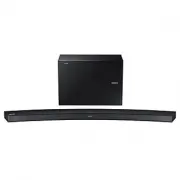
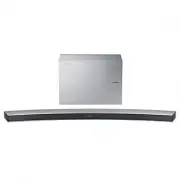
Samsung SCC-C7433P - Instrukcje
Soundbar Samsung SCC-C7433P – Instrukcja obsługi w formacie PDF online.
Instrukcje:
Instrukcja obsługi Samsung SCC-C7433P
Podsumowanie
Instrukcja użytkowania SCC-C7433(P)/C7435(P) Kamera typu Smartdome (typ zewnętrzny) POL SCC-C7435-EEU.indb 1 2008-09-12 오전 10:45:27
Ten symbol oznacza, że urządzenie pracuje pod wysokim napięciem, co może grozić porażeniem prądem elektrycznym.Ten symbol oznacza, że materiały dostarczone razem z urządzeniem zawierają ważne instrukcje dotyczące obsługi i konserwacji urządzenia. OSTRZeŻeNIe Aby zmniejszyć ryzyko pożaru lub poraże...
Ważne zalecenia dotyczące bezpieczeństwa 1. Należy przeczytać poniższe zalecenia.2. Należy zachować je do wglądu. 3. Należy przeczytać wszystkie ostrzeżenia. 4. Należy przestrzegać wszystkich zaleceń.5. Nie używać urządzenia w pobliżu wody. 6. Czyścić wyłącznie suchą szmatką.7. Nie blokować żadnych ...
POL Spis treści Informacje ogólne .............................................................. 8 Informacje o przewodniku ............................................................ Informacje o produkcie ................................................................. Główne funkcje ..............
9 Informacje ogólne ❚ Informacje o przewodniku Ten przewodnik zawiera podstawowe instrukcje dotyczące produktu. Zalecamy zapoznanie się z przewodnikiem przed przystąpieniem do użytkowania urządzenia. Przewodnik podzielony jest na następujące części: Część „Informacje ogólne” przedstawia informacje...
9 POL NAZWY KAŻdeJ CZĘŚCI Kamera składa się z następujących elementów: . Pokrywa frontowa . Pokrywa tylna . Korpus kamery 4. Obudowa kopułkowa 5. Wyjście alarmu : N/O, COM, N/C, AO-2, AO-1, GND 6. Wejście alarmu (1~8) : AI-8, AI-7, AI-6, AI-5, GND, AI-4, AI-3, AI-2, AI-1, GND 7. RS- : TXD+, TXD-, RX...
0 ❚ Przed instalacją O CZYm NALeŻY PAmIĘTAĆ POdCZAS INSTALACJI I UŻYTKOWANIA • Nie należy rozbierać samodzielnie produktu. • Zawsze zachowywać ostrożność przy przenoszeniu kamery. Nie uderzać kamery ani nią nie potrząsać. Należy zachować ostrożność przy obsłudze i przechowywaniu kamery. • Nie instal...
0 POL KONFIGURACJA PROTOKOŁU KOmUNIKACYJNeGO Aby ustawić Protokół komunikacyjny, należy zastosować PIN 1~4 SW901. A: SAMSUNG POŁOWA B: SAMSUNG PEŁNY 1 2 3 4 5 6 7 8 ON 1 2 ON (x1) SW903 (x100) SW901 TERMINATION SW905 SW904 SW902 (x10) SEE INSTRUCTION MANUAL 0 9 8 7 6 5 4 3 2 1 0 9 8 7 6 5 4 3 2 1 0 ...
KONFIGURACJA PRĘdKOŚCI Należy zastosować przełączniki SW901 PIN 5 i 6. Fabryczne ustawienie domyślne to 9600 b/s. PRĘDKOŚĆ PIN 5 PIN 6 4800 b/s WL. WL. 9600 b/s WYL. WL. 19200 b/s WL. WYL. 38400 b/s WYL. WYL. SCC-C7435-EEU.indb 12 2008-09-12 오전 10:45:29
POL KONFIGURACJA ZAKOŃCZeNIA RS-422A/RS-485 Jak przedstawiono na schemacie układu, po podłączeniu kontrolera i gniazda RS-422A/RS-485 należy ustawić zakończenie zgodnie z impedancją kabla na każdym końcu łącza transmisji w celu przekazania sygnału na dużą odległość poprzez sterowanie odbiciem sygnał...
Uwaga W przypadku podłączenia wielu kamer, którym przypisano ten sam adres, może wystąpić błąd komunikacyjny w sieci. Kontroler KAMERA <RS-422A/RS-485 Pełen dupleks> KAMERA KAMERA n- KAMERA n Podział n < Podział SW-WL. SW-WL. SCC-C7435-EEU.indb 14 2008-09-12 오전 10:45:29
POL ❚ Przygotowanie kabli do podłączenia SmARTdOme Patrz schemat połączeń uchwytu obudowy i przygotuj kable dla SMARTDOME. (Adaptor zasilania: 24V AC, 3.0A) <Schemat połączeń uchwytu obudowy> SCC-C7435-EEU.indb 15 2008-09-12 오전 10:45:29
9 ❚ Podłączenie kabla . Najpierw podłącz jeden koniec złącza kabla wideo BNC do wyjścia wideo (VIDEO OUT). . Następnie podłącz drugi koniec złącza do gniazda wejścia wideo monitora. INOUT Port wideo z tyłu monitora Kabel BNC SCC-C7435-EEU.indb 18 2008-09-12 오전 10:45:30
9 POL . Podłącz kabel zasilania kamery do zasilacza. . Ustaw przełącznik zasilacza na odpowiednie napięcie. Następnie podłącz wtyczkę zasilacza do źródła zasilania. (Adaptor zasilania: 24V AC, 3.0A) 7 ) 5 3 " & 7 7 &"35) 7 Przełącznik wyboru zasilania pod zasilaczem Przełącznik wybor...
0 POL ❚ Produkty do instalacji sprzedawane osobno W zależności od obszaru instalacji można użyć następujących produktów.1. AdAPTOR mOCOWANIA ŚCIeNNeGO (SAdT-103Wm) Adapter ten służy do instalacji kamery SMARTDOME (SCC-C7433(P)/C7435(P)) na ścianie zewnętrznej. SCC-C7435-EEU.indb 21 2008-09-12 오전 10:...
2. ŁĄCZNIK dO mOCOWANIA NA SUFICIe (SAdT-100Cm) Adapter ten służy do instalacji kamery SMARTDOME (SCC-C7433(P)/C7435(P)) na ścianie betonowej. 3. ŁĄCZNIK dO mOCOWANIA NA SŁUPIe (SAdT-100Pm) Łącznik służy do instalacji ŁĄCZNIKA DO MOCOWANIA NA ŚCIANIE (SADT-103WM) na słupie o średnicy przekraczającej...
❚ Środki ostrożności w trakcie instalacji . Upewnij się, że miejsce instalacji zapewni utrzymanie przynajmniej czterokrotności ciężaru netto kamery SCC-C7433(P)/C7435(P) SmartDome i innych akcesoriów. . Zabezpieczyć strefę instalacji przed dostępem innych osób, ze względu na ryzyko uderzeniem spadaj...
POL . Przygotować część uchwytu obudowy. Odwołać się do schematu połączeń poniżej w celu podłączenia zewnętrznych. kabli oraz kabli uchwytu obudowy. A. Usunąć jedną ze złączek podłączonych do końcówki kabla uchwytu obudowyB. Zedrzeć powłokę ochronną kabla i podłączyć go do kabla zewnętrznego lutując...
6 7 POL . Zahaczyć pierścień bezpieczeństwa na końcu kabla bezpieczeństwa na obudowie półki bezpieczeństwa uchwytu obudowy. Uwaga W trakcie instalacji lub demontażu, w celu uniknięcia wypadków i uszkodzenia „OBUDOWY” związanego z upadkiem, upewnić się, że sznur bezpieczeństwa jest zabezpieczony przy...
9 POL 6. Połącz obudowę frontową z tylną. Następnie, połącz znak strzałki na tylnej obudowie tak, by był skierowany w kierunku napisu START na obudowie. Zainstaluj obie te części w obudowie, w chwili gdy wyrównywania otworów prowadnicy wraz z prowadnicą uchwytu obudowy. W końcu, przekręć obie te czę...
0 POL Konfiguracja kamery Uwaga *Urządzenie SCC-C7433(P) nie obsługuje funkcji WDR. USTAWIENIA KAMERY ... ID KAMERY WYL./WL... V-SYNC INT/LINIA.. DZIEN/NOC DZIEN.../NOC.../AUTO... DETEKCJA RUCHU WYL./WL... PREDKOSC ZOOMU 1/2/3/4 ZOOM CYFROWY WYL./X2~X16 WYSWIETL.ZOOM WYL./WL... WYSWIETL. P/T WYL./WL...
POL ❚ Konfiguracja kamery ID KAMERY Menu ID KAMERY służy do przydzielania identyfikatora kamerze. Po naciśnięciu przełącznika Setup, kiedy wybrane jest menu ID KAMERY, zostanie wyświetlony odpowiedni ekran konfiguracji Można wprowadzić identyfikator kamery o maksymalnej długości 20 znaków, składając...
6 7 POL DZIEN... Po naciśnięciu przycisku ENTER, kiedy wybrane jest menu podrzędne DZIEN..., zostanie wyświetlony odpowiedni ekran konfiguracji. Wartości opcji [POZ. CHROM.] można ustawiać, kiedy wybrane jest menu podrzędne DZIEN… Wartości opcji [AGC KOLOR] i [AGC DETAL] można ustawiać, kiedy wybran...
9 Nawet w trybie nocnym może być wyświetlany obraz kolorowy przy jasnym oświetleniu. Z tego względu można wybrać jedną z opcji: [KOLOR...] i [BW]. W przypadku opcji [KOLOR] należy ustawić temperaturę barw dla balansu bieli. Można również wybrać własne ustawienia dla koloru czerwonego i niebieskiego....
9 POL Dla tej funkcji można określić poziom dla każdej zmiany trybu dziennego i nocnego. Uwaga W przypadku wybrania wartości [AUTO...] w opcji DZIEN/NOC menu AGC wyświetlane jest z ciągiem „---”; nie można wtedy zmienić ustawienia. deTeKCJA RUCHU Menu DETEKCJA RUCHU służy do konfiguracji ustawień zw...
PREDKOSC ZOOMU W menu PREDKOSC ZOOMU można wybrać prędkość przycisku ZOOM (Tele/Szeroki). Aby wybrać prędkość, należy użyć przyciskuW lewo/W prawo w menu PREDKOSC ZOOMU. 1: Najniższa prędkość 2: Niska prędkość 3: Wysoka prędkość 4: Najwyższa prędkość ZOOM CYFROWY Można ustawić stopień powiększenia z...
POL WYSWIETL ZOOM W menu WYSWIETL ZOOM można wyświetlać skalę ZOOMU na ekranie. Uwaga Jeśli w ciągu 3 sekund na skali ZOOM nie zostaną wprowadzone zmiany, okno informacji zostanie ukryte. X032 (USTAWIENIA KAMERY) ID KAMERY WYL. V-SYNC INT DZIEN/NOC DZIEN... DETEKCJA RUCHU WYL. PREDKOSC ZOOMU 4 ZOOM ...
WYSWIETL. P/T W menu WYSWIETL. P/T można wyświetlić pozycję Pan/Tilt na ekranie. Uwaga - Jeśli w ciągu 3 sekund w pozycji Pan/Tilt nie zostaną wprowadzone zmiany, okno informacji zostanie ukryte. - Pozwala na margines błędu ±2˚. WYJSCIe Menu WYJSCIE służy do powrotu do menu GŁÓWNEGO. - WYJSCIE : Ign...
POL ❚ Ustawienia wideo PRZYSLONA Można automatycznie regulować opcję PRZYSLONA w zależności od oświetlenia. Dzięki tej funkcji można samodzielnie ustawić jasność. Menu ALC (Auto Light Control — automatyczne sterowanie oświetleniem) pozwala na ustawienie poziomu wyjścia wideo. Menu WDR (Wide Dynamic ...
9 WDR Kamera z funkcją WDR to najnowsza technologia pozwalająca na maksymalne wykorzystanie ekranu, zapewniająca wydajność zarówno w użytku wewnętrznym, jak i zewnętrznym. W skrócie, funkcja ta gwarantuje wyraźne odwzorowanie nie tylko obrazu wewnątrz, ale i na zewnątrz. Aby ustawić poziom WDR, naci...
9 POL Po naciskaniu przycisków W lewo i W prawo w menu MIGAWKA prędkość zmieniać się będzie w następującej kolejności. WYL → AUTO X2 → AUTO X4 → AUTO X6 → AUTO X8 → AUTO X12 → AUTOX16 → AUTO X24 → AUTO X32 → AUTO X48 → AUTO X64 → AUTO X96 → AUTO X128 → AUTO X256 → WYL → 1/100(1/120) → 1/250 → 1/500 ...
0 Uwaga Jeśli menu KOLOR/BW kamery ustawione jest w opcji [AUTO...], opcja AGC wyświetlona zostanie jako ciąg „---”. Niemożliwa będzie ręczna zmiana ustawień. RUCH Funkcja RUCH dostępna jest wyłącznie wtedy, gdy menu MIGAWKA ustawione jest w opcji migawka o niskiej prędkości AUTO i składa się z 5 et...
0 POL BALANS BIELI Światła są ogólnie określane jako temperatury barw i wyrażane w jednostkach Kelwina (K). Ogólne temperatury barw świateł przedstawione są poniżej. Można wybrać jeden z czterech trybów regulacji balansu bieli np.: - ATW1/ATW2(automatyczne sterowanie balansem bieli): W tych trybach ...
- RECZNY : Jeśli menu BALANS BIELI ustawione jest w opcji RECZNY, użytkownik może skonfigurować balans bieli uwzględniając bieżące oświetlenie. Wybierz menu RECZNY i naciśnij ENTER, zostanie wyświetlony ekran, w którym możesz wybrać ręczny balans bieli. Naciskaj przyciski W lewo/W prawo, aby wybrać ...
POL Uwaga ø Funkcja AF może nie być dostępna dla wymienionych poniżej obiektów. Należy wtedy regulować ostrość ręcznie. - Obiekty o wysokiej intensywności lub obiekty oświetlone niewielką ilością światła - Obiekty filmowane przez mokre lub brudne szyby - Zdjęcia przedstawiające zarówno oddalone i bl...
DNR Funkcja DNR Cyfrowa Redukcja Hałasu umożliwia redukcję hałasu w trakcie nagrywania obrazu. KOMP. MIGOTANIA Jeśli ta opcja ma wartość [WL.], prędkość migawki jest ustawiona na 1/100 s (dla systemu NTSC) lub 1/120 s (dla systemu PAL), aby zapobiec migotaniu wynikającemu z niezgrania częstotliwości...
6 7 ❚ Zadane W tym menu użytkownik ustawia lokalizację funkcji PAN/TILT, Zoom/Focus oraz warunki ekranu tak, aby kamera mogła monitorować zadany obszar na żądanie. Dostępnych jest 128 zadanych opcji. (MAPA PRESETU) ID: PRESET 0 ** MENU GLOWNE ** USTAWIENIA KAMERY... UST. VIDEO... PRESET ... UST. STR...
6 7 POL UST. POZYCJI W menu „UST. POZYCJI...” naciśnij ENTER, aby przejść do opcji PAN/TILT, UST. FOCUS/ ZOOM i ustawić lokalizację funkcji PAN/TILT oraz warunki opcji FOCUS/ZOOM, następnie naciśnij przycisk ENTER, aby wrócić do menu wyższego poziomu. ID PRESETU Funkcja konfiguracji ID dla każdego P...
9 ❚ Ust. strefy ■ Menu UST. STREFY zawiera opcje konfiguracji STREFY PRYW., UST. KIER. STR. oraz UST. OBSZ. STREFY. STREFA PRYW. Przesuń PAN/TILT/ZOOM, aby wybrać obszar, który może naruszać czyjąś prywatność, następnie funkcja ta pozwoli na ukrycie tego obszaru w przypadku jego rejestracji, w celu ...
60 6 POL LOKALIZACJA Menu [LOKALIZACJA...] wskazuje lewy/prawy LIMIT OBSZARU STREFY. Aby przesunąć PAN, przejdź do ekranu konfiguracji, następnie wybierz pozycję startową i naciśnij przycisk ENTER. Przesuń PAN ponownie, aby wybrać pozycję końcową i naciśnij przycisk ENTER. Konfiguracja OBSZARU STREF...
6 6 UST. ID STREFY Ta funkcja służy do przydzielenia do 12 numerów ID dla każdego obszaru strefy. W tym celu należy użyć przycisków W lewo/W prawo/ W GÓRĘ/W DÓŁ. Można wybrać pozycję ID z dodatkowego menu [LOKALIZACJA...]. WLACZ STREFE Funkcja ta zmienia wskazanie ID OBSZARU STREFY na opcję [WL.] lu...
6 6 POL ❚ Ustawienia Auto Menu USTAWIENIA AUTO zawiera opcje AUTO PAN, TRASA, SKANOWANIE i umożliwia konfigurację opcji AUTOODTWARZANIE. AUTO PAN Po wyborze lokalizacji dwóch punktów (PAN/TILT) lub START i KONIEC następuje powtarzania funkcji w ustawionej PRĘDKOŚCI. Liczba opcji AUTO PAN to 4. ** ME...
6 6 POL TRASA Funkcja odtwarzania umożliwiająca dwuminutowe odtwarzanie funkcji RĘCZNYCH, takich jak PAN, TILT, ZOOM i FOCUS. Uwaga - Kiedy TRASA jest zapisywana/wykonywana, funkcja PAN/TILT działa w trybie PROPORCJON. WL., TURBO WYL. - W przypadku stosowania SSC-1000 lub SSC-2000 podczas ładowania/...
66 67 Opcję TRASA można ustawić do wartości 3. Za pomocą przycisku W lewo/W prawo w menu [USTAW. TRASY] wybierz opcję 1, 2 lub 3 i naciśnij przycisk ENTER, aby przejść do ekranu konfiguracji TRASY. Od momentu upłynięcia 2 minut od „USTAW. TRASY 1” RECZNE ruchy zostaną zapamiętane, a po upływie 2 min...
66 67 POL AUTOODTWARZANIE Po naciśnięciu przełącznika ENTER, kiedy wybrane jest menu podrzędne [1...], zostanie wyświetlony odpowiedni ekran. AUTOPOWROT Menu służy do ustawiania czasu, w których powtarza się AUTOODTWARZANIE. AUTOODTWARZANIE Funkcja ta konfiguruje ruch, który będzie wielokrotnie powt...
70 7 ❚ Inne ustawienia PROPORCJON. P/T Ta funkcja steruje prędkością opcji PAN/TILT zgodnie ze stopniem powiększenia zoomu w czasie ręcznej obsługi opcji PAN/TILT. Jeśli funkcja PROPORTIONAL P/T ustawiona jest w opcji WL., prędkość PAN/TILT wzrośnie w trybie ZOOM SZEROKI i spadnie w trybie ZOOM TELE...
70 7 POL CYFROWY FLIP Gdy funkcja CYFROWY FLIP jest wyłączona, ruch w ramach funkcji TILT znajduje się w przedziale od 0° do 90°. Gdy funkcja CYFROWY FLIP jest włączona, ruch w ramach funkcji TILT zawiera się w przedziale od 0° do 180°. Gdy funkcja CYFROWY FLIP jest włączona, obrazy odwracane są pio...
7 7 HASŁO Funkcja pozwala na wybranie lub anulowanie hasła do konfiguracji MENU. Naciśnij przycisk ENTER przy ustawieniu HASŁO WL., zostanie wyświetlony następujący ekran umożliwiający konfigurację hasła. Naciśnij przycisk W górę/W dół/W lewo/W prawo, aby umieścić kursor na numerze i naciśnij ENTER,...
7 7 POL RS- Menu [PRIORYTET] służy do ustawiania priorytetu między sprzętem a oprogramowaniem. Po wybraniu opcji [HW] działanie jest zgodne z wartością złącza z uchwytem kamery. Po wybraniu opcji [SW], można ręcznie ustawić [PROTOKOL], [PREDKOSC], [ADRES] na RS-485. ❚ Ustawienia zegara WYSWIETL.: ...
7 7 ❚ Informacje o systemie Menu to umożliwia sprawdzenie wersji oprogramowania, protokołu komunikacyjnego, prędkości i adresu kamery. * Opcje ALARM, NAPED, KAMERA i WERSJA EEPROM mogą ulec zmianie bez powiadomienia. (INFO O SYSTEMIE) WERSJA ALARMU 1.000 WERSJA NAPEDU 1.000 WERSJA KAMERY 1.000 WERSJ...
7 7 POL ❚ Klawisze skrótów Kontroler SSC-1000 lub SSC-2000 obsługuje następujące skróty klawiszowe. Funkcja Klawisze USTAWIENIA KAMERY... [PRESET] + [1] + [2] + [8] + [Enter] [PRESET] + [1] + [2] + [9] + [Enter] [PRESET] + [1] + [3] + [0] + [Enter] DZIEN/NOC DZIEN DZIEN/NOC NOC DZIEN/NOC AUTO UST. V...
7 79 Dane techniczne Pozycja Szczegóły Rodzaj produktu Pojedyncza KAMERA SmartDome z obiektywem zmiennoogniskowym i funkcją WDR Zasilanie SCC-C7433/C7435 : prąd zmienny 24 V ± 10% (60Hz ± 0.3Hz) SCC-C7433P/C7435P : prąd zmienny 24 V ± 10% (50Hz ± 0.3Hz) Element grzejny 33W Zużycie mocy SCC-C7433 : 2...
Samsung Soundbary Instrukcje
-
Samsung HW-C450
Instrukcja obsługi
-
Samsung HW-H430
Instrukcja obsługi
-
Samsung HW-H550
Instrukcja obsługi
-
Samsung HW-H551
Instrukcja obsługi
-
Samsung HW-H750
Instrukcja obsługi
-
Samsung HW-H751
Instrukcja obsługi
-
Samsung HW-J355
Instrukcja obsługi
-
Samsung HW-J550
Instrukcja obsługi
-
Samsung HW-J551
Instrukcja obsługi
-
Samsung HW-J6000R
Krótka instrukcja
-
Samsung HW-J6500R
Krótka instrukcja
-
Samsung HW-J6501R
Krótka instrukcja
-
Samsung HW-J8500R
Krótka instrukcja
-
Samsung HW-K430
Krótka instrukcja
-
Samsung HW-K470
Instrukcja obsługi
-
Samsung HW-MS750
Krótka instrukcja
-
Samsung HW-N550
Instrukcja obsługi
-
Samsung HW-NW700
Krótka instrukcja
-
Samsung HW-Q60T
Instrukcja obsługi
-
Samsung SCC-B1091P
Instrukcja obsługi