Strona 2 - ChArAkteryStykA; Soundbar przez połączenie Bluetooth, a także regulację dźwięku.
3 2 CHARAKTERYSTYKA ChArAkteryStykA TV SoundConnect Funkcja TV SoundConnect umożliwia słuchanie dźwięku z telewizora na zestawie Soundbar przez połączenie Bluetooth, a także regulację dźwięku. HDMI Interfejs HDMI umożliwia równoczesne przesyłanie sygnału obrazu i dźwięku oraz oferuje bardziej wyraźn...
Strona 3 - POL; Multiroom Link; LICENCjI; towarowymi firmy Dolby Laboratories.; Informacja o licencji Open Source; Copyright
3 2 POL CHARAKTERYSTYKA Multiroom Link Po podłączeniu listwy Soundbar do urządzenia inteligentnego z aplikacją Multiroom Link można bezprzewodowo połączyć ze sobą wiele urządzeń Multiroom firmy Samsung. LICENCjI Wyprodukowano na licencji Dolby Laboratories. Symbol Dolby i podwójne D są znakami towar...
Strona 4 - informACje dotyCząCe; ŚRODKI OSTROżNOŚCI
5 4 INFORMACjE DOTYCZĄCE BEZPIECZEŃSTWA informACje dotyCząCe bezpieCzeńStWA Podczas burzy z piorunami należy odłączyć główną wtyczkę prądu przemiennego z gniazda. Napięcie gwałtownie wzrasta pod wpływem wyładowań atmosferycznych, co może uszkodzić jednostkę. Jednostki nie należy wystawiać bezpośredn...
Strona 6 - SpiS treśCi
7 6 SPIS TREŚCI SpiS treśCi 2 CHARAKTERYSTYKA 3 Licencji 4 INFORMACjE DOTYCZĄCE BEZPIECZEŃSTWA 4 środki ostrożności 7 ROZPOCZYNANIE PRACY 7 przed przeczytaniem tej instrukcji obsługi 8 OPISY 8 panel przedni/dolny9 panel tylny 10 PILOT 10 przyciski i funkcje pilota 13 ZłĄCZA 13 podłączanie bezprzewod...
Strona 7 - rozpoCzynAnie prACy; PRZED PRZECZYTANIEM TEj INSTRUKCjI OBSłUgI; Symbole używane w instrukcji; Symbol; Dotyczy sytuacji, w których funkcja nie działa lub ustawienia; Uwaga; Dotyczy wskazówek lub instrukcji na stronie, pomagających w; Instrukcja bezpieczeństwa i rozwiązywanie problemów; informacji i mogą różnić się od rzeczywistego wyglądu produktu.
7 6 POL ROZPOCZYNANIE PRACY rozpoCzynAnie prACy PRZED PRZECZYTANIEM TEj INSTRUKCjI OBSłUgI Przed przeczytaniem instrukcji obsługi, należy zapoznać się z następującymi pojęciami. + Symbole używane w instrukcji Symbol Termin Definicja Przestroga Dotyczy sytuacji, w których funkcja nie działa lub ustaw...
Strona 8 - opiSy; przed odtworzeniem dźwięku.
9 8 OPISY opiSy PANEL PRZEDNI/DOLNY WZMACNIACZ LAMPOWY 5V 0.5A AUX IN AUX IN AUX AUX Wyświetlacz Wyświetla bieżący słuchania. ● Jeśli nie wystąpią żadne dane wejściowe z urządzenia lub pilota przez 15 sekund, wyświetlacz zostanie wyłączony automatycznie. ● Wyświetlacz nie zostanie wyłączony automaty...
Strona 9 - PANEL TYLNY; trzymać go za wtyczkę. Nie ciągnij kabla.
9 8 POL OPISY PANEL TYLNY LAN Umożliwia podłączenie sieci za pomocą przewodu LAN. HDMI IN Służy do jednoczesnego odbierania cyfrowych sygnałów wideo i audio za pomocą kabla HDMI. Użyj do podłączania obsługiwanego urządzenia zewnętrznego. HDMI OUT (TV) Zapewnia jednoczesne wyjście cyfrowego sygnału w...
Strona 10 - piLot; PRZYCISKI I FUNKCjE PILOTA
11 10 PILOT piLot PRZYCISKI I FUNKCjE PILOTA TREBLE BASS Naciśnij, aby wybrać Treble (Tony wysokie) lub Bass (Tony niskie). Następnie, przy użyciu przycisku [ , ] ustaw głośność tonów wysokich lub niskich od -3 do +3. DIMMER/Anynet+ DIMMER : Naciśnij przycisk DIMMER/Anynet+ , aby ustawić jasność WZM...
Strona 11 - Soundbar to nazwa własna produktu firmy Samsung.
11 10 POL PILOT WOOFER Użytkownik może sterować głośnością subwoofera. Naciśnij przycisk [ , ] , aby zwiększyć lub zmniejszyć głośność subwoofera. Można wybrać poziom z zakresu od SW -6 do SW +6. Funkcję SPK ADD listwy Soundbar można również uruchomić naciskając i przytrzymując przycisk WOOFER na pi...
Strona 12 - Wkładanie baterii do pilota
13 12 PILOT + Wkładanie baterii do pilota 1. Przy użyciu odpowiedniej monety obróć pokrywę komory baterii pilota w kierunku przeciwnym do ruchu wskazówek zegara, aby ją zdjąć, jak pokazano na powyższym rysunku. 2. Włóż baterię litową 3V. Należy ją włożyć tak, aby biegun dodatni (+) był skierowany do...
Strona 13 - złąCzA; PODłĄCZANIE BEZPRZEWODOWEgO; LINK
13 12 POL ZłĄCZA złąCzA PODłĄCZANIE BEZPRZEWODOWEgO SUBWOOFERA Identyfikator podłączenia subwoofera jest zaprogramowany fabrycznie, więc urządzenie główne i subwoofer powinny nawiązać połączenie (bezprzewodowo) automatycznie po ich włączeniu. Jeśli wskaźnik LINK nie świeci się, gdy zostało włączone ...
Strona 14 - MOCOWANIE TOROIDALNEgO RDZENIA
15 14 ZłĄCZA MOCOWANIE TOROIDALNEgO RDZENIA FERRYTOWEgO NA PRZEWODZIE ZASILAjĄCYM LISTWY SOUNDBAR Można zredukować szumy spowodowane promieniowaniem elektromagnetycznym, mocując rdzeń ferrytowy na przewodzie zasilającym listwy Soundbar. 1. Odblokuj i otwórz rdzeń ferrytowy. 2. Owiń dwukrotnie przewó...
Strona 15 - PODłĄCZANIE URZĄDZENIA ZEWNęTRZNEgO ZA; HDMI IN; HDMI IN
15 14 POL ZłĄCZA PODłĄCZANIE URZĄDZENIA ZEWNęTRZNEgO ZA POMOCĄ PRZEWODU HDMI HDMI to standardowy cyfrowy interfejs służący do łączenia takich urządzeń jak telewizor, rzutnik, odtwarzacz DVD, odtwarzacz Blu-ray, przystawka STB i inne. Technologia HDMI pozwala na przesyłanie cyfrowego sygnału dźwiękow...
Strona 16 - PODłĄCZANIE URZĄDZENIA ZEWNęTRZNEgO PRZY; OPTICAL IN; OPTICAL IN
17 16 ZłĄCZA PODłĄCZANIE URZĄDZENIA ZEWNęTRZNEgO PRZY UżYCIU PRZEWODU OPTYCZNEgO (CYFROWEgO) LUB AUDIO (ANALOgOWEgO) To urządzenie jest wyposażone w jedno cyfrowe optyczne gniazdo wejściowe i jedno analogowe gniazdo wejściowe audio, co umożliwia dwa sposoby podłączenia do telewizora. AUX IN AUDIO OU...
Strona 17 - PODłĄCZANIE DO WEjŚCIA AUX IN; SOURCE; ZAKłADANIE ZACISKU PRZEWODóW
17 16 POL ZłĄCZA PODłĄCZANIE DO WEjŚCIA AUX IN Ta część wyjaśnia, jak podłączyć listwę Soundbar do urządzenia audio za pomocą wejścia AUX IN. AUX IN Earphones jack Kabel Audio Urządzenie Inteligentne 1. Naciśnij przycisk ( ) na przednim panelu urządzenia głównego lub przycisk ( SOURCE ) na pilocie, ...
Strona 18 - fUnkCje; TRYB WEjŚCIA
19 18 FUNKCjE fUnkCje Tryb wejścia Wyświetlacz Cyfrowe wejście optyczne D.IN Wejście AUX AUX Wejście HDMI HDMI Tryb BLUETOOTH BT TV SoundConnect TV Tryb USB USB Urządzenie wyłącza się automatycznie w następujących warunkach: ● Tryb D.IN/HDMI/BT/TV/USB/ARC - Jeżeli przez 15 minut nie zostanie odebran...
Strona 20 - POłĄCZENIE ZA POMOCĄ FUNKCjI BLUETOOTH; łączenie systemu Soundbar z urządzeniem Bluetooth
21 20 FUNKCjE POłĄCZENIE ZA POMOCĄ FUNKCjI BLUETOOTH Podłączając urządzenie Bluetooth do systemu Soundbar można odtwarzać utwory muzyczne z wysokiej jakości dźwiękiem stereofonicznym bezprzewodowo! + łączenie systemu Soundbar z urządzeniem Bluetooth Sprawdź, czy urządzenie Bluetooth obsługuje funkcj...
Strona 21 - Odłączanie urządzenia Bluetooth od systemu Soundbar; BT DISCONNECTED; Odłączanie systemu Soundbar od urządzenia Bluetooth
21 20 POL FUNKCjE ● Jeśli podczas podłączania urządzenia Bluetooth zostanie wyświetlone żądanie wprowadzenia kodu PIN, wprowadź <0000>. ● Jednorazowo może być skojarzone tylko jedno urządzenie Bluetooth. ● Połączenie Bluetooth zostanie przerwane w przypadku wyłączenia zestawu Soundbar. ● Zesta...
Strona 22 - Więcej informacji o połączeniu Bluetooth; Bluetooth lub systemu Soundbar.
23 22 FUNKCjE Więcej informacji o połączeniu Bluetooth Bluetooth to technologia umożliwiająca urządzeniom posiadającym funkcję Bluetooth łatwą interakcję ze sobą za pomocą bezprzewodowego połączenia o krótkim zasięgu. ● Urządzenia Bluetooth mogą powodować szum lub nieprawidłowe działanie, w zależnoś...
Strona 23 - POłĄCZENIE ZA POMOCĄ FUNKCjI NFC; Podłączanie do funkcji NFC i urządzeń inteligentnych; Włącz funkcję NFC w urządzeniu inteligentnym.; Yes; Rozłączanie funkcji NFC
23 22 POL FUNKCjE POłĄCZENIE ZA POMOCĄ FUNKCjI NFC Wykonując prostą konfigurację można podłączyć zestaw Soundbar do urządzenia inteligentnego z funkcją NFC przez połączenie Bluetooth. Po podłączeniu można odtwarzać muzykę zapisaną w urządzeniu inteligentnym przez zestaw Soundbar. Funkcja ta jest obs...
Strona 24 - połączenie NFC może nie być stabilne.
25 24 FUNKCjE ● Funkcję NFC można znaleźć w systemach operacyjnych Android v4.1.2 Jelly Bean lub nowszych. - W celu nawiązania połączenia NFC urządzenie inteligentne wymaga zarówno systemu Android OS 4.1.2 Jelly Bean lub nowszego, jak i etykiety NFC, aby włączyć funkcję NFC. Należy także pobrać ze s...
Strona 25 - POłĄCZENIE ZA POMOCĄ FUNKCjI TV; Podłączanie telewizora do zestawu Soundbar
25 24 POL FUNKCjE POłĄCZENIE ZA POMOCĄ FUNKCjI TV SOUNDCONNECT Dźwięk z telewizora można odtwarzać przez zestaw Soundbar podłączony do telewizora firmy Samsung, który obsługuje funkcję TV SoundConnect. + Podłączanie telewizora do zestawu Soundbar Podłącz 1. Włącz telewizor firmy Samsung i zestaw Sou...
Strona 26 - Next
27 26 FUNKCjE ● Funkcja TV SoundConnect (SoundShare) jest obsługiwana przez niektóre telewizory firmy Samsung wprowadzone do sprzedaży w 2012 roku. Przed rozpoczęciem sprawdź, czy dany telewizor obsługuje funkcję TV SoundConnect (SoundShare). (Aby uzyskać więcej informacji, patrz instrukcja obsługi ...
Strona 27 - USB; Przed podłączeniem; Format
27 26 POL FUNKCjE USB Można odtwarzać pliki muzyczne zapisane w urządzeniach pamięci masowej USB przez listwę Soundbar. Port USB Wyświetlacz 1. Urządzenie USB należy podłączyć do portu USB produktu. 2. Naciśnij przycisk ( ) na przednim panelu urządzenia głównego lub przycisk ( SOURCE ) na pilocie, a...
Strona 28 - KORZYSTANIE Z FUNKCjI NETWORK STANDBY ON; BT; KORZYSTANIE Z FUNKCjI AUTO POWER LINK; POWER LINK ON
29 28 FUNKCjE KORZYSTANIE Z FUNKCjI NETWORK STANDBY ON Funkcja Network Standby On jest dostępna, jeśli pomiędzy urządzeniem inteligentnym a listwą Soundbar zostało prawidłowo nawiązane połączenie bezprzewodowe. Funkcja ta automatycznie włącza listwę Soundbar w przypadku próby nawiązania przez urządz...
Strona 29 - AKTUALIZACjA OPROgRAMOWANIA; Aktualizacja przy użyciu; UPDATE; jeśli UPDATE nie została
29 28 POL FUNKCjE AKTUALIZACjA OPROgRAMOWANIA + Aktualizacja przy użyciu USB Firma Samsung może w przyszłości zapewniać aktualizacje oprogramowania wewnętrznego listwy Soundbar. Jeżeli dostępna będzie aktualizacja oprogramowania wewnętrznego, możliwe będzie jego uaktualnienie poprzez podłączenie urz...
Strona 30 - Automatyczna aktualizacja
31 30 FUNKCjE ● Aktualizacja oprogramowania może nie działać prawidłowo, jeśli na urządzeniu pamięci masowej USB są zapisane pliki dźwiękowe obsługiwane przez listwę Soundbar. ● Nie odłączaj zasilania ani nie wyjmuj urządzenia USB podczas aktualizacji. Po zakończeniu aktualizacji oprogramowania urzą...
Strona 31 - INSTALOWANIE APLIKACjI SAMSUNg MULTIROOM; Samsung Multiroom; Android lub iOS; Uzyskiwanie dostępu; mULtiroom Link
31 30 POL MULTIROOM LINK INSTALOWANIE APLIKACjI SAMSUNg MULTIROOM Aby korzystać z listwy Soundbar, wymagane jest popranie ze sklepu Google play lub App Store i zainstalowanie aplikacji Samsung Multiroom. Zainstalowanie aplikacji Samsung Multiroom pozwala na odtwarzanie muzyki z urządzenia inteligent...
Strona 32 - ROZłĄCZANIE POłĄCZENIA FUNKCjI W APLIKACjI; W urządzeniu inteligentnym wybierz aplikację; Naciśnij przycisk; Source; w okienku podręcznym.
33 32 MULTIROOM LINK ROZłĄCZANIE POłĄCZENIA FUNKCjI W APLIKACjI Połączenia funkcji Wi-Fi, Bluetooth, TV SoundConnect można odłączyć w aplikacji. 1. W urządzeniu inteligentnym wybierz aplikację Samsung Multiroom . 2. Naciśnij przycisk Source w okienku podręcznym. 3. Przełączenie się do innego trybu s...
Strona 33 - PODłĄCZANIE BEZ RUTERA BEZPRZEWODOWEgO; Podłączanie listwy Soundbar do sieci przy użyciu
33 32 POL MULTIROOM LINK PODłĄCZANIE BEZ RUTERA BEZPRZEWODOWEgO (KUPOWANY ODDZIELNIE) ● Jeśli listwa Soundbar nie połączy się z siecią lub jeśli połączenie sieciowe nie będzie działać poprawnie, umieść listwę Soundbar bliżej koncentratora albo rutera i spróbuj ponownie. ● Listwa Soundbar to urządzen...
Strona 34 - Podłączanie listwy Soundbar do sieci metodą WPS; WPS
35 34 MULTIROOM LINK + Podłączanie listwy Soundbar do sieci metodą WPS WPS Podłącz Przycisk WPS Ruter Bezprzewodowy Przycisk WPS/ Wi-Fi SETUP - Postępuj zgodnie z krokami 1-3, jak przedstawiono na poprzedniej stronie. (Patrz strona 33) 4. Wybierz opcję WPS jako typ sieci, a następnie naciśnij Next ....
Strona 35 - Podłączanie listwy Soundbar do sieci metodą konfiguracji
35 34 POL MULTIROOM LINK + Podłączanie listwy Soundbar do sieci metodą konfiguracji Wi-Fi Podłącz Ruter Bezprzewodowy Przycisk WPS/ Wi-Fi SETUP - Postępuj zgodnie z krokami 1-3, jak przedstawiono na poprzedniej stronie. (Patrz strona 33) 4. Wybierz opcję Wi-Fi Setup jako typ sieci, a następnie naciś...
Strona 36 - DODAWANIE LISTWY SOUNDBAR; Dodawanie dodatkowej listwy Soundbar do
37 36 MULTIROOM LINK DODAWANIE LISTWY SOUNDBAR + Dodawanie dodatkowej listwy Soundbar do koncentratora podłączonego do listwy Soundbar 1. Naciśnij przycisk SPK ADD z tyłu koncentratora. (Wskaźnik łączenia z przodu koncentratora zacznie migać.) 2. Podłącz dodawaną listwę Soundbar do gniazdka elektryc...
Strona 37 - POłĄCZENIE ZA POMOCĄ KONCENTRATORA; Połączenie urządzenia Soundbar (lub kilku urządzeń) do; ETHERNET SWITCH
37 36 POL MULTIROOM LINK POłĄCZENIE ZA POMOCĄ KONCENTRATORA (KUPOWANY ODDZIELNIE) ● Jeśli listwa Soundbar nie połączy się z siecią lub jeśli połączenie sieciowe nie będzie działać poprawnie, umieść listwę Soundbar bliżej koncentratora albo rutera i spróbuj ponownie. ● Listwa Soundbar to urządzenie s...
Strona 38 - SPK ADD
39 38 MULTIROOM LINK 4. Odczekaj, aż wskaźnik połączenia na urządzeniu Soundbar przestanie migać. Jeśli wskaźnik LED urządzenia Soundbar zapali się na niebiesko, oznacza to, że łączenie zostało zakończone. Listwa Soundbar może także wyemitować sygnał dźwiękowy. ● Podczas łączenia urządzeń Soundbar z...
Strona 39 - Soundbar i koncentrator.
39 38 POL MULTIROOM LINK 5. Podłącz urządzenie inteligentne do sieci Wi-Fi. (Koncentrator i urządzenie inteligentne należy podłączyć do tego samego rutera.) 6. W przypadku niepowodzenia konfiguracji automatycznej uruchom aplikację ponownie i postępuj zgodnie z instrukcjami w instrukcji aplikacji w u...
Strona 40 - DODAWANIE KONCENTRATORA
41 40 MULTIROOM LINK DODAWANIE KONCENTRATORA Połączenie urządzenia Soundbar i koncentratora może się nie powieść, jeśli listwa Soundbar i koncentrator są zbyt daleko od siebie lub na innych piętrach.W takich przypadkach można połączyć ze sobą dwa koncentratory, przełączając drugi koncentrator w tryb...
Strona 41 - KORZYSTANIE Z APLIKACjI SAMSUNg MULTIROOM; Zmiana nazwy podłączonej listwy Soundbar; OK; Zmiana źródła wejściowego; Źródło
41 40 POL MULTIROOM LINK KORZYSTANIE Z APLIKACjI SAMSUNg MULTIROOM + Zmiana nazwy podłączonej listwy Soundbar Możesz zmienić nazwę listwy Soundbar podłączonej do sieci. 1. Dotknij , a następnie wprowadź żądaną nazwę za pomocą klawiatury. Po zakończeniu wybierz OK lub Zapisz . + Zmiana źródła wejścio...
Strona 42 - Zmiana kolejności listew Soundbar na liście; Ta funkcja jest dostępna, jeśli dodano kilka listew Soundbar.
43 42 MULTIROOM LINK + Zmiana kolejności listew Soundbar na liście Ta funkcja jest dostępna, jeśli dodano kilka listew Soundbar. 1. Przeciągnij listwy Soundbar, które chcesz przesunąć w górę lub w dół.
Strona 43 - grupowanie listew Soundbar; dostępna tylko wtedy, gdy dodano kilka listew Soundbar.; grupa; Po zakończeniu wybierz; gotowe; Nie można przypisać jednej listwy Soundbar do kilku grup.
43 42 POL MULTIROOM LINK + grupowanie listew Soundbar Możesz grupować kilka listew Soundbar połączonych do aplikacji i odtwarzać tę samą muzykę na wszystkich połączonych listwach Soundbar tej samej grupy. Ta funkcja jest dostępna tylko wtedy, gdy dodano kilka listew Soundbar. 1. Naciśnij przycisk gr...
Strona 44 - Słuchanie dźwięku przestrzennego za pomocą kilku; za pomocą interfejsu HDMI.; Przestrzenne
45 44 MULTIROOM LINK + Słuchanie dźwięku przestrzennego za pomocą kilku urządzeń audio Ta funkcja jest dostępna, gdy źródło wejścia zostaje przełączone na urządzenie podłączone za pomocą interfejsu HDMI. 1. Naciśnij przycisk Przestrzenne . 2. Naciśnij i przytrzymaj dowolny głośnik, a następnie przec...
Strona 45 - Wkrótce nastąpi aktualizacja trybu Surround Sound.
45 44 POL MULTIROOM LINK 3. Przetestuj i dostosuj głośność głośnika, a następnie naciśnij przycisk gotowe . ● Wkrótce nastąpi aktualizacja trybu Surround Sound. ● Jeżeli połączenie sieciowe nie jest stabilne, tryb Surround Sound może zostać anulowany automatycznie. ● Przy ustawianiu trybu dźwięku pr...
Strona 47 - EQ; Tony niskie; Sortowanie utworów; Utwory
47 46 POL MULTIROOM LINK EQ Ustaw swoje osobiste preferencje dźwięku za pomocą ustawień korektora. ● Tony niskie : umożliwia dostosowanie niskich tonów. ● Tony wysokie : umożliwia dostosowanie wyższych tonów. ● Tryb nocny : Tryb nocny automatycznie dostosowuje poziom dźwięku odpowiedni do słuchania ...
Strona 48 - Tworzenie listy odtwarzania; Zaznacz żądane utwory.; Utwórz listę odtwarzania
49 48 MULTIROOM LINK + Tworzenie listy odtwarzania 1. Naciśnij przycisk . 2. Zaznacz żądane utwory. Po zakończeniu wybierz opcję Dod. do listy , a następnie wybierz polecenie Utwórz listę odtwarzania .
Strona 49 - Wprowadź nazwę listy odtwarzania, a następnie wybierz opcję; Zapisz; Utwór zostanie dodany do folderu listy odtwarzania.
49 48 POL MULTIROOM LINK 3. Wprowadź nazwę listy odtwarzania, a następnie wybierz opcję gotowe lub Zapisz . Utwór zostanie dodany do folderu listy odtwarzania. 4. Wybierz żądaną listę odtwarzania. 5. Wybierz żądany utwór z wyświetlonej listy. Utwór zostanie odtworzony.
Strona 50 - Słuchanie stacji radiowej; TuneIn; Ustawianie Presets; Presets
51 50 MULTIROOM LINK + Słuchanie stacji radiowej 1. Wybierz opcję TuneIn . Zostanie wyświetlony ekran opcji TuneIn z następującymi kartami: ● Ulubione : Zawiera listę 3 domyślnych stacji radiowych. ● Przegl. : Zawiera listę wszystkich obsługiwanych internetowych stacji radiowych. ● Szukaj : Umożliwi...
Strona 51 - stacji radiowej. Dotknij; Wybrana stacja radiowa zostanie dodana do listy
51 50 POL MULTIROOM LINK 2. Wybierz pozycję z listy odtwarzania stacji radiowych, aby wyświetlić stronę wybranej stacji radiowej. Dotknij ♥ , a następnie wybierz opcję Zapisz . 3. Wybrana stacja radiowa zostanie dodana do listy Presets .
Strona 52 - Ustawianie domyślnych stacji radiowych jako
53 52 MULTIROOM LINK + Ustawianie domyślnych stacji radiowych jako zaprogramowanych stacji głośnika Aby zastąpić losowo wybrane internetowe stacje radiowe własnymi, wykonaj następujące czynności: 1. Naciśnij przycisk Edytuj , aby otworzyć okno edycji. Naciśnij i przeciągnij dla każdej wybranej opcji...
Strona 53 - Odtwarzanie muzyki od dostawców treści; Usługi; Odtwarzanie muzyki z wybranego urządzenia
53 52 POL MULTIROOM LINK + Odtwarzanie muzyki od dostawców treści 1. Wybierz opcję Usługi . 2. Możesz odtwarzać muzykę od dostawców treści. ● W zależności od regionu lub producenta, obsługiwane usługi mogą być różne. ● Subskrypcja usługi za pomocą urządzenia inteligentnego nie jest możliwa. Aby korz...
Strona 54 - ODTWARZANIE ZAWARTOŚCI MULTIMEDIALNEj; Samsung Link
55 54 MULTIROOM LINK ODTWARZANIE ZAWARTOŚCI MULTIMEDIALNEj ZAPISANEj W KOMPUTERZE + Samsung Link Zainstaluj program Samsung Link , aby z łatwością odtwarzać muzykę zapisaną w komputerze za pomocą odtwarzacza Soundbar. Odwiedź stronę http://link.samsung.com i pobierz aplikację Samsung Link , a następ...
Strona 55 - Wireless Audio - Multiroom for Desktop; Wireless Audio; . Aby pobrać i zainstalować program; Multiroom for Desktop; swojego komputera, a następnie go zainstaluj.
55 54 POL MULTIROOM LINK + Wireless Audio - Multiroom for Desktop Aby móc odtwarzać muzykę z systemu iTunes oraz udostępnione pliki muzyczne z komputera za pośrednictwem urządzenia Soundbar, zainstaluj program Wireless Audio - Multiroom for Desktop . Aby pobrać i zainstalować program Wireless Audio ...
Strona 56 - Po udostępnieniu folderu naciśnij przycisk
57 56 MULTIROOM LINK 3. Wybierz typ zawartości i dodaj wybrany folder do listy folderów udostępnionych. Po udostępnieniu folderu naciśnij przycisk Done . 1 2 3 4. W swoim urządzeniu wybierz aplikację Samsung Multiroom . 5. Wybierz Devices PC , Zostaną wyświetlone udostępnione foldery i pliki zapis...
Strona 57 - KORZYSTANIE Z MENU MULTIROOM SETTINgS; Przewodnik; Samouczek aplikacji; Porady; Wyłączony
57 56 POL MULTIROOM LINK KORZYSTANIE Z MENU MULTIROOM SETTINgS 1. Naciśnij przycisk . + Przewodnik Samouczek aplikacji Wybierz opcję Samouczek aplikacji , aby dowiedzieć się, jak korzystać z aplikacji. Porady ● Wyłączony : Tekst pomocy nie jest wyświetlany podczas przełączania się między ekranami. ●...
Strona 58 - Wyświetla listę dostępnych usług.; Radio Tunein; Umożliwia dostęp do opcji; Radio
59 58 MULTIROOM LINK + Usługi Wyświetla listę dostępnych usług. Radio Tunein Umożliwia dostęp do opcji Radio Tunein . ● W zależności od regionu lub producenta, obsługiwane usługi mogą być różne. ● Subskrypcja usługi za pomocą urządzenia inteligentnego nie jest możliwa. Aby korzystać z odpłatnych usł...
Strona 59 - Ustawienia głośnika; Dodaj głośnik
59 58 POL MULTIROOM LINK + Ustawienia głośnika Dodaj głośnik Umożliwia dodanie jednego lub więcej urządzeń Soundbar do aplikacji i słuchanie muzyki zapisanej w urządzeniu inteligentnym za pomocą jednego lub kilku połączonych listew Soundbar. Przednia dioda LED ● Wył : Wyłącza wskaźniki Przednia diod...
Strona 60 - Wył; Wł
61 60 MULTIROOM LINK Autom. aktual. oprogramowania Wskazuje bieżącą wersję oprogramowania listwy Soundbar i umożliwia włączenie lub wyłączenie automatycznej aktualizacji. ● Wył : Wyłączenie funkcji automatycznej aktualizacji. ● Wł : Włączenie powoduje automatyczną aktualizację po wydaniu nowego opro...
Strona 63 - Pozwala sprawdzić wersję aplikacji —; Wersja aplikacji; Licencje opensource; Licencje opensource
63 62 POL MULTIROOM LINK + Wersja aplikacji Pozwala sprawdzić wersję aplikacji — Wersja aplikacji . + Licencje opensource Pozwala wyświetlić licencje na kod źródłowy — Licencje opensource .
Strona 64 - rozWiązyWAnie probLemóW; Urządzenie się nie włącza.
65 64 ROZWIĄZYWANIE PROBLEMóW rozWiązyWAnie probLemóW Przed zgłoszeniem się do serwisu należy sprawdzić następujące informacje. Urządzenie się nie włącza. ● Czy kabel zasilania jest podłączony do gniazda? ¼ Podłącz kabel zasilania do gniazda. Funkcja nie działa, gdy naciskany jest dany przycisk. ● C...
Strona 65 - Subwoofer warkocze i zauważalnie drga.
65 64 POL ROZWIĄZYWANIE PROBLEMóW Subwoofer warkocze i zauważalnie drga. ● Spróbuj wyregulować wibracje subwoofera. ¼ Naciśnij przycisk WOOFER na pilocie, aby ustawić wartość (pomiędzy SW-6 a SW+6). Koncentrator nie działa poprawnie. ● Czy koncentrator jest podłączony do zasilania? ● Czy kabel sieci...
Strona 66 - Nie można grupować głośników.
67 66 ROZWIĄZYWANIE PROBLEMóW Nie można grupować głośników. ● Czy urządzenie jest połączone z siecią za pomocą Wi-Fi? ¼ Jeśli urządzenie jest połączone z siecią za pomocą Bluetooth, NFC, TV SoundConnect lub AUX IN, korzystanie z funkcji grupowania głośników jest niemożliwe. Aplikacja nie działa popr...
Strona 67 - Kontakt do SAMSUNg
67 66 [Sposób poprawnego usuwania baterii, w które wyposażony jest niniejszy produkt] (Dotyczy krajów, w których stosuje się systemy segregacji odpadów) Niniejsze oznaczenie na baterii, instrukcji obsługi lub opakowaniu oznacza, że po upływie okresu użytkowania baterie, w które wyposażony był dany p...
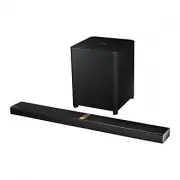


 Samsung HW-C450
Instrukcja obsługi
Samsung HW-C450
Instrukcja obsługi
 Samsung HW-H430
Instrukcja obsługi
Samsung HW-H430
Instrukcja obsługi
 Samsung HW-H550
Instrukcja obsługi
Samsung HW-H550
Instrukcja obsługi
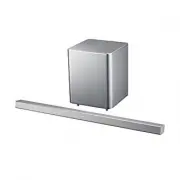 Samsung HW-H551
Instrukcja obsługi
Samsung HW-H551
Instrukcja obsługi
 Samsung HW-H751
Instrukcja obsługi
Samsung HW-H751
Instrukcja obsługi
 Samsung HW-J355
Instrukcja obsługi
Samsung HW-J355
Instrukcja obsługi
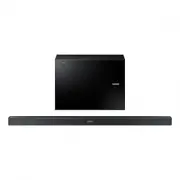 Samsung HW-J550
Instrukcja obsługi
Samsung HW-J550
Instrukcja obsługi
 Samsung HW-J551
Instrukcja obsługi
Samsung HW-J551
Instrukcja obsługi
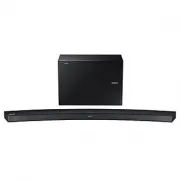 Samsung HW-J6000R
Krótka instrukcja
Samsung HW-J6000R
Krótka instrukcja
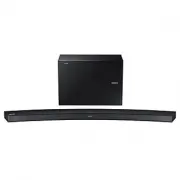 Samsung HW-J6500R
Krótka instrukcja
Samsung HW-J6500R
Krótka instrukcja
 Samsung HW-J8500R
Krótka instrukcja
Samsung HW-J8500R
Krótka instrukcja
 Samsung HW-K430
Krótka instrukcja
Samsung HW-K430
Krótka instrukcja
 Samsung HW-K470
Instrukcja obsługi
Samsung HW-K470
Instrukcja obsługi
 Samsung HW-MS750
Krótka instrukcja
Samsung HW-MS750
Krótka instrukcja
 Samsung HW-N550
Instrukcja obsługi
Samsung HW-N550
Instrukcja obsługi
 Samsung HW-NW700
Krótka instrukcja
Samsung HW-NW700
Krótka instrukcja
 Samsung HW-Q60T
Instrukcja obsługi
Samsung HW-Q60T
Instrukcja obsługi