Strona 2 - Spis treści; Podstawowe informacje; Aplikacje i funkcje
2 Spis treści Podstawowe informacje 4 Przeczytaj najpierw 6 Przypadki przegrzewania się urządzenia i rozwiązania tego problemu 10 Układ i funkcje w urządzeniu14 Bateria16 Karta SIM lub USIM22 Karta pamięci (karta microSD)25 Włączanie i wyłączanie urządzenia26 Konfiguracja wstępna27 Konto Samsung29 P...
Strona 3 - Załącznik
Spis treści 3 124 Pielęgnacja urządzenia 125 Optymalizacja pracy urządzenia125 Bateria126 Domyślna pamięć126 Pamięć RAM126 Zabezpieczenia 126 Aplikacje127 Zarządzanie ogólne128 Dostępność128 Aktualizacja oprogramow.129 Instrukcja obsługi129 Telefon — informacje Załącznik 130 Rozwiązywanie problemów1...
Strona 6 - Ikony pomocnicze; Przypadki przegrzewania się urządzenia; Nagrzewanie się urządzenia podczas ładowania baterii
Podstawowe informacje 6 Ikony pomocnicze Ostrzeżenie : sytuacje, które mogą spowodować zranienie użytkownika lub innych osób Przestroga : sytuacje, które mogą spowodować uszkodzenie urządzenia lub innego sprzętu Uwaga : wskazówki, uwagi i dodatkowe informacje Przypadki przegrzewania się urządzenia i...
Strona 7 - Kiedy urządzenie nagrzewa się podczas użytkowania
Podstawowe informacje 7 Kiedy urządzenie nagrzewa się podczas użytkowania W przypadku korzystania z funkcji lub aplikacji zużywających dużo energii lub używania ich przez długi czas urządzenie może tymczasowo nagrzewać się ze względu na większe zużycie energii baterii. Zamknąć wszystkie uruchomione ...
Strona 8 - Środki ostrożności dotyczące przegrzewania urządzenia
Podstawowe informacje 8 Kiedy urządzenie się nagrzeje, trzeba wykonać następujące czynności: • Dbać o stałą aktualizację oprogramowania urządzenia. • Konflikty między aplikacjami mogą powodować nagrzewanie się urządzenia. Ponownie uruchom urządzenie. • Dezaktywować funkcje Wi-Fi, GPS i Bluetooth, je...
Strona 9 - Środki ostrożności dotyczące środowiska pracy
Podstawowe informacje 9 Środki ostrożności dotyczące środowiska pracy Urządzenie może się nagrzewać ze względu na warunki środowiska pracy. Należy zachować ostrożność, by nie doprowadzić do skrócenia żywotności baterii ani do uszkodzenia lub zapalenia się urządzenia. • Nie przechowywać urządzenia w ...
Strona 10 - Układ i funkcje w urządzeniu; Zawartość opakowania
Podstawowe informacje 10 Układ i funkcje w urządzeniu Zawartość opakowania Więcej informacji o zawartości opakowania można znaleźć w instrukcji obsługi. • Elementy dostarczane wraz z urządzeniem i wszelkie dostępne akcesoria mogą się różnić w zależności od kraju lub operatora sieci. • Dostarczone ak...
Strona 11 - Wygląd urządzenia
Podstawowe informacje 11 Wygląd urządzenia Ekran dotykowy Flesz Przedni aparat Głośnik Złacze słuchawkowe Mikrofon Klawisz strony domowej Klawisz ostatnich aplikacji Złącze wielofunkcyjne Klawisz zasilania Czujnik zbliżeniowy Głośnik Klawisz wstecz Klawisz głośności Flesz Antena NFC (tylko model SM-...
Strona 13 - Klawisze
Podstawowe informacje 13 Klawisze Klawisz Funkcja Włączania /wyłączania • Naciśnij i przytrzymaj, aby włączyć lub wyłączyć urządzenie. • Naciśnij, aby włączyć lub zablokować ekran. Ostatnie • Dotknij, aby otworzyć listę ostatnio używanych aplikacji. Ekran startowy • Naciśnij, aby włączyć ekran, gdy ...
Strona 14 - Bateria; Ładowanie baterii
Podstawowe informacje 14 Bateria Ładowanie baterii Przed pierwszym użyciem baterii lub jeśli bateria nie była używana przez dłuższy czas naładuj ją. Należy używać wyłącznie ładowarek, baterii i kabli zatwierdzonych przez firmę Samsung. Używanie niezatwierdzonych ładowarek lub kabli może spowodować e...
Strona 15 - Ograniczanie zużycia energii baterii; Porady i środki ostrożności dla ładowania baterii
Podstawowe informacje 15 Ograniczanie zużycia energii baterii Urządzenie oferuje różne opcje ułatwiające oszczędzanie energii baterii. • Możesz zoptymalizować pracę urządzenia przy użyciu funkcji obsługi. • Gdy nie używasz urządzenia, wyłącz ekran, naciskając klawisz zasilania. • Włącz tryb oszczędz...
Strona 16 - Karta SIM lub USIM; Instalowanie karty SIM lub USIM
Podstawowe informacje 16 • Jeśli urządzenie jest zasilane z niestabilnego źródła zasilania, podczas ładowania baterii ekran dotykowy może nie działać. W takim przypadku należy odłączyć ładowarkę od urządzenia. • Podczas ładowania urządzenie i ładowarka może się nagrzewać. Jest to normalne zjawisko, ...
Strona 20 - Prawidłowa instalacja karty
Podstawowe informacje 20 3 Umieść kartę SIM lub USIM w kieszeni tak, aby złote styki były skierowane w dół. 4 Delikatnie wciśnij kartę SIM lub USIM do kieszeni, aby została w niej zablokowana. Jeśli karta SIM nie jest zablokowana w kieszeni, może wypaść z niej wypaść lub się wysunąć. 5 Włóż kieszeń ...
Strona 21 - Korzystanie z dwóch kart SIM lub USIM (modele z dwiema kartami; Aktywowanie kart SIM lub USIM
Podstawowe informacje 21 Korzystanie z dwóch kart SIM lub USIM (modele z dwiema kartami SIM) Jeśli włożysz dwie karty SIM lub USIM, możesz na jednym urządzeniu korzystać z dwóch numerów lub operatorów. Aktywowanie kart SIM lub USIM Uruchom aplikację Ustawienia i dotknij Połączenia → Menedżer kart SI...
Strona 22 - Wkładanie karty pamięci
Podstawowe informacje 22 Karta pamięci (karta microSD) Wkładanie karty pamięci Pojemność karty pamięci w urządzeniu może różnić się od innych modeli, a niektóre karty pamięci mogą nie być zgodne z urządzeniem w zależności od producenta i rodzaju karty pamięci. Aby wyświetlić maksymalną pojemność kar...
Strona 24 - Wyjmowanie karty pamięci; Formatowanie karty pamięci
Podstawowe informacje 24 3 Umieść kartę pamięci w kieszeni, tak aby złote styki były skierowane w dół. 4 Delikatnie wciśnij kartę pamięci do kieszeni, aby została w niej zablokowana. Jeżeli karta pamięci nie jest zablokowana w kieszeni, może wypaść z niej wypaść lub się wysunąć. 5 Włóż kieszeń z pow...
Strona 25 - Włączanie i wyłączanie urządzenia; Ponowne uruchamianie urządzenia; Włączanie trybu ratunkowego
Podstawowe informacje 25 Włączanie i wyłączanie urządzenia Naciśnij i przytrzymaj klawisz zasilania przez kilka sekund, aby włączyć urządzenie.Po pierwszym włączeniu urządzenia lub po wymazaniu danych skonfiguruj urządzenie, wykonując polecenia wyświetlane na ekranie.Aby wyłączyć urządzenie, naciśni...
Strona 26 - Konfiguracja wstępna
Podstawowe informacje 26 Konfiguracja wstępna Po pierwszym włączeniu urządzenia lub po wymazaniu danych skonfiguruj urządzenie, wykonując polecenia wyświetlane na ekranie. Procedury konfiguracji wstępnej mogą się różnić w zależności od oprogramowania na urządzeniu oraz regionu. 1 Włącz urządzenie. 2...
Strona 27 - Konto Samsung; Tworzenie konta Samsung
Podstawowe informacje 27 6 Postępuj zgodnie z instrukcjami wyświetlanymi na ekranie, aby kontynuować konfigurację wstępną. 7 Ustaw metodę blokowania ekranu, aby chronić urządzenie. Dane osobowe można chronić, uniemożliwiając innym osobom dostęp do urządzenia. Aby później ustawić metodę blokowania ek...
Strona 28 - Logowanie się do swojego konta Samsung.
Podstawowe informacje 28 Logowanie się do swojego konta Samsung. Jeżeli masz już konto Samsung, zaloguj się na nie. 1 Uruchom aplikację Ustawienia , dotknij Konta i kopia zapasowa → Konta → Dodaj konto → Samsung account . Ewentualnie uruchom aplikację Ustawienia i dotknij . 2 Wpisz identyfikator i h...
Strona 29 - Przenoszenie danych z poprzednio używanego; Przenoszenie danych bezprzewodowo
Podstawowe informacje 29 Przenoszenie danych z poprzednio używanego urządzenia (Smart Switch) Istnieje możliwość korzystania ze Smart Switch do przesyłania danych z poprzednio używanego urządzenia na nowe urządzenie.Uruchom aplikację Ustawienia i dotknij Konta i kopia zapasowa → Smart Switch . • Fun...
Strona 30 - pamięci zewnętrznej
Podstawowe informacje 30 Wykonywanie kopii zapasowych i przywracanie danych z wykorzystaniem pamięci zewnętrznej Przesyłaj dane przy użyciu pamięci zewnętrznej np. karty microSD. 1 Wykonaj kopię zapasową danych z poprzednio używanego urządzenia pamięci zewnętrznej. 2 Umieść zewnętrzne urządzenie pam...
Strona 31 - Informacje o działaniu ekranu; Sterowanie ekranem dotykowym; Dotknięcie
Podstawowe informacje 31 Informacje o działaniu ekranu Sterowanie ekranem dotykowym • Nie należy dopuszczać do zetknięcia się ekranu dotykowego z innymi urządzeniami elektrycznymi. Wyładowania elektrostatyczne mogą spowodować nieprawidłowe działanie ekranu dotykowego. • Aby uniknąć uszkodzenia ekran...
Strona 32 - Przeciąganie
Podstawowe informacje 32 Przeciąganie Dotknij elementu i przytrzymaj go, a następnie przeciągnij w miejsce docelowe. Dwukrotne dotknięcie Dotknij dwukrotnie ekranu. Przeciąganie Przeciągnij w górę, w dół, w lewo lub w prawo. Rozsuwanie i zsuwanie palców Rozsuń lub zsuń dwa palce na ekranie.
Strona 33 - Ekran startowy oraz ekran aplikacji
Podstawowe informacje 33 Ekran startowy oraz ekran aplikacji Ekran startowy jest punktem wyjściowym, z którego można uzyskać dostęp do wszystkich funkcji urządzenia. Są na nim wyświetlane widgety, skróty do aplikacji i inne elementy.Na ekranie aplikacji wyświetlane są ikony aplikacji, w tym także no...
Strona 34 - Przełączanie pomiędzy ekranem startowym i ekranem aplikacji
Podstawowe informacje 34 Przełączanie pomiędzy ekranem startowym i ekranem aplikacji Na ekranie startowym przeciągnij palcem w górę lub w dół, aby otworzyć ekran aplikacji.Aby powrócić na ekran startowy, przeciągnij palcem w górę lub w dół na ekranie aplikacji. Możesz też nacisnąć klawisz strony dom...
Strona 35 - Wyświetlanie ekranu w trybie krajobrazu; Przenoszenie elementów
Podstawowe informacje 35 Wyświetlanie ekranu w trybie krajobrazu Na ekranie startowym dotknij pustego obszaru i przytrzymaj go, dotknij Ust. ekranu głównego , a następnie dotknij przełącznika Obracaj do trybu poziomego , aby włączyć tę funkcję. Obróć urządzenie poziomo, żeby wyświetlić ekran w trybi...
Strona 36 - Tworzenie folderów
Podstawowe informacje 36 Tworzenie folderów Utwórz foldery do zbierania podobnych aplikacji, aby mieć do nich szybki dostęp i szybko je uruchamiać.Na ekranie startowym lub ekranie aplikacji dotknij aplikacji i przytrzymaj ją, a następnie przeciągnij do innej aplikacji.Utworzony zostanie nowy folder ...
Strona 37 - Edytowanie ekranu startowego
Podstawowe informacje 37 Edytowanie ekranu startowego Aby uzyskać dostęp do opcji edycji, na ekranie startowym dotknij pustego miejsca i je przytrzymaj albo zsuń palce. Można ustawić tapetę, dodawać widgety i wykonywać inne czynności. Można również dodawać i usuwać panele ekranu startowego, a także ...
Strona 38 - Wyświetlanie wszystkich aplikacji na ekranie startowym; Ikony wskaźników
Podstawowe informacje 38 Wyświetlanie wszystkich aplikacji na ekranie startowym Istnieje możliwość ustawienia urządzenia tak, aby wyświetlało wszystkie aplikacje na ekranie startowym, bez używania dodatkowego ekranu aplikacji. Na ekranie startowym dotknij pustego obszaru i przytrzymaj go, a następni...
Strona 40 - Zmiana metody blokowania ekranu; Zrzut z ekranu
Podstawowe informacje 40 Zmiana metody blokowania ekranu Aby zmienić metodę blokowania ekranu uruchom aplikację Ustawienia , dotknij Ekran blokady → Typ blokady ekranu , a następnie wybierz daną metodę. Ustawienie wzoru, kodu PIN lub hasła jako metody blokowania ekranu zapewnia ochronę danych osobow...
Strona 41 - Panel powiadomień
Podstawowe informacje 41 Panel powiadomień Informacje o otrzymaniu nowych powiadomień, na przykład o wiadomościach lub nieodebranych połączeniach, są wyświetlane w postaci ikon wskaźników na pasku stanu. Aby dowiedzieć się więcej o ikonach, otwórz panel powiadomień i przeczytaj informacje szczegółow...
Strona 42 - Korzystanie z przycisków szybkich ustawień
Podstawowe informacje 42 Korzystanie z przycisków szybkich ustawień Dotknij przycisków szybkich ustawień, aby włączyć określone funkcje. Przeciągnij w dół na panelu powiadomień, aby wyświetlić więcej przycisków. Aby zmienić ustawienia funkcji, dotknij tekstu pod każdym przyciskiem. Bardziej szczegół...
Strona 43 - Wprowadzanie tekstu; Wygląd klawiatury; Zmienianie języka wprowadzania; Zmiana klawiatury
Podstawowe informacje 43 Wprowadzanie tekstu Wygląd klawiatury Gdy wysyłasz wiadomości, tworzysz notatki itp., automatycznie wyświetlana jest klawiatura, aby można było wpisać tekst. Tekst można wprowadzać tylko w niektórych językach. Aby wprowadzić tekst, należy zmienić język wprowadzania na jeden ...
Strona 44 - Dodatkowe funkcje klawiatury; Kopiowanie i wklejanie
Podstawowe informacje 44 Dodatkowe funkcje klawiatury • : odgadywanie słów na podstawie wprowadzonych liter i wyświetlanie podpowiedzi. Aby powrócić do listy funkcji klawiatury, dotknij . • : dodawanie emotikon. • : wprowadź naklejki. • : dołączaj animowane obrazki GIF. • : głosowe wprowadzanie teks...
Strona 46 - Instalowanie lub odinstalowywanie aplikacji; Galaxy Store; Instalowanie aplikacji
46 Aplikacje i funkcje Instalowanie lub odinstalowywanie aplikacji Galaxy Store Kupuj i pobieraj aplikacje. Możesz pobierać aplikacje dedykowane dla urządzeń Samsung Galaxy.Uruchom aplikację Galaxy Store . Ta aplikacja może nie być dostępna w zależności od regionu i operatora sieci. Instalowanie apl...
Strona 47 - Zarządzanie aplikacjami; Odinstalowywanie lub wyłączanie aplikacji
Aplikacje i funkcje 47 Zarządzanie aplikacjami Odinstalowywanie lub wyłączanie aplikacji Dotknij aplikacji i przytrzymaj ją, a następnie wybierz opcję. • Wyłącz : wyłączanie wybranych domyślnych aplikacji, których nie można odinstalować z urządzenia. • Odinstal. : odinstalowanie pobranych aplikacji....
Strona 48 - Wstęp
Aplikacje i funkcje 48 Telefon Wstęp Ta aplikacja służy do wykonywania lub odbierania połączeń głosowych i wideo. Nawiązywanie połączeń 1 Uruchom aplikację Telefon i dotknij Klawiat. 2 Wprowadź numer telefonu. 3 Dotknij , aby nawiązać połączenie głosowe, lub dotknij , aby nawiązać połączenie wideo. ...
Strona 49 - Wykonywanie połączeń z dzienników połączeń lub listy kontaktów
Aplikacje i funkcje 49 Wykonywanie połączeń z dzienników połączeń lub listy kontaktów Uruchom aplikację Telefon , dotknij Ostatnie lub Kontakty , a następnie przeciągnij palcem w prawo po kontakcie lub numerze telefonu, aby nawiązać połączenie.Jeśli ta funkcja jest wyłączona, uruchom aplikację Ustaw...
Strona 50 - Nawiązywanie połączenia międzynarodowego; Odbieranie połączeń; Odbieranie połączenia
Aplikacje i funkcje 50 Nawiązywanie połączenia międzynarodowego 1 Uruchom aplikację Telefon i dotknij Klawiat. 2 Dotknij i przytrzymaj 0 , aż zostanie wyświetlony znak + . 3 Wpisz numer kierunkowy kraju i miejscowości oraz numer telefonu, a następnie dotknij . Odbieranie połączeń Odbieranie połączen...
Strona 51 - Blokowanie numerów telefonu; W trakcie połączenia głosowego
Aplikacje i funkcje 51 Blokowanie numerów telefonu Istnieje możliwość blokowania połączeń od określonych numerów dodanych do listy blokowania. 1 Uruchom aplikację Telefon i dotknij → Ustawienia → Blokuj numery . 2 Dotknij Ostatnie lub Kontakty , wybierz kontakty lub numery telefonów, a następnie dot...
Strona 52 - W trakcie połączenia wideo; Dodawanie numeru telefonu do kontaktów; Dodawanie numeru telefonu do kontaktów za pomocą klawiatury
Aplikacje i funkcje 52 W trakcie połączenia wideo Dotknij ekranu, aby użyć następujących opcji: • : dostęp do dodatkowych opcji. • Aparat : wyłączanie aparatu, aby nie być widzianym przez rozmówcę. • Przeł. : przełączanie między przednim i tylnym aparatem. • : zakończenie bieżącego połączenia. • Wyc...
Strona 53 - Dodawanie numeru telefonu do kontaktów z listy połączeń; Dodawanie tagu do numeru telefonu
Aplikacje i funkcje 53 Dodawanie numeru telefonu do kontaktów z listy połączeń 1 Uruchom aplikację Telefon i dotknij Ostatnie . 2 Dotknij zdjęcia dzwoniącego i dotknij Dodaj lub dotknij numeru telefonu i dotknij Dodaj kontakt . 3 Dotknij Utwórz kontakt , aby utworzyć nowy kontakt, lub Aktualizuj kon...
Strona 54 - Tworzenie nowego kontaktu
Aplikacje i funkcje 54 Kontakty Wstęp Ta aplikacja służy do tworzenia nowych kontaktów lub zarządzania kontaktami na urządzeniu. Dodawanie kontaktów Tworzenie nowego kontaktu 1 Uruchom aplikację Kontakty i dotknij . 2 Wybierz lokalizację przechowywania i dotknij Wybierz . 3 Wprowadź informacje o kon...
Strona 55 - Importowanie kontaktów; Wyszukiwanie kontaktów
Aplikacje i funkcje 55 Importowanie kontaktów Kontakty możesz dodawać, importując je z innych pamięci do swojego urządzenia. 1 Uruchom aplikację Kontakty i dotknij → Zarządzanie kontaktami → Import/eksport kontaktów → Importuj . 2 Wybierz pamięć, z której mają zostać zaimportowane kontakty. 3 Zaznac...
Strona 56 - Udostępnianie kontaktów
Aplikacje i funkcje 56 Dotknij kontaktu. Następnie wykonaj jedną z poniższych czynności: • : dodawanie do ulubionych kontaktów. • / : nawiązywanie połączenia głosowego lub wideo. • : tworzenie wiadomości. • : tworzenie wiadomości e-mail. Udostępnianie kontaktów Istnieje możliwość udostępniania konta...
Strona 57 - Tworzenie grup; Wysyłanie wiadomości grupowej; Scalanie powielonych kontaktów
Aplikacje i funkcje 57 Tworzenie grup Można dodawać grupy, takie jak rodzina lub znajomi, oraz zarządzać kontaktami wg grup. 1 Uruchom aplikację Kontakty i dotknij → Grupy → Utwórz grupę . 2 Wprowadź nazwę grupy.Aby ustawić dzwonek grupy, dotknij Dzwonek grupy i wybierz dzwonek. 3 Dotknij Dodaj czło...
Strona 59 - Przeglądanie wiadomości
Aplikacje i funkcje 59 Przeglądanie wiadomości Wiadomości są grupowane w wątki według kontaktów. Za odbieranie wiadomości podczas korzystania z roamingu mogą być naliczane dodatkowe opłaty. 1 Uruchom aplikację Wiadomości i dotknij Wątki . 2 Na liście wiadomości wybierz kontakt lub numer telefonu. 3 ...
Strona 60 - Ustawianie powiadomień dla wiadomości; Wysyłanie przypomnienia o wiadomości; Usuwanie wiadomości
Aplikacje i funkcje 60 Ustawianie powiadomień dla wiadomości Istnieje możliwość zmiany dźwięku, opcji wyświetlania i innych cech powiadomienia. 1 Uruchom aplikację Wiadomości , dotknij → Ustawienia → Powiadomienia , a następnie dotknij przełącznika, aby włączyć tę funkcję. 2 Zmień ustawienia powiado...
Strona 62 - Korzystanie z trybu prywatnego; Włączanie trybu prywatnego; Zmiana ustawień bezpieczeństwa
Aplikacje i funkcje 62 Korzystanie z trybu prywatnego W trybie prywatnym możesz osobno zarządzać otwartymi zakładkami, stronami w ulubionych i zapisanymi stronami. Tryb tajny można zablokować za pomocą hasła. Włączanie trybu prywatnego Na pasku narzędzi na dole ekranu dotknij → Włącz tryb chroniony ...
Strona 63 - Konfigurowanie kont e-mail; Wysyłanie wiadomości e-mail
Aplikacje i funkcje 63 E-mail Konfigurowanie kont e-mail Przy pierwszym otwarciu E-mail należy skonfigurować konto e-mail. 1 Uruchom aplikację E-mail . 2 Na liście wybierz usługę poczty e-mail lub dotknij Inne . 3 Postępuj zgodnie z instrukcjami wyświetlanymi na ekranie, aby zakończyć proces instala...
Strona 64 - Uruchamianie aparatu; Robienie zdjęć
Aplikacje i funkcje 64 Aparat Wstęp Ta aplikacja służy do robienia zdjęć i nagrywania filmów przy użyciu różnych trybów i ustawień. Zwyczaje przy używaniu aparatu • Nie należy robić zdjęć ani nagrywać filmów z osobami, które nie wyraziły na to zgody. • Nie należy robić zdjęć ani nagrywać filmów, któ...
Strona 66 - Tryb Zdjęcie; Wykonywanie autoportretów; Stosowanie filtra i innych efektów upiększania
Aplikacje i funkcje 66 Tryb Zdjęcie Aparat ustawia opcje fotografowania automatycznie w zależności od otoczenia, aby w łatwy sposób wykonywać zdjęcia.Aby zrobić zdjęcie, na liście trybów robienia zdjęć dotknij Zdjęcie i dotknij . Wykonywanie autoportretów Można wykonywać autoportrety przy użyciu prz...
Strona 67 - Tryb Film; Zmiana proporcji ekranu dla filmu
Aplikacje i funkcje 67 Blokowanie ustawiania ostrości (AF) i ekspozycji (AE) Możesz zablokować ostrość lub ekspozycję na wybranym obszarze, aby uniemożliwić automatyczne dostosowywanie aparatu w zależności od zmian obiektów lub źródeł światła.Dotknij obszaru, w którym ma być ustawiona ostrość, i prz...
Strona 68 - Używanie trybów fotografowania; Tryb profesjonalny; Dostępne opcje
Aplikacje i funkcje 68 Używanie trybów fotografowania Żeby zmienić tryb fotografowania, przeciągnij listę trybów fotografowania w lewo lub prawo albo przesuń w lewo lub prawo na ekranie podglądu.Wybierz tryb fotografowania. Lista trybów fotografowania Tryb profesjonalny Możesz robić zdjęcia, ręcznie...
Strona 69 - Tryb panoramy
Aplikacje i funkcje 69 Tryb panoramy Używając trybu panoramy, można zrobić serię zdjęć, a następnie połączyć je w celu utworzenia szerokiego kadru. Aby uzyskać najlepsze zdjęcia w trybie panoramy, przestrzegaj następujących zasad: • Przemieszczaj aparat powoli w jednym kierunku. • Utrzymuj obraz w k...
Strona 70 - Korzystanie z trybu HDR; Tryb serii zdjęć; Tryb sportowy
Aplikacje i funkcje 70 Korzystanie z trybu HDR Robienie zdjęć w bogatych barwach i z wieloma szczegółami nawet w jasnych i ciemnych miejscach.Na liście trybów fotografowania dotknij funkcji HDR . Bez efektu Z efektem Tryb serii zdjęć Zrobienie serii zdjęć ruchomych obiektów.Na liście trybów fotograf...
Strona 71 - Tryb szerokiego autoportretu
Aplikacje i funkcje 71 Tryb szerokiego autoportretu Wykonaj szeroki autoportret, aby ująć w kadrze więcej osób i nie pominąć nikogo. 1 Na ekranie podglądu przeciągnij palcem w górę lub w dół lub dotknij , aby przełączyć na przedni aparat w celu wykonania autoportretu. 2 Na liście trybów fotografowan...
Strona 72 - Dostosowywanie ustawień aparatu; Opcje bieżącego trybu fotografowania; Ustawienia aparatu
Aplikacje i funkcje 72 Dostosowywanie ustawień aparatu Opcje bieżącego trybu fotografowania Na ekranie podglądu użyj poniższych opcji. Dostępne opcje mogą się różnić w zależności od trybu fotografowania. • : włączenie lub wyłączenie flesza. Nie wolno używać flesza w pobliżu oczu. Błysk flesza w pobl...
Strona 75 - Wyszukiwanie obrazów; Oglądanie filmów
Aplikacje i funkcje 75 Wyszukiwanie obrazów Uruchom aplikację Galeria i dotknij pole , aby wyświetlić obrazy posortowane według kategorii, takich jak typy, lokalizacji lub dokumenty.Aby wyszukiwać obrazy poprzez wpisywanie słów kluczowych, dotknij pola wyszukiwania. Oglądanie filmów 1 Uruchom aplika...
Strona 76 - Wyświetlanie szczegółów obrazów i filmów; Ukrywanie albumów
Aplikacje i funkcje 76 Wyświetlanie szczegółów obrazów i filmów Możesz wyświetlać szczegóły plików, takie jak ludzie, lokalizacje i informacje podstawowe. W przypadku istnienia automatycznie utworzonych treści, takich jak historia lub GIF, one także zostaną wyświetlone.Wyświetlając obraz lub na ekra...
Strona 77 - Wyświetlanie historii; Tworzenie historii; Synchronizacja obrazów i filmów
Aplikacje i funkcje 77 Wyświetlanie historii Po uchwyceniu lub zapisaniu obrazów i filmów urządzenie odczyta ich etykiety daty i lokalizacji, posortuje obrazy i filmy, a następnie utworzy historie. W celu automatycznego utworzenia historii musisz uchwycić lub zapisać kilka obrazów i filmów.Uruchom a...
Strona 78 - Usuwanie obrazów lub filmów; Wiele okien; Widok podzielonego ekranu
Aplikacje i funkcje 78 Usuwanie obrazów lub filmów 1 Uruchom aplikację Galeria . 2 Wybierz obraz lub film do usunięcia.Aby usunąć wiele plików, na liście dotknij pliku do usunięcia i przytrzymaj go, a następnie zaznacz więcej plików do usunięcia. 3 Dotknij lub Usuń . Wiele okien Wstęp Funkcja Wiele ...
Strona 79 - Dostosowywanie rozmiaru okna
Aplikacje i funkcje 79 3 W dolnym oknie przeciągnij palcem w lewo lub w prawo, aby wybrać inną aplikację do uruchomienia.Aby uruchomić aplikacje spoza listy ostatnio używanych aplikacji, należy dotknąć przycisku ekranu startowego lub przycisku Wstecz, a następnie wybrać aplikację. Dostosowywanie roz...
Strona 81 - Razem
Aplikacje i funkcje 81 Razem Funkcja Razem umożliwia skonfigurowanie celów dla liczby kroków oraz rywalizację ze znajomymi. Możesz zaprosić znajomych na wspólny spacer, ustawić cele liczby kroków, współzawodniczyć w wyzwaniach i wyświetlać ranking.Na ekranie startowym Samsung Health dotknij Razem . ...
Strona 82 - Informacje dodatkowe
Aplikacje i funkcje 82 Informacje dodatkowe • Celem aplikacji Samsung Health jest pomoc w utrzymaniu kondycji i dobrego samopoczucia i nie powinna być stosowana do diagnozy chorób i innych schorzeń ani do leczenia chorób, łagodzenia ich objawów i zapobiegania im. • Dostępne funkcje, właściwości i za...
Strona 83 - Tworzenie notatek
Aplikacje i funkcje 83 Samsung Members Samsung Members oferuje klientom usługi pomocy technicznej, takie jak diagnozowanie problemów z urządzeniem. Użytkownicy mogą przesyłać pytania i raporty dotyczące błędów. Poza tym można również wymieniać się informacjami z innymi członkami społeczności użytkow...
Strona 84 - Usuwanie notatek; Tworzenie zdarzeń
Aplikacje i funkcje 84 Usuwanie notatek 1 Uruchom aplikację Samsung Notes . 2 Dotknij i przytrzymaj notatkę, która ma zostać usunięta.Aby usunąć kilka notatek, zaznacz więcej notatek do usunięcia. 3 Dotknij Usuń . Kalendarz Ta aplikacja umożliwia zarządzanie harmonogramem przez wprowadzanie nadchodz...
Strona 85 - Synchronizowanie zdarzeń z kontami
Aplikacje i funkcje 85 Synchronizowanie zdarzeń z kontami 1 Uruchom aplikację Ustawienia , dotknij Konta i kopia zapasowa → Konta , a następnie wybierz konto do synchronizacji. 2 Dotknij Synchronizuj konto i dotknij przełącznika Kalendarz , aby włączyć tę funkcję. W przypadku konta Samsung dotknij →...
Strona 86 - Słuchanie radia FM; Odtwarzanie dźwięku przez głośnik
Aplikacje i funkcje 86 Radio Słuchanie radia FM Uruchom aplikację Radio . Przed użyciem tej aplikacji podłącz słuchawkę, która służy jako antena radiowa. Przy pierwszym uruchomieniu radio FM przeszuka częstotliwości, a następnie zapisze automatycznie dostępne stacje radiowe. Wybierz stację radiową z...
Strona 87 - Przeszukiwanie stacji radiowych
Aplikacje i funkcje 87 Przeszukiwanie stacji radiowych Uruchom aplikację Radio . Dotknij Skanuj . Radio FM przeszuka częstotliwości, a dostępne stacje radiowe zostaną automatycznie zapisane.Wybierz stację radiową z listy. Dyktafon Wstęp Można użyć tej aplikacji do nagrywania i odtwarzania notatek gł...
Strona 88 - Zegar; Ustawianie alarmów
Aplikacje i funkcje 88 3 Dotknij , aby zatrzymać nagrywanie. 4 Wprowadź nazwę pliku i dotknij Zapisz . Moje pliki Dostęp i zarządzanie plikami zapisanymi na urządzeniu.Uruchom aplikację Moje pliki . Wyświetl pliki przechowywane w każdym obszarze pamięci.Aby wyszukać niepotrzebne dane i zwolnić miejs...
Strona 89 - Wyłączanie alarmów; Czas na świecie; Tworzenie zegarów; Stoper
Aplikacje i funkcje 89 Wyłączanie alarmów Dotknij Odrzuć , aby zatrzymać alarm. Jeśli wcześniej włączono opcję drzemki, dotknij Drzemka , aby powtórzyć alarm po upływie określonego czasu. Usuwanie alarmów Dotknij alarmu do usunięcia i przytrzymaj go, a następnie dotknij Usuń . Czas na świecie Urucho...
Strona 90 - Minutnik; Kalkulator
Aplikacje i funkcje 90 Minutnik 1 Uruchom aplikację Zegar i dotknij Minutnik . Aby dodać często używany czasomierz, dotknij , ustaw czas trwania i nazwę, a następnie dotknij Dodaj . 2 Ustaw czas trwania i dotknij Rozpocznij . Aby otworzyć klawiaturę w celu wprowadzenia czasu trwania, dotknij pola wp...
Strona 91 - Game Launcher
Aplikacje i funkcje 91 Game Launcher Wstęp Aplikacja Game Launcher zapewnia wspólne miejsce na gry pobrane ze Sklep Play i Galaxy Store w celu uzyskania do nich łatwego dostępu. Możesz ustawić w urządzeniu tryb gier, żeby łatwiej było w nie grać. Wyświetlanie informacji o rozgrywce. Pobrane aplikac...
Strona 92 - Korzystanie z Game Launcher; Usuwanie gry z Game Launcher; Zmiana trybu wydajności
Aplikacje i funkcje 92 Korzystanie z Game Launcher 1 Uruchom aplikację Game Launcher . Jeżeli aplikacja Game Launcher nie pojawia się, uruchom aplikację Ustawienia , dotknij Zaawansowane funkcje , a następnie dotknij przełącznika Game Launcher , aby włączyć tę funkcję. 2 Dotknij gry na liście gier.Ż...
Strona 93 - Korzystanie z Game Tools; w trakcie grania
Aplikacje i funkcje 93 Korzystanie z Game Tools Możesz ustawić ikonę Game Tools, żeby wyświetlała się jako ikona pływająca na ekranach gier.Podczas gry dotknij , aby wyświetlić Game Tools. Aby przenieść ikonę, dotknij i przeciągnij ją w nowe miejsce. • Jeżeli panel Narzędzia gier nie pojawia się, na...
Strona 94 - Udostępnianie zawartości
Aplikacje i funkcje 94 Udostępnianie zawartości Udostępnij treści, korzystając z różnych opcji udostępniania. Poniżej przedstawiono przykładowe czynności związane z udostępnianiem obrazów. Za udostępnianie pobieranie plików za pomocą sieci telefonii komórkowej mogą zostać naliczone dodatkowe opłaty....
Strona 95 - Korzystanie z dodatkowej funkcji; Aplikacje Google; Chrome
Aplikacje i funkcje 95 Korzystanie z dodatkowej funkcji • Udostępnij duże pliki : udostępnianie dużych plików. Wczytaj pliki na serwer do przechowywania danych firmy Samsung i udostępniaj je innym za pomocą łącza. Numer telefonu musi być zweryfikowany, żeby można było skorzystać z tej funkcji. Gdy o...
Strona 97 - Opcje
97 Ustawienia Wstęp Dostosuj ustawienia urządzenia. Możesz bardziej spersonalizować swoje urządzenie poprzez skonfigurowanie różnych opcji ustawień.Uruchom aplikację Ustawienia . Aby wyszukiwać ustawienia poprzez wpisywanie słów kluczowych, dotknij . Połączenia Opcje Ustawienia można zmieniać dla ró...
Strona 98 - Podłączanie do sieci Wi-Fi
Ustawienia 98 • Sieci komórkowe : konfigurowanie ustawień sieci komórkowej. • Licznik danych : śledzenie ilości przesyłanych danych i dostosowanie ustawienia limitu danych. Ustaw urządzenie tak, aby automatycznie wyłączało połączenie danych mobilnych, jeżeli ilość wykorzystanych danych osiągnie okre...
Strona 99 - Wysyłanie i odbieranie danych; Kończenie połączenia z urządzeniem
Ustawienia 99 Wi-Fi Direct Funkcja Wi-Fi Direct umożliwia bezpośrednie połączenie dwóch urządzeń przez sieć Wi-Fi bez konieczności stosowania punktu dostępu. 1 Na ekranie Ustawienia dotknij Połączenia → Wi-Fi , a następnie dotknij przełącznika, aby go włączyć. 2 Dotknij Wi-Fi Direct . Wyszczególnion...
Strona 100 - Łączenie z innymi urządzeniami Bluetooth
Ustawienia 100 Bluetooth Funkcji Bluetooth można użyć do wymiany danych lub plików multimedialnych z innymi urządzeniami z włączoną funkcją Bluetooth. • Firma Samsung nie ponosi odpowiedzialności za utratę, przechwycenie ani nieprawidłowe użycie danych wysyłanych lub odbieranych za pośrednictwem łąc...
Strona 101 - Anulowanie połączenia urządzeń Bluetooth
Ustawienia 101 Wysyłanie i odbieranie danych W wielu aplikacjach jest obsługiwane przesyłanie danych za pomocą funkcji Bluetooth. Istnieje możliwość udostępniania danych, takich kontakty lub pliki multimedialne, innym urządzeniom Bluetooth. Następujące działania stanowią przykład wysyłania obrazu do...
Strona 102 - Odczytywanie informacji z tagów NFC
Ustawienia 102 NFC i płatności (modele z obsługą funkcji NFC) To urządzenie umożliwia odczyt znaczników komunikacji o krótkim zasięgu (NFC, Near Field Communication), które zawierają informacje o produkcie. Ta funkcja może również służyć do dokonywania płatności, np. kupowania biletów w środkach kom...
Strona 103 - Dokonywanie płatności przy użyciu funkcji NFC
Ustawienia 103 Dokonywanie płatności przy użyciu funkcji NFC Aby można było używać funkcji NFC podczas zakupów, należy zarejestrować się w usłudze mobilnych płatności. Aby się zarejestrować lub uzyskać szczegółowe informacje na temat usługi, skontaktuj się z operatorem sieci. 1 Na ekranie Ustawienia...
Strona 105 - Menedżer kart SIM (modele z dwiema kartami SIM)
Ustawienia 105 Menedżer kart SIM (modele z dwiema kartami SIM) Służy do aktywowania kart SIM lub USIM oraz zmieniania ustawień karty SIM. Więcej informacji można znaleźć w części Korzystanie z dwóch kart SIM lub USIM (modele z dwiema kartami SIM) . Na ekranie Ustawienia dotknij Połączenia → Menedżer...
Strona 106 - Korzystanie z routera Wi-Fi; Więcej ustawień połączenia
Ustawienia 106 Korzystanie z routera Wi-Fi Urządzenie może pełnić funkcję routera Wi-Fi, co umożliwia udostępnianie transmisji danych sieci komórkowych innym urządzeniom. 1 Na ekranie Ustawienia dotknij Połączenia → Router Wi-Fi i udost. internetu → Router Wi-Fi . 2 Dotknij przełącznik, aby go włącz...
Strona 107 - Dodawanie dodatków plug-in drukarki; Drukowanie zawartości
Ustawienia 107 Drukowanie Skonfiguruj ustawienia dla wtyczek drukarki zainstalowanych na urządzeniu. Możesz połączyć urządzenie z drukarką za pomocą połączenia Wi-Fi lub Wi-Fi Direct w celu drukowania obrazów lub dokumentów. Niektóre drukarki mogą nie być zgodne z urządzeniem. Dodawanie dodatków plu...
Strona 108 - Dźwięki i wibracja
Ustawienia 108 Dźwięki i wibracja W urządzeniu można zmieniać ustawienia różnych dźwięków.Na ekranie Ustawienia dotknij Dźwięki i wibracja . • Tryb dźwięku : ustawienie korzystania z trybu dźwięku, trybu wibracji lub trybu cichego. • Wibr. podczas dzwonienia : ustawianie sygnalizacji połączeń przych...
Strona 109 - Wyświetlacz
Ustawienia 109 Wyświetlacz Opcje Istnieje możliwość zmiany ustawień wyświetlacza i ekranu startowego.Na ekranie Ustawienia dotknij Wyświetlacz . • Jasność : regulowanie jasności wyświetlacza. • Tryb Na zewnątrz : ustaw tryb zewnętrzny, aby wyświetlacz był bardziej czytelny w warunkach o dużym natęże...
Strona 110 - Tapety i motywy
Ustawienia 110 Wygaszacz ekranu Możliwe jest skonfigurowanie wyświetlania obrazów jako wygaszacza ekranu, gdy ekran wyłączy się automatycznie. Wygaszacz ekranu będzie wyświetlany podczas ładowania urządzenia. 1 Na ekranie Ustawienia dotknij Wyświetlacz → Wygaszacz ekranu i dotknij przełącznika, aby ...
Strona 112 - Zabezpieczenia
Ustawienia 112 Smart Lock Urządzenie można skonfigurować tak, aby odblokowywało się automatycznie i pozostawało odblokowane po wykryciu zaufanych lokalizacji lub urządzeń.Przykładowo, jeżeli dom zostanie ustawiony jako zaufana lokalizacja, po przybyciu do domu urządzenie wykryje lokalizację i odblok...
Strona 115 - Ustawianie folderu zabezpieczonego
Ustawienia 115 Ustawianie folderu zabezpieczonego 1 Uruchom aplikację Ustawienia i dotknij Zabezpieczenia → Mój sejf . 2 Dotknij Akceptuj . 3 Wpisz identyfikator i hasło do konta Samsung i dotknij Zaloguj . 4 Wybierz metodę blokowania folderu zabezpieczonego i postępuj zgodnie ze wskazówkami wyświet...
Strona 116 - Przenoszenie zawartości do Folderu zabezpieczonego
Ustawienia 116 Przenoszenie zawartości do Folderu zabezpieczonego Do folderu zabezpieczonego można przenosić taką zawartość, jak zdjęcia i kontakty. Poniżej opisano przykładowe czynności podczas przenoszenia obrazu z pamięci domyślnej do folderu zabezpieczonego. 1 Uruchom aplikację Mój sejf i dotkni...
Strona 117 - Dodawanie aplikacji; Usuwanie aplikacji z folderu zabezpieczonego; Dodawanie kont
Ustawienia 117 Dodawanie aplikacji Do folderu zabezpieczonego można dodać aplikację w celu używania go. 1 Uruchom aplikację Mój sejf i dotknij Dodaj aplikacje . 2 Zaznacz co najmniej jedną aplikację zainstalowaną w urządzeniu i dotknij Dodaj . Aby zainstalować aplikacje ze Sklep Play lub Galaxy Stor...
Strona 118 - Tworzenie kopii zapasowej danych
Ustawienia 118 Tworzenie kopii zapasowej i przywracanie aplikacji Folder zabezpieczony Za pomocą konta Samsung można tworzyć kopię zapasową zawartości oraz aplikacji w aplikacji Folder zabezpieczony w Samsung Cloud, w celu ich późniejszego przywrócenia. Tworzenie kopii zapasowej danych 1 Uruchom apl...
Strona 119 - Odinstalowywanie folderu zabezpieczonego
Ustawienia 119 Odinstalowywanie folderu zabezpieczonego Folder zabezpieczony można odinstalować wraz z całą jego zawartością i aplikacjami.Uruchom aplikację Mój sejf i dotknij → Ustawienia → Więcej ustawień → Odinstaluj . Aby utworzyć kopię zapasową dla zawartości przed odinstalowaniem aplikacji Fol...
Strona 120 - Synchronizowanie danych
Ustawienia 120 Samsung Cloud Synchronizuj dane zapisane w urządzeniu, takie jak zdjęcia i filmy z Samsung Cloud oraz wyświetlaj je. Istnieje także możliwość wykonania danych zapasowych urządzenia w Samsung Cloud i przywrócenia ich później. Aby korzystać z Samsung Cloud, konieczne jest zalogowanie si...
Strona 121 - Przywracanie danych; Google
Ustawienia 121 3 Dotknij Gotowe . • Dla niektórych danych kopia zapasowa nie zostanie utworzona. Aby sprawdzić, dla jakich danych kopia zapasowa zostanie utworzona, na ekranie Ustawienia dotknij Konta i kopia zapasowa → Samsung Cloud → Kopia zapasowa tego telefonu . • Aby przejrzeć dane kopii zapaso...
Strona 122 - Zaawansowane funkcje; Ruchy i gesty
Ustawienia 122 Zaawansowane funkcje Opcje Włączanie opcji zaawansowanych i zmiana kontrolujących je ustawień.Na ekranie Ustawienia dotknij Zaawansowane funkcje . Nadmierne potrząsanie urządzeniem lub uderzanie w nie może sprawić, że w niektórych funkcjach wykorzystujących czujniki pojawią się niezam...
Strona 123 - Podwójny komunikator
Ustawienia 123 • Tryb obsługi jedną ręką : dla wygody użytkownika można uaktywnić tryb obsługi urządzenia jedną ręką. • Przeciągnij, aby zadz./wys.wiad. : ustawienie urządzenia pozwalające wykonywać połączenia lub wysyłać wiadomości po przeciągnięciu palcem w lewo lub w prawo w aplikacji Telefon lub...
Strona 124 - Odinstalowywanie drugiej aplikacji; Pielęgnacja urządzenia
Ustawienia 124 Odinstalowywanie drugiej aplikacji 1 Na ekranie Ustawienia dotknij Zaawansowane funkcje → Podwójny komunikator . 2 Dotknąć przełącznika aplikacji, która ma być odinstalowana, i dotknąć Wyłącz lub Odinstaluj . Wszystkie dane powiązane z drugą aplikacją zostaną usunięte. Odinstalowanie ...
Strona 125 - Optymalizacja pracy urządzenia; Tryb zasilania
Ustawienia 125 Optymalizacja pracy urządzenia Na ekranie ustawień dotknij Pielęgnacja urządzenia → Optymalizuj teraz . Funkcja szybkiej optymalizacji usprawnia pracę urządzenia poprzez wykonanie poniższych działań. • Czyszczenie części pamięci. • Usunięcie niepotrzebnych plików i zamknięcie aplikacj...
Strona 126 - Domyślna pamięć; Zarządzanie pamięcią; Pamięć RAM; Aplikacje
Ustawienia 126 Domyślna pamięć Sprawdź stan używanej i dostępnej pamięci.Na ekranie Ustawienia dotknij Pielęgnacja urządzenia → Domyślna pamięć . • Rzeczywista, dostępna pojemność pamięci wewnętrznej jest mniejsza niż podana wartość, ponieważ system operacyjny i domyślne aplikacje zajmują część pami...
Strona 127 - Zarządzanie ogólne; Dodawanie języków urządzenia
Ustawienia 127 Zarządzanie ogólne Dostosuj ustawienia systemowe urządzenia lub zresetuj urządzenie.Na ekranie Ustawienia dotknij Zarządzanie ogólne . • Język i wprowadzanie : możliwość wyboru języka urządzenia i zmiany ustawień, takich jak rodzaj klawiatury lub wprowadzania głosowego. Niektóre opcje...
Strona 128 - Dostępność; Informacje o aktualizacjach zabezpieczeń
Ustawienia 128 Dostępność Możesz skonfigurować wiele ustawień, aby zwiększyć dostępność urządzenia.Na ekranie Ustawienia dotknij Dostępność . • Czytnik ekranu : włączenie funkcji Voice Assistant, która powiadamia użytkownika głosowo. Aby wyświetlić pomoc dotyczącą korzystania z tej funkcji, dotknij ...
Strona 129 - Instrukcja obsługi
Ustawienia 129 Instrukcja obsługi Wyświetlanie informacji na temat sposobu używania urządzenia, aplikacji, a także na temat konfigurowania ważnych ustawień.Na ekranie Ustawienia dotknij Instrukcja obsługi . Telefon — informacje Uzyskaj dostęp do informacji o urządzeniu.Na ekranie Ustawienia dotknij ...
Strona 130 - Rozwiązywanie problemów; monit o wprowadzenie jednego z następujących kodów:
130 Załącznik Rozwiązywanie problemów Zanim skontaktujesz się z centrum serwisowym firmy Samsung, wypróbuj następujące rozwiązania. Niektóre sytuacje mogą nie dotyczyć danego urządzenia. Podczas włączania urządzenia lub korzystania z niego wyświetlany jest monit o wprowadzenie jednego z następującyc...
Strona 131 - Ekran dotykowy reaguje wolno lub nieprawidłowo
Załącznik 131 Ekran dotykowy reaguje wolno lub nieprawidłowo • Jeśli ekran dotykowy został przykryty folią ochronną lub są na nim przymocowane inne opcjonalne akcesoria, może on nie działać poprawnie. • Ekran dotykowy może też działać wadliwie, jeśli dotykasz go przez rękawiczki, brudnymi palcami, o...
Strona 132 - Połączenia nie dochodzą do skutku; Inne osoby nie słyszą Cię podczas połączenia; Podczas połączenia rozlega się echo
Załącznik 132 Połączenia nie dochodzą do skutku • Upewnij się, że została wybrana prawidłowa sieć komórkowa. • Upewnij się, że dla wybieranego numeru nie zostało wprowadzone blokowanie połączeń. • Upewnij się, że nie zostało wprowadzone blokowanie połączeń przychodzących z danego numeru. Inne osoby ...
Strona 133 - Bateria wyczerpuje się szybciej niż początkowo; Komunikaty o błędach przy uruchamianiu aparatu
Załącznik 133 Nie można naładować baterii (dotyczy ładowarek zatwierdzonych przez firmę Samsung) • Upewnij się, że ładowarka jest poprawnie podłączona. • Odwiedź centrum serwisowe firmy Samsung w celu wymiany baterii. Bateria wyczerpuje się szybciej niż początkowo • W bardzo niskich lub bardzo wysok...
Strona 134 - Bluetooth nie działa dobrze
Załącznik 134 Komunikaty o błędzie podczas otwierania plików multimedialnych Jeśli podczas otwierania plików multimedialnych w urządzeniu wyświetlane są komunikaty o błędzie lub pliki nie są odtwarzane, wypróbuj następujące rozwiązania: • Zwolnij część pamięci, przenosząc pliki na komputer lub usuwa...
Strona 135 - Brak połączenia przy podłączeniu urządzenia do komputera; Urządzenie nie może ustalić położenia
Załącznik 135 Brak połączenia przy podłączeniu urządzenia do komputera • Upewnij się, że używany kabel USB jest zgodny z urządzeniem. • Sprawdź, czy w komputerze jest zainstalowany właściwy i aktualny sterownik. • W przypadku korzystania z systemu Windows XP należy upewnić się, że na komputerze zost...
Strona 136 - powiadomień; Wyjmowanie baterii
Załącznik 136 Pasek dostosowania jasności ekranu nie jest wyświetlany na panelu powiadomień Otwórz panel powiadomień, przeciągając pasek stanu w dół, a następnie przeciągnij panel powiadomień w dół. Dotknij przy pasku dostosowania jasności, a następnie dotknij przełącznika Pokaż kontrolkę na wierzch...


 Samsung NV7B5765RAK
Instrukcja obsługi
Samsung NV7B5765RAK
Instrukcja obsługi
 Samsung NV68A1145RK
Instrukcja obsługi
Samsung NV68A1145RK
Instrukcja obsługi
 Samsung SM-A315G/DS
Instrukcja obsługi
Samsung SM-A315G/DS
Instrukcja obsługi
 Samsung GT-I9301I
Instrukcja obsługi
Samsung GT-I9301I
Instrukcja obsługi
 Samsung SM-A530F/DS
Instrukcja obsługi
Samsung SM-A530F/DS
Instrukcja obsługi
 Samsung SM-J600FN/DS
Instrukcja obsługi
Samsung SM-J600FN/DS
Instrukcja obsługi
 Samsung SM-J710FN
Instrukcja obsługi
Samsung SM-J710FN
Instrukcja obsługi
 Samsung SM-G530FZ
Instrukcja obsługi
Samsung SM-G530FZ
Instrukcja obsługi
 Samsung RB31FERNCSS
Instrukcja obsługi
Samsung RB31FERNCSS
Instrukcja obsługi
 Samsung GT-I8260
Instrukcja obsługi
Samsung GT-I8260
Instrukcja obsługi
 Samsung GT-I9082
Instrukcja obsługi
Samsung GT-I9082
Instrukcja obsługi
 Samsung SM-X306B
Instrukcja obsługi
Samsung SM-X306B
Instrukcja obsługi
 Samsung SM-A605FN/DS
Instrukcja obsługi
Samsung SM-A605FN/DS
Instrukcja obsługi
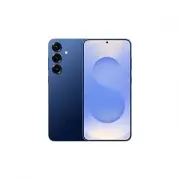 Samsung SM-S936B/DS
Instrukcja obsługi
Samsung SM-S936B/DS
Instrukcja obsługi
 Samsung WW11DG5B25AB
Krótka instrukcja
Samsung WW11DG5B25AB
Krótka instrukcja
 Samsung WD90DG6B85BE
Krótka instrukcja
Samsung WD90DG6B85BE
Krótka instrukcja
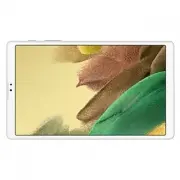 Samsung SM-T225
Instrukcja obsługi
Samsung SM-T225
Instrukcja obsługi
 Samsung SM-T211
Instrukcja obsługi
Samsung SM-T211
Instrukcja obsługi
 Samsung RB38C7B5DB1
Instrukcja naprawy
Samsung RB38C7B5DB1
Instrukcja naprawy