Strona 2 - Spis treści; Podstawowe informacje; Aplikacje i funkcje
2 Spis treści Podstawowe informacje 4 Przeczytaj najpierw 7 Przypadki przegrzewania się urządzenia i rozwiązania tego problemu 11 Układ i funkcje w urządzeniu16 Bateria18 Karta SIM lub USIM (karta nano-SIM)24 Karta pamięci (karta microSD)28 Włączanie i wyłączanie urządzenia29 Konfiguracja wstępna31 ...
Strona 3 - Załącznik
Spis treści 3 179 Pielęgnacja urządzenia181 Aplikacje182 Zarządzanie ogólne183 Dostępność183 Aktualizacja oprogramow.184 Instrukcja obsługi184 Telefon — informacje Załącznik 185 Rozwiązywanie problemów192 Wyjmowanie baterii Ustawienia 135 Wstęp135 Połączenia 137 Wi-Fi139 Bluetooth140 NFC i płatności...
Strona 6 - Utrzymanie wodo- i pyłoszczelności; Ikony pomocnicze
Podstawowe informacje 6 Utrzymanie wodo- i pyłoszczelności Twoje urządzenie jest wodo- i pyłoszczelne. Aby utrzymać wodo- i pyłoszczelność swojego urządzenia, dokładnie przestrzegaj podanych niżej wskazówek. W przeciwnym razie może dojść do jego uszkodzenia. • Nie należy zanurzać urządzenia w wodzie...
Strona 7 - Przypadki przegrzewania się urządzenia; Nagrzewanie się urządzenia podczas ładowania baterii
Podstawowe informacje 7 Przypadki przegrzewania się urządzenia i rozwiązania tego problemu Nagrzewanie się urządzenia podczas ładowania baterii Podczas ładowania urządzenie i ładowarka mogą się nagrzewać. W trakcie ładowania bezprzewodowego lub szybkiego ładowania urządzenie może być cieplejsze w do...
Strona 8 - Kiedy urządzenie nagrzewa się podczas użytkowania
Podstawowe informacje 8 Kiedy urządzenie nagrzewa się podczas użytkowania W przypadku korzystania z funkcji lub aplikacji zużywających dużo energii lub używania ich przez długi czas urządzenie może tymczasowo nagrzewać się ze względu na większe zużycie energii baterii. Zamknąć wszystkie uruchomione ...
Strona 9 - Ograniczenie funkcjonalności urządzenia w przypadku
Podstawowe informacje 9 Kiedy urządzenie się nagrzeje, trzeba wykonać następujące czynności: • Dbać o stałą aktualizację oprogramowania urządzenia. • Konflikty między aplikacjami mogą powodować nagrzewanie się urządzenia. Ponownie uruchom urządzenie. • Dezaktywować funkcje Wi-Fi, GPS i Bluetooth, je...
Strona 10 - Środki ostrożności dotyczące środowiska pracy
Podstawowe informacje 10 Środki ostrożności dotyczące środowiska pracy Urządzenie może się nagrzewać ze względu na warunki środowiska pracy. Należy zachować ostrożność, by nie doprowadzić do skrócenia żywotności baterii ani do uszkodzenia lub zapalenia się urządzenia. • Nie przechowywać urządzenia w...
Strona 11 - Układ i funkcje w urządzeniu; Zawartość opakowania
Podstawowe informacje 11 Układ i funkcje w urządzeniu Zawartość opakowania Więcej informacji o zawartości opakowania można znaleźć w instrukcji obsługi. • Elementy dostarczane wraz z urządzeniem i wszelkie dostępne akcesoria mogą się różnić w zależności od kraju lub operatora sieci. • Dostarczone ak...
Strona 12 - Wygląd urządzenia
Podstawowe informacje 12 Wygląd urządzenia Przedni aparat (podwójny) Głośnik Klawisz zasilania Głośnik Ekran dotykowy Kieszeń karty SIM Złącze wielofunkcyjne (USB typu C) Klawisz głośności Czujnik zbliżeniowy/oświetlenia Wskaźnik LED
Strona 14 - Przyciski stałe
Podstawowe informacje 14 • Przypadki problemów z połączeniem i rozładowaniem się baterii mogą zdarzyć się w następujących sytuacjach: – Umieszczenie metalicznych naklejek w okolicach anteny urządzenia – Założenie na urządzenie pokrywy wykonanej z materiału metalicznego – Zakrycie obszaru anteny ręko...
Strona 15 - Przyciski
Podstawowe informacje 15 Przyciski Przycisk Wstecz Przycisk ekranu startowego Przycisk ostatnie Po włączeniu ekranu przyciski zostaną wyświetlone na dole ekranu. Przyciski są domyślnie ustawione jako przycisk ostatnie, przycisk ekranu startowego oraz przycisk Wstecz. Więcej informacji można znaleźć ...
Strona 16 - Bateria; Ładowanie baterii
Podstawowe informacje 16 Bateria Ładowanie baterii Przed pierwszym użyciem baterii lub jeśli bateria nie była używana przez dłuższy czas naładuj ją. Należy używać wyłącznie ładowarek, baterii i kabli zatwierdzonych przez firmę Samsung. Używanie niezatwierdzonych ładowarek lub kabli może spowodować e...
Strona 17 - Ograniczanie zużycia energii baterii; Porady i środki ostrożności dla ładowania baterii
Podstawowe informacje 17 Ograniczanie zużycia energii baterii Urządzenie oferuje różne opcje ułatwiające oszczędzanie energii baterii. • Możesz zoptymalizować pracę urządzenia przy użyciu funkcji obsługi. • Gdy nie używasz urządzenia, wyłącz ekran, naciskając klawisz zasilania. • Włącz tryb oszczędz...
Strona 18 - Szybkie ładowanie; Zwiększanie szybkości ładowania; Instalowanie karty SIM lub USIM
Podstawowe informacje 18 Szybkie ładowanie Urządzenie jest wyposażone w funkcję szybkiego ładowania. Proces ładowania baterii jest szybszy, gdy urządzenie lub jego ekran jest wyłączone. Zwiększanie szybkości ładowania Aby przyśpieszyć ładowanie, należy wyłączyć urządzenie lub jego ekran podczas łado...
Strona 23 - Wyjmowanie karty SIM lub USIM; Aktywowanie kart SIM lub USIM
Podstawowe informacje 23 Wyjmowanie karty SIM lub USIM 1 Włóż szpilkę do wyjmowania karty SIM do kieszeni karty, aby poluzować kieszeń. 2 Ostrożnie wyjmij kieszeń z gniazda kieszeni. 3 Wyjmij kartę SIM lub USIM. 4 Włóż kieszeń z powrotem do gniazda kieszeni. Korzystanie z dwóch kart SIM lub USIM (mo...
Strona 24 - Wkładanie karty pamięci
Podstawowe informacje 24 Karta pamięci (karta microSD) Wkładanie karty pamięci Pojemność karty pamięci w urządzeniu może różnić się od innych modeli, a niektóre karty pamięci mogą nie być zgodne z urządzeniem w zależności od producenta i rodzaju karty pamięci. Aby wyświetlić maksymalną pojemność kar...
Strona 26 - Wyjmowanie karty pamięci
Podstawowe informacje 26 3 Umieść kartę pamięci w kieszeni 2, tak aby złote styki były skierowane w dół. Kieszeń 2 Kieszeń 1 4 Delikatnie wciśnij kartę pamięci do kieszeni, aby została w niej zablokowana. Jeżeli karta pamięci nie jest zablokowana w kieszeni, może wypaść z niej wypaść lub się wysunąć...
Strona 27 - Formatowanie karty pamięci
Podstawowe informacje 27 3 Wyjmij kartę pamięci. 4 Włóż kieszeń z powrotem do gniazda kieszeni. Nie usuwaj pamięci zewnętrznych, takich jak karta pamięci lub pamięć USB, podczas przenoszenia danych, uzyskiwania do nich dostępu oraz tuż po ich przeniesieniu. Może to spowodować utratę lub uszkodzenie ...
Strona 28 - Włączanie i wyłączanie urządzenia; Ponowne uruchamianie urządzenia; Tryb awaryjny; Włączanie trybu ratunkowego
Podstawowe informacje 28 Włączanie i wyłączanie urządzenia Naciśnij i przytrzymaj klawisz zasilania przez kilka sekund, aby włączyć urządzenie.Po pierwszym włączeniu urządzenia lub po wymazaniu danych skonfiguruj urządzenie, wykonując polecenia wyświetlane na ekranie.Aby wyłączyć urządzenie, naciśni...
Strona 29 - Wyłączanie trybu ratunkowego; Konfiguracja wstępna
Podstawowe informacje 29 Wyłączanie trybu ratunkowego Aby wyłączyć tryb awaryjny, dotknij → Wyłącz Tryb awaryjny . Ewentualnie naciśnij i przytrzymaj klawisz zasilania, a następnie dotknij Tryb awaryjny . Konfiguracja wstępna Po pierwszym włączeniu urządzenia lub po wymazaniu danych skonfiguruj urzą...
Strona 31 - Wstęp; Rejestracja nowego konta Samsung
Podstawowe informacje 31 Konto Samsung Wstęp Konto Samsung jest zintegrowaną usługą pozwalającą na korzystanie z wielu usług Samsung dostępnych na urządzeniach mobilnych, w telewizorach i na stronie internetowej firmy Samsung. Rejestracja konta Samsung umożliwia, m.in. zapewnienie aktualności i bezp...
Strona 32 - Rejestracja istniejącego konta Samsung; Usuwanie konta Samsung
Podstawowe informacje 32 Rejestracja istniejącego konta Samsung Jeżeli masz już konto Samsung, zarejestruj je dla tego urządzenia. 1 Uruchom aplikację Ustawienia , dotknij Konta i kopia zapasowa → Konta → Dodaj konto → Samsung account . Ewentualnie uruchom aplikację Ustawienia i dotknij . 2 Wpisz id...
Strona 33 - Przenoszenie danych z poprzednio używanego; Przenoszenie danych przez łączność Wi-Fi Direct
Podstawowe informacje 33 Przenoszenie danych z poprzednio używanego urządzenia (Smart Switch) Połącz z poprzednio używanym urządzeniem za pośrednictwem aplikacji Smart Switch, aby przenieść dane.Uruchom aplikację Ustawienia i dotknij Konta i kopia zapasowa → Smart Switch . • Funkcja ta może nie być ...
Strona 34 - Przesyłanie danych przy użyciu pamięci zewnętrznej; Przesyłanie danych kopii zapasowych z komputera
Podstawowe informacje 34 Przesyłanie danych przy użyciu pamięci zewnętrznej Przesyłaj dane przy użyciu pamięci zewnętrznej np. karty microSD. 1 Przesyłaj dane z poprzednio używanego urządzenia pamięci zewnętrznej. 2 Umieść zewnętrzne urządzenie pamięci w urządzeniu lub podłącz je do takiego urządzen...
Strona 35 - Wyświetlanie zaimportowanych danych
Podstawowe informacje 35 3 Podłącz poprzednio używane urządzenie do komputera kablem USB urządzenia. 4 Na komputerze postępuj zgodnie z instrukcjami wyświetlanymi na ekranie, aby wykonać kopię zapasową danych z urządzenia. Następnie odłącz poprzednio używane urządzenie od komputera. 5 Podłącz swoje ...
Strona 36 - Informacje o działaniu ekranu; Sterowanie ekranem dotykowym; Dotknięcie
Podstawowe informacje 36 Informacje o działaniu ekranu Sterowanie ekranem dotykowym • Nie należy dopuszczać do zetknięcia się ekranu dotykowego z innymi urządzeniami elektrycznymi. Wyładowania elektrostatyczne mogą spowodować nieprawidłowe działanie ekranu dotykowego. • Aby uniknąć uszkodzenia ekran...
Strona 37 - Przeciąganie
Podstawowe informacje 37 Przeciąganie Dotknij elementu i przytrzymaj go, a następnie przeciągnij w miejsce docelowe. Dwukrotne dotknięcie Dotknij dwukrotnie ekranu. Przeciąganie Przeciągnij w górę, w dół, w lewo lub w prawo. Rozsuwanie i zsuwanie palców Rozsuń lub zsuń dwa palce na ekranie.
Strona 39 - Ukrywanie paska nawigacji
Podstawowe informacje 39 Ukrywanie paska nawigacji Można zwiększyć ilość miejsca na ekranie na przeglądanie plików lub używanie aplikacji, ukrywając pasek nawigacji.Uruchom aplikację Ustawienia , dotknij Wyświetlacz → Pasek nawigacji , a następnie w Gesty pełnoekranowe dotknij Typ nawigacji . Pasek ...
Strona 40 - Ekran startowy oraz ekran aplikacji
Podstawowe informacje 40 Ekran startowy oraz ekran aplikacji Ekran startowy jest punktem wyjściowym, z którego można uzyskać dostęp do wszystkich funkcji urządzenia. Są na nim wyświetlane widgety, skróty do aplikacji i inne elementy.Na ekranie aplikacji wyświetlane są ikony aplikacji, w tym także no...
Strona 41 - Przełączanie pomiędzy ekranem startowym i ekranem aplikacji
Podstawowe informacje 41 Przełączanie pomiędzy ekranem startowym i ekranem aplikacji Na ekranie startowym przeciągnij palcem w górę lub w dół, aby otworzyć ekran aplikacji.Aby powrócić na ekran startowy, przeciągnij palcem w górę lub w dół na ekranie aplikacji. Możesz także dotknąć przycisku ekranu ...
Strona 42 - Wyświetlanie ekranu w trybie krajobrazu; Przenoszenie elementów
Podstawowe informacje 42 Wyświetlanie ekranu w trybie krajobrazu Na ekranie startowym dotknij pustego obszaru i przytrzymaj go, dotknij Ust. ekranu głównego , a następnie dotknij przełącznika Obracaj do trybu poziomego , aby włączyć tę funkcję. Obróć urządzenie poziomo, żeby wyświetlić ekran w trybi...
Strona 43 - Tworzenie folderów
Podstawowe informacje 43 Tworzenie folderów Utwórz foldery do zbierania podobnych aplikacji, aby mieć do nich szybki dostęp i szybko je uruchamiać.Na ekranie startowym lub ekranie aplikacji dotknij aplikacji i przytrzymaj ją, a następnie przeciągnij do innej aplikacji.Utworzony zostanie nowy folder ...
Strona 44 - Edytowanie ekranu startowego
Podstawowe informacje 44 Edytowanie ekranu startowego Aby uzyskać dostęp do opcji edycji, na ekranie startowym dotknij pustego miejsca i je przytrzymaj albo zsuń palce. Można ustawić tapetę, dodawać widgety i wykonywać inne czynności. Można również dodawać i usuwać panele ekranu startowego, a także ...
Strona 45 - Wyświetlanie wszystkich aplikacji na ekranie startowym; Ikony wskaźników
Podstawowe informacje 45 Wyświetlanie wszystkich aplikacji na ekranie startowym Istnieje możliwość ustawienia urządzenia tak, aby wyświetlało wszystkie aplikacje na ekranie startowym, bez używania dodatkowego ekranu aplikacji. Na ekranie startowym dotknij pustego obszaru i przytrzymaj go, a następni...
Strona 47 - Zmiana metody blokowania ekranu
Podstawowe informacje 47 Zmiana metody blokowania ekranu Aby zmienić metodę blokowania ekranu uruchom aplikację Ustawienia , dotknij Ekran blokady → Typ blokady ekranu , a następnie wybierz daną metodę. Kiedy ustawisz wzór, numer PIN, hasło lub dane biometryczne jako metodę blokowania ekranu, możesz...
Strona 48 - Zrzut z ekranu
Podstawowe informacje 48 Zrzut z ekranu Podczas korzystania z urządzenia można zapisać zrzut ekranu, a następnie umieścić na nim tekst lub rysunek, przyciąć go lub udostępnić. Możesz przechwycić bieżący ekran i obszar przesuwalny.Poniżej przedstawiono metody zapisywania zrzutu ekranu. Zrzuty ekranu ...
Strona 49 - Panel powiadomień
Podstawowe informacje 49 Panel powiadomień Informacje o otrzymaniu nowych powiadomień, na przykład o wiadomościach lub nieodebranych połączeniach, są wyświetlane w postaci ikon wskaźników na pasku stanu. Aby dowiedzieć się więcej o ikonach, otwórz panel powiadomień i przeczytaj informacje szczegółow...
Strona 50 - Korzystanie z przycisków szybkich ustawień
Podstawowe informacje 50 Korzystanie z przycisków szybkich ustawień Dotknij przycisków szybkich ustawień, aby włączyć określone funkcje. Przeciągnij w dół na panelu powiadomień, aby wyświetlić więcej przycisków. Aby zmienić ustawienia funkcji, dotknij tekstu pod każdym przyciskiem. Bardziej szczegół...
Strona 51 - Wprowadzanie tekstu; Wygląd klawiatury; Zmienianie języka wprowadzania
Podstawowe informacje 51 Wprowadzanie tekstu Wygląd klawiatury Gdy wysyłasz wiadomości, tworzysz notatki itp., automatycznie wyświetlana jest klawiatura, aby można było wpisać tekst. Tekst można wprowadzać tylko w niektórych językach. Aby wprowadzić tekst, należy zmienić język wprowadzania na jeden ...
Strona 52 - Zmiana klawiatury
Podstawowe informacje 52 Zmiana klawiatury Dotknij , żeby zmienić klawiaturę. Żeby zmienić typ klawiatury, dotknij → Języki i typy , wybierz język, a następnie wybierz pożądany typ klawiatury. • Jeśli na pasku nawigacji nie pojawi się przycisk klawiatury ( ), uruchom aplikację Ustawienia , dotknij Z...
Strona 53 - Kopiowanie i wklejanie
Podstawowe informacje 53 Kopiowanie i wklejanie 1 Dotknij tekstu i przytrzymaj na nim palec. 2 Przeciągnij lub , aby wybrać fragment tekstu, lub dotknij Zaznacz wszystko , aby wybrać cały tekst. 3 Dotknij Kopiuj lub Wytnij . Wybrany tekst zostaje skopiowany do schowka. 4 Dotknij punktu, w którym ma ...
Strona 54 - Instalowanie lub odinstalowywanie aplikacji; Galaxy Store; Instalowanie aplikacji
54 Aplikacje i funkcje Instalowanie lub odinstalowywanie aplikacji Galaxy Store Kupuj i pobieraj aplikacje. Możesz pobierać aplikacje dedykowane dla urządzeń Samsung Galaxy.Uruchom aplikację Galaxy Store . Ta aplikacja może nie być dostępna w zależności od regionu i operatora sieci. Instalowanie apl...
Strona 55 - Zarządzanie aplikacjami; Odinstalowywanie lub wyłączanie aplikacji
Aplikacje i funkcje 55 Zarządzanie aplikacjami Odinstalowywanie lub wyłączanie aplikacji Dotknij aplikacji i przytrzymaj ją, a następnie wybierz opcję. • Wyłącz : wyłączanie wybranych domyślnych aplikacji, których nie można odinstalować z urządzenia. • Odinstal. : odinstalowanie pobranych aplikacji....
Strona 57 - Wykonywanie połączeń z dzienników połączeń lub listy kontaktów
Aplikacje i funkcje 57 Wykonywanie połączeń z dzienników połączeń lub listy kontaktów Dotknij Ostatnie lub Kontakty , a następnie przeciągnij palcem w prawo po kontakcie lub numerze telefonu, aby nawiązać połączenie.Jeśli ta funkcja jest wyłączona, uruchom aplikację Ustawienia , dotknij Zaawansowane...
Strona 58 - Odbieranie połączeń; Odbieranie połączenia; Blokowanie numerów telefonu
Aplikacje i funkcje 58 Odbieranie połączeń Odbieranie połączenia Podczas sygnału połączenia przychodzącego przeciągnij poza duży okrąg. Odrzucanie połączenia Podczas sygnału połączenia przychodzącego przeciągnij poza duży okrąg. Aby wysłać wiadomość po odrzuceniu połączenia przychodzącego, przeciągn...
Strona 59 - Opcje dostępne w trakcie połączeń; W trakcie połączenia głosowego
Aplikacje i funkcje 59 Opcje dostępne w trakcie połączeń Jeżeli obszar wokół tylnego aparatu i czujnika odcisków palców jest zakryty, podczas rozmowy mogą pojawić się niepożądane dźwięki. Zdejmij akcesoria, takie jak folia lub naklejki zabezpieczające ekran, umieszczone wokół obszaru tylnego aparatu...
Strona 60 - Dodawanie numeru telefonu do kontaktu; Dodawanie numeru telefonu do kontaktów za pomocą klawiatury; Dodawanie tagu do numeru telefonu
Aplikacje i funkcje 60 Dodawanie numeru telefonu do kontaktu Dodawanie numeru telefonu do kontaktów za pomocą klawiatury 1 Uruchom aplikację Telefon i dotknij Klawiat. 2 Wprowadź numer. 3 Dotknij Dodawanie do Kontaktów . 4 Dotknij Utwórz kontakt , aby utworzyć nowy kontakt, lub Aktualizuj kontakt , ...
Strona 61 - Tworzenie nowego kontaktu
Aplikacje i funkcje 61 Kontakty Wstęp Ta aplikacja służy do tworzenia nowych kontaktów lub zarządzania kontaktami na urządzeniu. Dodawanie kontaktów Tworzenie nowego kontaktu 1 Uruchom aplikację Kontakty i dotknij . 2 Wybierz lokalizację przechowywania i dotknij Wybierz . 3 Wprowadź informacje o kon...
Strona 62 - Importowanie kontaktów; Wyszukiwanie kontaktów
Aplikacje i funkcje 62 Importowanie kontaktów Kontakty możesz dodawać, importując je z innych pamięci do swojego urządzenia. 1 Uruchom aplikację Kontakty i dotknij → Zarządzanie kontaktami → Import/eksport kontaktów → Importuj . 2 Wybierz pamięć, z której mają zostać zaimportowane kontakty. 3 Zaznac...
Strona 63 - Udostępnianie kontaktów
Aplikacje i funkcje 63 Dotknij kontaktu. Następnie wykonaj jedną z poniższych czynności: • : dodawanie do ulubionych kontaktów. • / : nawiązywanie połączenia głosowego lub wideo. • : tworzenie wiadomości. • : tworzenie wiadomości e-mail. Udostępnianie kontaktów Istnieje możliwość udostępniania konta...
Strona 64 - Tworzenie grup; Wysyłanie wiadomości grupowej; Scalanie powielonych kontaktów
Aplikacje i funkcje 64 Tworzenie grup Można dodawać grupy, takie jak rodzina lub znajomi, oraz zarządzać kontaktami wg grup. 1 Uruchom aplikację Kontakty i dotknij → Grupy → Utwórz grupę . 2 Wprowadź nazwę grupy.Aby ustawić dzwonek grupy, dotknij Dzwonek grupy i wybierz dzwonek. 3 Dotknij Dodaj czło...
Strona 66 - Przeglądanie wiadomości
Aplikacje i funkcje 66 Przeglądanie wiadomości Wiadomości są grupowane w wątki według kontaktów. Za odbieranie wiadomości podczas korzystania z roamingu mogą być naliczane dodatkowe opłaty. 1 Uruchom aplikację Wiadomości i dotknij Wątki . 2 Wybierz kontakt z listy wiadomości. 3 Wyświetl konwersację....
Strona 67 - Ustawianie powiadomień dla wiadomości; Wysyłanie przypomnienia o wiadomości; Usuwanie wiadomości
Aplikacje i funkcje 67 Ustawianie powiadomień dla wiadomości Istnieje możliwość zmiany dźwięku, opcji wyświetlania i innych cech powiadomienia. 1 Uruchom aplikację Wiadomości , dotknij → Ustawienia → Powiadomienia , a następnie dotknij przełącznika, aby włączyć tę funkcję. 2 Zmień ustawienia powiado...
Strona 69 - Korzystanie z trybu prywatnego; Włączanie trybu prywatnego; Wyłączanie trybu prywatnego
Aplikacje i funkcje 69 Korzystanie z trybu prywatnego W trybie prywatnym możesz osobno zarządzać otwartymi zakładkami, stronami w ulubionych i zapisanymi stronami. Możesz zabezpieczyć tryb prywatny hasłem i danymi biometrycznymi. Włączanie trybu prywatnego Na pasku narzędzi na dole ekranu dotknij → ...
Strona 70 - Konfigurowanie kont e-mail; Wysyłanie wiadomości e-mail
Aplikacje i funkcje 70 E-mail Konfigurowanie kont e-mail Przy pierwszym otwarciu E-mail należy skonfigurować konto e-mail. 1 Otwórz folder Samsung i uruchom aplikację E-mail . 2 Na liście wybierz usługę poczty e-mail lub dotknij Inne . 3 Postępuj zgodnie z instrukcjami wyświetlanymi na ekranie, aby ...
Strona 71 - Uruchamianie aparatu
Aplikacje i funkcje 71 Aparat Wstęp Ta aplikacja służy do robienia zdjęć i nagrywania filmów przy użyciu różnych trybów i ustawień. Zwyczaje przy używaniu aparatu • Nie należy robić zdjęć ani nagrywać filmów z osobami, które nie wyraziły na to zgody. • Nie należy robić zdjęć ani nagrywać filmów, któ...
Strona 72 - Fotografia podstawowa; Robienie zdjęć lub nagrywanie filmów
Aplikacje i funkcje 72 Fotografia podstawowa Robienie zdjęć lub nagrywanie filmów 1 Na liście trybów fotografowania dotknij Zdjęcie lub Wideo . 2 Dotknij obrazu na ekranie podglądu w miejscu, w którym ma być ustawiona ostrość. 3 Dotknij , aby zrobić zdjęcie, lub dotknij , aby nagrać film. Ustawienia...
Strona 73 - Wybór obiektywu do fotografowania
Aplikacje i funkcje 73 • Ekran podglądu może się różnić w zależności od trybu fotografowania i aparatu, który jest używany. • Aparat wyłącza się automatycznie, gdy nie jest używany. • Upewnij się, że obiektyw nie jest uszkodzony ani zabrudzony. W przeciwnym razie urządzenie może nie działać poprawni...
Strona 74 - Przybliżanie lub oddalanie
Aplikacje i funkcje 74 Przybliżanie lub oddalanie Odsuń od siebie dwa palce na ekranie, aby powiększyć jego część, lub zsuń je, aby ją pomniejszyć. • Funkcje powiększania są dostępne tylko podczas posługiwania się tylnym aparatem. • Powiększenie optyczne 2x może nie działać w przypadku słabego oświe...
Strona 75 - Ustawianie czynności przycisku aparatu
Aplikacje i funkcje 75 Ustawianie czynności przycisku aparatu Istnieje możliwość zrobienia serii zdjęć i utworzenia z nich animacji GIF poprzez dotknięcie przycisku aparatu i przytrzymanie go.Na ekranie podglądu dotknij → Przytrzymaj przycisk Migawka: i wybierz czynność, z której chcesz skorzystać. ...
Strona 76 - Oddzielanie obszaru ustawiania ostrości od obszaru ekspozycji
Aplikacje i funkcje 76 Oddzielanie obszaru ustawiania ostrości od obszaru ekspozycji Można oddzielać obszar ustawiania ostrości od obszaru ekspozycji.Dotknij i zablokuj ekran podglądu. Na ekranie pojawi się ramka AF/AE. Przeciągnij ramkę na obszar, w którym chcesz oddzielić obszar ostrości od obszar...
Strona 77 - Robienie niesamowitych portretów za pomocą funkcji LIVE FOCUS
Aplikacje i funkcje 77 Live focus Aparat umożliwia robienie zdjęć, na których tło jest rozmyte, a temat zdjęcia jest wyraźnie widoczny. Robienie niesamowitych portretów za pomocą funkcji LIVE FOCUS Dostosuj poziom rozmycia tła na ekranie podglądu i zrób zdjęcie wyróżniające obiekt. • Tej funkcji nal...
Strona 79 - Edycja tła zdjęć z ustawianiem ostrości na żywo
Aplikacje i funkcje 79 Edycja tła zdjęć z ustawianiem ostrości na żywo Możliwa jest także edycja poziomu rozmycia tła zdjęć robionych za pomocą funkcji Live focus. 1 Wybierz zdjęcie zrobione przy użyciu funkcji Ustawianie ostrości na żywo i dotknij Zmień efekt tła . 2 Jeśli chcesz zmienić poziom roz...
Strona 80 - Więcej zabawnych naklejek na żywo; Losowe umieszczanie naklejek
Aplikacje i funkcje 80 Więcej zabawnych naklejek na żywo Możliwe jest robienie zdjęć i filmów z różnymi naklejkami na żywo. Naklejki będą śledzić ruchy twarzy. Można też nagrać wspaniałe i zabawne naklejki poruszające się na filmie. 1 Na ekranie podglądu dotknij Naklejka . 2 Dotknij i wybierz żądaną...
Strona 81 - Używanie trybów fotografowania; Tryb Zdjęcie; Stosowanie upiększania; Tryb Film
Aplikacje i funkcje 81 Używanie trybów fotografowania Żeby zmienić tryb fotografowania, przeciągnij listę trybów fotografowania w lewo lub prawo albo przesuń w lewo lub prawo na ekranie podglądu.Wybierz tryb fotografowania. Tryb Zdjęcie Aparat ustawia opcje fotografowania automatycznie na podstawie ...
Strona 82 - Tryb Hyperlapse
Aplikacje i funkcje 82 Tryb Hyperlapse Nagrywanie scenek, takich jak przechodzący ludzie czy mijane samochody, i wyświetlanie ich jako filmy w przyspieszonym tempie. 1 Na liście trybów fotografowania dotknij Hyperlapse . 2 Dotknij i wybierz opcję klatek na sekundę.Jeżeli ustawisz opcję klatek na sek...
Strona 83 - Tryb profesjonalny; Dostępne opcje; Tryb panoramy
Aplikacje i funkcje 83 Tryb profesjonalny Możesz robić zdjęcia, ręcznie dostosowując różne opcje fotografowania, takie jak wartość ekspozycji oraz czułość ISO.Na liście trybów fotografowania dotknij Pro . Wybierz opcje i dostosuj ustawienia, a następnie dotknij , aby wykonać zdjęcie. Dostępne opcje ...
Strona 84 - Tryb Jedzenie; Tryb nocny
Aplikacje i funkcje 84 Tryb Jedzenie Fotografowanie potraw w żywszych kolorach. 1 Na liście trybów fotografowania dotknij Żywność . 2 Dotknij ekranu i przeciągnij okrągłą ramkę na obszar, aby go podświetlić.Obszar poza okrągłą ramką będzie niewyraźny.Aby zmienić rozmiar okrągłej ramki, przeciągnij j...
Strona 85 - Tryb szerokiego autoportretu
Aplikacje i funkcje 85 Tryb szerokiego autoportretu Wykonaj szeroki autoportret, aby ująć w kadrze więcej osób i nie pominąć nikogo. 1 Na ekranie podglądu przeciągnij palcem w górę lub w dół lub dotknij , aby przełączyć na przedni aparat w celu wykonania autoportretu. 2 Na liście trybów fotografowan...
Strona 86 - Dostosowywanie ustawień aparatu; Opcje bieżącego trybu fotografowania; Ustawienia aparatu
Aplikacje i funkcje 86 Dostosowywanie ustawień aparatu Opcje bieżącego trybu fotografowania Na ekranie podglądu użyj poniższych opcji. Dostępne opcje mogą się różnić w zależności od trybu fotografowania. • : włączenie lub wyłączenie flesza. • : wybór długości opóźnienia przed automatycznym wykonanie...
Strona 88 - Wyszukiwanie obrazów
Aplikacje i funkcje 88 Galeria Wstęp Obrazy i filmy zapisane w urządzeniu można wyświetlać. Obrazy i filmy można również porządkować w formie albumów lub tworzyć z nich historie. Przeglądanie obrazów 1 Uruchom aplikację Galeria i dotknij Obrazy . 2 Wybierz obraz. Dostęp do dodatkowych opcji. Usuwani...
Strona 89 - Oglądanie filmów
Aplikacje i funkcje 89 Edycja tła zdjęć z ustawianiem ostrości na żywo Możliwa jest edycja poziomu rozmycia tła zdjęć robionych za pomocą funkcji LIVE FOCUS.Uruchomić aplikację Galeria , wybrać zdjęcie zrobione przy użyciu funkcji Ustawianie ostrości na żywo, dotknąć Zmień efekt tła , aby zmienić ef...
Strona 90 - Wyświetlanie szczegółów obrazów i filmów
Aplikacje i funkcje 90 Wyświetlanie szczegółów obrazów i filmów Możesz wyświetlać szczegóły plików, takie jak ludzie, lokalizacje i informacje podstawowe. W przypadku istnienia automatycznie utworzonych treści, takich jak historia lub GIF, one także zostaną wyświetlone.Wyświetlając obraz lub na ekra...
Strona 91 - Wyświetlanie albumów; Ukrywanie albumów; Wyświetlanie historii; Tworzenie historii
Aplikacje i funkcje 91 Wyświetlanie albumów Możesz wyświetlać zdjęcia i filmy posortowane według folderów lub albumów. Utworzone animowane GIFy lub kolaże będą również posortowane w folderach na liście albumów.Uruchom aplikację Galeria , dotknij Albumy , a następnie wybierz album. Ukrywanie albumów ...
Strona 92 - Usuwanie historii; Udostępnianie albumów; Tworzenie albumów do udostępniania
Aplikacje i funkcje 92 Aby dodać obrazy lub filmy do historii, wybierz ją i dotknij → Dodaj . Aby usunąć obrazy lub filmy z historii, wybierz historię, dotknij → Edytuj , zaznacz obrazy lub filmy, które mają zostać usunięte, a następnie dotknij Usuń z historii . Usuwanie historii 1 Uruchom aplikację...
Strona 93 - Dodawanie zdjęć lub filmów do albumu; Synchronizacja obrazów i filmów z Samsung Cloud; Usuwanie obrazu lub filmu
Aplikacje i funkcje 93 Dodawanie zdjęć lub filmów do albumu 1 Uruchom aplikację Galeria i dotknij Udostępniono . 2 Wybierz album, aby dodawać obrazy lub filmy. 3 Dotknij i zaznacz obrazy lub filmy, które chcesz dodać. 4 Dotknij Gotowe . Synchronizacja obrazów i filmów z Samsung Cloud Podczas synchro...
Strona 94 - Always On Display; Ustawianie sposobu wyświetlania ekranu Always On Display
Aplikacje i funkcje 94 Always On Display Możesz wyświetlić informacje, takie jak zegar lub kalendarz, albo sterować odtwarzaniem muzyki na ekranie, gdy jest wyłączony.Możesz też sprawdzić powiadomienia o nowych wiadomościach lub nieodebranych połączeniach. • Jasność ekranu Always On Display może się...
Strona 95 - Otwieranie powiadomień na ekranie Always On Display
Aplikacje i funkcje 95 Otwieranie powiadomień na ekranie Always On Display Po otrzymaniu powiadomień, na przykład o wiadomościach, nieodebranych połączeniach lub aplikacjach, ikony powiadomień będą wyświetlane na ekranie Always On Display. Dwukrotnie dotknij ikony powiadomienia, aby wyświetlić jego ...
Strona 96 - Wyświetlanie obrazu na ekranie Always On Display; Wyłączanie funkcji Always On Display
Aplikacje i funkcje 96 Wyświetlanie obrazu na ekranie Always On Display Możesz wyświetlić obraz na ekranie Always On Display. Możesz także wyświetlić animację GIF. 1 Uruchom aplikację Ustawienia → Ekran blokady → Styl zegara → Always On Display . 2 Przeciągnij listę typów w lewo i wybierz typ z obra...
Strona 97 - Wiele okien; Widok podzielonego ekranu
Aplikacje i funkcje 97 Wiele okien Wstęp Funkcja Wiele okien umożliwia uruchomienie dwóch aplikacji jednocześnie na podzielonym ekranie. Istnieje również możliwość uruchomienia kilku aplikacji jednocześnie w wyskakujących oknach. Niektóre aplikacje mogą nie obsługiwać tej funkcji. Widok podzielonego...
Strona 98 - Dostosowywanie rozmiaru okna
Aplikacje i funkcje 98 3 W dolnym oknie przeciągnij palcem w lewo lub w prawo, aby wybrać inną aplikację do uruchomienia.Aby uruchomić aplikację spoza listy ostatnio używanych aplikacji, dotknij przycisku ekranu startowego lub przycisku Wstecz, a następnie wybierz aplikację. Dostosowywanie rozmiaru ...
Strona 99 - Widok wyskakującego okna; Przesuwanie wyskakujących okien
Aplikacje i funkcje 99 Widok wyskakującego okna 1 Dotknij przycisk ostatnie, aby otworzyć listę ostatnio używanych aplikacji. 2 Przeciągnij palcem w lewo lub w prawo, dotknij ikony aplikacji, a następnie dotknij Otwórz w wyskakującym widoku . Ekran aplikacji zostanie wyświetlony w wyskakującym oknie...
Strona 101 - Tworzenie notatek; Usuwanie notatek
Aplikacje i funkcje 101 Samsung Notes Notatki można tworzyć, wprowadzając tekst przy użyciu klawiatury bądź pisząc odręcznie lub rysując na ekranie. Do notatek można również wstawiać obrazy lub nagrania głosowe. Tworzenie notatek 1 Uruchom aplikację Samsung Notes i dotknij . 2 Wybierz metodę wprowad...
Strona 102 - Tworzenie zdarzeń
Aplikacje i funkcje 102 Kalendarz Ta aplikacja umożliwia zarządzanie harmonogramem przez wprowadzanie nadchodzących zdarzeń lub zadań w terminarzu. Tworzenie zdarzeń 1 Uruchom aplikację Kalendarz i dotknij lub dotknij dwukrotnie daty. Jeśli dla daty zapisano już zdarzenia lub zadania, dotknij daty i...
Strona 103 - Dodawanie przypomnienia.; Synchronizowanie zdarzeń z kontami; Samsung Health
Aplikacje i funkcje 103 Dodawanie przypomnienia. Uruchom aplikację Kalendarz i dotknij → Reminder. , aby uruchomić aplikację Reminder. Dodaj zadanie w aplikacji Reminder. Więcej informacji zawiera część Reminder . Synchronizowanie zdarzeń z kontami 1 Uruchom aplikację Ustawienia , dotknij Konta i ko...
Strona 104 - Korzystanie z aplikacji Samsung Health
Aplikacje i funkcje 104 Korzystanie z aplikacji Samsung Health Otwórz folder Samsung i uruchom aplikację Samsung Health . W przypadku pierwszego uruchomienia tej aplikacji lub jej ponownym uruchomieniu po resecie danych postępuj zgodnie z instrukcjami wyświetlanymi na ekranie w celu ukończenia konfi...
Strona 105 - Razem
Aplikacje i funkcje 105 Razem Funkcja Razem umożliwia skonfigurowanie celów dla liczby kroków oraz rywalizację ze znajomymi. Możesz zaprosić znajomych na wspólny spacer, ustawić cele liczby kroków, współzawodniczyć w wyzwaniach i wyświetlać ranking.Na ekranie startowym Samsung Health dotknij Razem ....
Strona 106 - Informacje dodatkowe
Aplikacje i funkcje 106 Informacje dodatkowe • Celem aplikacji Samsung Health jest pomoc w utrzymaniu kondycji i dobrego samopoczucia i nie powinna być stosowana do diagnozy chorób i innych schorzeń ani do leczenia chorób, łagodzenia ich objawów i zapobiegania im. • Dostępne funkcje, właściwości i z...
Strona 107 - S Voice
Aplikacje i funkcje 107 S Voice Wstęp Ta aplikacja umożliwia wykonywanie różnych zadań za pomocą poleceń głosowych. Ustawianie polecenia budzenia Możesz uruchomić S Voice używając własnego polecenia budzenia. Podczas pierwszego uruchamiania S Voice dotknij NEXT i ustaw własne polecenie budzenia. Aby...
Strona 108 - Wskazówki dotyczące lepszego rozpoznawania głosu; Ustawianie języka
Aplikacje i funkcje 108 Wskazówki dotyczące lepszego rozpoznawania głosu • Mów wyraźnie. • Mów w cichych miejscach. • Nie używaj slangu ani słów obraźliwych. • Unikaj mówienia w dialekcie. Urządzenie może nie rozpoznać wypowiadanych poleceń lub uruchomić niechciane funkcje w zależności od otoczenia ...
Strona 109 - Słuchanie radia FM; Odtwarzanie dźwięku przez głośnik
Aplikacje i funkcje 109 Radio Słuchanie radia FM Uruchom aplikację Radio . Przed użyciem tej aplikacji podłącz słuchawkę, która służy jako antena radiowa. Przy pierwszym uruchomieniu radio FM przeszuka częstotliwości, a następnie zapisze automatycznie dostępne stacje radiowe. Wybierz stację radiową ...
Strona 110 - Przeszukiwanie stacji radiowych; Dyktafon
Aplikacje i funkcje 110 Przeszukiwanie stacji radiowych Uruchom aplikację Radio i dotknij Skanuj . Radio FM przeszuka częstotliwości, a dostępne stacje radiowe zostaną automatycznie zapisane.Wybierz stację radiową z listy. Dyktafon Wstęp Użyj różnych trybów nagrywania w różnych sytuacjach. Urządzeni...
Strona 111 - Zmiana trybu nagrywania
Aplikacje i funkcje 111 3 Dotknij , aby zatrzymać nagrywanie. 4 Wprowadź nazwę pliku i dotknij Zapisz . Zmiana trybu nagrywania Otwórz folder Samsung i uruchom aplikację Dyktafon . W górnej części ekranu dyktafonu wybierz tryb. • Standardowy : normalny tryb nagrywania. • Mowa na tekst : urządzenie u...
Strona 112 - Zegar; Ustawianie alarmów; Czas na świecie; Tworzenie zegarów
Aplikacje i funkcje 112 Zegar Wstęp Ustawiaj alarmy, sprawdź aktualny czas w wielu miastach na całym świecie, zmierz czas wydarzenia lub ustaw określoną długość. Alarm Uruchom aplikację Zegar i dotknij Alarm . Ustawianie alarmów Dotknij na liście alarmów, ustaw czas alarmu, wybierz dni, w które alar...
Strona 113 - Stoper; Kalkulator
Aplikacje i funkcje 113 Stoper 1 Uruchom aplikację Zegar i dotknij Stoper . 2 Dotknij Rozpocznij , aby zarejestrować czas zdarzenia. Aby rejestrować czasy okrążeń podczas mierzenia czasu wydarzenia, dotknij Pomiar . 3 Dotknij Stop , aby zatrzymać liczenie czasu. Aby ponownie uruchomić mierzenie czas...
Strona 114 - Game Launcher
Aplikacje i funkcje 114 Game Launcher Wstęp Aplikacja Game Launcher zapewnia wspólne miejsce na gry pobrane ze Sklep Play i Galaxy Store w celu uzyskania do nich łatwego dostępu. Możesz ustawić w urządzeniu tryb gier, żeby łatwiej było w nie grać. Wyświetlanie informacji o rozgrywce. Pobrane aplika...
Strona 115 - Korzystanie z Game Launcher; Usuwanie gry z Game Launcher; Zmiana trybu wydajności
Aplikacje i funkcje 115 Korzystanie z Game Launcher 1 Uruchom aplikację Game Launcher . Jeżeli aplikacja Game Launcher nie pojawia się, uruchom aplikację Ustawienia , dotknij Zaawansowane funkcje , a następnie dotknij przełącznika Game Launcher , aby włączyć tę funkcję. 2 Dotknij gry na liście gier....
Strona 116 - Korzystanie z Game Tools; w trakcie grania
Aplikacje i funkcje 116 Korzystanie z Game Tools W panelu Game Tools można korzystać z różnych opcji podczas grania w grę. Aby otworzyć panel Game Tools, dotknij na pasku nawigacyjnym. Jeśli pasek nawigacyjny jest ukryty, przeciągnij palcem z dołu ekranu w górę, aby go wyświetlić. Ustaw ograniczenie...
Strona 117 - Bixby Vision
Aplikacje i funkcje 117 Bixby Vision Bixby Vision to usługa zapewniająca informacje, takie jak podobne obrazy, lokalizacja, przetłumaczony tekst i kody QR. Bixby Vision szybko i intuicyjnie rozpoznaje obiekt, nawet jeśli nie znasz jego nazwy.Użyj poniższych funkcji Bixby Vision. Obraz Tekst Miejsce ...
Strona 118 - Uruchamianie funkcji Bixby Vision
Aplikacje i funkcje 118 Uruchamianie funkcji Bixby Vision 1 Uruchom Bixby Vision jedną z podanych dalej metod. • W aplikacji Aparat dotknij Bixby Vision . • W aplikacji Galeria wybierz obraz i dotknij . • W aplikacji Internet dotknij obrazu i przytrzymaj go, a następnie dotknij Bixby Vision . • Jeśl...
Strona 119 - Wyszukiwanie podobnych obrazów.
Aplikacje i funkcje 119 Wyszukiwanie podobnych obrazów. Istnieje możliwość wyszukiwania online obrazów podobnych do rozpoznanego. Można przeglądać różne obrazy o podobnych cechach do danego obiektu, na przykład o podobnym kolorze czy kształcie.Ta funkcja jest przydatna na przykład, jeżeli chcesz spr...
Strona 120 - Wyszukiwanie miejsc w pobliżu.
Aplikacje i funkcje 120 Wyszukiwanie miejsc w pobliżu. Wyszukaj informacje o miejscach w pobliżu dzięki rozpoznaniu swojej bieżącej lokalizacji.Przykładowo, aby wyszukać informacje o kawiarniach w pobliżu, użyj funkcji Bixby Vision. Urządzenie przeprowadzi wyszukiwanie i wyświetli listę pobliskich k...
Strona 121 - Odczytywanie kodów QR; Pobieranie dodatkowych funkcji
Aplikacje i funkcje 121 Odczytywanie kodów QR Istnieje możliwość rozpoznawania kodów QR i wyświetlania rozmaitych informacji, takich jak witryny internetowe, zdjęcia, filmy, mapy i wizytówki. 1 Kiedy wybrany obraz lub obiekt znajdzie się w pobliżu, uruchom Bixby Vision. 2 Wybierz i utrzymuj kod QR w...
Strona 122 - Bixby Home; Otwieranie ekranu Bixby Home
Aplikacje i funkcje 122 Bixby Home Na ekranie Bixby Home wyświetlane są zalecane usługi i informacje udostępniane w usłudze Bixby na podstawie wzorców użycia i wykonywanych czynności. • Aby wyświetlić więcej treści, połącz się z siecią Wi-Fi lub komórkową. • Aby w pełni korzystać z funcji, należy za...
Strona 123 - Korzystanie z polecanych zawartości na ekranie Bixby Home; Edycja listy kart; Dostosowywanie ustawień aplikacji Bixby Home
Aplikacje i funkcje 123 Korzystanie z polecanych zawartości na ekranie Bixby Home Po otwarciu ekranu Bixby Home możesz przeglądać często aktualizowaną zawartość, która jest wyświetlana w postaci kart. Przeciągnij palcem w górę lub w dół, aby wyświetlić karty.Na przykład: rano w drodze do biura na ek...
Strona 124 - Uruchamianie aplikacji Reminder
Aplikacje i funkcje 124 Reminder Można tworzyć przypomnienia na potrzeby planowania zadań do wykonania lub przeglądania zawartości w późniejszym czasie. O określonej godzinie lub w konkretnej lokalizacji będą wyświetlane powiadomienia w odniesieniu do każdego przypomnienia. • Aby otrzymywać bardziej...
Strona 125 - Tworzenie przypomnień
Aplikacje i funkcje 125 Tworzenie przypomnień Przypomnienia można tworzyć różnymi metodami. Aplikacja Przypomnienie wyświetla alerty po utworzeniu przypomnienia z określonym ustawieniem godziny lub lokalizacji. Możesz też zapisywać różne zawartości, takie jak pojedyncze notatki lub adresy witryn, i ...
Strona 126 - Sprawdzanie powiadomień o przypomnieniach; Wyświetlanie listy przypomnień
Aplikacje i funkcje 126 Sprawdzanie powiadomień o przypomnieniach Wyskakujące okienko z przypomnieniem zostanie wyświetlone w ustawionym czasie lub lokalizacji. Dotknij Ukończ lub Drzemka . Wyświetlanie listy przypomnień Uruchom aplikację Reminder , aby wyświetlić listę przypomnień. Aby wyświetlić s...
Strona 127 - Edytowanie szczegółów przypomnień; Zakańczanie przypomnień; Przywracanie przypomnień; Usuwanie przypomnień
Aplikacje i funkcje 127 Edytowanie szczegółów przypomnień Szczegóły przypomnienia, takie jak częstotliwość, data i czas lub lokalizacja, możne dodawać i edytować. 1 Na liście przypomnień wybierz przypomnienie, które chcesz edytować, i dotknij Edytuj . 2 Edytuj warunki i dotknij Zapisz . Warunki przy...
Strona 128 - SmartThings
Aplikacje i funkcje 128 SmartThings Wstęp Istnieje możliwość szybkiego i łatwego łączenia z urządzeniami w pobliżu, takimi jak zestawy słuchawkowe Bluetooth lub inne smartfony. Z poziomu smartfona można też sterować i zarządzać telewizorami, urządzeniami domowymi lub produktami Internet rzeczy (IoT)...
Strona 129 - Łączenie z pobliskimi urządzeniami; Korzystanie ze sprzętów domowych, telewizorów oraz produktów; Łączenie urządzeń
Aplikacje i funkcje 129 Łączenie z pobliskimi urządzeniami Istnieje możliwość szybkiego i łatwego łączenia z urządzeniami w pobliżu, takimi jak zestawy słuchawkowe Bluetooth. Metody połączenia mogą różnić się w zależności od typu połączonych urządzeń lub udostępnionej zawartości. 1 Uruchom aplikację...
Strona 130 - Wyświetlanie podłączonych urządzeń i sterowanie nimi; Dodawanie lokalizacji
Aplikacje i funkcje 130 Wyświetlanie podłączonych urządzeń i sterowanie nimi Urządzenia można wyświetlać i sterować nimi. Na przykład możesz sprawdzić składniki w lodówce lub zmienić głośność telewizora. 1 Uruchom aplikację SmartThings . Wyświetlona zostanie lista podłączonych urządzeń. 2 Wyświetl s...
Strona 131 - Dodawanie scen; Dodawanie automatyzacji
Aplikacje i funkcje 131 Dodawanie scen Można dodać scenę i przypisać do niej kilka urządzeń, a następnie sterować nimi jednocześnie. 1 Uruchom aplikację SmartThings . 2 Dotknąć → i wybrać lokalizację. 3 Dotknij → Dodaj scenę . 4 Wprowadzić nazwę sceny. 5 Dotknąć pod Dodaj akcje , a następnie dodać z...
Strona 132 - Udostępnianie zawartości
Aplikacje i funkcje 132 Otrzymywanie powiadomień Możesz otrzymywać powiadomienia z podłączonych urządzeń na smartfonie. Na przykład po skończonym praniu możesz otrzymać powiadomienie na smartfon.Aby włączyć odbieranie powiadomień na urządzeniach, uruchom aplikację SmartThings , dotknij → → Powiadomi...
Strona 133 - Korzystanie z dodatkowych funkcji; Aplikacje Google; Chrome
Aplikacje i funkcje 133 Korzystanie z dodatkowych funkcji • Udostępnij duże pliki : udostępnianie dużych plików. Wczytaj pliki na serwer do przechowywania danych firmy Samsung i udostępniaj je innym za pomocą łącza lub kodu. Numer telefonu musi być zweryfikowany, żeby można było skorzystać z tej fun...
Strona 135 - Opcje
135 Ustawienia Wstęp Dostosuj ustawienia urządzenia. Możesz bardziej spersonalizować swoje urządzenie poprzez skonfigurowanie różnych opcji ustawień.Uruchom aplikację Ustawienia . Aby wyszukiwać ustawienia poprzez wpisywanie słów kluczowych, dotknij . Połączenia Opcje Ustawienia można zmieniać dla r...
Strona 137 - Podłączanie do sieci Wi-Fi
Ustawienia 137 Wi-Fi Aktywacja funkcji Wi-Fi umożliwia połączenie z punktem dostępu sieci Wi-Fi, zapewniając dostęp do Internetu i innych urządzeń sieciowych. Podłączanie do sieci Wi-Fi 1 Na ekranie Ustawienia dotknij Połączenia → Wi-Fi , a następnie dotknij przełącznika, aby go włączyć. 2 Wybierz s...
Strona 138 - Wysyłanie i odbieranie danych; Kończenie połączenia z urządzeniem
Ustawienia 138 Wysyłanie i odbieranie danych Istnieje możliwość udostępniania danych, takich kontakty lub pliki multimedialne, innym urządzeniom. Następujące działania stanowią przykład wysyłania obrazu do innego urządzenia. 1 Uruchom aplikację Galeria i wybierz obraz. 2 Dotknij → Wi-Fi Direct , a n...
Strona 139 - Łączenie z innymi urządzeniami Bluetooth
Ustawienia 139 Bluetooth Funkcji Bluetooth można użyć do wymiany danych lub plików multimedialnych z innymi urządzeniami z włączoną funkcją Bluetooth. • Firma Samsung nie ponosi odpowiedzialności za utratę, przechwycenie ani nieprawidłowe użycie danych wysyłanych lub odbieranych za pośrednictwem łąc...
Strona 140 - Anulowanie połączenia urządzeń Bluetooth
Ustawienia 140 Wysyłanie i odbieranie danych W wielu aplikacjach jest obsługiwane przesyłanie danych za pomocą funkcji Bluetooth. Istnieje możliwość udostępniania danych, takich kontakty lub pliki multimedialne, innym urządzeniom Bluetooth. Następujące działania stanowią przykład wysyłania obrazu do...
Strona 141 - Odczytywanie informacji z tagów NFC
Ustawienia 141 Odczytywanie informacji z tagów NFC Funkcja NFC służy do przesyłania obrazów lub kontaktów do innych urządzeń oraz do odczytywania informacji o produktach z tagów NFC. 1 Na ekranie Ustawienia dotknij Połączenia , a następnie dotknij przełącznika NFC i płatności , aby go włączyć. 2 Umi...
Strona 142 - Dokonywanie płatności przy użyciu funkcji NFC; Wysyłanie danych za pomocą funkcji NFC
Ustawienia 142 Dokonywanie płatności przy użyciu funkcji NFC Aby można było używać funkcji NFC podczas zakupów, należy zarejestrować się w usłudze mobilnych płatności. Aby się zarejestrować lub uzyskać szczegółowe informacje na temat usługi, skontaktuj się z operatorem sieci. 1 Na ekranie Ustawienia...
Strona 143 - Oszczędzanie danych
Ustawienia 143 4 Gdy na ekranie zostanie wyświetlony komunikat Dotknij, aby przesłać. , dotknij ekranu urządzenia, aby wysłać element. Jeśli oba urządzenia podejmą próbę jednoczesnego wysyłania danych, przesyłanie może się nie powieść. Oszczędzanie danych Użycie danych można obniżyć, uniemożliwiając...
Strona 144 - Menedżer kart SIM (modele z dwiema kartami SIM)
Ustawienia 144 Menedżer kart SIM (modele z dwiema kartami SIM) Służy do aktywowania kart SIM lub USIM oraz zmieniania ustawień karty SIM. Więcej informacji można znaleźć w części Korzystanie z dwóch kart SIM lub USIM (modele z dwiema kartami SIM) . Na ekranie Ustawienia dotknij Połączenia → Menedżer...
Strona 145 - Korzystanie z routera Wi-Fi
Ustawienia 145 Korzystanie z routera Wi-Fi Urządzenie może pełnić funkcję routera Wi-Fi, co umożliwia udostępnianie transmisji danych sieci komórkowych innym urządzeniom. 1 Na ekranie Ustawienia dotknij Połączenia → Router Wi-Fi i udost. internetu → Router Wi-Fi . 2 Dotknij przełącznik, aby go włącz...
Strona 146 - Więcej ustawień połączenia; Drukowanie; Dodawanie dodatków plug-in drukarki
Ustawienia 146 Więcej ustawień połączenia Dostosowanie ustawień umożliwia sterowanie innymi funkcjami połączenia.Na ekranie Ustawienia dotknij Połączenia → Więcej ustawień połączenia . • Skanow. urządz. w pobliżu : ustawianie urządzenia tak, aby znalazło w pobliżu urządzenia, z którymi będzie mogło ...
Strona 147 - Drukowanie zawartości; MirrorLink
Ustawienia 147 2 Wyszukaj dodatek plug-in drukarki w Sklep Play . 3 Wybierz dodatek plug-in drukarki. 4 Wybierz zainstalowany dodatek drukarki.Urządzenie automatycznie wyszuka drukarki podłączone do tej samej sieci Wi-Fi co urządzenie. 5 Wybierz drukarkę do dodania. Aby dodać drukarki ręcznie, dotkn...
Strona 148 - Kończenie połączenia MirrorLink; Przyspieszenie pobierania
Ustawienia 148 Łączenie urządzenia z samochodem za pomocą standardu MirrorLink W przypadku korzystania z tej funkcji po raz pierwszy połącz urządzenie z siecią Wi-Fi lub siecią telefonii komórkowej. 1 Połącz swoje urządzenie z samochodem za pomocą funkcji Bluetooth.Więcej informacji można znaleźć w ...
Strona 149 - Dźwięki i wibracja
Ustawienia 149 Dźwięki i wibracja Opcje W urządzeniu można zmieniać ustawienia różnych dźwięków.Na ekranie Ustawienia dotknij Dźwięki i wibracja . • Tryb dźwięku : ustawienie korzystania z trybu dźwięku, trybu wibracji lub trybu cichego. • Wibr. podczas dzwonienia : ustawianie sygnalizacji połączeń ...
Strona 150 - Powiadomienia; Wskaźniki ikon aplikacji
Ustawienia 150 Powiadomienia Opcje Zmień ustawienia powiadomień.Na ekranie Ustawienia dotknij Powiadomienia . • Wskaźniki ikon aplikacji : można zmieniać ustawienia odznak ikon aplikacji. Więcej informacji zawiera część Wskaźniki ikon aplikacji . • Nie przeszkadzać : ustawienie urządzenia tak, aby w...
Strona 151 - Wyświetlacz
Ustawienia 151 Wyświetlacz Opcje Istnieje możliwość zmiany ustawień wyświetlacza i ekranu startowego.Na ekranie Ustawienia dotknij Wyświetlacz . • Jasność : regulowanie jasności wyświetlacza. • Jasność adaptacyjna : włączanie śledzenia zmian jasności i stosowania ich automatycznie w podobnych warunk...
Strona 153 - Zmiana trybu ekranu lub dostosowywania koloru wyświetlacza; Zmiana trybu ekranu
Ustawienia 153 Zmiana trybu ekranu lub dostosowywania koloru wyświetlacza Wybierz tryb ekranu odpowiedni do oglądania filmów lub obrazów albo dostosuj kolory wyświetlacza do własnych preferencji. Po wybraniu trybu Wyświetlacz w trybie adaptacyjnym można dostosować balans kolorów wyświetlacza, używaj...
Strona 154 - Regulowanie odcienia ekranu według wartości koloru
Ustawienia 154 Regulowanie odcienia ekranu według wartości koloru Istnieje możliwość zwiększania lub obniżania określonych odcieni kolorów poprzez oddzielną regulację określonych wartości. 1 Na ekranie Ustawienia dotknij Wyświetlacz → Tryb ekranu → Wyświetlacz w trybie adaptacyjnym . 2 Dotknij Ustaw...
Strona 155 - Tapety i motywy
Ustawienia 155 Tapety i motywy Istnieje możliwość zmiany ustawień tapety ekranu startowego i ekranu blokady, jak również zastosowania różnych motywów w urządzeniu.Na ekranie Ustawienia dotknij Tapety i motywy . • Tapety : zmiana ustawień tapety ekranu startowego oraz ekranu blokady. • Motywy : zmian...
Strona 156 - Smart Lock
Ustawienia 156 • Elementy FaceWidget : zmiana ustawień elementów wyświetlanych na ekranie Zawsze na widoku lub ekranie blokady. • Informacje kontaktowe : konfiguruje urządzenia tak, aby wyświetlało informacje o kontakcie, na przykład adres e-mail na ekranie blokady. • Powiadomienia : ustawianie spos...
Strona 157 - Biometria i zabezpieczenia
Ustawienia 157 Biometria i zabezpieczenia Opcje Zmiana ustawień zabezpieczania urządzenia.Na ekranie Ustawienia dotknij Biometria i zabezpieczenia . • Rozpoznawanie twarzy : ustawienie urządzenia tak, aby ekran był odblokowywany po rozpoznaniu twarzy. Więcej informacji można znaleźć w części Rozpozn...
Strona 158 - Środki ostrożności dotyczące rozpoznawania twarzy
Ustawienia 158 • Inne ustawienia zabezpieczeń : konfiguracja dodatkowych ustawień bezpieczeństwa. • Lokalizacja : zmiana ustawienia uprawnień związanych z informacjami o lokalizacji. • Uprawnienia aplikacji : wyświetlanie listy funkcji oraz aplikacji, które mają uprawnienia do korzystania z tych fun...
Strona 159 - Jak zapewnić lepsze rozpoznawanie twarzy?
Ustawienia 159 Jak zapewnić lepsze rozpoznawanie twarzy? W przypadku korzystania z funkcji rozpoznawania twarzy pamiętaj o następujących kwestiach: • Podczas rejestrowania zwróć uwagę na okulary, nakrycie głowy, maskę, brodę lub intensywny makijaż. • Upewnij się, że jesteś w dobrze oświetlonym miejs...
Strona 160 - Usuwanie zarejestrowanych danych twarzy
Ustawienia 160 Usuwanie zarejestrowanych danych twarzy Istnieje możliwość usunięcia zarejestrowanych danych twarzy. 1 Na ekranie Ustawienia dotknij Biometria i zabezpieczenia → Rozpoznawanie twarzy . 2 Odblokuj ekran, używając ustawionej wcześniej metody. 3 Dotknij Usuń dane twarzy → Usuń . Po usuni...
Strona 162 - Jak zapewnić lepsze rozpoznanie odcisków palców
Ustawienia 162 Jak zapewnić lepsze rozpoznanie odcisków palców Podczas skanowania odcisków palców na urządzeniu pamiętaj o następujących kwestiach, które mogą wpłynąć na wydajność funkcji: • Czujnik rozpoznawania odcisków palców rozpoznaje odciski palców. Upewnij się, że czujnik rozpoznawania odcisk...
Strona 163 - Usuwanie zarejestrowanych odcisków palców; Korzystanie z aplikacji Samsung Pass
Ustawienia 163 3 Umieść palec na czujniku rozpoznawania odcisków palców. Powtarzaj to działanie do momentu zarejestrowania odcisku palca. Po zakończeniu rejestrowania odcisków palców dotknij Gotowe . Usuwanie zarejestrowanych odcisków palców Istnieje możliwość usunięcia zarejestrowanych odcisków pal...
Strona 164 - Odblokowanie ekranu odciskami palców
Ustawienia 164 Odblokowanie ekranu odciskami palców Możesz odblokować ekran za pomocą odcisku palca, zamiast używać wzoru, PIN-u, czy hasła. 1 Na ekranie Ustawienia dotknij Biometria i zabezpieczenia → Odciski palców . 2 Odblokuj ekran, używając ustawionej wcześniej metody. 3 Dotknij przełącznik Odb...
Strona 165 - Rejestrowanie Samsung Pass; Weryfikowanie hasła do konta Samsung
Ustawienia 165 Rejestrowanie Samsung Pass Przed użyciem Samsung Pass zarejestruj dane biometryczne w Samsung Pass. 1 Na ekranie Ustawienia dotknij Biometria i zabezpieczenia → Samsung Pass . 2 Dotknij Logowanie , wprowadź identyfikator konta Samsung i hasło, a następnie dotknij Zaloguj . 3 Zaakceptu...
Strona 166 - Korzystanie z Samsung Pass do logowania w aplikacjach
Ustawienia 166 Korzystanie z Samsung Pass do logowania w witrynach internetowych Istnieje możliwość łatwego korzystania z aplikacji Samsung Pass w celu logowania się w witrynach internetowych, które obsługują automatyczne wypełnianie identyfikatorów i haseł. 1 Otwórz witrynę internetową, do której c...
Strona 167 - Zarządzanie informacjami logowanie
Ustawienia 167 Zarządzanie informacjami logowanie Wyświetl listę witryn internetowych i aplikacji, które powiązano z aplikacją Samsung Pass oraz zarządzaj danymi logowania. 1 Na ekranie Ustawienia dotknij Biometria i zabezpieczenia → Samsung Pass . 2 Odblokuj ekran, używając ustawionej wcześniej met...
Strona 168 - Automatyczne wprowadzanie danych osobowych
Ustawienia 168 Automatyczne wprowadzanie danych osobowych Istnieje możliwość łatwego korzystania z aplikacji Samsung Pass do wprowadzania adresu lub informacji o karcie płatniczej w aplikacjach obsługujących automatyczne wypełnianie danych osobowych. 1 Na ekranie Ustawienia dotknij Biometria i zabez...
Strona 169 - Mój sejf
Ustawienia 169 Mój sejf Folder zabezpieczony chroni prywatne treści i aplikacje użytkownika, takie jak zdjęcia i kontakty, przed dostępem osób postronnych. Treści i aplikacje prywatne są chronione nawet po odblokowaniu urządzenia. Folder zabezpieczony jest osobnym, chronionym obszarem pamięci. Danyc...
Strona 170 - Ustawianie folderu zabezpieczonego
Ustawienia 170 Ustawianie folderu zabezpieczonego 1 Uruchom aplikację Ustawienia i dotknij Biometria i zabezpieczenia → Mój sejf . 2 Dotknij Kontynuuj . 3 Wpisz identyfikator i hasło do konta Samsung i dotknij Zaloguj . 4 Zapoznaj się z warunkami użytkowania i zaakceptuj je, a następnie dotknij Dale...
Strona 171 - Przenoszenie zawartości do Folderu zabezpieczonego
Ustawienia 171 Przenoszenie zawartości do Folderu zabezpieczonego Do folderu zabezpieczonego można przenosić taką zawartość, jak zdjęcia i kontakty. Poniżej opisano przykładowe czynności podczas przenoszenia obrazu z pamięci domyślnej do folderu zabezpieczonego. 1 Uruchom aplikację Mój sejf i dotkni...
Strona 172 - Dodawanie aplikacji; Usuwanie aplikacji z folderu zabezpieczonego; Dodawanie kont
Ustawienia 172 Dodawanie aplikacji Do folderu zabezpieczonego można dodać aplikację w celu używania go. 1 Uruchom aplikację Mój sejf i dotknij Dodaj aplikacje . 2 Zaznacz co najmniej jedną aplikację zainstalowaną w urządzeniu i dotknij Dodaj . Aby zainstalować aplikacje ze Sklep Play lub Galaxy Stor...
Strona 173 - Tworzenie kopii zapasowej danych; Odinstalowywanie folderu zabezpieczonego
Ustawienia 173 Tworzenie kopii zapasowej i przywracanie aplikacji Folder zabezpieczony Za pomocą konta Samsung można tworzyć kopię zapasową zawartości oraz aplikacji w aplikacji Folder zabezpieczony w Samsung Cloud, w celu ich późniejszego przywrócenia. Tworzenie kopii zapasowej danych 1 Uruchom apl...
Strona 175 - Tworzenie kopii zapasowej danych z poprzedniego urządzenia
Ustawienia 175 Samsung Cloud Zapisz w usłudze Samsung Cloud kopię zapasową danych z poprzednio używanego urządzenia i przywróć je w swoim nowym urządzeniu. Możesz również synchronizować dane zapisane na urządzeniu z usługą Samsung Cloud i wyświetlać zapisane dane na Samsung Cloud. Aby korzystać z Sa...
Strona 176 - Przywracanie danych z poprzedniego urządzenia; Google
Ustawienia 176 Przywracanie danych z poprzedniego urządzenia 1 Na nowym urządzeniu uruchom aplikację Ustawienia i dotknij Konta i kopia zapasowa → Samsung Cloud . 2 Dotknij Przywróć dane → i wybierz poprzednio używane urządzenie. 3 Zaznacz typy danych, które chcesz przywrócić, a następnie dotknij Pr...
Strona 177 - Zaawansowane funkcje
Ustawienia 177 Zaawansowane funkcje Opcje Włączanie opcji zaawansowanych i zmiana kontrolujących je ustawień.Na ekranie Ustawienia dotknij Zaawansowane funkcje . Nadmierne potrząsanie urządzeniem lub uderzanie w nie może sprawić, że w niektórych funkcjach wykorzystujących czujniki pojawią się niezam...
Strona 178 - Podwójny komunikator; Odinstalowywanie drugiej aplikacji
Ustawienia 178 Podwójny komunikator Można zainstalować drugą aplikację i używać dwóch osobnych kont w tej samej aplikacji komunikatora. 1 Na ekranie Ustawienia dotknij Zaawansowane funkcje → Podwójny komunikator . Zostaną wyświetlone obsługiwane aplikacje. 2 Dotknij przełącznika aplikacji, aby zains...
Strona 179 - Korzystanie z funkcji szybkiej optymalizacji
Ustawienia 179 Pielęgnacja urządzenia Funkcja obsługi urządzenia zapewnia informacje o stanie baterii, pamięci masowej, pamięci oraz bezpieczeństwie urządzenia. Możesz również optymalizować urządzenie ręcznie za jednym dotknięciem palca. Bateria Domyślna pamięć Zabezpieczenia Pamięć RAM Korzystanie ...
Strona 180 - Zarządzanie zużyciem energii baterii; Zarządzanie zużyciem energii baterii na poziomie aplikacji
Ustawienia 180 Bateria Sprawdzanie stanu naładowania baterii i pozostałego czasu użytkowania urządzenia. W przypadku urządzeń z niskim poziomem naładowania baterii oszczędzaj jej energię poprzez włączenie funkcji oszczędzania baterii.Na ekranie Ustawienia dotknij Pielęgnacja urządzenia → Bateria . •...
Strona 181 - Domyślna pamięć; Zarządzanie pamięcią; Pamięć RAM; Zabezpieczenia; Aplikacje
Ustawienia 181 Domyślna pamięć Sprawdź stan używanej i dostępnej pamięci.Na ekranie Ustawienia dotknij Pielęgnacja urządzenia → Domyślna pamięć . • Rzeczywista, dostępna pojemność pamięci wewnętrznej jest mniejsza niż podana wartość, ponieważ system operacyjny i domyślne aplikacje zajmują część pami...
Strona 182 - Zarządzanie ogólne; Dodawanie języków urządzenia
Ustawienia 182 Zarządzanie ogólne Dostosuj ustawienia systemowe urządzenia lub zresetuj urządzenie.Na ekranie Ustawienia dotknij Zarządzanie ogólne . • Język i wprowadzanie : możliwość wyboru języka urządzenia i zmiany ustawień, takich jak rodzaj klawiatury lub wprowadzania głosowego. Niektóre opcje...
Strona 183 - Dostępność; Informacje o aktualizacjach zabezpieczeń
Ustawienia 183 Dostępność Możesz skonfigurować wiele ustawień, aby zwiększyć dostępność urządzenia.Na ekranie Ustawienia dotknij Dostępność . • Czytnik ekranu : włączenie funkcji Voice Assistant, która powiadamia użytkownika głosowo. Aby wyświetlić pomoc dotyczącą korzystania z tej funkcji, dotknij ...
Strona 184 - Instrukcja obsługi
Ustawienia 184 Instrukcja obsługi Wyświetlanie informacji na temat sposobu używania urządzenia, aplikacji, a także na temat konfigurowania ważnych ustawień.Na ekranie Ustawienia dotknij Instrukcja obsługi . Telefon — informacje Uzyskaj dostęp do informacji o urządzeniu.Na ekranie Ustawienia dotknij ...
Strona 185 - Rozwiązywanie problemów; monit o wprowadzenie jednego z następujących kodów:
185 Załącznik Rozwiązywanie problemów Zanim skontaktujesz się z centrum serwisowym firmy Samsung, wypróbuj następujące rozwiązania. Niektóre sytuacje mogą nie dotyczyć danego urządzenia. Podczas włączania urządzenia lub korzystania z niego wyświetlany jest monit o wprowadzenie jednego z następującyc...
Strona 186 - Ekran dotykowy reaguje wolno lub nieprawidłowo
Załącznik 186 Ekran dotykowy reaguje wolno lub nieprawidłowo • Jeśli ekran dotykowy został przykryty folią ochronną lub są na nim przymocowane inne opcjonalne akcesoria, może on nie działać poprawnie. • Ekran dotykowy może też działać wadliwie, jeśli dotykasz go przez rękawiczki, brudnymi palcami, o...
Strona 187 - Połączenia nie dochodzą do skutku; Inne osoby nie słyszą Cię podczas połączenia; Podczas połączenia rozlega się echo; Ikona baterii jest pusta
Załącznik 187 Połączenia nie dochodzą do skutku • Upewnij się, że została wybrana prawidłowa sieć komórkowa. • Upewnij się, że dla wybieranego numeru nie zostało wprowadzone blokowanie połączeń. • Upewnij się, że nie zostało wprowadzone blokowanie połączeń przychodzących z danego numeru. Inne osoby ...
Strona 188 - Bateria wyczerpuje się szybciej niż początkowo; Komunikaty o błędach przy uruchamianiu aparatu
Załącznik 188 Nie można naładować baterii (dotyczy ładowarek zatwierdzonych przez firmę Samsung) • Upewnij się, że ładowarka jest poprawnie podłączona. • Odwiedź centrum serwisowe firmy Samsung w celu wymiany baterii. Bateria wyczerpuje się szybciej niż początkowo • W bardzo niskich lub bardzo wysok...
Strona 189 - Bluetooth nie działa dobrze
Załącznik 189 Komunikaty o błędzie podczas otwierania plików multimedialnych Jeśli podczas otwierania plików multimedialnych w urządzeniu wyświetlane są komunikaty o błędzie lub pliki nie są odtwarzane, wypróbuj następujące rozwiązania: • Zwolnij część pamięci, przenosząc pliki na komputer lub usuwa...
Strona 190 - Brak połączenia przy podłączeniu urządzenia do komputera; Urządzenie nie może ustalić położenia
Załącznik 190 Brak połączenia przy podłączeniu urządzenia do komputera • Upewnij się, że używany kabel USB jest zgodny z urządzeniem. • Sprawdź, czy w komputerze jest zainstalowany właściwy i aktualny sterownik. • W przypadku korzystania z systemu Windows XP należy upewnić się, że na komputerze zost...
Strona 191 - Przycisk Aplikacje nie jest wyświetlany na ekranie startowym; Przycisk ekranu startowego nie jest wyświetlany
Załącznik 191 Przycisk Aplikacje nie jest wyświetlany na ekranie startowym Istnieje możliwość otworzenia ekranu aplikacji bez konieczności korzystania z przycisku Aplikacje poprzez przeciągnięcie palcem w dół lub w górę na ekranie startowym. Aby wyświetlić przycisk Aplikacje na dole ekranu startoweg...
Strona 192 - Wyjmowanie baterii
Załącznik 192 Wyjmowanie baterii • Aby wyjąć baterię, należy skontaktować się z autoryzowanym centrum serwisowym. Aby uzyskać informacje o usuwaniu baterii, odwiedź stronę www.samsung.com/global/ecodesign_energy . • Z uwagi na bezpieczeństwo nie należy próbować wyjmować baterii samodzielnie. Wyjęcie...


 Samsung NV7B5765RAK
Instrukcja obsługi
Samsung NV7B5765RAK
Instrukcja obsługi
 Samsung NV68A1145RK
Instrukcja obsługi
Samsung NV68A1145RK
Instrukcja obsługi
 Samsung SM-A315G/DS
Instrukcja obsługi
Samsung SM-A315G/DS
Instrukcja obsługi
 Samsung GT-I9301I
Instrukcja obsługi
Samsung GT-I9301I
Instrukcja obsługi
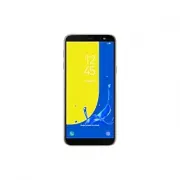 Samsung SM-J600FN/DS
Instrukcja obsługi
Samsung SM-J600FN/DS
Instrukcja obsługi
 Samsung SM-J710FN
Instrukcja obsługi
Samsung SM-J710FN
Instrukcja obsługi
 Samsung SM-G530FZ
Instrukcja obsługi
Samsung SM-G530FZ
Instrukcja obsługi
 Samsung RB31FERNCSS
Instrukcja obsługi
Samsung RB31FERNCSS
Instrukcja obsługi
 Samsung GT-I8260
Instrukcja obsługi
Samsung GT-I8260
Instrukcja obsługi
 Samsung GT-I9082
Instrukcja obsługi
Samsung GT-I9082
Instrukcja obsługi
 Samsung SM-J330F/DS
Instrukcja obsługi
Samsung SM-J330F/DS
Instrukcja obsługi
 Samsung SM-X306B
Instrukcja obsługi
Samsung SM-X306B
Instrukcja obsługi
 Samsung SM-A605FN/DS
Instrukcja obsługi
Samsung SM-A605FN/DS
Instrukcja obsługi
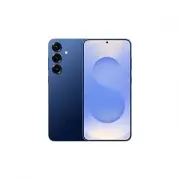 Samsung SM-S936B/DS
Instrukcja obsługi
Samsung SM-S936B/DS
Instrukcja obsługi
 Samsung WW11DG5B25AB
Krótka instrukcja
Samsung WW11DG5B25AB
Krótka instrukcja
 Samsung WD90DG6B85BE
Krótka instrukcja
Samsung WD90DG6B85BE
Krótka instrukcja
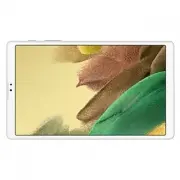 Samsung SM-T225
Instrukcja obsługi
Samsung SM-T225
Instrukcja obsługi
 Samsung SM-T211
Instrukcja obsługi
Samsung SM-T211
Instrukcja obsługi
 Samsung RB38C7B5DB1
Instrukcja naprawy
Samsung RB38C7B5DB1
Instrukcja naprawy