Strona 2 - Spis treści; Wprowadzenie
2 Spis treści Wprowadzenie 5 O Galaxy Fit3 6 Układ i funkcje urządzenia 6 Fit 9 Przewód do ładowania 10 Bateria 10 Ładowanie baterii 10 Porady i środki ostrożności dotyczące ładowania baterii 12 Noszenie Fit 12 Mocowanie i zdejmowanie paska 14 Zakładanie Fit 14 Wskazówki i środki ostrożności dotyczą...
Strona 3 - Aplikacja Galaxy Wearable; Aplikacje i funkcje
Spis treści 3 57 Wysyłanie wiadomości alarmowej 57 Wstęp 57 Wcześniejsze ustawienie żądania przesłania wiadomości alarmowej 58 Żądanie przesłania wiadomości alarmowej 59 Żądanie przesłania wiadomości alarmowej po doznaniu obrażeń po upadku 59 Przestań udostępniać informacje o lokalizacji 59 Kalkulat...
Strona 4 - Uwagi dotyczące użytkowania
Spis treści 4 68 Ustawienia opaski 68 Wstęp 68 Konto Samsung 68 Tryby 68 Powiadomienia 69 Wibracja 69 Wyświetlanie 69 Samsung Health 69 Bezpieczeństwo i sy st. awaryjne 70 Konta i kopia zapasowa 71 Zaawansowane funkcje 71 Pogoda72 Ogólne 72 Aktualizacja oprogram ow. opaski 72 Informacje o opasce 72 ...
Strona 6 - Układ i funkcje urządzenia; Fit
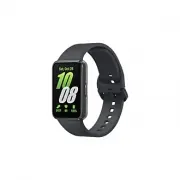
Wprowadzenie 6 Układ i funkcje urządzenia Fit Przycisk ekranu startowego (przycisk zasilania) Ekran dotykowy Przycisk ekranu startowego (przycisk zasilania) Ekran dotykowy Czujnik oświetlenia Czujnik ciśnienia atmosferycz - nego
Strona 9 - Przewód do ładowania
Wprowadzenie 9 Przycisk Przycisk Funkcja Przycisk ekranu startowego • Gdy Fit jest wyłączo ny, naciśn ij, aby go włączyć. • Gdy Fit jest włączo ny, naciśnij i przytrzymaj przez ponad 8 seku nd, aby go wyłączyć. • Gdy ekran jest wyłączo ny, naciśn ij, aby włączyć ekr an. • Naciśnij dwa ra zy, aby otw...
Strona 10 - Bateria; Ładowanie baterii; Sprawdzanie stanu naładowania baterii; Porady i środki ostrożności dotyczące ładowania baterii
Wprowadzenie 10 Bateria Naładuj baterię przed pierwszym użyciem Fit lub jeśli urządzenia nie używano przez dłuższy cz as. Ładowanie baterii 1 Podłącz przewód do ładowania do zasilacza U SB. 2 Połącz Fit z przewodem do ładowan ia. Przewód do ładowania 3 Po całkowitym naładowaniu baterii wyjmij przewó...
Strona 12 - Noszenie Fit; Mocowanie i zdejmowanie paska
Wprowadzenie 12 Noszenie Fit Mocowanie i zdejmowanie paska Przed użyciem Fit przymocuj do niego pasek. Pasek można odczepić od Fit i wymienić go na no wy. Zachowaj ostrożność, aby nie uszkodzić paznokci podczas mocowania lub odczepiania pask ów. Dostarczany pasek zależy od regio nu. 1 Przyczep pasek...
Strona 14 - Zakładanie Fit; Wskazówki i środki ostrożności dotyczące paska
Wprowadzenie 14 Zakładanie Fit Otwórz zapięcie i załóż Fit na nadgarstek. Dopasuj pasek do nadgarstka, wsuwając przetyczkę do odpowiedniego otworu regulacyjnego, a następnie zapnij zapięc ie. Jeśli pasek jest zbyt cias ny, użyj kolejnego otwo ru. Nie należy nadmiernie wyginać paska. Może to spowodow...
Strona 15 - Jak nosić F
Wprowadzenie 15 Jak nosić F it, aby uzyskać precyzyjne pomiary Aby uzyskać precyzyjne pomia ry, załóż Fit na przedramię w odległości jednego palca nad nadgarstki em, jak pokazano na rysunku, tak aby przylegał on do skó ry. <Tył> Optyczny czujnik tętna • Zbyt mocne zapięcie Fit może spowodować ...
Strona 17 - Włączanie i wyłączanie Fit; Włączanie Fit; Wyłączanie Fit
Wprowadzenie 17 Włączanie i wyłączanie Fit W miejscach, w których używanie urządzeń bezprzewodowych podlega określonym ograniczeni om, np. w samolotach i szpitalach, należy przestrzegać wszystkich widocznych ostrzeżeń i wskazówek udzielanych przez upoważniony person el. Przycisk ekranu startowego Wł...
Strona 18 - Łączenie Fit z telefonem; Instalowanie aplikacji Galaxy Wearable; Łączenie Fit z telefonem przez Bluetooth
Wprowadzenie 18 Łączenie Fit z telefonem Instalowanie aplikacji Galaxy Wearable Aby połączyć Fit z telefon em, zainstaluj na telefonie aplikację Galaxy Wearab le. W zależności od posiadanego telefonu można pobrać aplikację Galaxy Wearable z jednego z następujących źródeł: • Telefony z systemem Andro...
Strona 19 - Łączenie Fit z nowym telefonem; Rejestrowanie konta Samsung na Fit
Wprowadzenie 19 • Ekran wstępnej konfiguracji może się różnić w zależności od regio nu. • Metody łączenia mogą się różnić w zależności od regio nu, modelu, telefonu oraz wersji oprogramowania. • Po pierwszym połączeniu Fit ze smartfonem lub po przywróceniu na nim ustawień fabrycznych bateria Fit moż...
Strona 20 - Sterowanie ekranem; Ekran dotykowy
Wprowadzenie 20 Sterowanie ekranem Ekran dotykowy Dotknięcie Dotknij ekra nu. Dotknięcie i przytrzymanie Dotknij ekranu i przytrzymaj go przez około dwie sekun dy. Przesuwanie Przeciągnij w górę, w d ół, w lewo lub w prawo. • Nie należy dopuszczać do zetknięcia się ekranu dotykowego z innymi urządze...
Strona 21 - Elementy ekranu; Korzystanie z kafelków
Wprowadzenie 21 Elementy ekranu Ekran zegarka stanowi punkt początkowy ekranu startowe go, który składa się z kilku str on. Można wyświetlić kafelki lub otworzyć panel powiadomień, przeciągając palcem po ekranie w lewo lub w pra wo. Panel powiadomień Kafelki Dodaj kafelki. Ekran zegarka Dostępne pan...
Strona 22 - Włączanie i wyłączanie ekranu; Włączanie ekranu; Wyłączanie ekranu; Przełączanie ekranu; Przełączanie między ekranem Fit i ekranem aplikacji
Wprowadzenie 22 Włączanie i wyłączanie ekranu Włączanie ekranu Zastosuj podane dalej metody włączania ekra nu. • Włączanie ekranu przyciski em : naciśnij przycisk ekranu startowe go. • Włączanie ekranu poprzez podniesienie nadgarst ka : unieś nadgarstek z zapiętym F it. Jeśli po uniesieniu nadgarstk...
Strona 23 - Wracanie do poprzedniego ekranu; Ekran aplikacji; Ustawianie blokady ekranu
Wprowadzenie 23 Wracanie do poprzedniego ekranu Aby powrócić do poprzedniego ekra nu, przeciągnij palcem po ekranie w pra wo. Ekran aplikacji Na ekranie aplikacji wyświetlane są ikony aplikacji zainstalowanych na F it. Na ekranie aplikacji wybierz aplikację do otwarc ia. Dostępne aplikacje mogą się ...
Strona 24 - Zegarek; Włączanie funkcji Always On Display
Wprowadzenie 24 Zegarek Ekran zegarka Na tym ekranie można sprawdzać bieżącą godzinę lub sprawdzić inne informac je. Jeśli wyświetlany jest ekran inny niż ekran zegarka, naciśnij przycisk ekranu startowe go, aby powrócić na ekran zegarka. Zmiana tarczy zegarka 1 Otwórz aplikację Galaxy Wearable na s...
Strona 25 - Powiadomienia; Panel powiadomień
Wprowadzenie 25 Powiadomienia Panel powiadomień Na panelu powiadomień można sprawdzać powiadomien ia, takie jak nowe wiadomoś ci, wydarzenia lub nieodebrane połączen ia. Na ekranie zegarka przeciągnij palcem w prawo po ekran ie, aby otworzyć panel powiadomi eń. W przypadku nowych powiadomień na ekra...
Strona 26 - Sprawdzanie powiadomień przychodzących
Wprowadzenie 26 Sprawdzanie powiadomień przychodzących Po otrzymaniu powiadomienia informacje o n im, takie jak typ powiadomienia lub godzina jego otrzyman ia, zostaną wyświetlone na ekran ie. Jeśli aktywne są więcej niż dwa powiadomien ia, przeciągnij palcem po ekranie w górę lub w dół, aby sprawdz...
Strona 27 - Szybki panel; Sprawdzanie ikon wskaźników stanu
Wprowadzenie 27 Szybki panel Sprawdzaj bieżący stan Fit i konfiguruj ustawienia z poziomu szybkiego pane lu. Aby otworzyć szybki pan el, przeciągnij od górnej krawędzi ekranu w dół. Aby zamknąć szybki pan el, przeciągnij w górę palcem po ekran ie. Przeciągnij palcem po ekranie w lewo lub w pra wo, a...
Strona 28 - Sprawdzanie ikon szybkich ustawień
Wprowadzenie 28 Sprawdzanie ikon szybkich ustawień Ikony szybkich ustawień są wyświetlane na szybkim pane lu. Dotknij iko ny, aby zmienić podstawowe ustawienia lub łatwo uruchomić żądaną funkcję. Bardziej szczegółowe ustawienia można wyświetlić, dotykając i przytrzymując ikonę szybkich ustawień.Więc...
Strona 29 - Odpowiadanie na wiadomości i ich sprawdzanie; Odrzucanie połączenia
29 Aplikacje i funkcje Odpowiadanie na wiadomości i ich sprawdzanie 1 Otwórz panel powiadomi eń. 2 Dotknij powiadomienia o nowej wiadomoś ci. Aby sprawdzić wiadomość na telefon ie, dotknij Pokaż w telef. Aby odpowiedzieć na wiadomość z poziomu F it, dotknij Odpowiedz i wybierz szablon wiadomoś ci. A...
Strona 30 - Health; Wstęp
Aplikacje i funkcje 30 Health Wstęp Aplikacja Health umożliwia rejestrowanie aktywności z okresu 24 godzin, jak również wzorów snu oraz zarządzanie ni mi. Możesz zapisać dane związane ze zdrowiem w aplikacji Samsung Health podłączonego telefonu i zarządzać ni mi. Po ćwiczeniach trwających przez pewi...
Strona 31 - Dzienna aktywność; Sprawdzanie dziennej aktywności; Ustawianie celu dziennej aktywności
Aplikacje i funkcje 31 Dzienna aktywność Sprawdź swój bieżący status codzien ny, taki jak kroki, czas aktywnoś ci, kalorie spalone podczas aktywności i cele dla nich oraz powiązane informac je. Sprawdzanie dziennej aktywności Na ekranie aplikacji dotknij Health i dotknij Dzienna aktywno ść . Wykres ...
Strona 32 - Pomiar liczby kroków
Aplikacje i funkcje 32 Kroki Fit liczy przebyte kroki. Pomiar liczby kroków Dotknij Health na ekranie aplikacji i dotknij Kroki . Cel Wykres osiągnięcia celu Aktualna suma kroków Aby sprawdzić dodatkowe informacje dotyczące krok ów, przesuń palcem w górę lub w dół po ekran ie. • Po uruchomieniu pomi...
Strona 33 - Ustawianie docelowej liczby kroków; Ćwiczenie
Aplikacje i funkcje 33 Ustawianie docelowej liczby kroków 1 Na ekranie aplikacji dotknij Heal th . 2 Dotknij Kroki i dotknij Ustaw ce le . 3 Przesuń palcem w górę lub w dół na ekran ie, aby ustawić c el. 4 Dotknij . Ćwiczenie Zarejestruj informacje o ćwiczeniach i sprawdź rezulta ty. • Przed użyciem...
Strona 34 - Rozpoczynanie ćwiczenia
Aplikacje i funkcje 34 Rozpoczynanie ćwiczenia 1 Na ekranie aplikacji dotknij Heal th . 2 Dotknij Ćwiczen ie . Możesz rozpocząć ćwiczenia bezpośrednio z poziomu kafelka Wiele treningów po dodaniu do niego treningów. 3 Przesuń palcem w górę lub dół na ekran ie, aby wybrać rodzaj ćwiczen ia, które chc...
Strona 37 - Konfigurowanie ćwiczenia
Aplikacje i funkcje 37 Wykonywanie wielu ćwiczeń Można rejestrować różne ćwiczenia i przejść prosto przez cały treni ng, rozpoczynając kolejne ćwiczenie od razu po zakończeniu bieżące go. Przesuń palcem w prawą stronę po ekranie podczas trenin gu, dotknij Nowy , a następnie wybierz kolejny typ ćwicz...
Strona 40 - Sen; Pomiar snu
Aplikacje i funkcje 40 Sen Możesz analizować sen i rejestrować go poprzez pomiar tętna i ruchu w jego trakc ie. Funkcja zapewnia wyłącznie informacje orientacyjne na temat ogólnego samopoczucia i sprawnoś ci. Dlatego nie powinien być wykorzystywany do celów medyczny ch, takich jak diagnoza objaw ów,...
Strona 42 - Korzystanie z funkcji wykrywania chrapania
Aplikacje i funkcje 42 Korzystanie z funkcji wykrywania chrapania 1 Na ekranie aplikacji dotknij Heal th . 2 Dotknij Ustawienia . 3 Dotknij Sen → Wykrywanie chrapan ia . Aplikacja Samsung Health otworzy się na telefon ie. 4 Dotknij przełącznika, aby go włączyć. 5 Wybierz Zawsze w Wykrywanie chrapani...
Strona 43 - Jedzenie; Rejestrowanie kalorii; Usuwanie dzienników
Aplikacje i funkcje 43 Jedzenie Rejestruj kalorie konsumowane podczas dnia i porównuj z cel em, co pomoże w kontrolowaniu wa gi. Rejestrowanie kalorii 1 Na ekranie aplikacji dotknij Heal th . 2 Dotknij Jedzenie . 3 Dotknij Wprowa dź , dotknij rodzaju posiłku u góry ekra nu, a następnie wybierz opcję...
Strona 44 - Ustawienie docelowej liczby spożywanych kalorii; Puls
Aplikacje i funkcje 44 Ustawienie docelowej liczby spożywanych kalorii 1 Na ekranie aplikacji dotknij Heal th . 2 Dotknij Jedzenie i dotknij Ustawian. celu . 3 Przesuń palcem w górę lub w dół na ekran ie, aby ustawić c el. 4 Dotknij Gotowe . Puls Mierzenie tętna i zapisywanie wynik ów. Aplikacja mon...
Strona 45 - Ręczne mierzenie tętna
Aplikacje i funkcje 45 Ręczne mierzenie tętna 1 Na ekranie aplikacji dotknij Heal th . 2 Dotknij Pu ls . 3 Dotknij Pomi ar , aby rozpocząć pomiar tęt na. Sprawdź zmierzone tętno na ekran ie. Aby sprawdzić dodatkowe informacje dotyczące tęt na, przesuń palcem w górę lub w dół po ekran ie. Zmiana usta...
Strona 46 - Ustawianie alarmu dotyczącego tętna; Stres; Ręczny pomiar poziomu stresu
Aplikacje i funkcje 46 Ustawianie alarmu dotyczącego tętna Można włączyć uruchamianie alar mu, gdy tętno będzie wyższe lub niższe niż ustawiona wartość tętna spoczynkowe go, a także gdy stan ten utrzymuje się powyżej 10 min ut. 1 Na ekranie aplikacji dotknij Heal th . 2 Dotknij Pu ls . 3 Dotknij Ust...
Strona 47 - Obniżanie poziomu stresu dzięki ćwiczeniom oddechowym; Zmiana ustawień pomiaru stresu
Aplikacje i funkcje 47 3 Dotknij Pomi ar , aby rozpocząć pomiar stre su. Sprawdź na ekranie zmierzony poziom stre su. Obniżanie poziomu stresu dzięki ćwiczeniom oddechowym 1 Na ekranie aplikacji dotknij Heal th . 2 Dotknij Stres . 3 Dotknij lub w obszarze Odde ch , by zmienić czas i liczbę ćwiczenia...
Strona 48 - Śledzenie cyklu
Aplikacje i funkcje 48 Śledzenie cyklu Wprowadź datę rozpoczęcia cyklu menstruacyjne go, aby go śledzić. Zarządzanie takimi danymi i śledzenie cyklu może pomóc w przewidzeniu daty kolejnej miesiączki. • Funkcja służy wyłącznie do celów zarządzania cyklem menstruacyjnym i śledzeniem go. Dlatego nie p...
Strona 49 - Woda; Rejestrowanie spożycia wody; Ustawianie celu spożycia wody
Aplikacje i funkcje 49 Woda Rejestrowanie i monitorowanie liczby wypitych szklanek wo dy. Rejestrowanie spożycia wody 1 Na ekranie aplikacji dotknij Heal th . 2 Dotknij Woda . 3 Dotknij +250 ml , gdy wypijesz szklankę wo dy. Jeśli chcesz zmienić rozmiar szklanki, dotknij Ustaw pojemność szklanki i w...
Strona 50 - Nasycenie krwi tlenem; Ręczny pomiar poziomu nasycenia krwi tlenem
Aplikacje i funkcje 50 Nasycenie krwi tlenem Zmierz poziom nasycenia krwi tlen em, by sprawdzić, czy krew sprawnie dostarcza tlen do różnych części ciała. Funkcja zapewnia wyłącznie informacje orientacyjne na temat ogólnego samopoczucia i sprawnoś ci. Dlatego nie powinien być wykorzystywany do celów...
Strona 52 - Pomiar poziomu nasycenia krwi tlenem podczas snu; Razem
Aplikacje i funkcje 52 Pomiar poziomu nasycenia krwi tlenem podczas snu Ustaw stały pomiar poziomu nasycenia krwi tlenem podczas s nu. 1 Na ekranie aplikacji dotknij Heal th . 2 Dotknij Ustawienia . 3 Dotknij Sen i dotknij przełącznika Poz. tlenu we krwi podczas snu , aby włączyć tę funkcję. Poziom ...
Strona 53 - Kontroler mediów
Aplikacje i funkcje 53 Ustawienia Możesz skonfigurować różne ustawienia powiązane z ćwiczeniami i sprawnością fizyczną.Dotknij Health na ekranie aplikacji i dotknij Ustawienia . • Pomi ar : ustawienie pomiaru tętna i poziomu stre su, a także włączanie lub wyłączanie dodatkowych funkc ji, które można...
Strona 54 - Alarm
Aplikacje i funkcje 54 Kalend. Fit umożliwia przeglądanie w urządzeniu 7-dniowych harmonogramów zdarzeń zapisanych na telefon ie. Dotknij Kalend. na ekranie aplikac ji, aby sprawdzać harmonogramy wydarzeń zapisanych na telefon ie. Aby dodać harmonogr am, dotknij Pokaż w telef. i dodaj go na połączon...
Strona 55 - Wyłączanie alarmów; Minutnik; Ustawianie czasomierza; Odrzucanie czasomierza
Aplikacje i funkcje 55 Wyłączanie alarmów Przeciągnij poza duży okrąg, aby wyłączyć ala rm. Aby używać funkcji drzemki, przeciągnij poza duży okrąg. Usuwanie alarmów Dotknij alarmu z listy alarmów i przytrzymaj go, a następnie dotknij Us uń . Czas na św. Dotknij Czas na św. na ekranie aplikac ji, ab...
Strona 56 - Znajdź telefon
Aplikacje i funkcje 56 Stoper 1 Na ekranie aplikacji dotknij Stoper . 2 Wybierz żądany styl stope ra, przesuwając po ekranie palcem w lewo lub pra wo. Aby zmienić styl stope ra, dotknij ekranu i przytrzymaj go. 3 Dotknij Rozpocznij , aby zarejestrować czas zdarzen ia. Aby rejestrować czasy okrążeń p...
Strona 57 - Wysyłanie wiadomości alarmowej; Wprowadzanie informacji medycznych
Aplikacje i funkcje 57 Wysyłanie wiadomości alarmowej Wstęp W sytuacji alarmowej, w tym w przypadku obrażeń spowodowanych upadki em, możesz zadzwonić po pomoc i wysłać wiadomość alarmową z informacją o Twojej lokalizacji do wcześniej zarejestrowanych kontakt ów. Możesz też ustawić Fit tak, by po wys...
Strona 58 - Żądanie przesłania wiadomości alarmowej; Ustawienie żądania przesłania wiadomości alarmowej; Wysyłanie żądania przesłania wiadomości alarmowej
Aplikacje i funkcje 58 Żądanie przesłania wiadomości alarmowej Ustawienie żądania przesłania wiadomości alarmowej 1 Na telefonie uruchom aplikację Galaxy Wearable i dotknij Ustawienia opaski → Bezpieczeństwo i sy st. awaryj ne . 2 Dotknij Alarm SOS → Ustawieniach Alarmu SOS na Twoim telefonie i skon...
Strona 59 - Żądanie przesłania wiadomości alarmowej po doznaniu obrażeń po; Przestań udostępniać informacje o lokalizacji; Kalkulator
Aplikacje i funkcje 59 Żądanie przesłania wiadomości alarmowej po doznaniu obrażeń po upadku Ustawienie żądania przesłania wiadomości alarmowej po doznaniu obrażeń po upadku 1 Na telefonie uruchom aplikację Galaxy Wearable i dotknij Ustawienia opaski → Bezpieczeństwo i sy st. awaryj ne . 2 Dotknij W...
Strona 60 - Pilot aparatu
Aplikacje i funkcje 60 Pilot aparatu Możesz zdalnie sterować aparatami telefonu połączonego z urządzeniem Fit oraz robić zdjęcia lub nagrywać filmy z odległoś ci. 1 Na ekranie aplikacji dotknij Pilot apara tu . Na połączonym telefonie zostanie otwarta aplikacja Apar at. 2 Dotknij , aby zrobić zdjęci...
Strona 62 - Wibracja; Wyświetlacz
Aplikacje i funkcje 62 Wibracja Zmień ustawienia wibrac ji. Na ekranie Ustawienia dotknij Wibracja . • Wibracje / Wyci sz : ustawienie korzystania z trybu dźwięku, trybu wibracji lub trybu ciche go. • Wibracja : ustawianie czasu i intensywności wibrac ji. • Wibracje połącz. : zmiana wzorca wibracji ...
Strona 63 - Bezpieczeństwo i sy
Aplikacje i funkcje 63 Health Możesz skonfigurować różne ustawienia powiązane z ćwiczeniami i sprawnością fizyczną.Na ekranie Ustawienia dotknij Heal th . • Pomi ar : ustawienie pomiaru tętna i poziomu stre su, a także włączanie lub wyłączanie dodatkowych funkc ji, które można mierzyć w trakcie s nu...
Strona 64 - Zaawansowane funkcje; Ogólne; Informacje o opasce
Aplikacje i funkcje 64 Zaawansowane funkcje Włącz opcje zaawansowa ne. Na ekranie Ustawienia dotknij Zaawansowane funkcje . • Alerty rozłączan ia : ustawienie otrzymywania alertów, gdy podczas noszenia Fit straci połączenie Bluetooth z telefon em. • Blok. przed wo dą : włączanie trybu blokady wodnej...
Strona 66 - Tarcze zegarka; Tworzenie tarcz zegarka opartych na zdjęciach
Aplikacja Galaxy Wearable 66 Dotknij , aby użyć następujących opcji dodatkowy ch: • : konfiguracja ustawień dla aplikacji Galaxy Wearab le. • Podłącz nowe urządzen ie : możliwe jest połączenie z nowym urządzeni em. Postępuj zgodnie z instrukcjami wyświetlanymi na ekran ie, aby zakończyć proces łącze...
Strona 67 - Kafelki; Dodawanie lub usuwanie kafelków; Zmiana rozmieszczenia kafelków; Dodawanie lub usuwanie ikon szybkich ustawień; Zmiana układu ikon szybkich ustawień
Aplikacja Galaxy Wearable 67 Ekran Aplikacje Istnieje możliwość zmiany układu aplikacji na ekranie aplikac ji. Na ekranie aplikacji Galaxy Wearable na telefonie dotknij Ekran Aplikacje . Aby zmienić kolejność aplikac ji, dotknij i przytrzymaj obok aplikac ji, którą chcesz przenieść, przeciągnij ją w...
Strona 68 - Ustawienia opaski; Tryby
Aplikacja Galaxy Wearable 68 Ustawienia opaski Wstęp Możliwe jest wyświetlanie stanu Fit i konfigurowanie jego ustawień.Na ekranie aplikacji Galaxy Wearable na telefonie dotknij Ustawienia opaski . Konto Samsung Zarejestruj konto Samsung na połączonym telefonie lub sprawdź poprzednio zarejestrowane ...
Strona 69 - Wyświetlanie; Samsung Health
Aplikacja Galaxy Wearable 69 Wibracja Zmień ustawienia wibrac ji. Na ekranie aplikacji Galaxy Wearable na telefonie dotknij Ustawienia opaski → Wibracja . Więcej informacji można znaleźć w części Wibracja w rozdziale Aplikacje i funkc je. Wyświetlanie Można zmieniać ustawienia ekra nu. Na ekranie ap...
Strona 70 - Konta i kopia zapasowa; Samsung Cloud
Aplikacja Galaxy Wearable 70 Konta i kopia zapasowa Różnych funkcji Fit można używać po rejestracji konta Samsung na połączonym telefon ie. Możesz też regularnie robić kopie zapasowe Fit automatycznie lub ręcznie i zapisywać je w Samsung Clo ud, aby przywrócić je, ilekroć będą potrzeb ne. Na ekranie...
Strona 72 - Aktualizacja oprogram
Aplikacja Galaxy Wearable 72 Ogólne Możliwe jest dostosowywanie ustawień ogólnych F it. Możesz również zresetować F it. Na ekranie aplikacji Galaxy Wearable na telefonie dotknij Ustawienia opaski → Ogól ne . Więcej informacji na temat innych funkc ji, których nie wymienio no, można znaleźć w Ogólne ...
Strona 73 - Środki ostrożności przy korzystaniu z urządzenia
73 Uwagi dotyczące użytkowania Środki ostrożności przy korzystaniu z urządzenia Aby bezpiecznie i prawidłowo korzystać z tego urządzen ia, należy uważnie przeczytać tę instrukcję. • Przedstawione opisy bazują na ustawieniach domyślnych urządzen ia. • W zależności od regio nu, specyfikacji modelu lub...
Strona 75 - Ikony pomocnicze; Uwagi dotyczące zawartości opakowania i
Uwagi dotyczące użytkowania 75 Ikony pomocnicze Ostrzeżen ie : sytuacje, które mogą spowodować zranienie użytkownika lub innych osób Przestroga : sytuacje, które mogą spowodować uszkodzenie urządzenia lub innego sprzętu Uwaga : wskazówki, uwagi i dodatkowe informacje Uwagi dotyczące zawartości opako...
Strona 76 - Utrzymanie wodo- i pyłoszczelności urządzenia
Uwagi dotyczące użytkowania 76 Utrzymanie wodo- i pyłoszczelności urządzenia • Urządzenie jest wodoszczelne i pyłoszczelne oraz spełnia wymagania określone w następujących normach międzynarodowy ch. – Świadectwo wodoszczelności 5ATM: urządzenie zostało przetestowane poprzez zanurzenie go na głębokoś...
Strona 78 - Środki ostrożności dotyczące przegrzewania; Zarządzanie Fit i jego czyszczenie
Uwagi dotyczące użytkowania 78 Środki ostrożności dotyczące przegrzewania Jeśli korzystaniu z urządzenia towarzyszy dyskomfort związany z nadmierną temperaturą, należy natychmiast przerwać używanie go i zdjąć je z nadgarstka. • Aby uniknąć problem ów, takich jak awaria urządzen ia, dyskomfort lub us...
Strona 79 - Zachować ostrożność w przypadku alergii na
Uwagi dotyczące użytkowania 79 • Usuwając prepar at, emulsję lub olejek z filtrem przeciwsłoneczn ym, należy użyć środka czyszczącego bez myd ła, a następnie spłukać i dokładnie wytrzeć F it. • Umyj nadgarstek i pasek po ćwiczeniu lub spoceniu się. Umyj opaskę Fit wodą słodką, przetrzyj małą ilością...
Strona 80 - Załącznik; Rozwiązywanie problemów; Nie można włączyć Fit
80 Załącznik Rozwiązywanie problemów Zanim skontaktujesz się z centrum serwisowym firmy Samsung lub autoryzowanym centrum serwisow ym, wypróbuj następujące rozwiązan ia. Niektóre sytuacje mogą nie dotyczyć określonego F it. Można też używać aplikacji Samsung Membe rs, aby rozwiązywać problemy występ...
Strona 81 - Fit zawiesza się lub występują problemy; Ponowne uruchomienie Fit; Inne urządzenie Bluetooth nie może zlokalizować Fit
Załącznik 81 Fit zawiesza się lub występują problemy Spróbuj następujących rozwiązań. Jeśli problem nadal nie został rozwiąza ny, skontaktuj się z centrum serwisowym firmy Samsung lub autoryzowanym centrum serwisow ym. Ponowne uruchomienie Fit Jeżeli Fit nie reaguje na polecenia lub zawiesza się, ko...
Strona 82 - Fit nie monitoruje tętna; Połączenia nie dochodzą do skutku
Załącznik 82 Połączenie Bluetooth nie zostało nawiązane albo Fit i telefon są rozłączone • Upewnij s ię, że w telefonie jest włączona funkcja Bluetoo th. • Upewnij s ię, że pomiędzy urządzeniami nie znajdują się żadne przeszko dy, takie jak ściany czy sprzęt elektrycz ny. • Upewnij s ię, że w telefo...
Strona 84 - Widać niewielką szczelinę dokoła zewnętrznej obudowy Fit; Wyjmowanie baterii
Załącznik 84 Widać niewielką szczelinę dokoła zewnętrznej obudowy Fit • Szczelina ta jest związana z procesem produkcyjnym i jest niezbędna ze względu na nieznaczne przemieszczenia lub drgania komponent ów. • W miarę upływu czasu tarcie pomiędzy częściami może doprowadzić do nieznacznego zwiększenia...


 Samsung NV70H5787CB/EO Instrukcja obsługi
 Samsung DW50DG450FSR Instrukcja obsługi
 Samsung RB38C7B5DS9 Instrukcja obsługi
 Samsung WW70AGAS21AH Instrukcja obsługi
 Samsung WW70AGAS21TE Instrukcja obsługi
 Samsung RB53DG706AB1 Instrukcja obsługi
 Samsung DW50DG451B00 Instrukcja obsługi
 Samsung SM-M556E/DS Instrukcja obsługi
 Samsung SM-N910C Instrukcja obsługi
 Samsung SM-P580 Instrukcja obsługi
 Samsung SM-P620 Instrukcja obsługi
 Samsung SM-P625 Instrukcja obsługi
 Samsung SM-P905 Instrukcja obsługi
 Samsung SM-R530 Instrukcja obsługi
 Samsung SM-R630 Instrukcja obsługi
 Samsung SM-S721B/DS Instrukcja obsługi
 Samsung SM-S931B/DS Instrukcja obsługi
 Samsung SM-S936B/DS Instrukcja obsługi
 Samsung SM-S938B/DS Instrukcja obsługi