ROCCAT Isku FX - Instrukcja obsługi
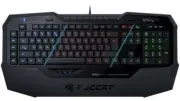
Niniejsza instrukcja obsługi dotyczy klawiatury gamingowej ROCCAT Isku FX Multicolor, urządzenia o wysokiej wydajności zaprojektowanego z zaawansowanymi funkcjami, takimi jak dynamiczne podświetlenie, obsługa makr i przypisywanie dwóch klawiszy. Przewodnik podkreśla jej podstawowe funkcje – takie jak konfigurowalne tryby podświetlenia, nagrywanie makr w czasie rzeczywistym i optymalizacje stabilności – oraz przedstawia niezbędne wymagania dotyczące konfiguracji, w tym zgodność sprzętu i oprogramowania. Omawia również kluczowe aspekty techniczne, takie jak zawartość opakowania i specyfikacje, zapewniając użytkownikom zrozumienie zarówno możliwości produktu, jak i praktycznych potrzeb wdrożeniowych.
h
FR
PL
RU
SE
1. Für einen ergonomischeren Stand klappe die Füße an der
Unterseite der Tastatur aus.
2. Verbinde den USB-Stecker der ROCCAT™ Isku FX mit
einer freien USB-Schnittstelle.
3. Starte deinen Computer und stelle eine Verbindung mit
dem Internet her.
4. Gebe in die Adresszeile deines Webbrowsers die folgende
URL ein „www.roccat.org/support“ und drücke Enter.
5. Klicke in der linken Navigationsleiste auf den Punkt
„ROCCAT Isku“. Lade dir auf der sich öffnenden Seite die
neueste Treiber-Software herunter.
6. Starte die Treiber-Installation und folge bitte den weiteren
Anweisungen auf dem Bildschirm.
1. Til ergonomisk opstilling klappes fødderne på tastaturets
bund ud.
2. Forbind ROCCAT™ Isku FX’s USB-stik med et ledigt
USB-interface.
3. Start din computer og forbind den med Internettet.
4. Indtast følgende URL i adresselinjen af din webbrowser
„www.roccat.org/support“ og tryk så Enter.
5. Klik i venstre navigantionslinje på punkt „ROCCAT Isku“.
Frau den åbnede side overfører du den nyeste
driversoftware.
6. Start driver-installationen og følg anvisningerne på
billedskærmen.
1. For a more ergonomic position, fold out the stands on the
base of the keyboard.
2. Plug the ROCCAT™ Isku FX’s USB connector into any
free USB port.
3. Boot your computer and connect to the internet.
4. Enter ‘www.roccat.org/support’ in your browser and
hit the return key.
5. In the navigation bar on the left, go to ‘ROCCAT Isku’.
Download the latest driver from the webpage that opens.
6. Start the driver installation process and follow the
on-screen instructions.
1. Para un equilibrio más ergonómico, saca las patas que
están debajo del teclado.
2. Enchufa el conector USB del ROCCAT™ Isku FX a un
puerto libre USB.
3. Inicia tu ordenador y establece la conexión de Internet.
4. Escribe en tu navegador Web la siguiente URL:
www.roccat.org/support y pulsa Enter.
5. En la barra izquierda de navegación haz clic en el
punto “ROCCAT Isku”. En la página que se abre a
continuación descárga el software de controlador más
actualizado.
6. Inicia la instalación del controlador y sigue las instruccio-
nes que aparecen en pantalla.
1. Käännä näppäimistön alla olevat jalat ulos ergonomista
asentoa varten.
2. Liitä ROCCAT™ Isku FX :n USB-pistoke vapaaseen
USB-liitäntään.
3. Käynnistä tietokoneesi ja luo Internet-yhteys.
4. Kirjoita verkkoselaimesi osoiteriville seuraava URL-osoite
„www.roccat.org/support“ ja paina Enter.
5. Napsauta vasemmassa navigaatiopalkissa kohtaa
„ROCCAT Isku“. Lataa avautuvalta sivulta uusin
ajuriohjelmisto.
6. Käynnistä ajurin asennus ja noudata näytöllä näkyviä
lisäohjeita.
DE
DK
EN
ES
FI
TR
1. Déplie les pieds sur la face inférieure du clavier pour une
plus grande ergonomie.
2. Relie la fi che USB de la souris ROCCAT™ Isku FX à une
prise USB libre.
3. Démarre ton ordinateur et connecte-toi à Internet.
4. Entre dans la barre d’adresse de ton navigateur l’URL
« www.roccat.org/support » et appuie sur Enter.
5. Clique dans le menu de navigation de gauche sur
« ROCCAT Isku ». Télécharge la dernière version du pilote
sur la page qui s’ouvre alors.
6. Lance l’installation du pilote et suis les instructions qui
s’affi chent à l’écran.
1.
Aby uzyskać pozycję ergonomiczną, rozłóż nóżki po
spodniej stronie klawiatury.
2.
Podłącz wtyk USB ROCCAT™ Isku FX do wolnego
złącza USB.
3.
Uruchom komputer i nawiąż połączenie z Internetem.
4.
W wierszu adresowym przeglądarki wpisz adres URL
„www.roccat.org/support“ i naciśnij Enter.
5.
W lewym pasku nawigacji kliknij punkt „ROCCAT Isku“.
Z nowo otwartej strony pobierz najnowsze sterowniki.
6.
Rozpocznij instalację sterowników i postępuj zgodnie z
instrukcjami na ekranie.
1.
Для обеспечения эргономичного положения открой
ножки на нижней стороне клавиатуры.
2.
Соедини USB-штекер ROCCAT™ Isku FX со свободным
USB-портом.
3.
Запусти компьютер и выйди в интернет.
4.
Введи в адресной строке браузера адрес
„www.roccat.org/support“ и нажми Enter.
5.
Нажми на левой навигационной панели пункт
„ROCCAT Isku“. Загрузи с открывшейся страницы самые
последние драйвера.
6.
Запусти инсталляцию драйвера и следуй дальнейшим
указаниям на экране.
1. Fäll ut fötterna under tangentbordet så att det står i en
ergonomisk ställning.
2. Sätt ROCCAT™ Isku FX USB-kontakt i en ledig USB-port.
3. Starta datorn och koppla upp dig på Internet.
4. Skriv in följande URL i adressfältet på din webbläsare:
www.roccat.org/support. Tryck på Enter.
5. Klicka på ROCCAT Isku i det vänstra navigationsfältet.
Ladda ner den senaste programvaran med drivrutin på
den sida som öppnas.
6. Starta installationen av drivrutin och följ anvisningarna
på skärmen.
1.
Ergonomik bir duruş için klavyenin altındaki ayakları
dışa katla.
2.
ROCCAT™ Isku FX USB fi şini boş bir USB girişine tak.
3.
Bilgisayarı başlat ve internete bağlan.
4.
Web tarayıcının adres satırına “www.roccat.org/support”
URL adresini gir ve Enter tuşuna bas.
5.
Sol navigasyon çubuğundaki “ROCCAT Isku” üzerine tıkla.
Açılan sayfadan en yeni sürücü yazılımını indir.
6.
Sürücü kurulumunu başlat ve ekrandaki diğer talimatları
takip et.
ANLEITUNG
INSTRUKTIONER
INSTRUCTIONS
INSTRUCCIONES
OHJEET
INSTRUCTIONS
INSTRUKCJA
ИНСТРУКЦИИ
INSTRUKTIONER
TALIMATLAR
ROCCAT™ EASY-SHIFT
[
+
]™
THE DUAL KEY ASSIGNMENT FUNCTION
EASY-SHIFT[
+
]
TM
: ASSIGNING DUAL KEY FUNCTIONS
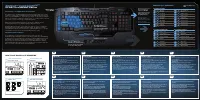
The Isku FX comes standard with Easy-Shif t [+]™ technology, which of fers you the
convenience of 36 easily-customizable macros strategically positioned in 3 spots
in the easy-to-fi nd WASD zone. This means you can fi re of f customized commands
without ever having to re-adjust your hand position – so you won’t have to take your
eyes of f the screen to look for keys. Simple and ingenious.
And because the Easy-Shif t [+]™ key works just like the standard shif t key,
activating your macros is as simple as typing an uppercase letter.
The Easy-Shif t [+]™ zone gives you an impressive 28 macros keys – including 8
dedicated keys that can be doubly programmed. Plus, the ability to instantly
switch between 5 profi les lets you enjoy up to a whopping 180 macros – enough
customization to meet even the most demanding warrior’s needs.
MASTERFUL MACRO CONTROLS
If recording macros using a menu-based system is your style, then our
world-famous Macro Manager sof tware is just what you want. The award-winning-
program lets you record and fi ne-tune your macros with incredible precision and
with intuitive ease thanks to a gorgeous and simple-to-use interface. The Loop
Function even lets you repeat settings up to an incredible 255 times. And the
internationally-adored program even comes with presets for top games and offi ce
apps
–
so you can enjoy your favorites with notttttt wait.
EASY-SHIFT[
+
]™ EXAMPLES:
HOW TO USE MACRO LIVE! RECORDING
START LIVE! RECORDING
ASSIGN A MACRO KEY
STOP LIVE! RECORDING
O
L
L
H
E
+
+
+
+
O
L
L
H
E
+
+
+
+
1
2
4
TYPE YOUR OWN MACRO
3
EXAMPLE: “HELLO”
EXAMPLE: M1
PRESS “M-REC” BUTTON
PRESS “M-REC” BUTTON AGAIN
PLEASE NOTE:
DELAYS WILL ALSO BE RECORDED.
Easy-Shift[+]
TM
WoW:
[+] +
1
= Mount up
[+] +
A
= Use hearthstone
[+] +
2
= Dismount
[+] +
S
= Autorun
[+] +
3
= Pet attack
[+] +
D
= Hotbar slot #1
[+] +
4
= Pet passive
[+] +
F
= Hotbar slot #2
[+] +
5
= Pet follow
[+] +
G
= Start timer
[+] +
Q
= Yell chat
[+] +
Z
= Your macro #1
[+] +
W
= World map
[+] +
X
= Your macro #2
[+] +
E
= Trade chat
[+] +
C
= Your macro #3
[+] +
R
= Raid chat
[+] +
V
= Your macro #4
[+] +
T
= Party chat
[+] +
B
= Your macro #5
Easy-Shift[+]
TM
Multimedia:
Easy-Shift[+]
TM
Browser:
[+] +
M1
= Play or pause
[+] +
M1
= New tab
[+] +
M2
= Stop playback
[+] +
M2
= New window
[+] +
M3
= Play the previous item
[+] +
M3
= Switch to previous tab
[+] +
M4
= Play the next item
[+] +
M4
= Switch to next tab
[+] +
M5
= Rewind
[+] +
M5
= Switch to full screen & back
[+] +
T1
= Volume up
[+] +
T1
= Page back
[+] +
T2
= Volume down
[+] +
T2
= Page forward
[+] +
T3
= Mute volume
[+] +
T3
= Minimize window
Use the
Easy-Shift[
+
]™
key (assignable to
Caps Lock, M1-M5
and T1-T3) to program
2nd level functions on
all highlighted keys.
This means you
virtually double your
Macro keys – for easy
access to up to
36 powerful functions.
Easy-Shift[
+
]
TM
key:
Caps Lock, Macro keys
(M1-M5) and Thumbster keys
(T1-T3) can also be assigned
as the Easy
-
Shift[+]
TM
key.
Thumbster keys (T1-T3)
Easy Zone keys:
20 additional, easy-to-
reach macros & functions
via
Easy-Shift[
+
]
TM
additional Macro
keys (M1-M5)
[+] = Easy-Shift[+]
TM
key
"Ładowanie instrukcji" oznacza, że należy poczekać, aż plik się załaduje i będzie można go czytać online. Niektóre instrukcje są bardzo obszerne, a czas ich ładowania zależy od prędkości Twojego internetu.
Czy ta instrukcja była pomocna?
O tej instrukcji
- Marka
- ROCCAT
- Model
- Isku FX
- Typ dokumentu
- Instrukcja obsługi
- Kategoria
- Klawiatura
- Język(i)
- Niemiecki, Angielski, Hiszpański, Francuski, Polski, Rosyjski
- Strony
- 1
- Rozmiar pliku
- 5,5 MB
- Format


