Strona 2 - Spis treści; Przeczytaj najpierw; Podstawowe informacje
2 Spis treści Przeczytaj najpierw 6 Ostrzeżenia dotyczące zdrowia i bezpieczeństwa Wprowadzenie 15 Informacje o urządzeniu Gear VR for S616 Zawartość opakowania17 Wygląd urządzenia22 Noszenie urządzenia Gear VR for S635 Instalacja oprogramowania do urządzenia Gear VR for S6. Podstawowe informacje 38...
Strona 4 - przeczytać tę instrukcję.
4 Przeczytaj najpierw • Aby bezpiecznie i prawidłowo korzystać z urządzenia Gear VR for S6, należy uważnie przeczytać tę instrukcję. • Gear VR for S6 to urządzenie w wersji Innovator Edition przeznaczone specjalnie dla programistów i osób korzystających z technologii jako pierwsze. • Z urządzenia Ge...
Strona 5 - Ikony pomocnicze; Ostrzeżenie; osób; Przestroga; sprzętu; Uwaga; : wskazówki, uwagi i dodatkowe informacje
5 Przeczytaj najpierw Ikony pomocnicze Ostrzeżenie : sytuacje, które mogą spowodować zranienie użytkownika lub innych osób Przestroga : sytuacje, które mogą spowodować uszkodzenie urządzenia lub innego sprzętu Uwaga : wskazówki, uwagi i dodatkowe informacje
Strona 6 - Ostrzeżenia dotyczące zdrowia i bezpieczeństwa; ograniczyć ryzyko obrażeń, dyskomfortu lub zniszczenia mienia.; Przed użyciem urządzenia Gear VR for S6; VR for S6 i postępuj zgodnie z nimi.
6 Przeczytaj najpierw Ostrzeżenia dotyczące zdrowia i bezpieczeństwa • Upewnij się, że wszyscy użytkownicy urządzenia Gear VR for S6 dokładnie przeczytali poniższe ostrzeżenia przed rozpoczęciem korzystania z urządzenia Gear VR for S6, aby ograniczyć ryzyko obrażeń, dyskomfortu lub zniszczenia mieni...
Strona 7 - Napady; lekarzem przed korzystaniem z urządzenia Gear VR for S6.; Dzieci
7 Przeczytaj najpierw Napady U niektórych osób (ok. 1 na 4000) reakcją na miganie lub wzory światła mogą być silne zawroty głowy, ataki drgawek, napady padaczki lub chwilowe utraty przytomności; może to wystąpić podczas oglądania telewizji, gry w gry komputerowe lub doświadczania rzeczywistości wirt...
Strona 8 - Ogólne instrukcje i środki ostrożności; obrażeń lub dyskomfortu.; Produktu należy używać wyłącznie w bezpiecznym otoczeniu; głowie i że widoczny jest jeden wyraźny obraz.
8 Przeczytaj najpierw Ogólne instrukcje i środki ostrożności Należy zawsze postępować zgodnie z tymi instrukcjami i stosować opisane środki ostrożności podczas korzystania z urządzenia Gear VR for S6 w celu ograniczenia ryzyka obrażeń lub dyskomfortu. Produktu należy używać wyłącznie w bezpiecznym o...
Strona 11 - Dyskomfort; świecie rzeczywistym.
11 Przeczytaj najpierw Dyskomfort • Natychmiast zaprzestań korzystania z urządzenia Gear VR for S6 w przypadku wystąpienia u kogokolwiek następujących objawów: napady drgawek, utrata świadomości, zmęczenie oczu, drganie oczu lub mięśni, mimowolne ruchy, zmienione, rozmyte lub podwójne widzenie bądź ...
Strona 13 - Obrażenia wynikające z powtarzającego się napięcia; producentem urządzenia medycznego.
13 Przeczytaj najpierw Obrażenia wynikające z powtarzającego się napięcia Długotrwałe korzystanie z urządzenia Gear VR for S6 urządzeń sterujących (np. kontrolerów) może powodować ból mięśni, stawów lub skóry. W przypadku odczuwania bólu zmęczenia, drętwienia, pieczenia lub sztywności jakiejkolwiek ...
Strona 14 - Porażenie prądem; jakiekolwiek przewody znajdują się na wierzchu.; Uszkodzenia od światła słonecznego; Gear VR for S6 lub potencjalne szkody w otoczeniu.
14 Przeczytaj najpierw Porażenie prądem Aby ograniczyć ryzyko porażenia prądem, postępuj zgodnie z poniższymi ostrzeżeniami. • Nie modyfikuj ani nie demontuj żadnego z dostarczonych komponentów. • Nie korzystaj z urządzenia Gear VR for S6, jeśli jakikolwiek kabel jest uszkodzony, lub jakiekolwiek pr...
Strona 15 - Wprowadzenie; Informacje o urządzeniu Gear VR for S6
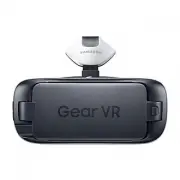
15 Wprowadzenie Informacje o urządzeniu Gear VR for S6 Urządzenie Samsung Gear VR Innovator Edition for S6 (zwane również Gear VR for S6) to zakładane na głowę urządzenie umożliwiające doświadczanie rzeczywistości wirtualnej zapewniające wciągające doświadczenia różnym użytkownikom.Po połączeniu tel...
Strona 16 - Zawartość opakowania; szmatka do czyszczenia obiektywów, etui oraz instrukcja obsługi.
16 Wprowadzenie Zawartość opakowania Należy sprawdzić, czy pudełko z produktem zawiera następujące elementy: • Urządzenie Gear VR for S6, górny pasek na głowę, główny pasek, wyściółka piankowa, szmatka do czyszczenia obiektywów, etui oraz instrukcja obsługi. • Elementy dostarczane wraz z urządzeniem...
Strona 18 - VR for S6 jest czysty i niezasłonięty.
18 Wprowadzenie Klawisz wstecz Panel dotykowy Klawisz głośności Pokrywa przednia • Upewnij się, że wlot powietrza do wentylatora po lewej stronie urządzenia Gear VR for S6 jest czysty i niezasłonięty. • Wentylator może wydawać dźwięk podczas działania. Jest to normalne zjawisko, które nie wpływa na ...
Strona 21 - Klawisze
21 Wprowadzenie Klawisze Klawisz Funkcja Wstecz • Naciśnij, aby powrócić do poprzedniego ekranu. • Naciśnij i przytrzymaj, aby otworzyć uniwersalne menu. Można tam wyświetlić stan urządzenia Gear VR for S6 oraz skonfigurować ustawienia. Głośność • Naciśnij, aby dostosować głośność urządzenia Gear VR...
Strona 22 - Noszenie urządzenia Gear VR for S6; S6 oraz Samsung GALAXY S6 Edge.
22 Wprowadzenie Noszenie urządzenia Gear VR for S6 Nie wkładaj urządzenia Gear VR for S6, jeśli masz na sobie okulary. Może to spowodować obrażenia twarzy. Jeśli potrzebujesz soczewek korekcyjnych, zaleca się noszenie soczewek kontaktowych podczas korzystania z urządzenia Gear VR for S6. • Urządzeni...
Strona 32 - Rozłączanie urządzeń
32 Wprowadzenie Rozłączanie urządzeń Wyjmij telefon Samsung GALAXY S6 z urządzenia Gear VR for S6 po zakończeniu korzystania z urządzenia.Naciśnij przycisk blokowania telefonu, a następnie wyjmij telefon Samsung GALAXY S6. 1 2
Strona 33 - Podłączanie słuchawek
33 Wprowadzenie Podłączanie słuchawek Podczas korzystania z urządzenia Gear VR for S6 można podłączyć do telefonu Samsung GALAXY S6 słuchawki lub słuchawki Bluetooth. Słuchawki ani słuchawki Bluetooth nie są dostarczane z urządzeniem Gear VR for S6. Więcej informacji na temat podłączania słuchawek B...
Strona 34 - Wymiana wyściółki piankowej; Wyjmij wyściółkę piankową z urządzenia Gear VR for S6.
34 Wprowadzenie Wymiana wyściółki piankowej Wyściółkę piankową można wymienić, jeśli zużyje się z czasem. Można również ją wymienić na inny typ wyściółki piankowej, lepiej dopasowany do Twojej twarzy. 1 Wyjmij wyściółkę piankową z urządzenia Gear VR for S6. 2 Dopasuj wymienną wyściółkę piankową do u...
Strona 35 - Instalacja oprogramowania do urządzenia Gear VR for S6.; jest podłączony do sieci Wi-Fi lub sieci komórkowej.
35 Wprowadzenie • Podczas wymiany wyściółki piankowej złap mocno piankę razem z rzepem i wyjmij je powoli. W przypadku próby wyjęcia wyściółki piankowej przez pociągnięcie za samą piankę wyściółka może się odkształcić lub porwać. • Nie należy nosić urządzenia Gear VR for S6 bez wyściółki piankowej. ...
Strona 37 - Install Apps; można korzystać z płytki dotykowej.
37 Wprowadzenie 9 Dotknij Install Apps , aby zainstalować domyślne aplikacje obsługujące rzeczywistość wirtualną. 10 Podłącz telefon Samsung GALAXY S6 do urządzenia Gear VR for S6. Możesz też użyć Browse Oculus Store , aby uruchomić aplikację Sklep Oculus. Po zainstalowaniu oprogramowania aplikacja ...
Strona 38 - Korzystanie z panelu dotykowego; Panel dotykowy nie działa, gdy nie nosisz urządzenia Gear VR for S6.; Dotknięcie; Aby wybrać element menu, dotknij panelu dotykowego palcem.
38 Podstawowe informacje Korzystanie z panelu dotykowego Panel dotykowy znajduje się po prawej stronie urządzenia Gear VR for S6. Panel dotykowy służy do wybierania elementów lub do sterowania urządzeniem Gear VR for S6. Panel dotykowy nie działa, gdy nie nosisz urządzenia Gear VR for S6. Dotknięcie...
Strona 39 - Przeciąganie
39 Podstawowe informacje Przeciąganie Aby przejść do następnego elementu, przeciągnij palcem do przodu po panelu dotykowym. Aby przejść do poprzedniego elementu, przeciągnij palcem do tyłu po panelu dotykowym.
Strona 41 - Ekran startowy Oculus oraz ekran aplikacji VR; Ekran startowy Oculus; Oculus wybierz; Library; . Przeciągnij palcem w tył lub w przód na panelu; Tutorial; i wybierz; START
41 Podstawowe informacje Ekran startowy Oculus oraz ekran aplikacji VR Ekran startowy Oculus Ekran startowy Oculus jest punktem wyjścia, z którego możesz uzyskać dostęp do aplikacji i funkcji. Na ekranie startowym Oculus możesz uruchamiać lub pobierać aplikacje VR.Przed pierwszym otwarciem ekranu st...
Strona 43 - Ekran aplikacji VR; . Przeciągnij palcem w tył lub; View Details
43 Podstawowe informacje Ekran aplikacji VR Tutaj możesz uruchamiać aplikacje, wyświetlać informacje o nich i wykonywać inne czynności.Na ekranie startowym Oculus wybierz Library → Installed . Przeciągnij palcem w tył lub w przód na panelu dotykowym, aby przejść do aplikacji. Po przejściu do żądanej...
Strona 44 - Przesuwanie wskaźnika lub ekranu; aby przesunąć kursor lub ekran.
44 Podstawowe informacje Przesuwanie wskaźnika lub ekranu Urządzenie Gear VR for S6 reaguje na ruchy głowy. Przesuń głowę w dowolnym kierunku, aby przesunąć kursor lub ekran. Wskaźnik znajduje się w środku ekranu. Niektóre aplikacje mogę nie wyświetlać wskaźnik przez cały czas.
Strona 45 - Wybieranie elementów; wybrania obrazu z aplikacji VR Gallery.
45 Podstawowe informacje Wybieranie elementów Elementy i aplikacje możesz wybierać, ruszając głową, a następnie dotykając panelu dotykowego. Na poniższym przykładzie przedstawiono kroki do wykonania w celu wybrania obrazu z aplikacji VR Gallery. Ekran, metoda wyboru elementów oraz wskaźnik mogą się ...
Strona 46 - Installed; , ruszając głową, a następnie dotknij panelu; VR; Przesuń wskaźnik do
46 Podstawowe informacje 2 Przesuń wskaźnik do Installed , ruszając głową, a następnie dotknij panelu dotykowego, aby wybrać tę opcję. 3 Przeciągnij palcem w tył lub w przód na panelu dotykowym, aby przejść do VR Gallery . 4 Przesuń wskaźnik do START , ruszając głową, a następnie dotknij panelu doty...
Strona 48 - Zarządzanie aplikacjami; Uruchamianie aplikacji
48 Podstawowe informacje Zarządzanie aplikacjami Uruchamianie aplikacji Na ekranie startowym Oculus wybierz Library → Installed . Przejdź do aplikacji, którą chcesz uruchomić, i wybierz START . Instalowanie aplikacji Podczas korzystania z urządzenia Gear VR for S6 można instalować aplikacje VR na te...
Strona 49 - Aktualizacja aplikacji; chcesz zaktualizować i wybierz; UPDATE; Odbieranie połączeń; trybu głośnomówiącego.
49 Podstawowe informacje Aktualizacja aplikacji Istnieje możliwość aktualizacji aplikacji domyślnych i zainstalowanych.Na ekranie startowym Oculus wybierz Library → Updates . Przejdź do aplikacji, którą chcesz zaktualizować i wybierz UPDATE . Odbieranie połączeń W przypadku nadejścia połączenia przy...
Strona 50 - Odbieranie połączenia; Zdejmij urządzenie Gear VR for S6.
50 Podstawowe informacje • Nie można odbierać telefonu podczas korzystania z urządzenia Gear VR for S6. Aby odebrać połączenie, wyjmij telefon Samsung GALAXY S6 z urządzenia Gear VR for S6 i odbierz połączenie. • Gdy włączona jest funkcja Nie przeszkadzać, urządzenie Gear VR for S6 blokuje komunikat...
Strona 51 - Odrzucanie połączenia; Wyświetlanie powiadomień; telefonu od urządzenia urządzenia Gear VR for S6.
51 Podstawowe informacje Odrzucanie połączenia 1 W przypadku nadejścia połączenia przychodzącego na ekranie wyświetlony zostaje komunikat w wyskakującym okienku informacjami o dzwoniącym. 2 Przeciągnij palcem w tył lub w przód na panelu dotykowym, aby odrzucić połączenie. Wyświetlanie powiadomień Po...
Strona 52 - Korzystanie z menu uniwersalnego; poprzedniego ekranu, naciśnij klawisz Wstecz.; Oculus Home; : włączanie ub wyłączanie; Reorient; : dopasowanie ekranu do kierunku, w którym aktualnie patrzysz.; Brightness
52 Podstawowe informacje Korzystanie z menu uniwersalnego Menu uniwersalne służy do konfiguracji ustawień urządzenia Gear VR for S6. Możesz tu również sprawdzić między innymi aktualny czas i poziom naładowania baterii.Naciśnij i przytrzymaj klawisz Wstecz, aby otworzyć uniwersalne menu. Aby powrócić...
Strona 54 - Sklep Oculus; , aby zalogować się na koncie. Jeśli nie masz konta, dotknij; Instalowanie aplikacji; Dotknij
54 Aplikacje Sklep Oculus Ta aplikacja służy do zarządzania na telefonie Samsung GALAXY S6 aplikacjami przeznaczonymi na urządzenie Gear VR for S6.Na telefonie Samsung GALAXY S6 otwórz ekran aplikacji i dotknij Oculus . Przy pierwszym uruchomieniu aplikacji Sklep Oculus musisz zalogować się na konci...
Strona 55 - Odinstalowywanie aplikacji; Ustawianie języka; Aby zmienić język, dotknij
55 Aplikacje Odinstalowywanie aplikacji Dotknij → Library . Przeciągnij w lewo lub w prawo, aby wybrać kategorię, przejdź do aplikacji, którą chcesz odinstalować, a następnie dotknij UNINSTALL . Jeśli aplikacja zostanie przypadkowo odinstalowana, będzie można ją zainstalować ponownie. Dotknij → Libr...
Strona 56 - Oculus Cinema
56 Aplikacje Oculus Cinema Oglądaj filmy we własnym wirtualnym kinie. 1 Na ekranie startowym Oculus wybierz Library → Installed . 2 Przejdź do Oculus Cinema i wybierz START . 3 Wybierz typ ekranu.Filmy zostaną posortowane na podstawie typu ekranu. • Shorts : oglądanie lub pobieranie bezpłatnych film...
Strona 58 - VR Gallery; wybierz; Odtwarzanie filmów; aby użyć następujących opcji:
58 Aplikacje VR Gallery Istnieje możliwość wyświetlania obrazów i filmów z telefonu Samsung GALAXY S6.Na ekranie startowym Oculus wybierz Library → Installed . Przejdź do VR Gallery i wybierz START . Odtwarzanie filmów Wybierz folder z filmami. Wybierz film, który chcesz obejrzeć i wybierz .Podczas ...
Strona 59 - Przeglądanie obrazów; Play slideshow
59 Aplikacje Przeglądanie obrazów Wybierz folder z obrazami, a następnie wybierz obraz.Aby przejść do poprzedniego obrazu, przeciągnij palcem do tyłu po panelu dotykowym.Aby przejść do następnego obrazu, przeciągnij palcem do przodu po panelu dotykowym.Aby zwiększyć rozmiar obrazu, przeciągnij palce...
Strona 60 - Przejdź do; Wybierz film. Obróć głowę i obejrzyj film w widoku panoramicznym.
60 Aplikacje Oculus 360 Videos Istnieje możliwość wyświetlania filmów panoramicznych 360 stopni. 1 Na ekranie startowym Oculus wybierz Library → Installed . 2 Przejdź do Oculus 360 Videos i wybierz START . 3 Wybierz film. Obróć głowę i obejrzyj film w widoku panoramicznym. Podczas wyświetlania filmu...
Strona 61 - następujących funkcji:
61 Aplikacje Oculus 360 Photos Istnieje możliwość wyświetlania zdjęć panoramicznych 360 stopni. 1 Na ekranie startowym Oculus wybierz Library → Installed . 2 Przejdź do Oculus 360 Photos i wybierz START . 3 Przeciągnij palcem w górę lub w dół po panelu dotykowym, aby wybrać kategorię obrazów. 4 Wybi...
Strona 62 - Rozwiązywanie problemów; serwisowym firmy Samsung.; Ekran startowy Oculus nie wyświetla się, gdy telefon Samsung; Upewnij się, że telefon Samsung GALAXY S6 jest włączony.
62 Rozwiązywanie problemów Zanim skontaktujesz się z centrum serwisowym firmy Samsung, wypróbuj następujące rozwiązania. Niektóre sytuacje mogą nie dotyczyć danego urządzenia.Jeśli poniższe wskazówki nie pozwalają na rozwiązanie problemu, skontaktuj się z centrum serwisowym firmy Samsung. Ekran star...
Strona 63 - Telefon Samsung GALAXY S6 jest gorący; wydajność telefonu Samsung GALAXY S6.; Obraz na ekranie jest przekrzywiony lub przechylony; –7 sekund przed ponownym użyciem.
63 Rozwiązywanie problemów Telefon Samsung GALAXY S6 jest gorący Podczas korzystania z aplikacji wymagających większego poboru mocy niż zazwyczaj lub podczas korzystania z aplikacji przez dłuższy czas, telefon Samsung GALAXY S6 może być gorący. Po wykryciu wysokiej temperatury przez urządzenie Gear ...
Strona 64 - Obraz na ekranie przesuwa się w różnych kierunkach; Uruchom ponownie telefon Samsung GALAXY S6.
64 Rozwiązywanie problemów Obraz na ekranie przesuwa się w różnych kierunkach Na urządzenie Gear VR for S6 mogą wpływać zakłócenia magnetyczne wywoływane przez przewody elektryczne lub inne urządzenia, takie jak komputery czy telewizory. Unikaj korzystania z urządzenia Gear VR for S6 w miejscach, w ...
Strona 65 - Kontroler gier lub słuchawki Bluetooth nie są podłączone.
65 Rozwiązywanie problemów Kontroler gier lub słuchawki Bluetooth nie są podłączone. • Sprawdź, czy urządzenie Bluetooth jest połączone z telefonem Samsung GALAXY S6. • Sprawdź, czy telefon Samsung GALAXY S6 i drugie urządzenie Bluetooth znajdują się w obrębie maksymalnego zasięgu Bluetooth (10 m). ...
Strona 66 - Informacje dotyczące bezpieczeństwa; bezpieczeństwa korzystania z urządzenia.; Kurz i ciała obce mogą spowodować wadliwe działanie urządzenia.; Nie należy gryźć ani ssać urządzenia.; Dzieci i zwierzęta mogą się udławić małymi częściami.
66 Informacje dotyczące bezpieczeństwa Aby zapobiec obrażeniom ciała u siebie i innych osób oraz uszkodzeniom urządzenia, przed rozpoczęciem użytkowania należy zapoznać się z informacjami dotyczącymi bezpieczeństwa korzystania z urządzenia. Z urządzenia należy korzystać wyłącznie zgodnie z przeznacz...
Strona 67 - Ochrona urządzenia przed wodą.
67 Informacje dotyczące bezpieczeństwa Nie należy narażać urządzenia na działanie gęstego dymu lub oparów. Może to spowodować uszkodzenie powłoki zewnętrznej urządzenia lub jego wadliwe działanie. Ochrona urządzenia przed wodą. Wilgoć i płyny mogą uszkodzić części i elementy elektroniczne urządzenia...
Strona 68 - działania urządzenia oraz do obrażeń ciała lub szkodzeń mienia.
68 Informacje dotyczące bezpieczeństwa Nie należy używać urządzenia w szpitalach, samolotach lub pojazdach, których działanie mogą zakłócać fale radiowe. Może to prowadzić do nieprawidłowego działania urządzenia oraz do obrażeń ciała lub szkodzeń mienia. Podczas podłączania urządzenia lub innych urz...
Strona 69 - zatwierdzonych przez producenta.; lub korozję zewnętrznej części urządzenia.
69 Informacje dotyczące bezpieczeństwa Należy korzystać wyłącznie z baterii, ładowarek, akcesoriów i materiałów zatwierdzonych przez producenta. W przypadku stosowania akcesoriów lub materiałów niezatwierdzonych przez firmę Samsung, nie ponosi ona odpowiedzialności za bezpieczeństwo użytkownika. Nie...
Strona 70 - Informacja dotycząca użytkowania urządzeń z panelem dotykowym.; uszkodzenia mechaniczne i nie są objęte gwarancją.
70 Informacje dotyczące bezpieczeństwa Naprawy urządzenia mogą być dokonywane tylko przez wykwalifikowanych pracowników serwisu. Próba naprawy urządzenia przez niewykwalifikowanych pracowników może doprowadzić do jego uszkodzenia i unieważnienia gwarancji producenta. Informacja dotycząca zachowania ...
Strona 71 - Prawidłowa utylizacja produktu; zwykłymi odpadami komunalnymi.
71 Informacje dotyczące bezpieczeństwa Prawidłowa utylizacja produktu (Zużyty sprzęt elektryczny i elektroniczny)(Dotyczy krajów, w których stosuje się systemy segregacji odpadów)To oznaczenie umieszczone na produkcie, akcesoriach lub dokumentacji oznacza, że po zakończeniu eksploatacji nie należy w...
Strona 75 - Deklaracja zgodności; Informacje o produkcie; Deklaracja i odnośne normy
Deklaracja zgodności Informacje o produkcie Dotyczy następującego Produkt: GEAR VR dla Galaxy S6Model(e) : SM-R321 Deklaracja i odnośne normy Niniejszym oświadczamy, że powyżej opisany produkt jest zgodny z niezbędnymi wymogami zawartymi w Dyrektywie kompatybilności elektromagnetycznej (2004/108/WE)...
Strona 76 - ilustracjach zamieszczonych w niniejszej instrukcji.
W zależności od kraju i operatora, karty SIM, urządzenie i akcesoria mogą wyglądać inaczej niż na ilustracjach zamieszczonych w niniejszej instrukcji. www.samsung.pl www.samsung.com