Strona 2 - Spis treści; Wprowadzenie
2 Spis treści Wprowadzenie 6 Informacje o Galaxy Watch 7 /Galaxy Watch Ultra 7 Układ i funkcje urządzenia 7 Zegarek 12 Ładowarka bezprzewodowa 12 Ładowanie baterii 12 Ładowanie bezprzewodowe 14 Porady i środki ostrożności dotyczące ładowania baterii 15 Korzystanie z trybu oszczędzania energii 16 Nos...
Strona 3 - Aplikacje i funkcje
Spis treści 3 92 Samsung Health Monitor 92 Wstęp 92 Środki ostrożności dotyczące pomiaru danych biometrycznych 97 Rozpoczynanie pomiaru ciśnienia tętniczego 99 Rozpoczynanie pomiaru EKG 101 Rozpoczynanie korzystania z funkcji wykrywania bezdechu sennego 103 GPS103 Muzyka 103 Wstęp103 Korzystanie z M...
Strona 4 - Aplikacja Galaxy Wearable
Spis treści 4 130 Przyciski i gesty131 Health132 Bezpiecz. i prywatn.132 Lokalizacja132 Bezpieczeństwo i syst. awaryjne133 Konta i kopia zapasowa133 Google133 Zaawansowane funkcje134 Pielęgnacja urządzenia134 Aplikacje135 Ogólne135 Dostępność136 Aktualizacja oprogramowania136 O zegarku Aplikacja Gal...
Strona 5 - Uwagi dotyczące użytkowania
Spis treści 5 144 Zaawansowane funkcje144 Pielęgnacja urządzenia144 Aplikacje145 Zarządzanie zawartością146 Plany taryfowe (m odele obsługujące sieć komórkową) 146 Ogólne146 Dostępność146 Aktualizacja oprogr am. zegarka 146 O zegarku 147 Znajdź mój zegarek148 Sklep Uwagi dotyczące użytkowania 149 Śr...
Strona 6 - Informacje o Galaxy Watch
6 Wprowadzenie Informacje o Galaxy Watch 7 /Galaxy Watch Ultra Galaxy Watch 7 /Galaxy Watch Ultra (dalej zwany „zegarek”) to inteligentny zegar ek, który umożliwia analizowanie wzorców ćwiczeń i dbanie o zdrow ie. Umożliwia także korzystanie z wielu wygodnych aplikacji do nawiązywania połączeń telef...
Strona 7 - Układ i funkcje urządzenia; Zegarek
Wprowadzenie 7 Układ i funkcje urządzenia Zegarek ▶ Galaxy Watch7 : Mikrofon Antena NFC Czujnik ciśnienia atmosferycz - nego Czujnik oświetlenia Ekran SM-L300, SM-L310: wbudowana antena GPS SM-L305F, SM-L315F: antena LTE/ GPS Przycisk wstecz / Elektryczny czujnik biosygnału Przycisk ekranu startoweg...
Strona 10 - Korzystanie z przycisku ekranu startowego lub przycisku wstecz
Wprowadzenie 10 • Przypadki problemów z połączeniem i rozładowaniem się baterii mogą zdarzyć się w następujących sytuacja ch: – Umieszczenie metalicznych naklejek w okolicach anteny zegar ka. – W przypadku korzystania z paska metalowe go. – Zakrycie obszaru anteny rękoma lub innymi przedmiotami podc...
Strona 12 - Ładowarka bezprzewodowa; Ładowanie baterii; Ładowanie bezprzewodowe
Wprowadzenie 12 • Rozpocznij akcję za pomocą : możesz ustawić przycisk szyb ki, aby otwierał ustawione ćwiczenie lub funkcję, naciskając go raz lub dwa razy. Dotknij Rozpocznij akcję za pomocą i wybierz żądaną opcję. • Syrena : możliwość ustawienia przycisku szybkiego t ak, aby po jego naciśnięciu i...
Strona 13 - Sprawdzanie stanu naładowania baterii
Wprowadzenie 13 2 Umieść zegarek w ładowarce bezprzewodowej, wyrównując środek tylnej strony urządzenia ze środkiem ładowarki bezprzewodowej. W zależności od rodzaju akcesorium lub pokrywy ładowanie bezprzewodowe może nie działać płynn ie. Aby zapewnić stabilne ładowanie bezprzewodowe zaleca się odd...
Strona 14 - Porady i środki ostrożności dotyczące ładowania baterii
Wprowadzenie 14 Porady i środki ostrożności dotyczące ładowania baterii Należy korzystać tylko z ładowarek i kabli zaakceptowanych przez firmę Samsung i przeznaczonych dla danego zegar ka. Używanie niezgodnych ładowarek i kabli może spowodować poważne obrażenia lub uszkodzenie urządzen ia. • Niepraw...
Strona 15 - Korzystanie z trybu oszczędzania energii
Wprowadzenie 15 • Po podłączeniu ładowarki bezprzewodowej do innego źródła zasilan ia, takiego jak komputer lub koncentrator do ładowania wielu urządzeń, zegarek może nie ładować się prawidłowo lub ładować się znacznie wolniej ze względu na niższe natężenie prądu. • Z zegarka można korzystać podczas...
Strona 16 - Noszenie zegarka; Mocowanie i zdejmowanie paska; Przyczepianie paska
Wprowadzenie 16 Noszenie zegarka Mocowanie i zdejmowanie paska Przed użyciem zegarka przymocuj do niego pas ek. Pasek można odczepić od zegarka i wymienić go na nowy. Zachowaj ostrożność, aby nie uszkodzić paznokci podczas mocowania lub odczepiania pasków. • Dostarczany pasek zależy od regionu lub m...
Strona 17 - Zdejmowanie paska
Wprowadzenie 17 2 Delikatnie pociągnij z obu stron pas ka, by upewnić się, że jest ściśle przymocowany i nie odstaje od zegar ka. Zdejmowanie paska ▶ Galaxy Watch7 : zdejmij pas ek, naciskając przycisk na pas ku. ▶ Galaxy Watch Ultra : zdejmij pas ek, naciskając przycisk zwalniający pas ka. 2 1 Przy...
Strona 18 - Zakładanie zegarka; Wskazówki i środki ostrożności dotyczące paska
Wprowadzenie 18 Zakładanie zegarka ▶ Galaxy Watch7 : załóż zegarek na nadgarst ek. Dopasuj pasek do nadgarst ka, wsuwając przetyczkę do odpowiedniego otworu regulacyjne go, a następnie zapnij zapięc ie. Jeśli pasek jest zbyt ciasny, użyj kolejnego otwo ru. ▶ Galaxy Watch Ultra : wyreguluj pętlę dopa...
Strona 19 - Jak nosić zegarek, aby uzyskać precyzyjne pomiary
Wprowadzenie 19 • Przed założeniem zegarka dokładnie wytrzeć skórę. Długie noszenie zegarka może niekorzystnie wpływać na skórę. • W przypadku używania zegarka w wodzie należy usunąć ciała obce ze skóry i zegar ka, a następnie dokładnie je wytrzeć, aby zapobiec podrażnieniu skóry. • W wodzie nie uży...
Strona 21 - Włączanie i wyłączanie zegarka; Włączanie zegarka
Wprowadzenie 21 • Działanie optycznego czujnika biosygnału może być zakłócane przez tatuaże, znamiona i włosy na nadgarst ku, na którym znajduje się zegar ek. Może to uniemożliwić zegarkowi rozpoznawanie ciała użytkowni ka, co spowoduje niewłaściwe działanie jego funkcji. W związku z tym zegarek nal...
Strona 22 - Wyłączanie zegarka; Wymuszanie ponownego uruchomienia
Wprowadzenie 22 Wyłączanie zegarka 1 Naciśnij i przytrzymaj jednocześnie przycisk ekranu startowego i przycisk Wstecz. Możesz też otworzyć szybki panel, przeciągając palcem od góry w dół ekra nu, i dotknąć . 2 Dotknij . Jeśli chcesz ustawić zegarek t ak, aby wyłączał się po naciśnięciu i przytrzyman...
Strona 23 - Łączenie zegarka z telefonem; Instalowanie aplikacji Galaxy Wearable
Wprowadzenie 23 Łączenie zegarka z telefonem Instalowanie aplikacji Galaxy Wearable Aby połączyć zegarek z telefon em, zainstaluj na telefonie aplikację Galaxy Wearab le. W zależności od posiadanego telefonu można pobrać aplikację Galaxy Wearable z jednego z następujących źródeł: • Telefony z system...
Strona 24 - Łączenie zegarka z nowym telefonem
Wprowadzenie 24 8 Postępuj zgodnie z instrukcjami wyświetlanymi na ekran ie, aby zakończyć proces łączen ia. Po nawiązaniu połączenia dotknij Rozpocznij i postępuj zgodnie z instrukcjami wyświetlanymi na ekranie, aby zapoznać się z podstawowymi funkcjami sterowania zegarki em. • Ekran wstępnej konfi...
Strona 25 - Połączenie zdalne; Dodawanie kont do zegarka; Rejestrowanie konta Samsung na zegarku
Wprowadzenie 25 Połączenie zdalne Zegarek i telefon są ze sobą połączone przez Bluetooth. Zegarek można zsynchronizować ze smartfon em, gdy obydwa urządzenia są ze sobą zdalnie połączo ne, nawet jeśli połączenie Bluetooth jest niedostęp ne. Połączenie zdalne wykorzystuje sieć komórkową lub Wi-Fi. Je...
Strona 26 - Sterowanie ekranem; Pierścień dotykowy
Wprowadzenie 26 Sterowanie ekranem Pierścień dotykowy Zegarek jest wyposażony w pierścień dotykowy wokół ekra nu. Przesuwając pierścień dotykowy w prawo lub w lewo, możesz sterować różnymi funkcjami zegar ka. Galaxy Watch Ultra Galaxy Watch7 • Przewijanie listy ekranów : przeciągnij pierścień dotyko...
Strona 27 - Ekran
Wprowadzenie 27 Ekran Dotknięcie Dotknij ekra nu. Dotknięcie i przytrzymanie Dotknij ekranu i przytrzymaj go przez około dwie sekundy . Przeciąganie Dotknij elementu i przytrzymaj go, a następnie przeciągnij w miejsce docelo we. Dwukrotne dotknięcie Dotknij dwukrotnie ekranu. Przesuwanie Przeciągnij...
Strona 28 - Elementy ekranu; Korzystanie z kafelków
Wprowadzenie 28 Elementy ekranu Ekran zegarka stanowi punkt początkowy ekranu startowe go, który składa się z kilku str on. Można wyświetlić kafelki lub otworzyć panel powiadomień, przeciągając palcem po ekranie w lewo lub w pra wo, bądź za pomocą pierścienia obrotowe go. Panel powiadomień Kafelki D...
Strona 29 - Włączanie i wyłączanie ekranu; Włączanie ekranu; Wyłączanie ekranu; Przełączanie ekranu; Przełączanie między ekranem zegarka i aplikacji
Wprowadzenie 29 Włączanie i wyłączanie ekranu Włączanie ekranu Aby włączyć ekr an, użyj jednej z poniższych metod: • Włączanie ekranu przyciskami : naciśnij przycisk ekranu startowego lub przycisk Wstecz. • Włączanie ekranu poprzez podniesienie nadgarst ka : unieś nadgarstek z zapiętym zegarki em. J...
Strona 30 - Wracanie do poprzedniego ekranu; Ekran aplikacji; Otwieranie aplikacji; Zamykanie aplikacji; Edytowanie ekranu aplikacji
Wprowadzenie 30 Wracanie do poprzedniego ekranu Aby powrócić do poprzedniego ekra nu, przeciągnij palcem po ekranie w prawo lub naciśnij przycisk Wstecz. Ekran aplikacji Na ekranie aplikacji wyświetlane są ikony aplikacji zainstalowanych na zegar ku. Dostępne aplikacje mogą się różnić w zależności o...
Strona 31 - Ekran blokady; Ustawianie blokady ekranu
Wprowadzenie 31 Tworzenie folderów Przeciągnij aplikację nad inną aplikację.Utworzony zostanie nowy folder zawierający wybrane aplikacje. Dotknij Nazwa katalogu i wprowadź nazwę folde ru. • Dodawanie większej liczby aplikacji Dotknij w folderze. Zaznacz aplikacje do dodania i dotknij Gotowe . Możesz...
Strona 33 - Włączanie trybu nocnego (Galaxy Watch Ultra)
Wprowadzenie 33 Włączanie trybu nocnego (Galaxy Watch Ultra) Niektóre tarcze zegarka są dostępne z trybem nocnym. Po włączeniu trybu nocnego jasność i kolory tarczy zegarka są dostosowywa ne, aby tarcza zegarka była lepiej widoczna w nocy lub przy słabym oświetleniu i ograniczała zmęczenie wzro ku. ...
Strona 34 - Włączanie funkcji Always On Display
Wprowadzenie 34 Włączanie funkcji Always On Display Ekran zegarka i ekrany niektórych aplikacji można ustawić t ak, aby pozostawały włączone przez cały czas noszenia zegar ka. Jednak podczas korzystania z tej opcji bateria będzie wyczerpywać się szybciej niż normaln ie. Aby nie korzystać z tej funkc...
Strona 35 - Powiadomienia; Panel powiadomień
Wprowadzenie 35 Powiadomienia Panel powiadomień Na panelu powiadomień można sprawdzać powiadomien ia, takie jak powiadomienia o nowych wiadomościach lub nieodebranych połączenia ch. Na ekranie zegarka przesuń pierścień dotykowy w le wo. Możesz również przeciągnąć palcem w prawo po ekran ie, aby otwo...
Strona 36 - Sprawdzanie powiadomień przychodzących; Usuwanie powiadomień; Wybór aplikacji do odbierania powiadomień
Wprowadzenie 36 Sprawdzanie powiadomień przychodzących Po otrzymaniu powiadomienia informacje o n im, takie jak typ powiadomienia lub godzina jego otrzyman ia, zostaną wyświetlone na ekran ie. Jeśli aktywne są więcej niż dwa powiadomien ia, użyj pierścienia dotykowego lub przeciągnij palcem po ekran...
Strona 37 - Szybki panel; Sprawdzanie ikon wskaźników stanu
Wprowadzenie 37 Szybki panel Sprawdzaj bieżący stan zegarka i konfiguruj ustawienia z poziomu szybkiego pane lu. Aby otworzyć szybki pan el, przeciągnij od górnej krawędzi ekranu w dół. Aby zamknąć szybki pan el, przeciągnij w górę palcem po ekran ie. Obróć pierścień dotykowy lub przeciągnij palcem ...
Strona 38 - Sprawdzanie ikon szybkich ustawień
Wprowadzenie 38 • Niektóre ikony wskaźników sta nu, które pokazują pewne sytuacje, np. używanie pewnych trybów lub ładowanie zegar ka, także pojawiają się u góry ekranu zegar ka. Aby ukryć ikony wskaźnika stanu na ekranie zegar ka, dotknij ( U stawienia ) na ekranie aplikac ji, dotknij Zaawansowane ...
Strona 39 - Edycja szybkiego panelu
Wprowadzenie 39 Ikona Znaczenie Łączenie z siecią komórkową (m odele obsługujące sieć komórkową) Włączanie funkcji NFC Włączanie funkcji czułości dotyku Łączenie z Bluetooth (m odele obsługujące sieć komórkową) • Ikona szybkich ustawień może wyglądać inaczej w zależności od trybu pracy. Tryb ten moż...
Strona 40 - Wprowadzanie tekstu; Wygląd klawiatury; Zmienianie języka wprowadzania; Zmiana typu klawiatury
Wprowadzenie 40 Wprowadzanie tekstu Wygląd klawiatury Klawiatura jest wyświetlana podczas wprowadzania tekstu. Usuwanie poprzedniego znaku. Wstawianie odstępu. Wprowadzanie wielkich liter. Aby pisać tylko wielkimi literami, dotknij go dwukrotnie. • Ekran wprowadzania tekstu może różnić się w zależno...
Strona 41 - Dodatkowe funkcje klawiatury
Wprowadzenie 41 Dodatkowe funkcje klawiatury Przeciągnij ikonę w górę na ekranie klawiatury, aby używać dodatkowych funkcji klawiatury. Zmiana ustawień klawiatury. Wprowadzanie numerów i symboli. Wprowadź tekst za pomocą klawiatury. Wprowadzanie tekstu za pomocą odręcznego pisma. Wprowadzanie ikon e...
Strona 42 - Instalowanie aplikacji i zarządzanie nimi; Sklep Play; Zarządzanie aplikacjami; Odinstalowywanie lub wyłączanie aplikacji
42 Aplikacje i funkcje Instalowanie aplikacji i zarządzanie nimi Sklep Play Kupuj i pobieraj aplikacje.Dotknij ( S klep Play ) na ekranie aplikac ji. Można przeglądać aplikacje według kategorii lub dotknąć , aby wyszukiwać słowo kluczo we. • Zarejestruj konto Google w zegar ku, aby korzystać z aplik...
Strona 43 - Włączanie aplikacji; Wiadomości; Sprawdzanie wiadomości
Aplikacje i funkcje 43 Włączanie aplikacji Na telefonie otwórz aplikację Galaxy Wearable , dotknij Ustawienia zegarka → Aplikacje , wybierz , a następnie dotknij Wyłączono → OK . Wybierz aplikację i dotknij Włącz . Ustawianie zezwoleń aplikacji Do poprawnego działania niektóre aplikacje wymagają zez...
Strona 44 - Wysyłanie wiadomości
Aplikacje i funkcje 44 Wysyłanie wiadomości • Maksymalna dopuszczalna liczba znaków w wiadomości SMS zależy od operatora sie ci. Jeżeli wiadomość przekroczy maksymalną liczbę znaków, urządzenie ją podzie li. • Możesz wybrać rodzaj alfabetu dla nowych wiadomości SMS w Ustawienia ch. Po wybraniu opcji...
Strona 45 - Usuwanie wiadomości; Wstęp
Aplikacje i funkcje 45 Usuwanie wiadomości 1 Dotknij ( Wiadomośc i ) na ekranie aplikac ji. 2 Przewiń listę wiadomości lub użyj pierścienia dotykowe go, a następnie wybierz kontakt, aby sprawdzić swoje rozmowy. 3 Dotknij i przytrzymaj wiadomość, a następnie dotknij Us uń . Wiadomość zostanie usunięt...
Strona 47 - Opcje dostępne w trakcie połączeń; Bluetooth; Odbieranie połączeń; Odbieranie połączenia
Aplikacje i funkcje 47 Opcje dostępne w trakcie połączeń Dostępne są następujące czynnoś ci: Wyłączenie mikrofonu, aby nie być słyszanym przez rozmówcę. Regulacja głośności. Zakończenie bieżącego połączenia. Dostęp do dodatkowych opcji. Wygląd ekranu może różnić się w zależności od mode lu. Wykonywa...
Strona 48 - Nieodebrane połączenia; Kontakty; Wybór często używanych kontaktów w kafelku
Aplikacje i funkcje 48 Nieodebrane połączenia Jeżeli połączenie nie zostanie odebra ne, na panelu powiadomień zostanie wyświetlone powiadomienie o nieodebranym połączen iu. Na panelu powiadomień sprawdź powiadomienia o połączeniach nieodebrany ch. Alternatywnie dotknij ( Telefon ) na ekranie aplikac...
Strona 49 - Samsung Wallet; Konfigurowanie Samsung Wallet; Wykonywanie płatności; Używanie biletów
Aplikacje i funkcje 49 Samsung Wallet Korzystaj z wygodnych funkcji w Samsung Wallet. Możesz dokonywać płatnoś ci, sprawdzać bilety i karty podkładowe i nie tyl ko. Dotknij ( Wallet ) na ekranie aplikacji i wybierz żądaną funkcję. • Ta aplikacja może nie być dostępna w zależności od regio nu, operat...
Strona 50 - Samsung Pay
Aplikacje i funkcje 50 Samsung Pay Wstęp Zarejestruj karty w aplikacji Samsung Pay, aby dokonywać płatnoś ci. Więcej informacji np. o karta ch, które obsługują tę funkcję, podano na stronie www.samsung.com/ samsung-pay . • Aby dokonać płatności przy pomocy Samsung Pay, prawdopodobnie konieczne będzi...
Strona 51 - Samsung Health
Aplikacje i funkcje 51 4 Zbliż zegarek do czytnika kart.Kiedy czytnik kart rozpozna informacje na karc ie, zostanie przetworzona płatność. • Płatność może nie zostać przetworzona w zależności od połączenia sieciowe go. • Metoda weryfikacji płatności może się różnić w zależności od czytnika kart. Sam...
Strona 52 - Wynik energii
Aplikacje i funkcje 52 • Funkcje aplikacji Samsung Health opracowano wyłącznie z myślą o dobrym samopoczuc iu, stanie zdrowia i kondycji. Nie są one przeznaczone do zastosowań medyczny ch. Zanim zaczniesz posługiwać się tymi funkcja mi, dokładnie zapoznaj się z niniejszą instrukcją. • W przypadku ko...
Strona 54 - Dzienna aktywność; Sprawdzanie dziennej aktywności; Ustawianie celu dziennej aktywności
Aplikacje i funkcje 54 Dzienna aktywność Sprawdź swój bieżący status codzienny, taki jak kro ki, czas aktywnoś ci, kalorie spalone podczas aktywności i cele dla nich oraz powiązane informacje. Sprawdzanie dziennej aktywności Na ekranie aplikacji dotknij ( Health ) i dotknij Dzienna aktywność . Wykre...
Strona 55 - Kroki; Pomiar liczby kroków
Aplikacje i funkcje 55 Kroki Zegarek liczy przebyte kro ki. Pomiar liczby kroków Dotknij ( Health ) na ekranie aplikacji i dotknij Kroki . Cel Wykres osiągnięcia celu Aktualna suma kroków Aby sprawdzić dodatkowe informacje dotyczące kroków, użyj pierścienia dotykowego lub przesuń palcem w górę lub w...
Strona 56 - Ustawianie docelowej liczby kroków; Ćwiczenie
Aplikacje i funkcje 56 Ustawianie docelowej liczby kroków 1 Dotknij ( Health ) na ekranie aplikac ji. 2 Dotknij Kroki i dotknij Ustawian. celu . 3 Użyj pierścienia dotykowego lub przesuń palcem w górę lub w dół na ekran ie, aby ustawić c el. 4 Dotknij Gotowe . Ćwiczenie Zarejestruj informacje o ćwic...
Strona 57 - Rozpoczynanie ćwiczenia
Aplikacje i funkcje 57 Rozpoczynanie ćwiczenia 1 Dotknij ( Health ) na ekranie aplikac ji. 2 Dotknij Ćwiczenie . Możesz rozpocząć ćwiczenia bezpośrednio z poziomu kafelka Ćwiczenia po dodaniu do niego treningów. 3 Użyj pierścienia dotykowego lub przesuń palcem w lewo lub prawo na ekran ie, aby wybra...
Strona 62 - Rozpoczynanie powtarzalnych ćwiczeń
Aplikacje i funkcje 62 Trening po dodaniu własnych treningów wielodyscyplinowych (Galaxy Watch Ultra) Oprócz domyślnych treningów wielodyscyplinowych dostępnych w zegar ku, możesz dodawać własne treningi wielodyscyplino we, łącząc i zmieniając kolejność biegan ia, jazdy na rowerze i pływania według ...
Strona 65 - Trening po dodaniu własnych ćwiczeń; Tworzenie własnych rutyn
Aplikacje i funkcje 65 Trening po dodaniu własnych ćwiczeń Poza domyślnymi rodzajami ćwiczeń zapisanymi na zegarku możesz dodać własne ćwiczenia i mierzyć czas ich trwania oraz spalone kalor ie, a następnie sprawdzać wyni ki. 1 Dotknij ( Health ) na ekranie aplikac ji. 2 Dotknij Ćwiczenie . 3 Dotkni...
Strona 67 - Konfigurowanie ćwiczenia
Aplikacje i funkcje 67 4 Po rozpoczęciu treningu możesz wykonać następujące czynnoś ci, aby sterować treningi em, naciskając przycisk szyb ki: • Nacisnąć przycisk szybki podczas trenin gu, aby wstrzymać lub wznowić treni ng. • Nacisnąć przycisk szybki dwukrotnie podczas biegu lub jazdy na rowerze, a...
Strona 68 - Funkcja automatycznego wykrywania ćwiczeń
Aplikacje i funkcje 68 • Oszczędz. energii podczas ćwicz : rejestrowanie treningów przez dłuższy czas poprzez ustawienie zegarka t ak, aby włączał tryb oszczędzania energii przy każdym rozpoczęciu trenin gu. Niektóre funkcje będą jednak ograniczo ne. (Galaxy Watch Ultra) • Automatycznie wykrywaj tre...
Strona 69 - Treningi w tym tygodniu
Aplikacje i funkcje 69 W przypadku przerwania ćwiczeń na dłużej niż minutę zegarek automatycznie rozpozna ten stan i rejestrowanie zostanie zakończo ne. • Można przejrzeć listę ćwiczeń obsługiwanych przez funkcję automatycznego wykrywania ćwiczeń. Na ekranie aplikacji dotknij ( Health ) i dotknij Us...
Strona 71 - Sen; Pomiar snu
Aplikacje i funkcje 71 Sen Możesz analizować sen i rejestrować go poprzez pomiar pulsu i ruchu w jego trakc ie. Funkcja zapewnia wyłącznie informacje orientacyjne na temat ogólnego samopoczucia i sprawnoś ci. Dlatego nie powinien być wykorzystywany do celów medyczny ch, takich jak diagnoza objawów, ...
Strona 73 - Korzystanie z funkcji wykrywania chrapania; Używanie funkcji temperatury skóry podczas snu
Aplikacje i funkcje 73 Korzystanie z funkcji wykrywania chrapania 1 Dotknij ( Health ) na ekranie aplikac ji. 2 Dotknij Ustaw. → S en . 3 Dotknij Wykrywanie chrapania . Aplikacja Samsung Health otworzy się na telefon ie. 4 Dotknij przełączni ka, aby go włączyć. 5 Wybierz Zawsze w Wykrywanie chrapani...
Strona 76 - Rejestrowanie kalorii
Aplikacje i funkcje 76 4 Użyj pierścienia dotykowego lub przesuń palcem w górę lub dół na ekran ie, aby sprawdzić wszystkie informacje powiązane ze zmierzonym indeksem AG Es. Wyniki poprzednich pomiarów i informacje możesz sprawdzić w aplikacji Samsung Health na podłączonym telefon ie. • Podczas pom...
Strona 77 - Usuwanie dzienników; Ustawienie docelowej liczby spożywanych kalorii; Skład ciała
Aplikacje i funkcje 77 Usuwanie dzienników 1 Dotknij ( Health ) na ekranie aplikac ji. 2 Dotknij Jedzenie i dotknij Us uń . 3 Wybierz dane do usunięcia i dotknij Us uń . Ustawienie docelowej liczby spożywanych kalorii 1 Dotknij ( Health ) na ekranie aplikac ji. 2 Dotknij Jedzenie i dotknij Ustawian....
Strona 79 - Pomiar składu ciała
Aplikacje i funkcje 79 Przed rozpoczęciem mierzenia składu ciała zapoznaj się z poniższymi uwagami: • Jeśli nie masz ukończonego 20. roku życ ia, wyniki pomiaru składu ciała mogą być nierzetel ne. • Możesz uzyskać bardziej dokładne wyniki pomiaru składu ciała, jeśli będziesz przestrzegać następujący...
Strona 81 - Puls
Aplikacje i funkcje 81 Sprawdź wyniki pomiaru składu ciała na ekran ie. Aby sprawdzić dodatkowe informacje dotyczące składu ciała, użyj pierścienia dotykowego lub przesuń palcem w górę lub dół po ekran ie. Puls Mierzenie pulsu i zapisywanie wyników. Aplikacja monitorująca puls zegarka jest przeznacz...
Strona 82 - Ręczne mierzenie pulsu; Zmiana ustawień pomiaru pulsu
Aplikacje i funkcje 82 • Pomiary pulsu mogą się różnić w zależności od metody i środowiska pomiaru i środowis ka. • Jeśli czujnik nie działa, sprawdź umiejscowienie zegarka na swoim nadgarstku i sprawdź, czy nic nie przesłania czujni ka. Jeśli problem z czujnikiem wciąż występuje, odwiedź centrum se...
Strona 83 - Ustawianie alarmu dotyczącego pulsu; Stres; Ręczny pomiar poziomu stresu
Aplikacje i funkcje 83 Ustawianie alarmu dotyczącego pulsu Można włączyć uruchamianie alar mu, gdy puls będzie wyższy lub niższy niż ustawiona wartość pulsu spoczynkowe go, a także gdy stan ten utrzymuje się powyżej 10 minut . 1 Dotknij ( Health ) na ekranie aplikac ji. 2 Dotknij Puls . 3 Dotknij Us...
Strona 84 - Obniżanie poziomu stresu dzięki ćwiczeniom oddechowym; Zmiana ustawień pomiaru stresu
Aplikacje i funkcje 84 3 Dotknij Pomiar , aby rozpocząć pomiar stre su. Sprawdź na ekranie zmierzony poziom stre su. Obniżanie poziomu stresu dzięki ćwiczeniom oddechowym 1 Dotknij ( Health ) na ekranie aplikac ji. 2 Dotknij Stres . 3 Dotknij lub w obszarze Oddech , by zmienić czas i liczbę ćwiczeni...
Strona 85 - Śledzenie cyklu
Aplikacje i funkcje 85 Śledzenie cyklu Wprowadź informacje o cyklu menstruacyjnym, aby rozpocząć jego śledzen ie. Po wprowadzeniu informacji możesz uzyskać dane prognostycz ne, takie jak przewidywana data następnego cyklu menstruacyjne go. Temperatura skóry podczas snu może zostać wykorzystana do po...
Strona 86 - Wprowadzanie informacji o cyklu
Aplikacje i funkcje 86 Kiedy funkcja przewidywania cyklu menstruacyjnego na podstawie temperatury skóry nie jest obsługiwana • Funkcja służy wyłącznie do celów zarządzania cyklem menstruacyjnym i śledzeniem go. Dlatego nie należy jej używać do celów medyczny ch, takich jak diagnozowanie objawów, lec...
Strona 87 - Woda; Rejestrowanie spożycia wody; Ustawianie celu spożycia wody
Aplikacje i funkcje 87 Przewidywanie cyklu menstruacyjnego poprzez mierzenie temperatury skóry 1 Dotknij ( Health ) na ekranie aplikac ji. 2 Dotknij Ustaw. 3 Dotknij przełącznik Progn. menstr. wg temp. skóry , aby włączyć funkcję. • W przypadku noszenia z zegarkiem innego urządzenia ubieralne go, ta...
Strona 88 - Ręczny pomiar poziomu nasycenia krwi tlenem
Aplikacje i funkcje 88 Nasycenie krwi tlenem Zmierz poziom nasycenia krwi tlen em, by sprawdzić, czy krew sprawnie dostarcza tlen do różnych części ciała. Funkcja zapewnia wyłącznie informacje orientacyjne na temat ogólnego samopoczucia i sprawnoś ci. Dlatego nie powinien być wykorzystywany do celów...
Strona 90 - Pomiar poziomu nasycenia krwi tlenem podczas snu
Aplikacje i funkcje 90 Pomiar poziomu nasycenia krwi tlenem podczas snu Ustaw stały pomiar poziomu nasycenia krwi tlenem podczas s nu. 1 Dotknij ( Health ) na ekranie aplikac ji. 2 Dotknij Ustaw. → S en . 3 Dotknij przełącznika P oz. tlenu we krwi podczas snu , aby włączyć tę funkcję. Poziom nasycen...
Strona 92 - Środki ostrożności dotyczące pomiaru danych biometrycznych
Aplikacje i funkcje 92 Samsung Health Monitor Wstęp Dane biometrycz ne, takie jak ciśnienie tętnicze lub EKG, możesz zmierzyć w dowolnym momencie za pomocą Samsung Health Monitor w zegar ku, który jest wyposażony zarówno w optyczny, jak i elektryczny czujnik biosygnałów. Historię pomiarów można spra...
Strona 97 - Rozpoczynanie pomiaru ciśnienia tętniczego; Wstępne ustawienia przed pomiarem ciśnienia tętniczego
Aplikacje i funkcje 97 Rozpoczynanie pomiaru ciśnienia tętniczego Wstępne ustawienia przed pomiarem ciśnienia tętniczego Wprowadź swój profil w aplikacji Samsung Health Monitor i skalibruj zegarek przed pomiarem ciśnienia tętnicze go. Jeśli nie wprowadzisz profi lu, nie możesz zmierzyć ciśnienia tęt...
Strona 98 - Pomiar ciśnienia tętniczego; Sprawdzanie odczytów ciśnienia tętniczego
Aplikacje i funkcje 98 Pomiar ciśnienia tętniczego Pomiaru ciśnienia tętniczegomożna dokonywać przy użyciu optycznego czujnika biosygnału urządzenia po kalibracji zegarka bez konieczności stosowania innych urządzeń medyczny ch, takich jak ciśnieniomierz z mankiet em. Musisz nosić zegarek na ramieniu...
Strona 99 - Rozpoczynanie pomiaru EKG; Wstępne ustawienia przed wykonaniem EKG
Aplikacje i funkcje 99 Rozpoczynanie pomiaru EKG Wstępne ustawienia przed wykonaniem EKG Wprowadź swój profil w aplikacji Samsung Health Monitor przed pomiarem EKG. W przeciwnym razie nie możesz przeprowadzić EKG. 1 Na ekranie aplikacji dotknij ( S amsung Health Monitor ). 2 Dotknij EKG → O tw. apl....
Strona 100 - Sprawdzanie wyników EKG
Aplikacje i funkcje 100 Rozpocznie się pomiar i krzywa EKG pojawi się na ekran ie. Sprawdź wyniki EKG na ekran ie. 3 Dotknij Dodaj , aby wybrać dodatkowe występujące objawy fizyczne i dotknij Zapisz . 4 Dotknij Gotowe . Sprawdzanie wyników EKG Sprawdź wyniki i krzywą EKG na ekranie zegarka i na ekra...
Strona 102 - Korzystanie z funkcji wykrywania bezdechu sennego; Sprawdzanie wyników wykrywania ryzyka bezdechu sennego
Aplikacje i funkcje 102 Korzystanie z funkcji wykrywania bezdechu sennego Zarządzaj swoim zdrowi em, sprawdzając w domu objawy bezdechu sennego bez konieczności wizyty u specjalisty. 1 Na ekranie aplikacji dotknij ( S amsung Health Monitor ). 2 Dotknij Bezdech senny → OK i prześpij z zegarkiem dwie ...
Strona 103 - GPS
Aplikacje i funkcje 103 GPS Zegarek wyposażony jest we wbudowaną antenę G PS, dzięki której można sprawdzać informacje o lokalizacji w czasie rzeczywistym bez konieczności łączenia się z telefon em. Na ekranie aplikacji dotknij ( U stawienia ) → Lokalizacja i dotknij przełączni ka, aby ją włączyć. •...
Strona 104 - Zarządzanie plikami audio zapisanymi na Twoim zegarku; Kontroler mediów
Aplikacje i funkcje 104 Zarządzanie plikami audio zapisanymi na Twoim zegarku Sprawdzaj pliki audio na zegar ku, sklasyfikowane według rodzaju i zarządzaj ni mi, dodając je i usuwając, jak tylko chce sz. Możesz automatycznie synchronizować pliki audio z telefonu z zegarki em. 1 Otwórz aplikację Gala...
Strona 105 - Sterowanie odtwarzaczem filmów
Aplikacje i funkcje 105 2 Wybierz Telefon lub Zegarek . Po wybraniu Telefon muzyka będzie odtwarzana w aplikacji muzycznej połączonego smartfo na. Odtwarzacz muzyki możesz kontrolować z poziomu zegar ka. Kiedy wybierzesz Zegarek , muzyka będzie odtwarzana w aplikacji muzycznej zegar ka. Muzyki możes...
Strona 106 - Reminder; Zakańczanie przypomnień
Aplikacje i funkcje 106 Reminder Możliwe jest rejestrowanie czynności do wykonania jako przypomnień. Po spełnieniu określonych warunków będą wyświetlane powiadomien ia. • Aby otrzymywać powiadomienia przypominające w konkretnym miejs cu, musisz połączyć zegarek z telefonem za pośrednictwem Bluetooth...
Strona 107 - Kalendarz; Uruchamianie usługi Bixby
Aplikacje i funkcje 107 Kalendarz Możesz dodawać wydarzenia do zegarka i telefo nu, aby lepiej zarządzać swoim harmonogram em. Wydarzenia zapisane w telefonie są również automatycznie synchronizowane z zegarkiem i można je sprawdzić na zegar ku. 1 Na ekranie aplikacji dotknij ( Kalendarz ) i dotknij...
Strona 108 - Korzystanie z asystenta Bixby
Aplikacje i funkcje 108 Korzystanie z asystenta Bixby Naciskając i przytrzymując przycisk ekranu startowe go, powiedz swoje polecenie do Bixby. Ewentualnie wypowiedz frazę głosowego przywoływania po włączeniu ekra nu, a potem powiedz swoje polecen ie. Przykłado wo, naciskając i przytrzymując przycis...
Strona 109 - Pogoda; Alarm; Ustawianie alarmów; Wyłączanie alarmów
Aplikacje i funkcje 109 Pogoda Na zegarku można sprawdzać informacje pogodowe dotyczące lokalizacji ustawionych na połączonym telefon ie. Dotknij ( P ogoda ) na ekranie aplikac ji. Aby sprawdzić informacje o pogodz ie, takie jak godzina konkretnego zjawiska pogodowego lub informacje na cały tydzień,...
Strona 110 - Usuwanie alarmów; Minutnik; Odrzucanie czasomierza
Aplikacje i funkcje 110 Usuwanie alarmów Dotknij alarmu z listy alarmów i przytrzymaj go, a następnie dotknij Us uń . Zegar światowy Dotknij ( Zegar światowy ) na ekranie aplikac ji, aby wyświetlić zegary z godziną na świecie dodane z telefo nu. Aby dodać zegary z godziną na świec ie, dotknij Dodaj ...
Strona 111 - Stoper
Aplikacje i funkcje 111 Stoper 1 Na ekranie aplikacji dotknij ( S toper ). 2 Wybierz żądany styl stope ra, korzystając z pierścienia dotykowego lub przesuwając po ekranie palcem w lewo lub pra wo. Aby zmienić styl stope ra, dotknij ekranu i przytrzymaj go. 3 Dotknij Rozpocznij , aby zarejestrować cz...
Strona 112 - Korzystanie z aplikacji Galeria; Przeglądanie obrazów
Aplikacje i funkcje 112 3 Wybierz Obrazy na zegarku . Zdjęcia zapisane w zegarku zostaną wyświetlone w sposób posortowany według kategor ii. • Aby przesłać zdjęcie z telefonu na zegar ek, dotknij , wybierz zdjęc ia, a następnie dotknij Gotowe . • Aby usunąć zdjęcia zapisane na zegar ku, dotknij i pr...
Strona 113 - Przybliżanie lub oddalanie; Personalizacja tarczy zegarka; Usuwanie obrazów
Aplikacje i funkcje 113 Przybliżanie lub oddalanie Oglądając obraz, kliknij go dwukrotnie albo zsuń lub rozsuń na nim dwa pal ce, aby go powiększyć lub pomniejszyć.Po powiększeniu obrazu jego pozostałą część możesz wyświetlić, przewijając ekr an. Personalizacja tarczy zegarka Możesz przeglądać obraz...
Strona 114 - Samsung Find; Wprowadzanie informacji medycznych
Aplikacje i funkcje 114 Samsung Find Jeśli zgubisz telefon lub inne urządzenie ubieral ne, które jest zarejestrowane na tym samym koncie Samsung co zegar ek, możesz użyć zegar ka, aby je znaleźć. 1 Na ekranie aplikacji dotknij ( S amsung Find ). 2 Wybierz z listy urządzen ie, które chcesz znaleźć. L...
Strona 115 - Rejestracja kontaktów alarmowych; Żądanie przesłania wiadomości alarmowej; Ustawienie żądania przesłania wiadomości alarmowej
Aplikacje i funkcje 115 2 Dotknij Infor. medyczne , wprowadź informacje, a następnie dotknij Zapisz . Po wysłaniu wiadomości alarmowej wprowadzone informacje pojawią się na ekranie SOS Twojego zegar ka. Rejestracja kontaktów alarmowych Dodaj kontakty, które mogą Ci pomóc po wezwaniu pomocy. 1 Na tel...
Strona 116 - Wysyłanie żądania przesłania wiadomości alarmowej; Żądanie przesłania wiadomości alarmowej po doznaniu obrażeń po
Aplikacje i funkcje 116 Wysyłanie żądania przesłania wiadomości alarmowej 1 W sytuacji alarmowej naciśnij pięciokrotnie przycisk ekranu startowego zegar ka. 2 Przeciągnij poza duży okrąg. Możesz też przeciągnąć palcem po pierścieniu dotykowym w le wo. Zostanie wykonane połączenie Twoim kontaktem ala...
Strona 118 - Przestań udostępniać informacje o lokalizacji; Dyktafon; Nagrywanie głosu
Aplikacje i funkcje 118 Przestań udostępniać informacje o lokalizacji Podczas udostępniania informacji o lokalizacji ikona pojawia się na ekranie zegarka i możesz sprawdzić status udostępniania w panelu powiadomień.Aby przerwać udostępnianie informacji o lokalizacji, dotknij panelu powiadomień i dot...
Strona 119 - Zmiana trybu nagrywania
Aplikacje i funkcje 119 3 Dotknij , aby zakończyć nagrywan ie. Nagranie zostanie zapisa ne. Aby odtworzyć nagrany dźwięk, wybierz plik nagran ia. Nagrane pliki audio z zegarka są automatycznie synchronizowane z podłączonym telefonem i transkrybowane na tekst, a następnie można sprawdzić podsumowan i...
Strona 120 - Kompas
Aplikacje i funkcje 120 Kompas Można używać zegarka jako kompa su. 1 Dotknij ( Kompa s ) na ekranie aplikac ji. 2 Przeciągnij ikonę w górę i dotknij Kalibruj , aby skalibrować komp as, poruszając ręką z założonym zegarki em. Po skalibrowaniu pojawi się komp as. Przeciągnij ikonę w górę, aby sprawdzi...
Strona 121 - Robienie zdjęć; Nagrywanie wideo
Aplikacje i funkcje 121 Kontroler aparatu Możesz zdalnie sterować aparatami telefonu połączonego z zegarkiem oraz robić zdjęcia lub nagrywać filmy z odległoś ci. Ta aplikacja może nie być dostępna w zależności od połączonego telefo nu. Robienie zdjęć 1 Na ekranie aplikacji dotknij ( Kontroler aparat...
Strona 122 - Samsung Global Goals; Aplikacje Google
Aplikacje i funkcje 122 Samsung Global Goals Inicjatywa Cele global ne, która została powołana przez Ogólne Zgromadzenie Organizacji Narodów Zjednoczonych w 2015 r., obejmuje cele promujące zrównoważony rozwój społeczeńst wa. Cele te mogą przyczynić się do zwalczania ubóst wa, zmniejszania nierówno...
Strona 123 - Połączenia; Środki ostrożności dotyczące korzystania z funkcji Bluetooth
Aplikacje i funkcje 123 Ustawienia Wstęp Dostosuj ustawienia dla funkcji i aplikacji. Konfigurując różne ustawien ia, można dopasować zegarek do swojego wzorca użyc ia. Dotknij ( U stawienia ) na ekranie aplikac ji. Niektóre funkcje w Ustawieniach mogą nie być dostępne w zależności od regio nu, mode...
Strona 124 - NFC i płatności bezdotykowe
Aplikacje i funkcje 124 Wi-Fi Włącz funkcję Wi-Fi i podłącz się do sieci Wi-Fi. 1 Na ekranie Ustawienia dotknij Połączenia → Wi-Fi , a następnie dotknij przełączni ka, aby go włączyć. 2 Wybierz sieć z listy sieci Wi-Fi. Sieci, w których jest wymagane podanie hasła, są wyświetlane z ikoną kłód ki. 3 ...
Strona 125 - Tryb offline
Aplikacje i funkcje 125 2 Obszarem anteny NFC zegarka dotknij czytnika kart NFC. Aby określić domyślną aplikację, na ekranie Ustawienia dotknij Połączenia → NFC i płatności bezdotykowe → Płatność , a następnie wybierz aplikację. Lista usług płatności może nie zawierać wszystkich dostępnych aplikacji...
Strona 126 - Sieci komórkowe (modele obsługujące sieć komórkową)
Aplikacje i funkcje 126 Sieci komórkowe (modele obsługujące sieć komórkową) Dostosowanie ustawień umożliwia sterowanie sieciami mobilny mi. Na ekranie Ustawienia dotknij Połączenia → Sieci komórkowe i wybierz opcję połączenia z siecią komórkową. Zalecamy korzystanie z dedykowanych taryf lub pakietów...
Strona 129 - Wyświetlacz
Aplikacje i funkcje 129 • Dzwonek : zmiana dzwonka połączen ia. • Dźwięk powiadomienia : zmiana dźwięku powiadomien ia. • Dźwięki systemowe : włączanie dźwięków dla pewnych działań. Wyświetlacz Można zmieniać ustawienia ekra nu. Na ekranie Ustawienia dotknij Wyświetlacz . • Jasność : regulowanie jas...
Strona 130 - Bateria; Przyciski i gesty
Aplikacje i funkcje 130 Bateria Sprawdzanie stanu naładowania baterii i pozostałego czasu użytkowania zegar ka. Jeśli bateria jest bliska rozładowan ia, włącz tryb niskiego zużycia energ ii, aby zmniejszyć pobór energii z bater ii. Na ekranie Ustawienia dotknij Bateria . • Oszczędzanie energ ii : wł...
Strona 132 - Lokalizacja
Aplikacje i funkcje 132 Bezpiecz. i prywatn. Możliwe jest sprawdzanie stanu zabezpieczeń i prywatności zegarka oraz zmiana ich ustawień.Na ekranie Ustawienia dotknij Bezpiecz. i prywatn. • Typ blokady : zmiana metody blokowania ekra nu. Więcej informacji można znaleźć w rozdziale Ekran blokady . • W...
Strona 133 - Konta i kopia zapasowa; Google
Aplikacje i funkcje 133 Konta i kopia zapasowa Różnych funkcji zegarka można używać po rejestracji konta Samsung lub Google na połączonym telefonie i dodawać je na zegar ek. Można również wykonywać regularne automatyczne kopie zapasowe danych i plików zegarka dzięki Smart Switch na połączonym telefo...
Strona 134 - Pielęgnacja urządzenia; Aplikacje
Aplikacje i funkcje 134 • Pokazuj ikonę w toku : ustawienie wyświetlania ikony odtwarzania u dołu ekranu zegar ka, gdy na podłączonym telefonie odtwarzana jest muzyka lub wid eo. • Bixby : Bixby to interfejs użytkowni ka, który pomaga w wygodniejszy sposób korzystać z zegar ka. Więcej informacji moż...
Strona 135 - Ogólne; Dostępność
Aplikacje i funkcje 135 Ogólne Możliwe jest dostosowywanie ustawień ogólnych zegar ka. Dodatkowo można też połączyć zegarek z nowym telefonem lub zresetować zegar ek. Na ekranie Ustawienia dotknij Ogólne . • Dotknij ramki : zmiana ustawień pierścienia dotykowe go. • Syntezator mowy : zmiana ustawień...
Strona 136 - Aktualizacja oprogramowania
Aplikacje i funkcje 136 • Interakcja i możliwości manualne : dostosowanie ustawień, aby ułatwić korzystanie z urządzenia użytkownikom z ograniczoną sprawnością. • Ustawienia zaawansowane : zarządzanie innymi funkcjami zaawansowany mi. • Zainstalow. aplikacje : sprawdzanie usług dostępności zainstalo...
Strona 137 - Zarządzanie połączeniami urządzeń
137 Aplikacja Galaxy Wearable Wstęp W aplikacji Galaxy Wearable można sprawdzić stan naładowania baterii zegarka i skonfigurować jego ustawien ia. Otwórz aplikację Galaxy Wearable na swoim telefon ie. Aby wyszukiwać ustawienia poprzez wpisywanie słów kluczowy ch, dotknij . Możesz także wyszukiwać us...
Strona 138 - Tarcze zegarka; Ustawianie tarcz zegarka w Moim stylu
Aplikacja Galaxy Wearable 138 Zarządzanie podłączonym urządzeniem Na ekranie aplikacji Galaxy Wearable na telefonie dotknij . Na liście pojawią się aktualnie i wcześniej podłączone urządzen ia. • Aby odłączyć aktualnie podłączone urządzenie od telefo nu, dotknij obok podłączonego urządzenia na liśc ...
Strona 139 - Tworzenie tarcz zegarka opartych na ikonach emoji AR
Aplikacja Galaxy Wearable 139 3 Dotknij Dostosuj lub . 4 Dotknij Tło → Aparat . Aby wybrać zdjęcie zapisane na telefon ie, dotknij Galeria . 5 Dotknij , aby zrobić zdjęc ie, a następnie dotknij OK . 6 Przeciągnij część obrazu, której chcesz użyć, do okręgu lub dostosuj rozmiar obrazu, by wybrać kol ...
Strona 140 - Ekran Aplikacje; Dodawanie lub usuwanie kafelków; Dodawanie lub usuwanie ikon szybkich ustawień
Aplikacja Galaxy Wearable 140 Ekran Aplikacje Istnieje możliwość zmiany układu aplikacji na ekranie aplikacji.Na ekranie aplikacji Galaxy Wearable na telefonie dotknij Ekran Aplikacje . Aby zmienić kolejność aplikacji, dotknij aplikacji i przytrzymaj ją, a następnie przeciągnij w żądane miejs ce, po...
Strona 141 - Ustawienia zegarka
Aplikacja Galaxy Wearable 141 Ustawienia zegarka Wstęp Możliwe jest wyświetlanie stanu zegarka i konfigurowanie jego ustawień.Na ekranie aplikacji Galaxy Wearable na telefonie dotknij Ustawienia zegarka . Konto Samsung Zarejestruj konto Samsung na połączonym telefonie lub sprawdź poprzednio zarejest...
Strona 143 - Bezpieczeństwo i syst. awaryjne
Aplikacja Galaxy Wearable 143 Bezpieczeństwo i syst. awaryjne Zarządzaj swoimi informacjami medycznymi i kontaktami alarmowy mi. Możliwe jest ustawienie wysyłania wiadomości alarmowych w sytuacji nagłej. Więcej informacji można znaleźć w części Bezpieczeństwo i syst. awaryjne w rozdziale Aplikacje i...
Strona 145 - Zarządzanie zawartością
Aplikacja Galaxy Wearable 145 Zarządzanie zawartością Synchronizuj zapisane pliki audio lub zdjęcia z telefonu z zegarkiem lub przesyłaj je do zegar ka. Na ekranie aplikacji Galaxy Wearable na telefonie dotknij Ustawienia zegarka → Zarządzanie zawartością . • Muzyka – Utwory na zegarku : sprawdzanie...
Strona 146 - Plany taryfowe (modele obsługujące sieć komórkową); Aktualizacja oprogram. zegarka
Aplikacja Galaxy Wearable 146 Plany taryfowe (modele obsługujące sieć komórkową) Po aktywacji sieć telefonii komórkowej w zegarku można korzystać z różnych innych usł ug. Na ekranie aplikacji Galaxy Wearable na telefonie dotknij Ustawienia zegarka → Plany taryfowe . Ogólne Możliwe jest dostosowywani...
Strona 147 - Znajdź mój zegarek; Wyszukiwanie za pomocą aplikacji Galaxy Wearable
Aplikacja Galaxy Wearable 147 Znajdź mój zegarek Jeśli zgubisz zegar ek, możesz użyć aplikacji Galaxy Wearab le, funkcji SmartThings Find w aplikacji SmartThings lub aplikacji Samsung Find zainstalowanej na podłączonym telefon ie, aby go znaleźć. • Wsparcie dla funkcji SmartThings Find i aplikacji S...
Strona 149 - Środki ostrożności przy korzystaniu z urządzenia
149 Uwagi dotyczące użytkowania Środki ostrożności przy korzystaniu z urządzenia Aby bezpiecznie i prawidłowo korzystać z tego urządzen ia, należy uważnie przeczytać ten podręczn ik. • Przedstawione opisy bazują na ustawieniach domyślnych urządzen ia. • W zależności od regio nu, operatora sie ci, sp...
Strona 151 - Ikony pomocnicze; Uwagi dotyczące zawartości opakowania i
Uwagi dotyczące użytkowania 151 Ikony pomocnicze Ostrzeżen ie : sytuacje, które mogą spowodować zranienie użytkownika lub innych osób Przestroga : sytuacje, które mogą spowodować uszkodzenie urządzenia lub innego sprzętu Uwaga : wskazów ki, uwagi i dodatkowe informacje Uwagi dotyczące zawartości opa...
Strona 152 - Utrzymanie wodo- i pyłoszczelności urządzenia
Uwagi dotyczące użytkowania 152 Utrzymanie wodo- i pyłoszczelności urządzenia ▶ Galaxy Watch7 : • Urządzenie jest wodoszczelne i pyłoszczelne oraz spełnia wymagania określone w następujących normach międzynarodowy ch: – Świadectwo wodoszczelności 5ATM : urządzenie zostało przetestowane poprzez zanur...
Strona 155 - Środki ostrożności dotyczące przegrzewania; Czyszczenie zegarka i zarządzanie nim
Uwagi dotyczące użytkowania 155 Środki ostrożności dotyczące przegrzewania Jeśli korzystaniu z urządzenia towarzyszy dyskomfort związany z nadmierną temperaturą, należy natychmiast przerwać używanie go i zdjąć je z nadgarst ka. • Aby uniknąć problemów, takich jak awaria urządzen ia, dyskomfort lub u...
Strona 156 - Zachować ostrożność w przypadku alergii na
Uwagi dotyczące użytkowania 156 • Usuwając preparat, emulsję lub olejek z filtrem przeciwsłonecznym, należy użyć środka czyszczącego bez mydła, a następnie spłukać i dokładnie wytrzeć zegar ek. Dostarczany pasek zależy od regionu lub mode lu. Należy odpowiednio czyścić i konserwować pas ek. Zachować...
Strona 157 - Załącznik; Rozwiązywanie problemów; Na zegarku wyświetlane są komunikaty o błędzie usługi lub sieci
157 Załącznik Rozwiązywanie problemów Zanim skontaktujesz się z centrum serwisowym firmy Samsung lub autoryzowanym centrum serwisowym, wypróbuj następujące rozwiązan ia. Niektóre sytuacje mogą nie dotyczyć określonego zegar ka. Można też używać aplikacji Samsung Membe rs, aby rozwiązywać problemy wy...
Strona 158 - Zegarek zawiesza się lub występują problemy; Ponowne uruchamianie zegarka; Inne urządzenie Bluetooth nie może zlokalizować zegarka
Załącznik 158 • Uruchom zegarek ponown ie, aby usunąć tymczasowe problemy oprogramowan ia. • Spraw dź, czy oprogramowanie zegarka zostało zaktualizowane do najnowszej wersji. • Jeśli ekran jest porysowany lub uszkodzony, odwiedź centrum serwisowe firmy Samsung lub autoryzowane centrum serwiso we. Ze...
Strona 159 - Połączenia nie dochodzą do skutku; Inne osoby nie słyszą Cię podczas połączenia
Załącznik 159 Połączenie Bluetooth nie zostało nawiązane albo zegarek i telefon są rozłączone • Upewnij się, że w obu urządzeniach jest włączona funkcja Bluetooth. • Upewnij się, że pomiędzy urządzeniami nie znajdują się żadne przeszkody, takie jak ściany czy sprzęt elektryczny. • Upewnij się, że w ...
Strona 160 - Podczas połączenia rozlega się echo
Załącznik 160 Podczas połączenia rozlega się echo Wyreguluj głośność lub przejdź w inne miejs ce. Połączenie z siecią komórkową lub Internetem jest często zrywane lub jakość dźwięku jest niska • Upewnij się, że antena wewnętrzna zegarka nie jest blokowa na. • W obszarach o słabym sygnale lub utrudni...
Strona 161 - Zegarek nie może ustalić bieżącego położenia; Wyjmowanie baterii
Załącznik 161 Zegarek nie może ustalić bieżącego położenia Zegarek wykorzystuje informacje o lokalizacji z telefo nu. W niektórych miejsca ch, np. w budynka ch, mogą występować zakłócenia w odbiorze sygnałów G PS. W takich sytuacjach wybierz opcję ustalania położenia za pomocą sieci Wi-Fi lub komórk...


 Samsung NV70H5787CB/EO Instrukcja obsługi
 Samsung DW50DG450FSR Instrukcja obsługi
 Samsung RB38C7B5DS9 Instrukcja obsługi
 Samsung WW70AGAS21AH Instrukcja obsługi
 Samsung WW70AGAS21TE Instrukcja obsługi
 Samsung RB53DG706AB1 Instrukcja obsługi
 Samsung DW50DG451B00 Instrukcja obsługi
 Samsung SM-J530F/DS Instrukcja obsługi
 Samsung SM-J600FN/DS Instrukcja obsługi
 Samsung SM-J610FN/DS Instrukcja obsługi
 Samsung SM-J710FN Instrukcja obsługi
 Samsung SM-J730F/DS Instrukcja obsługi
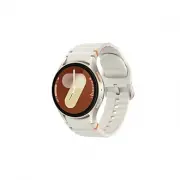
 Samsung SM-L300 Instrukcja obsługi
 Samsung SM-L310 Instrukcja obsługi
 Samsung SM-L705F Instrukcja obsługi
 Samsung SM-M156B/DSN Instrukcja obsługi
 Samsung SM-M236B/DS Instrukcja obsługi
 Samsung SM-M356B/DS Instrukcja obsługi