Strona 2 - Spis treści; Wprowadzenie
2 Spis treści Wprowadzenie 5 Układ i funkcje urządzenia 9 Ładowanie baterii 12 Karta nano-SIM i eSIM 15 Karta microSD 17 Włączanie i wyłączanie urządzenia 18 Konfiguracja wstępna 19 Konto Samsung 20 Przenoszenie danych z poprzedniego urządzenia (S mart Switc h) 23 Informacje o działaniu ekranu 31 Pa...
Strona 3 - Ustawienia
Spis treści 3 113 Bezpieczeństwo i prywatność 114 Rozpoznawanie twarzy116 Rozpoznawanie odcisków palców119 Mój sejf122 Bezpieczne połączenie Wi-Fi 123 Samsung Pass 126 Lokalizacja126 Bezpieczeństwo i syt. awaryjne127 Konta i kopia zapasowa 127 Samsung Cloud 128 Google 129 Zaawansowane funkcje 130 Ru...
Strona 4 - Uwagi dotyczące użytkowania; Załącznik
Spis treści 4 Uwagi dotyczące użytkowania 140 Środki ostrożności przy korzystaniu z urządzenia 142 Uwagi dotyczące zawartości opakowania i akcesoriów 143 Utrzymanie wodo- i pyłoszczelności144 Przypadki przegrzewania się urządzenia i rozwiązania tego problemu Załącznik 148 Rozwiązywanie problemów153 ...
Strona 5 - Układ i funkcje urządzenia
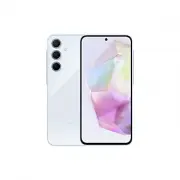
5 Wprowadzenie Układ i funkcje urządzenia Ekran dotykowy Złącze słuchawkowe / złącze wielofunkcyjne (USB typu C) Kieszeń karty SIM/Kieszeń karty microSD Czujnik oświetlenia Głośnik Czujnik rozpoznawania odcisku palca Przycisk boczny Przycisk regulacji głośności Przedni aparat
Strona 8 - Przyciski sprzętowe; Ustawianie przycisku bocznego; Przyciski
Wprowadzenie 8 Przyciski sprzętowe Przycisk Funkcja Przycisk boczny • Gdy urządzenie jest wyłączone, naciśnij i przytrzymaj, aby je włączyć. • Naciśnij, aby włączyć lub zablokować ekr an. • Naciśnij i przytrzymaj, aby rozpocząć konwersację z Bixby. Więcej informacji można znaleźć w części Korzystani...
Strona 9 - Ładowanie baterii; Ładowanie przewodowe
Wprowadzenie 9 Ładowanie baterii Przed pierwszym użyciem baterii lub jeśli bateria nie była używana przez dłuższy czas naładuj ją. Ładowanie przewodowe Podłącz kabel USB do zasilacza USB, a następnie podłącz kabel do złącza wielofunkcyjnego urządzenia, aby naładować baterię. Po pełnym naładowaniu ba...
Strona 10 - Ładowanie innych urządzeń
Wprowadzenie 10 Ładowanie innych urządzeń Kabla USB można użyć do ładowania innych urządzeń mobilnych z baterii telefo nu. Połącz swój telefon z innym urządzeniem za pomocą kabla USB telefo nu. Złącze USB może nie być wymagane w zależności od innego urządzen ia. Po rozpoczęciu ładowania na ekranie i...
Strona 11 - Porady i środki ostrożności dotyczące ładowania baterii
Wprowadzenie 11 Porady i środki ostrożności dotyczące ładowania baterii Należy korzystać tylko z baterii, ładowarek i kabli zaakceptowanych przez firmę Samsung i przeznaczonych dla danego urządzen ia. Używanie niezgodnych baterii, ładowarek i kabli może spowodować poważne obrażenia lub uszkodzenie u...
Strona 12 - Karta nano-SIM i eSIM; Wkładanie karty SIM lub USIM
Wprowadzenie 12 Karta nano-SIM i eSIM Włóż dostarczoną przez operatora sieci kartę SIM lub US IM. Aby mieć dwa numery telefonu lub dwóch operatorów na jednym urządzeniu, aktywuj eSIM lub włóż dwie karty S IM. eSIM różni się od fizycznej karty nano-SIM , ponieważ jest wbudowaną kartą cyfrową S IM. St...
Strona 13 - Poprawne włożenie karty
Wprowadzenie 13 4 Włóż kieszeń z powrotem do gniazda kiesze ni. • Używaj wyłącznie kart nano-SIM. • Należy uważać, aby nie zgubić karty SIM lub US IM. Firma Samsung nie ponosi odpowiedzialności za wszelkie szkody lub problemy związane z zagubieniem lub kradzieżą kart. • Upewnij się, że szpilka do wy...
Strona 14 - Aktywowanie karty eSIM; Menedżer kart SIM
Wprowadzenie 14 Aktywowanie karty eSIM Otwórz Ustawienia i dotknij Połączenia → Menedżer kart SIM → Dodaj kartę eSIM . Po znalezieniu planu mobilnego postępuj zgodnie z wyświetlanymi na ekranie instrukcjami, aby aktywować eS IM. Jeśli masz kod QR od operatora, otwórz Ustawienia , dotknij Połączenia ...
Strona 15 - Wkładanie karty SD
Wprowadzenie 15 Karta microSD Wkładanie karty SD Pojemności kart SD obsługiwane przez urządzenie mogą się różnić w zależności od mode lu. Niektóre karty SD mogą być niezgodne z posiadanym urządzeni em. Jest to oczywiście uzależnione od producenta karty SD i jej ty pu. Aby sprawdzić maksymalną pojemn...
Strona 17 - Wyjmowanie karty SD; Włączanie i wyłączanie urządzenia
Wprowadzenie 17 Wyjmowanie karty SD Przed wyjęciem karty SD trzeba ją najpierw usunąć bezpiecznie z syste mu. 1 Otwórz Ustawienia i dotknij Pielęgnacja urządzenia → Pamięć . 2 Przeciągnij w lewo, aby uzyskać dostęp do strony Karta pamięci . 3 Dotknij → Odłącz . Nie odłączaj zewnętrznego urządzenia p...
Strona 18 - Włączanie urządzenia; Konfiguracja wstępna
Wprowadzenie 18 Włączanie urządzenia Naciśnij i przytrzymaj boczny przycisk przez kilka sekund, aby włączyć urządzen ie. Wyłączanie urządzenia 1 Aby wyłączyć urządzenie, jednocześnie naciśnij boczny przycisk oraz przycisk Ciszej i przytrzymaj je. Ewentualnie otwórz panel powiadomień, przesuń palcem ...
Strona 19 - Konto Samsung; Odnajdowanie identyfikatora i resetowanie hasła
Wprowadzenie 19 Konto Samsung Korzystając z konta Samsung, można korzystać z wielu usług firmy Samsung, które są świadczone za pośrednictwem urządzeń mobilnych, telewizorów i strony internetowej firmy Samsu ng. Lista usług dostępnych dla konta Samsung znajduje się na stronie accou nt. samsung.com . ...
Strona 20 - Przenoszenie danych z poprzedniego urządzenia; Przenoszenie danych przy użyciu kabla USB
Wprowadzenie 20 Przenoszenie danych z poprzedniego urządzenia (S mart Switch) Istnieje możliwość korzystania ze Smart Switch do przesyłania danych z poprzednio używanego urządzenia na nowy telef on. Otwórz Ustawienia i dotknij Konta i kopia zapasowa → Prześlij dane do konf. urządz. • Funkcja ta może...
Strona 21 - Przenoszenie danych bezprzewodowo; przywracanie
Wprowadzenie 21 Przenoszenie danych bezprzewodowo Przesyłaj bezprzewodowo dane z poprzednio używanego urządzenia do swojego nowego telefonu za pomocą funkcji Wi-Fi Direct. 1 Otwórz aplikację Smart Switch na poprzednim urządzen iu. Jeśli nie masz tej aplikacji, pobierz ją ze Galaxy Store lub Sklep Pl...
Strona 22 - Przesyłanie danych kopii zapasowych z komputera
Wprowadzenie 22 Przesyłanie danych kopii zapasowych z komputera Zapisz na komputerze kopię zapasową danych z poprzednio używanego urządzenia i importuj je do swojego nowego telefo nu. 1 Na komputerze odwiedź stronę www.samsung. com/smartswitch w celu pobrania aplikacji Smart Swit ch. 2 W komputerze ...
Strona 23 - Informacje o działaniu ekranu; Sterowanie ekranem dotykowym
Wprowadzenie 23 Informacje o działaniu ekranu Sterowanie ekranem dotykowym Dotknięcie Dotknij ekra nu. Dotknięcie i przytrzymanie Dotknij ekranu i przytrzymaj go przez około dwie sekundy . Przeciąganie Dotknij elementu i przytrzymaj go, a następnie przeciągnij w miejsce docelo we. Dwukrotne dotknięc...
Strona 24 - Ukrywanie paska nawigacji
Wprowadzenie 24 Pasek nawigacji (p rzyciski) Po włączeniu ekranu przyciski zostaną wyświetlone na pasku nawigacyjnym na dole ekra nu. Przyciski są domyślnie ustawione jako przycisk Ostatnie, przycisk ekranu startowego oraz przycisk Wstecz. Funkcje przycisków mogą się zmieniać w zależności od aktualn...
Strona 25 - Ekran startowy oraz ekran aplikacji; Przełączanie pomiędzy ekranem startowym i ekranem aplikacji
Wprowadzenie 25 Ekran startowy oraz ekran aplikacji Ekran startowy jest punktem wyjściowym, z którego można uzyskać dostęp do wszystkich funkcji urządzen ia. Są na nim wyświetlane widżety, skróty do aplikacji i inne elementy.Na ekranie aplikacji wyświetlane są ikony aplikacji, w tym także nowo zains...
Strona 26 - Edytowanie ekranu startowego
Wprowadzenie 26 Edytowanie ekranu startowego Aby uzyskać dostęp do opcji edycji, na ekranie startowym dotknij pustego miejsca i je przytrzymaj albo zsuń palce. Można ustawić tapetę, dodawać widżety i wykonywać inne czynnoś ci. Można również dodawać i usuwać panele ekranu startowego, a także zmieniać...
Strona 27 - Włączanie aplikacji Finder; Przenoszenie elementów; Tworzenie folderów
Wprowadzenie 27 Włączanie aplikacji Finder Wyszukiwanie zawartości na urządzen iu. 1 Na ekranie aplikacji dotknij Wyszukaj . 2 Wprowadź słowo kluczo we. Zostanie wykonane wyszukiwanie aplikacji i zawartości na urządzen iu. Dotykając na klawiaturze, można wyszukać więcej zawartoś ci. Przenoszenie ele...
Strona 28 - Panel zakrzywionego ekranu
Wprowadzenie 28 • Przenoszenie aplikacji z folderu Przeciągnij aplikację do nowej lokalizacji. • Usuwanie folderu Dotknij folderu i przytrzymaj go, a następnie dotknij Usuń katalog . Usunięty zostanie tylko folder. Aplikacje z folderu zostaną przeniesione do ekranu aplikacji. Panel zakrzywionego ekr...
Strona 29 - Ekran blokady; Zmiana metody blokowania ekranu; Ikony wskaźników
Wprowadzenie 29 Ekran blokady Naciśnięcie bocznego przycisku powoduje wyłączenie i zablokowanie ekra nu. Ekran jest również automatycznie wyłączany i blokowany, gdy urządzenie nie jest używane przez określony cz as. Aby odblokować ekran, przeciągnij w dowolnym kierunku po włączeniu ekra nu. Jeśli ek...
Strona 31 - Panel powiadomień; Posługiwanie się panelem szybkich ustawień
Wprowadzenie 31 Panel powiadomień Informacje o otrzymaniu nowych powiadomień są wyświetlane w postaci ikon wskaźników na pasku sta nu. Aby dowiedzieć się więcej o ikonach, otwórz panel powiadomień i sprawdź informacje szczegóło we. Aby otworzyć panel powiadomień, przeciągnij pasek stanu w dół. Aby z...
Strona 32 - Sterowanie odtwarzaniem multimediów; Kontrolowanie pobliskich urządzeń
Wprowadzenie 32 Dotknij poszczególnych przycisków, aby włączyć lub wyłączyć przypisaną do nich funkcję. Aby uzyskać dostęp do zaawansowanych ustawień, dotknij tekstu przycisku lub dotknij przycisku i go przytrzymaj.Aby edytować przyciski, dotknij → Edytuj . Sterowanie odtwarzaniem multimediów Sterow...
Strona 33 - Zrzut z ekranu i nagrywanie ekranu; Zrzut z ekranu; Robienie zrzutu ekranu
Wprowadzenie 33 Zrzut z ekranu i nagrywanie ekranu Zrzut z ekranu Podczas korzystania z urządzenia można zapisać zrzut ekranu, a następnie umieścić na nim tekst lub rysunek, przyciąć go lub udostępnić. Możesz przechwycić bieżący ekran i obszar przesuwalny. Robienie zrzutu ekranu Poniżej przedstawion...
Strona 34 - Nagrywanie ekranu; Wprowadzanie tekstu; Wygląd klawiatury; Zmienianie języka wprowadzania
Wprowadzenie 34 Nagrywanie ekranu Istnieje możliwość nagrywania ekranu podczas korzystania z urządzen ia. 1 Otwórz panel powiadomień, przesuń palcem w dół, a następnie dotknij polecenia ( R ejestr. ekranu ). 2 Wybierz ustawienie dźwięku i dotknij Zacznij nagrywać . Po zakończeniu odliczania zostanie...
Strona 35 - Korzystanie z przycisku klawiatury; Dodatkowe funkcje klawiatury
Wprowadzenie 35 Korzystanie z przycisku klawiatury Można zmienić metodę wprowadzania tekstu, dotykając przycisku klawiatury na pasku nawigacji.Aby zmienić przycisk klawiatury na pasku nawigacji, dotknij i przytrzymaj przycisku klawiatury i wybierz żądaną opc ję. • : głosowe wprowadzanie tekstu. • : ...
Strona 36 - Kopiowanie i wklejanie; Wyodrębnianie tekstu
Wprowadzenie 36 Kopiowanie i wklejanie 1 Dotknij tekstu i przytrzymaj na nim pal ec. 2 Przeciągnij lub , aby wybrać fragment tekstu, lub dotknij Zaznacz wszystko , aby wybrać cały tekst. 3 Dotknij Kopiuj lub Wytnij . Wybrany tekst zostaje skopiowany do schow ka. 4 Dotknij punktu, w którym ma zostać ...
Strona 37 - Aplikacje i funkcje; Instalowanie lub odinstalowywanie aplikacji; Galaxy Store; Odinstalowywanie lub wyłączanie aplikacji
37 Aplikacje i funkcje Instalowanie lub odinstalowywanie aplikacji Galaxy Store Kupuj i pobieraj aplikacje. Możesz pobierać aplikacje dedykowane dla urządzeń Samsung Galaxy.Otwórz aplikację Store . Można przeglądać aplikacje według kategorii lub dotknąć , aby wyszukiwać słowo kluczo we. • Ta aplikac...
Strona 38 - Ustawianie zezwoleń aplikacji; Telefon; Wstęp
Aplikacje i funkcje 38 Ustawianie zezwoleń aplikacji Do poprawnego działania niektóre aplikacje wymagają zezwolenia na dostęp do lub korzystanie z informacji na Twoim urządzen iu. Aby uzyskać dostęp do ustawienia zezwoleń w aplikacjach, otwórz Ustawienia i dotknij Aplikacje . Wybierz aplikację i dot...
Strona 39 - Wykonywanie połączeń z dzienników połączeń lub listy kontaktów; Odbieranie połączeń; Odbieranie połączenia
Aplikacje i funkcje 39 Wykonywanie połączeń z dzienników połączeń lub listy kontaktów Otwórz aplikację Telefon , dotknij Ostatnie lub Kontakty , a następnie przeciągnij palcem w prawo po kontakcie lub numerze telefonu, aby nawiązać połączen ie. Jeśli funkcję wyłączono, dotknij → Ustawienia → Inne us...
Strona 40 - Blokowanie numerów telefonu
Aplikacje i funkcje 40 Blokowanie numerów telefonu Istnieje możliwość blokowania połączeń od określonych numerów dodanych do listy blokowan ia. Otwórz aplikację Telefon , dotknij → Ustawienia → Blokuj numery , a następnie wybierz kontakty lub numery telefonów do zapisania na liście zablokowanych num...
Strona 41 - Kontakty; Tworzenie nowego kontaktu; Wyszukiwanie kontaktów
Aplikacje i funkcje 41 Kontakty Wstęp Ta aplikacja służy do tworzenia nowych kontaktów lub zarządzania kontaktami na urządzen iu. Dodawanie kontaktów Tworzenie nowego kontaktu 1 Otwórz aplikację Kontakty i dotknij . 2 Wybór lokalizacji do przechowywania dany ch. 3 Wprowadź informacje o kontakcie i d...
Strona 42 - Usuwanie kontaktów; Udostępnianie kontaktów; Scalanie powielonych kontaktów
Aplikacje i funkcje 42 Usuwanie kontaktów 1 Otwórz aplikację Kontakty i dotknij → Edytuj . 2 Wybierz kontakty i dotknij Us uń . Aby usunąć kontakty jeden po drugim, dotknij kontaktu na liście kontaktów i dotknij Więcej → Us uń . Udostępnianie kontaktów Istnieje możliwość udostępniania kontaktów inny...
Strona 43 - Sprawdzanie wiadomości
Aplikacje i funkcje 43 Wiadomości Wstęp Możesz wysyłać i sprawdzić wiadomości pogrupowane według rozmów.Za wysyłanie lub odbieranie wiadomości w roamingu mogą być naliczane dodatkowe opłaty. Wysyłanie wiadomości • Maksymalna dopuszczalna liczba znaków w wiadomości SMS zależy od operatora sie ci. Jeż...
Strona 44 - Sortowanie wiadomości; Zmiana ustawień wiadomości; Aparat
Aplikacje i funkcje 44 Sortowanie wiadomości Wiadomości można sortować według kategor ii. Otwórz aplikację Wiadomości i dotknij Wątki → . Jeśli opcja kategorii nie zostanie wyświetlona, dotknij → Ustawienia , a następnie przełącznik Kategorie rozmów , aby ją włączyć. Usuwanie wiadomości Dotknij i pr...
Strona 45 - Robienie zdjęć
Aplikacje i funkcje 45 Robienie zdjęć 1 Otwórz aplikację Aparat . Można też otworzyć aplikację, naciskając boczny przycisk dwa razy lub przeciągając w lewą stronę na ekranie blokady. • Niektóre funkcje aparatu są niedostępne po otworzeniu aplikacji Aparat z poziomu ekranu blokady lub wyłączonego ekr...
Strona 46 - Korzystanie z funkcji powiększenia
Aplikacje i funkcje 46 • Ekran podglądu może się różnić w zależności od trybu fotografowania i aparatu, który jest używany. • Obraz może być niewyraźny, jeśli obiekt znajduje się blis ko. Zdjęcia i filmy wideo należy wykonywać z odpowiedniej odległoś ci. • Jeśli wykonywane zdjęcia wydają się rozmaza...
Strona 47 - Korzystanie z przycisku aparatu; Opcje bieżącego trybu fotografowania
Aplikacje i funkcje 47 Blokowanie ustawiania ostrości (AF) i ekspozycji (AE) Możesz zablokować ostrość lub ekspozycję na wybranym obszarze, aby uniemożliwić automatyczne dostosowywanie aparatu w zależności od zmian obiektów lub źródeł światła.Dotknij obszaru, w którym ma być ustawiona ostrość, i prz...
Strona 48 - Tryb Zdjęcie; Zmiana rozdzielczości
Aplikacje i funkcje 48 • : wybór opcji pomiaru. Ten parametr określa sposób obliczania wartości oświetlen ia. Pomiar centralny ważony – do obliczenia ekspozycji używane jest światło w centralnej części kadru. Pomiar matrycowy – uśrednia wartości dla całej sceny. Pomiar punktowy – do obliczenia ekspo...
Strona 49 - Wykonywanie autoportretów
Aplikacje i funkcje 49 Sugestie dotyczące ujęcia Aparat sugeruje idealną kompozycję zdjęcia po rozpoznaniu umiejscowienia i kąta obiektu.Na ekranie podglądu dotknij i dotknij przełącznika Sugestie dotyczące ujęcia , aby go włączyć. 1 Na liście trybów fotografowania dotknij ZDJĘCIE . Na zakrzywionym ...
Strona 50 - Stosowanie filtra i innych efektów upiększania; Tryb Film; Stabilizacja obrazu filmów; Korzystanie z funkcji automatycznego kadrowania
Aplikacje i funkcje 50 Stosowanie filtra i innych efektów upiększania Istnieje możliwość zastosowania efektu filtra i modyfikowania cech twarzy, takich jak odcień skóry czy kształt twarzy przed wykonaniem zdjęc ia. 1 Na ekranie podglądu dotknij . 2 Wybierz efekty i zrób zdjęc ie. Jeśli dotkniesz , m...
Strona 51 - Tryb nagrywania podwójnego
Aplikacje i funkcje 51 Tryb nagrywania podwójnego (G alaxy A55 5 G ) Nagrywaj filmy za pomocą dwóch aparatów jednocześn ie. Możesz zapisać filmy z każdego aparatu osobno i edytować je. Możesz także odtwarzać filmy na różne sposoby, np. w widoku podzielonym lub w widoku obraz w obraz ie. 1 Na liście ...
Strona 52 - Tryb portretowy; Tryb rozrywkowy
Aplikacje i funkcje 52 Tryb portretowy Za pomocą trybu portretowego można robić zdjęcia, na których tło jest rozmyte, a temat zdjęcia jest wyraźnie widoczny. 1 Na liście trybów fotografowania dotknij TRYB PORTRETOWY . 2 Dotknij i przeciągnij pasek regulacji rozmycia tła, aby zmienić poziom rozmyc ia...
Strona 53 - Tryb profesjonalny/Profesjonalny tryb wideo; Dostępne opcje; Oddzielanie obszaru ustawiania ostrości od obszaru ekspozycji
Aplikacje i funkcje 53 Tryb profesjonalny/Profesjonalny tryb wideo Można robić zdjęcia i nagrywać filmy, ręcznie dostosowując różne opcje fotografowania, takie jak wartość ekspozycji oraz czułość I SO. Na liście trybów fotografowania dotknij WIĘCEJ → PRO lub PRO WID EO . Wybierz opcje i dostosuj ust...
Strona 54 - Tryb Jedno ujęcie; Tryb nocny
Aplikacje i funkcje 54 Tryb Jedno ujęcie Można robić różne zdjęcia i nagrywać filmy w jednym ujęc iu. Urządzenie automatycznie wybiera najlepsze ujęcie oraz tworzy zdjęcia z filtrami lub filmy z powtórzonymi pewnymi częścia mi. 1 Na liście trybów fotografowania dotknij WIĘCEJ → JEDNO UJĘCIE . 2 Dotk...
Strona 55 - Tryb Jedzenie
Aplikacje i funkcje 55 Tryb Jedzenie Fotografowanie potraw w żywszych kolora ch. 1 Na liście trybów fotografowania dotknij WIĘCEJ → ŻYWNOŚĆ . Na ekranie pojawi się ramka, a obszar poza nią zostanie rozmyty. 2 Aby zmienić rozmiar ramki, przeciągnij jej krawędź.Dotknij danego obszaru albo przeciągnij ...
Strona 56 - Tryb bardzo dużego spowolnienia; Tryb spowolnienia ruchu
Aplikacje i funkcje 56 Tryb bardzo dużego spowolnienia Bardzo duże spowolnienie to funkcja, która umożliwia wolne nagrywanie przemijających wspomnień, tak aby można je było później oglądać. 1 Na liście trybów fotografowania dotknij WIĘCEJ → B.ZWOLN.TEMPO i dotknij . Urządzenie uchwyci moment w super...
Strona 57 - Tryb Hyperlapse
Aplikacje i funkcje 57 Tryb Hyperlapse Nagrywanie scenek, takich jak przechodzący ludzie czy mijane samochody, i wyświetlanie ich jako filmy w przyspieszonym temp ie. 1 Na liście trybów fotografowania dotknij WIĘCEJ → HYPERLAP SE . 2 Dotknij AUTO i wybierz opcję klatek na sekundę. • Jeśli ustawisz o...
Strona 61 - Przeglądanie obrazów; Retuszowanie zdjęć
Aplikacje i funkcje 61 Przeglądanie obrazów Otwórz aplikację Galeria i wybierz obraz. Aby wyświetlić inne pliki, przesuń w lewo lub w prawo na ekran ie. Więcej opcji Usuwanie obrazu. Udostępnienie obrazu innym osobom. Miniatura obrazów i filmów Edycja obrazu. Sprawdź szczegóły i funkcje dodatkowe. W...
Strona 62 - Kadrowanie powiększonych obrazów
Aplikacje i funkcje 62 Kadrowanie powiększonych obrazów 1 Otwórz aplikację Galeria i wybierz obraz. 2 Rozsuń dwa palce na obszarze, który ma być zapisany, i dotknij . Skadrowany obszar zostanie zapisany w pli ku. Miniatura zapisanego obrazu
Strona 63 - Oglądanie filmów; Albumy
Aplikacje i funkcje 63 Oglądanie filmów Otwórz aplikację Galeria i wybierz film do odtworzen ia. Aby wyświetlić inne pliki, przesuń w lewo lub w prawo na ekran ie. Aby użyć innych opcji podczas odtwarzania, dotknij → O tw. w Odtwarzaczu wideo . Blokowanie ekranu odtwarzania. Przechodzenie do poprzed...
Strona 64 - Historie; Usuwanie obrazów lub filmów; Korzystanie z funkcji kosza
Aplikacje i funkcje 64 Historie Po uchwyceniu lub zapisaniu obrazów i filmów urządzenie odczyta ich etykiety daty i lokalizacji, posortuje obrazy i filmy, a następnie utworzy histor ie. Otwórz aplikację Galeria , dotknij Historie , a następnie wybierz historię. Jeśli dotkniesz , możesz skorzystać z ...
Strona 65 - Strefa AR; Tworzenie ikon emoji AR
Aplikacje i funkcje 65 Strefa AR Wstęp Strefa AR oferuje funkcje związane z AR. Wybierz funkcję i wykonaj ciekawe zdjęcia oraz nagraj filmy. Uruchamianie aplikacji Strefa AR Poniżej przedstawiono różne sposoby uruchamiania aplikacji Strefa AR: • Otwórz aplikację Aparat i dotknij WIĘCEJ → STREFA AR ....
Strona 67 - Tworzenie profilu kontaktu przy użyciu ikony emoji AR
Aplikacje i funkcje 67 Tworzenie krótkich filmów z ikonami emoji AR i dekorowanie urządzenia Możesz stworzyć krótki film wideo z ikoną emoji lub użyć jej jako tapety lub tła połączen ia. 1 Otwórz aplikację Strefa AR i dotknij AR Emoji Studio . 2 Wybierz Tworzenie filmu , Tło alarmu , Ekran poł. lub ...
Strona 68 - Aparat AR Emoji; Tworzenie własnych naklejek
Aplikacje i funkcje 68 Aparat AR Emoji Twórz zabawne zdjęcia lub filmy przy użyciu ikon emoji z wykorzystaniem różnych trybów robienia zdjęć i nagrywania filmów. 1 Otwórz aplikację Strefa AR i dotknij Aparat AR Emoji . 2 Wybierz ikonę emoji i tryb, których chcesz użyć. Dostępne tryby mogą się różnić...
Strona 69 - Usuwanie naklejek ikon emoji AR; Używanie naklejek ikon emoji AR na czacie
Aplikacje i funkcje 69 Usuwanie naklejek ikon emoji AR Otwórz aplikację Strefa AR i dotknij Naklejki AR Emoji → → Edytuj . Wybierz naklejki emoji, które chcesz usun ąć, i dotknij Us uń . Używanie naklejek ikon emoji AR na czacie Możliwe jest używanie swoich naklejek emoji podczas rozmowy za pośredni...
Strona 70 - AR Doodle
Aplikacje i funkcje 70 AR Doodle (Nagrywanie filmów za pomocą funkcji AR) Możliwe jest nagrywanie zabawnych filmów z wirtualnym pismem odręcznym lub rysowaniem na twarzach albo dowolnych innych przedmiota ch. Gdy aparat rozpozna twarz lub miejsce, szkice na twarzy będą podążać za ruchem twarzy, a sz...
Strona 71 - Bixby; Korzystanie z asystenta Bixby
Aplikacje i funkcje 71 Bixby Wstęp Bixby to interfejs użytkownika, który pomaga w wygodniejszy sposób korzystać z urządzen ia. Można wydawać polecenia aplikacji Bixby lub wprowadzać tekst. Bixby uruchomi żądaną funkcję lub wyświetli potrzebne informacje. Aby uzyskać więcej informacji, odwiedź witryn...
Strona 72 - Przywoływanie aplikacji Bixby za pomocą głosu; Komunikowanie przez wprowadzanie tekstu
Aplikacje i funkcje 72 Przywoływanie aplikacji Bixby za pomocą głosu Rozmowę z aplikacją Bixby można rozpocząć, wypowiadając „Hi, Bixby” lub „Bixby”. Zarejestruj swój głos, tak aby aplikacja Bixby reagowała na Twój gł os. 1 Otwórz aplikację Bixby i dotknij → Voice wake-up . 2 Dotknij przełącznika, a...
Strona 73 - Bixby Vision
Aplikacje i funkcje 73 Bixby Vision Wstęp Bixby Vision to usługa z wieloma funkcjami opartymi na rozpoznawaniu obrazów. Bixby Vision może służyć do wyszukiwania informacji poprzez rozpoznawanie obiektów. Korzystaj z różnorodnych przydatnych funkcji Bixby Visi on. • W zależności od rozmiaru, formatu ...
Strona 74 - Wiele okien; (Korzystanie z wielu aplikacji jednocześnie)
Aplikacje i funkcje 74 Wiele okien (Korzystanie z wielu aplikacji jednocześnie) Wstęp Można uruchomić dwie aplikacje jednocześnie w widoku podzielonego ekra nu. Istnieje również możliwość uruchomienia kilku aplikacji jednocześnie w wyskakujących okna ch. Widok podzielonego ekranu Widok wyskakującego...
Strona 75 - Otwieranie aplikacji za pomocą przycisku Ostatnie
Aplikacje i funkcje 75 Uruchamianie widoku Wiele okien przez przesuwanie palcem po ekranie Widok Wiele okien można uruchamiać przez przesuwanie palcem po ekran ie. Przesuń dwoma palcami od dołu ekranu w stronę jego środ ka. Ekran przełączy się w widok podzielonego ekra nu. Aby zmienić na widok wyska...
Strona 76 - Korzystanie z dodatkowych funkcji; Korzystanie z menu Wiele okien; Dostosowywanie rozmiaru okna
Aplikacje i funkcje 76 Korzystanie z dodatkowych funkcji Korzystanie z menu Wiele okien Po dotknięciu uchwytu widoku Wiele okien zostanie wyświetlone me nu. Widok podzielonego ekranu Widok wyskakującego okna Uchwyt funkcji Wiele okien Dostosowywanie rozmiaru okna Przeciągając okręgi między oknami ap...
Strona 77 - Samsung Internet; Korzystanie z trybu prywatnego
Aplikacje i funkcje 77 Samsung Internet Zalecamy korzystanie z dedykowanych taryf lub pakietów danych, które umożliwiają korzystanie z transmisji danych i pozwolą uniknąć dodatkowych kosztów z tym związany ch. Włączone urządzenie, może być na stałe podłączone do Internetu i automatycznie synchronizo...
Strona 78 - Samsung Health
Aplikacje i funkcje 78 Samsung Health Wstęp Aplikacja Samsung Health pomaga zarządzać swoją formą i kondycją. Umożliwia ona ustalenie celów treningowych, sprawdzanie postępów oraz śledzenie formy i kondycji. Istnieje również możliwość porównania zapisów krokomierza z danymi innych użytkowników Samsu...
Strona 79 - Samsung Notes; Tworzenie notatek; Usuwanie notatek
Aplikacje i funkcje 79 Samsung Notes Notatki można tworzyć, wprowadzając tekst przy użyciu klawiatury bądź pisząc odręcznie lub rysując na ekran ie. Do notatek można również wstawiać obrazy lub nagrania głoso we. Tworzenie notatek 1 Otwórz aplikację Notes , dotknij , a następnie utwórz notatkę. Możn...
Strona 80 - Samsung Members; Wykorzystywanie funkcji kontroli rodzicielskiej
Aplikacje i funkcje 80 Samsung Members Samsung Members oferuje klientom usługi pomocy technicznej, takie jak diagnozowanie problemów z urządzeni em. Użytkownicy mogą przesyłać pytania i raporty dotyczące błędów. Poza tym można również wymieniać się informacjami z innymi członkami społeczności użytko...
Strona 81 - Samsung Global Goals; Samsung TV Plus
Aplikacje i funkcje 81 Samsung Global Goals Inicjatywa Cele globalne, która została powołana przez Ogólne Zgromadzenie Organizacji Narodów Zjednoczonych w 2015 r., obejmuje cele mające na celu zrównoważony rozwój społeczeńst wa. Cele te mogą przyczynić się do zwalczania ubóstwa, zmniejszania nierów...
Strona 82 - Galaxy Wearable; Kalendarz; Tworzenie zdarzeń
Aplikacje i funkcje 82 Galaxy Wearable Korzystając z aplikacji Galaxy Wearable, możesz zarządzać swoimi urządzeniami do noszen ia. W przypadku połączenia telefonu z urządzeniem do noszenia można dostosować ustawienia i aplikacje urządzenia do noszen ia. Otwórz aplikację Wearable . Dotknij Więcej → K...
Strona 83 - Reminder; trzymywanie powiadomień o pozycjach do zrobienia); Uruchamianie aplikacji Reminder
Aplikacje i funkcje 83 Reminder (O trzymywanie powiadomień o pozycjach do zrobienia) Możliwe jest rejestrowanie czynności do wykonania jako przypomnień. Po spełnieniu określonych warunków będą wyświetlane powiadomien ia. • Aby otrzymywać bardziej precyzyjne powiadomienia, połącz urządzenie z siecią ...
Strona 84 - Dyktafon; Zmiana trybu nagrywania; prawdzanie i zarządzanie plikami); Zegar
Aplikacje i funkcje 84 Dyktafon Możliwe jest nagrywanie głosu lub jego odtwarzan ie. 1 Otwórz aplikację Dyktafon . 2 Dotknij , aby rozpocząć nagrywan ie. Powiedz coś do mikrofo nu. • Dotknij , aby wstrzymać nagrywan ie. • Podczas nagrywania głosu możesz wstawić zakładkę, dotykając ZAKŁADKA . 3 Dotkn...
Strona 85 - Kalkulator; Usuwanie gry z Gaming Hub
Aplikacje i funkcje 85 Kalkulator Wykonaj podstawowe obliczenia arytmetyczne lub nauko we. Otwórz aplikację Kalkulator . • : wyświetlanie historii obliczan ia. Aby wyczyścić historię, dotknij Wyczyść historię . Aby zamknąć panel historii obliczeń, dotknij . • : wykorzystywanie narzędzia do konwersji...
Strona 86 - Game Booster
Aplikacje i funkcje 86 Game Booster (Konfiguracja środowiska gry) Dzięki Przyspieszeniu gier możesz grać w gry w lepszym środowis ku. Można jej używać w trakcie grania w gry. Aby otworzyć panel Przyspieszenia gier podczas grania, dotknij na pasku nawigacyjnym. Jeśli pasek nawigacyjny jest ukryty, pr...
Strona 87 - SmartThings; Quick Share
Aplikacje i funkcje 87 SmartThings Można sterować i zarządzać urządzeniami inteligentnymi lub produktami Internet rzeczy (IoT). Aby uzyskać więcej informacji, otwórz aplikację SmartThings i dotknij Menu → Sposób użycia . 1 Otwórz aplikację SmartThings . 2 Dotknij Urządzenia → Dodaj urządzenie lub . ...
Strona 89 - Music Share
Aplikacje i funkcje 89 Music Share Wstęp Dzięki funkcji Udostępnianie muzyki można udostępniać połączony głośnik Bluetooth innym osob om. Teraz można słuchać tej samej muzyki na obu zestawach słuchawek Galaxy Buds.Ta funkcja jest dostępna wyłącznie na urządzeniach obsługujących funkcję udostępniania...
Strona 90 - Wspólne słuchanie muzyki na słuchawkach Galaxy Buds; Smart View; owielenie na ekranie telewizora)
Aplikacje i funkcje 90 Wspólne słuchanie muzyki na słuchawkach Galaxy Buds Można wspólnie słuchać muzyki na telefonie na swoich słuchawkach Buds i słuchawkach Buds znajome go. Funkcja jest obsługiwana tylko przez słuchawki serii Galaxy Buds. 1 Upewnij się, że oba telefony i obie pary słuchawek Buds ...
Strona 91 - Łącze do Windows; (Korzystanie z urządzenia poprzez połączenie z komputerem); Łączenie z komputerem
Aplikacje i funkcje 91 Łącze do Windows (Korzystanie z urządzenia poprzez połączenie z komputerem) Na komputerze z systemem Windows można uzyskać dostęp i korzystać z takich danych urządzenia mobilnego, jak aplikacje lub zdjęc ia. • Zaleca się używanie najnowszej wersji systemu Windows i aplikacji Ł...
Strona 92 - Aplikacje Google
Aplikacje i funkcje 92 Aplikacje Google Firma Google dostarcza aplikacje rozrywkowe, społecznościowe i bizneso we. Do dostępu do niektórych aplikacji może być wymagane konto Goog le. Aby uzyskać więcej informacji na temat aplikacji, skorzystaj z menu pomocy każdej aplikacji. • Chrome : ta aplikacja ...
Strona 93 - Opcje
93 Ustawienia Wstęp Dostosuj ustawienia urządzen ia. Na ekranie aplikacji dotknij Ustawienia . Ewentualnie otwórz panel powiadomień i dotknij . Aby wyszukiwać ustawienia poprzez wpisywanie słów kluczowych, dotknij . Możesz także wyszukiwać ustawienia, wybierając etykietę w sekcji Sugestie . Konto Sa...
Strona 95 - Łączenie z siecią Wi-Fi
Ustawienia 95 Wi-Fi Włącz funkcję Wi-Fi , co umożliwi połączenie z punktem dostępu sieci Wi-Fi , zapewniając dostęp do Internetu i innych urządzeń sieciowy ch. Łączenie z siecią Wi-Fi 1 Na ekranie Ustawienia dotknij Połączenia → Wi-Fi , a następnie dotknij przełącznika, aby go włączyć. 2 Wybierz sie...
Strona 96 - Środki ostrożności dotyczące korzystania z funkcji Bluetooth
Ustawienia 96 Wi-Fi Direct Funkcja Wi-Fi Direct umożliwia bezpośrednie połączenie urządzeń przez sieć Wi-Fi bez konieczności stosowania punktu dostę pu. 1 Na ekranie Ustawienia dotknij Połączenia → Wi-Fi , a następnie dotknij przełącznika, aby go włączyć. 2 Dotknij → Wi-Fi Direct . Wyszczególnione z...
Strona 97 - Wysyłanie i odbieranie danych
Ustawienia 97 Łączenie z innymi urządzeniami Bluetooth 1 Na ekranie Ustawienia dotknij Połączenia → Bluetooth , a następnie dotknij przełącznika, aby go włączyć. Wyszczególnione zostaną wykryte urządzen ia. 2 Wybierz urządzenie do połączen ia. Jeżeli urządzenie, z którym chcesz się połączyć nie znaj...
Strona 98 - NFC i płatności bezdotykowe; Odczytywanie informacji z tagów NFC
Ustawienia 98 NFC i płatności bezdotykowe Telefonu można używać do odczytu znaczników komunikacji o krótkim zasięgu (NF C), które zawierają informacje o produkc ie. Ta funkcja może również służyć do dokonywania płatności, np. kupowania biletów w środkach komunikacji lub na imprezy, po pobraniu właśc...
Strona 99 - Oszczędzanie danych; Sieci dozwolone dla aplikacji
Ustawienia 99 Oszczędzanie danych Użycie danych można obniżyć, uniemożliwiając niektórym aplikacjom działającym w tle wysyłanie lub odbieranie dany ch. Na ekranie Ustawienia dotknij Połączenia → Wykorzystanie danych → Oszczędzanie danych i dotknij przełącznika, aby włączyć funkcję.Po włączeniu funkc...
Strona 101 - Drukowanie
Ustawienia 101 Drukowanie Skonfiguruj ustawienia dla wtyczek drukarki zainstalowanych na urządzen iu. Możesz połączyć urządzenie z drukarką za pomocą połączenia Wi-Fi lub Wi-Fi Direct w celu drukowania obrazów, lub dokumentów. Niektóre drukarki mogą nie być zgodne z urządzeni em. Dodawanie dodatków ...
Strona 102 - Połączone urządzenia
Ustawienia 102 Połączone urządzenia Można zmieniać ustawienia połączeń urządzeń.Na ekranie Ustawienia dotknij Połączone urządzenia . • Quick Share : zmień ustawienia funkcji Quick Share. Więcej informacji można znaleźć w części Quick Share . • Music Share : zmień ustawienia funkcji Udostępnianie muz...
Strona 103 - Tryby i procedury; Dodawanie trybów; Wykorzystywanie rutyn; Dodawanie rutyn
Ustawienia 103 Tryby i procedury Wstęp Możesz wybierać tryb na podstawie bieżącej aktywności lub lokalizacji albo dodawać powtarzające się wzorce użycia jako rutyny, aby poprawić komfort korzystania z urządzen ia. Na ekranie Ustawienia dotknij Tryby i procedury . Używanie trybów Dodawanie trybów 1 N...
Strona 104 - Włączanie rutyn; Dźwięki i wibracja
Ustawienia 104 Włączanie rutyn Rutyny zostaną włączone automatycznie, kiedy zostaną wykryte ich warun ki. W przypadku rutyn, jeśli warunek uruchamiania zostanie wprowadzony jako Uruchom ręcznie , możesz uruchamiać je ręcznie poprzez dotknięcie przycisku w dowolnej chwi li. Aby ręcznie uruchomić ruty...
Strona 108 - Płynność ruchu; Zmiana trybu ekranu
Ustawienia 108 Płynność ruchu Częstotliwość odświeżania oznacza częstotliwość, z jaką ekran jest odświeżany w ciągu sekundy. Użyj wysokiej częstotliwości odświeżania, aby zapobiec migotaniu ekranu podczas przełączania się między ekrana mi. Obraz na ekranie będzie bardziej płynny. Standardowa częstot...
Strona 109 - Regulowanie odcienia ekranu według wartości koloru; Bateria
Ustawienia 109 Regulowanie odcienia ekranu według wartości koloru Zwiększ lub obniż określone odcienie kolorów, regulując osobno wartości Czerwony, Zielony lub Niebies ki. 1 Na ekranie Ustawienia dotknij Wyświetlacz → Tryb ekranu → Żywy . 2 Dotknij Ustawienia zaawansowane . 3 Dostosuj pasek koloru R...
Strona 110 - Motywy
Ustawienia 110 Tapeta i styl Ta funkcja umożliwia zmianę ustawień tapety ekranu startowego oraz ekranu blokady.Na ekranie Ustawienia dotknij Tapeta i styl . Motywy Możesz zastosować różne motywy na urządzeniu, aby zmienić elementy wizualne ekranu startowego, zablokowanego ekranu i ik on. Na ekranie ...
Strona 111 - Zablokuj ekran i AOD; Rozszerzone odblokowanie
Ustawienia 111 Zablokuj ekran i AOD Opcje Ustawienia ekranu blokady można zmieniać.Na ekranie Ustawienia dotknij Zablokuj ekran i A OD . • Typ blokady ekranu : zmiana metody blokowania ekra nu. • Rozszerzone odblokowanie : ustawianie urządzenia, aby się odblokowywało po wykryciu zaufanych lokalizacj...
Strona 112 - Always On Display; Otwieranie powiadomień na ekranie Always On Display
Ustawienia 112 Always On Display (Wyświetlanie informacji, gdy ekran jest wyłączony) Możesz sprawdzić informacje, takie jak zegar lub kalendarz, albo sterować odtwarzaniem muzyki na ekranie, gdy jest wyłączony.Możesz też sprawdzić powiadomienia o nowych wiadomościach lub nieodebranych połączenia ch....
Strona 113 - Bezpieczeństwo i prywatność
Ustawienia 113 Bezpieczeństwo i prywatność Opcje Możliwe jest sprawdzanie stanu zabezpieczeń i prywatności urządzenia oraz zmiana ich ustawień.Na ekranie Ustawienia dotknij Bezpieczeństwo i prywatność . • Ekran blokady : ustawienia ekranu blokady można zmieniać. • Bezpieczeństwo konta : zmiana ustaw...
Strona 114 - Rozpoznawanie twarzy; Środki ostrożności dotyczące rozpoznawania twarzy
Ustawienia 114 Rozpoznawanie twarzy Istnieje możliwość ustawienia urządzenia tak, aby ekran był odblokowywany po rozpoznaniu twarzy. • Jeśli metoda blokowania ekranu jest ustawiona na twarz, nie można użyć twarzy do odblokowania ekranu po pierwszym włączeniu urządzen ia. Aby użyć urządzenia, należy ...
Strona 115 - Rejestracja twarzy
Ustawienia 115 Rejestracja twarzy Aby lepiej zarejestrować obraz twarzy, należy to wykonać w pomieszczeniu, z dala od bezpośredniego światła słoneczne go. 1 Na ekranie Ustawienia dotknij Bezpieczeństwo i prywatność → Biometria → Rozpoznawanie twarzy . 2 Przeczytaj instrukcje wyświetlane na ekranie i...
Strona 116 - Rozpoznawanie odcisków palców
Ustawienia 116 Rozpoznawanie odcisków palców Aby rozpoznawanie odcisków palców działało, należy zapisać informacje o odcisku palcu w urządzen iu. • Ta funkcja może nie być dostępna w zależności od modelu lub operatora. • Do rozpoznawania odcisków palców wykorzystywane są unikatowe cechy każdego odci...
Strona 117 - Jak zapewnić lepsze rozpoznanie odcisków palców; Rejestrowanie odcisków palców
Ustawienia 117 Jak zapewnić lepsze rozpoznanie odcisków palców Podczas skanowania odcisków palców na urządzeniu pamiętaj o następujących kwestiach, które mogą wpłynąć na wydajność funkcji: • Na urządzeniu mogą nie być rozpoznawane odciski palców, na których są zmarszczki lub blizny. • Na urządzeniu ...
Strona 118 - Odblokowanie ekranu odciskami palców
Ustawienia 118 Odblokowanie ekranu odciskami palców Możesz odblokować ekran za pomocą odcisku palca, zamiast używać wzoru, PIN-u , czy hasła. 1 Na ekranie Ustawienia dotknij Bezpieczeństwo i prywatność → Biometria → Odciski palców . 2 Odblokuj ekran, używając ustawionej wcześniej metody. 3 Dotknij p...
Strona 119 - Mój sejf; Ustawianie funkcji Mój sejf; Ustawianie warunków blokady automatycznej funkcji Mój sejf
Ustawienia 119 Mój sejf Mój sejf chroni prywatne treści i aplikacje użytkownika, takie jak zdjęcia i kontakty, przed dostępem osób postronny ch. Treści i aplikacje prywatne są chronione nawet po odblokowaniu urządzen ia. Mój sejf jest osobnym, chronionym obszarem przechowywania dany ch. Danych znajd...
Strona 120 - Przenoszenie zawartości do Mojego sejfu; Przenoszenie zawartości z Mojego sejfu
Ustawienia 120 Przenoszenie zawartości do Mojego sejfu Do Mojego sejfu można przenosić taką zawartość, jak zdjęcia i wid eo. Poniżej opisano przykładowe czynności podczas przenoszenia obrazu z pamięci domyślnej do Mojego sejfu. 1 Otwórz aplikację Mój sejf i dotknij → Dodaj pliki . 2 Dotknij Obrazy ,...
Strona 121 - Dodawanie kont; Ukrywanie Mojego sejfu
Ustawienia 121 Dodawanie kont Ta funkcja umożliwia dodanie swojego konta Samsung, Google lub innego w celu synchronizacji z aplikacjami w Moim sejf ie. 1 Otwórz aplikację Mój sejf i dotknij → Ustawienia → Zarządzanie kontami → Dodaj konto . 2 Wybierz usługę konta. 3 Postępuj zgodnie z instrukcjami w...
Strona 122 - Bezpieczne połączenie Wi-Fi; Kupowanie planu ochrony
Ustawienia 122 Bezpieczne połączenie Wi-Fi Bezpieczna sieć Wi-Fi jest usługą, która umożliwia zabezpieczenie połączenia sieciowego Wi-Fi . Umożliwia ona szyfrowanie danych przesyłanych przez sieć Wi-Fi oraz blokowanie aplikacji i witryn śledzących, tak aby umożliwić bezpieczne korzystanie z sieci Wi...
Strona 123 - Samsung Pass; Rejestrowanie Samsung Pass; Weryfikowanie hasła do konta Samsung
Ustawienia 123 Samsung Pass Rejestrując swoje dane biometryczne w usłudze Samsung Pass, możesz weryfikować swoją tożsamość podczas korzystania z usług wymagających danych logowania lub danych osobowy ch. • Funkcja logowania w witrynie internetowej jest dostępna tylko w przypadku witryn internetowych...
Strona 124 - Korzystanie z Samsung Pass do logowania w aplikacjach; Logowanie z użyciem kluczy kryptograficznych
Ustawienia 124 Korzystanie z Samsung Pass do logowania w aplikacjach Dzięki aplikacji Samsung Pass można logować się w aplikacjach, które obsługują automatyczne wypełnianie identyfikatorów i haseł. 1 W witrynie logowania aplikacji wprowadź swój identyfikator i hasło, a następnie dotknij przycisku lo...
Strona 125 - Automatyczne wprowadzanie danych osobowych
Ustawienia 125 Korzystanie z Samsung Pass z witrynami internetowymi i aplikacjami Podczas korzystania z witryn internetowych lub aplikacji obsługujących Samsung Pass można zalogować się do nich przy użyciu Samsung Pa ss. Aby sprawdzić listę witryn i aplikacji obsługujących usługę Samsung Pass, na ek...
Strona 126 - Lokalizacja
Ustawienia 126 Lokalizacja Zmień ustawienia uprawnień związanych z informacjami o lokalizacji.Na ekranie Ustawienia dotknij Lokalizacja . • Uprawnienia aplikacji : sprawdzanie listy aplikacji, które mają uprawnienia dostępu do lokalizacji urządzenia i edytowanie ustawień uprawnień. • Usługi lokaliza...
Strona 127 - Konta i kopia zapasowa; Samsung Cloud; Tworzenie kopii zapasowej danych
Ustawienia 127 Konta i kopia zapasowa Opcje Synchronizuj dane urządzenia, twórz ich kopię bezpieczeństwa lub przywróć je przy użyciu Samsung Cloud. Możesz także zalogować się na konta i zarządzać nimi (n p. konto Samsung czy Googl e) lub przenosić dane z innych urządzeń, wykorzystując Smart Swit ch....
Strona 128 - Przywracanie danych; Google
Ustawienia 128 3 Dotknij Gotowe . • Dla niektórych danych kopia zapasowa nie zostanie utworzo na. Aby sprawdzić, dla jakich danych kopia zapasowa zostanie utworzona, na ekranie Ustawienia dotknij Konta i kopia zapasowa i dotknij Tworzenie backupu danych w Samsung Cloud . • Aby sprawdzić dane kopii z...
Strona 129 - Zaawansowane funkcje
Ustawienia 129 Zaawansowane funkcje Opcje Włączanie opcji zaawansowanych i zmiana kontrolujących je ustawień.Na ekranie Ustawienia dotknij Zaawansowane funkcje . • Bixby : Bixby to interfejs użytkownika, który pomaga w wygodniejszy sposób korzystać z urządzen ia. Więcej informacji można znaleźć w cz...
Strona 130 - Ruchy i gesty
Ustawienia 130 Ruchy i gesty Włączanie funkcji ruchu i konfigurowanie ustawień.Na ekranie Ustawienia dotknij Zaawansowane funkcje → Ruchy i gesty . • Podnieś, aby wybudzić : ustawienie urządzenia, aby po podniesieniu go przez użytkownika włączało ekr an. • Dotknij 2x, aby włączyć : można ustawić fun...
Strona 132 - Podwójny komunikator; Odinstalowywanie drugiej aplikacji
Ustawienia 132 Podwójny komunikator Można zainstalować drugą aplikację i używać dwóch osobnych kont w tej samej aplikacji komunikatora. 1 Na ekranie Ustawienia dotknij Zaawansowane funkcje → Podwójny komunikator . Zostaną wyświetlone obsługiwane aplikacje. 2 Dotknij przełącznika aplikacji, aby zains...
Strona 133 - Cyfrowy dobrostan i kontrola rodzicielska
Ustawienia 133 Cyfrowy dobrostan i kontrola rodzicielska Możliwe jest sprawdzanie historii użycia urządzenia i funkcji, aby zapobiec zakłócaniu życia przez nadmierne korzystanie z urządzen ia. Można też skonfigurować funkcję kontroli rodzicielskiej na urządzeniach dzieci i zarządzać ich czasem korzy...
Strona 134 - Pamięć; RAM
Ustawienia 134 Bateria Sprawdzanie stanu naładowania baterii i pozostałego czasu użytkowania urządzen ia. W przypadku urządzeń z niskim poziomem naładowania baterii oszczędzaj jej energię poprzez włączenie funkcji oszczędzania bater ii. Na ekranie Ustawienia dotknij Pielęgnacja urządzenia → Bateria ...
Strona 135 - Wydajność
Ustawienia 135 Wydajność Na ekranie Ustawienia dotknij Pielęgnacja urządzenia . • Automatyczna optymalizacja : aby utrzymać urządzenie w jak najlepszym stanie, wykonaj automatyczną optymalizację, zamykając aplikacje działające w tle lub czyszcząc pamięć.Dotknij opcji Automatyczne restartowanie , aby...
Strona 136 - Aplikacje
Ustawienia 136 Aplikacje Zarządzanie aplikacjami urządzenia i zmiana ich ustawień. Możesz sprawdzić informacje dotyczące wykorzystania aplikacji, zmienić ustawienia dotyczące ich powiadomień lub uprawnień, jak również odinstalować lub wyłączyć zbędne aplikacje.Na ekranie Ustawienia dotknij Aplikacje...
Strona 137 - Dodawanie języków urządzenia; Dostępność
Ustawienia 137 Dodawanie języków urządzenia Istnieje możliwość dodania języków używanych na urządzen iu. 1 Na ekranie Ustawienia dotknij Zarządzanie ogólne → Język → Dodaj język . Aby zobaczyć wszystkie języki, które można dodać, dotknij → Wszystkie języki . 2 Wybierz język do dodan ia. 3 Aby ustawi...
Strona 138 - Informacje o aktualizacjach zabezpieczeń; Pomoc zdalna
Ustawienia 138 Aktualizacja oprogramowania Oprogramowanie urządzenia można zaktualizować za pośrednictwem usługi firmware over-the-air (FOTA). Można również zaplanować aktualizacje oprogramowan ia. Na ekranie Ustawienia dotknij Aktualizacja oprogramowania . • Pobierz i zainstaluj : ręczne sprawdzani...
Strona 139 - Telefon — informacje
Ustawienia 139 Telefon — informacje Uzyskaj dostęp do informacji o urządzen iu. Na ekranie Ustawienia dotknij Telefon — informacje . Aby zmienić nazwę urządzenia, dotknij Edytuj . • Informacje o stanie : sprawdzanie różnych informacji o urządzeniu, takich jak status karty SIM, adres MAC sieci Wi-Fi ...
Strona 140 - Środki ostrożności przy korzystaniu z urządzenia
140 Uwagi dotyczące użytkowania Środki ostrożności przy korzystaniu z urządzenia Aby bezpiecznie i prawidłowo korzystać z tego urządzenia, należy uważnie przeczytać ten podręczn ik. • Przedstawione opisy bazują na ustawieniach domyślnych urządzen ia. • W zależności od regionu, operatora sieci, specy...
Strona 142 - Ikony pomocnicze; Uwagi dotyczące zawartości opakowania i
Uwagi dotyczące użytkowania 142 Ikony pomocnicze Ostrzeżen ie : sytuacje, które mogą spowodować zranienie użytkownika lub innych osób Przestro ga : sytuacje, które mogą spowodować uszkodzenie urządzenia lub innego sprzętu Uwa ga : wskazówki, uwagi i dodatkowe informacje Uwagi dotyczące zawartości op...
Strona 143 - Utrzymanie wodo- i pyłoszczelności
Uwagi dotyczące użytkowania 143 Utrzymanie wodo- i pyłoszczelności Twoje urządzenie wodoszczelne i pyłoszczelne oraz spełnia następujące międzynarodowe normy. • Certyfikat wodoszczelności IP67: zgodnie z wymogami normy IEC 60529 urządzenie zostało przetestowane w te mp. 15–35°C , 86–106 kPa , 1 m w ...
Strona 144 - Przypadki przegrzewania się urządzenia i rozwiązania; Nagrzewanie się urządzenia podczas ładowania baterii
Uwagi dotyczące użytkowania 144 Przypadki przegrzewania się urządzenia i rozwiązania tego problemu Nagrzewanie się urządzenia podczas ładowania baterii Podczas ładowania urządzenie i ładowarka mogą się nagrzewać. W trakcie ładowania bezprzewodowego lub szybkiego ładowania urządzenie może być cieplej...
Strona 146 - Środki ostrożności dotyczące przegrzewania urządzenia
Uwagi dotyczące użytkowania 146 Środki ostrożności dotyczące przegrzewania urządzenia Zaprzestań korzystania z urządzenia, jeśli poczujesz dyskomfort z powodu jego przegrzan ia. W przypadku przegrzania funkcjonalność urządzenia może ulec ograniczeniu lub urządzenie może się wyłączyć w celu ostygnięc...
Strona 147 - Środki ostrożności dotyczące środowiska pracy
Uwagi dotyczące użytkowania 147 Środki ostrożności dotyczące środowiska pracy Urządzenie może się nagrzewać z powodu warunków środowiska pracy. Należy zachować ostrożność, by nie doprowadzić do skrócenia żywotności baterii ani do uszkodzenia lub zapalenia się urządzen ia. • Nie przechowywać urządzen...
Strona 148 - Rozwiązywanie problemów; wprowadzenie jednego z następujących kodów:; Nie można włączyć urządzenia
148 Załącznik Rozwiązywanie problemów Zanim skontaktujesz się z centrum serwisowym firmy Samsung lub autoryzowanym centrum serwisowym, wypróbuj następujące rozwiązan ia. Niektóre sytuacje mogą nie dotyczyć danego urządzen ia. Można też używać aplikacji Samsung Members, aby rozwiązywać problemy wystę...
Strona 149 - Ekran dotykowy reaguje wolno lub nieprawidłowo; Ponowne uruchamianie urządzenia
Załącznik 149 Ekran dotykowy reaguje wolno lub nieprawidłowo • Jeśli ekran dotykowy został przykryty folią ochronną lub są na nim przymocowane inne opcjonalne akcesoria, może on nie działać poprawn ie. • Jeśli masz na sobie rękawiczki, jeśli dotykasz ekranu dotykowego brudnymi rękoma, lub jeśli dotk...
Strona 150 - Połączenia nie dochodzą do skutku
Załącznik 150 Połączenia nie dochodzą do skutku • Upewnij się, że została wybrana prawidłowa sieć komórko wa. • Upewnij się, że dla wybieranego numeru nie zostało wprowadzone blokowanie połączeń. • Upewnij się, że nie zostało wprowadzone blokowanie połączeń przychodzących z danego numeru. Inne osoby...
Strona 151 - Bateria wyczerpuje się szybciej niż początkowo
Załącznik 151 Bateria wyczerpuje się szybciej niż początkowo • W bardzo niskich lub bardzo wysokich temperaturach czas działania baterii w urządzeniu może być krótszy. • Bateria wyczerpuje się szybciej, gdy korzystasz z niektórych aplikacji, jak GPS, gry lub Internet. • Bateria podlega zużyciu i po ...
Strona 152 - Bluetooth nie działa dobrze
Załącznik 152 • Na tym urządzeniu można odtwarzać zdjęcia i filmy, które zostały zarejestrowane za jego pomocą. Zdjęcia i filmy zarejestrowane za pomocą innych urządzeń mogą nie być poprawnie odtwarza ne. • To urządzenie obsługuje pliki multimedialne, które zostały dozwolone przez operatora lub dost...
Strona 153 - Utrata danych zapisanych w urządzeniu; Brak wystarczającej ilości miejsca w pamięci urządzenia; Wyjmowanie baterii
Załącznik 153 Utrata danych zapisanych w urządzeniu Należy regularnie wykonywać kopię zapasową wszystkich ważnych danych przechowywanych w urządzen iu. W przeciwnym razie nie będzie możliwe ich odtworzenie w przypadku utraty lub uszkodzen ia. Firma Samsung nie ponosi odpowiedzialności za utratę dany...
Strona 154 - Prawa autorskie; Znaki towarowe
W zależności od kraju i operatora, karty SIM, urządzenie i akcesoria mogą wyglądać inaczej niż na ilustracjach zamieszczonych w niniejszej instrukcji. Prawa autorskie Copyright © 2024 Samsung Electronics Co. , Ltd. Niniejsza instrukcja jest chroniona na mocy międzynarodowych przepisów o własności in...


 Samsung NV70H5787CB/EO Instrukcja obsługi
 Samsung DW50DG450FSR Instrukcja obsługi
 Samsung RB38C7B5DS9 Instrukcja obsługi
 Samsung WW70AGAS21AH Instrukcja obsługi
 Samsung WW70AGAS21TE Instrukcja obsługi
 Samsung RB53DG706AB1 Instrukcja obsługi
 Samsung DW50DG451B00 Instrukcja obsługi
 Samsung SM-A207F/DS Instrukcja obsługi
 Samsung SM-A225F/DSN Instrukcja obsługi
 Samsung SM-A266B/DS Instrukcja obsługi
 Samsung SM-A307FN/DS Instrukcja obsługi
 Samsung SM-A315G/DS Instrukcja obsługi
 Samsung SM-A325F/DS Instrukcja obsługi
 Samsung SM-A525F/DS Instrukcja obsługi
 Samsung SM-A530F/DS Instrukcja obsługi
 Samsung SM-A556B/DS Instrukcja obsługi
 Samsung SM-A600FN/DS Instrukcja obsługi
 Samsung SM-A605FN/DS Instrukcja obsługi