Strona 2 - Spis treści; Podstawowe informacje
2 Spis treści Podstawowe informacje 5 Przeczytaj najpierw 7 Przypadki przegrzewania się urządzenia i rozwiązania tego problemu 10 Układ i funkcje w urządzeniu 14 Ładowanie baterii 16 Karta SIM lub USIM (karta nano-SIM) 18 Karta pamięci (karta microSD) 20 Włączanie i wyłączanie urządzenia 21 Konfigur...
Strona 3 - Załącznik
Spis treści 3 116 Google116 Zaawansowane funkcje 117 Ruchy i gesty118 Podwójny komunikator 119 Cyfrowy dobrostan i kontrola rodzicielska119 Pielęgn. baterii i urządzenia 119 Optymalizacja pracy urządzenia120 Bateria120 Domyślna pamięć120 Pamięć RAM121 Ochrona urządzenia 121 Aplikacje121 Zarządzanie ...
Strona 5 - Przeczytaj najpierw
Podstawowe informacje 5 Przeczytaj najpierw Aby bezpiecznie i prawidłowo korzystać z tego urządzenia, należy uważnie przeczytać tę instrukcję. • Przedstawione opisy bazują na ustawieniach domyślnych urządzenia. • W zależności od regionu, operatora sieci, specyfikacji modelu lub oprogramowania urządz...
Strona 6 - Ikony pomocnicze
Podstawowe informacje 6 • W zależności od regionu lub operatora sieci na ekranie umieszczana jest folia ochronna zabezpieczająca urządzenie w trakcie produkcji i dystrybucji. Uszkodzenia folii ochronnej nie są objęte gwarancją. • Obraz na ekranie dotykowym jest wyraźny nawet przy silnym świetle słon...
Strona 7 - Przypadki przegrzewania się urządzenia; Nagrzewanie się urządzenia podczas ładowania baterii
Podstawowe informacje 7 Przypadki przegrzewania się urządzenia i rozwiązania tego problemu Nagrzewanie się urządzenia podczas ładowania baterii Podczas ładowania urządzenie i ładowarka mogą się nagrzewać. W trakcie ładowania bezprzewodowego lub szybkiego ładowania urządzenie może być cieplejsze w do...
Strona 9 - Środki ostrożności dotyczące przegrzewania urządzenia
Podstawowe informacje 9 Środki ostrożności dotyczące przegrzewania urządzenia Zaprzestań korzystania z urządzenia, jeśli poczujesz dyskomfort z powodu jego przegrzania.W przypadku przegrzania funkcjonalność urządzenia może ulec ograniczeniu lub urządzenie może się wyłączyć w celu ostygnięcia. Ta fun...
Strona 10 - Układ i funkcje w urządzeniu; Zawartość opakowania
Podstawowe informacje 10 Układ i funkcje w urządzeniu Zawartość opakowania Więcej informacji o zawartości opakowania można znaleźć w instrukcji obsługi. • Elementy dostarczane wraz z urządzeniem i wszelkie dostępne akcesoria mogą się różnić w zależności od kraju lub operatora sieci. • Dostarczone ak...
Strona 11 - Wygląd urządzenia
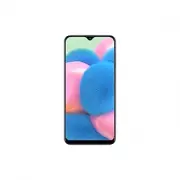
Podstawowe informacje 11 Wygląd urządzenia Przedni aparat Boczny klawisz Ekran dotykowy Klawisz głośności Czujnik zbliżeniowy Głośnik Czujnik oświetlenia Złącze wielofunkcyjne (USB typu C) Czujnik rozpoznawania odcisku palca Kieszeń karty SIM/ karty pamięci Flesz Tylny aparat Wbudowana antena GPS Gł...
Strona 13 - Przyciski stałe
Podstawowe informacje 13 Przyciski stałe Klawisz Funkcja Boczny klawisz • Naciśnij i przytrzymaj, aby włączyć lub wyłączyć urządzenie. • Naciśnij, aby włączyć lub zablokować ekran. • Naciśnij dwa razy, aby uruchomić ustawioną aplikację lub funkcję. Boczny klawisz + klawisz Ciszej • Naciśnij jednocze...
Strona 14 - Ładowanie baterii; Ładowanie przewodowe
Podstawowe informacje 14 Ładowanie baterii Przed pierwszym użyciem baterii lub jeśli bateria nie była używana przez dłuższy czas naładuj ją. Należy korzystać tylko z baterii, ładowarek i kabli zaakceptowanych przez firmę Samsung i przeznaczonych dla danego urządzenia. Używanie niezgodnych baterii, ł...
Strona 15 - Szybkie ładowanie; Ograniczanie zużycia energii baterii
Podstawowe informacje 15 Szybkie ładowanie Uruchom aplikację Ustawienia , dotknij Pielęgn. baterii i urządzenia → Bateria → Więcej ustawień baterii , a następnie włącz żądaną funkcję. • Szybkie ładowanie : aby użyć funkcji szybkiego ładowania, użyj ładowarki baterii, która obsługuje adaptacyjne szyb...
Strona 16 - Instalowanie karty SIM lub USIM
Podstawowe informacje 16 • Podczas ładowania urządzenie i ładowarka może się nagrzewać. Jest to normalne zjawisko, które nie powinno wpływać na trwałość ani wydajność urządzenia. Jeśli bateria nagrzeje się bardziej niż zwykle, ładowarka może przerwać ładowanie. • Jeżeli podczas ładowania urządzenia ...
Strona 17 - Menedżer kart SIM
Podstawowe informacje 17 3 Umieść kartę SIM lub USIM w kieszeni ze złotymi stykami skierowanymi w dół i delikatnie dociśnij kartę SIM lub USIM, aby ją zabezpieczyć. 4 Włóż kieszeń z powrotem do gniazda kieszeni. • Używaj wyłącznie kart nano-SIM. • Należy uważać, aby nie zgubić karty SIM lub USIM. Fi...
Strona 18 - Wkładanie karty pamięci
Podstawowe informacje 18 Karta pamięci (karta microSD) Wkładanie karty pamięci Pojemność karty pamięci w urządzeniu może różnić się od innych modeli, a niektóre karty pamięci mogą nie być zgodne z urządzeniem w zależności od producenta i rodzaju karty pamięci. Aby wyświetlić maksymalną pojemność kar...
Strona 19 - Wyjmowanie karty pamięci; Formatowanie karty pamięci
Podstawowe informacje 19 • Urządzenie obsługuje karty pamięci z systemem plików FAT i exFAT. Jeżeli zostanie włożona karta pamięci sformatowana w innym systemie plików, na urządzeniu zostanie wyświetlony monit o jej ponowne formatowanie bądź karta nie zostanie rozpoznana. Aby użyć karty pamięci, nal...
Strona 20 - Włączanie i wyłączanie urządzenia; Włączanie urządzenia
Podstawowe informacje 20 Włączanie i wyłączanie urządzenia W miejscach, w których używanie urządzeń bezprzewodowych podlega określonym ograniczeniom, np. w samolotach i szpitalach, należy przestrzegać wszystkich widocznych ostrzeżeń i wskazówek udzielanych przez upoważniony personel. Boczny klawisz ...
Strona 21 - Wymuszanie ponownego uruchomienia; Konfiguracja wstępna
Podstawowe informacje 21 Wymuszanie ponownego uruchomienia Jeśli urządzenie zawiesi się i nie reaguje, zrestartuj je, jednocześnie naciskając boczny klawisz oraz klawisz Ciszej i przytrzymując je przez ponad 7 sekund. Tryb awaryjny Możesz przełączyć je w tryb awaryjny, aby ograniczyć zużycie baterii...
Strona 22 - Rozpoznawanie odcisków palców; Jak zapewnić lepsze rozpoznanie odcisków palców
Podstawowe informacje 22 Rozpoznawanie odcisków palców Aby rozpoznawanie odcisków palców działało, należy zapisać informacje o odcisku palcu w urządzeniu. • Ta funkcja może nie być dostępna w zależności od dostawcy usługi lub modelu urządzenia. • Do rozpoznawania odcisków palców wykorzystywane są un...
Strona 23 - Rejestrowanie odcisków palców
Podstawowe informacje 23 • Upewnij się, że czujnik rozpoznawania odcisku palca umieszczony na dole w połowie ekranu i Twoje palce są czyste oraz suche. • Jeśli zegniesz palec lub dotkniesz ekranu tylko czubkiem palca, odciski palców mogą nie zostać rozpoznane na urządzeniu. Naciśnij ekran tak, aby k...
Strona 24 - Zmiana ustawienia ikony rozpoznawania odcisków palców; Rozpoznawanie twarzy; Środki ostrożności dotyczące rozpoznawania twarzy
Podstawowe informacje 24 Zmiana ustawienia ikony rozpoznawania odcisków palców Ustaw urządzenie tak, aby pokazywało lub ukrywało ikonę rozpoznawania odcisku palca, kiedy dotkniesz ekranu przy wyłączonym ekranie. 1 Uruchom aplikację Ustawienia i dotknij Biometria i zabezpieczenia → Odciski palców . 2...
Strona 25 - Jak zapewnić lepsze rozpoznawanie twarzy?
Podstawowe informacje 25 Jak zapewnić lepsze rozpoznawanie twarzy? W przypadku korzystania z funkcji rozpoznawania twarzy pamiętaj o następujących kwestiach: • Podczas rejestrowania zwróć uwagę na okulary, nakrycie głowy, maskę, brodę lub intensywny makijaż. • Upewnij się, że jesteś w dobrze oświetl...
Strona 26 - Usuwanie zarejestrowanych danych twarzy; Aparat; Wstęp
Podstawowe informacje 26 Usuwanie zarejestrowanych danych twarzy Istnieje możliwość usunięcia zarejestrowanych danych twarzy. 1 Uruchom aplikację Ustawienia i dotknij Biometria i zabezpieczenia → Rozpoznawanie twarzy . 2 Odblokuj ekran, używając ustawionej wcześniej metody. 3 Dotknij Usuń dane twarz...
Strona 28 - Korzystanie z funkcji powiększenia
Podstawowe informacje 28 Korzystanie z funkcji powiększenia Wybierz / lub przeciągnij w lewo lub w prawo, aby powiększyć lub pomniejszyć. Ewentualnie odsuń od siebie dwa palce na ekranie, aby powiększyć jego część, lub zsuń je, aby ją pomniejszyć. • : aparat ultraszerokokątny pozwala na robienie sze...
Strona 29 - Tryb Zdjęcie; Wykonywanie autoportretów
Podstawowe informacje 29 Tryb Zdjęcie Aparat ustawia opcje fotografowania automatycznie w zależności od otoczenia, aby w łatwy sposób wykonywać zdjęcia.Na liście trybów fotografowania dotknij ZDJĘCIE i dotknij , aby zrobić zdjęcie. Optymalizator scenerii Gdy aparat rozpozna obiekt, przycisk optymali...
Strona 30 - Tryb Film; Tryb portretowy
Podstawowe informacje 30 Tryb Film Aparat ustawia opcje fotografowania automatycznie w zależności od otoczenia, aby w łatwy sposób nagrywać filmiki. 1 Na liście trybów fotografowania dotknij WIDEO i dotknij , aby nagrać film. • Aby zrobić zdjęcie podczas nagrywania filmu, dotknij . • Aby zmienić ust...
Strona 31 - Tryb Jedzenie; Tryb panoramy
Podstawowe informacje 31 Tryb Jedzenie Fotografowanie potraw w żywszych kolorach. 1 Na liście trybów fotografowania dotknij WIĘCEJ → ŻYWNOŚĆ . 2 Dotknij ekranu i przeciągnij okrągłą ramkę na obszar, aby go podświetlić.Obszar poza okrągłą ramką będzie niewyraźny.Aby zmienić rozmiar okrągłej ramki, pr...
Strona 32 - Tryb profesjonalny; Dostępne opcje; Oddzielanie obszaru ustawiania ostrości od obszaru ekspozycji
Podstawowe informacje 32 Tryb profesjonalny Możesz robić zdjęcia, ręcznie dostosowując różne opcje fotografowania, takie jak wartość ekspozycji oraz czułość ISO.Na liście trybów nagrywania dotknij WIĘCEJ → PRO . Wybierz opcje i dostosuj ustawienia, a następnie dotknij , aby wykonać zdjęcie. Dostępne...
Strona 33 - Tryb spowolnienia ruchu; Dostosowywanie ustawień aparatu
Podstawowe informacje 33 Tryb spowolnienia ruchu Nagrywaj pliki wideo do przeglądania w trybie spowolnionym. Możesz określić fragmenty nagrania, które mają być odtwarzane w spowolnieniu. 1 Na liście trybów fotografowania dotknij WIĘCEJ → ZWOLNIONE TEMPO i dotknij . 2 Po zakończeniu nagrywania dotkni...
Strona 35 - Aplikacje i funkcje
35 Aplikacje i funkcje Wstęp Korzystaj z aplikacji i różnych funkcji urządzenia. W tym rozdziale opisano podstawowe informacje o aplikacjach i funkcjach udostępnianych przez urządzenia Samsung.W zależności od modelu niektóre treści mogą się różnić. Rozdział może też zawierać opisy aplikacji lub funk...
Strona 36 - Konto Samsung; Odnajdowanie identyfikatora i resetowanie hasła
Aplikacje i funkcje 36 Konto Samsung Konto Samsung jest zintegrowaną usługą pozwalającą na korzystanie z wielu usług Samsung dostępnych na urządzeniach mobilnych, w telewizorach i na stronie internetowej firmy Samsung.Lista usług dostępnych dla konta Samsung znajduje się na stronie account.samsung.c...
Strona 37 - Przenoszenie danych z poprzednio używanego; Przenoszenie danych przy użyciu kabla USB
Aplikacje i funkcje 37 Przenoszenie danych z poprzednio używanego urządzenia (Smart Switch) Istnieje możliwość korzystania ze Smart Switch do przesyłania danych z poprzednio używanego urządzenia na nowe urządzenie.Uruchom aplikację Ustawienia i dotknij Konta i kopia zapasowa → Weź dane ze starego ur...
Strona 38 - zewnętrznej
Aplikacje i funkcje 38 3 Umieść urządzenia obok siebie. 4 Na poprzednio używanym urządzeniu dotknij Wyślij dane → Bezprzewodowo . 5 Na poprzednim urządzeniu dotknij Zezwól . 6 Na używanym urządzeniu wybierz element do przeniesienia i dotknij Prześlij . Wykonywanie kopii zapasowych i przywracanie dan...
Strona 39 - Informacje o działaniu ekranu; Sterowanie ekranem dotykowym
Aplikacje i funkcje 39 Informacje o działaniu ekranu Sterowanie ekranem dotykowym Dotknięcie Dotknij ekranu. Dotknięcie i przytrzymanie Dotknij ekranu i przytrzymaj go przez około dwie sekundy. Przeciąganie Dotknij elementu i przytrzymaj go, a następnie przeciągnij w miejsce docelowe. Dwukrotne dotk...
Strona 40 - Ukrywanie paska nawigacji
Aplikacje i funkcje 40 Pasek nawigacji (przyciski) Po włączeniu ekranu przyciski zostaną wyświetlone na pasku nawigacyjnym na dole ekranu. Przyciski są domyślnie ustawione jako przycisk ostatnie, przycisk ekranu startowego oraz przycisk Wstecz. Funkcje przycisków mogą się zmieniać w zależności od ak...
Strona 41 - Ekran startowy oraz ekran aplikacji; Przełączanie pomiędzy ekranem startowym i ekranem aplikacji
Aplikacje i funkcje 41 Ekran startowy oraz ekran aplikacji Ekran startowy jest punktem wyjściowym, z którego można uzyskać dostęp do wszystkich funkcji urządzenia. Są na nim wyświetlane widgety, skróty do aplikacji i inne elementy.Na ekranie aplikacji wyświetlane są ikony aplikacji, w tym także nowo...
Strona 42 - Edycja ekranu startowego; Wyświetlanie wszystkich aplikacji na ekranie startowym
Aplikacje i funkcje 42 Edycja ekranu startowego Aby uzyskać dostęp do opcji edycji, na ekranie startowym dotknij pustego miejsca i je przytrzymaj albo zsuń palce. Można ustawić tapetę, dodawać widgety i wykonywać inne czynności. Można również dodawać i usuwać panele ekranu startowego, a także zmieni...
Strona 43 - Włączanie aplikacji Finder; Przenoszenie elementów
Aplikacje i funkcje 43 Włączanie aplikacji Finder Umożliwia szybkie wyszukiwanie zawartości na urządzeniu. 1 Na ekranie aplikacji dotknij Wyszukaj . Ewentualnie otwórz panel powiadomień, przesuń palcem w dół, a następnie dotknij . 2 Wprowadź słowo kluczowe.Zostanie wykonane wyszukiwanie aplikacji i ...
Strona 44 - Panel zakrzywionego ekranu
Aplikacje i funkcje 44 • Przenoszenie aplikacji z folderu Dotknij aplikacji i przytrzymaj ją, aby przeciągnąć ją w nowe miejsce. • Usuwanie folderu Dotknij folderu i przytrzymaj go, a następnie dotknij Usuń katalog . Usunięty zostanie tylko folder. Aplikacje z folderu zostaną przeniesione do ekranu ...
Strona 45 - Ekran blokady; Zmiana metody blokowania ekranu; Ikony wskaźników
Aplikacje i funkcje 45 Ekran blokady Naciśnięcie bocznego klawisza powoduje wyłączenie i zablokowanie ekranu. Ekran jest również automatycznie wyłączany i blokowany, gdy urządzenie nie jest używane przez określony czas.Aby odblokować ekran, przeciągnij w dowolnym kierunku po włączeniu ekranu.Jeśli e...
Strona 47 - Panel powiadomień; Korzystanie z przycisków szybkich ustawień
Aplikacje i funkcje 47 Panel powiadomień Informacje o otrzymaniu nowych powiadomień są wyświetlane w postaci ikon wskaźników na pasku stanu. Aby dowiedzieć się więcej o ikonach, otwórz panel powiadomień i przeczytaj informacje szczegółowe.Aby otworzyć panel powiadomień, przeciągnij pasek stanu w dół...
Strona 48 - Sterowanie odtwarzaniem multimediów; Kontrolowanie pobliskich urządzeń
Aplikacje i funkcje 48 Aby zmienić ustawienia funkcji, dotknij tekstu pod każdym przyciskiem. Bardziej szczegółowe ustawienia można wyświetlić po dotknięciu i przytrzymaniu przycisku. Aby zmienić rozmieszczenie przycisków, dotknij → Edytuj przyciski , dotknij przycisku i przytrzymaj go, a następnie ...
Strona 49 - Wprowadzanie tekstu; Wygląd klawiatury; Zmienianie języka wprowadzania
Aplikacje i funkcje 49 Wprowadzanie tekstu Wygląd klawiatury Klawiatura jest automatycznie wyświetlana podczas wprowadzania tekstu. Przechodzenie do następnej linii. Usuwanie poprzedniego znaku. Wprowadzanie symboli. Wprowadzanie wielkich liter. Aby pisać tylko wielkimi literami, dotknij go dwukrotn...
Strona 50 - Dodatkowe funkcje klawiatury; Kopiowanie i wklejanie
Aplikacje i funkcje 50 Dodatkowe funkcje klawiatury • : wprowadzanie emotikon. • : wprowadź naklejki. Istnieje także możliwość wprowadzenia naklejek emoji wyglądających tak samo jak użytkownik. • : dołączaj animowane obrazki GIF. • : głosowe wprowadzanie tekstu. • : zmiana ustawień klawiatury. Dotkn...
Strona 51 - Instalowanie lub odinstalowywanie aplikacji; Galaxy Store; Odinstalowywanie lub wyłączanie aplikacji
Aplikacje i funkcje 51 Instalowanie lub odinstalowywanie aplikacji Galaxy Store Kupuj i pobieraj aplikacje. Możesz pobierać aplikacje dedykowane dla urządzeń Samsung Galaxy.Uruchom aplikację Galaxy Store . Można przeglądać aplikacje według kategorii lub dotknąć , aby wyszukiwać słowo kluczowe. • Ta ...
Strona 52 - Ustawianie zezwoleń aplikacji
Aplikacje i funkcje 52 Ustawianie zezwoleń aplikacji Do poprawnego działania niektóre aplikacje wymagają zezwolenia na dostęp do lub korzystanie z informacji na Twoim urządzeniu.Aby wyświetlić ustawienia zezwoleń w aplikacjach, uruchom aplikację Ustawienia i dotknij Aplikacje . Wybierz aplikację i d...
Strona 53 - Telefon; Wykonywanie połączeń z dzienników połączeń lub listy kontaktów
Aplikacje i funkcje 53 Telefon Wstęp Ta aplikacja służy do wykonywania lub odbierania połączeń głosowych i wideo. Jeżeli obszar wokół tylnego aparatu jest zatkany, podczas rozmowy mogą wystąpić niepożądane dźwięki. Zdejmij akcesoria, takie jak folia lub naklejki zabezpieczające ekran, umieszczone wo...
Strona 54 - Korzystanie z szybkiego wybierania; Odbieranie połączeń; Odbieranie połączenia
Aplikacje i funkcje 54 Korzystanie z szybkiego wybierania Aby ustawić szybkie wybieranie numeru, uruchom aplikację Telefon , dotknij Klawiat. lub Kontakty → → Numery szybk. wybierania , wybierz numer szybkiego wybierania, a następnie dodaj numer telefonu. Aby nawiązać połączenie, dotknij numeru szyb...
Strona 55 - Blokowanie numerów telefonu
Aplikacje i funkcje 55 Blokowanie numerów telefonu Istnieje możliwość blokowania połączeń od określonych numerów dodanych do listy blokowania. 1 Uruchom aplikację Telefon i dotknij → Ustawienia → Blokuj numery . 2 Dotknij Ostatnie lub Kontakty , wybierz kontakty lub numery telefonów, a następnie dot...
Strona 56 - Kontakty; Tworzenie nowego kontaktu
Aplikacje i funkcje 56 Kontakty Wstęp Ta aplikacja służy do tworzenia nowych kontaktów lub zarządzania kontaktami na urządzeniu. Dodawanie kontaktów Tworzenie nowego kontaktu 1 Uruchom aplikację Kontakty i dotknij . 2 Wybór pamięci. 3 Wprowadź informacje o kontakcie i dotknij Zapisz . Importowanie k...
Strona 57 - Wyszukiwanie kontaktów
Aplikacje i funkcje 57 Wyszukiwanie kontaktów Uruchom aplikację Kontakty . Dotknij na górze listy kontaktów i wprowadź kryteria wyszukiwania. Dotknij kontaktu. Następnie wykonaj jedną z poniższych czynności: • : nawiązywanie połączenia głosowego. • / : nawiązywanie połączenia wideo. • : tworzenie wi...
Strona 59 - Przeglądanie wiadomości; Sortowanie wiadomości; Zmiana ustawień wiadomości
Aplikacje i funkcje 59 Przeglądanie wiadomości 1 Uruchom aplikację Wiadomości i dotknij Wątki . 2 Na liście wiadomości wybierz kontakt lub numer telefonu. • Aby odpowiedzieć na wiadomość, dotknij pola wprowadzania wiadomości, wprowadź jej treść, a następnie dotknij . • Aby dostosować rozmiar czcionk...
Strona 60 - Internet; Korzystanie z trybu prywatnego
Aplikacje i funkcje 60 Internet Wyszukuj informacje w Internecie i oznaczaj ulubione strony, aby móc potem uzyskać łatwiejszy dostęp do nich. Zalecamy korzystanie z dedykowanych taryf lub pakietów danych, które umożliwiają korzystanie z transmisji danych i pozwolą uniknąć dodatkowych kosztów z tym z...
Strona 61 - Grupowanie podobnych obrazów
Aplikacje i funkcje 61 Galeria Wstęp Obrazy i filmy zapisane w urządzeniu można wyświetlać. Obrazy i filmy można również porządkować w formie albumów lub tworzyć z nich historie. Korzystanie z aplikacji Galeria Uruchom aplikację Galeria . Wyszukuj obrazy. Grupowanie podobnych obrazów. Więcej opcji G...
Strona 62 - Przeglądanie obrazów; Kadrowanie powiększonych obrazów
Aplikacje i funkcje 62 Przeglądanie obrazów Uruchom aplikację Galeria i wybierz obraz. Aby wyświetlić inne pliki, przesuń w lewo lub w prawo na ekranie. Więcej opcji Usuwanie obrazu. Udostępnienie obrazu innym osobom. Edycja obrazu. Bixby Vision Dodawanie obrazu do ulubionych. Kadrowanie powiększony...
Strona 63 - Oglądanie filmów; Albumy
Aplikacje i funkcje 63 Oglądanie filmów Uruchom aplikację Galeria i wybierz film do odtworzenia. Aby wyświetlić inne pliki, przesuń w lewo lub w prawo na ekranie. Blokowanie ekranu odtwarzania. Przechodzenie do poprzedniego filmu. Dotknij i przytrzymaj, aby przewinąć do tyłu. Przełączanie na podręcz...
Strona 64 - Historie; Korzystanie z funkcji kosza
Aplikacje i funkcje 64 Historie Po uchwyceniu lub zapisaniu obrazów i filmów urządzenie odczyta ich etykiety daty i lokalizacji, posortuje obrazy i filmy, a następnie utworzy historie.Uruchom aplikację Galeria , dotknij Historie , a następnie wybierz historię. Aby dodać lub usunąć obrazy lub filmy, ...
Strona 65 - Wiele okien; Widok podzielonego ekranu
Aplikacje i funkcje 65 Wiele okien Wstęp Funkcja Wiele okien umożliwia uruchomienie dwóch aplikacji jednocześnie na podzielonym ekranie. Istnieje również możliwość uruchomienia kilku aplikacji jednocześnie w wyskakujących oknach. Widok podzielonego ekranu Widok wyskakującego okna Niektóre aplikacje ...
Strona 66 - Uruchamianie aplikacji z panelu zakrzywionego ekranu; Dodawanie par aplikacji; Dostosowywanie rozmiaru okna
Aplikacje i funkcje 66 Uruchamianie aplikacji z panelu zakrzywionego ekranu 1 Podczas korzystania z aplikacji przeciągnij uchwyt panelu zakrzywionego ekranu w stronę środka ekranu. 2 Dotknij aplikacji i przytrzymaj ją, przeciągnij w lewo, a następnie upuść w miejscu, w którym pojawi się Upuść tutaj,...
Strona 67 - Widok wyskakującego okna; Przesuwanie wyskakujących okien
Aplikacje i funkcje 67 Widok wyskakującego okna 1 Dotknij przycisk ostatnie, aby otworzyć listę ostatnio używanych aplikacji. 2 Przeciągnij palcem w lewo lub w prawo, dotknij ikony aplikacji, a następnie dotknij Otwórz w wyskakującym widoku . Ekran aplikacji zostanie wyświetlony w wyskakującym oknie...
Strona 69 - Tworzenie notatek; Usuwanie notatek
Aplikacje i funkcje 69 Notatki Samsung Notatki można tworzyć, wprowadzając tekst przy użyciu klawiatury bądź pisząc odręcznie lub rysując na ekranie. Do notatek można również wstawiać obrazy lub nagrania głosowe. Tworzenie notatek 1 Uruchom aplikację Notatki Samsung , dotknij , a następnie utwórz no...
Strona 70 - Galaxy Shop; Samsung Global Goals
Aplikacje i funkcje 70 Samsung Members Aplikacja Samsung Members oferuje klientom usługi pomocy technicznej, takie jak diagnozowanie problemów z urządzeniem. Użytkownicy mogą przesyłać pytania i raporty dotyczące błędów. Poza tym można również wymieniać się informacjami z innymi członkami społecznoś...
Strona 71 - Kalendarz; Tworzenie zdarzeń
Aplikacje i funkcje 71 Kalendarz Ta aplikacja umożliwia zarządzanie harmonogramem przez wprowadzanie nadchodzących zdarzeń w terminarzu. Tworzenie zdarzeń 1 Uruchom aplikację Kalendarz i dotknij lub dotknij dwukrotnie daty. Jeśli dla daty zapisano już zdarzenia lub zadania, dotknij daty i dotknij . ...
Strona 72 - Reminder; Uruchamianie aplikacji Reminder; Usuwanie przypomnień
Aplikacje i funkcje 72 Reminder Możliwe jest rejestrowanie czynności do wykonania jako przypomnień. Po spełnieniu określonych warunków będą wyświetlane powiadomienia. • Aby otrzymywać bardziej precyzyjne powiadomienia, połącz urządzenie z siecią Wi-Fi lub siecią telefonii komórkowej. • Aby użyć loka...
Strona 73 - Dyktafon; Zmiana trybu nagrywania
Aplikacje i funkcje 73 Dyktafon Możliwe jest nagrywanie głosu lub jego odtwarzanie. 1 Uruchom aplikację Dyktafon . 2 Dotknij , aby rozpocząć nagrywanie. Powiedz coś do mikrofonu. • Dotknij , aby wstrzymać nagrywanie. • Podczas nagrywania głosu możesz wstawić zakładkę, dotykając ZAKŁADKA . 3 Dotknij ...
Strona 74 - Odtwarzanie wybranych nagrań głosowych
Aplikacje i funkcje 74 Odtwarzanie wybranych nagrań głosowych Podczas analizowania nagrań wywiadów możesz wyciszyć niektóre źródła dźwięku w nagraniu lub anulować ich wyciszenie. 1 Dotknij Lista i wybierz nagranie głosowe nagrane w trybie wywiadu. 2 Aby wyciszyć określone źródła dźwięku, dotknij dla...
Strona 75 - Zegar; Kalkulator
Aplikacje i funkcje 75 Moje pliki Uzyskaj dostęp i zarządzaj różnymi plikami zapisanymi w urządzeniu.Uruchom aplikację Moje pliki . Aby wyszukać niepotrzebne dane i zwolnić miejsce w pamięci urządzenia, dotknij Analizuj pamięć . Aby wyszukać pliki lub foldery, dotknij . Zegar Ustawiaj alarmy, sprawd...
Strona 76 - Game Launcher; Usuwanie gry z Game Launcher
Aplikacje i funkcje 76 Game Launcher Aplikacja Game Launcher zapewnia wspólne miejsce na gry pobrane ze Sklep Play i Galaxy Store w celu uzyskania do nich łatwego dostępu. Możesz ustawić w urządzeniu tryb gier, żeby łatwiej było w nie grać.Uruchom aplikację Game Launcher i wybierz żądaną grę. • Jeże...
Strona 77 - Game Booster
Aplikacje i funkcje 77 Game Booster Funkcja Przyspieszenie gier umożliwia granie w gry w lepszym środowisku. Można jej używać w trakcie grania w gry.Aby otworzyć panel Przyspieszenia gier podczas grania, dotknij na pasku nawigacyjnym. Jeśli pasek nawigacyjny jest ukryty, przeciągnij palcem z dołu ek...
Strona 78 - Smart View
Aplikacje i funkcje 78 SmartThings Z poziomu smartfona można sterować i zarządzać urządzeniami inteligentnymi lub produktami Internet rzeczy (IoT).Aby wyświetlić więcej informacji, uruchom aplikację SmartThings i dotknij → Sposób użycia . 1 Uruchom aplikację SmartThings . 2 Dotknij → Urządzenie . 3 ...
Strona 79 - Udostępnianie zawartości; Quick Share
Aplikacje i funkcje 79 Udostępnianie zawartości Udostępnij treści, korzystając z różnych opcji udostępniania. Poniżej przedstawiono przykładowe czynności związane z udostępnianiem obrazów. 1 Uruchom aplikację Galeria i wybierz obraz. 2 Dotknij i wybierz żądaną metodę udostępniania. Za udostępnianie ...
Strona 81 - Aplikacje Google
Aplikacje i funkcje 81 Aplikacje Google Firma Google dostarcza aplikacje rozrywkowe, społecznościowe i biznesowe. Do dostępu do niektórych aplikacji może być wymagane konto Google.Aby wyświetlić więcej informacji na temat aplikacji, skorzystaj z menu pomocy każdej aplikacji. • Chrome : wyszukiwanie ...
Strona 82 - Strefa AR; Tworzenie Ik. emoji AR
Aplikacje i funkcje 82 Strefa AR Wstęp Strefa AR oferuje funkcje związane z AR. Wybierz funkcję i wykonaj ciekawe zdjęcia oraz nagraj filmy. Uruchamianie aplikacji Strefa AR Poniżej przedstawiono różne sposoby uruchamiania aplikacji Strefa AR: • Uruchom aplikację Strefa AR . • Uruchom aplikację Apar...
Strona 83 - Tworzenie własnych naklejek
Aplikacje i funkcje 83 Tworzenie własnych naklejek 1 Uruchom aplikację Strefa AR i dotknij Naklejki AR Emoji . 2 Dotknij Utw. nakl. niestand. na dole ekranu. 3 Edytuj naklejki zgodnie ze swoimi preferencjami i dotknij Zapisz . Możesz wyświetlić utworzone naklejki, dotykając Niestandowe . Usuwanie na...
Strona 84 - Deco Pic
Aplikacje i funkcje 84 AR Emoji Studio Aplikacja Studio ik. emoji AR umożliwia edycję lub dekorowanie swojej ikony emoji. Można też tworzyć ubrania z niestandardowymi wzorami i kolorami na potrzeby swojej ikony emoji.Uruchom aplikację Strefa AR i dotknij AR Emoji Studio . Więcej opcji Wybierz ikonę ...
Strona 85 - Samsung Kids; Wykorzystywanie funkcji kontroli rodzicielskiej; Zamykanie trybu Samsung Kids
Aplikacje i funkcje 85 Samsung Kids Możliwe jest ograniczenie dostępu dzieci do konkretnych aplikacji, ustawienie limitów użycia urządzenia i skonfigurowanie ustawień rozrywki i bezpieczeństwa dzieci w trakcie korzystania z urządzenia.Otwórz panel powiadomień, przeciągnij po nim w dół, a następnie d...
Strona 86 - Odtwarzanie dźwięku przez głośnik
Aplikacje i funkcje 86 Radio Uruchom aplikację Radio . Przed użyciem tej aplikacji podłącz słuchawkę, która służy jako antena radiowa.Przy pierwszym uruchomieniu radio FM przeszuka częstotliwości, a następnie zapisze automatycznie dostępne stacje radiowe. Skanowanie i zapisywanie stacji. Nagrywanie ...
Strona 88 - Wspólne słuchanie muzyki na słuchawkach Galaxy Buds
Aplikacje i funkcje 88 Wspólne słuchanie muzyki na słuchawkach Galaxy Buds Można wspólnie słuchać muzyki na smartfonie na swoich słuchawkach Buds i słuchawkach Buds znajomego.Ta funkcja jest obsługiwana tylko przez Galaxy Buds, Galaxy Buds Plus i Galaxy Buds Live. 1 Upewnij się, że oba smartfony i o...
Strona 89 - Połącz z Windows; Łączenie z komputerem; Wyświetlanie danych i powiadomień z urządzenia na komputerze
Aplikacje i funkcje 89 Połącz z Windows Można połączyć swoje urządzenie z komputerem z systemem Windows, aby na komputerze szybko uzyskiwać dostęp do danych urządzenia, takich jak zdjęcia lub wiadomości.Nadchodzące połączenia lub wiadomości można odbierać na komputerze. • Ta funkcja jest dostępna ty...
Strona 90 - Zrzut z ekranu; Robienie zrzutu ekranu
Aplikacje i funkcje 90 Zrzut z ekranu Podczas korzystania z urządzenia można zapisać zrzut ekranu, a następnie umieścić na nim tekst lub rysunek, przyciąć go lub udostępnić. Możesz przechwycić bieżący ekran i obszar przesuwalny. Robienie zrzutu ekranu Poniżej przedstawiono metody zapisywania zrzutu ...
Strona 92 - Samsung account; Opcje
Ustawienia 92 Samsung account Zaloguj się do swojego konta Samsung i zarządzaj nim.Na ekranie Ustawienia dotknij Samsung account . Połączenia Opcje Ustawienia można zmieniać dla różnych połączeń, np. funkcji Wi-Fi i Bluetooth.Na ekranie Ustawienia dotknij Połączenia . • Wi-Fi : włączenie funkcji Wi-...
Strona 93 - Podłączanie do sieci Wi-Fi
Ustawienia 93 • Menedżer kart SIM : aktywowanie kart SIM lub USIM oraz zmiana ustawień karty SIM. Więcej informacji można znaleźć w rozdziale Menedżer kart SIM . • Router Wi-Fi i udost. internetu : urządzenie może pełnić funkcję router Wi-Fi, co umożliwia udostępnianie transmisji danych sieci komórk...
Strona 94 - Udostępnianie haseł sieci Wi-Fi
Ustawienia 94 Udostępnianie haseł sieci Wi-Fi Wysyłając prośbę do osoby połączonej z zabezpieczoną siecią Wi-Fi o udostępnienie hasła, można połączyć się z tą siecią bez wprowadzania hasła. Ta funkcja jest dostępna na urządzeniach osób, które mają siebie w kontaktach, i tylko, gdy ekran drugiego urz...
Strona 95 - Łączenie z innymi urządzeniami Bluetooth
Ustawienia 95 Bluetooth Funkcji Bluetooth można użyć do wymiany danych lub plików multimedialnych z innymi urządzeniami z włączoną funkcją Bluetooth. • Firma Samsung nie ponosi odpowiedzialności za utratę, przechwycenie ani nieprawidłowe użycie danych wysyłanych lub odbieranych za pośrednictwem łącz...
Strona 96 - NFC i płatności bezdotykowe (w modelach z funkcją NFC); Odczytywanie informacji z tagów NFC; Dokonywanie płatności przy użyciu funkcji NFC
Ustawienia 96 NFC i płatności bezdotykowe (w modelach z funkcją NFC) To urządzenie umożliwia odczyt znaczników komunikacji o krótkim zasięgu (NFC, Near Field Communication), które zawierają informacje o produkcie. Ta funkcja może również służyć do dokonywania płatności, np. kupowania biletów w środk...
Strona 97 - Oszczędzanie danych
Ustawienia 97 2 Dotknij obszarem anteny NFC z tyłu urządzenia czytnika kard NFC. Aby określić domyślną aplikację do obsługi płatności, otwórz ekran ustawień i dotknij Połączenia → NFC i płatności bezdotykowe → Płatności bezkontaktowe → Płatność , a następnie wybierz aplikację. Lista usług płatności ...
Strona 98 - Więcej ustawień połączenia
Ustawienia 98 Router Wi-Fi Urządzenie może pełnić funkcję routera Wi-Fi, co umożliwia udostępnianie transmisji danych sieci komórkowych innym urządzeniom. 1 Na ekranie Ustawienia dotknij Połączenia → Router Wi-Fi i udost. internetu → Router Wi-Fi . 2 Dotknij przełącznik, aby go włączyć.Ikona zostani...
Strona 100 - Dźwięki i wibracja; Jakość dźwięku i efekty
Ustawienia 100 Dźwięki i wibracja Opcje W urządzeniu można zmieniać ustawienia różnych dźwięków.Na ekranie Ustawienia dotknij Dźwięki i wibracja . • Tryb dźwięku : ustawienie korzystania z trybu dźwięku, trybu wibracji lub trybu cichego. • Wibr. podczas dzwonienia : ustawianie sygnalizacji połączeń ...
Strona 101 - Osobny dźwięk aplikacji; Powiadomienia
Ustawienia 101 • Skaler UHQ : poprawianie rozdzielczości dźwięku muzyki i filmów. • Adapt Sound : ustawianie najbardziej pożądanych parametrów dźwięku. W zależności od modelu może być konieczne podłączenie słuchawki, by korzystać z niektórych funkcji. Osobny dźwięk aplikacji Ustawianie odtwarzania d...
Strona 102 - Wyświetlacz
Ustawienia 102 Wyświetlacz Opcje Istnieje możliwość zmiany ustawień wyświetlacza i ekranu startowego.Na ekranie Ustawienia dotknij Wyświetlacz . • Jasny / Ciemny : włączanie i wyłączanie trybu ciemnego. • Ustawienia trybu ciemnego : obniżanie zmęczenia oczu przez zastosowanie ciemnego motywu podczas...
Strona 103 - Zmiana trybu ekranu
Ustawienia 103 • Ochrona przed przypadkowym dotknięciem : zabezpieczenie ekranu urządzenia przed wykrywaniem dotykania, kiedy znajduje się w zaciemnionym miejscu np. kieszeni lub torbie. • Czułość dotyku : zwiększanie czułości dotyku ekranu do stosowania z foliami ochronnymi na ekran. • Pokaż inform...
Strona 104 - Regulowanie odcienia ekranu według wartości koloru; Tapeta
Ustawienia 104 Regulowanie odcienia ekranu według wartości koloru Zwiększ lub obniż określone odcienie kolorów, regulując osobno wartości Czerwony, Zielony lub Niebieski. 1 Na ekranie Ustawienia dotknij Wyświetlacz → Tryb ekranu → Żywy . 2 Dotknij Ustawienia zaawansowane . 3 Dostosuj pasek koloru R ...
Strona 105 - Smart Lock
Ustawienia 105 Ekran blokady Opcje Ustawienia ekranu blokady można zmieniać.Na ekranie Ustawienia dotknij Ekran blokady . • Typ blokady ekranu : zmiana metody blokowania ekranu. • Smart Lock : ustawianie urządzenia, aby się odblokowywało po wykryciu zaufanych lokalizacji lub urządzeń. Więcej informa...
Strona 106 - Biometria i zabezpieczenia
Ustawienia 106 Na ekranie Ustawienia dotknij Ekran blokady → Smart Lock , a następnie postępuj zgodnie z instrukcjami wyświetlanymi na ekranie, aby zakończyć konfigurację. • Ta funkcja będzie dostępna po ustawieniu metody blokowania ekranu. • Jeżeli urządzenie nie było używane przez cztery godziny l...
Strona 107 - Samsung Pass; Rejestrowanie Samsung Pass
Ustawienia 107 • Zainstaluj nieznane aplikacje : zezwolenie urządzeniu na instalowanie aplikacji z nieznanych źródeł. • Szyfrowanie i odszyfrowywanie karty SD : włączenie na urządzeniu szyfrowania wszystkich plików na karcie pamięci. Po przywróceniu ustawień fabrycznych urządzenia przy włączonym tym...
Strona 108 - Korzystanie z Samsung Pass do logowania w aplikacjach
Ustawienia 108 Korzystanie z Samsung Pass do logowania w witrynach internetowych Istnieje możliwość łatwego korzystania z aplikacji Samsung Pass w celu logowania się w witrynach internetowych, które obsługują automatyczne wypełnianie identyfikatorów i haseł. 1 W witrynie logowania wprowadź swój iden...
Strona 109 - Automatyczne wprowadzanie danych osobowych; Usuwanie danych Samsung Pass
Ustawienia 109 Korzystanie z Samsung Pass z witrynami internetowymi i aplikacjami Podczas korzystania z witryn internetowych lub aplikacji obsługujących Samsung Pass można w łatwy sposób zalogować się przy użyciu Samsung Pass.Aby wyświetlić listę witryn i aplikacji obsługujących usługę Samsung Pass,...
Strona 110 - Mój sejf; Ustawianie folderu zabezpieczonego
Ustawienia 110 Mój sejf Folder zabezpieczony chroni prywatne treści i aplikacje użytkownika, takie jak zdjęcia i kontakty, przed dostępem osób postronnych. Treści i aplikacje prywatne są chronione nawet po odblokowaniu urządzenia. Folder zabezpieczony jest osobnym, chronionym obszarem pamięci. Danyc...
Strona 111 - Przenoszenie zawartości do Folderu zabezpieczonego
Ustawienia 111 Przenoszenie zawartości do Folderu zabezpieczonego Do folderu zabezpieczonego można przenosić taką zawartość, jak zdjęcia i wideo. Poniżej opisano przykładowe czynności podczas przenoszenia obrazu z pamięci domyślnej do folderu zabezpieczonego. 1 Uruchom aplikację Mój sejf i dotknij →...
Strona 112 - Dodawanie kont
Ustawienia 112 Dodawanie kont Ta funkcja umożliwia dodanie swojego konta Samsung, Google lub innego w celu synchronizacji z aplikacjami w folderze zabezpieczonym. 1 Uruchom aplikację Mój sejf i dotknij → Ustawienia → Zarządzanie kontami → Dodaj konto . 2 Wybierz usługę konta. 3 Postępuj zgodnie z in...
Strona 113 - Bezpieczne połączenie Wi-Fi; Kupowanie planu ochrony
Ustawienia 113 Bezpieczne połączenie Wi-Fi Bezpieczna sieć Wi-Fi jest usługą, która umożliwia zabezpieczenie połączenia z siecią Wi-Fi. Umożliwia ona szyfrowanie danych przesyłanych przez sieć Wi-Fi oraz blokowanie aplikacji i witryn śledzących, tak aby umożliwić bezpieczne korzystanie z sieci Wi-Fi...
Strona 114 - Prywatność
Ustawienia 114 Prywatność Możliwa jest zmiana ustawień prywatności.Na ekranie Ustawienia dotknij Prywatność . • Menedżer uprawnień : wyświetlanie listy funkcji i aplikacji, które mają zezwolenie na ich używanie. Można także zmienić ustawienia zezwoleń. • Samsung : zarządzanie danymi osobowymi powiąz...
Strona 115 - Konta i kopia zapasowa; Samsung Cloud; Tworzenie kopii zapasowej danych
Ustawienia 115 Konta i kopia zapasowa Opcje Synchronizuj dane urządzenia, twórz ich kopię bezpieczeństwa lub przywróć je przy użyciu Samsung Cloud. Możesz także zalogować się na konta i zarządzać nimi (np. konto Samsung czy Google) lub przenosić dane z innych urządzeń, wykorzystując Smart Switch.Na ...
Strona 116 - Przywracanie danych; Google
Ustawienia 116 3 Dotknij Gotowe . • Dla niektórych danych kopia zapasowa nie zostanie utworzona. Aby sprawdzić, dla jakich danych kopia zapasowa zostanie utworzona, na ekranie Ustawienia dotknij Konta i kopia zapasowa i dotknij Dane z utworzonym backupem w Samsung Cloud . • Aby przejrzeć dane kopii ...
Strona 117 - Ruchy i gesty
Ustawienia 117 • Quick Share : zmień ustawienia funkcji Quick Share. Więcej informacji można znaleźć w części Quick Share . • Klawisz boczny : wybór aplikacji lub funkcji do uruchamiania za pomocą bocznego klawisza. Więcej informacji można znaleźć w rozdziale Konfigurowanie bocznego klawisza . • Ruc...
Strona 118 - Podwójny komunikator; Odinstalowywanie drugiej aplikacji
Ustawienia 118 • Alert po odebraniu telefonu : powiadamianie o nieodebranych połączeniach lub nowych wiadomościach po podniesieniu urządzenia. Ta funkcja może nie działać, jeśli ekran jest włączony lub urządzenie nie znajduje się na płaskiej powierzchni. • Wyciszanie gestami : włączenie wyciszania p...
Strona 119 - Cyfrowy dobrostan i kontrola rodzicielska; Pielęgn. baterii i urządzenia
Ustawienia 119 Cyfrowy dobrostan i kontrola rodzicielska Możliwe jest przeglądanie historii użycia urządzenia i funkcji, aby zapobiec zakłócaniu życia przez nadmierne korzystanie z urządzenia. Można też skonfigurować funkcję kontroli rodzicielskiej na urządzeniach dzieci i zarządzać ich czasem korzy...
Strona 120 - Korzystanie z funkcji automatycznej optymalizacji; Bateria; Domyślna pamięć; Pamięć RAM
Ustawienia 120 Korzystanie z funkcji automatycznej optymalizacji Istnieje możliwość ustawienia urządzenia, aby automatycznie przeprowadzał optymalizację, kiedy urządzenie nie będzie używane. Dotknij → Automatyzacja → Automat. optymaliz. codziennie , a następnie dotknij przełącznika, aby go włączyć. ...
Strona 121 - Ochrona urządzenia; Aplikacje
Ustawienia 121 Ochrona urządzenia Sprawdź stan bezpieczeństwa urządzenia. Ta funkcja służy do skanowania urządzenia w poszukiwaniu szkodliwego oprogramowania.Na ekranie Ustawienia dotknij Pielęgn. baterii i urządzenia → Ochrona urządzenia → Skanuj telefon . Aplikacje Zarządzanie aplikacjami urządzen...
Strona 122 - Dodawanie języków urządzenia; Dostępność
Ustawienia 122 Dodawanie języków urządzenia Istnieje możliwość dodania języków używanych na urządzeniu. 1 Na ekranie Ustawienia dotknij Zarządzanie ogólne → Język → Dodaj język . Aby wyświetlić wszystkie języki, które można dodać, dotknij → Wszystkie języki . 2 Wybierz język do dodania. 3 Aby ustawi...
Strona 123 - Aktualizacja oprogramowania; Informacje o aktualizacjach zabezpieczeń; Telefon — informacje
Ustawienia 123 Aktualizacja oprogramowania Oprogramowanie urządzenia można zaktualizować za pośrednictwem usługi firmware over-the-air (FOTA). Można również zaplanować aktualizacje oprogramowania.Na ekranie Ustawienia dotknij Aktualizacja oprogramowania . • Pobierz i zainstaluj : ręczne sprawdzanie ...
Strona 125 - Rozwiązywanie problemów; jest monit o wprowadzenie jednego z następujących kodów:
Załącznik 125 Rozwiązywanie problemów Zanim skontaktujesz się z centrum serwisowym firmy Samsung, wypróbuj następujące rozwiązania. Niektóre sytuacje mogą nie dotyczyć danego urządzenia.Można też używać aplikacji Samsung Members, aby rozwiązywać problemy występujące podczas korzystania z urządzenia....
Strona 126 - Ekran dotykowy reaguje wolno lub nieprawidłowo; Ponowne uruchamianie urządzenia; Połączenia nie dochodzą do skutku
Załącznik 126 Ekran dotykowy reaguje wolno lub nieprawidłowo • Jeśli ekran dotykowy został przykryty folią ochronną lub są na nim przymocowane inne opcjonalne akcesoria, może on nie działać poprawnie. • Ekran dotykowy może też działać wadliwie, jeśli dotykasz go przez rękawiczki, brudnymi palcami, o...
Strona 127 - Inne osoby nie słyszą Cię podczas połączenia
Załącznik 127 Inne osoby nie słyszą Cię podczas połączenia • Upewnij się, że wbudowany mikrofon nie jest zasłonięty. • Upewnij się, że mikrofon jest blisko ust. • Jeśli używasz słuchawek, upewnij się, że zostały one prawidłowo podłączone. Podczas połączenia rozlega się echo Dostosuj głośność, nacisk...
Strona 128 - Komunikaty o błędach przy uruchamianiu aparatu
Załącznik 128 Komunikaty o błędach przy uruchamianiu aparatu Aby możliwa była praca aplikacji aparatu fotograficznego, urządzenie musi dysponować wystarczającą dostępną pamięcią i poziomem naładowania baterii. W przypadku wystąpienia komunikatu o błędzie przy uruchamianiu aparatu spróbuj zastosować ...
Strona 129 - Bluetooth nie działa dobrze
Załącznik 129 Bluetooth nie działa dobrze Jeśli nie zostanie zlokalizowane inne urządzenie Bluetooth lub wystąpią problemy z połączeniem lub działaniem, wypróbuj: • Sprawdź, czy urządzenie, które chcesz podłączyć, jest gotowe do przeskanowania lub podłączenia. • Sprawdź, czy Twoje urządzenie i drugi...
Strona 130 - Utrata danych zapisanych w urządzeniu; Wyjmowanie baterii
Załącznik 130 Utrata danych zapisanych w urządzeniu Należy regularnie wykonywać kopię zapasową wszystkich ważnych danych przechowywanych w urządzeniu. W przeciwnym razie nie będzie możliwe ich odtworzenie w przypadku utraty lub zniszczenia. Firma Samsung nie ponosi odpowiedzialności za utratę danych...


 Samsung NV70H5787CB/EO Instrukcja obsługi
 Samsung DW50DG450FSR Instrukcja obsługi
 Samsung RB38C7B5DS9 Instrukcja obsługi
 Samsung WW70AGAS21AH Instrukcja obsługi
 Samsung WW70AGAS21TE Instrukcja obsługi
 Samsung RB53DG706AB1 Instrukcja obsługi
 Samsung DW50DG451B00 Instrukcja obsługi
 Samsung SM-A146P/DSN Instrukcja obsługi
 Samsung SM-A165F/DSB Instrukcja obsługi
 Samsung SM-A166B/DS Instrukcja obsługi
 Samsung SM-A207F/DS Instrukcja obsługi
 Samsung SM-A225F/DSN Instrukcja obsługi
 Samsung SM-A266B/DS Instrukcja obsługi
 Samsung SM-A315G/DS Instrukcja obsługi
 Samsung SM-A325F/DS Instrukcja obsługi
 Samsung SM-A356B/DS Instrukcja obsługi
 Samsung SM-A525F/DS Instrukcja obsługi
 Samsung SM-A530F/DS Instrukcja obsługi
 Samsung SM-A556B/DS Instrukcja obsługi