Samsung F24G35TFWU - Instrukcja obsługi
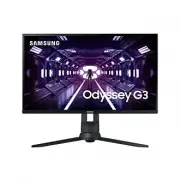
Monitor Samsung F24G35TFWU – Instrukcja obsługi, czytaj za darmo online w formacie PDF. Mamy nadzieję, że to pomoże rozwiązać wszelkie problemy, które mogą się pojawić. Jeśli masz dodatkowe pytania, skontaktuj się z nami za pomocą formularza kontaktowego.


Spis treści:
- Strona 2 – Spis treści
- Strona 3 – Dane techniczne; Dodatek
- Strona 4 – Zasady bezpieczeństwa; Prąd elektryczny i bezpieczeństwo; Ostrzeżenie; Uwaga; Przed rozpoczęciem używania produktu
- Strona 5 – Instalacja
- Strona 6 – Działanie
- Strona 8 – Czyszczenie; Prawidłowa postawa przy używaniu produktu
- Strona 9 – Przygotowania; Montaż podstawy
- Strona 10 – dłączanie podpórki; rzestrogi dot
- Strona 11 – Pochylenie; Sprawdzanie przestrzeni wokół produktu
- Strona 12 – Dane techniczne zestawu do montażu ściennego (VESA); Zabezpieczenie przeciwkradzieżowe; Aby uaktywnić blokadę w urządzeniu przeciwkradzieżowym:
- Strona 13 – Panel sterowania
- Strona 14 – Podłączanie i korzystanie z urządzenia źródłowego; Przed podłączeniem produktu należy zapoznać
- Strona 15 – Podłączanie i korzystanie z komputera; Podłączanie za pomocą kabla HDMI; Podłączanie słuchawek lub głośników; DP
- Strona 16 – Podłączanie kabla zasilania
- Strona 17 – Ustawianie optymalnej rozdzielczości
- Strona 18 – enu; Wyświetlacz
- Strona 19 – Język
- Strona 20 – Tryb gry
- Strona 21 – Tryb
- Strona 22 – Kolor
- Strona 23 – Aspekt
- Strona 25 – Inne
- Strona 27 – Instalacja oprogramowania; Ograniczenia i problemy związane z instalacją; Wymagania systemowe; Instalacja sterownika
- Strona 28 – Instrukcja rozwiązywania problemów; Wymagania, które należy spełnić przed; Diagnostyka urządzenia (problemy z ekranem); Sprawdzanie rozdzielczości i częstotliwości; Problem z ekranem
- Strona 29 – Problem z dźwiękiem
- Strona 30 – Pytania i odpowiedzi
- Strona 32 – Tabela standardowych trybów sygnału
- Strona 34 – Okoliczności inne niż defekt produktu; Uszkodzenie produktu powstałe z winy klienta; Pozostałe okoliczności
- Strona 35 – FreeS; Lista modeli kart graficznych obsługujących funkcję
INSTRUKCJA OBSŁUGI
Monitor do gier
F24G3*T* F27G3*T*
Kolor i wygląd mogą się różnić w zależności od produktu. Jego specyfikacja może bez wcześniejszego
powiadomienia ulec zmianie mającej na celu poprawę jakości pracy.
Zawartość niniejszego podręcznika może bez powiadomienia ulec zmianie mającej na celu poprawę jego
jakości.
© Samsung
Właścicielem praw autorskich do niniejszego podręcznika jest firma Samsung.
Wykorzystywanie bądź kopiowanie tego podręcznika w części lub w całości bez zgody firmy Samsung jest
zabronione.
Znaki handlowe inne niż firmy Samsung należą do ich właścicieli.
W poniższych sytuacjach może zostać naliczona opłata manipulacyjna:
(a) Serwisant został wezwany do naprawy urządzenia, w którym nie wykryto żadnej usterki (tj.
użytkownik nie zapoznał się z instrukcją obsługi).
(b) Urządzenie dostarczono do punktu serwisowego, gdzie ustalono, że nie ma żadnych usterek (tj.
użytkownik nie zapoznał się z instrukcją obsługi).
Użytkownik zostanie poinformowany o wysokości opłaty administracyjnej przed wizytą serwisanta.
"Ładowanie instrukcji" oznacza, że należy poczekać, aż plik się załaduje i będzie można go czytać online. Niektóre instrukcje są bardzo obszerne, a czas ich ładowania zależy od prędkości Twojego internetu.
Czy ta instrukcja była pomocna?
O tej instrukcji
- Marka
- Samsung
- Model
- F24G35TFWU
- Typ dokumentu
- Instrukcja obsługi
- Kategoria
- Monitor
- Język(i)
- Polski
- Strony
- 35
- Rozmiar pliku
- 8,6 MB
- Format
Podsumowanie
2 Spis treści Przed rozpoczęciem używania produktu Zasady bezpieczeństwa 4 Prąd elektryczny i bezpieczeństwo 4 Instalacja 5 Działanie 6 Czyszczenie 8 Prawidłowa postawa przy używaniu produktu 8 Przygotowania Instalacja 9 Montaż podstawy 9 Odłączanie podpórki 10 Przestrogi dotyczące przenoszenia urzą...
3 Spis treści Dane techniczne Ogólne 3 1 Tabela standardowych trybów sygnału 3 2 Dodatek Odpowiedzialność za odpłatne usługi (koszty ponoszone przez klienta) 3 4 Okoliczności inne niż defekt produktu 3 4 Uszkodzenie produktu powstałe z winy klienta 3 4 Pozostałe okoliczności 34 FreeS ync (dotyczy ka...
4 Zasady bezpieczeństwa Ostrzeżenie Nieprzestrzeganie instrukcji może skutkować poważnymi lub śmiertelnymi obrażeniami ciała. Uwaga Nieprzestrzeganie instrukcji może skutkować obrażeniami ciała albo uszkodzeniami mienia. UWAGA RYZYKO PORAŻENIA PRĄDEM. NIE OTWIERAĆ. UWAGA: ABY ZMNIEJSZYĆ RYZYKO PORAŻ...
Zadaj pytanie
Powiązane instrukcje
Popularne Samsung Monitory


Więcej modeli Samsung Monitory
 Samsung C49HG90DMU Instrukcja obsługi
 Samsung C49J890DKR Instrukcja obsługi
 Samsung C49J890DKU Instrukcja obsługi
 Samsung C49RG90SSP Instrukcja obsługi
- Samsung C49RG90SSR Instrukcja obsługi
 Samsung C49RG90SSU Instrukcja obsługi
 Samsung F27G35TFWU Instrukcja obsługi
 Samsung S19D300NY Instrukcja obsługi
 Samsung S22D300HY Instrukcja obsługi
 Samsung S22D300NY Instrukcja obsługi
 Samsung S22D390H Instrukcja obsługi
 Samsung S22D390Q Instrukcja obsługi