Strona 2 - Spis treści
Spis treści 1. Ważne ...................................................... 1 1.1 Środki bezpieczeństwa i konserwacja .1 1.2 Konwencje zapisu ...........................................2 1.3 Usuwanie produktu i materiałów opakowania ........................................................3 2. Ustawi...
Strona 3 - Ważne; Środki bezpieczeństwa i; Ostrzeżenia; Używanie elementów sterowania, regulacji lub; Działanie
1 1. Ważne 1. Ważne Ten elektroniczny podręcznik użytkownika jest przeznaczony dla wszystkich użytkowników monitora Philips. Należy poświęcić trochę czasu na przeczytanie tego podręcznika użytkownika, przed rozpoczęciem używania monitora. Zawiera on ważne informacje i uwagi dotyczące używania monito...
Strona 4 - Konwencje zapisu; Uwagi, przestrogi i ostrzeżenia
2 1. Ważne • Aby zapewnić najlepsze funkcjonowanie monitora i jego długą żywotność należy go używać w miejscach, w których temperatura i wilgotność mieści się w podanym zakresie. • Temperatura: 0 - 40°C 32 - 95°F • Wilgotność: 20 - 80% RH • WAŻNE: Po pozostawieniu monitora bez nadzoru należy zawsze ...
Strona 6 - Ustawienia monitora; Instalacja; Zawartość opakowania; Uwaga
4 2. Ustawienia monitora 2. Ustawienia monitora 2.1 Instalacja Zawartość opakowania 247E 247E6 247E6 Philips and the Philips’ Shield Emblem are registered trademarks of Koninklijke Philips N.V. and are used under license from Koninklijke Philips N.V. Monitor driversSmartControl software User’s Manua...
Strona 7 - Podłączanie do komputera PC; chawek
5 2. Ustawienia monitora Podłączanie do komputera PC 247E6QSD/247E6QSW: 1 2 1 2 3 4 3 Wejście zasilania prąd zmienny/prąd stały Wejście VGA Wejście DVI Blokada Kensington zabezpieczenia przed kradzieżą 247E6QDSW/247E6QDSD: 1 2 1 2 3 4 5 6 3 4 4 Wejście zasilania prąd zmienny/prąd stały Wejście VGA W...
Strona 8 - Działanie monitora; Opis elementów produktu widocznych z
6 2. Ustawienia monitora 2.2 Działanie monitora Opis elementów produktu widocznych z przodu 247E6QSW/247E6QSD/247E6QDSD/247E6QDSW: 247E 5 6 2 3 4 7 WŁĄCZENIE i WYŁĄCZENIE zasilania monitora. Dostęp do menu ekranowego . Potwierdzenie regulacji w menu ekranowym. Powrót do poprzedniego poziomu menu ekr...
Strona 9 - Opis menu ekranowego OSD
7 2. Ustawienia monitora Opis menu ekranowego OSD Co to jest On-Screen Display (OSD)? OSD (Menu ekanowe) to funkcja dostępna we wszystkich monitorach LCD Philips. Umożliwia ona regulację przez użytkownika parametrów wyświetlania ekranu lub bezpośredni wybór funkcji monitorów w oknie instrukcji ekran...
Strona 10 - Powiadomienie o rozdzielczości; Informacje o złączu MHL (Mobile; Jak korzystać z funkcji MHL?
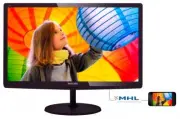
8 2. Ustawienia monitora Powiadomienie o rozdzielczości Ten monitor zapewnia optymalne działanie w or yginalnej rozdzielczości 1920 x 1080 @ 60Hz. Po uruchomieniu monitora przy innej rozdzielczości, na ekranie zostanie wyświetlony komunikat alarmu: Use 1920 × 1080 @ 60Hz for best results (Dla uzyska...
Strona 12 - Optymalizacja obrazu; SmartImage Lite; Dlaczego jest mi to potrzebne?
10 3. Optymalizacja obrazu 3. Optymalizacja obrazu 3.1 SmartImage Lite Co to jest? Funkcja Smar tImage Lite udostępnia ustawienia wstępne optymalizujące obraz dla różnego rodzaju treści, dynamicznie dostosowując jasność, kontrast, kolor i ostrość w czasie rzeczywistym. Niezależnie od pracy z aplikac...
Strona 13 - SmartContrast; Philips SmartControl Lite; dokładnej regulacji
11 3. Optymalizacja obrazu Instalacja • Wykonaj instrukcje i dokończ instalację.• Uruchomienie można wykonać po zakończeniu instalacji. • W celu późniejszego uruchomienia należy kliknąć ikonę skrótu na pulpicie lub na pasku narzędzi. Kreator pierwszego uruchomienia • Po pierwszej instalacji oprogram...
Strona 14 - Uruchomienie w oknie Standard
12 3. Optymalizacja obrazu Uruchomienie w oknie Standard (Standardowe):Menu Adjust (Dostosuj): • Menu Dostosuj umożliwia dostosowanie ustawień, takich jak Brightness (Jasność), Contrast (Kontrast), Focus (Ostrość), Position (Położenie) i Resolution (Rozdzielczość). • Należy postępować zgodnie z inst...
Strona 15 - • Należy postępować zgodnie z instrukcjami i
13 3. Optymalizacja obrazu Menu Color (Kolor): • Menu Color (Kolor) umożliwia dostosowanie ustawień, takich jak RGB, Black Level (Poziom czerni), White Point (Punkt bieli), Color Calibration (Kalibracja kolorów) i Smar tImage Lite (należy sprawdzić część Smar tImage Lite). • Należy postępować zgodni...
Strona 16 - Cancel
14 3. Optymalizacja obrazu kalibracji kolorów. 2. Star t - uruchamia 6-krokową sekwencję kalibracji kolorów. 3. Quick View (Szybki podgląd) umożliwia ładowanie obrazów przed/po zmianie. 4. Aby powrócić do głównego okna Color (Kolor) należy kliknąć przycisk Cancel (Anuluj) . 5. Funkcja Enable color c...
Strona 19 - Wyłączone menu paska zadań
17 3. Optymalizacja obrazu Menu paska zadań zawiera pięć elementów: • Help (Pomoc) - Dostęp do pliku podręcznika użytkownika: Otwiera plik podręcznika użytkownika w oknie domyślnej przeglądarki. • Technical Suppor t (Pomoc techniczna) - wyświetla stronę pomocy technicznej. • Check for Update (Sprawd...
Strona 20 - Dane techniczne; LED
18 4. Dane techniczne 4. Dane techniczne Obraz/ekran Typ panela monitora IPS LCD; Podświetlenie LED Rozmiar panela 23,6'' W (59,9cm) Współczynnik proporcji 16:9 Podziałka pikseli 0,272 x 0,272 mm Jasność 250 cd/m² Smar tContrast 20.000.000:1 Współczynnik kontrastu (typowy) 1000:1 Czas odpowiedzi (ty...
Strona 21 - Kolor
19 4. Dane techniczne Zgodność ze standardem Plug and Play DDC/CI, sRGB, Windows 8/7/Vista/XP, Mac OSX, Linux Podstawa Nachylanie -5° / +20° Zasilanie Tr yb włączenia 247E6QSD/247E6QSW: 22,26 W( typowy ), 28,89 W( maks .) 247E6QDSD/247E6QDSW: 22,38 W( typowy ), 23,9 W( maks .) 247E6QDAD/247E6QDAW: 2...
Strona 22 - Rozdzielczość i tryby ustawień; Maksymalna rozdzielczość
20 4. Dane techniczne Uwaga 1. Cer tyfikat EPEAT Gold lub Silver jest ważny wyłącznie po zarejestrowaniu produktu przez Philips. Informacje o stanie rejestracji w danym kraju, można uzyskać pod adresem www.epeat.net . 2. Dane te mogą zostać zmienione bez powiadomienia. Przejdź do www.philips. com/su...
Strona 23 - Zarządzanie zasilaniem; Definicja zarządzania zasilaniem
21 5. Zarządzanie zasilaniem 5. Zarządzanie zasilaniem Jeśli kar ta graficzna obsługuje standard VESA DPM lub jeśli zainstalowano w komputerze odpowiednie oprogramowanie, monitor może automatycznie zmniejszać zużycie energii, gdy nie jest używany. Po wykr yciu sygnału wejścia z klawiatur y, myszy lu...
Strona 32 - Serwis i gwarancja; Zasady firmy Philips dotyczące; podpiksel; Rodzaje defektów pikseli
30 7. Serwis i gwarancja 7. Serwis i gwarancja 7.1 Zasady firmy Philips dotyczące defektu pikseli monitorów z płaskim panelem Firma Philips dokłada starań, by oferować produkty najwyższej jakości. Wykorzystujemy niektóre najbardziej zaawansowane, przemysłowe procesy produkcji i surową kontrolę jakoś...
Strona 33 - Trzy sąsiednie świecące subpiksele
31 7. Serwis i gwarancja Trzy sąsiednie świecące subpiksele (jeden biały piksel). Uwaga Czerwona lub niebieska jasna plamka jest jaśniejsza o więcej niż 50 procent od sąsiednich plamek, a zielona jasna plamka jest o 30 procent jaśniejsza od sąsiednich plamek. Defekty czarnych plamek Defekty czarnych...
Strona 34 - Informacje kontaktowe dla regionu Europy Zachodniej:
32 7. Serwis i gwarancja 7.2 Serwis i gwarancja Szczegółowe informacje dotyczące zakresu działania gwarancji i dodatkowego wsparcia w danym regionie, można uzyskać na stronie sieci web, pod adresem www.philips.com/suppor t. Kontaktować się można także pod podanym poniżej lokalnym numerem obsługi kli...
Strona 35 - Informacje kontaktowe dla EUROPY CENTRALNEJ I WSCHODNIEJ:
33 7. Serwis i gwarancja Informacje kontaktowe dla EUROPY CENTRALNEJ I WSCHODNIEJ: Kraj Centrum obsługi telefonicznej CSP Numer obsługi klienta Belarus N/A IBA +375 17 217 3386 +375 17 217 3389 Bulgaria N/A LAN Ser vice +359 2 960 2360 Croatia N/A MR Ser vice Ltd +385 (01) 640 1111 Czech Rep. N/A As...
Strona 38 - Rozwiązywanie problemów i FAQ; Pojawia się poziome miganie; Rozwiązywanie; Rozwiązywanie problemów; Typowe problemy
36 8. Rozwiązywanie problemów i FAQ • Funkcja ustawień automatycznych jest dostępna tylko w analogowym tr ybie VGA. Jeśli wynik nie będzie satysfakcjonujący należy wykonać regulacje ręcznie, przez menu OSD. Uwaga Funkcja Auto nie ma zastosowania w tr ybie DVI- Digital (cyfrowym DVI), ponieważ nie je...
Strona 39 - SmartControl Lite - FAQ
37 8. Rozwiązywanie problemów i FAQ • Należy wyregulować obraz, poprzez funkcję "Auto" w głównym menu OSD. • Należy usunąć pionowe pasy poprzez funkcję Phase/Clock (Faza/Zegar) w menu Setup (Ustawienia) głównego menu OSD. Dotyczy to wyłącznie tr ybu VGA. Obraz jest rozmyty, nieostry lub zbyt...
Strona 40 - Zapomniałem kod PIN funkcji Theft; Ogólne pytania FAQ
38 8. Rozwiązywanie problemów i FAQ P3. Po instalacji programu SmartControl Lite kliknięcie zakładki SmartControl Lite nie pokazuje niczego lub pokazuje komunikat błędu, jaka jest przyczyna? Odp.: Kar ta graficzna może nie być zgodna z programem Smar tControl Lite. Jeśli marka kar ty graficznej jest...
Strona 41 - OK
39 8. Rozwiązywanie problemów i FAQ zostać wyświetlony monit komputera dotyczący sterowników monitora (pliki .inf oraz .icm) lub dysku sterownika. Należy postępować zgodnie z instrukcjami w celu włożenia dołączonego do zestawu dysku CD-ROM. Sterowniki monitora (pliki .inf oraz .icm) zostaną zainstal...
Strona 42 - Ostrzeżenie; MHL: pytania i odpowiedzi; Nie widzę obrazu z urządzenia przenośnego
40 8. Rozwiązywanie problemów i FAQ P11: Co to jest utrwalanie obrazu, wypalanie obrazu, poobraz lub powidok na panelach LCD? Odp.: Wydłużone, nieprzerwane wyświetlanie stałych lub nieruchomych obrazów może spowodować na ekranie "wypalenie", znane również jako "powidok" lub "poob...
Strona 43 - Nie słyszę dźwięku z monitora.
41 8. Rozwiązywanie problemów i FAQ • Standard MHL wymaga ustalonych parametrów obrazu: 1080p @ 30 Hz dla źródła sygnału i dla monitora. Ten monitor spełnia te wymogi. • Jakość obrazu jest uzależniona od jakości or yginału. Jeśli or yginał ma wysoką rozdzielczość (np. HD lub 1080p), to będzie wyświe...