Strona 2 - Spis treści; Wprowadzenie
2 Spis treści Wprowadzenie 5 Informacje o Galaxy Watch5 Pro / Galaxy Watch5 6 Układ i funkcje w urządzeniu 6 Urządzenie Watch 11 Ładowarka bezprzewodowa 12 Ładowanie baterii 12 Ładowanie bezprzewodowe 13 Ładowanie baterii przy użyciu funkcji bezprzewodowego udostępniania energii 14 Porady i środki o...
Strona 3 - 1 Samsung Health Monitor
Spis treści 3 81 Reminder82 Kalendarz82 Bixby83 Pogoda84 Alarm84 Czas na św.85 Minutnik85 Stoper86 Galeria 86 Importowanie i eksportowanie obrazów 86 Przeglądanie obrazów 87 Usuwanie obrazów 87 Znajdź telefon88 Znajdź mój zegarek89 Wysyłanie wiadomości alarmowej 89 Wstęp89 Rejestracja kontaktów alar...
Strona 4 - Uwagi dotyczące użytkowania; Aplikacja Galaxy Wearable
Spis treści 4 110 Wyświetlacz110 Samsung Health110 Zaawansowane funkcje110 Bateria110 Aplikacje111 Zarządzanie zawartością112 Plany taryfowe (SM-R905F, SM-R915F, SM-R925F) 112 Ogólne112 Dostępność112 Bezpieczeństwo i syt. awaryjne113 Konta i kopia zapasowa115 Aktualizacja oprogram. zegarka115 O zega...
Strona 5 - Informacje o Galaxy Watch5 Pro / Galaxy Watch5
5 Wprowadzenie Informacje o Galaxy Watch5 Pro / Galaxy Watch5 Galaxy Watch5 Pro / Galaxy Watch5 (dalej „urządzenie Watch”) to inteligentny zegarek, który umożliwia analizowanie wzorców ćwiczeń i dbanie o zdrowie. Umożliwia także korzystanie z wielu wygodnych aplikacji do nawiązywania połączeń telefo...
Strona 6 - Układ i funkcje w urządzeniu; Urządzenie Watch
Wprowadzenie 6 Układ i funkcje w urządzeniu Urządzenie Watch ► Galaxy Watch5 Pro : Ekran dotykowy Klawisz wstecz / bioczujnik elektryczny Klawisz strony domowej (klawisz zasilania) / bioczujnik elektryczny Mikrofon Ekran dotykowy Czujnik ciśnienia atmosferycznego Czujnik oświetlenia Antena NFC SM-R9...
Strona 11 - Klawisze; Ładowarka bezprzewodowa
Wprowadzenie 11 Klawisze Klawisz Funkcja Klawisz strony domowej • Gdy urządzenie Watch jest wyłączone naciśnij i przytrzymaj, aby go włączyć. • Gdy ekran jest wyłączony, naciśnij, aby włączyć ekran. • Naciśnij i przytrzymaj, aby rozpocząć konwersację z Bixby. Więcej informacji można znaleźć w rozdzi...
Strona 12 - Ładowanie baterii; Ładowanie bezprzewodowe
Wprowadzenie 12 Ładowanie baterii Przed pierwszym użyciem baterii lub jeśli bateria nie była używana przez dłuższy czas naładuj ją. Ładowanie bezprzewodowe 1 Podłącz ładowarkę bezprzewodową do zasilacza USB. 2 Umieść urządzenie Watch w ładowarce bezprzewodowej, wyrównując środek tylnej strony urządz...
Strona 13 - Sprawdzanie stanu naładowania baterii; Ładowanie baterii przy użyciu funkcji bezprzewodowego
Wprowadzenie 13 Sprawdzanie stanu naładowania baterii Stan naładowania można sprawdzić na ekranie podczas ładowania bezprzewodowego. Jeśli na ekranie nie wyświetla się stan naładowania, na ekranie aplikacji dotknij ( Ustawienia ) → Wyświetlacz , a następnie dotknij Pokaż informacje o ładowaniu , aby...
Strona 14 - Porady i środki ostrożności dla ładowania baterii
Wprowadzenie 14 • Nie możesz ładować urządzenia Watch za pomocą podkładki do ładowania bezprzewodowego / urządzenia pełniącego funkcję takiej podkładki po podłączeniu sportowego paska z zapięciem D do urządzenia Watch ze względu na jego konstrukcję. • Lokalizacja cewki ładowania bezprzewodowego różn...
Strona 16 - Noszenie urządzenia Watch; Podłączanie paska
Wprowadzenie 16 Noszenie urządzenia Watch Podłączanie paska Przed użyciem urządzenia Watch przymocuj do niego pasek. Pasek można odczepić od urządzenia Watch i wymienić go na nowy. Aby odczepić pasek, wykonaj procedurę jego mocowania w odwrotnej kolejności. Zachowaj ostrożność, aby nie uszkodzić paz...
Strona 17 - Zakładanie urządzenia Watch
Wprowadzenie 17 2 Wsuń teleskop do środka i przymocuj pasek. 2 1 Zakładanie urządzenia Watch Nie należy nadmiernie wyginać paska. Może to spowodować uszkodzenie urządzenia Watch. • Aby pomiar parametrów organizmu był precyzyjny, najlepiej nosić urządzenie Watch na przedramieniu tuż nad nadgarstkiem,...
Strona 20 - Wskazówki i środki ostrożności dotyczące paska
Wprowadzenie 20 Wskazówki i środki ostrożności dotyczące paska • Aby uzyskać dokładny pomiar, urządzenie Watch musi dobrze przylegać do nadgarstka. Po pomiarze poluzować pasek, aby do skóry dotarło powietrze. Urządzenie Watch nie powinno być zakładane na nadgarstek zbyt luźno ani zbyt ściśle. W zwyk...
Strona 23 - Włączanie i wyłączanie urządzenia Watch; Włączanie urządzenia Watch; Wyłączanie urządzenia Watch; Wymuszanie ponownego uruchomienia
Wprowadzenie 23 Włączanie i wyłączanie urządzenia Watch W miejscach, w których używanie urządzeń bezprzewodowych podlega określonym ograniczeniom, np. w samolotach i szpitalach, należy przestrzegać wszystkich widocznych ostrzeżeń i wskazówek udzielanych przez upoważniony personel. Klawisz strony dom...
Strona 24 - Instalowanie aplikacji Galaxy Wearable
Wprowadzenie 24 Łączenie urządzenia Watch ze smartfonem Instalowanie aplikacji Galaxy Wearable Aby połączyć urządzenie Watch ze smartfonem, zainstaluj na smartfonie aplikację Galaxy Wearable.W zależności od posiadanego smartfonu można pobrać aplikację Galaxy Wearable z jednego z następujących źródeł...
Strona 25 - Łączenie urządzenia Watch z nowym smartfonem
Wprowadzenie 25 • Ekran wstępnej konfiguracji może się różnić w zależności od regionu. • Metody łączenia mogą się różnić w zależności od regionu, modelu, smartfona oraz wersji oprogramowania. • Urządzenie Watch jest mniejsze niż zwykłe smartfony, zatem jakość połączenia z siecią może być niższa, zwł...
Strona 26 - Połączenie zdalne; Sterowanie ekranem; Pierścień
Wprowadzenie 26 Połączenie zdalne Urządzenie Watch łączy się ze smartfonem za pośrednictwem funkcji Bluetooth. Urządzenie Watch można zsynchronizować ze smartfonem, gdy obydwa urządzenia są ze sobą zdalnie połączone, nawet jeśli połączenie Bluetooth jest niedostępne. Połączenie zdalne wykorzystuje s...
Strona 27 - Ekran dotykowy
Wprowadzenie 27 Ekran dotykowy Dotknięcie Aby otworzyć aplikację, wybrać pozycję menu lub nacisnąć przycisk na ekranie, dotknij palcem wybranego elementu. Dotknięcie i przytrzymanie Dotknij i przytrzymaj ekran przez co najmniej dwie sekundy, aby uzyskać dostęp do trybu edycji. Przeciąganie Dotknij e...
Strona 28 - Elementy ekranu; Korzystanie z kafelków
Wprowadzenie 28 Elementy ekranu Ekran urządzenia Watch stanowi punkt początkowy ekranu startowego, który składa się z kilku stron.Można wyświetlić kafelki lub otworzyć panel powiadomień, przeciągając palcem po ekranie w lewo lub w prawo, bądź za pomocą pierścienia. Panel powiadomień Kafelki Dodaj ka...
Strona 29 - Włączanie i wyłączanie ekranu; Włączanie ekranu; Przełączanie ekranu; Przełączanie między ekranem urządzenia Watch i aplikacji
Wprowadzenie 29 Włączanie i wyłączanie ekranu Włączanie ekranu Zastosuj podane dalej metody włączania ekranu. • Włączanie ekranu klawiszami : naciśnij klawisz strony domowej lub klawisz wstecz. • Włączanie ekranu poprzez podniesienie nadgarstka : unieś nadgarstek z zapiętym urządzeniem Watch. Jeśli ...
Strona 30 - Ekran aplikacji; Wracanie do poprzedniego ekranu; Ekran blokady; Ustawianie blokady ekranu
Wprowadzenie 30 Ekran aplikacji Na ekranie aplikacji wyświetlane są ikony aplikacji zainstalowanych na urządzeniu Watch. Dostępne aplikacje mogą się różnić w zależności od wersji oprogramowania. Otwieranie aplikacji Na ekranie aplikacji dotknij ikony aplikacji, aby ją uruchomić.Aby uruchomić aplikac...
Strona 31 - Ustawianie zdjęcia jako tarczy zegarka
Wprowadzenie 31 Urządzenie Watch Ekran urządzenia Watch Na tym ekranie można sprawdzać bieżącą godzinę lub przeglądać inne informacje. Jeśli wyświetlany jest ekran inny niż ekran urządzenia Watch, naciśnij klawisz strony domowej, aby powrócić na ekran urządzenia Watch. Zmiana tarczy zegarka 1 Dotkni...
Strona 32 - Włączanie funkcji Always On Display
Wprowadzenie 32 3 Dotknij Dostosuj . 4 Dotknij ekranu, a następnie dotknij Dodaj zdjęcie . 5 Wybierz zdjęcie, które ma być użyte jako tarcza zegarka, i dotknij OK → OK . Aby powiększyć lub pomniejszyć zdjęcie, szybko dotknij go dwukrotnie bądź rozsuń lub zsuń dwa palce na zdjęciu. Gdy zdjęcie zostan...
Strona 33 - Powiadomienia; Panel powiadomień; Wyświetlanie powiadomień przychodzących
Wprowadzenie 33 Powiadomienia Panel powiadomień Na panelu powiadomień można sprawdzać powiadomienia, takie jak powiadomienia o nowych wiadomościach lub nieodebranych połączeniach. Na ekranie urządzenia Watch przesuń pierścień w lewo. Możesz również przeciągnąć palcem w prawo po ekranie, aby otworzyć...
Strona 34 - Usuwanie powiadomień; Wybór aplikacji do odbierania powiadomień; Szybki panel
Wprowadzenie 34 Usuwanie powiadomień Przeglądając powiadomienia, przesuń palcem w górę po ekranie. Wybór aplikacji do odbierania powiadomień Wybierz aplikację ze smartfona lub urządzenia Watch, aby otrzymywać powiadomienia na urządzeniu Watch. 1 Na smartfonie uruchom aplikację Galaxy Wearable i dotk...
Strona 35 - Sprawdzanie ikon wskaźników; Sprawdzanie ikon szybkich ustawień
Wprowadzenie 35 Sprawdzanie ikon wskaźników Ikony wskaźników są wyświetlane na górze szybkiego panelu. Wskazują one bieżący stan urządzenia Watch. W poniższej tabeli przedstawiono najczęściej spotykane ikony. Ikona Znaczenie Funkcja Bluetooth podłączona Moc sygnału Połączono z siecią LTE Połączono z...
Strona 37 - Wprowadzanie tekstu; Wygląd klawiatury; Zmienianie języka wprowadzania
Wprowadzenie 37 Wprowadzanie tekstu Wygląd klawiatury Klawiatura jest wyświetlana podczas wprowadzania tekstu. Usuwanie poprzedniego znaku. Wstawianie odstępu. Wprowadzanie wielkich liter. Aby pisać tylko wielkimi literami, dotknij go dwukrotnie. • Ekran wprowadzania tekstu może różnić się w zależno...
Strona 38 - Dodatkowe funkcje klawiatury
Wprowadzenie 38 Dodatkowe funkcje klawiatury Przeciągnij ikonę w górę, aby używać dodatkowych funkcji klawiatury. Zmiana ustawień klawiatury. Wprowadzanie numerów i symboli. Wprowadzanie tekstu za pomocą klawiatury. Wprowadzanie tekstu za pomocą funkcji pisma odręcznego. Wprowadzanie ikon emoji. Wpr...
Strona 39 - Aplikacje i funkcje; Instalowanie aplikacji i zarządzanie nimi; Sklep Play; Odinstalowywanie lub wyłączanie aplikacji
39 Aplikacje i funkcje Instalowanie aplikacji i zarządzanie nimi Sklep Play Kupuj i pobieraj aplikacje.Dotknij ( Sklep Play ) na ekranie aplikacji. Przeglądaj aplikacje według kategorii lub dotknij i wyszukuj je przy użyciu słów kluczowych. • Zarejestruj konto Google w urządzeniu Watch, aby korzysta...
Strona 40 - Ustawianie zezwoleń aplikacji; Przeglądanie wiadomości
Aplikacje i funkcje 40 Ustawianie zezwoleń aplikacji Do poprawnego działania niektóre aplikacje wymagają zezwolenia na dostęp do informacji lub korzystanie z nich na Twoim urządzeniu Watch.Aby wyświetlić lub zmienić ustawienia zezwoleń aplikacji, przeglądając je według kategorii zezwolenia, otwórz e...
Strona 41 - Wysyłanie wiadomości; Nagrywanie i wysyłanie wiadomości głosowej
Aplikacje i funkcje 41 Wysyłanie wiadomości • Maksymalna dopuszczalna liczba znaków w wiadomości SMS zależy od operatora sieci. Jeżeli wiadomość przekroczy maksymalną liczbę znaków, urządzenie ją podzieli. • Możesz wybrać rodzaj alfabetu dla nowych wiadomości SMS w Ustawieniach. Po wybraniu opcji Au...
Strona 42 - Usuwanie wiadomości; Wstęp
Aplikacje i funkcje 42 Usuwanie wiadomości 1 Dotknij ( Wiadomości ) na ekranie aplikacji. 2 Przewiń listę wiadomości lub użyj pierścienia, a następnie wybierz kontakt, aby wyświetlić swoje rozmowy. 3 Dotknij i przytrzymaj wiadomość, a następnie dotknij Usuń . Aby usunąć kilka wiadomości, dotknij wia...
Strona 44 - Opcje dostępne w trakcie połączeń; Odbieranie połączeń; Odbieranie połączenia; Odrzucanie połączenia
Aplikacje i funkcje 44 Opcje dostępne w trakcie połączeń Dostępne są następujące czynności: Wyłączenie mikrofonu, aby nie być słyszanym przez rozmówcę. Regulacja głośności. Zakończenie bieżącego połączenia. Dostęp do dodatkowych opcji. Wygląd ekranu może różnić się w zależności od modelu. Wykonywani...
Strona 45 - Nieodebrane połączenia; Wybór często używanych kontaktów w kafelku
Aplikacje i funkcje 45 Nieodebrane połączenia Jeżeli połączenie nie zostanie odebrane, na panelu powiadomień zostanie wyświetlone powiadomienie o nieodebranym połączeniu. Na panelu powiadomień wyświetl powiadomienia o połączeniach nieodebranych. Alternatywnie dotknij ( Telefon ) na ekranie aplikacji...
Strona 46 - Sprawdzanie dziennej aktywności
Aplikacje i funkcje 46 Samsung Health Wstęp Aplikacja Samsung Health umożliwia rejestrowanie aktywności z okresu 24 godzin i wzorów snu oraz zarządzanie nimi. Możesz zapisać dane związane ze zdrowiem w aplikacji Samsung Health podłączonego smartfona i zarządzać nimi.Po ćwiczeniach trwających ponad 1...
Strona 47 - Ustawianie celu dziennej aktywności; Kroki; Pomiar liczby kroków
Aplikacje i funkcje 47 • Kroki : sprawdzanie liczby kroków w ciągu dnia. W miarę zbliżania się do osiągnięcia celu dla kroków wartości na wykresie będą rosły. • Czas aktywności : sprawdzanie całkowitego czasu aktywności fizycznej w ciągu dnia. W miarę zbliżania się do osiągnięcia celu czasu aktywnoś...
Strona 48 - Ustawianie docelowej liczby kroków
Aplikacje i funkcje 48 • Po uruchomieniu pomiaru liczby kroków aplikacja monitorująca kroki będzie rejestrować ich liczbę. Będzie ona wyświetlana z pewnym opóźnieniem, ponieważ urządzenie Watch precyzyjnie rozpoznaje ruch dopiero po pewnym czasie. Ze względu na precyzyjny pomiar liczby kroków może t...
Strona 49 - Ćwiczenie
Aplikacje i funkcje 49 Ćwiczenie Zarejestruj informacje o ćwiczeniach i sprawdź rezultaty. • Przed użyciem tej funkcji kobiety ciężarne, osoby starsze, małe dzieci i użytkownicy cierpiące na dolegliwości takie jak chroniczne choroby serca czy wysokie ciśnienie krwi powinny skonsultować się z lekarze...
Strona 50 - Rozpoczynanie ćwiczenia
Aplikacje i funkcje 50 Rozpoczynanie ćwiczenia 1 Na ekranie aplikacji dotknij ( Samsung Health ). 2 Dotknij Ćwiczenie → Wybierz trening . Możesz rozpocząć ćwiczenia bezpośrednio z poziomu kafelka Wiele treningów po dodaniu do niego treningów. 3 Użyj pierścienia lub przesuń palcem w lewo lub prawo na...
Strona 52 - Wykonywanie wielu ćwiczeń
Aplikacje i funkcje 52 • Po wybraniu Pływanie lub Pływanie (na zew.) tryb Blokada wodna zostanie aktywowany automatycznie i ekran dotykowy zostanie wyłączony. • Po wybraniu Pływanie lub Pływanie (na zew.) rejestrowane wartości mogą być niedokładne w następujących sytuacjach: – Przerwanie pływania pr...
Strona 53 - Rozpoczynanie powtarzalnych ćwiczeń
Aplikacje i funkcje 53 Rozpoczynanie powtarzalnych ćwiczeń Kiedy wykonujesz serię ćwiczeń, takich jak przysiady czy martwy ciąg, urządzenie Watch policzy liczbę powtórzeń, co zasygnalizuje piknięciami. 1 Na ekranie aplikacji dotknij ( Samsung Health ). 2 Dotknij Ćwiczenie → Wybierz trening . 3 Użyj ...
Strona 55 - Konfigurowanie ćwiczenia
Aplikacje i funkcje 55 Konfigurowanie ćwiczenia 1 Na ekranie aplikacji dotknij ( Samsung Health ). 2 Dotknij Ćwiczenie → Wybierz trening . 3 Dotknij pod każdym rodzajem ćwiczenia i ustaw różne opcje ćwiczeń. • Długość basenu : ustawianie długości basenu. • Cel : aktywacja funkcji celu ćwiczenia i us...
Strona 56 - Funkcja automatycznego wykrywania ćwiczeń
Aplikacje i funkcje 56 Funkcja automatycznego wykrywania ćwiczeń W przypadku prowadzenia aktywności przez dłużej niż 10 minut (w przypadku biegania 3 minuty) w trakcie noszenia urządzenia Watch urządzenie automatycznie będzie rozpoznawać ćwiczenia i zostanie uruchomione rejestrowanie informacji o ćw...
Strona 57 - Jedzenie; Rejestrowanie kalorii
Aplikacje i funkcje 57 Jedzenie Rejestruj kalorie konsumowane podczas dnia i porównuj z celem, co pomoże w kontrolowaniu wagi. Rejestrowanie kalorii 1 Na ekranie aplikacji dotknij ( Samsung Health ). 2 Dotknij Jedzenie . 3 Dotknij Dodaj , dotknij rodzaju posiłku u góry ekranu, a następnie wybierz op...
Strona 58 - Pomiar snu
Aplikacje i funkcje 58 Sen Możesz analizować sen i rejestrować go poprzez pomiar tętna i ruchu w jego trakcie. Funkcja zapewnia wyłącznie informacje orientacyjne na temat ogólnego samopoczucia i sprawności. Dlatego nie wykorzystuj jej do celów medycznych, takich jak diagnoza objawów, leczenie czy za...
Strona 60 - Korzystanie z funkcji wykrywania chrapania; Skład ciała
Aplikacje i funkcje 60 Korzystanie z funkcji wykrywania chrapania 1 Na ekranie aplikacji dotknij ( Samsung Health ). 2 Dotknij Ustaw. 3 Dotknij Wykrywanie chrapania i włącz funkcję, postępując zgodnie z instrukcjami wyświetlanymi na ekranie.Chrapanie będzie mierzone wraz z innymi parametrami snu, ki...
Strona 62 - Pomiar składu ciała
Aplikacje i funkcje 62 Pomiar składu ciała 1 Na ekranie aplikacji dotknij ( Samsung Health ). 2 Dotknij Skład ciała . 3 Dotknij Pomiar . 4 Wprowadź wagę i dotknij Potwierdź . • Aby zapewnić precyzyjne pomiary składu ciała, należy wprowadzić dokładny wzrost, masę ciała i płeć w profilu aplikacji Sams...
Strona 63 - Śledzenie cyklu
Aplikacje i funkcje 63 Sprawdź wyniki pomiaru składu ciała na ekranie. Aby wyświetlić dodatkowe informacje dotyczące składu ciała, użyj pierścienia lub przesuń palcem w górę lub dół po ekranie. Śledzenie cyklu Wprowadź datę rozpoczęcia cyklu menstruacyjnego, aby go śledzić. Zarządzanie takimi danymi...
Strona 64 - Puls
Aplikacje i funkcje 64 1 Na ekranie aplikacji dotknij ( Samsung Health ). 2 Dotknij Śledzenie cyklu . 3 Dotknij Wprowadź okres . 4 Dotknij pola wprowadzania i użyj pierścienia lub przesuń palcem w górę lub w dół na ekranie, aby ustawić datę rozpoczęcia miesiączki. 5 Dotknij Zapisz . 6 Posługuj się p...
Strona 65 - Ręczne mierzenie tętna
Aplikacje i funkcje 65 Ręczne mierzenie tętna 1 Na ekranie aplikacji dotknij ( Samsung Health ). 2 Dotknij Puls . 3 Dotknij Pomiar , aby rozpocząć pomiar tętna. Sprawdź zmierzone tętno na ekranie. Aby wyświetlić dodatkowe informacje dotyczące pomiaru tętna, użyj pierścienia lub przesuń w górę lub dó...
Strona 66 - Stres; Ręczny pomiar poziomu stresu
Aplikacje i funkcje 66 3 Dotknij Puls i ustaw alarm w Alert pulsu . • Wysoki puls : włączanie uruchamiania alarmu, gdy tętno jest stale powyżej ustawionej wartości tętna. • Niski puls : włączanie uruchamiania alarmu, gdy tętno jest stale poniżej ustawionej wartości tętna. Stres Możliwe jest sprawdz...
Strona 67 - Obniżanie poziomu stresu dzięki ćwiczeniom oddechowym; Nasycenie krwi tlenem; Ręczny pomiar poziomu nasycenia krwi tlenem
Aplikacje i funkcje 67 Obniżanie poziomu stresu dzięki ćwiczeniom oddechowym 1 Na ekranie aplikacji dotknij ( Samsung Health ). 2 Dotknij Stres i przejdź do ekranu oddychania, korzystanie z pierścienia lub przesuwając palcem w górę na ekranie. 3 Dotknij lub , aby zmienić liczbę dotyczącą oddychania....
Strona 69 - Pomiar poziomu nasycenia krwi tlenem podczas snu; Woda; Rejestrowanie spożycia wody
Aplikacje i funkcje 69 Pomiar poziomu nasycenia krwi tlenem podczas snu Ustaw stały pomiar poziomu nasycenia krwi tlenem podczas snu. 1 Na ekranie aplikacji dotknij ( Samsung Health ). 2 Dotknij Ustaw. 3 Dotknij przełącznika Poz. tlenu we krwi podczas snu , aby włączyć tę funkcję. Poziom nasycenia k...
Strona 70 - Razem
Aplikacje i funkcje 70 Razem Porównaj zapisy liczby kroków ze znajomymi, którzy również korzystają z funkcji Razem w aplikacji Samsung Health. Kiedy rozpoczniesz wyzwania dotyczące kroków ze znajomymi, możesz wyświetlić ich status w urządzeniu Watch. 1 Na ekranie aplikacji dotknij ( Samsung Health )...
Strona 71 - Środki ostrożności dotyczące pomiaru ciśnienia krwi i EKG
Aplikacje i funkcje 71 Samsung Health Monitor Wstęp Możesz wygodnie zmierzyć ciśnienie krwi lub przeprowadzić EKG, ilekroć chcesz zmierzyć te parametry za pośrednictwem aplikacji Samsung Health Monitor w urządzeniu Watch wyposażonym w zarówno optyczny czujnik tętna, jak i bioczujnik elektryczny. His...
Strona 74 - Rozpoczynanie pomiaru ciśnienia krwi; Wstępne ustawienia przed pomiarem ciśnienia krwi
Aplikacje i funkcje 74 Środki ostrożności dotyczące pomiaru EKG • Podczas pomiaru EKG nadgarstek nie powinien być zbyt suchy. Bardziej rzetelne sygnały EKG możesz uzyskać wtedy, gdy skóra mająca kontakt z czujnikiem jest wilgotna dzięki umiarkowanej ilości potu, płynu tonizującego lub balsamu nawilż...
Strona 75 - Pomiar ciśnienia krwi
Aplikacje i funkcje 75 1 Na ekranie aplikacji dotknij ( Samsung Health Monitor ). 2 Dotknij Ciśnienie tęt. → Otw. apl.Telef. Aplikacja Samsung Health Monitor uruchomi się na smartfonie. 3 Dotknij Akceptuj . 4 Wprowadź informacje profilu, takie jak imię i nazwisko, płeć i data urodzenia, a następnie ...
Strona 76 - Sprawdzanie odczytów; Rozpoczynanie pomiaru EKG; Wstępne ustawienia przed wykonaniem EKG
Aplikacje i funkcje 76 Sprawdzanie odczytów Sprawdź pomiary na ekranie urządzenia Watch po zmierzeniu ciśnienia krwi. Możesz wyświetlać poprzednie odczyty i informacje w aplikacji Samsung Health Monitor na połączonym smartfonie. Możesz udostępniać, usuwać i zarządzać wynikami w aplikacji Samsung Hea...
Strona 77 - Pomiar EKG
Aplikacje i funkcje 77 Pomiar EKG Zarządzaj zdrowiem poprzez dogodne sprawdzanie stanu serca wcześniej dzięki wynikom pomiaru EKG. 1 Na ekranie aplikacji dotknij ( Samsung Health Monitor ). 2 Dotknij EKG → OK i połóż palec lekko na bioczujniku elektrycznym. Nie pozostawiaj żadnej przestrzeni między ...
Strona 78 - Sprawdzanie wyników
Aplikacje i funkcje 78 Sprawdzanie wyników Sprawdź wyniki i krzywą EKG na ekranie urządzenia Watch i na ekranie aplikacji Samsung Health Monitor po przeprowadzeniu EKG. Krzywa EKG pokazuje rytm i aktywności elektryczne serca oraz dzieli się na kilka odcinków. Pokaż krzywą i wyniki EKG lekarzowi, by ...
Strona 79 - GPS
Aplikacje i funkcje 79 GPS Urządzenie Watch wyposażone jest we wbudowaną antenę GPS, dzięki której można sprawdzać informacje o lokalizacji w czasie rzeczywistym bez konieczności łączenia się ze smartfonem.Na ekranie aplikacji dotknij ( Ustawienia ) → Lokalizacja i dotknij przełącznika, aby ją włącz...
Strona 80 - Kontroler mediów
Aplikacje i funkcje 80 Kontroler mediów Wstęp Kontroluj aplikację mediów zainstalowaną na urządzeniu Watch lub połączonym smartfonie, aby odtwarzać lub wstrzymywać muzykę i filmy. Aby aplikacja była automatycznie uruchamiana na urządzeniu Watch podczas odtwarzania muzyki lub filmów na połączonym sma...
Strona 81 - Reminder; Zakańczanie przypomnień; Przywracanie przypomnień; Usuwanie przypomnień
Aplikacje i funkcje 81 Reminder Możliwe jest rejestrowanie czynności do wykonania jako przypomnień. Po spełnieniu określonych warunków będą wyświetlane powiadomienia. • Aby otrzymywać powiadomienia przypominające w konkretnym miejscu, musisz połączyć urządzenie Watch ze smartfonem za pośrednictwem B...
Strona 82 - Bixby
Aplikacje i funkcje 82 Kalendarz Zegarek Galaxy Fit umożliwia przeglądanie w urządzeniu Watch 7-dniowych harmonogramów zdarzeń zapisanych na smartfonie.Dotknij ( Kalendarz ) na ekranie aplikacji, aby sprawdzać harmonogramy wydarzeń zapisanych na smartfonie.Aby dodać harmonogram, dotknij Pokaż w tele...
Strona 83 - Przywoływanie aplikacji Bixby za pomocą głosu
Aplikacje i funkcje 83 Jeśli podczas rozmowy Bixby zadaje pytanie, odpowiedz na nie naciskając i przytrzymując klawisz strony domowej. Lub dotknij , aby odpowiedzieć asystentowi Bixby. Wskazówki dotyczące lepszego rozpoznawania głosu • Mów wyraźnie. • Mów w cichych miejscach. • Nie używaj slangu ani...
Strona 84 - Ustawianie alarmów; Wyłączanie alarmów
Aplikacje i funkcje 84 Alarm Wybierz alarmy urządzenia Watch i zarządzaj nimi oraz alarmami smartfona oddzielnie. Kiedy urządzenie Watch jest połączone ze smartfonem za pośrednictwem Bluetooth, możesz z poziomu Watch sprawdzać wszystkie listy alarmów na smartfonie. Ustawianie alarmów 1 Dotknij ( Ala...
Strona 85 - Minutnik; Ustawianie czasomierza; Stoper
Aplikacje i funkcje 85 Minutnik Ustawianie czasomierza 1 Na ekranie aplikacji dotknij ( Minutnik ). 2 Dotknij . 3 Dotknij pola wprowadzania i użyj pierścienia lub przesuń palcem w górę lub w dół na ekranie, aby ustawić czas trwania, a następnie dotknij . Jeśli wybierzesz wcześniej określone ustawien...
Strona 86 - Galeria; Importowanie i eksportowanie obrazów; Przeglądanie obrazów
Aplikacje i funkcje 86 Galeria Importowanie i eksportowanie obrazów Importowanie obrazów ze smartfona 1 Na swoim smartfonie uruchom aplikację Galaxy Wearable . 2 Dotknij Ustawienia zegarka → Zarządzanie zawartością . 3 Dotknij Dodaj obrazy . 4 Wybierz kategorię, wybierz pliki, a następnie dotknij Go...
Strona 87 - Przybliżanie lub oddalanie; Usuwanie obrazów
Aplikacje i funkcje 87 Przybliżanie lub oddalanie Oglądając obraz, kliknij go szybko dwukrotnie albo zsuń lub rozsuń na nim dwa palce, aby go powiększyć lub pomniejszyć.Po powiększeniu obrazu jego pozostałą część możesz wyświetlić, przewijając ekran. Usuwanie obrazów 1 Dotknij ( Galeria ) na ekranie...
Strona 88 - Znajdź mój zegarek; Znajdowanie dzięki aplikacji Galaxy Wearable; Zdalne sterowanie urządzeniem Watch
Aplikacje i funkcje 88 Znajdź mój zegarek Jeśli zgubisz urządzenie Watch, w jego znalezieniu może pomóc aplikacja Galaxy Wearable w połączonym smartfonie lub funkcja SmartThings Find aplikacji SmartThings zainstalowana w połączonym smartfonie. Ekran można włączać automatycznie w celu odnalezienia ur...
Strona 89 - Wysyłanie wiadomości alarmowej; Ustawienie żądania przesłania wiadomości alarmowej
Aplikacje i funkcje 89 Wysyłanie wiadomości alarmowej Wstęp W sytuacji zagrożenia możesz wysłać wcześniej zarejestrowanym kontaktom wiadomość alarmową z informacjami o lokalizacji. Ewentualnie możesz ustawić urządzenie Watch tak, aby przesyłał wiadomość alarmową automatycznie, kiedy odniesiesz obraż...
Strona 90 - Wysyłanie żądania przesłania wiadomości alarmowej; Żądanie przesłania wiadomości alarmowej po doznaniu obrażeń po
Aplikacje i funkcje 90 Wysyłanie żądania przesłania wiadomości alarmowej W sytuacji zagrożenia naciśnij szybko kilka razy klawisz strony domowej urządzenia Watch.Wiadomość alarmowa zostanie przesłana na wcześniej zarejestrowane kontakty i pod nie zostanie wykonane połączenie alarmowe.Na ekranie urzą...
Strona 91 - Wyłączanie wiadomości SOS; Nagrywanie głosu
Aplikacje i funkcje 91 Wyłączanie wiadomości SOS Kiedy na ekranie urządzenia Watch pojawi się ikona , sprawdź status udostępniania informacji o lokalizacji na panelu powiadomień. Aby przerwać udostępnianie informacji o lokalizacji, dotknij ekranu i dotknij Zatrzym. udostępn. → . Jeśli wysyłanie wiad...
Strona 92 - Zmiana trybu nagrywania; Kompas
Aplikacje i funkcje 92 Zmiana trybu nagrywania Dotknij ( Dyktafon ) na ekranie aplikacji. Wybierz żądany tryb. • : normalny tryb nagrywania. • : urządzenie Watch nagrywa głos przez maks. 10 minut, przekształca go w tekst, a następnie zapisuje. Aby uzyskać najlepsze rezultaty, umieść urządzenie Watch...
Strona 93 - Kontroler aparatu; Samsung Global Goals
Aplikacje i funkcje 93 Kontroler słuchawek Możesz sprawdzić status baterii Galaxy Buds połączonych z urządzeniem Watch i sprawdzić jej status.Dotknij ( Kontroler słuchawek ) na ekranie aplikacji. Kontroler aparatu Możesz zdalnie sterować aparatami smartfona połączonego z urządzeniem Watch oraz robić...
Strona 94 - Aplikacje Google; Bluetooth
Aplikacje i funkcje 94 Aplikacje Google Google udostępnia kilka aplikacji na urządzenie Watch. Do dostępu do niektórych aplikacji może być wymagane konto Google. • Mapy : określanie swojej lokalizacji na mapie i przeglądanie mapy świata. • Wiadomości : wysyłanie i odbieranie wiadomości na urządzeniu...
Strona 95 - Środki ostrożności dotyczące korzystania z funkcji Bluetooth; NFC; Dokonywanie płatności przy użyciu funkcji NFC
Aplikacje i funkcje 95 Środki ostrożności dotyczące korzystania z funkcji Bluetooth • Firma Samsung nie ponosi odpowiedzialności za utratę, przechwycenie ani nieprawidłowe użycie danych wysyłanych lub odbieranych za pośrednictwem łączności Bluetooth. • Należy zawsze sprawdzać, czy dane są odbierane ...
Strona 96 - Alerty rozłączania; Tryb offline
Aplikacje i funkcje 96 2 Obszarem anteny NFC zegarka Watch dotknij czytnika kart NFC. Aby określić domyślną aplikację, na ekranie Ustawienia dotknij Połączenia → NFC → Płatność , a następnie wybierz aplikację. Lista usług płatności może nie zawierać wszystkich dostępnych aplikacji płatniczych. Anten...
Strona 99 - Wyświetlacz
Aplikacje i funkcje 99 Wyświetlacz Można zmieniać ustawienia ekranu.Na ekranie Ustawienia dotknij Wyświetlacz . • Jasność : regulowanie jasności ekranu. • Automatyczna jasność : urządzenie Watch może automatycznie dostosować jasność, w zależności od warunków oświetlenia. • Always On Display : ekran ...
Strona 100 - Zaawansowane funkcje; Gesty; Bateria
Aplikacje i funkcje 100 Zaawansowane funkcje Można włączyć opcje zaawansowane.Na ekranie Ustawienia dotknij Zaawansowane funkcje . • Blok. przed wodą : włączanie trybu blokady wodnej przed wejściem do wody. Funkcja ekranu dotykowego zostanie wyłączona. • Tryb snu : włączenie trybu snu w celu odciąże...
Strona 101 - Aplikacje
Aplikacje i funkcje 101 • Tylko zegarek : na ekranie wyświetlany jest tylko zegarek, wszystkie pozostałe funkcje są wyłączone, aby obniżyć zużycie baterii. Naciśnij klawisz strony domowej, aby wyświetlić zegarek. Aby wyłączyć tryb Tylko zegarek, naciśnij i przytrzymaj klawisz strony domowej przez dł...
Strona 102 - Dostępność; Prywatność
Aplikacje i funkcje 102 Dostępność Można skonfigurować wiele ustawień, aby zwiększyć dostępność urządzenia Watch.Na ekranie Ustawienia dotknij Dostępność . • Funkcje, z których korzystasz : sprawdzanie używanych funkcji ułatwień dostępu. Ta funkcja jest wyświetlana tylko, gdy jakieś funkcje ułatwień...
Strona 103 - Lokalizacja; Konta i kopia zapasowa
Aplikacje i funkcje 103 Lokalizacja Zmień ustawienia uprawnień związanych z informacjami o użyciu.Na ekranie Ustawienia dotknij Lokalizacja . • Uprawnienia : wprowadź ustawienie pozwalające funkcji na użycie informacji o lokalizacji. • Usługi lokalizacji : wyświetlenie usług lokalizacji używanych pr...
Strona 104 - Google; O zegarku
Aplikacje i funkcje 104 Google Możliwa jest zmiana ustawień dla produktów Google.Na ekranie Ustawienia dotknij Google . • Konta : sprawdzanie konta Google zarejestrowanego na połączonym smartfonie oraz skopiowanie go na urządzenie Watch. Aktualizacja oprogramowania Oprogramowanie urządzenia Watch mo...
Strona 106 - Tarcze zegarka; Ustawianie tarczy zegarka w Moim stylu
Aplikacja Galaxy Wearable 106 • Zarządzanie urządzeniami : pozwala zarządzać połączonymi urządzeniami, jeśli ze smartfonem sparowano więcej niż dwa urządzenia. Aby odłączyć urządzenie od smartfonu, wybierz urządzenie i dotknij Usuń . • Kontakt z nami : aplikacja Samsung Members oferuje klientom usłu...
Strona 107 - Tworzenie tarczy zegarka opartych na ikonach emoji AR; Ekran Aplikacje
Aplikacja Galaxy Wearable 107 6 Wybierz typ wzoru i dotknij Gotowe . 7 Dotknij Zapisz . Tarcza zegarka zostanie zmieniona na tarczę ustawioną w Mój styl. Tworzenie tarczy zegarka opartych na ikonach emoji AR Tarczę zegarka można zmienić na własną ikonę emoji AR. Funkcja ta jest dostępna wyłącznie na...
Strona 108 - Kafelki; Dodawanie lub usuwanie kafelków; Dodawanie lub usuwanie ikon szybkich ustawień
Aplikacja Galaxy Wearable 108 Kafelki Dostosuj kafelki na urządzeniu Watch. Możesz również zmienić układ kafelków.Na ekranie aplikacji Galaxy Wearable na smartfonie dotknij Kafelki . Dodawanie lub usuwanie kafelków Dotknij na kafelku, aby go dodać w Dodaj kafelki lub dotknij na kafelkach przeznaczon...
Strona 111 - Zarządzanie zawartością
Aplikacja Galaxy Wearable 111 Zarządzanie zawartością Zapisane pliki dźwiękowe lub zdjęcia można przekazywać automatycznie lub ręcznie ze smartfona do urządzenia Watch. Pliki dźwiękowe lub zdjęcia przechowywane w pamięci urządzenia Watch można usuwać też z poziomu smartfona.Na ekranie aplikacji Gala...
Strona 112 - Bezpieczeństwo i syt. awaryjne
Aplikacja Galaxy Wearable 112 Plany taryfowe (SM-R905F, SM-R915F, SM-R925F) Po aktywacji sieć telefonii komórkowej na urządzeniu Watch można korzystać z różnych innych usług.Na ekranie aplikacji Galaxy Wearable na smartfonie dotknij Ustawienia zegarka → Plany taryfowe . Ogólne Na tym ekranie można d...
Strona 113 - Samsung Cloud; Tworzenie kopii zapasowej danych w usłudze Samsung Cloud
Aplikacja Galaxy Wearable 113 Konta i kopia zapasowa Możesz synchronizować dane urządzenia Watch z usługą Samsung Cloud albo tworzyć kopię zapasową danych z urządzenia Watch w usłudze Samsung Cloud lub Smart Switch i przywracać je. Po zarejestrowaniu konta Samsung lub Google na połączonym smartfonie...
Strona 114 - Przywracanie danych z Samsung Cloud; Smart Switch; Tworzenie kopii zapasowej danych na połączonym smartfonie
Aplikacja Galaxy Wearable 114 Przywracanie danych z Samsung Cloud Istnieje możliwość przywrócenia danych kopii zapasowej z Samsung Cloud na urządzeniu Watch. 1 Na ekranie aplikacji Galaxy Wearable na smartfonie dotknij Ustawienia zegarka → Konta i kopia zapasowa . 2 Dotknij Przywróć dane w Samsung ...
Strona 115 - Aktualizacja oprogram. zegarka
Aplikacja Galaxy Wearable 115 3 Zaznacz elementy do przywrócenia i dotknij Przywróć . 4 Dotknij Gotowe . Aktualizacja oprogram. zegarka Oprogramowanie urządzenia Watch można zaktualizować za pośrednictwem usługi firmware over-the-air (FOTA). Można również zmienić ustawienia aktualizacji.Na ekranie a...
Strona 116 - Sklep
Aplikacja Galaxy Wearable 116 Wskazówki i instrukcja obsługi Opcja pozwala zapoznać się z podstawowymi funkcjami oraz instrukcją obsługi urządzenia Watch. Po aktywacji sieć telefonii komórkowej na urządzeniu Watch można też korzystać z różnych innych usług.Na ekranie aplikacji Galaxy Wearable na sma...
Strona 117 - Środki ostrożności przy korzystaniu z urządzenia
117 Uwagi dotyczące użytkowania Środki ostrożności przy korzystaniu z urządzenia Aby bezpiecznie i prawidłowo korzystać z tego urządzenia, należy uważnie przeczytać tę instrukcję. • Przedstawione opisy bazują na ustawieniach domyślnych urządzenia. • W zależności od regionu, operatora sieci, specyfik...
Strona 119 - Ikony pomocnicze; Uwagi dotyczące zawartości opakowania i
Uwagi dotyczące użytkowania 119 Ikony pomocnicze Ostrzeżenie : sytuacje, które mogą spowodować zranienie użytkownika lub innych osób Przestroga : sytuacje, które mogą spowodować uszkodzenie urządzenia lub innego sprzętu Uwaga : wskazówki, uwagi i dodatkowe informacje Uwagi dotyczące zawartości opako...
Strona 120 - Utrzymanie wodo- i pyłoszczelności urządzenia
Uwagi dotyczące użytkowania 120 Utrzymanie wodo- i pyłoszczelności urządzenia • Urządzenie jest wodoodporne i pyłoodporne oraz spełnia wymagania określone w następujących normach międzynarodowych. – Świadectwo wodoszczelności do 5ATM: urządzenie zostało przetestowane przez zanurzenie go w wodzie sło...
Strona 122 - Środki ostrożności dotyczące przegrzewania
Uwagi dotyczące użytkowania 122 Środki ostrożności dotyczące przegrzewania Jeśli korzystaniu z urządzenia towarzyszy dyskomfort związany z nadmierną temperaturą, należy natychmiast przerwać używanie go i zdjąć je z nadgarstka.Aby uniknąć problemów, takich jak awaria urządzenia, dyskomfort lub uszkod...
Strona 123 - Zachować ostrożność w przypadku alergii na
Uwagi dotyczące użytkowania 123 Zachować ostrożność w przypadku alergii na którekolwiek z materiałów wykorzystywanych do produkcji urządzenia Watch. • Firma Samsung przetestowała szkodliwe materiały zawarte w podzespołach urządzenia Watch za pośrednictwem wewnętrznych i zewnętrznych jednostek badawc...
Strona 124 - Załącznik; Rozwiązywanie problemów; Nie można włączyć urządzenia Watch
124 Załącznik Rozwiązywanie problemów Zanim skontaktujesz się z centrum serwisowym firmy Samsung lub z autoryzowanym centrum serwisowym, wypróbuj następujące rozwiązania. Niektóre sytuacje mogą nie dotyczyć określonego urządzenia Watch.Można też używać aplikacji Samsung Members, aby rozwiązywać prob...
Strona 125 - Urządzenie Watch zawiesza się lub występują błędy; Ponowne uruchamianie urządzenia Watch
Załącznik 125 Urządzenie Watch zawiesza się lub występują błędy Spróbuj następujących rozwiązań. Jeśli problem nie zostanie rozwiązany, skontaktuj się z centrum serwisowym firmy Samsung lub z autoryzowanym centrum serwisowym. Ponowne uruchamianie urządzenia Watch Jeżeli urządzenie Watch nie reaguje ...
Strona 126 - Połączenia nie dochodzą do skutku
Załącznik 126 Połączenie Bluetooth nie zostało nawiązane albo urządzenie Watch i smartfon są rozłączone • Upewnij się, że w obu urządzeniach jest włączona funkcja Bluetooth. • Upewnij się, że pomiędzy urządzeniami nie znajdują się żadne przeszkody, takie jak ściany czy sprzęt elektryczny. • Upewnij ...
Strona 127 - Podczas połączenia rozlega się echo; Bateria wyczerpuje się szybciej niż początkowo; Urządzenie Watch jest gorące w dotyku
Załącznik 127 Podczas połączenia rozlega się echo Wyreguluj głośność lub przejdź w inne miejsce. Połączenie z siecią komórkową lub Internetem jest często zrywane lub jakość dźwięku jest niska • Upewnij się, że antena wewnętrzna urządzenia Watch nie jest blokowana. • W obszarach o słabym sygnale lub ...
Strona 128 - Urządzenie Watch nie może ustalić bieżącego położenia; Wyjmowanie baterii
Załącznik 128 Urządzenie Watch nie może ustalić bieżącego położenia Urządzenie Watch wykorzystuje informacje o lokalizacji ze smartfonu. W niektórych miejscach, np. w budynkach, mogą występować zakłócenia w odbiorze sygnałów GPS. W takich sytuacjach wybierz opcję ustalania położenia za pomocą sieci ...


 Samsung SM-R380
Instrukcja obsługi
Samsung SM-R380
Instrukcja obsługi
 Samsung SM-R381
Instrukcja obsługi
Samsung SM-R381
Instrukcja obsługi
 Samsung SM-R500
Instrukcja obsługi
Samsung SM-R500
Instrukcja obsługi
 Samsung SM-R600
Instrukcja obsługi
Samsung SM-R600
Instrukcja obsługi
 Samsung SM-R720
Instrukcja obsługi
Samsung SM-R720
Instrukcja obsługi
 Samsung SM-R750
Instrukcja obsługi
Samsung SM-R750
Instrukcja obsługi
 Samsung SM-R760
Instrukcja obsługi
Samsung SM-R760
Instrukcja obsługi
 Samsung SM-R800
Instrukcja obsługi
Samsung SM-R800
Instrukcja obsługi
 Samsung SM-R820
Instrukcja obsługi
Samsung SM-R820
Instrukcja obsługi
 Samsung SM-R840
Instrukcja obsługi
Samsung SM-R840
Instrukcja obsługi
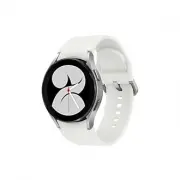 Samsung SM-R860
Instrukcja obsługi
Samsung SM-R860
Instrukcja obsługi
 Samsung SM-R860X
Instrukcja obsługi
Samsung SM-R860X
Instrukcja obsługi