Strona 2 - Spis treści; Wprowadzenie
2 Spis treści Wprowadzenie 5 Informacje o zegarku Galaxy Watch3 5 Przeczytaj najpierw 10 Wygląd urządzenia 10 Zawartość opakowania 11 Galaxy Watch3 13 Ładowarka bezprzewodowa 14 Bateria 14 Ładowanie baterii 17 Ładowanie baterii przy użyciu funkcji Wireless PowerShare 18 Tryb oszczędzania energii 19 ...
Strona 3 - 5 Kontroler PPT; Aplikacje i funkcje
Spis treści 3 83 Kalendarz84 Bixby 84 Wstęp84 Uruchamianie usługi Bixby 85 Korzystanie z asystenta Bixby 86 Pogoda87 Alarm88 Zegar światowy88 Minutnik89 Stoper89 Galeria 89 Importowanie i eksportowanie obrazów 90 Przeglądanie obrazów 90 Usuwanie obrazów 91 Znajdź telefon91 Znajdź mój zegarek92 Wysył...
Strona 4 - Załącznik; Aplikacja Galaxy Wearable
Spis treści 4 123 Bixby123 Konto i kopia zapasowa125 Synchronizuj ustaw. telefonu126 Aktualizacja oprogram. zegarka126 Wskazówki i instrukcja obsługi126 O zegarku 127 Tarcze zegarka128 Odkryj Załącznik 129 Rozwiązywanie problemów133 Wyjmowanie baterii 98 Galaxy Store99 Ustawienia 99 Wstęp99 Tarcze z...
Strona 5 - Informacje o zegarku Galaxy Watch3
5 Wprowadzenie Informacje o zegarku Galaxy Watch3 Galaxy Watch3 to inteligentny zegarek, który umożliwia analizowanie wzorców ćwiczeń i dbanie o zdrowie. Umożliwia także korzystanie z wielu wygodnych aplikacji do nawiązywania połączeń telefonicznych i odtwarzania muzyki. Można łatwo przeglądać różne...
Strona 7 - Utrzymanie wodo- i pyłoszczelności
Wprowadzenie 7 Utrzymanie wodo- i pyłoszczelności Twoje urządzenie jest wodo- i pyłoszczelne. Aby utrzymać wodo- i pyłoszczelność swojego urządzenia, dokładnie przestrzegaj podanych niżej wskazówek. W przeciwnym razie może dojść do jego uszkodzenia. • Nie należy wystawiać urządzenia na działanie wod...
Strona 8 - Środki ostrożności dotyczące przegrzewania
Wprowadzenie 8 Środki ostrożności dotyczące przegrzewania Jeśli korzystaniu z urządzenia towarzyszy dyskomfort związany z nadmierną temperaturą, należy natychmiast przerwać używanie go i zdjąć je z nadgarstka.Aby uniknąć problemów, takich jak awaria urządzenia, dyskomfort lub uszkodzenia skóry, a ta...
Strona 9 - wykorzystywanych do produkcji urządzenia Galaxy Watch3.
Wprowadzenie 9 • Skórzany pasek nie jest wodoodporny. Nie pływać ani nie kąpać się pod prysznicem, używając skórzanego paska. • Skórzany pasek może wydawać skrzypiący odgłos w miejscu łączenia z Galaxy Watch3 ze względu na charakterystykę tego materiału. Jest to normalne i można wyeliminować ten pro...
Strona 10 - Ikony pomocnicze; Wygląd urządzenia; Zawartość opakowania
Wprowadzenie 10 Ikony pomocnicze Ostrzeżenie : sytuacje, które mogą spowodować zranienie użytkownika lub innych osób Przestroga : sytuacje, które mogą spowodować uszkodzenie urządzenia lub innego sprzętu Uwaga : wskazówki, uwagi i dodatkowe informacje Wygląd urządzenia Zawartość opakowania Więcej in...
Strona 11 - Galaxy Watch3
Wprowadzenie 11 Galaxy Watch3 Klawisz wstecz Klawisz strony domowej (klawisz zasilania) Pierścień Ekran dotykowy Czujnik ciśnienia atmosferycznego Antena NFC Czujnik oświetlenia SM-R840, SM-R850: wbudowana antena GPS SM-R845F, SM-R855F: antena LTE/ GPS Optyczny czujnik tętna Głośnik Pasek Otwór komp...
Strona 13 - Klawisze; Ustawienie klawisza strony domowej; Ładowarka bezprzewodowa
Wprowadzenie 13 Klawisze Klawisz Funkcja Klawisz strony domowej • Gdy urządzenie Galaxy Watch3 jest wyłączone naciśnij i przytrzymaj, aby je włączyć. • Naciśnij, aby włączyć ekran. • Naciśnij i przytrzymaj, aby rozpocząć konwersację z Bixby. Więcej informacji można znaleźć w rozdziale Korzystanie z ...
Strona 14 - Bateria; Ładowanie baterii
Wprowadzenie 14 Bateria Ładowanie baterii Przed pierwszym użyciem baterii lub jeśli bateria nie była używana przez dłuższy czas naładuj ją. Należy korzystać tylko z baterii, ładowarek i kabli zaakceptowanych przez firmę Samsung i przeznaczonych do zegarka Galaxy Watch3. Używanie niezgodnych baterii,...
Strona 15 - Sprawdzanie stanu naładowania baterii
Wprowadzenie 15 2 Umieść urządzenie Galaxy Watch3 w ładowarce bezprzewodowej, wyrównując środek tylnej strony urządzenia ze środkiem ładowarki bezprzewodowej. ► Pasek skórzany : Ładowarka bezprzewodowa ► Pasek metalowy : Ładowarka bezprzewodowa W przypadku paska metalowego sprawdź, czy zegarek Galax...
Strona 16 - Porady i środki ostrożności dla ładowania baterii
Wprowadzenie 16 Porady i środki ostrożności dla ładowania baterii • Jeśli między urządzeniem Galaxy Watch3 a ładowarką bezprzewodową są ciała obce, proces ładowania baterii urządzenia Galaxy Watch3 może nie przebiegać prawidłowo. Zegarek Galaxy Watch3 i ładowarkę bezprzewodową należy chronić przed k...
Strona 17 - Ładowanie baterii przy użyciu funkcji Wireless PowerShare
Wprowadzenie 17 Ładowanie baterii przy użyciu funkcji Wireless PowerShare Zegarek Galaxy Watch3 można ładować za pomocą baterii urządzenia, które działa jako podkładka do ładowania bezprzewodowego. Zegarek Galaxy Watch3 można ładować nawet w trakcie ładowania urządzenia używanego jako podkładka do ł...
Strona 18 - Tryb oszczędzania energii
Wprowadzenie 18 2 Po pełnym naładowaniu zegarka Galaxy Watch3 odłącz go od urządzenia używanego jako podkładka do ładowania bezprzewodowego. • Aby odpowiednio naładować urządzenie Galaxy Watch3, podczas ładowania nie można poruszać nim ani urządzeniem służącym za podkładkę do ładowania bezprzewodowe...
Strona 19 - Noszenie zegarka Galaxy Watch3; Zakładanie zegarka Galaxy Watch3; Wskazówki i środki ostrożności dotyczące paska
Wprowadzenie 19 Noszenie zegarka Galaxy Watch3 Zakładanie zegarka Galaxy Watch3 Otwórz zapięcie i załóż zegarek Galaxy Watch3 na nadgarstek. Dopasuj pasek do nadgarstka, wsuwając przetyczkę do odpowiedniego otworu regulacyjnego, a następnie zapnij zapięcie. Jeżeli pasek jest zapięty zbyt ciasno na n...
Strona 20 - Podłączanie paska lub jego wymiana i regulowanie jego długości; Podłączanie paska
Wprowadzenie 20 Podłączanie paska lub jego wymiana i regulowanie jego długości Przed użyciem zegarka Galaxy Watch3 podłącz do niego pasek. Pasek można odczepić od urządzenia Galaxy Watch3 i wymienić go na nowy. Można też regulować długość paska metalowego, dodając do niego ogniwa lub je usuwając. Za...
Strona 23 - Podłączanie paska metalowego
Wprowadzenie 23 Podłączanie paska metalowego Podłącz pasek metalowy do rowka na górze zegarka Galaxy Watch3, aby uniknąć zakrywania czujnika ciśnienia atmosferycznego. 1 Przesuń oba sworznie sprężynowe paska metalowego do środka. 2 Wsuń pasek metalowy do zegarka Galaxy Watch3, jak pokazano na poniżs...
Strona 24 - Wymiana paska metalowego
Wprowadzenie 24 Wymiana paska metalowego 1 Pociągnij pasek metalowy w kierunku przeciwnym do korpusu zegarka Galaxy Watch3, jednocześnie przesuwając oba sworznie sprężynowe paska metalowego do środka. 2 1 2 Podłącz nowy pasek do zegarka Galaxy Watch3. Regulacja długości paska metalowego Można wyregu...
Strona 25 - Odpowiednie noszenie Galaxy Watch3
Wprowadzenie 25 3 Połącz obie strony rozłączonego paska metalowego i wciśnij sworzeń do momentu słyszalnego zatrzaśnięcia. Podczas wsuwania sworznia należy uważać, aby się nie skaleczyć. Odpowiednie noszenie Galaxy Watch3 • Po włączeniu funkcji automatycznego śledzenia tętna lub gdy zaczniesz używać...
Strona 27 - Włączanie i wyłączanie Galaxy Watch3; Włączanie zegarka Galaxy Watch3; Wyłączanie zegarka Galaxy Watch3; Wymuszanie ponownego uruchomienia
Wprowadzenie 27 Włączanie i wyłączanie Galaxy Watch3 W miejscach, w których używanie urządzeń bezprzewodowych podlega określonym ograniczeniom, np. w samolotach i szpitalach, należy przestrzegać wszystkich widocznych ostrzeżeń i wskazówek udzielanych przez upoważniony personel. Włączanie zegarka Gal...
Strona 28 - Podłączanie zegarka Galaxy Watch3 do urządzenia; Instalowanie aplikacji Galaxy Wearable; Łączenie urządzenia Galaxy Watch3 z urządzeniem przenośnym za
Wprowadzenie 28 Podłączanie zegarka Galaxy Watch3 do urządzenia przenośnego Instalowanie aplikacji Galaxy Wearable Możesz wykorzystywać inne różne funkcje po połączeniu zegarka Galaxy Watch3 z urządzeniem przenośnym. Aby połączyć urządzenie Galaxy Watch3 z urządzeniem przenośnym, należy zainstalować...
Strona 29 - Łączenie zegarka Galaxy Watch3 z nowym urządzeniem przenośnym
Wprowadzenie 29 4 Dotknij Rozpocznij . 5 Na ekranie wybierz rodzaj urządzenia.Jeśli nie możesz znaleźć swojego rodzaju urządzenia, dotknij Nie ma na liście . 6 Postępuj zgodnie z instrukcjami wyświetlanymi na ekranie, aby zakończyć proces łączenia.Kiedy proces łączenia będzie dobiegał końca, na ekra...
Strona 30 - Połączenie zdalne; Korzystanie z urządzenia Galaxy Watch3 bez
Wprowadzenie 30 2 Na nowym urządzeniu przenośnym uruchom aplikację Galaxy Wearable , aby połączyć się z urządzeniem Galaxy Watch3. Jeżeli urządzenie przenośne jest już połączone z innym urządzeniem, należy uruchomić na nim aplikację Galaxy Wearable i dotknąć → Dodaj nowe urządzenie , aby połączyć z ...
Strona 31 - Sterowanie ekranem; Pierścień; Przewijanie przez ekrany
Wprowadzenie 31 Sterowanie ekranem Pierścień Zegarek Galaxy Watch3 wyposażono w pierścień. Obróć pierścieniem w prawo lub w lewo, aby łatwo sterować różnymi funkcjami zegarka Galaxy Watch3. • Należy upewnić się, że obszar pierścienia jest wolny od ciał obcych, takich jak pył lub piasek. • Nie należy...
Strona 32 - Wybór elementu
Wprowadzenie 32 Wybór elementu Obróć pierścień, aby przełączać się między pozycjami. Podczas obracania pierścienia wskaźnik zaznaczenia będzie się poruszać w tym samym kierunku, zaznaczając daną pozycję. Regulacja wartości wejściowych Obróć pierścień, aby wyregulować głośność i jasność. Regulując ja...
Strona 33 - Korzystanie z funkcji telefonu lub alarmu; Ekran dotykowy; Dotknięcie
Wprowadzenie 33 Korzystanie z funkcji telefonu lub alarmu Obróć pierścieniem zgodnie z ruchem wskazówek zegara, aby odebrać połączenie przychodzące lub skasować alarm. Obróć pierścieniem przeciwnie do ruchu wskazówek zegara, aby odrzucić połączenie przychodzące lub włączyć funkcję drzemki alarmu. Ek...
Strona 34 - Dotknięcie i przytrzymanie
Wprowadzenie 34 Dotknięcie i przytrzymanie Dotknij i przytrzymaj ekran przez dwie lub więcej sekund, aby uzyskać dostęp do trybu edycji lub aby wyświetlić dostępne opcje. Przeciąganie Aby przenieść element, dotknij go i przytrzymaj, a następnie przeciągnij w nowe miejsce. Dwukrotne dotknięcie Dotkni...
Strona 35 - Elementy ekranu; Korzystanie z widgetów; Włączanie i wyłączanie ekranu; Włączanie ekranu
Wprowadzenie 35 Elementy ekranu Ekran zegarka jest punktem wyjściowym, z którego można uzyskać dostęp do wszystkich ekranów urządzenia Galaxy Watch3.Możesz przeglądać widgety lub otwierać panel powiadomień, obracając pierścieniem. Powiadomienia Widgety Dodawanie widgetów. Zegarek Dostępne widgety i ...
Strona 36 - Wyłączanie ekranu; Przełączanie ekranu; Przełączanie między ekranem zegarka i aplikacji; Ekran aplikacji
Wprowadzenie 36 • Włączanie ekranu poprzez podniesienie nadgarstka: podniesienie nadgarstka z Galaxy Watch3. Jeżeli ekran nie włączy się po podniesieniu nadgarstka, na ekranie aplikacji dotknij ( Ustawienia ) i dotknij Zaawansowane → Budzenie ekranu → Gest budzenia , a następnie dotknij przełącznika...
Strona 37 - Otwieranie aplikacji; Wracanie do poprzedniego ekranu
Wprowadzenie 37 Otwieranie aplikacji Na ekranie aplikacji dotknij ikony aplikacji, aby ją uruchomić.Aby uruchomić aplikację z listy ostatnio używanych aplikacji, na ekranie aplikacji dotknij ( Ostatnie aplikacje ). Ewentualnie obróć pierścieniem w prawo lub przesuń na ekranie zegarka w lewo i z widg...
Strona 38 - Ekran blokady; Ustawianie blokady ekranu
Wprowadzenie 38 Ekran blokady Użyj funkcji blokowania ekranu do ochrony informacji osobistych poprzez uniemożliwienie innym osobom uzyskania dostępu do Galaxy Watch3. Po włączeniu funkcji blokowania ekranu do każdorazowego jego odblokowania zegarkowi Galaxy Watch3 będzie potrzebny służący do tego ko...
Strona 39 - Zegarek; Ekran zegarka
Wprowadzenie 39 Zegarek Ekran zegarka Na tym ekranie można sprawdzać bieżącą godzinę lub przeglądać inne informacje. Jeśli wyświetlany jest ekran inny niż zegarka, naciśnij klawisz strony domowej, aby powrócić na ekran zegarka. Zmiana tarczy zegarka Dotknij ekranu zegarka i przytrzymaj go, a następn...
Strona 40 - Dostosowywanie tarczy zegarka za pomocą zdjęcia; Włączanie funkcji zawsze włączonego zegarka
Wprowadzenie 40 Dostosowywanie tarczy zegarka za pomocą zdjęcia Na tarczy zegarka można umieścić zdjęcie po zaimportowaniu zdjęcia z urządzenia przenośnego. Więcej informacji o importowaniu zdjęć z urządzenia przenośnego można znaleźć w rozdziale Importowanie obrazów z urządzenia przenośnego . 1 Dot...
Strona 41 - Panel powiadomień; Wyświetlanie powiadomień przychodzących
Wprowadzenie 41 Powiadomienia Panel powiadomień Na panelu powiadomień można sprawdzać powiadomienia, takie jak powiadomienia o nowych wiadomościach lub nieodebranych połączeniach. Na ekranie zegarka obróć pierścieniem w lewo lub przesuń palcem na ekranie w prawo, aby otworzyć panel powiadomień. W pr...
Strona 42 - Usuwanie powiadomień; Wybór aplikacji do odbierania powiadomień
Wprowadzenie 42 Usuwanie powiadomień Usuń powiadomienie, przesuwając w górę ekranu w widoku powiadomienia. Wybór aplikacji do odbierania powiadomień Możliwe jest wybranie aplikacji na urządzeniu przenośnym, z których dozwolone jest odbieranie powiadomień na zegarku Galaxy Watch3. 1 Na urządzeniu prz...
Strona 43 - Panel szybkiego dostępu; Sprawdzanie ikon wskaźników
Wprowadzenie 43 Panel szybkiego dostępu Ten panel umożliwia wyświetlanie aktualnego stanu i konfigurowanie ustawień urządzenia Galaxy Watch3.Aby otworzyć panel szybkiego dostępu, przeciągnij od krawędzi ekranu w dół. Aby zamknąć panel szybkiego dostępu, przeciągnij w górę palcem po ekranie.Obróć pie...
Strona 44 - Sprawdzanie ikon szybkich ustawień
Wprowadzenie 44 Sprawdzanie ikon szybkich ustawień Ikony szybkich ustawień są wyświetlane na panelu szybkiego dostępu. Dotknij ikony, aby zmienić podstawowe ustawienia lub łatwo uruchomić żądaną funkcję.Więcej informacji o dodawaniu nowych ikon do panelu szybkiego dostępu można znaleźć w rozdziale D...
Strona 45 - Włączanie trybu „Dobranoc”; Uzyskiwanie dostępu do opcji zasilania
Wprowadzenie 45 Ikona Znaczenie / Odtwarzanie lub wstrzymywanie muzyki Włączanie trybu oszczędzania energii Włączanie funkcji czułości dotyku Dodawanie lub usuwanie ikony szybkich ustawień Można edytować ikony na panelu szybkiego dostępu.Aby dodać ikonę szybkich ustawień, dotknij i przytrzymaj ikonę...
Strona 46 - Włączanie trybu „Nie przeszkadzać”; Włączanie trybu teatru
Wprowadzenie 46 Włączanie trybu „Nie przeszkadzać” Przychodzące połączenia zostaną wyciszone, a ekran nie będzie włączany po odebraniu połączeń przychodzących. Ponadto zostaną wyciszone wszystkie powiadomienia poza alarmami, a ekran nie będzie włączany po odebraniu powiadomień.Na panelu szybkiego do...
Strona 47 - Otwieranie menu baterii; Dostosowywanie jasności; Włączanie trybu blokady wodnej; Podłączanie zestawu słuchawkowego Bluetooth
Wprowadzenie 47 Otwieranie menu baterii Zużyciem baterii można łatwo zarządzać w menu baterii.Na panelu szybkiego dostępu dotknij . Zostanie wyświetlone menu baterii. Dostosowywanie jasności Jasność wyświetlacza Galaxy Watch3 można dopasować w razie potrzeby.Na panelu szybkiego dostępu dotknij i dos...
Strona 48 - Włączanie funkcji flesza.; Włączanie funkcji informacji o lokalizacji
Wprowadzenie 48 Włączanie funkcji flesza. Ekranu zegarka Galaxy Watch3 można używać jako flesza.Na panelu szybkiego dostępu dotknij . Obróć pierścieniem lub dotknij ekranu, aby dostosować jasność funkcji flesza. Włączanie trybu samolotowego Tryb samolotowy można włączyć podczas wchodzenia na pokład ...
Strona 49 - Włączanie funkcji NFC; Włączanie trybu oszczędzania energii; Włączanie funkcji czułości dotyku
Wprowadzenie 49 Włączanie funkcji NFC Włącz funkcje NFC.Na panelu szybkiego dostępu dotknij . Funkcji NFC można używać, korzystając z anteny NFC. Więcej informacji można znaleźć w rozdziale NFC . Odtwarzanie lub wstrzymywanie muzyki Możliwe jest odtwarzanie lub wstrzymywanie muzyki.Na panelu szybkie...
Strona 50 - Wprowadzanie tekstu; Wstęp
Wprowadzenie 50 Wprowadzanie tekstu Wstęp Wyświetlony zostanie ekran wprowadzania tekstu, na którym można wprowadzić tekst, np. podczas wysyłania wiadomości. • Ekran wprowadzania tekstu może różnić się w zależności od uruchomionej aplikacji. • Gdy urządzenie Galaxy Watch3 jest podłączone do urządzen...
Strona 51 - Stosowanie emotikonów lub naklejek.; Korzystanie z trybu pisma odręcznego
Wprowadzenie 51 • Ta funkcja nie jest obsługiwana w niektórych językach. • Wskazówki dotyczące lepszego rozpoznawania głosu – Mów wyraźnie. – Mów w cichych miejscach. – Nie używaj slangu ani słów obraźliwych. – Unikaj mówienia w dialekcie. Urządzenie Galaxy Watch3 może nie rozpoznać wypowiadanych po...
Strona 52 - Korzystanie z klawiatury; Zmienianie języka wprowadzania; Zmienianie trybu wprowadzania
Wprowadzenie 52 Korzystanie z klawiatury Dotknij , żeby otworzyć klawiaturę. Jeśli pojawi się tryb pisma odręcznego, obróć pierścieniem, aby otworzyć klawiaturę. • Tekst można wprowadzać tylko w niektórych językach. Aby wprowadzić tekst, należy zmienić język wprowadzania na jeden z obsługiwanych jęz...
Strona 53 - Przeglądanie wiadomości; Wysyłanie wiadomości
53 Aplikacje i funkcje Wiadomości Za pomocą urządzenia Galaxy Watch3 można wyświetlać wiadomości i odpowiadać na nie. Przeglądanie wiadomości Za odbieranie wiadomości podczas korzystania z roamingu mogą być naliczane dodatkowe opłaty. 1 Dotknij ( Wiadomości ) na ekranie aplikacji. Ewentualnie obróć ...
Strona 54 - Usuwanie wiadomości
Aplikacje i funkcje 54 1 Dotknij ( Wiadomości ) na ekranie aplikacji. Utwórz nową wiadomość. Lista wiadomości Kontakty 2 Dotknij . Można również wybrać odbiorcę wiadomości, dotykając na liście kontaktów. 3 Dodaj odbiorcę i dotknij Dalej . 4 Wybierz tryb wprowadzania i wprowadź wiadomość, a następnie...
Strona 55 - Odbieranie połączenia
Aplikacje i funkcje 55 Telefon Wstęp Możliwe jest wykonywanie połączeń i sprawdzanie połączeń przychodzących i odbieranie ich. Rozmowy telefoniczne umożliwiają wewnętrzny mikrofon, głośnik lub zestaw słuchawkowy połączony przez Bluetooth. Dźwięk może nie być wyraźnie słyszalny podczas rozmowy, a w m...
Strona 56 - Nawiązywanie połączeń; Opcje dostępne w trakcie połączeń; Korzystanie z ekranu Połączenie
Aplikacje i funkcje 56 Nawiązywanie połączeń Dotknij ( Telefon ) na ekranie aplikacji. Klawiatura Kontakty Lista rejestru Użyj jednej z następujących metod: • Dotknij , wprowadź numer przy użyciu klawiatury, a następnie dotknij . • Dotknij , obróć pierścieniem albo przewiń listę kontaktów, wybierz k...
Strona 57 - Bluetooth
Aplikacje i funkcje 57 Wykonywanie połączenia telefonicznego za pomocą zestawu słuchawkowego Bluetooth Jeżeli zestaw słuchawkowy Bluetooth jest podłączony do zegarka Galaxy Watch3, można nawiązywać połączenia telefoniczne przy jego użyciu.Jeśli zestaw słuchawkowy Bluetooth nie jest podłączony do urz...
Strona 58 - Dodawanie kontaktów; Dodawanie informacji medycznych do profilu
Aplikacje i funkcje 58 Dodawanie kontaktów 1 Dotknij ( Kontakty ) na ekranie aplikacji. 2 Na górze listy kontaktów dotknij i wprowadź informacje o kontakcie. 3 Dotknij Zapisz . Wybór często używanych kontaktów w widgecie Obróć pierścieniem w prawo lub przesuń palcem na ekranie zegarka w lewo i dodaj...
Strona 60 - Sprawdzanie dziennej aktywności
Aplikacje i funkcje 60 Dzienna aktywność Można sprawdzać realizację celu dziennej aktywności na podstawie wartości docelowej, takiej jak liczba spalonych kalorii, czas treningu, lub informacji o dziennej aktywności. Sprawdzanie dziennej aktywności Na ekranie aplikacji dotknij ( Samsung Health ), obr...
Strona 61 - Ustawianie celu dziennej aktywności; Konfigurowanie powiadomień; Kroki
Aplikacje i funkcje 61 Ustawianie celu dziennej aktywności 1 Obróć pierścieniem lub przesuń palcem w górę lub dół na ekranie aplikacji monitorującej dzienną aktywność i dotknij Ustaw. 2 Dotknij Cel dzienny i wybierz opcję aktywności. 3 Dotknij pola wprowadzania celu i obróć pierścieniem lub przesuń ...
Strona 62 - Ustawianie docelowej liczby kroków
Aplikacje i funkcje 62 Aby przejrzeć tygodniowe zapisy na wykresie, obróć pierścieniem lub przesuń palcem w górę lub w dół na ekranie. • Po uruchomieniu pomiaru liczby kroków aplikacja monitorująca kroki będzie rejestrować ich liczbę. Będzie ona wyświetlana z pewnym opóźnieniem, ponieważ urządzenie ...
Strona 63 - Ćwiczenie; Rozpoczynanie ćwiczeń
Aplikacje i funkcje 63 Ćwiczenie Funkcja Ćwiczenie umożliwia rejestrowanie informacji o ćwiczeniach i sprawdzanie wyników, np. liczba spalonych kalorii. • Przed użyciem tej funkcji kobiety ciężarne, osoby starsze, małe dzieci i użytkownicy cierpiące na dolegliwości takie jak chroniczne choroby serca...
Strona 67 - Wykonywanie wielu ćwiczeń; Rozpoczynanie powtarzalnych ćwiczeń
Aplikacje i funkcje 67 Wykonywanie wielu ćwiczeń Można rejestrować różne ćwiczenia i przejść prosto przez cały trening, rozpoczynając kolejne ćwiczenie od razu po zakończeniu bieżącego. 1 Wciśnij klawisz wstecz, aby wstrzymać bieżące ćwiczenie.Kiedy zakończysz trening pływania, naciśnij i przytrzyma...
Strona 69 - Automatyczne rozpoznawanie ćwiczeń
Aplikacje i funkcje 69 Dostosowywanie ekranu ćwiczeń Można dostosować ekran informacji o ćwiczeniach wyświetlany podczas treningu, zmieniając informacje, które mają być prezentowane. Nie można zmieniać ekranu ćwiczeń w trakcie ich wykonywania. 1 Na ekranie aplikacji dotknij ( Samsung Health ). 2 Obr...
Strona 70 - Sen; Pomiar snu
Aplikacje i funkcje 70 Sen Możesz analizować sen i rejestrować go poprzez pomiar tętna i ruchu w jego trakcie. • Analizowane są cztery fazy snu (czuwanie, REM, sen płytki, sen głęboki). W tym celu wykorzystywane są ruchy ciała i zmiany tętna. Zostanie wyświetlony wykres z zalecanymi zakresami dla ka...
Strona 72 - Puls; Mierzenie tętna
Aplikacje i funkcje 72 Puls Mierzenie tętna i zapisywanie wyników. • Aplikacja monitorująca tętno zegarka Galaxy Watch3 jest przeznaczona wyłącznie do celów informacyjnych i rekreacyjnych. Nie powinna być stosowana do diagnozy chorób i innych schorzeń ani do leczenia chorób, łagodzenia ich objawów i...
Strona 73 - Ciągłe mierzenie tętna
Aplikacje i funkcje 73 2 Obróć pierścieniem lub przesuń palcem w górę lub dół na ekranie i otwórz ekran aplikacji monitorującej tętno.W trakcie odpoczynku tętno jest mierzone co 10 minut. Sprawdź zmierzone tętno na ekranie.Aby ręcznie włączyć pomiar tętna, dotknij Pomiar w celu rozpoczęcia pomiaru. ...
Strona 74 - Stres; Pomiar poziomu stresu
Aplikacje i funkcje 74 Stres Możliwe jest obliczanie i rejestrowanie poziomu stresu na podstawie zmian tętna. Można go obniżać, postępując zgodnie z instrukcjami dotyczącymi oddychania podawanymi przez Galaxy Watch3. • Bardziej precyzyjne wyniki pomiaru poziomu stresu możesz uzyskać w miarę gromadze...
Strona 75 - Obniżenie stresu; Jedzenie; Rejestrowanie kalorii
Aplikacje i funkcje 75 Obniżenie stresu Możesz obniżyć poziom stresu poprzez głębokie i powolne oddychanie na podstawie informacji podawanych przez zegarek Galaxy Watch3. 1 Na ekranie aplikacji monitorującej poziom stresu dotknij ODDECH > . 2 Dotknij Rozpocznij i zacznij oddychać. Aby przerwać od...
Strona 76 - Usuwanie dzienników; Woda; Rejestrowanie spożycia wody
Aplikacje i funkcje 76 3 Dotknij pola wprowadzania i obróć pierścieniem lub przesuń palcem w górę lub w dół na ekranie, aby ustawić liczbę spożytych kalorii, a następnie dotknij Gotowe . Aby zmienić typ posiłku, należy na górze ekranu dotknąć typu posiłku i wybrać żądaną pozycję. Aby przejrzeć tygod...
Strona 77 - Ustawianie celu spożycia wody; Razem
Aplikacje i funkcje 77 Ustawianie celu spożycia wody 1 Obróć pierścieniem lub przesuń palcem w górę lub dół na ekranie aplikacji monitorującej spożycie wody i dotknij Ustawian. celu . 2 Dotknij przełącznik, aby go włączyć. 3 Dotknij Cel dzienny . 4 Dotknij pola wprowadzania i obróć pierścieniem lub ...
Strona 78 - Zdrowie kobiet
Aplikacje i funkcje 78 Zdrowie kobiet Wprowadź okres miesiączki, aby zacząć śledzić swój cykl. Kiedy zarządzasz swoim cyklem menstrualnym i śledzisz go, możesz przewidzieć dane, np. datę kolejnej miesiączki. Oprócz tego możesz pomóc zarządzać zdrowiem poprzez rejestrowanie objawów i nastrojów. • Na ...
Strona 79 - GPS
Aplikacje i funkcje 79 Ustawienia Można skonfigurować różne ustawienia powiązane z ćwiczeniami.Na ekranie aplikacji dotknij ( Samsung Health ), obróć pierścieniem lub przesuń palcem w górę lub w dół na ekranie, a następnie dotknij Ustawienia . • Profil : wprowadzanie informacji o profilu, takich jak...
Strona 80 - Muzyka; Importowanie muzyki
Aplikacje i funkcje 80 Muzyka Wstęp Odtwarzaj muzykę zapisaną na urządzeniu Galaxy Watch3 oraz urządzeniu przenośnym. Odtwarzanie muzyki Dotknij ( Muzyka ) na ekranie aplikacji. Podczas słuchania muzyki zapisanej w pamięci zegarka Galaxy Watch3 przesuń palcem w górę od dolnej krawędzi ekranu, aby ot...
Strona 81 - Odtwarzanie muzyki na zegarku Galaxy Watch3
Aplikacje i funkcje 81 Odtwarzanie muzyki na zegarku Galaxy Watch3 Muzykę zapisaną w urządzeniu Galaxy Watch3 można odtwarzać za pośrednictwem wewnętrznego głośnika. Muzykę można również odtwarzać za pośrednictwem podłączonego zestawu słuchawkowego Bluetooth. 1 Dotknij ( Muzyka ) na ekranie aplikacj...
Strona 82 - Reminder; Tworzenie przypomnień
Aplikacje i funkcje 82 Reminder Przypomnienia można tworzyć w związku z takimi zdarzeniami, jak zakup biletów, wizyta w pralni lub zażycie leku, bez konieczności uruchamiania aplikacji do obsługi kalendarza. Można również ustawić powiadomienia, dzięki którym przypomnienia będą odbierane o określonej...
Strona 83 - Realizowanie lub usuwanie przypomnienia; Kalendarz
Aplikacje i funkcje 83 Realizowanie lub usuwanie przypomnienia Po wykonaniu zadania przypomnienie można oznaczyć jako zrealizowane lub usunąć.Aby zrealizować przypomnienie, wybierz je z listy przypomnień i dotknij Ukończono . Aby usunąć przypomnienie, dotknij przypomnienia i przytrzymaj je, a następ...
Strona 87 - Alarm; Ustawianie alarmów
Aplikacje i funkcje 87 Alarm Możesz ustawiać alarmy i zarządzać nimi. Ustawianie alarmów 1 Dotknij ( Alarm ) na ekranie aplikacji. 2 Dotknij Dodaj . Jeżeli zapisano alarm, na górze listy alarmów dotknij Dodaj . 3 Dotknij pola wprowadzania i obróć pierścieniem lub przesuń palcem w górę lub w dół na e...
Strona 88 - Zegar światowy; Tworzenie zegarów światowych; Minutnik
Aplikacje i funkcje 88 Zegar światowy Tworzenie zegarów światowych 1 Na ekranie aplikacji dotknij ( Zegar światowy ). 2 Dotknij Dodaj . Jeśli masz zapisany zegar z czasem na świecie, dotknij Dodaj na liście zegarów. 3 Obróć pierścieniem lub przesuń na ekranie w lewo lub w prawo i na mapie wybierz st...
Strona 89 - Stoper; Importowanie i eksportowanie obrazów
Aplikacje i funkcje 89 Stoper 1 Na ekranie aplikacji dotknij ( Stoper ). 2 Dotknij Rozpocznij , aby zarejestrować czas zdarzenia. Aby rejestrować czasy okrążeń podczas mierzenia czasu wydarzenia, dotknij Pomiar . 3 Dotknij Zatrzymaj , aby zatrzymać liczenie czasu. • Aby ponownie uruchomić mierzenie ...
Strona 90 - Przeglądanie obrazów; Przybliżanie lub oddalanie; Usuwanie obrazów
Aplikacje i funkcje 90 2 Dotknij i przytrzymaj obraz, który ma zostać wyeksportowany. 3 Obróć pierścieniem lub przesuń na ekranie w lewo lub w prawo i wybierz dowolne obrazy do wyeksportowania.Aby wybrać wszystkie obrazy, dotknij Wszystkie . 4 Dotknij → Kopiuj do telefonu . Wyeksportowane obrazy moż...
Strona 91 - Wyświetlanie lokalizacji urządzenia przenośnego; Znajdź mój zegarek
Aplikacje i funkcje 91 Znajdź telefon Jeśli urządzenie przenośne się zgubi, zegarek Galaxy Watch3 może ułatwić jego odnalezienie. Ta funkcja nie jest dostępna, gdy urządzenie Galaxy Watch3 jest używane bez połączenia z urządzeniem przenośnym. 1 Dotknij ( Znajdź telefon ) na ekranie aplikacji. 2 Dotk...
Strona 92 - Zdalne sterowanie urządzeniem Galaxy Watch3; Wysyłanie wiadomości alarmowej
Aplikacje i funkcje 92 Zdalne sterowanie urządzeniem Galaxy Watch3 W razie problemów ze znalezieniem zegarka Galaxy Watch3 na urządzeniu przenośnym uruchom aplikację Galaxy Wearable i dotknij Start → Znajdź mój zegarek → Pobierz lokalizację , aby sprawdzić bieżącą lokalizację zegarka Galaxy Watch3.J...
Strona 93 - Żądanie przesłania wiadomości alarmowej; Ustawienie żądania przesłania wiadomości alarmowej; Żądanie przesłania wiadomości alarmowej po doznaniu obrażeń; upadku
Aplikacje i funkcje 93 3 Dotknij Utwórz kontakt i wprowadź nowy kontakt lub dotknij Wybierz z kontaktów , aby dodać istniejący kontakt jako kontakt alarmowy. Możesz wybrać kontakt, pod który ma być wykonane połączenie alarmowe, z kontaktów zarejestrowanych dla wiadomości alarmowych. Na urządzeniu pr...
Strona 94 - Wyłączanie wiadomości SOS
Aplikacje i funkcje 94 Wysyłanie żądania przesłania wiadomości alarmowej po doznaniu obrażeń po upadku Kiedy upadniesz z pewnej odległości, zegarek Galaxy Watch3 wykryje fakt doznania obrażeń po ruchu ramienia. W takiej sytuacji wyśle powiadomienie, wibrując i emitując dźwięk.Jeśli nie zareagujesz w...
Strona 96 - Podłączanie zegarka Galaxy Watch3 do nowego urządzenia; Ustawianie funkcji alarmu; Ustawianie alertu podsumowania
Aplikacje i funkcje 96 6 Dotknij , aby rozpocząć sterowanie slajdami PPT. Obróć pierścieniem. Możesz też dotknąć lub po przesunięciu w górę od dolnej krawędzi ekranu, aby przejść do poprzedniego lub kolejnego slajdu.Przesuń w górę od dolnej krawędzi ekranu, dotknij Panel dotykowy , a następnie przes...
Strona 97 - Ustawianie alertów przerw; Dyktafon
Aplikacje i funkcje 97 Ustawianie alertów przerw Możliwe jest ustawienie regularnych alertów przerw na urządzeniu Galaxy Watch3, aby włączyć alarmy. 1 Dotknij , obróć pierścieniem albo przesuń palcem w górę lub w dół na ekranie, a następnie wybierz Alerty cykliczne . 2 Dotknij przełącznika Alerty cy...
Strona 98 - Zmiana trybu nagrywania
Aplikacje i funkcje 98 3 Dotknij , aby zakończyć nagrywanie.Plik nagrywania zostanie zapisany automatycznie. 4 Aby odtworzyć nagrany dźwięk, dotknij Odtwarzaj . Zmiana trybu nagrywania Dotknij ( Dyktafon ) na ekranie aplikacji. Wybierz żądany tryb. • : Normalny tryb nagrywania. • : Zegarek Galaxy Wa...
Strona 99 - Układ
Aplikacje i funkcje 99 Ustawienia Wstęp Dostosuj ustawienia dla funkcji i aplikacji. Konfigurując różne ustawienia, można dopasować zegarek Galaxy Watch3 do swojego wzorca użycia.Dotknij ( Ustawienia ) na ekranie aplikacji. Tarcze zegarka Dostosowanie tarczy zegarka.Na ekranie Ustawienia dotknij Tar...
Strona 100 - Uprawnienia
Aplikacje i funkcje 100 Autom. otw. apl. Można skonfigurować automatyczne uruchamianie aplikacji przez ustawienie fokusu, bez potrzeby dotykania aplikacji.Na ekranie Ustawienia dotknij Aplikacje → Autom. otw. apl. , a następnie dotknij przełącznika, aby włączyć tę funkcję. Kolejn. aplik. Można wybra...
Strona 101 - Dźwięk i wibracja
Aplikacje i funkcje 101 Wiadomości Umożliwia zmianę ustawień funkcji wiadomości.Na ekranie Ustawienia dotknij Aplikacje → Wiadomości . • Wiadomości nie będzie wyświetlane, gdy model Bluetooth jest używany bez połączenia z urządzeniem przenośnym. • Niektóre opcje nie wyświetlą się w modelu Bluetooth....
Strona 102 - Wyświetlanie
Aplikacje i funkcje 102 • Wibracja dzwonka : wybierz wzór wibracji informujących o połączeniach przychodzących. • Wibracja przy powiadom. : wybierz wzór wibracji informujących o powiadomieniach. • Intensywność wibracji : dostosowanie intensywności wibracji. • Długa wibracja : urządzenie Galaxy Watch...
Strona 103 - Zaawansowane
Aplikacje i funkcje 103 Zaawansowane Włącz zaawansowane funkcje Galaxy Watch3 i zmień ustawienia sterowania.Na ekranie Ustawienia dotknij Zaawansowane . • Klaw. ekr. start. : dwukrotne dotknięcie lub naciśnięcie i przytrzymanie klawisza strony domowej w celu wybrania aplikacji lub funkcji do uruchom...
Strona 105 - Sieci komórkowe
Aplikacje i funkcje 105 Sieci komórkowe Dostosowanie ustawień umożliwia sterowanie sieciami.Na ekranie Ustawienia dotknij Połączenia → Sieci komórkowe . • Sieci komórkowe nie będą wyświetlane na modelu Bluetooth. • Zalecamy korzystanie z dedykowanych taryf lub pakietów danych, które umożliwiają korz...
Strona 107 - Dokonywanie płatności przy użyciu funkcji NFC
Aplikacje i funkcje 107 NFC Dostępna jest funkcja NFC.Na ekranie Ustawienia dotknij Połączenia → NFC . Galaxy Watch3 ma wbudowaną antenę NFC. Z zegarkiem Galaxy Watch3 należy obchodzić się ostrożnie, aby uniknąć uszkodzenia anteny NFC. Dostępność tej funkcji zależy od regionu i operatora sieci. Doko...
Strona 108 - Alerty rozłączania; Tryb offline; Ogólne; Wprowadzanie; Syntezator mowy
Aplikacje i funkcje 108 Alerty rozłączania Ustaw zegarek Galaxy Watch3 tak, aby wibrował, kiedy zostanie odłączony od urządzenia przenośnego, kiedy nosisz Galaxy Watch3.Na ekranie Ustawienia dotknij Połączenia → Alerty rozłączania , a następnie dotknij przełącznika, aby go włączyć. • Typ : wybór poż...
Strona 109 - Język; Resetuj
Aplikacje i funkcje 109 • Głośno odczytuj powiadomienia : ustawianie włączania odczytywania odbieranych powiadomień na urządzeniu Galaxy Watch3. Dźwięku można jednak słuchać tylko przez połączony zestaw słuchawkowy Bluetooth. • Zainstaluj dane głosu : instalacja obsługiwanego języka. Data i godz. Mo...
Strona 110 - Dostępność; Blokada
Aplikacje i funkcje 110 Dostępność Możesz skonfigurować wiele ustawień, aby zwiększyć dostępność urządzenia Galaxy Watch3.Na ekranie Ustawienia dotknij Dostępność . • Czytnik ekranu : włączanie funkcji Voice Assistant zapewniającej głosowe informacje zwrotne. Aby wyświetlić informacje pomocy i naucz...
Strona 111 - Lokalizacja
Aplikacje i funkcje 111 Lokalizacja Zmień ustawienia uprawnień związanych z informacjami o lokalizacji.Na ekranie Ustawienia dotknij Lokalizacja , a następnie dotknij przełącznik, aby go włączyć. • Metody : wybór metody śledzenia informacji o lokalizacji. • Uprawnienia : wprowadź ustawienie pozwalaj...
Strona 112 - Tryb zasilania
Aplikacje i funkcje 112 • Usługa niestandardowa : ustawianie urządzenia Galaxy Watch3 do zapewniania odpowiedniej funkcji w zależności od lokalizacji i sytuacji po przeanalizowaniu wzorca stylu życia użytkownika. • Usługa niestandardowa nie będzie wyświetlana, gdy zegarek Galaxy Watch3 jest używany ...
Strona 113 - Powiązane ustawienia; O zegarku
Aplikacje i funkcje 113 Powiązane ustawienia Wyświetlaj i zmieniaj inne ustawienia wpływające na zużywanie się energii w baterii.Na ekranie Ustawienia dotknij Bateria → Powiązane ustawienia . O zegarku Na tym ekranie wyświetlane są dodatkowe informacje o zegarku Galaxy Watch3.Na ekranie Ustawienia d...
Strona 117 - Porządkowanie aplikacji
Aplikacja Galaxy Wearable 117 Porządkowanie aplikacji 1 Dotknij Kolejn. aplik. → Niestandardowe . 2 Dotknij Zmiana kolejności i przesuń na ekranie w lewo lub w prawo, aby przełączyć na ekran edycji. 3 Dotknij aplikacji i przytrzymaj ją, a następnie przeciągnij w żądane miejsce, po czym dotknij ZAPIS...
Strona 118 - Widgety; Dodawanie lub usuwanie widgetów
Aplikacja Galaxy Wearable 118 Widgety Dostosuj widgety w zegarku Galaxy Watch3. Możesz również zmienić położenie widgetów.Na urządzeniu przenośnym uruchom aplikację Galaxy Wearable i dotknij Start → Widgety . Dodawanie lub usuwanie widgetów Dotknij obok widgetu, aby go usunąć, lub dotknij obok widge...
Strona 119 - Wyświetlacz
Aplikacja Galaxy Wearable 119 Wyświetlacz Zmień ustawienia wyświetlacza Galaxy Watch3 i ekranu aplikacji.Na urządzeniu przenośnym uruchom aplikację Galaxy Wearable i dotknij Start → Wyświetlacz . • Jasność : regulowanie jasności wyświetlacza. • Automat. niska jasność : urządzenie Galaxy Watch3 może ...
Strona 120 - Dodawanie zawartości do zegarka
Aplikacja Galaxy Wearable 120 • Tryb Dobranoc : włączanie trybu „Dobranoc” na czas snu. Przychodzące połączenia zostaną wyciszone, a ekran nie będzie włączany po odebraniu połączeń przychodzących. Ponadto zostaną wyciszone wszystkie powiadomienia poza alarmami, a ekran nie będzie włączany po odebran...
Strona 121 - SOS
Aplikacja Galaxy Wearable 121 • Obrazy – Kopiowanie obrazów do zegarka : wybór plików graficznych i ręczne ich wysyłanie z urządzenia przenośnego do zegarka Galaxy Watch3. – Autom. synchronizacja : włączenie synchronizacji obrazów z urządzeniem Galaxy Watch3, gdy poziom energii baterii jest wyższy n...
Strona 122 - Plany taryfowe
Aplikacja Galaxy Wearable 122 – Resetuj zegarek : zdalne usunięcie wszystkich danych osobowych przechowywanych na urządzeniu Galaxy Watch3. Po zresetowaniu urządzenia Galaxy Watch3 nie będzie można przywrócić informacji ani skorzystać z funkcji znajdowania zegarka. – Blokada ponown. aktywacji : włąc...
Strona 125 - Tworzenie kopii zapasowej danych; Synchronizuj ustaw. telefonu
Aplikacja Galaxy Wearable 125 Tworzenie kopii zapasowej danych 1 Na urządzeniu przenośnym uruchom aplikację Galaxy Wearable i dotknij Start → Konto i kopia zapasowa . 2 Dotknij Backup danych . 3 Zaznacz elementy, dla których chcesz utworzyć kopię zapasową, i dotknij Kopia zapasowa . Dane z zegarka G...
Strona 126 - Aktualizacja oprogram. zegarka
Aplikacja Galaxy Wearable 126 Aktualizacja oprogram. zegarka Oprogramowanie urządzenia Galaxy Watch3 można bezpośrednio zaktualizować do najnowszej wersji za pomocą usługi FOTA (Firmware Over-The-Air). Można również zmienić ustawienia aktualizacji.Na urządzeniu przenośnym uruchom aplikację Galaxy We...
Strona 127 - Ustawianie tarczy zegarka w Moim stylu
Aplikacja Galaxy Wearable 127 • Domyślna pamięć : sprawdź stan używanej i dostępnej pamięci. Aby usunąć zbędne pliki, dotknij Czyść teraz . Rzeczywista, dostępna pojemność pamięci wewnętrznej jest mniejsza niż podana wartość, ponieważ system operacyjny i domyślne aplikacje zajmują część pamięci. Dos...
Strona 128 - Odkryj
Aplikacja Galaxy Wearable 128 1 Na urządzeniu przenośnym uruchom aplikację Galaxy Wearable i dotknij Tarcze zegarka . 2 Dotknij Moje tarcze zegarka i wybierz Mój styl . 3 Dotknij Dostosuj → Aparat . Aby wybrać zdjęcie zapisane w urządzeniu przenośnym, dotknij Galeria . 4 Dotknij , aby zrobić zdjęcie...
Strona 129 - Rozwiązywanie problemów; Na szybkim panelu wyświetlane są komunikaty o błędzie usługi lub
129 Załącznik Rozwiązywanie problemów Zanim skontaktujesz się z centrum serwisowym firmy Samsung, wypróbuj następujące rozwiązania. Niektóre sytuacje mogą nie dotyczyć urządzenia Galaxy Watch3. Na szybkim panelu wyświetlane są komunikaty o błędzie usługi lub sieci • W obszarach o słabym sygnale lub ...
Strona 130 - Zegarek Galaxy Watch3 zawiesza się lub występują błędy; Ponowne uruchomianie Galaxy Watch3
Załącznik 130 Zegarek Galaxy Watch3 zawiesza się lub występują błędy Spróbuj następujących rozwiązań. Jeśli problem nadal występuje, zwróć się do centrum serwisowego firmy Samsung. Ponowne uruchomianie Galaxy Watch3 Jeżeli urządzenie Galaxy Watch3 nie reaguje na polecenia lub zawiesza się, konieczne...
Strona 131 - Połączenie Bluetooth nie zostało nawiązane albo Galaxy Watch3 i
Załącznik 131 Połączenie Bluetooth nie zostało nawiązane albo Galaxy Watch3 i urządzenie przenośne są rozłączone • Upewnij się, że w obu urządzeniach jest włączona funkcja Bluetooth. • Upewnij się, że pomiędzy urządzeniami nie znajdują się żadne przeszkody, takie jak ściany czy sprzęt elektryczny. •...
Strona 132 - Podczas połączenia rozlega się echo; jakość dźwięku jest niska; Bateria wyczerpuje się szybciej niż początkowo; Urządzenie Galaxy Watch3 jest gorące
Załącznik 132 Podczas połączenia rozlega się echo Wyreguluj głośność lub przejdź w inne miejsce. Połączenie z siecią komórkową lub Internetem jest często zrywane lub jakość dźwięku jest niska • Upewnij się, że antena wewnętrzna zegarka Galaxy Watch3 nie jest blokowana. • W obszarach o słabym sygnale...
Strona 133 - Urządzenie Galaxy Watch3 nie może ustalić bieżącego położenia; Wyjmowanie baterii
Załącznik 133 Urządzenie Galaxy Watch3 nie może ustalić bieżącego położenia Urządzenie Galaxy Watch3 wykorzystuje informacje o położeniu z urządzenia przenośnego. W niektórych miejscach, np. w budynkach, mogą występować zakłócenia w odbiorze sygnałów GPS. W takich sytuacjach wybierz na urządzeniu pr...


 Samsung SM-R380
Instrukcja obsługi
Samsung SM-R380
Instrukcja obsługi
 Samsung SM-R381
Instrukcja obsługi
Samsung SM-R381
Instrukcja obsługi
 Samsung SM-R500
Instrukcja obsługi
Samsung SM-R500
Instrukcja obsługi
 Samsung SM-R600
Instrukcja obsługi
Samsung SM-R600
Instrukcja obsługi
 Samsung SM-R720
Instrukcja obsługi
Samsung SM-R720
Instrukcja obsługi
 Samsung SM-R750
Instrukcja obsługi
Samsung SM-R750
Instrukcja obsługi
 Samsung SM-R760
Instrukcja obsługi
Samsung SM-R760
Instrukcja obsługi
 Samsung SM-R800
Instrukcja obsługi
Samsung SM-R800
Instrukcja obsługi
 Samsung SM-R820
Instrukcja obsługi
Samsung SM-R820
Instrukcja obsługi
 Samsung SM-R840
Instrukcja obsługi
Samsung SM-R840
Instrukcja obsługi
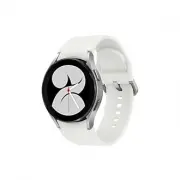 Samsung SM-R860
Instrukcja obsługi
Samsung SM-R860
Instrukcja obsługi
 Samsung SM-R860X
Instrukcja obsługi
Samsung SM-R860X
Instrukcja obsługi
 Samsung SM-R865F
Instrukcja obsługi
Samsung SM-R865F
Instrukcja obsługi