Strona 2 - Spis treści; Wprowadzenie
2 Spis treści Wprowadzenie 5 Informacje o zegarku Galaxy Watch Active2 5 Przeczytaj najpierw 10 Wygląd urządzenia 10 Zawartość opakowania 11 Galaxy Watch Active2 13 Ładowarka bezprzewodowa 14 Bateria 14 Ładowanie baterii 16 Ładowanie bezprzewodowe 17 Ładowanie baterii przy użyciu funkcji Wireless Po...
Strona 3 - Aplikacje i funkcje
Spis treści 3 87 Odtwarzanie muzyki bez połączenia z urządzeniem przenośnym 88 Reminder89 Kalendarz90 Bixby 90 Wstęp90 Uruchamianie Bixby 91 Pogoda91 Alarm92 Zegar światowy93 Minutnik93 Stoper94 Galeria 94 Importowanie i eksportowanie obrazów 95 Przeglądanie obrazów 95 Usuwanie obrazów 96 Znajdź tel...
Strona 4 - Korzystanie z urządzenia; poprawy stanu zdrowia; Załącznik
Spis treści 4 Korzystanie z urządzenia Galaxy Watch Active2 132 Wstęp132 Funkcja trenera osobistego do poprawy stanu zdrowia 132 Osiąganie dziennego celu aktywności133 Zarządzanie stresem i jakością snu133 Wykonywanie zaawansowanych ćwiczeń 134 Używanie jako inteligentnego terminarza 134 Sprawdzanie...
Strona 5 - Informacje o zegarku Galaxy Watch Active2
5 Wprowadzenie Informacje o zegarku Galaxy Watch Active2 Galaxy Watch Active2 to inteligentny zegarek, który umożliwia analizowanie wzorców ćwiczeń i dbanie o zdrowie. Umożliwia także korzystanie z wielu wygodnych aplikacji do nawiązywania połączeń telefonicznych i odtwarzania muzyki. Można dzięki n...
Strona 7 - Utrzymanie wodo- i pyłoszczelności
Wprowadzenie 7 Utrzymanie wodo- i pyłoszczelności Twoje urządzenie jest wodo- i pyłoszczelne. Aby utrzymać wodo- i pyłoszczelność swojego urządzenia, dokładnie przestrzegaj podanych niżej wskazówek. W przeciwnym razie może dojść do jego uszkodzenia. • Nie należy wystawiać urządzenia na działanie wod...
Strona 8 - Środki ostrożności dotyczące przegrzewania
Wprowadzenie 8 Środki ostrożności dotyczące przegrzewania Jeśli korzystaniu z urządzenia towarzyszy dyskomfort związany z nadmierną temperaturą, należy natychmiast przerwać używanie go i zdjąć je z nadgarstka.Aby uniknąć problemów, takich jak awaria urządzenia, dyskomfort lub uszkodzenia skóry, a ta...
Strona 9 - wykorzystywanych do produkcji urządzenia Galaxy Watch Active2.
Wprowadzenie 9 • Umyć nadgarstek i oczyścić pasek po treningu lub spoceniu się. Gumowy pasek oczyścić świeżą wodą, przetrzeć niewielką ilością alkoholu i wysuszyć dokładnie. • Jeżeli gumowy pasek zostanie poplamiony lub zabrudzony jakimiś zanieczyszczeniami, przetrzeć go zwilżoną miękką szczoteczką ...
Strona 10 - Ikony pomocnicze; Wygląd urządzenia; Zawartość opakowania
Wprowadzenie 10 Ikony pomocnicze Ostrzeżenie : sytuacje, które mogą spowodować zranienie użytkownika lub innych osób Przestroga : sytuacje, które mogą spowodować uszkodzenie urządzenia lub innego sprzętu Uwaga : wskazówki, uwagi i dodatkowe informacje Wygląd urządzenia Zawartość opakowania Więcej in...
Strona 11 - Galaxy Watch Active2
Wprowadzenie 11 Galaxy Watch Active2 Klawisz wstecz Klawisz strony domowej (klawisz zasilania) Mikrofon Ekran dotykowy Czujnik ciśnienia atmosferycznego Antena NFC Czujnik oświetlenia SM-R820, SM-R830: wbudowana antena GPS; SM-R825F, SM-R835F: antena LTE/GPS Czujnik tętna Głośnik Otwór kompensacji c...
Strona 13 - Klawisze; Ładowarka bezprzewodowa
Wprowadzenie 13 Klawisze Klawisz Funkcja Ekran startowy/Włączanie/wyłączanie • Naciśnij i przytrzymaj, aby włączyć lub wyłączyć zegarek Galaxy Watch Active2. • Naciśnij, aby włączyć ekran. • Naciśnij i przytrzymaj przez ponad 7 sekund, aby ponownie uruchomić zegarek Galaxy Watch Active2. • Naciśnij,...
Strona 14 - Bateria; Ładowanie baterii
Wprowadzenie 14 Bateria Ładowanie baterii Przed pierwszym użyciem baterii lub jeśli bateria nie była używana przez dłuższy czas naładuj ją. Należy używać wyłącznie baterii, ładowarek i kabli zatwierdzonych przez firmę Samsung. Używanie niezgodnych baterii, ładowarek i kabli może spowodować poważne o...
Strona 15 - Sprawdzanie stanu naładowania baterii
Wprowadzenie 15 Ładowarka bezprzewodowa 3 Po całkowitym naładowaniu baterii odłącz urządzenie Galaxy Watch Active2 od ładowarki bezprzewodowej. Najpierw odłącz ładowarkę bezprzewodową od ładowarki, a następnie odłącz ładowarkę od gniazda elektrycznego. Sprawdzanie stanu naładowania baterii Naciśnij ...
Strona 16 - Ładowanie bezprzewodowe
Wprowadzenie 16 • Jeśli urządzenie Galaxy Watch Active2 jest zasilane z niestabilnego źródła zasilania, podczas ładowania baterii ekran dotykowy może nie działać. W takim przypadku należy odłączyć urządzenie Galaxy Watch Active2 od ładowarki bezprzewodowej. • Podczas ładowania zegarek Galaxy Watch A...
Strona 17 - Ładowanie baterii przy użyciu funkcji Wireless PowerShare
Wprowadzenie 17 2 Po całkowitym naładowaniu baterii odłącz urządzenie Galaxy Watch Active2 od podkładki do ładowania bezprzewodowego. Środki ostrożności dotyczące ładowania bezprzewodowego Nie umieszczać urządzenia Galaxy Watch Active2 na podkładce do ładowania bezprzewodowego, gdy między urządzenie...
Strona 19 - Tryb oszczędzania energii; Noszenie zegarka Galaxy Watch Active2; Zakładanie zegarka Galaxy Watch Active2
Wprowadzenie 19 Tryb oszczędzania energii Tryb oszczędzania energii umożliwia wydłużenie czasu pracy urządzenia między ładowaniem baterii. • Kolory są wyświetlane na ekranie jako odcienie szarości. • Wyłączana jest sieć komórkowa i funkcja Wi-Fi. • Ograniczenie wszystkich funkcji z wyjątkiem połącze...
Strona 20 - Wskazówki i środki ostrożności dotyczące paska
Wprowadzenie 20 Nie należy nadmiernie wyginać paska. Może to spowodować uszkodzenie urządzenia Galaxy Watch Active2. • Aby pomiar tętna za pomocą urządzenia Galaxy Watch Active2 był precyzyjny, najlepiej nosić urządzenie Galaxy Watch Active2 na przedramieniu tuż nad nadgarstkiem, ściśle przylegające...
Strona 21 - Podłączanie lub wymiana paska; Podłączanie paska
Wprowadzenie 21 Podłączanie lub wymiana paska Przed użyciem zegarka Galaxy Watch Active2 podłącz do niego pasek. Pasek można odczepić od urządzenia Galaxy Watch Active2 i wymienić go na nowy. • Dostarczany pasek zależy od regionu lub modelu. • Rozmiar dostarczonego paska może różnić się w zależności...
Strona 23 - Włączanie i wyłączanie zegarka Galaxy Watch; Ponowne uruchomianie Galaxy Watch Active2
Wprowadzenie 23 Włączanie i wyłączanie zegarka Galaxy Watch Active2 Naciśnij i przytrzymaj klawisz strony domowej (klawisz zasilania) przez kilka sekund, aby włączyć urządzenie Galaxy Watch Active2.Po pierwszym włączeniu urządzenia Galaxy Watch Active2 lub przywróceniu na nim ustawień fabrycznych na...
Strona 24 - Podłączanie zegarka Galaxy Watch Active2 do; Instalowanie aplikacji Galaxy Wearable; Łączenie zegarka Galaxy Watch Active2 z urządzeniem
Wprowadzenie 24 Podłączanie zegarka Galaxy Watch Active2 do urządzenia przenośnego Instalowanie aplikacji Galaxy Wearable Możesz wykorzystywać różne inne funkcje po połączeniu zegarka Galaxy Watch Active2 z urządzeniem przenośnym. Aby połączyć zegarek Galaxy Watch Active2 z urządzeniem przenośnym, n...
Strona 26 - Połączenie zdalne
Wprowadzenie 26 Łączenie zegarka Galaxy Watch Active2 z nowym urządzeniem przenośnym Po połączeniu zegarka Galaxy Watch Active2 z nowym urządzeniem przenośnym zostanie wykonany reset zegarka Galaxy Watch Active2. Po wyświetleniu monitu przed połączeniem zegarka Galaxy Watch Active2 z nowym urządzeni...
Strona 27 - Korzystanie z zegarka Galaxy Watch Active2 bez
Wprowadzenie 27 Korzystanie z zegarka Galaxy Watch Active2 bez urządzenia przenośnego Z zegarka Galaxy Watch Active2 można korzystać bez łączenia go z urządzeniem przenośnym. Można wygodnie korzystać z zegarka Galaxy Watch Active2 bez łączenia go z urządzeniem przenośnym podczas aktywności na wolnym...
Strona 28 - Sterowanie ekranem; Pierścień
Wprowadzenie 28 10 Ustaw strefę czasową, datę i godzinę. Ten krok nie pojawia się, kiedy stosujesz model z połączeniem LTE. 11 Ustaw kod PIN do przywracania danych lub tworzenia kopii zapasowej danych. Na ekranie aplikacji dotknij ( Ustawienia ) → Podłącz do telefonu → i wprowadź PIN, aby połączyć z...
Strona 29 - Przewijanie przez ekrany
Wprowadzenie 29 Przewijanie przez ekrany Przesuń pierścień, aby wyświetlić inne ekrany. Na ekranie Zegarek przesuń pierścień w kierunku przeciwnym do ruchu wskazówek zegara, aby wyświetlić powiadomienia. Wybór elementu Przesuń pierścień, aby przełączać się między pozycjami. Podczas przesuwania pierś...
Strona 30 - Ekran dotykowy; Dotknięcie
Wprowadzenie 30 Ekran dotykowy • Nie należy dopuszczać do zetknięcia się ekranu dotykowego z innymi urządzeniami elektrycznymi. Wyładowania elektrostatyczne mogą spowodować nieprawidłowe działanie ekranu dotykowego. • Aby uniknąć uszkodzenia ekranu dotykowego, nie należy go dotykać ostrymi przedmiot...
Strona 31 - Dotknięcie i przytrzymanie
Wprowadzenie 31 Dotknięcie i przytrzymanie Dotknij i przytrzymaj ekran przez dwie lub więcej sekund, aby uzyskać dostęp do trybu edycji lub aby wyświetlić dostępne opcje. Przeciąganie Aby przenieść element, dotknij go i przytrzymaj, a następnie przeciągnij w nowe miejsce.
Strona 32 - Dwukrotne dotknięcie; Rozsuwanie i zsuwanie palców
Wprowadzenie 32 Dwukrotne dotknięcie Dotknij dwukrotnie obrazu, aby powiększyć go lub pomniejszyć. Rozsuwanie i zsuwanie palców Rozsuń lub zsuń dwa palce na obrazie, aby powiększyć go lub pomniejszyć. Przesuwanie Przesuń szybko w lewo lub w prawo, aby wyświetlić inny panel.
Strona 33 - Elementy ekranu; Dodawanie widgetów
Wprowadzenie 33 Elementy ekranu Ekran zegarka jest punktem wyjściowym, z którego można uzyskać dostęp do wszystkich ekranów urządzenia Galaxy Watch Active2.Możesz przeglądać widgety lub otwierać panel powiadomień, przesuwając po ekranie lub pierścieniu. Powiadomienia Zegarek Widgety Dodawanie widget...
Strona 34 - Włączanie i wyłączanie ekranu; Przełączanie ekranu; Przełączanie między ekranem zegarka i aplikacji; Ekran aplikacji
Wprowadzenie 34 Włączanie i wyłączanie ekranu Aby włączyć ekran, naciśnij klawisz strony domowej lub klawisz wstecz.Istnieje możliwość włączenia ekranu dotykając go. Jeżeli ekran nie włączy się po dotknięciu ekranu, na ekranie aplikacji dotknij ( Ustawienia ) i dotknij Zaawansowane → Budzenie dotyki...
Strona 35 - Otwieranie aplikacji; Wracanie do poprzedniego ekranu
Wprowadzenie 35 Otwieranie aplikacji Na ekranie aplikacji dotknij ikony aplikacji, aby ją uruchomić.Aby uruchomić aplikację z listy ostatnio używanych aplikacji, na ekranie aplikacji dotknij ( Ostatnie aplikacje ). Alternatywnie przesuń pierścień w prawo lub przesuń na ekranie Zegarek w lewo i z wid...
Strona 36 - Ekran blokady; Ustawianie blokady ekranu; Zegarek; Ekran zegarka
Wprowadzenie 36 Ekran blokady Użyj funkcji blokowania ekranu w celu ochrony informacji osobistych przez uniemożliwienie innym osobom uzyskania dostępu do zegarka Galaxy Watch Active2. Po włączeniu funkcji blokowania ekranu do każdorazowego jego odblokowania zegarkowi Galaxy Watch Active2 będzie potr...
Strona 37 - Zmiana tarczy zegarka
Wprowadzenie 37 Zmiana tarczy zegarka Dotknij ekranu Zegarek i przytrzymaj go, a następnie przesuń pierścień lub przesuń palcem po ekranie w lewo lub w prawo, a potem wybierz tarczę zegarka.Aby dostosować tarczę zegarka, dotknij Dostosuj , pierścień lub przesuń po ekranie w lewo lub w prawo, aby prz...
Strona 38 - Dostosowywanie tarczy zegarka za pomocą zdjęcia; Włączanie funkcji zawsze włączonego zegarka
Wprowadzenie 38 Dostosowywanie tarczy zegarka za pomocą zdjęcia Na tarczy zegarka można umieścić zdjęcie po zaimportowaniu zdjęcia z urządzenia przenośnego. Więcej informacji o importowaniu zdjęć z urządzenia przenośnego można znaleźć w rozdziale Importowanie obrazów z urządzenia przenośnego . 1 Dot...
Strona 39 - Panel powiadomień
Wprowadzenie 39 Powiadomienia Panel powiadomień Na panelu powiadomień można sprawdzać powiadomienia, takie jak powiadomienia o nowych wiadomościach lub nieodebranych połączeniach. Na ekranie Zegarek przesuń pierścień w lewo lub przesuń palcem na ekranie w prawo, aby otworzyć panel powiadomień. W prz...
Strona 40 - Wyświetlanie powiadomień przychodzących; Usuwanie powiadomień
Wprowadzenie 40 Wyświetlanie powiadomień przychodzących Po otrzymaniu powiadomienia informacje o nim, takie jak typ powiadomienia lub godzina jego otrzymania, zostaną wyświetlone na ekranie. Po odebraniu więcej niż dwóch powiadomień przesuń pierścień albo przesuń palcem na ekranie w lewo lub w prawo...
Strona 41 - Wybór aplikacji do odbierania powiadomień
Wprowadzenie 41 Wybór aplikacji do odbierania powiadomień Możliwe jest wybranie aplikacji na urządzeniu przenośnym, z których dozwolone jest odbieranie powiadomień na zegarku Galaxy Watch Active2. 1 Na urządzeniu przenośnym uruchom aplikację Galaxy Wearable i dotknij Start → Powiadomienia , a następ...
Strona 42 - Sprawdzanie ikon wskaźników; Sprawdzanie ikon szybkich ustawień
Wprowadzenie 42 Sprawdzanie ikon wskaźników Ikony wskaźników są wyświetlane na górze panelu szybkiego dostępu. Wskazują one bieżący stan urządzenia Galaxy Watch Active2. W poniższej tabeli przedstawiono najczęściej spotykane ikony. Ikony wskaźników mogą wyglądać inaczej w zależności od regionu, oper...
Strona 43 - Dodawanie ikon szybkich ustawień
Wprowadzenie 43 Ikona Znaczenie Włączanie funkcji flesza. Włączanie trybu oszczędzania energii Włączanie trybu samolotowego Włączanie trybu blokady wodnej / Połącz się z siecią Wi-Fi lub ustaw automatyczne łączenie się z siecią Wi-Fi Podłączanie zestawu słuchawkowego Bluetooth Włączanie funkcji info...
Strona 44 - Włączanie trybu „Dobranoc”; Otwieranie menu głośności; Włączanie trybu „Nie przeszkadzać”
Wprowadzenie 44 Włączanie trybu „Dobranoc” Włączanie trybu „Dobranoc” na czas snu.Na panelu szybkiego dostępu dotknij . Przychodzące połączenia zostaną wyciszone, a ekran nie będzie włączany po odebraniu połączeń przychodzących. Ponadto zostaną wyciszone wszystkie powiadomienia poza alarmami, a ekra...
Strona 45 - Włączanie trybu teatru
Wprowadzenie 45 Włączanie funkcji zawsze włączonego zegarka Można wybrać ustawienie, zgodnie z którym zawsze będzie wyświetlana godzina, gdy ekran noszonego urządzenia Galaxy Watch Active2 jest włączony.Na panelu szybkiego dostępu dotknij . Po włączeniu tej funkcji bateria będzie się wyładowywać szy...
Strona 46 - Włączanie trybu samolotowego; Włączanie trybu blokady wodnej; Podłączanie zestawu słuchawkowego Bluetooth
Wprowadzenie 46 Włączanie trybu samolotowego Tryb samolotowy można włączyć podczas wchodzenia na pokład samolotu. Włączenie tej funkcji uniemożliwia korzystanie z aplikacji wymagających połączenia sieciowego, ale pozwala na używanie innych funkcji jak zwykle.Na panelu szybkiego dostępu dotknij . Iko...
Strona 47 - Otwieranie menu zarządzania baterią; Włączanie trybu dźwięku, wibracji lub cichego
Wprowadzenie 47 Otwieranie menu zarządzania baterią Zużyciem baterii można łatwo zarządzać w menu zarządzania baterią.Na panelu szybkiego dostępu dotknij . Zostanie wyświetlone menu zarządzania baterią. Uruchomianie aplikacji Znajdź telefon Uruchomianie aplikacji Znajdź telefon i odnajdywanie telefo...
Strona 48 - Odtwarzanie lub wstrzymywanie muzyki; Włączanie funkcji czułości dotyku; Wprowadzanie tekstu; Wstęp
Wprowadzenie 48 Odtwarzanie lub wstrzymywanie muzyki Możliwe jest odtwarzanie lub wstrzymywanie muzyki.Na panelu szybkiego dostępu dotknij lub . Zostanie odtworzona lub wstrzymana muzyka na zegarku Galaxy Watch Active2 lub połączonym urządzeniu przenośnym. Muzyki można też słuchać po podłączeniu zes...
Strona 49 - Korzystanie z wprowadzania głosowego
Wprowadzenie 49 Korzystanie z wprowadzania głosowego Dotknij i zacznij mówić, aby wprowadzić wiadomość. Aby zmienić rozpoznawany język, dotknij → Języki wprowadz. Rozpoznawanie wprowadzania głosowego. Dostęp do dodatkowych opcji. • Ta funkcja nie jest obsługiwana w niektórych językach. • Wskazówki d...
Strona 50 - Użycie emotikon; Użycie trybu pisma odręcznego lub klawiatury; Korzystanie z trybu pisma odręcznego
Wprowadzenie 50 Użycie emotikon Dotknij i wybierz kategorię. Pojawi się lista emotikonów wybranej kategorii. Aby narysować rysunek, dotknij Rysunek w górnej części ekranu, a następnie narysuj wiadomość. Przesuń pierścień w lewo albo dotknij , kiedy funkcja pierścienia dotykowego jest wyłączona, aby ...
Strona 51 - Korzystanie z klawiatury; Zmienianie języka wprowadzania; Zmienianie trybu wprowadzania
Wprowadzenie 51 Korzystanie z klawiatury Dotknij , żeby otworzyć klawiaturę. Jeżeli pojawi się tryb pisma odręcznego, przeciągnij po ekranie w prawo od lewej krawędzi ekranu wprowadzania tekstu i wybierz . Pojawi się klawiatura. • Tekst można wprowadzać tylko w niektórych językach. Aby wprowadzić te...
Strona 52 - Przeglądanie wiadomości; Wysyłanie wiadomości
52 Aplikacje i funkcje Wiadomości Za pomocą urządzenia Galaxy Watch Active2 można wyświetlać wiadomości i odpowiadać na nie. Przeglądanie wiadomości Za odbieranie wiadomości podczas korzystania z roamingu mogą być naliczane dodatkowe opłaty. 1 Dotknij ( Wiadomości ) na ekranie aplikacji. Ewentualnie...
Strona 53 - Usuwanie wiadomości
Aplikacje i funkcje 53 1 Dotknij ( Wiadomości ) na ekranie aplikacji. Utwórz nową wiadomość. Lista wiadomości Kontakty 2 Dotknij . Można również wybrać odbiorcę wiadomości, dotykając na liście kontaktów. 3 Dodaj odbiorcę i dotknij Dalej . 4 Wybierz tryb wprowadzania i wprowadź wiadomość, a następnie...
Strona 54 - Telefon; Odbieranie połączenia
Aplikacje i funkcje 54 Telefon Wstęp Możliwe jest wykonywanie połączeń i sprawdzanie połączeń przychodzących i odbieranie ich. Rozmowy telefoniczne umożliwiają wewnętrzny mikrofon, głośnik lub zestaw słuchawkowy połączony przez Bluetooth. Dźwięk może nie być wyraźnie słyszalny podczas rozmowy, a w m...
Strona 55 - Odrzucanie połączenia
Aplikacje i funkcje 55 Odrzucanie połączenia Można odrzucać połączenia przychodzące i wysyłać do osoby dzwoniącej wiadomość o odrzuceniu.Podczas sygnału połączenia przychodzącego przeciągnij poza duży okrąg. Aby po odrzuceniu połączenia przychodzącego wysłać wiadomość, przesuń w górę od dolnej krawę...
Strona 56 - Nawiązywanie połączeń; Opcje dostępne w trakcie połączeń; Korzystanie z ekranu Połączenie
Aplikacje i funkcje 56 Nawiązywanie połączeń Dotknij ( Telefon ) na ekranie aplikacji. Klawiatura Kontakty Lista rejestru Użyj jednej z następujących metod: • Dotknij , wprowadź numer przy użyciu klawiatury, a następnie dotknij . • Dotknij , przesuń pierścień albo przewiń listę kontaktów, wybierz ko...
Strona 57 - Bluetooth; Otwieranie klawiatury numerycznej
Aplikacje i funkcje 57 Wykonywanie połączenia telefonicznego za pomocą zestawu słuchawkowego Bluetooth Jeżeli zestaw słuchawkowy Bluetooth jest podłączony do zegarka Galaxy Watch Active2, można nawiązywać połączenia telefoniczne przy jego użyciu.Jeśli zestaw słuchawkowy Bluetooth nie jest podłączony...
Strona 58 - Dodawanie kontaktów; Dodawanie informacji medycznych do profilu
Aplikacje i funkcje 58 Dodawanie kontaktów 1 Dotknij ( Kontakty ) na ekranie aplikacji. 2 Na górze listy kontaktów dotknij i wprowadź informacje o kontakcie. 3 Dotknij Zapisz . Wybór często używanych kontaktów w widgecie Przesuń pierścień w prawo lub przesuń palcem na ekranie Zegarek w lewo i dodaj ...
Strona 60 - Odpowiednie noszenie zegarka Galaxy Watch Active2
Aplikacje i funkcje 60 Odpowiednie noszenie zegarka Galaxy Watch Active2 • Po włączeniu funkcji automatycznego śledzenia tętna lub gdy zaczniesz używać funkcji ćwiczeń, Galaxy Watch Active2 będzie śledził Twoje tętno automatycznie. Podczas pomiaru tętna należy dokładnie dopasować urządzenie Galaxy W...
Strona 62 - Sprawdzanie dziennej aktywności
Aplikacje i funkcje 62 Dzienna aktywność Można sprawdzać realizację celu dziennej aktywności na podstawie wartości docelowej, takiej jak liczba spalonych kalorii, czas treningu, lub informacji o dziennej aktywności. Sprawdzanie dziennej aktywności Na ekranie aplikacji dotknij ( Samsung Health ), prz...
Strona 63 - Ustawianie celu dziennej aktywności; Konfigurowanie powiadomień; Kroki; Pomiar liczby wykonanych kroków oraz przebytego dystansu
Aplikacje i funkcje 63 Ustawianie celu dziennej aktywności 1 Przesuń pierścień lub przesuń palcem w górę lub dół na ekranie aplikacji monitorującej dzienną aktywność i dotknij Ustaw. 2 Dotknij Cel dzienny i wybierz opcję aktywności. 3 Dotknij pola wprowadzania celu i przesuń pierścień lub przesuń pa...
Strona 64 - Ustawianie docelowej liczby kroków
Aplikacje i funkcje 64 Aby przejrzeć tygodniowe zapisy na wykresie, przesuń po pierścieniu dotykowym lub przesuń palcem w górę lub w dół na ekranie. • Po uruchomieniu pomiaru liczby kroków aplikacja monitorująca kroki będzie rejestrować ich liczbę. Będzie ona wyświetlana z pewnym opóźnieniem, poniew...
Strona 65 - Piętra; Pomiar liczby pokonanych pięter; Ustawianie docelowej liczby pokonanych pięter
Aplikacje i funkcje 65 Piętra Rejestrowanie i śledzenie liczby pokonanych pięter. Pomiar liczby pokonanych pięter Na ekranie aplikacji dotknij ( Samsung Health ), przesuń pierścień lub przesuń palcem w górę lub w dół na ekranie, a następnie otwórz ekran aplikacji monitorującej liczbę pokonanych pięt...
Strona 66 - Ćwiczenie; Rozpoczynanie ćwiczeń
Aplikacje i funkcje 66 3 Dotknij pola wprowadzania celu i przesuń pierścień lub przesuń palcem w górę lub w dół na ekranie, aby ustawić cel. 4 Dotknij GOTOWE . Konfigurowanie powiadomień Aby otrzymać powiadomienie po osiągnięciu ustawionego celu, przesuń pierścień lub przesuń palcem w górę lub w dół...
Strona 70 - Wykonywanie wielu ćwiczeń; Rozpoczynanie powtarzalnych ćwiczeń
Aplikacje i funkcje 70 Wykonywanie wielu ćwiczeń Można rejestrować różne ćwiczenia i przejść prosto przez cały trening, rozpoczynając kolejne ćwiczenie od razu po zakończeniu bieżącego. 1 Wciśnij klawisz wstecz, aby wstrzymać bieżące ćwiczenie. 2 Dotknij Zakończ → NOWY TRENING > . 3 Wybierz rodza...
Strona 72 - Automatyczne rozpoznawanie ćwiczeń
Aplikacje i funkcje 72 Dostosowywanie ekranu ćwiczeń Można dostosować ekran informacji o ćwiczeniach wyświetlany podczas treningu, zmieniając informacje, które mają być prezentowane. Nie można zmieniać ekranu ćwiczeń w trakcie ich wykonywania. 1 Na ekranie aplikacji dotknij ( Samsung Health ). 2 Prz...
Strona 73 - Kalorie; Sen
Aplikacje i funkcje 73 Kalorie Możesz sprawdzić ilość spalonych kalorii w wybranym dniu lub tygodniu.Na ekranie aplikacji dotknij ( Samsung Health ), przesuń pierścień lub przesuń palcem w górę lub w dół na ekranie, a następnie otwórz ekran kalorii. • Łączna liczba spalanych kalorii uwzględnia podst...
Strona 74 - Pomiar snu
Aplikacje i funkcje 74 Pomiar snu 1 Śpij z założonym zegarkiem Galaxy Watch Active2.Zegarek Galaxy Watch Active2 rozpocznie pomiar snu. 2 Po obudzeniu dotknij ( Samsung Health ) na ekranie aplikacji. 3 Przesuń pierścień lub przesuń palcem w górę lub w dół na ekranie i otwórz ekran aplikacji monitoru...
Strona 75 - Puls
Aplikacje i funkcje 75 Puls Mierzenie tętna i zapisywanie wyników. • Aplikacja monitorująca tętno zegarka Galaxy Watch Active2 jest przeznaczona wyłącznie do celów informacyjnych i rekreacyjnych. Nie powinna być stosowana do diagnozy chorób i innych schorzeń ani do leczenia chorób, łagodzenia ich ob...
Strona 76 - Mierzenie tętna
Aplikacje i funkcje 76 Mierzenie tętna 1 Na ekranie aplikacji dotknij ( Samsung Health ). 2 Przesuń pierścień lub przesuń palcem w górę lub dół na ekranie i otwórz ekran aplikacji monitorującej tętno.W trakcie odpoczynku tętno jest mierzone co 10 minut. Sprawdź zmierzone tętno na ekranie.Aby ręcznie...
Strona 77 - Ciągłe mierzenie tętna; Stres
Aplikacje i funkcje 77 Ciągłe mierzenie tętna Urządzenie Galaxy Watch Active2 może również automatycznie stale mierzyć Twoje tętno.Na ekranie aplikacji monitorującej tętno dotknij Pomiar pulsu i stresu i wybierz Pomiar ciągły . Twoje tętno będzie mierzone w sposób ciągły, a Ty możesz sprawdzić tętno...
Strona 78 - Pomiar poziomu stresu; Obniżenie stresu
Aplikacje i funkcje 78 Pomiar poziomu stresu 1 Na ekranie aplikacji dotknij ( Samsung Health ). 2 Przesuń pierścień lub przesuń palcem w górę lub w dół na ekranie i otwórz ekran aplikacji monitorującej stres.Dokonywany jest pomiar poziomu stresu. Sprawdź bieżący poziom stresu na ekranie.Aby ręcznie ...
Strona 79 - Jedzenie; Rejestrowanie kalorii; Usuwanie dzienników
Aplikacje i funkcje 79 Jedzenie Rejestruj kalorie konsumowane podczas dnia i porównuj z celem lub kalorie rekomendowane do spożycia w ciągu dnia, co pomoże w kontrolowaniu wagi. Jeśli niedawno zakupiono lub zresetowano urządzenie Galaxy Watch Active2, należy utworzyć profil użytkownika. Zegarek Gala...
Strona 80 - Ustawianie celu liczby kalorii; Zarządzanie wagą
Aplikacje i funkcje 80 Ustawianie celu liczby kalorii 1 Przesuń pierścień lub przesuń palcem w górę lub dół na ekranie aplikacji monitorującej posiłki i dotknij Ustawian. celu . 2 Dotknij pola wprowadzania i przesuń pierścień lub przesuń palcem w górę lub w dół na ekranie, aby ustawić dzienny limit ...
Strona 81 - Woda; Rejestrowanie spożycia wody; Ustawianie celu spożycia wody
Aplikacje i funkcje 81 Woda Rejestrowanie i monitorowanie liczby wypitych szklanek wody. Rejestrowanie spożycia wody 1 Na ekranie aplikacji dotknij ( Samsung Health ). 2 Przesuń pierścień lub przesuń palcem w górę lub w dół na ekranie i otwórz ekran aplikacji monitorującej spożycie wody. 3 Dotknij ,...
Strona 82 - Kofeina; Rejestrowanie spożycia kawy; Ustawianie limitu spożycia kofeiny
Aplikacje i funkcje 82 Kofeina Rejestrowanie i monitorowanie liczby wypitych kubków kawy. Rejestrowanie spożycia kawy 1 Na ekranie aplikacji dotknij ( Samsung Health ). 2 Przesuń pierścień lub przesuń palcem w górę lub w dół na ekranie i otwórz ekran aplikacji monitorującej spożycie kofeiny. 3 Dotkn...
Strona 83 - Razem
Aplikacje i funkcje 83 Razem Porównaj swoje wyniki licznika kroków z innymi użytkownikami aplikacji Samsung Health. Można wyznaczyć cel, rywalizować ze znajomymi i sprawdzać stan rywalizacji na zegarku Galaxy Watch Active2. • Na urządzeniu przenośnym należy włączyć funkcję „Razem” w aplikacji Samsun...
Strona 85 - GPS
Aplikacje i funkcje 85 • Zawartość używana w aplikacji Samsung Health może różnić się zależnie od wersji aplikacji. Usługi dostarczane wraz z aplikacją mogą ulec zmianie lub ich świadczenie może zostać przerwane bez powiadomienia. • Dostępne funkcje i usługi aplikacji Samsung Health mogą różnić się ...
Strona 86 - Muzyka; Importowanie muzyki
Aplikacje i funkcje 86 Muzyka Wstęp Możliwe jest odtwarzanie muzyki zapisanej na urządzeniu Galaxy Watch Active2 oraz urządzeniu przenośnym. Odtwarzanie muzyki Dotknij ( Muzyka ) na ekranie aplikacji. Podczas słuchania muzyki zapisanej w pamięci zegarka Galaxy Watch Active2 przesuń palcem w górę od ...
Strona 87 - Odtwarzanie muzyki na zegarku Galaxy Watch Active2; Odtwarzanie muzyki z urządzenia przenośnego; Odtwarzanie muzyki bez połączenia z urządzeniem przenośnym
Aplikacje i funkcje 87 Odtwarzanie muzyki na zegarku Galaxy Watch Active2 Muzykę zapisaną na zegarku Galaxy Watch Active2 można odtwarzać za pośrednictwem wewnętrznego głośnika. Muzykę można również odtwarzać za pośrednictwem podłączonego zestawu słuchawkowego Bluetooth. 1 Dotknij ( Muzyka ). 2 Dotk...
Strona 88 - Reminder; Tworzenie przypomnienia
Aplikacje i funkcje 88 Reminder Przypomnienia można tworzyć w związku z takimi zdarzeniami, jak zakup biletów, wizyta w pralni lub zażycie leku, bez konieczności uruchamiania aplikacji do obsługi kalendarza. Można również ustawić powiadomienia, dzięki którym przypomnienia będą odbierane o określonej...
Strona 89 - Realizowanie lub usuwanie przypomnienia; Kalendarz
Aplikacje i funkcje 89 Realizowanie lub usuwanie przypomnienia Po wykonaniu zadania przypomnienie można oznaczyć jako zrealizowane lub usunąć.Aby zakończyć przypomnienie, po wyświetleniu szczegółów przypomnienia dotknij Ukończono . Ewentualnie z listy przypomnień wybierz zakończone przypomnienie, ab...
Strona 90 - Uruchamianie Bixby
Aplikacje i funkcje 90 Bixby Wstęp Bixby to usługa, która pomaga w wygodniejszy sposób korzystać z urządzenia Galaxy Watch Active2. Możesz mówić do asystenta Bixby, aby uruchomić funkcję lub uzyskać informacje. • Aplikacja Bixby jest dostępna w wybranych regionach. • Aplikacja Bixby może nie być dos...
Strona 91 - Pogoda; Ustawianie alarmów
Aplikacje i funkcje 91 Pogoda Na zegarku Galaxy Watch Active2 można wyświetlać informacje pogodowe dotyczące lokalizacji ustawionych na nim lub na połączonym urządzeniu przenośnym.Dotknij ( Pogoda ) na ekranie aplikacji. Alternatywnie przesuń pierścień w prawo lub przesuń palcem na ekranie Zegarek w...
Strona 92 - Wyłączanie alarmów; Zegar światowy; Tworzenie zegarów światowych
Aplikacje i funkcje 92 Wyłączanie alarmów Przeciągnij poza duży okrąg, aby wyłączyć alarm. Aby używać funkcji drzemki, przeciągnij poza duży okrąg. Usuwanie alarmów Dotknij alarmu z listy alarmów i przytrzymaj go, a następnie dotknij Usuń . Zegar światowy Tworzenie zegarów światowych 1 Na ekranie ap...
Strona 93 - Minutnik
Aplikacje i funkcje 93 Minutnik 1 Na ekranie aplikacji dotknij ( Minutnik ). 2 Dotknij Niest. 3 Dotknij pola wprowadzania, aby ustawić czas trwania i dotknij Rozpocznij . Ewentualnie wybierz jeden z często używanych czasomierzy. 4 Przeciągnij poza duży okrąg po odliczeniu czasu przez czasomierz. Sto...
Strona 94 - Galeria; Importowanie i eksportowanie obrazów; Eksportowanie obrazów do urządzenia przenośnego
Aplikacje i funkcje 94 Galeria Importowanie i eksportowanie obrazów Importowanie obrazów z urządzenia przenośnego 1 Na swoim urządzeniu przenośnym uruchom aplikację Galaxy Wearable . 2 Dotknij Start → Dodawanie zawartości do zegarka . 3 Dotknij Wyślij obrazy . 4 Wybierz kategorię u dołu ekranu, wybi...
Strona 95 - Przeglądanie obrazów; Przybliżanie lub oddalanie; Usuwanie obrazów
Aplikacje i funkcje 95 Przeglądanie obrazów Można przeglądać obrazy zapisane na urządzeniu Galaxy Watch Active2 i zarządzać nimi. 1 Dotknij ( Galeria ) na ekranie aplikacji. 2 Przesuwaj pierścień lub przesuwaj na ekranie w lewo lub w prawo, aby przewijać listę obrazów i wybrać żądany obraz. Przybliż...
Strona 96 - Wyświetlanie lokalizacji urządzenia przenośnego; Znajdź mój zegarek
Aplikacje i funkcje 96 Znajdź telefon W razie zgubienia urządzenia przenośnego zegarek Galaxy Watch Active2 może ułatwić jego odnalezienie. Ta funkcja nie jest dostępna, gdy zegarek Galaxy Watch Active2 jest używany bez połączenia z urządzeniem przenośnym. 1 Dotknij ( Znajdź telefon ) na ekranie apl...
Strona 97 - Zdalne sterowanie zegarkiem Galaxy Watch Active2; Wiadomości alarmowe; Konfigurowanie wiadomości alarmowych; Dodawanie kontaktów alarmowych
Aplikacje i funkcje 97 Zdalne sterowanie zegarkiem Galaxy Watch Active2 W razie problemów ze znalezieniem zegarka Galaxy Watch Active2 na urządzeniu przenośnym uruchom aplikację Galaxy Wearable i dotknij Start → Znajdź mój zegarek → Pobierz lokalizację , aby sprawdzić bieżącą lokalizację zegarka Gal...
Strona 98 - Aktywacja połączeń alarmowych; Wysyłanie wiadomości SOS
Aplikacje i funkcje 98 Aktywacja połączeń alarmowych Urządzenie Galaxy Watch Active2 może automatycznie nawiązywać połączenie z kontaktem alarmowym po wysłaniu wiadomości SOS. Można nawiązać połączenie z tylko jednym kontaktem spośród kontaktów alarmowych.Na urządzeniu przenośnym uruchom aplikację G...
Strona 99 - Odczytywanie wiadomości e-mail
Aplikacje i funkcje 99 E-mail Wiadomości e-mail odebrane na urządzeniu przenośnym można wyświetlać i na nie odpowiadać. Aplikacja może nie być dostępna, gdy zegarek Galaxy Watch Active2 jest używany bez połączenia z urządzeniem przenośnym. Odczytywanie wiadomości e-mail 1 Na ekranie aplikacji dotkni...
Strona 101 - Dźwięk i wibracja
Aplikacje i funkcje 101 Dźwięk i wibracja Możliwa jest zmiana ustawień dźwięku i wibracji Galaxy Watch Active2.Na ekranie Ustawienia dotknij Dźwięk i wibracja . Niektóre opcje nie są wyświetlane lub dostępne, gdy model Bluetooth jest używany bez połączenia z urządzeniem przenośnym. • Tryb dźwięku : ...
Strona 102 - Wyświetlanie
Aplikacje i funkcje 102 Wyświetlanie Na tym ekranie można zmieniać ustawienia wyświetlacza Galaxy Watch Active2 i ekranu aplikacji.Na ekranie Ustawienia dotknij Wyświetlanie . • Jasność : regulowanie jasności wyświetlacza. • Automat. niska jasność : urządzenie Galaxy Watch Active2 może automatycznie...
Strona 104 - Połączenia; Sieci komórkowe
Aplikacje i funkcje 104 Połączenia Bluetooth Można nawiązać połączenie z urządzeniem przenośnym przez Bluetooth. Za pośrednictwem połączenia Bluetooth do urządzenia Galaxy Watch Active2 można również podłączyć zestaw słuchawkowy i słuchać muzyki lub przeprowadzać rozmowy telefoniczne. • Firma Samsun...
Strona 107 - Dokonywanie płatności przy użyciu funkcji NFC
Aplikacje i funkcje 107 NFC Dostępna jest funkcja NFC.Na ekranie Ustawienia dotknij Połączenia → NFC . Zegarek Galaxy Watch Active2 ma wbudowaną antenę NFC. Z zegarkiem Galaxy Watch Active2 należy obchodzić się ostrożnie, aby uniknąć uszkodzenia anteny NFC. Dostępność tej funkcji zależy od regionu i...
Strona 108 - Alerty
Aplikacje i funkcje 108 Alerty Ustaw urządzenie Galaxy Watch Active2, tak aby wibrowało w momencie odłączenia od urządzenia przenośnego.Na ekranie Ustawienia dotknij Połączenia , a później dotknij przełącznika Alerty , aby go włączyć. Aplikacja Alerty nie będzie dostępna, gdy zegarek Galaxy Watch Ac...
Strona 109 - Aplikacje; Układ; Uprawnienia
Aplikacje i funkcje 109 Aplikacje Układ Można wybierać układy ekranu aplikacji.Na ekranie Ustawienia dotknij Aplikacje → Układ . • Widok pokrętła : uporządkowanie aplikacji w widoku okręgu. • Widok listy : uporządkowanie aplikacji w widoku listy. Kolejn. aplik. Można wybrać ułożenie aplikacji na ekr...
Strona 110 - Bezpieczeństwo; Blokada
Aplikacje i funkcje 110 Wiadomości Umożliwia zmianę ustawień funkcji wiadomości.Na ekranie Ustawienia dotknij Aplikacje → Wiadomości . • Wiadomości nie będzie wyświetlane, gdy model Bluetooth jest używany bez połączenia z urządzeniem przenośnym. • Niektóre opcje nie wyświetlają się w modelu Bluetoot...
Strona 112 - Dostępność; Wprowadzanie
Aplikacje i funkcje 112 Dostępność Można skonfigurować wiele ustawień, aby ułatwić korzystanie z urządzenia Galaxy Watch Active2.Na ekranie Ustawienia dotknij Dostępność . • Czytnik ekranu : włączanie funkcji Voice Assistant zapewniającej głosowe informacje zwrotne. Aby wyświetlić informacje pomocy ...
Strona 113 - Język; Resetuj
Aplikacje i funkcje 113 Data i godz. Możliwe jest ręczne ustawienie daty i godziny.Na ekranie Ustawienia dotknij Ogólne → Data i godz. Data i godz. będzie dostępne tylko podczas korzystania z urządzenia Galaxy Watch Active2 bez połączenia z urządzeniem przenośnym. • Automatycznie : ustawianie strefy...
Strona 114 - O zegarku
Aplikacje i funkcje 114 Bateria Można wybrać tryb baterii urządzenia Galaxy Watch Active2. Korzystanie z niektórych trybów pracy baterii pozwala zmniejszyć zużycie baterii i używać Galaxy Watch Active2 znacznie dłużej.Na ekranie Ustawienia dotknij Bateria . • Standardowe : wybierz w przypadku normal...
Strona 115 - Podłącz do telefonu
Aplikacje i funkcje 115 Połącz z nowym telefonem Zegarek Galaxy Watch Active2 można połączyć z nowym urządzeniem przenośnym. Zegarek Galaxy Watch Active2 można połączyć z innym urządzeniem przenośnym po przeprowadzeniu miękkiego zerowania w celu usunięcia danych, z wyjątkiem plików multimedialnych i...
Strona 116 - Aplikacja Galaxy Wearable
116 Aplikacja Galaxy Wearable Wstęp Aby połączyć zegarek Galaxy Watch Active2 z urządzeniem przenośnym, należy zainstalować na urządzeniu przenośnym aplikację Galaxy Wearable. Będzie można sprawdzać stan zegarka Galaxy Watch Active2 i pobierać zalecane tarcze zegarka oraz aplikacje. Można też dostos...
Strona 119 - Porządkowanie aplikacji
Aplikacja Galaxy Wearable 119 Aplikacje Umożliwia personalizację ekranu aplikacji zegarka Galaxy Watch Active2. Można również zmienić ustawienia dotyczące automatycznego uruchamiania aplikacji.Na urządzeniu przenośnym uruchom aplikację Galaxy Wearable i dotknij Start → Aplikacje . Porządkowanie apli...
Strona 120 - Wyświetlanie aplikacji; Dostosowanie aplikacji; Widgety; Dodawanie lub usuwanie widgetów
Aplikacja Galaxy Wearable 120 Wyświetlanie aplikacji Dotknij Zarządzaj aplikacjami i dotknij obok aplikacji, która ma być odkryta, po czym dotknij Zapisz . Aplikacja zniknie z Ukryte aplikacje i będzie wyświetlana na ekranie aplikacji zegarka Galaxy Watch Active2. Dostosowanie aplikacji Dotknij obo...
Strona 122 - Zaawansowane
Aplikacja Galaxy Wearable 122 Zaawansowane Na tym ekranie można włączyć zaawansowane funkcje zegarka Galaxy Watch Active2 i zmieniać ustawienia sterowania.Na urządzeniu przenośnym uruchom aplikację Galaxy Wearable i dotknij Start → Zaawansowane . • Dwukr. nac. klaw. ekr. start. : wybór aplikacji lub...
Strona 123 - Dodawanie zawartości do zegarka
Aplikacja Galaxy Wearable 123 Dodawanie zawartości do zegarka Umożliwia ręczne lub automatyczne przenoszenie zapisanych plików audio lub graficznych z urządzenia przenośnego do urządzenia Galaxy Watch Active2.Na urządzeniu przenośnym uruchom aplikację Galaxy Wearable i dotknij Start → Dodawanie zawa...
Strona 125 - Ogólne
Aplikacja Galaxy Wearable 125 Ogólne Na tym ekranie można dostosowywać ustawienia języka funkcji zmiany tekstu na mowę zegarka Galaxy Watch Active2 lub resetować go.Na urządzeniu przenośnym uruchom aplikację Galaxy Wearable i dotknij Start → Ogólne . • Języki : wybór języka funkcji zmiany tekstu na ...
Strona 126 - Konto i kopia zapasowa; Active2
Aplikacja Galaxy Wearable 126 Konto i kopia zapasowa Zarejestruj konto Samsung i zaloguj się, aby tworzyć kopie zapasowe danych urządzenia Galaxy Watch Active2 lub przywracać je przy użyciu Samsung Cloud. Można też zdalnie połączyć się z zegarkiem Galaxy Watch Active2 za pomocą konta Samsung.Na urzą...
Strona 127 - Tworzenie kopii zapasowej danych
Aplikacja Galaxy Wearable 127 Tworzenie kopii zapasowej danych 1 Na urządzeniu przenośnym uruchom aplikację Galaxy Wearable i dotknij Start → Konto i kopia zapasowa . 2 Dotknij Kopia zapasowa i przywracanie → Backup danych . 3 Zaznacz elementy, dla których chcesz utworzyć kopię zapasową, i dotknij K...
Strona 128 - Synchronizuj ustaw. telefonu
Aplikacja Galaxy Wearable 128 Synchronizuj ustaw. telefonu Na ekranie tym można synchronizować ustawienia zegarka Galaxy Watch Active2 z podłączonym urządzeniem przenośnym.Na urządzeniu przenośnym uruchom aplikację Galaxy Wearable i dotknij Start → Synchronizuj ustaw. telefonu . Niektóre urządzenia ...
Strona 130 - Tarcze zegarka; Ustawianie tarczy zegarka w Moim stylu
Aplikacja Galaxy Wearable 130 Tarcze zegarka Typ zegarka wyświetlanego na ekranie można zmieniać.Na urządzeniu przenośnym uruchom aplikację Galaxy Wearable i dotknij Tarcze zegarka . Następnie wybierz kategorię i żądaną tarczę zegarka. Wybrana tarcza zegarka zostanie pobrana lub zastosowana na ekran...
Strona 132 - Osiąganie dziennego celu aktywności
132 Korzystanie z urządzenia Galaxy Watch Active2 Wstęp Użyteczne funkcje urządzenia Galaxy Watch Active2 można wykorzystywać, aby ułatwiać sobie wykonywanie codziennych czynności, a także dbać o zdrowie. Urządzenie Galaxy Watch Active2 wykorzystuje też usługę dostosowywania do analizy wzorców użyci...
Strona 133 - Korzystanie z urządzenia Galaxy Watch Active2; Zarządzanie stresem i jakością snu; Zarządzanie stresem; Sprawdzanie wzorów snu; Wykonywanie zaawansowanych ćwiczeń; Korzystanie z różnych funkcji ćwiczeń; Wykonywanie wielu ćwiczeń w jednej sesji
Korzystanie z urządzenia Galaxy Watch Active2 133 Zarządzanie stresem i jakością snu Bardziej precyzyjny czujnik tętna pozwala na pomiar poziomów stresu i wzorów snu. Zarządzanie stresem Po zakończeniu pomiaru poziomu stresu rozluźnij się, postępując zgodnie ze wskazówkami oddychania wyświetlanymi n...
Strona 134 - Używanie jako inteligentnego terminarza; Sprawdzanie informacji o bieżącym dniu; Zarządzanie swoimi codziennymi czynnościami
Korzystanie z urządzenia Galaxy Watch Active2 134 Używanie jako inteligentnego terminarza Sprawdzanie informacji o bieżącym dniu Urządzenia Galaxy Watch Active2 można używać do planowania ważnych dni. Na ekranie zegarka można wyświetlać informacje, takie jak harmonogramy, przypomnienia, godziny alar...
Strona 135 - Informowanie o planie dnia dwa razy dziennie; Włączanie trybu „Dobranoc” poprawiającego jakość snu
Korzystanie z urządzenia Galaxy Watch Active2 135 Informowanie o planie dnia dwa razy dziennie Urządzenie może informować użytkownika o planie dnia po przebudzeniu i przed pójściem spać, wyświetlając przydatne informacje potrzebne w ciągu dnia.Na ekranie aplikacji dotknij ( Ustawienia ) → Zaawansowa...
Strona 136 - Korzystanie z podwójnego zegarka za granicą; Rejestrowanie przypomnień głosem
Korzystanie z urządzenia Galaxy Watch Active2 136 W tym trybie wyłączane są następujące funkcje: • Dzwonki i włączanie ekranu podczas połączeń przychodzących • Wszystkie powiadomienia z wyjątkiem alarmów • Włączanie ekranu po odebraniu powiadomień • Funkcja zawsze włączonego zegarka • Funkcja gestów...
Strona 137 - Rozwiązywanie problemów; Na szybkim panelu wyświetlane są komunikaty o błędzie usługi lub
137 Załącznik Rozwiązywanie problemów Zanim skontaktujesz się z centrum serwisowym firmy Samsung, wypróbuj następujące rozwiązania. Niektóre sytuacje mogą nie dotyczyć urządzenia Galaxy Watch Active2. Na szybkim panelu wyświetlane są komunikaty o błędzie usługi lub sieci • W obszarach o słabym sygna...
Strona 138 - Zegarek Galaxy Watch Active2 zawiesza się lub występują błędy; Watch Active2
Załącznik 138 Zegarek Galaxy Watch Active2 zawiesza się lub występują błędy Spróbuj następujących rozwiązań. Jeśli problem nadal występuje, zwróć się do centrum serwisowego firmy Samsung. Ponowne uruchomianie Galaxy Watch Active2 Jeżeli urządzenie Galaxy Watch Active2 nie reaguje na polecenia lub za...
Strona 139 - Połączenie Bluetooth nie zostało nawiązane albo Galaxy Watch
Załącznik 139 Połączenie Bluetooth nie zostało nawiązane albo Galaxy Watch Active2 i urządzenie przenośne są rozłączone • Upewnij się, że w obu urządzeniach jest włączona funkcja Bluetooth. • Upewnij się, że pomiędzy urządzeniami nie znajdują się żadne przeszkody, takie jak ściany czy sprzęt elektry...
Strona 140 - Podczas połączenia rozlega się echo; jakość dźwięku jest niska; Bateria wyczerpuje się szybciej niż początkowo; Urządzenie Galaxy Watch Active2 jest gorące
Załącznik 140 Podczas połączenia rozlega się echo Wyreguluj głośność lub przejdź w inne miejsce. Połączenie z siecią komórkową lub Internetem jest często zrywane lub jakość dźwięku jest niska • Upewnij się, że antena wewnętrzna zegarka Galaxy Watch Active2 nie jest blokowana. • W obszarach o słabym ...
Strona 141 - Urządzenie Galaxy Watch Active2 nie może ustalić bieżącego; Wyjmowanie baterii
Załącznik 141 Urządzenie Galaxy Watch Active2 nie może ustalić bieżącego położenia Urządzenie Galaxy Watch Active2 wykorzystuje informacje o lokalizacji z urządzenia przenośnego. W niektórych miejscach, np. w budynkach, mogą występować zakłócenia w odbiorze sygnałów GPS. W takich sytuacjach wybierz ...


 Samsung SM-R380
Instrukcja obsługi
Samsung SM-R380
Instrukcja obsługi
 Samsung SM-R381
Instrukcja obsługi
Samsung SM-R381
Instrukcja obsługi
 Samsung SM-R500
Instrukcja obsługi
Samsung SM-R500
Instrukcja obsługi
 Samsung SM-R600
Instrukcja obsługi
Samsung SM-R600
Instrukcja obsługi
 Samsung SM-R720
Instrukcja obsługi
Samsung SM-R720
Instrukcja obsługi
 Samsung SM-R750
Instrukcja obsługi
Samsung SM-R750
Instrukcja obsługi
 Samsung SM-R760
Instrukcja obsługi
Samsung SM-R760
Instrukcja obsługi
 Samsung SM-R800
Instrukcja obsługi
Samsung SM-R800
Instrukcja obsługi
 Samsung SM-R820
Instrukcja obsługi
Samsung SM-R820
Instrukcja obsługi
 Samsung SM-R840
Instrukcja obsługi
Samsung SM-R840
Instrukcja obsługi
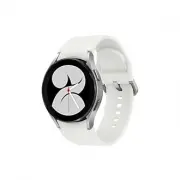 Samsung SM-R860
Instrukcja obsługi
Samsung SM-R860
Instrukcja obsługi
 Samsung SM-R860X
Instrukcja obsługi
Samsung SM-R860X
Instrukcja obsługi
 Samsung SM-R865F
Instrukcja obsługi
Samsung SM-R865F
Instrukcja obsługi