Pobierz aplikację TP-Link VIGI z Apple App Store lub Sklepu Play.; natychmiastowe alerty.; Inne metody zarządzania - TP-Link VIGI C400HP - Instrukcja obsługi - Strona 6
Spis treści:
- Strona 5 – Skonfiguruj kamerę; celu łatwiejszego dostępu do nagrań i zarządzania.
- Strona 6 – Pobierz aplikację TP-Link VIGI z Apple App Store lub Sklepu Play.; natychmiastowe alerty.; Inne metody zarządzania
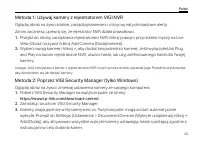
- Strona 7 – Metoda 1: Używaj kamery z rejestratorem VIGI NVR; Pobierz VIGI Security Manager na swój komputer ze strony
23
Polski
1.
Pobierz aplikację TP-Link VIGI z Apple App Store lub Sklepu Play.
2.
Podłącz kamerę do źródła zasilania.
3.
Skonfiguruj kamerę.
1) Otwórz aplikację TP-Link VIGI i zaloguj się za pomocą swojego TP-Link ID. Jeśli nie masz
jeszcze konta, zarejestruj się.
2) Kliknij przycisk + w prawym górnym rogu i postępuj zgodnie z instrukcjami w aplikacji aby
aktywować i dodać kamery.
Uwaga: Jeśli chcesz używać rejestratora NVR w celu łatwego dostępu do nagrań i zarządzania, połącz kamerę
do tej samej sieci co rejestrator NVR.
Gotowe!
Możesz już oglądać obraz na żywo zdalnie, zarządzać kamerami i otrzymywać
natychmiastowe alerty.
Inne metody zarządzania
Możesz uzyskać dostęp i zarządzać kamerami poprzez poniższe metody.
"Ładowanie instrukcji" oznacza, że należy poczekać, aż plik się załaduje i będzie można go czytać online. Niektóre instrukcje są bardzo obszerne, a czas ich ładowania zależy od prędkości Twojego internetu.
Podsumowanie
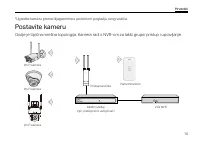
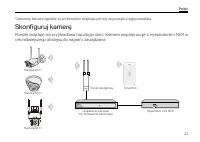
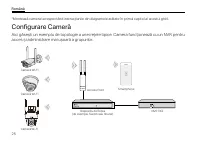
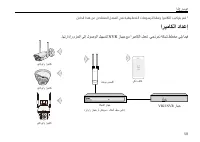
22 Polski *Zamontuj kamerę zgodnie ze schematami znajdującymi się na początku tego poradnika. Skonfiguruj kamerę Poniżej znajduje się przykładowa topologia sieci. Kamera współpracuje z rejestratorem NVR w celu łatwiejszego dostępu do nagrań i zarządzania. VIGI NVR VIGI Kamera Wi-Fi Urządzenie siecio...
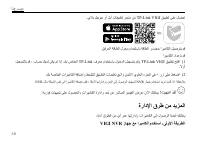
23 Polski 1. Pobierz aplikację TP-Link VIGI z Apple App Store lub Sklepu Play. 2. Podłącz kamerę do źródła zasilania. 3. Skonfiguruj kamerę. 1) Otwórz aplikację TP-Link VIGI i zaloguj się za pomocą swojego TP-Link ID. Jeśli nie masz jeszcze konta, zarejestruj się. 2) Kliknij przycisk + w prawym górn...
24 Polski Metoda 1: Używaj kamery z rejestratorem VIGI NVR Oglądaj obraz na żywo zdalnie, zarządzaj kamerami i otrzymuj natychmiastowe alerty.Zanim zaczniesz, upewnij się, że rejestrator NVR działa prawidłowo. 1. Przejdź do strony zarządzania rejestratorem NVR, kliknij prawym przyciskiem myszy na Li...