TP-Link Archer MR400 - Instrukcja obsługi - Strona 4


Spis treści:
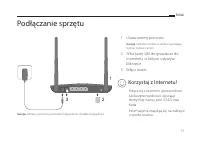
- Strona 2 – Podłączanie sprzętu; Ustaw anteny pionowo.; Włóż kartę SIM do gniazda aż do; Korzystaj z Internetu!
- Strona 3 – Dostosuj ustawienia routera 4G LTE; lub
- Strona 5 – • Sprawdź roaming danych:; Włącz roaming danych, aby uzyskać dostęp do Internetu.; Q3. W jaki sposób mogę przywrócić ustawienia fabryczne routera?; Q4. Co mogę zrobić, jeżeli zapomniałem hasła do strony logowania?
39
Polski
• Upewnij się, że karta SIM, z której korzystasz to karta LTE, WCDMA lub GSM.
• Upewnij się, że znajdujesz się w miejscu objętym zasięgiem sieci operatora.
• Upewnij się, że na karcie SIM znajdują się środki.
• Sprawdź połączenie LAN:
Otwórz przeglądarkę internetową i wprowadź
http://tplinkmodem.net
lub
192.168.1.1
w pasek adresu.
Jeżeli strona logowania nie wyświetla się, przejdź do FAQ > Q1 i spróbuj ponownie.
• Sprawdź ustawienia parametrów operatora:
1 Otwórz przeglądarkę internetową i zaloguj się na stronę zarządzania routerem.
2 Sprawdź czy parametry otrzymane od operatora wprowadzone są poprawnie. Jeżeli nie są one poprawne,
utwórz nowy profil z prawidłowymi parametrami.
• Sprawdź ustawienia kodu PIN:
1 Otwórz przeglądarkę internetową i zaloguj się na stronę zarządzania routerem.
2 Upewnij się, że kod PIN jest wymagany. Jeżeli tak jest, wprowadź poprawny kod otrzymany od operatora.
• Sprawdź limit transferu danych:
1 Otwórz przeglądarkę internetową i zaloguj się na stronę zarządzania routerem.
2 Sprawdź czy całkowite wykorzystanie transferu nie przekracza maksymalnego transferu całkowitego.
Jeżeli przekracza, popraw dane i ustaw całkowite wykorzystanie transferu na 0 lub wyłącz funkcję limitu
transferu danych.
• Sprawdź transfer danych mobilnych:
1 Otwórz przeglądarkę internetową i zaloguj się na stronę zarządzania routerem.
"Ładowanie instrukcji" oznacza, że należy poczekać, aż plik się załaduje i będzie można go czytać online. Niektóre instrukcje są bardzo obszerne, a czas ich ładowania zależy od prędkości Twojego internetu.
Podsumowanie
37 Polski Podłączanie sprzętu 3 2 1 1 Ustaw anteny pionowo. Uwaga: Niektóre modele routerów wymagają ręcznej instalacji anten. 2 Włóż kartę SIM do gniazda aż do momentu, w którym usłyszysz kliknięcie. 3 Włącz router. Połącz się z routerem (przewodowo lub bezprzewodowo) używając domyślnej nazwy sieci...
38 Polski Dostosuj ustawienia routera 4G LTE 1 Upewnij się, że komputer połączony jest z routerem (przewodowo lub bezprzewodowo).2 Otwórz przeglądarkę internetową i wprowadź http://tplinkmodem.net lub 192.168.1.1 w pasek adresu. W pola nazwy użytkownika i hasła wpisz admin lub utwórz nowe hasło, aby...
40 Polski 2 Włącz transfer danych, aby uzyskać dostęp do Internetu. • Sprawdź roaming danych: 1 Upewnij się, że znajdujesz się w miejscu objętym roamingiem, a następnie otwórz przeglądarkę internetową i zaloguj się na stronę zarządzania routerem. 2 Włącz roaming danych, aby uzyskać dostęp do Interne...