Samsung S27AG300NU - Instrukcja obsługi
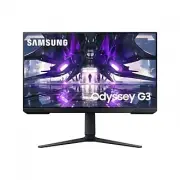
Samsung S27AG300NU – Instrukcja obsługi, czytaj za darmo online w formacie PDF. Mamy nadzieję, że to pomoże rozwiązać wszelkie problemy, które mogą się pojawić. Jeśli masz dodatkowe pytania, skontaktuj się z nami za pomocą formularza kontaktowego.


Spis treści:
- Strona 2 – Spis treści
- Strona 4 – Przed użyciem produktu; Środki ostrożności; Elektryczność i bezpieczeństwo; Ostrzeżenie
- Strona 5 – Instalacja
- Strona 6 – Obsługa
- Strona 7 – Przestroga
- Strona 8 – Czyszczenie; Prawidłowa pozycja ciała podczas korzystania
- Strona 9 – Przygotowania; Mocowanie stojaka
- Strona 11 – Sprawdzanie przestrzeni wokół urządzenia; Regulacja pochylenia i wysokości produktu
- Strona 12 – Obracanie produktu
- Strona 13 – Blokada antykradzieżowa; Aby zablokować urządzenie zabezpieczające przed kradzieżą:; Dane techniczne zestawu do montażu na ścianie (VESA)
- Strona 14 – Panel sterowania
- Strona 15 – Podłączanie i korzystanie z urządzenia źródłowego; Przed podłączeniem urządzenia zapoznaj się z; Porty
- Strona 16 – Podłączanie i korzystanie z komputera; Podłączanie za pomocą przewodu HDMI
- Strona 17 – Podłączanie zasilania; Porządkowanie podłączonych kabli
- Strona 18 – Ustawianie optymalnej rozdzielczości
- Strona 19 – Menu; Gra
- Strona 22 – Zdjęcie
- Strona 25 – Ekran; System
- Strona 27 – Informacje
- Strona 28 – Instalacja oprogramowania; Pole łatwego ustawiania; Ograniczenia i problemy z instalacją; Instalacja sterownika
- Strona 29 – Instrukcja rozwiązywania problemów; Wymagania przed skontaktowaniem się z; Sprawdzanie rozdzielczości i częstotliwości; Sprawdzić następujące elementy.; Problem z ekranem
- Strona 30 – Problem z dźwiękiem
- Strona 31 – PYTANIA I ODPOWIEDZI
- Strona 32 – Dane techniczne; Ogólne
- Strona 35 – Załącznik; Odpowiedzialność za usługę Pay Service (koszt; Nie jest to usterka produktu; Uszkodzenie produktu spowodowane jest przez klienta; Inne
- Strona 36 – Modele na liście karty graficzne obsługują funkcję FreeSync
INSTRUKCJA OBSŁUGI
Monitor do gier
S24AG30 * S27AG30*
Kolor i wygląd mogą się różnić w zależności od produktu. Jego specyfikacja może bez wcześniejszego
powiadomienia ulec zmianie mającej na celu poprawę jakości pracy.
Zawartość niniejszego podręcznika może bez powiadomienia ulec zmianie mającej na celu poprawę jego
jakości.
© Samsung
Właścicielem praw autorskich do niniejszego podręcznika jest firma Samsung.
Wykorzystywanie bądź kopiowanie tego podręcznika w części lub w całości bez zgody firmy Samsung jest
zabronione.
Znaki handlowe inne niż firmy Samsung należą do ich właścicieli.
W poniższych sytuacjach może zostać naliczona opłata manipulacyjna:
(a) Serwisant został wezwany do naprawy urządzenia, w którym nie wykryto żadnej usterki (tj.
użytkownik nie zapoznał się z instrukcją obsługi).
(b) Urządzenie dostarczono do punktu serwisowego, gdzie ustalono, że nie ma żadnych usterek (tj.
użytkownik nie zapoznał się z instrukcją obsługi).
Użytkownik zostanie poinformowany o wysokości opłaty administracyjnej przed wizytą serwisanta.
"Ładowanie instrukcji" oznacza, że należy poczekać, aż plik się załaduje i będzie można go czytać online. Niektóre instrukcje są bardzo obszerne, a czas ich ładowania zależy od prędkości Twojego internetu.
Czy ta instrukcja była pomocna?
O tej instrukcji
- Marka
- Samsung
- Model
- S27AG300NU
- Typ dokumentu
- Instrukcja obsługi
- Język(i)
- Polski
- Strony
- 36
- Rozmiar pliku
- 2,1 MB
- Format
Podsumowanie
2 Spis treści PRZED UŻYCIEM PRODUKTU ŚRODKI OSTROŻNOŚCI 4 ELEKTRYCZNOŚĆ I BEZPIECZEŃSTWO 4 INSTALACJA 5 OBSŁUGA 6 CZYSZCZENIE 8 PRAWIDŁOWA POZYCJA CIAŁA PODCZAS KORZYSTANIA Z PRODUKTU 8 PRZYGOTOWANIA INSTALACJA 9 MOCOWANIE STOJAKA 9 WYMONTOWYWANIE PODSTAWKI 10 ŚRODKI OSTROŻNOŚCI DOTYCZĄCE PRZENOSZEN...
4 Rozdział 01 Przed użyciem produktu Środki ostrożności Ostrzeżenie Nieprzestrzeganie instrukcji może doprowadzić do poważnych obrażeń ciała lub Przestroga Nieprzestrzeganie instrukcji może doprowadzić do obrażeń ciała lub uszkodzenia PRZESTROGA RYZYKO PORAŻENIA PRĄDEM ELEKTRYCZNYM. NIE OTWIERAĆ. PR...
5 Instalacja Ostrzeżenie NA PRODUKCIE NIE NALEŻY USTAWIAĆ ŚWIEC, ŚRODKÓW ODSTRASZAJĄCYCH OWADY ANI PAPIEROSÓW. NIE NALEŻY INSTALOWAĆ URZĄDZENIA W POBLIŻU ŹRÓDEŁ CIEPŁA. Nie należy instalować urządzenia w słabo wentylowanych pomieszczeniach, takich jak biblioteka lub szafka. Aby zapewnić wentyl...
Zadaj pytanie
Powiązane instrukcje
Popularne Samsung Inne
 Samsung NV70H5787CB/EO Instrukcja obsługi
 Samsung DW50DG450FSR Instrukcja obsługi
 Samsung RB38C7B5DS9 Instrukcja obsługi
- Samsung RB38C605CB1 Instrukcja obsługi
 Samsung WW70AGAS21AH Instrukcja obsługi
 Samsung WW70AGAS21TE Instrukcja obsługi
 Samsung RB53DG706AB1 Instrukcja obsługi
 Samsung DW50DG451B00 Instrukcja obsługi
Więcej modeli Samsung Inne
 Samsung S24D300GAU Instrukcja obsługi
 Samsung S24D400GAU Instrukcja obsługi
 Samsung S24D406GAU Instrukcja obsługi
 Samsung S24D600UAU Instrukcja obsługi
 Samsung S24R350FZR Instrukcja obsługi
- Samsung S24R350FZU Instrukcja obsługi
 Samsung S27D300GAU Instrukcja obsługi
 Samsung S27D400GAU Instrukcja obsługi
 Samsung S27D406GAU Instrukcja obsługi
 Samsung S27D600EAU Instrukcja obsługi
- Samsung S27D600UAU Instrukcja obsługi
 Samsung S27D700EAU Instrukcja obsługi