Samsung QE50Q60BAU - Instrukcja pilota
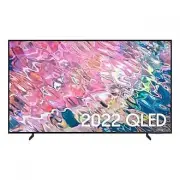
Telewizor Samsung QE50Q60BAU – Instrukcja pilota, czytaj za darmo online w formacie PDF. Mamy nadzieję, że to pomoże rozwiązać wszelkie problemy, które mogą się pojawić. Jeśli masz dodatkowe pytania, skontaktuj się z nami za pomocą formularza kontaktowego.

|Deutsch
Überblick über die Samsung SolarCell Remote (Samsung Smart Remote)
(Ein/Aus)
Drücken Sie diese Taste, um das Fernsehgerät ein- und auszuschalten.
Drücken Sie beim Fernsehen auf diese Taste, um beim Modell The Frame in den
Kunst
-Modus zu wechseln.
Drücken Sie im
Kunst
-Modus auf diese Taste, um zum
Medien
-Startbildschirm zu wechseln. Halten Sie diese Taste
gedrückt, um das Fernsehgerät vollständig auszuschalten.
1
MIC / LED
Wird bei Verwendung der Spracherkennung mit der Fernbedienung als Mikrofon verwendet.
•
Setzen Sie das MIC-Loch keinen Erschütterungen aus und stochern Sie nicht mit einem scharfen Gegenstand hinein.
(Voice Assistant)
Starten Sie die Voice Assistant. Halten Sie die Taste gedrückt, sagen Sie einen Befehl und lassen Sie dann die Taste
los, um Voice Assistant zu starten.
•
Die unterstützten Sprachen und Funktionen für Voice Assistant können sich je nach geographischem Gebiet
unterscheiden.
(Einstellungen / Zahlen / Farbe-Taste)
Bei jedem Drücken dieser Taste werden Einstellungsmenü / virtueller Ziffernblock / Optionsfeld mit Farbtasten
abwechselnd angezeigt.
•
Mit dieser Schaltfläche können Sie auf Zusatzoptionen zu der gerade verwendeten Funktion zugreifen.
•
Drücken Sie sie, um den virtuellen Ziffernblock auf dem Bildschirm anzuzeigen. Geben Sie numerische Werte über
die Zifferntastatur ein. Wählen Sie zuerst Zahlen aus und dann
Fertig
oder
Nummer eingeben
, um einen numerischen
Wert einzugeben. Hiermit können Sie den Sender wechseln und eine PIN oder Postleitzahl usw. eingeben.
•
Wenn Sie die Taste mehr als 1 Sekunde lang drücken, wird das Menüfenster
Schnelltaste
angezeigt.
(Multi View)
Drücken Sie auf die Taste, um den
Multi View
-Modus zu aktivieren.
2
Richtungstaste (oben, unten, links, rechts)
Hiermit verschieben Sie den Fokus und ändern die auf dem Gerät angezeigten Menüwerte.
3
Auswählen
Hiermit können Sie ein markiertes Element auswählen oder starten. Wenn Sie diese Taste beim Anzeigen einer
Sendung drücken, werden detaillierte Informationen zur Sendung angezeigt.
(Zurück)
Zurück zum vorherigen Menü. Wenn Sie die Taste länger als 1 Sekunde drücken, wird die laufende Funktion
beendet. Wenn die Taste beim Fernsehen gedrückt wird, wechselt das Fernsehgerät zum vorherigen Sender.
(Smart Hub)
Drücken Sie auf diese Taste, um zum
Medien
-Startbildschirm zu wechseln. Drücken Sie im
Ambient Mode
-
Bildschirm auf diese Taste, um zum
Ambient Mode
-Startbildschirm zu wechseln.
Drücken Sie beim Modell The Frame im
Kunst
-Modus auf diese Taste, um zum
Kunst
-Startbildschirm zu wechseln.
(Wiedergabe/Pause)
Durch Drücken dieser Taste wird die Wiedergabesteuerung angezeigt. Mit der Wiedergabesteuerung können Sie die
Wiedergabe der Medieninhalte steuern.
Um die Spieleleiste zu verwenden, halten Sie die Taste im
Spielemodus
gedrückt.
•
Spieleleiste wird je nach Modell bzw. geografischer Region möglicherweise nicht unterstützt.
(Lautstärke)
Bewegen Sie die Taste nach oben oder unten, um die Lautstärke einzustellen. Drücken Sie die Taste, um den
Ton auszuschalten. Wenn Sie die Taste mindestens 2 Sekunden lang drücken, werden die
Schnelltasten für
Barrierefreiheit
angezeigt.
(Kanal)
Bewegen Sie die Taste nach oben oder unten, um den Sender zu wechseln. Drücken Sie die Taste, um das Fenster mit
dem
TV-Programm
anzuzeigen.
•
Wenn Sie die Taste mehr als 1 Sekunde lang drücken, wird die
Senderliste
angezeigt.
4
Taste „App starten“
Drücken Sie jede einzelne Taste, um ihre Funktion zu testen.
•
Je nach Region oder Inhaltsanbieter können sich die verfügbaren Anwendungen unterscheiden.
+
(Pairing)
Wenn sich das Fernsehgerät nicht automatisch mit der Samsung Smart Remote koppelt, richten Sie sie auf die Vorderseite
des Fernsehgeräts und halten Sie dann gleichzeitig mindestens 3 Sekunden lang die Tasten
und
gedrückt.
– Sie können die Samsung Smart Remote
aus bis zu 6 m Entfernung zum Fernsehgerät verwenden. Die
tatsächliche Reichweite ist abhängig von den Umgebungsbedingungen für die Drahtloskommunikation.
– Das Aussehen, die Tasten und die Funktionen der Samsung Smart Remote können sich je nach Modell und
geografischer Region unterscheiden.
– Die Funktion als Universalfernbedienung - Einrichten steht nur dann normal zur Verfügung, wenn Sie die
mit Ihrem Fernsehgerät gelieferte Samsung Smart Remote verwenden.
– Es wird empfohlen, ein Original-Ladegerät von Samsung zu verwenden. Anderenfalls kann es zu
elektrischen Schlägen oder Fehlfunktionen kommen. In diesem Fall entfält die Garantieleistung.
– Wenn die Fernbedienung aufgrund einer schwachen Batterie nicht funktioniert, laden Sie sie unter
Verwendung des USB-Anschlusses vom Typ C auf.
Solarzelle
Licht aussetzen, wenn die Fernbedienung nicht verwendet wird. Die Betriebszeit der Fernbedienung wird dadurch verlängert.
USB-Anschluss (Typ C) zum Aufladen
Wird zum schnellen Aufladen verwendet. Die LED auf der Vorderseite leuchtet beim Laden. Wenn die Batterie voll
geladen ist, schaltet sich die LED aus.
•
Das USB-Kabel wird nicht mitgeliefert.
Hierdurch kann es zu einem Brand oder einer Explosion kommen, was zu Schäden an der
Fernbedienung und zu Verletzungen führen kann.
•
Setzen Sie die Fernbedienung keinen Schlägen aus.
•
Achten Sie darauf, dass keine Fremdstoffe wie Metall, Flüssigkeiten oder Staub mit dem
Ladeanschluss der Fernbedienung in Berührung kommen.
•
Wenn die Fernbedienung beschädigt ist oder wenn Sie Rauch oder Brandgase riechen, schalten
Sie das Gerät sofort auf und lassen Sie es in einem Samsung-Kundendienstzentrum reparieren.
•
Bauen Sie die Fernbedienung nicht auseinander.
•
Achten Sie darauf, dass Kleinkinder und Haustiere nicht an der Fernbedienung saugen oder
darauf herumbeißen. Hierdurch kann es zu einem Brand oder einer Explosion kommen,
was zu Schäden an der Fernbedienung und zu Verletzungen führen kann.
|Svenska
Om din Samsung SolarCell Remote (Samsung Smart Remote)
(Ström)
Tryck för att slå på eller stänga av TV:n.
För The Frame trycker du här för att växla till
Konst
-läget. I
Konst
-läget trycker du här för att växla till
Media
-läget.
Håll intryckt för att stänga av TV:n helt.
1
MIC / LED
Används som MICK när röstigenkänning används med fjärrkontrollen.
•
För inte in något annat i MICK-anslutningen och använd inga vassa föremål för att peta i hålet.
(Röstassistent)
Kör Röstassistent. Håll knappen intryckt, säg ett kommando och släpp sedan upp knappen för att köra Röstassistent.
•
De Röstassistent-språk och -funktioner som stöds kan variera beroende på geografiskt område.
(Knappen Inställningar/Siffror/Färg)
Varje gång du trycker på den här knappen visas omväxlande inställningsmenyn/den virtuella numeriska
knappsatsen/alternativknappsatsen med färgknappar.
•
Använd den här knappen för att få åtkomst till ytterligare alternativ som är specifika för den funktion som används.
•
Tryck för att visa den virtuella numeriska knappsatsen på skärmen. Använd den numeriska knappsatsen för
att ange numeriska värden. Välj siffror och välj sedan
Klart
eller
Ange nummer
för att ange ett numeriskt
värde. Använd för att ändra kanal, ange en PIN-kod, ange ett postnummer o.s.v.
•
Om du håller den intryckt i 1 sekund eller mer visas menyskärmen
Genväg
.
(Multi View)
Tryck på knappen för att gå till läget
Multi View
.
2
Riktningsknapp (upp, ner, vänster, höger)
Flyttar fokus och ändrar värdena som visas på tv:ns meny.
3
Välj
Väljer eller kör ett fokuserat objekt. Om du trycker på den medan du tittar på ett sändningsprogram visas detaljerad
programinformation.
(Tillbaka)
Tryck för att återgå till föregående meny. Om du håller den nedtryckt i en sekund avslutas den funktion som körs.
Om du trycker på den medan du tittar på ett program visas föregående kanal.
(Smart Hub)
Tryck här för att växla till
Media
-läget. På
Ambient Mode
-skärmen trycker du här för att växla till
Ambient Mode
-
hemskärmen.
För The Frame-modellen, i
Konst
-läget, trycker du här för att växla till
Konst
-hemskärmen.
(Spela/pausa)
Om den trycks ned visas uppspelningskontrollerna. Med de här kontrollerna kan du styra det medieinnehåll som spelas upp.
För att använda Spelfält, tryck och håll ned knappen i
Spelläge
.
•
Spelfält kanske inte stöds beroende på modell eller geografiskt område.
(Volym)
Flytta knappen uppåt eller nedåt för att ändra volym. Tryck på knappen för att tysta ljudet. Håll
nedtryckt i 2 sekunder eller mer för att visa
Hjälpmedelsgenvägar
.
(Kanal)
Flytta knappen uppåt eller nedåt för att ändra kanal. Tryck på knappen för att se
Guide
-skärmen.
•
Om du håller den intryckt i 1 sekund eller mer visas skärmen
Kanallista
.
4
Knapp för att starta appen
Tryck på varje knapp för att köra dess funktion.
•
Tillgängliga appar kan skilja sig åt beroende på geografiskt område eller innehållsleverantör.
+
(Hopparning)
Om Samsung Smart Remote inte paras ihop med tv:n automatiskt ska du rikta den mot fjärrkontrollsensorn på tv:n
och sedan hålla knapparna
och
intryckta samtidigt i 3 sekunder eller längre.
– Använd din Samsung Smart Remote inom 6 m från tv:n. Användningsavståndet kan variera beroende på
den trådlösa miljöns förhållanden.
– Bilderna, knapparna och funktionerna på din Samsung Smart Remote kan variera beroende på modell
eller geografiskt område.
– Inställning av universalfjärrkontroll-funktionen fungerar normalt endast när den Samsung Smart Remote
som medföljer tv:n används.
– Vi rekommenderar att du använder en originalladdare från Samsung. Annars finns det risk för brand eller
deformering av produkten. I så fall gäller inte garantin.
– När fjärrkontrollen inte fungerar på grund av lågt batteri, laddar du den genom att använda USB-C-typporten.
Solcell
Utsätt för ljus när fjärrkontrollen inte används. Detta utökar fjärrkontrollens användningstid.
USB-port (C-typ) för laddning
Används för snabbladdning. Lysdioden på fronten tänds när den laddar. LED-lampan slocknar när batteriet är fulladdat.
•
Ingen USB-kabel medföljer.
Risk för brand eller explosion, vilken kan orsaka både skador på fjärrkontrollen och personskador.
•
Fjärrkontrollen får inte utsättas för stötar.
•
Se till att inga främmande ämnen, till exempel metall, vätska eller damm kommer i kontakt
med fjärrkontrollens laddningsterminal.
•
Om fjärrkontrollen skadas, eller om du lägger märke till röklukt eller brinnande ånga ska du
omedelbart stänga av den och lämna in den på reparation hos Samsungs kundtjänst.
•
Ta inte isär fjärrkontrollen på egen hand.
•
Låt aldrig småbarn eller husdjur suga på eller bita i fjärrkontrollen. Risk för brand eller explosion,
vilken kan orsaka både skador på fjärrkontrollen och personskador.
|Dansk
Om Samsung SolarCell Remote (Samsung Smart-fjernbetjening)
(Tænd/sluk)
Tryk for at tænde eller slukke for tv'et.
Når du ser TV, kan du skifte til tilstanden
Kunst
for at se modellenThe Frame. I
Kunst
-tilstand kan du trykke for at
skifte til
Medie
-startskærmen. Tryk og hold nede for at slukke tv'et helt.
1
MIC/LED
Brugt som mikrofon, når der anvendes stemmegenkendelse med fjernbetjeningen.
•
Undgå at støde MIC-hullet eller bruge en skarp genstand til at stikke ind i hullet.
(Stemmeassistent)
Kører Stemmeassistent. Tryk på knappen, og hold den nede, sig en kommando, og slip derefter knappen for at køre
Stemmeassistent.
•
Sprogene og funktionerne for den understøttede Stemmeassistent kan variere afhængigt af
geografisk område.
(Indstillinger/Nummer/Farveknap)
Hver gang du trykker på denne knap, vises indstillingsmenu/virtuelt numerisk tastatur/valgtastatur med
farveknapper skiftevis.
•
Brug denne knap til at få adgang til yderligere indstillinger, der er specifikke for den anvendte funktion.
•
Tryk for at få det virtuelle, numeriske tastatur frem på skærmen. Brug det numeriske tastatur til at indtaste
numeriske værdier. Vælg tal, og vælg derefter
Udført
eller
Indtast nummer
for at indtaste en numerisk værdi.
Bruges til at skifte kanal, indtaste en PIN-kode, indtaste et postnummer m.v.
•
Når der trykkes i 1 sekund eller længere, vises siden med menuen
Genvej
.
(Multi View)
For at åbne tilstanden
Multi View
skal du trykke på knappen.
2
Retningsknap (op, ned, venstre, højre)
Flytter fokus og skifter værdierne, der vises i TV'ets menu.
3
Vælg
Vælger eller kører et fokuselement. Hvis knappen trykkes ned, mens du får vist et kørende program, vises der
detaljerede programoplysninger.
(Retur)
Tryk for at gå tilbage til den forrige menu. Den aktuelle funktion afsluttes, hvis knappen holdes inde i mere end 1
sekund. Hvis du trykker, mens du ser et program, vises den forrige kanal.
(Smart Hub)
Tryk for at skifte til
Medie
-startskærmen. Fra
Ambient Mode
-skærmen skal du trykke for at skifte til
Ambient
Mode
-startskærmen.
For The Frame-modellen i
Kunst
-tilstand skal du trykke for at skifte til
Kunst
-startskærmen.
(Afspil/pause)
Når den er trykkes ned, vises afspilningskontrol. Med disse kontrolknapper kan du kontrollere det medieindhold,
der afspilles.
Tryk og hold på knappen
Spiltilstand
for at anvendeSpillinje.
•
Spillinje understøttes muligvis ikke, afhængigt af modellen eller det geografiske område.
(Lydstyrke)
Bevæg knappen op eller ned for at justere lydstyrken. Sluk for lyden ved at trykke på knappen. Når den
trykkes i 2 sekunder eller mere, vises
Tilgængelighedsgenveje
.
(Kanal)
Bevæg knappen op eller ned for at skifte kanal. Du kan få vist skærmen
Guide
ved at trykke på knappen.
•
Når der trykkes i 1 sekund eller længere, vises skærmen
Kanalliste
.
4
Knappen Start app
Tryk på hver knap for at køre dens funktion.
•
Tilgængelige apps kan afvige afhængigt af det geografisk område eller indholdsudbyder.
+
(Parring)
Hvis Samsung Smart-fjernbetjening ikke automatisk parres med tv’et, skal du pege på tv’ets forside, og derefter
trykke og holde knapperne
og
nede på samme tid i 3 sekunder eller mere.
– Brug din Samsung Smart-fjernbetjening mindre end 6 m fra tv’et. Den afstand, hvor enheden kan bruges,
varierer, afhængig af betingelserne for de trådløse omgivelser.
– Billederne af, knapperne og funktionerne på din Samsung Smart-fjernbetjening kan variere alt efter
modellen og det geografiske område.
– Funktionen Indstilling af universel fjernbetjening fungerer normalt kun, når den Samsung Smart-
fjernbetjening, der fulgte med tv’et, anvendes.
– Det anbefales at anvende en original Samsung-oplader. Ellers kan det medføre en lavere ydeevne, eller at
produktet ikke fungerer. I dette tilfælde dækker garantiservicen ikke.
– Når fjernbetjeningen ikke fungerer på grund af lavt batteriniveau, skal du oplade den ved hjælp af USB-C-porten.
-solceller.
Eksponer for lys, når fjernbetjeningen ikke er i brug. Dette vil forlænge fjernbetjeningens driftstid.
USB-stik (C-type) til opladning.
Anvendes til hurtigopladning. LED'en på forsiden lyser under opladning. Når batteriet er fuldt opladet, slukker LED'en.
•
USB-kablet følger ikke med.
Der kan opstå brand eller eksplosion, som kan medføre beskadigelse af fjernbetjeningen eller
personskade.
•
Fjernbetjeningen må ikke udsættes for slag.
•
Sørg for, at fremmedlegemer såsom metal, væsker og støv ikke kommer i kontakt med
fjernbetjeningens opladningsterminal.
•
Hvis fjernbetjeningen er beskadiget, eller hvis du kan lugte røg eller noget brændt, så skal du
øjeblikkeligt stoppe med at anvende den og få den repareret hos Samsungs servicecenter.
•
Fjernbetjeningen må ikke skilles ad uden grund.
•
Småbørn eller kæledyr må ikke sutte på eller bide i fjernbetjeningen. Der kan opstå brand
eller eksplosion, som kan medføre beskadigelse af fjernbetjeningen eller personskade.
|Norsk
Om Samsung SolarCell Remote (Samsung-smartkontroll)
(Strøm)
Trykk for å slå TV-en på eller av.
For The Frame-modellen, mens du ser på TV trykker du for å gå til
Kunst
-modus. I
Kunst
-modus trykker du for å
bytte til
Media
-startsiden. Trykk og hold for å slå av TV-en helt.
1
MIKROFON/LED
Brukes som mikrofon ved bruk av stemmegjenkjenning med fjernkontrollen.
•
Ikke støt på mikrofonhullet eller bruk en skarp gjenstand til å stikke inn i hullet.
(Taleassistent)
Kjører Taleassistent. Trykk og hold inne knappen, si en kommando og slipp deretter knappen for å kjøre
Taleassistent.
•
Språkene og funksjonene som støttes av Taleassistent kan variere avhengig av geografisk område.
(Innstillinger/Nummer/Fargeknapp)
Hver gang du trykker denne knappen, vises innstilling-meny / virtuelt talltastatur / alternativ-pute med
fargeknapper vekselvis.
•
Bruk denne knappen til å få tilgang til ytterligere alternativer som er spesifikke for funksjonen som er i bruk.
•
Trykk for å vise det virtuelle talltastaturet på skjermen. Bruk det numeriske tastaturet til å legge inn
tallverdier. Velg tall og velg deretter
Utført
eller
Angi nummer
for å skrive inn en numerisk verdi. Bruk til å
endre kanal, skrive inn en PIN-kode, skrive inn et postnummer osv.
•
Hvis du holder den nede over ett sekund, vises menyskjermen
Snarvei
.
(Multi View)
Hvis du vil gå inn i
Multi View
-modus, trykker du på knappen.
2
Retningsknapp (opp, ned, venstre, høyre)
Flytter fokuset og endrer verdiene som vises på TV-menyen.
3
Velg
Velger eller kjører et markert element. Hvis du trykker på knappen mens du ser på et kringkastet program, vises
detaljert informasjon om programmet.
(Tilbake)
Trykk for å gå tilbake til forrige meny. Hvis du holder den nede i over 1 sekund, avsluttes den kjørende funksjonen.
Hvis du trykker på den mens du ser på et program, vises forrige kanal.
(Smart Hub)
Trykk for å bytte til
Media
-startsiden. Fra
Ambient Mode
-skjermen trykker du for å bytte til
Ambient Mode
-
startsiden.
For The Framemodellen, i
Kunst
-modusen, trykker du for å bytte til
Kunst
-startsiden.
(Spill/pause)
Når du trykker på den, vises avspillingskontrollene. Med disse kontrollene kan du kontrollere medieinnholdet som
spilles av.
Trykk på og hold inne knappen i
Spillmodus
for å brukeSpillinje.
•
Spillinje støttes kanskje ikke avhengig av modell eller geografisk område.
(Volum)
Beveg knappen opp eller ned for å justere volumet. Trykk på knappen hvis du vil dempe lyden. Hvis du
holder den nede over to sekunder, vises
Tilgjengelighetssnarveier
.
(Kanal)
Beveg knappen opp eller ned for å bytte kanal. For å se skjermen
Veiledning
trykker du på knappen.
•
Hvis du holder den nede over ett sekund, vises skjermen
Kanalliste
.
4
Kjør app-knappen
Trykk på hver av knappene for å kjøre deres funksjon.
•
Tilgjengelige apper kan variere avhengig av det geografiske området eller innholdsleverandøren.
+
(Sammenkobling)
Hvis Samsung-smartkontroll ikke kobles sammen med TV-en automatisk, retter du den mot fronten av TV-en, og
deretter trykker og holder du knappene
og
samtidig i 3 sekunder eller mer.
– Bruk Samsung-smartkontroll innenfor 6 meter fra TV-en. Bruksavstanden kan variere i henhold til de
trådløse omgivelsesforholdene.
– Bildene, knappene og funksjonene til Samsung-smartkontroll kan variere fra modell til modell eller
geografisk område.
– Funksjonen Konfigurer universalkontroll fungerer vanligvis bare når Samsung-smartkontroll som
medleveres TV-en brukes.
– Det anbefales å bruke en original Samsung lader. Ellers kan det føre til forringelse av ytelse eller svikt i
produktet. I dette tilfellet gjelder ikke garantiservicen.
– Når fjernkontrollen ikke fungerer på grunn av lite batterinivå, må du lade den med USB-C-porten.
Solcelle
Eksponer fjernkontrollen for lys når den ikke er i bruk. Dette vil forlenge fjernkontrollens brukstid.
USB-port (C-type) for lading
Brukes til hurtiglading. LED-en på forsiden er tent under lading. Når batteriet er fulladet, slukker LED-en.
•
USB-kabelen følger ikke med.
Brann eller eksplosjon kan oppstå, noe som kan føre til skade på fjernkontrollen eller
personskade.
•
Ikke påfør slag på fjernkontrollen.
•
Vær forsiktig så du ikke lar fremmedlegemer som metall, væske eller støv komme
i kontakt med ladeterminalen på fjernkontrollen.
•
Når fjernkontrollen er skadet eller du lukter røyk eller brannavgasser, må du
umiddelbart stoppe bruken og deretter reparere den på Samsungs servicesenter.
•
Ikke demonter fjernkontrollen vilkårlig.
•
Vær forsiktig så du ikke lar spedbarn eller kjæledyr suge eller bite på
fjernkontrollen. Brann eller eksplosjon kan oppstå, noe som kan føre til skade på
fjernkontrollen eller personskade.
|Suomi
Tietoja Samsung SolarCell Remote (Samsung Smart Remote) -laitteesta
(Virta)
Kytkee ja katkaisee television virran.
Kun kyseessä on The Frame -malli ja katsot TV:tä, paina siirtyäksesi
Taide
-tilaan. Paina
Taide
-tilassa siirtyäksesi
Media
-aloitusikkunaan. Sammuta televisio kokonaan pitämällä tätä painettuna.
1
Mikrofoni/LED-valo
Käytetään mikrofonina käytettäessä puheentunnistusta kaukosäätimellä.
•
Älä kohdista iskua mikrofoniaukkoon, äläkä työnnä aukkoon terävää esinettä.
(Puheavustaja)
Käynnistää kohteen Puheavustaja. Käynnistä Puheavustaja pitämällä painiketta painettuna, lausumalla
puhekomento ja vapauttamalla sitten painike.
•
Tuetun Puheavustajan kielet ja ominaisuudet voivat vaihdella maantieteellisen alueen mukaan.
(Asetukset/Numero/Väripainike)
Joka kerta, kun painat tätä painiketta, Asetukset-valikko, virtuaalinen numeronäppäimistö ja väripainikkeet
sisältävä valintanäppäimistö tulevat vuorotellen näkyviin.
•
Tällä painikkeella voit käyttää toimintokohtaisia lisäasetuksia.
•
Paina pitääksesi virtuaalinen numeronäppäimistö kuvaruudussa. Kirjoita numeronäppäimistön avulla
numeeriset arvot. Valitse numerot ja valitse sitten
Valmis
tai valitse
Anna numero
ja syötä numeroarvo.
Käytetään kanavan vaihtamiseen sekä PIN-koodin, postinumeron tms. syöttämiseen.
•
Pikavalinta
-valikko avautuu, kun painiketta painetaan vähintään 1 sekunti.
(Multi View)
Paina painiketta siirtyäksesi
Multi View
-tilaan.
2
Suuntapainike (ylös, alas, vasen, oikea)
Siirtävät kohdistusta ja muuttavat television valikkojen asetuksia.
3
Valitse
Valitsee tai käynnistää korostetun kohteen. Tarkat ohjelmatiedot näytetään, kun tätä painiketta painetaan
ohjelman katselun aikana.
(Palaa)
Palaa edelliseen valikkoon painamalla tätä. Käynnissä oleva toiminto suljetaan, kun painiketta painetaan vähintään
1 sekunti. Jos painiketta painetaan ohjelman katselun aikana, edellinen kanava näytetään.
(Smart Hub)
Paina siirtyäksesi
Media
-aloitusikkunaan. Paina
Ambient Mode
-tilassa siirtyäksesi
Ambient Mode
-aloitusikkunaan.
Paina The Frame -mallin
Taide
-tilassa siirtyäksesi
Taide
-aloitusikkunaan.
(Toista/Tauko)
Tätä painettaessa toistopainikkeet ilmestyvät näkyviin. Toistopainikkeiden avulla voit hallita toistettavaa
mediatiedostoa.
Käytä Pelipalkki -toimintoa painamalla painiketta
Pelitila
-tilassa.
•
Pelipalkki ei ehkä ole tuettu mallin tai maantieteellisen alueen mukaan.
(Äänenv.)
Voit säätää äänenvoimakkuutta painamalla painiketta ylös- tai alaspäin. Voit mykistää äänen
painamalla tätä painiketta.
Helppokäyttötoimintojen pikanäppäimet
-valikko avautuu, kun tätä
painiketta painetaan vähintään 2 sekuntia.
(Kanava)
Voit vaihtaa kanavaa painamalla tätä painiketta ylös- tai alaspäin. Näytä
Opas
-näyttö painamalla tätä.
•
Kanavaluettelo
-näyttö avautuu, kun painiketta painetaan vähintään 1 sekunti.
4
Käynnistä sovellus -painike
Tee kunkin painikkeen toiminto painamalla kutakin painiketta.
•
Käytettävissä olevat sovellukset voivat vaihdella maantieteellisen alueen tai sisällöntarjoajan mukaan.
+
(Parikytkentä)
Jos Samsung Smart Remote -kaukosäädin ei pariudu TV-vastaanottimen kanssa automaattisesti, osoita sillä
TV-vastaanottimessa olevaa kaukosäätimen anturia ja pidä
- ja
-painikkeita samanaikaisesti painettuina
vähintään 3 sekuntia.
– Käytä Samsung Smart Remote -laitetta alle kuuden metrin päässä televisiosta. Toimintaetäisyys voi
vaihdella langattoman ympäristön tilan mukaisesti.
– Samsung Smart Remote -laitteen kuvat, painikkeet ja toiminnot voivat vaihdella mallin tai
maantieteellisen alueen mukaan.
– Yleiskaukosäätimen määritys toimii normaalisti vain, kun käytetään TV:n mukana toimitettua
Samsung Smart Remote -kaukosäädintä.
– Suosittelemme alkuperäisen Samsung-laturin käyttöä. Muutoin tuotteen toiminta voi heiketä tai
lakata. Tässä tapauksessa takuuhuolto ei ole käytettävissä.
– Jos kaukosäädin ei toimi akun heikon varauksen takia, lataa se USB-portin (C-tyyppi) avulla.
Aurinkokenno
Jätä valoon, kun kaukosäädintä ei käytetä. Tämä pidentää kaukosäätimen käyttöaikaa.
USB-portti (C-type) latausta varten
Käytetään pikalataukseen. Latauksen aikana etuosan LED palaa. Kun akku on ladattu täyteen, LED sammuu.
•
USB-kaapelia ei toimiteta mukana.
Tulipalo tai räjähdys voi tapahtua, mikä voi aiheuttaa kaukosäätimen vaurioitumisen tai
henkilövammoja.
•
Älä kohdista iskua kaukosäätimeen.
•
Älä anna vieraiden aineiden, kuten metallin, nesteen tai pölyn koskettaa kaukosäätimen
latausnapoja.
•
Kun kaukosäädin vaurioituu tai haistat savua tai palavia höyryjä, lopeta välittömästi sen
käyttö ja korjauta se Samsung-huoltokeskuksessa.
•
Älä pura kaukosäädintä sattumanvaraisesti.
•
Älä anna lapsien tai lemmikkien imeä tai purra kaukosäädintä. Tulipalo tai räjähdys voi
tapahtua, mikä voi aiheuttaa kaukosäätimen vaurioitumisen tai henkilövammoja.
"Ładowanie instrukcji" oznacza, że należy poczekać, aż plik się załaduje i będzie można go czytać online. Niektóre instrukcje są bardzo obszerne, a czas ich ładowania zależy od prędkości Twojego internetu.
Czy ta instrukcja była pomocna?
O tej instrukcji
- Marka
- Samsung
- Model
- QE50Q60BAU
- Typ dokumentu
- Instrukcja pilota
- Kategoria
- Telewizor
- Język(i)
- Niemiecki, Angielski, Hiszpański, Francuski, Polski, Rosyjski, Swedish
- Rozmiar pliku
- 291,5 KB
- Format
Inne instrukcje dla Samsung QE50Q60BAU
Zadaj pytanie
Powiązane instrukcje
Popularne Samsung Telewizory


Więcej modeli Samsung Telewizory
 Samsung QE49Q67RAT Instrukcja obsługi
 Samsung QE49Q70RAT Instrukcja obsługi
 Samsung QE49Q80TAT Instrukcja obsługi
 Samsung QE50LS03AAU Instrukcja pilota
 Samsung QE50LS03BAU Instrukcja pilota
 Samsung QE50Q60AAU Instrukcja pilota
 Samsung QE50Q60CAU Instrukcja pilota
 Samsung QE50Q60TAU Instrukcja pilota
 Samsung QE50Q64TAU Instrukcja pilota
 Samsung QE50Q65AAU Instrukcja pilota
 Samsung QE50Q65TAU Instrukcja pilota
- Samsung QE50Q67AAU Instrukcja pilota