Strona 2 - Spis treści
Spis treści 1 Pomoc techniczna 4 1.1 Określenie modelu i rejestracja telewizora 4 1.2 Pomoc i instrukcja obsługi 4 1.3 Centrum Obsługi Klienta / naprawa 4 2 Oprogramowanie 5 2.1 Aktualizuj oprogramowanie 5 2.2 Wersja oprogramow. 5 2.3 Automatyczna aktualizacja oprogramowania 5 2.4 Wyświetl historię ...
Strona 4 - Pomoc techniczna; Pomoc i instrukcja obsługi
1 Pomoc techniczna 1.1 Określenie modelu irejestracja telewizora Ustal model telewizora (nr modelu i nr seryjny) Konieczne może być podanie numeru modelu oraznumeru seryjnego telewizora. Numery te możnaznaleźć na etykiecie opakowania oraz z tyłu lub naspodzie urządzenia. Rejestracja produktu Zarejes...
Strona 5 - Oprogramowanie; Aktualizuj oprogramowanie; Wyszukaj aktualizacje
2 Oprogramowanie 2.1 Aktualizuj oprogramowanie Wyszukaj aktualizacje Aktualizacja przez Internet (Dom) > Ustawienia > Aktualizacja oprogramowania > Wyszukajaktualizacje > Połączenie z internetem (zalecane) Samodzielne wyszukiwanie aktualizacjioprogramowania. • Jeśli telewizor będzie po...
Strona 7 - Skrócona instrukcja; Pilot zdalnego sterowania; Baterie i czyszczenie
3 Skrócona instrukcja 3.1 Pilot zdalnego sterowania Baterie i czyszczenie Wymiana baterii Jeśli telewizor nie reaguje na naciśnięcia przyciskówna pilocie zdalnego sterowania, mogły się rozładowaćbaterie. Aby wymienić baterie, otwórz komorę baterii z tyłupilota. 1 - Przesuń pokrywkę komory baterii w ...
Strona 9 - Czujnik podczerwieni; Joystick – sterowanie lokalne
1 - Bezpośrednie otwieranie aplikacji Netflix. Przywłączonym telewizorze lub w trybie gotowości. • Jeżeli posiadasz abonament w platformie Netflix,możesz z niej korzystać w połączeniu z tymtelewizorem. Telewizor musi być połączony zInternetem.• Aby przejść do usługi Netflix, naciśnij przycisk i ...
Strona 11 - Instalacja; Umieszczenie telewizora; Podstawa telewizora
4 Instalacja 4.1 Przeczytaj wskazówkidotyczące bezpieczeństwa Przed rozpoczęciem korzystania z telewizoraprzeczytaj wskazówki dotyczące bezpieczeństwa. Aby przeczytać wskazówki, wmenu Pomoc > Instrukcja obsługi naciśnij kolorowy przycisk Słowa kluczowe , następnie wyszukaj temat Bezpieczeństwo ...
Strona 12 - Włączanie telewizora; Podłączanie przewodu zasilającego
4.3 Włączanie telewizora Podłączanie przewodu zasilającego • Podłącz przewód zasilający dogniazda POWER z tyłu telewizora. • Upewnij się, że przewód zasilający jest dokładniepodłączony do gniazda.• Upewnij się, że zapewniony jest łatwy dostęp dowtyczki przewodu zasilającego podłączonej dogniazdka el...
Strona 13 - Złącza; Instrukcja połączeń; Satelitarne; Urządzenie wideo; HDMI; Urządzenie audio
5 Złącza 5.1 Instrukcja połączeń Urządzenia zewnętrzne należy zawsze podłączać dotelewizora, korzystając z połączenia o najlepszejdostępnej jakości. Należy też używać przewodówdobrej jakości, aby zapewnić wysoką jakość obrazu idźwięku. Po podłączeniu urządzenia telewizor rozpoznaje jegotyp i nadaje ...
Strona 14 - Urządzenie mobilne; Udostępnianie ekranu
HDMI ARC Tylko złącze HDMI 1 telewizora ma funkcję HDMI ARC (Audio Return Channel). Jeśli urządzenie zewnętrzne, zwykle zestaw kinadomowego, także ma gniazdo HDMI ARC, podłącz jedo złącza HDMI 1 tego telewizora. W przypadku połączenia HDMI ARC nie jest konieczne podłączaniedodatkowego przewodu audio...
Strona 15 - Aplikacje — Philips TV Remote App; Inne urządzenie; Moduł CAM z kartą chipową — CI+
Wyłączanie udostępniania Udostępnianie ekranu można wyłączyć w telewizorzelub urządzeniu przenośnym. Z urządzenia Za pomocą aplikacji wykorzystywanej douruchomienia funkcji Udostępnianie ekranu możnarozłączyć urządzenia i wyłączyć wyświetlanie ekranuurządzenia na telewizorze. Telewizor przełączy się...
Strona 16 - Pamięć flash USB
(moduł dostępu warunkowego, CAM) i towarzyszącąmu kartę Smart po wykupieniu subskrypcji naprogramy. Takie programy mają wysoki poziomzabezpieczenia przed kopiowaniem. Aby uzyskać więcej informacji na temat warunków,skontaktuj się z operatorem telewizji cyfrowej. Karta Smart Operatorzy telewizji cyfr...
Strona 17 - Dysk twardy USB
Dysk twardy USB Instalacja Po podłączeniu dysku twardego USB możnawstrzymywać i nagrywać programy telewizyjne.Programy te muszą być nadawane cyfrowo(transmisja DVB lub podobna). Zanim będzie możliwe wstrzymywanie odtwarzania inagrywanie programów, konieczne jest podłączenie isformatowanie dysku twar...
Strona 19 - Zmiana źródła; Lista źródeł
6 Zmiana źródła 6.1 Lista źródeł • Aby otworzyć menu Źródła, naciśnijprzycisk SOURCES . • Aby przełączyć się na podłączone urządzenie,wybierz to urządzenie za pomocą strzałek (w prawo) lub (w lewo), a następnie naciśnij przycisk OK . • Aby wyświetlić informacje techniczne dotyczącepodłączonego...
Strona 20 - Kanały; Instalacja kanałów; Naziemne i kablowe
7 Kanały 7.1 Informacje o kanałach iprzełączaniu kanałów Oglądanie kanałów telewizyjnych • Naciśnij przycisk . Telewizor dostroi ostatni oglądany kanał telewizyjny.• Naciśnij przycisk (Dom) > TV > Kanały , a następnie przycisk OK . • Aby przełączać kanały, naciśnijprzycisk + lub - . • ...
Strona 24 - Kopia listy kanałów
• Konwerter LNB — wybierz konwerter LNB, dlaktórego chcesz dodać nowe kanały.• Polaryzacja — wybierz polaryzację.• Tryb prędkości transmisji symboli — wybierz opcjęRęcznie, aby wpisać prędkość.• Częstotliwość — podaj częstotliwość przekaźnika. • Szukaj — wyszukiwanie transpondera. Pakiety kanałów ...
Strona 25 - Opcje dotyczące kanału
ustawienia > Kanały > Kopia listy kanałów > Skopiuj na telewizor i naciśnij przycisk OK . W razie potrzeby wpisz kod PIN. 4 - Telewizor wyświetli powiadomienie o pomyślnym przeprowadzeniu procesu kopiowania listy kanałów.Odłącz pamięć flash USB. Do zainstalowanych telewizorów W zależności o...
Strona 26 - Lista kanałów; Otwieranie listy kanałów
Moduł CI Jeśli moduł CAM udostępnia przedpłaconązawartość, za pomocą tej opcji można określićustawienia dostawcy. Mono / Stereo W przypadku kanału analogowego istnieje możliwośćprzełączenia dźwięku na monofoniczny lubstereofoniczny. Aby przełączyć dźwięk na monofoniczny lubstereofoniczny... Ustaw ka...
Strona 28 - Ulubione kanały; Informacje o ulubionych kanałach; Telegazeta / teletekst; Napisy z teletekstu
7.4 Ulubione kanały Informacje o ulubionych kanałach Możesz utworzyć listę ulubionych kanałów, którazawiera wyłącznie te kanały, które chcesz oglądać.Wybór listy kanałów Ulubione powoduje, że podczasprzeglądania kanałów widoczne są tylko ulubioneprogramy. Tworzenie listy ulubionych kanałów 1 - Podcz...
Strona 30 - Co jest potrzebne; Wybieranie programu
8 Przewodniktelewizyjny 8.1 Co jest potrzebne Za pomocą przewodnika telewizyjnego możnawyświetlić listę aktualnie nadawanych izaplanowanych programów telewizyjnych. Wzależności od źródła informacji (danych) przewodnikatelewizyjnego wyświetlane są kanały analogowe icyfrowe lub tylko kanały cyfrowe. N...
Strona 33 - Nagrywanie
10 Nagrywanie ifunkcja Pause TV 10.1 Nagrywanie Co jest potrzebne Można nagrywać cyfrowe programy telewizyjne ioglądać je później. Nagrywanie programu telewizyjnego wymaga… • podłączenia dysku twardego USB sformatowanegow tym telewizorze;• zainstalowania kanałów cyfrowych w telewizorze;• odbioru inf...
Strona 34 - Oglądanie nagrania; Wstrzymywanie programu
przez nadawcę lub jeśli nadawanie programu zostałoprzerwane, nagranie ma oznaczenie Niezrealizowane . Nagrywanie ręczne Możesz zaplanować nagrywanie, które nie będzieprzypisane do konkretnego programu. Wystarczy żesamodzielnie określisz typ tunera, kanał oraz czasrozpoczęcia i czas zakończenia nagry...
Strona 35 - Oglądanie zdjęć
11 Filmy, zdjęcia imuzyka 11.1 Z połączenia USB Można przeglądać zdjęcia lub odtwarzać muzykę ifilmy z podłączone pamięci flash USB lub dyskutwardego USB. Gdy telewizor jest włączony, podłącz urządzenie USBdo jednego ze złączy USB. Naciśnij przycisk SOURCES , a następnie wybierz opcję USB . Tera...
Strona 36 - Filmy; Odtwarzanie filmów
Opcje dotyczące zdjęć Podczas przeglądania plików zdjęć naciśnijprzycisk OPTIONS , aby uzyskać dostęp do wybranej funkcji... Lista/Miniatury Pozwala wyświetlać zdjęcia w widoku listy lubminiatur. Wył. losowo, Wł. losowo Wyświetlanie obrazów w kolejności lub losowo. Powtarzanie, Odtwórz raz Wyświet...
Strona 37 - Opcje dotyczące filmów; Muzyka; Odtwarzanie muzyki
przyspieszyć odtwarzanie — 2x, 4x, 8x, 16x lub 32x.• Aby przejść do kolejnego filmu w danym folderze,naciśnij przycisk OK , co pozwoli wstrzymać odtwarzanie, a następnie wybierz opcję i zatwierdź wybór przyciskiem OK . • Aby zatrzymać odtwarzanie filmu, naciśnijprzycisk (zatrzymanie). • Aby powr...
Strona 38 - Opcje dotyczące muzyki
Opcje dotyczące muzyki Podczas przeglądania plików muzyki naciśnijprzycisk OPTIONS , aby uzyskać dostęp do wybranej funkcji... Losowo wył., Losowo wł. Odtwarzanie utworów w kolejności lub losowo. Powtórz, Odtwórz raz Odtwarzanie utworów wielokrotnie lub jeden raz. 38
Strona 39 - Ustawienia obrazu
12 Otwieranie menuustawień telewizora 12.1 Przegląd menu głównego Naciśnij przycisk (Dom), aby wybrać jedno z poniższych menu i naciśnij przycisk OK . Źródła Ten wiersz zawiera źródła dostępne w tymtelewizorze. Oglądaj telewizję Ten wiersz zawiera funkcje telewizora dostępne dlaużytkownika. Aplika...
Strona 42 - Ustawienia dźwięku
Format obrazu (Dom) > Ustawienia > Wszystkie ustawienia > Obraz > Format obrazu Jeśli obraz nie wypełnia całego ekranu albo widocznesą czarne pasy u góry i u dołu ekranu lub po bokach,możesz dostosować obraz tak, aby całkowiciewypełniał ekran. Aby wybrać jedno z podstawowych ustawień w...
Strona 48 - Ustawienia regionu i języka
Ustawienia regionu i języka Język (Dom) > Ustawienia > Wszystkie ustawienia > Region i język > Język Zmiana języka menu i komunikatów telewizora (Dom) > Ustawienia > Wszystkie ustawienia > Region i język > Język > Język menu Ustawianie preferowanego języka dźwięku (D...
Strona 49 - Połączenie bezprzewodowe
13 Połączeniebezprzewodowe isieciowe 13.1 Sieć domowa Aby wykorzystać pełnię możliwości telewizora PhilipsSmart TV, należy go podłączyć do Internetu. Połącz telewizor z siecią domową za pomocąszybkiego łącza internetowego. Telewizor możnapodłączyć do routera sieciowego bezprzewodowolub przewodowo. 1...
Strona 50 - Ustawienia sieci
13.3 Ustawienia sieci Wyświetl ustawienia sieci (Dom) > Ustawienia > Wszystkie ustawienia > Połączenie bezprzewodowe i sieciowe > Sieć przewodowa lub Wi-F > Wyświetl ustawienia sieci W tym miejscu są wyświetlane wszystkie bieżąceustawienia sieci: adresy IP i MAC, siła sygnału,szybko...
Strona 51 - Smart TV; Konfiguracja funkcji Smart TV
14 Smart TV 14.1 Konfiguracja funkcji Smart TV Po otwarciu funkcji Smart TV po raz pierwszy należyskonfigurować połączenie. Aby kontynuować,przeczytaj i zaakceptuj warunki. Strona startowa funkcji Smart TV jest Twoimpołączeniem z Internetem. Możesz wypożyczać filmyz internetowej wypożyczalni, czytać...
Strona 52 - Ambilight; Styl Ambilight; Konfiguracja żarówek Hue
15 Ambilight 15.1 Styl Ambilight (Dom) > Ustawienia > Wszystkie ustawienia > Ambilight > Styl Ambilight Możesz dostosować styl Ambilight lub wybrać Wyłącz , aby wyłączyć Ambilight. Śledzenie wideo (Dom) > Ustawienia > Ambilight > Styl Ambilight > Śledzenie wideo Wybierz j...
Strona 53 - Ustawienia funkcji Ambilight+hue
Krok 2. - Mostek hue Bridge W kolejnym kroku należy połączyć telewizor zmostkiem Philips Hue Bridge . Telewizor może być połączony tylko z jednymmostkiem hue Bridge. Aby podłączyć mostek hue Bridge… 1 - Kiedy telewizor połączy się z siecią domową, wyświetli dostępne mostki hue Bridge. Jeśli telewizo...
Strona 54 - Tryb Lounge Light
Hue > Zresetuj konfigurację Resetowanie bieżącej konfiguracji funkcjiAmbilight+hue. 15.3 Zaawansowane ustawieniafunkcji Ambilight Jasność (Dom) > Ustawienia > Wszystkie ustawienia > Ambilight > Zaawansowane > Jasność Naciśnij strzałkę (w górę) lub (w dół), aby ustawić poziom ...
Strona 55 - Netflix
16 Netflix Jeżeli masz abonament w platformie Netflix, możeszz niej korzystać w połączeniu z tym telewizorem.Telewizor musi być połączony z Internetem. Aby przejść do usługi Netflix, naciśnij przycisk i uruchom aplikację. Możesz otworzyć aplikację Netflixbezpośrednio z trybu gotowości. www.netflix...
Strona 56 - Rakuten TV
17 Rakuten TV Oglądaj najnowsze produkcje na ekranie telewizoraSmart TV. Największe hity kinowe, nagradzane klasykii seriale telewizyjne są natychmiast dostępne. Naciśnij przycisk na pilocie lub ikonę aplikacji, aby otworzyć aplikację Rakuten TV. Aby korzystać zaplikacji, telewizor musi być połącz...
Strona 58 - YouTube
19 YouTube YouTube jest platformą, która pozwala połączyć sięze światem. Tutaj można oglądać popularne filmyprzesłane przez użytkowników YouTube zewszystkich krajów. Korzystając z aplikacji YouTube,możesz przeglądać nowości muzyczne, aktualnościze świata i nie tylko. Naciśnij ikonę aplikacji, aby ot...
Strona 59 - Ochrona środowiska; Informacje o produkcie
20 Ochrona środowiska 20.1 Europejska etykietaenergetyczna Europejska etykieta energetyczna informuje o klasie energetycznej produktu. Im bardziej zielone jestoznaczenie klasy energetycznej produktu, tym mniejenergii on zużywa.Na etykiecie znajduje się informacja o klasieenergetycznej, średnim pobor...
Strona 60 - Dane techniczne; Odbiór; Obsługiwany chronometraż
21 Dane techniczne 21.1 Moc Dane techniczne produktu mogą ulec zmianie bezpowiadomienia. Więcej danych technicznych dla tegoproduktu można znaleźć na stronie internetowej www.philips.com/TVsupport Moc • Zasilanie sieciowe: prąd przemienny 220–240 V,+/-10%• Temperatura otoczenia: od 5°C do 35°C Aby u...
Strona 61 - Multimedia; Możliwości połączeń
21.7 Multimedia Złącza • USB 2.0 • Ethernet LAN RJ-45• Wi-Fi 802.11n (wbudowane) Obsługiwane systemy plików USB • FAT, NTFS• Maksymalny obsługiwany rozmiar partycji dyskutwardego to 2 TB Obsługiwane serwery multimedialne • Kodeki wideo: AV1, AVI, MKV, HEVC,H.264/MPEG-4 AVC, MPEG1, MPEG2, MPEG4,WMV9/...
Strona 64 - Obraz
satelitarnych lub są one umieszczone wnieodpowiednich miejscach, możliwe, że nadawcazmienił przekaźnik dla tych kanałów. Aby przywrócićpozycje kanałów na liście kanałów, możnaspróbować zaktualizować pakiet kanałów. Nie mogę usunąć satelity Pakiety subskrypcji nie zezwalają na usuwaniesatelitów. Aby ...
Strona 66 - Nieprawidłowy język menu
22.10 Wi-Fi i Internet Nie znaleziono sieci Wi-Fi lub występują zakłócenia • Sprawdź, czy zapory firewall w sieci pozwalają nadostęp do połączenia bezprzewodowego telewizora.• Jeśli sieć bezprzewodowa nie działa w domuwłaściwie, spróbuj zainstalować sieć przewodową. Nie działa Internet • Jeśli połąc...
Strona 67 - Bezpieczeństwo; Ważne; Zagrożenia związane ze stabilnością
23 Bezpieczeństwo ikonserwacja 23.1 Bezpieczeństwo Ważne Przed rozpoczęciem korzystania z telewizoraprzeczytaj wszystkie instrukcje dotyczącebezpieczeństwa i upewnij się, że je rozumiesz. Jeśliuszkodzenia zostały spowodowane przezpostępowanie niezgodne z instrukcjami, gwarancjatraci ważność. Niebezp...
Strona 68 - Pielęgnacja ekranu
mogłyby zachęcić dzieci do wspinania się – takich jakzabawki czy piloty – na górze telewizora lub mebli, naktórych znajduje się telewizor. Jeśli istniejący telewizor ma zostać przeniesiony,należy podjąć takie same działania, jak opisanopowyżej. Ryzyko związane z bateriami • Wymiana baterii na bateri...
Strona 69 - Zasady korzystania
24 Zasady korzystania 2020 © TP Vision Europe B.V. Wszelkie prawazastrzeżone. Ten produkt został wprowadzony na rynek przezfirmę TP Vision Europe B.V. lub jedną z jej spółekzależnych, dalej nazywaną firmą TP Vision, będącąproducentem produktu. Firma TP Vision jestgwarantem dla telewizora, do którego...
Strona 70 - Prawa autorskie; Inne znaki towarowe
25 Prawa autorskie 25.1 HDMI Terminy HDMI, HDMI High-Definition MultimediaInterface oraz logo HDMI są znakami towarowymi lubzastrzeżonymi znakami towarowymi firmy HDMILicensing Administrator, Inc. w StanachZjednoczonych i innych krajach. 25.2 Dolby Audio Dolby Audio Nazwy i logotypy Dolby, Dolby Aud...
Strona 71 - Licencja Open Source; Open Source
26 Otwarty kodźródłowy 26.1 Oprogramowanie o otwartymkodzie źródłowym Ten telewizor zawiera oprogramowanie o otwartymkodzie źródłowym. Firma TP Vision Europe B.V.niniejszym oferuje możliwość dostarczenia, nażyczenie, kopii kompletnego wykorzystywanego wtym produkcie kodu źródłowego w przypadkupakiet...
Strona 77 - Indeks
Indeks A Aktualizacja oprogramowania – aktualizacje lokalne 5 Aktualizacja oprogramowania – Internet 5 Aktualizacja oprogramowania – złącze USB 5 Aktualizuj oprogramowanie 5 Ambilight 52 Ambilight+hue 52 Ambilight+hue, wybierz żarówki 52 Antena 13 Aplikacja Philips TV Remote App 15 Automatyczna aktu...
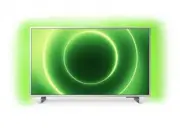


 Philips 40PFH4309/88 Instrukcja obsługi
 Philips 24PFS5525/12 Instrukcja obsługi
 Philips HD8650/09 Instrukcja obsługi
 Philips 32PHT4503/12 Instrukcja obsługi
 Philips 50PFH4009/88 Instrukcja obsługi
 Philips TAH4209BL/00 Instrukcja obsługi
 Philips 49PUH4900/88 Instrukcja obsługi
 Philips EP0824/00 Instrukcja obsługi
 Philips 32PFS5863/12 Instrukcja obsługi
 Philips 32PFS6109/12 Instrukcja obsługi
 Philips 32PFS6401/12 Instrukcja obsługi
 Philips 32PFS6402/12 Instrukcja obsługi
 Philips 32PFS6855/12 Instrukcja obsługi
 Philips 32PFS6900/12 Instrukcja obsługi
 Philips 32PFS6906/12 Instrukcja obsługi
 Philips 32PFS6908/12 Instrukcja obsługi
 Philips 32PFS6939/12 Instrukcja obsługi
 Philips 32PFT4100/12 Krótka instrukcja
 Philips 32PFT4101/12 Instrukcja obsługi
 Philips 32PFT4131/12 Instrukcja obsługi