Strona 2 - Spis treści
Spis treści Przed rozpoczęciem używania produktu Copyright 5 Zasady bezpieczeństwa 6 Czyszczenie 6 Przechowywanie 7 Prąd elektryczny i bezpieczeństwo 7 Instalacja 8 Działanie 10 Środki ostrożności podczas korzystania z panelu 13 Przygotowania Sprawdzanie zawartości 14 Elementy 14 Elementy monitora 1...
Strona 3 - Regulacja ekranu; yświetlacz
Spis treści U stawienia ID 56 I dentyfikator urządzenia 56 A utom. ustaw. ID urządz. 56 P ołącz. kablowe z PC 56 Klonuj produkt 57 W ięcej ustawień 58 Regulacja ekranu Tryb obrazu 59 P odświetlenie / J asność / Kontrast / O strość / Kolor / O dcień ( Z/C ) 60 T emperat . barwowa 60 Balans bieli 60 G...
Strona 5 - Przed rozpoczęciem używania produktu; Copyright
5 Przed rozpoczęciem używania produktu Copyright Zawartość niniejszego podręcznika może bez powiadomienia ulec zmianie mającej na celu poprawę jego jakości. © 2016 Samsung Electronics Właścicielem praw autorskich do niniejszego podręcznika jest firma Samsung Electronics. Wykorzystywanie bądź kopiowa...
Strona 6 - Zasady bezpieczeństwa; Ostrzeżenie; Czyszczenie
6 Zasady bezpieczeństwa Ostrzeżenie Nieprzestrzeganie instrukcji może skutkować poważnymi lub śmiertelnymi obrażeniami ciała. Uwaga Nieprzestrzeganie instrukcji może skutkować obrażeniami ciała albo uszkodzeniami mienia. Czynności oznaczone tym symbolem są zabronione. Instrukcje oznaczone tym symbol...
Strona 8 - Uwaga; Instalacja
8 Uwaga Nie odłączać przewodu zasilającego podczas korzystania z produktu. • Może dojść do uszkodzenia produktu w wyniku porażenia prądem. ! Używać tylko tego przewodu zasilającego, który był dołączony do produktu przez firmę Samsung. Nie stosować przewodu zasilającego do innych produktów. • Może do...
Strona 10 - Działanie
10 Działanie Ostrzeżenie Wewnątrz produktu znajduje się wysokie napięcie. Nigdy nie rozbierać, nie naprawiać ani nie modyfikować produktu samodzielnie. • Może dojść do pożaru lub porażenia prądem. • W sprawach napraw kontaktować się z Centrum Obsługi Klienta firmy Samsung. ! Przed przeniesieniem pro...
Strona 13 - Środki ostrożności podczas korzystania z panelu
13 Środki ostrożności podczas korzystania z panelu Urządzenia nie należy ustawiać w sposób pokazany na rysunku. Panel jest wrażliwy i łatwo go uszkodzić. ! Ustaw urządzenie w sposób pokazany na rysunku (można skorzystać z opakowania). ! Do przenoszenia urządzenia należy wykorzystywać uchwyty z tyłu....
Strona 14 - Sprawdzanie zawartości; Elementy; Przygotowania
14 – Jeżeli brakuje jakichkolwiek elementów, skontaktuj się ze sprzedawcą produktu. – Rzeczywisty wygląd elementów może się różnić od tego przedstawionego na rysunkach. – Zestaw do montażu na ścianie nie jest dołączony do produktu. Aby zamontować stojak, można go zakupić osobno. – Można użyć adapter...
Strona 15 - Elementy monitora
15 Elementy monitora Czujnik pilota Czujnik pilota ― Kolor oraz kształt części mogą być inne niż na ilustracji. W celu polepszenia jakości producent zastrzega sobie prawo do zmiany specyfikacji bez wcześniejszego powiadomienia. Elementy monitora Opis Czujnik pilota Aby skorzystać z wybranej funkcji,...
Strona 16 - Widok z tyłu; Gniazdo
16 Widok z tyłu ― Kolor oraz kształt części mogą być inne niż na ilustracji. W celu polepszenia jakości producent zastrzega sobie prawo do zmiany specyfikacji bez wcześniejszego powiadomienia. DVI/RGB/ MAGICINFO IN USB DP IN HDMI 2 HDMI 1 RJ45 CONTROL IN DP OUT (LOOPOUT) RS232C IN RS232C OUT IR OUT ...
Strona 17 - Pilot; VOL
17 – Funkcje przycisków pilota mogą się również różnić w zależności od produktu. Pilot ― Korzystanie z innych urządzeń do wyświetlania w przestrzeni wykorzystywanej do korzystania z pilota może spowodować nieumyślne kontrolowanie tych urządzeń. ― Przyciski bez opisu na poniższym rysunku nie są obsłu...
Strona 18 - Aby włożyć baterie do pilota
18 TOOLS INFO SET UNSET LOCK PC A DVI B HDMI C DP D EXIT RETURN IR control Wyświetlanie informacji na temat obecnego źródła sygnału. Przechodzenie do górnego, dolnego, lewego lub prawego menu albo zmiana ustawień.Potwierdzanie wyboru menu. Wychodzenie z bieżącego menu. Wybrać podłączone źródło sygna...
Strona 19 - Zabezpieczenie przeciwkradzieżowe; Aby uaktywnić blokadę w urządzeniu przeciwkradzieżowym:
19 Zabezpieczenie przeciwkradzieżowe ― Zabezpieczenie przeciwkradzieżowe pozwala na bezpieczne korzystanie z produktu nawet w miejscach publicznych. ― Kształt urządzenia blokującego oraz sposób blokowania zależą od producenta. Szczegółowe informacje na temat urządzenia blokującego znajdują się w ins...
Strona 20 - Przed zainstalowaniem produktu; Zmiana orientacji pionowej na poziomą; Wentylacja; Mocowanie produktu na prostopadłej ścianie
20 Przed zainstalowaniem produktu (podręcznik instalacji) Aby uniknąć obrażeń ciała, urządzenie należy w sposób bezpieczny przymocować do podłogi lub ściany, zgodnie z instrukcją instalacji. • Montaż na ścianie powinna przeprowadzić autoryzowana firma instalacyjna. • W przeciwnym wypadku urządzenie ...
Strona 21 - Mocowanie produktu na ścianie z wgłębieniem; Widok z góry
21 B D C D B C E A Mocowanie produktu na ścianie z wgłębieniem ― Szczegółowe informacje na ten temat można uzyskać, kontaktując się z Centrum Obsługi Klienta firmy Samsung. Widok z góry A Minimalnie 40 mm B Minimalnie 70 mm C Minimalnie 50 mm D Minimalnie 50 mm E Temperatura otoczenia: poniżej 35 C ...
Strona 22 - Montaż mocowania ściennego; Przygotowanie do montażu mocowania ściennego; Rozstaw otworów na śruby zgodne ze
22 Montaż mocowania ściennego 1 Przygotowanie do montażu mocowania ściennego W celu przeprowadzenia montażu mocowania ściennego innego producenta należy zastosować pierścień mocujący ( 1 ). Montaż mocowania ściennego Zestaw do montażu ściennego (sprzedawany oddzielnie) pozwala na montaż elementu na ...
Strona 23 - Połączenie kablowe; Styk
23 Pilot (RS232C) Połączenie kablowe Kabel RS232C Interfejs RS232C (9-stykowy) Styk TxD (Nr 2), RxD (Nr 3), uziemienie (Nr 5) Szybkość przesyłania danych 9600 b/s Bity danych 8 bitów Parzystość Brak Bity stopu 1 bitów Sterowanie przepływem Brak Długość maksymalna 15 m (wyłącznie typ ekranowany) • Pr...
Strona 24 - Kabel LAN; Numer styku
24 • Kabel RS232C Złącze: 9-stykowe D-Sub do kabla stereo 5 1 6 9 -P2- 1 2 3 -P1- -P1- -P1- -P2- -P2- Typ męski RxTx Masa 325 ------------------------------ 2 1 3 TxRx Masa STEREO WTYK (ø 3,5) Kabel LAN • Przypisanie styków 1 2 3 4 5 6 7 8 Numer styku Standardowy kolor Sygnał 1 Biały i pomarańczowy ...
Strona 26 - Podłączanie
26 Podłączanie ― Upewnij się, że adaptery są podłączone do odpowiedniego gniazda RS232C IN lub OUT produktu. • Sposób połączenia 1 RS232C IN OUT RS232C IN OUT RS232C IN OUT RS232C IN OUT • Sposób połączenia 2 RJ45 RJ45 • Sposób połączenia 3 RS232C OUT RJ45 RS232C IN OUT RS232C IN OUT RS232C IN OUT
Strona 27 - Kody sterujące; Sprawdzanie stanu funkcji sterowania (polecenie „pokaż”)
27 Kody sterujące Sprawdzanie stanu funkcji sterowania (polecenie „pokaż”) Nagłówek Polecenie Identyfikator Długość danych Suma kontrolna 0xAA Typ polecenia 0 Sterowanie (polecenie „ustaw”) Nagłówek Polecenie Identyfikator Długość danych Dane Suma kontrolna 0xAA Typ polecenia 1 Wartość Polecenie Nr ...
Strona 28 - Sterowanie zasilaniem; Kontrola głośności
28 Sterowanie zasilaniem • Funkcja Urządzenie można włączać i wyłączać za pomocą komputera osobistego. • Sprawdzanie stanu zasilania (pokaż stan zasilania: WŁĄCZONE/WYŁĄCZONE) Nagłówek Polecenie Identyfikator Długość danych Suma kontrolna 0xAA 0x11 0 • Ustawianie trybu zasilania (ustaw zasilanie na ...
Strona 29 - Wybór źródła sygnału
29 Wybór źródła sygnału • Funkcja Źródło sygnału wejściowego dla produktu można zmienić przy użyciu komputera. • Sprawdzanie stanu źródła sygnału (pokaż stan źródła sygnału) Nagłówek Polecenie Identyfikator Długość danych Suma kontrolna 0xAA 0x14 0 • Ustawianie źródła sygnału (ustaw źródło sygnału) ...
Strona 30 - Wybór trybu ekranu; Wybór rozmiaru ekranu
30 Wybór trybu ekranu • Funkcja Tryb ekranu dla produktu można zmienić przy użyciu komputera.Sterowanie trybem ekranu nie jest możliwe, kiedy jest włączona funkcja Ściana wideo . ― Umożliwiają to jedynie modele obsługujące tryb TV. • Sprawdzanie stanu ekranu (pokaż stan trybu ekranu) Nagłówek Polece...
Strona 32 - Włączanie funkcji ściany wideo
32 Blokada bezpieczeństwa • Funkcja Do włączania lub wyłączania funkcji Blokada bezpieczeństwa w produkcie można używać komputera.Jest to możliwe bez względu na to, czy zasilanie jest włączone czy nie. • Sprawdzanie stanu blokady bezpieczeństwa (pokaż stan blokady bezpieczeństwa) Nagłówek Polecenie ...
Strona 33 - Sterowanie funkcją ściany wideo
33 Sterowanie funkcją ściany wideo • Funkcja Funkcję ściany wideo produktu można włączyć lub wyłączyć za pomocą komputera. • Wyświetlanie stanu funkcji ściany wideo Nagłówek Polecenie Identyfikator Długość danych Suma kontrolna 0xAA 0x89 0 • Ustawiani funkcji ściany wideo Nagłówek Polecenie Identyfi...
Strona 36 - Podłączanie i korzystanie z urządzenia źródłowego; Czynności wstępne; Czynności sprawdzające; Łączenie z komputerem PC; Podłączanie za pomocą kabla DVI-RGB
36 Podłączanie i korzystanie z urządzenia źródłowego Czynności wstępne Czynności sprawdzające ― Przed podłączeniem urządzenia źródłowego należy przeczytać dołączoną do niego instrukcję obsługi.Liczba i umiejscowienie gniazd w urządzeniach źródłowych może się różnić w zależności od produktu. ― Nie po...
Strona 37 - Połączenie za pomocą kabla DVI (typ cyfrowy); Połączenie za pomocą kabla HDMI-DVI
37 Połączenie za pomocą kabla DVI (typ cyfrowy) DVI/RGB/MAGICINFO IN AUDIO IN ― Adapter DVI-HDMI umożliwia wykorzystywanie portu DVI produktu jako portu HDMI. ― Dźwięk nie będzie niedostępny, jeśli port DVI produktu jest połączony z portem HDMI komputera za pomocą adaptera DVI-HDMI. HDMI DVI/RGB/MAG...
Strona 39 - Łączenie z urządzeniem wideo
39 Łączenie z urządzeniem wideo • Nie podłączać przewodu zasilającego przed podłączeniem wszystkich innych przewodów. Przed podłączeniem przewodu zasilającego należy sprawdzić, czy urządzenie źródłowe zostało podłączone. • Urządzenie wideo można podłączyć za pomocą kabla. ― Akcesoria używane do podł...
Strona 40 - Podłączanie za pomocą kabla HDMI; Podłączanie do systemu audio
40 Podłączanie za pomocą kabla HDMI Korzystanie z kabla HDMI lub HDMI-DVI (do 1080p) • Aby uzyskać obraz i dźwięk o wyższej jakości, należy podłączyć produkt do urządzenia cyfrowego za pomocą kabla HDMI. • Kabel HDMI obsługuje sygnały cyfrowe wideo i audio; nie wymaga zastosowania kabla audio. – Aby...
Strona 41 - Podłączanie kabla LAN
41 Podłączanie kabla LAN ― Akcesoria używane do podłączenia mogą się różnić w zależności od produktu. RJ45 • Użyć kabla kategorii 7 (typu STP*). *Shielded Twist Pair (skrętka ekranowana)
Strona 42 - Podłączanie skrzynki sieciowej (sprzedawane oddzielnie); Wybieranie trybu
42 Podłączanie skrzynki sieciowej (sprzedawane oddzielnie) ― Szczegóły dotyczące podłączania skrzynki sieciowej do urządzeń zawiera instrukcja obsługi dostarczana ze skrzynką sieciową. MagicInfo Aby możliwe było używanie funkcji MagicInfo , należy najpierw podłączyć do produktu skrzynkę sieciową (sp...
Strona 44 - Zmiana źródła sygnału; Edytuj
44 Zmiana źródła sygnału Źródło SOURCE → Źródło Źródło HDMI1 HDMI2 MagicInfo DisplayPort DVI PC – W zależności od modelu mogą występować różnice w wyświetlanym obrazie. Menu Źródło umożliwia wybór źródła oraz zmianę nazwy urządzenia źródłowego. Można wyświetlić ekran urządzenia źródłowego podłączone...
Strona 45 - Korzystanie z programu MDC; Instalacja/dezinstalacja programu MDC; Dezinstalacja
45 Korzystanie z programu MDC Po naciśnięciu przycisku On następującym po naciśnięciu przycisku Off następuje sprawdzenie statusu urządzenia, co może potrwać około minuty. Polecenie należy uruchomić po upływie około minuty. Instalacja/dezinstalacja programu MDC Instalacja ― Na instalację programu MD...
Strona 46 - Ustanawianie połączenia z aplikacją MDC
46 Ustanawianie połączenia z aplikacją MDC Połączenie RS-232C (szeregowa transmisja danych) Kabel szeregowy RS-232C należy podłączyć do portów szeregowych komputera i wyświetlacza. Monitor 1 Monitor 2 Komputer
Strona 47 - Połączenie Ethernet; Połączenie z wykorzystaniem standardowego kabla LAN
47 Połączenie Ethernet Wpisz adres IP głównego wyświetlacza i podłącz wyświetlacz do komputera. Wyświetlacze można połączyć ze sobą, używając kabla LAN. Połączenie z wykorzystaniem standardowego kabla LAN ― Przez port RJ45 na produkcie oraz porty LAN na koncentratorze można do produktu podłączyć wie...
Strona 49 - Funkcja ekranu startowego; orizontal; Ściana
49 Funkcja ekranu startowego Można indywidualnie dostosować układ kilku wyświetlaczy podłączonych tak, aby utworzyć ścianę wideo.Dodatkowo można wyświetlać tylko część obrazu lub powtarzać dany obraz na każdym z podłączonych wyświetlaczy.Informacje o wyświetlaniu wielu obrazów równocześnie można zna...
Strona 50 - Format
50 P ołożenie obrazu Aby zmienić porządek podzielonych ekranów, należy dostosować liczbę dla każdego produktu w matrycy za pomocą funkcji Położenie obrazu . Wybór opcji Położenie obrazu spowoduje wyświetlenie matrycy ściany wizyjnej z numerami przypisanymi do produktów tworzących ścianę wizyjną.Aby ...
Strona 52 - łącznik; zasomierz
52 ― Przed skorzystaniem z funkcji Ustawienie zegara należy ustawić zegar. W łącznik czasowy Aby produkt włączył się automatycznie o czasie i w dniu wybranym przez użytkownika, należy ustawić funkcję Włącznik czasowy . Nastąpi włączenie urządzenia z ustawioną głośnością i wybranym źródłem sygnału. W...
Strona 56 - stawienia
56 U stawienia ID HOME → Ustawienia ID → ENTER E Ustawienia ID – W zależności od modelu mogą występować różnice w wyświetlanym obrazie. Przypisywanie identyfikatora.Nacisnąć przycisk u / d , aby wybrać numer, a następnie przycisk E . I dentyfikator urządzenia Wpisz numer identyfikatora produktu podł...
Strona 59 - Tryb
59 Regulacja ekranu Konfiguracja ustawień Obraz ( Podświetlenie , Ton kolorów itp.). Układ opcji menu Obraz może się różnić w zależności od produktu. ? Obraz Wyświetlacz ekranowy System Dźwięk Pomoc techn. Tryb obrazuPodświetlenieJasnośćKontrastOstrość Kolor Odcień (Z/C) Biuro i szkoła 505050 100 50...
Strona 60 - Balans
60 P odświetlenie / J asność / Kontrast / O strość / Kolor / O dcień ( Z/C ) MENU m → Obraz → ENTER E Urządzenie wyposażono w kilka opcji regulacji jakości obrazu. Tryb obrazu Ustawienia trybu Tryb obrazu Opcje regulacji obrazu Sklep i centrum handlowe , Biuro i szkoła , Terminal i stacja , Ściana w...
Strona 61 - Ton
61 O pcje obrazu MENU m → Obraz → Opcje obrazu → ENTER E Tryb obrazu Ustawienia trybu Tryb obrazu Opcje regulacji obrazu Sklep i centrum handlowe , Biuro i szkoła , Terminal i stacja , Ściana wideo Film/zdjęcie Ton kolorów / Poziom czerni HDMI / Dynamiczne podświetlenie / UHD COLOR Tekst Ton kolorów...
Strona 62 - Rozmiar
62 Rozmiar obrazu MENU m → Obraz → Rozmiar obrazu → ENTER E Wybrać rozmiar oraz proporcje obrazu wyświetlanego na ekranie. Rozmiar obrazu W zależności od wybranego źródła sygnału w menu wyświetlane będą różne opcje regulacji ekranu.Dostępne opcje Rozmiar obrazu mogą się różnić w zależności od tego, ...
Strona 63 - Rozdzielczość
63 Rozdzielczość Jeśli obraz nie jest wyświetlany prawidłowo nawet wtedy, gdy rozdzielczość karty graficznej jest jedną z przedstawionych rozdzielczości, przy użyciu tego menu wybierz w produkcie taką samą rozdzielczość, co w komputerze. Pozwoli to uzyskać optymalną jakość obrazu.Dostępne rozdzielcz...
Strona 64 - rientacja; na
64 W yświetlacz ekranowy ? Obraz Wyświetlacz ekranowy System Dźwięk Pomoc techn. Orientacja ekranuOchrona ekranuWyświetlanie komunikatuJęzyk menuResetuj wyświetlacz ekr. Polski Wyświetlacz ekranowy – W zależności od modelu mogą występować różnice w wyświetlanym obrazie. O rientacja ekranu MENU m → W...
Strona 65 - Dostępne ustawienia
65 O chrona ekranu MENU m → Wyświetlacz ekranowy → Ochrona ekranu → ENTER E Aby zredukować możliwość wypalania ekranu, produkt wyposażono w technologię zapobiegania wypalaniu Przesunięcie pikselowe . Funkcja Przesunięcie pikselowe nieznacznie przesuwa obraz na ekranie. Ustawienie czasu Przesunięcie ...
Strona 67 - ystem; zas; stawienie
67 S ystem ? Obraz Wyświetlacz ekranowy System Dźwięk Pomoc techn. UstawieniaCzas Źródło MagicInfo I Autoprzełączanie źródłaSterowanie zasilaniemRozwiązanie EcoSterowanie temperaturą 77 System – W zależności od modelu mogą występować różnice w wyświetlanym obrazie. U stawienia MENU m → System → Usta...
Strona 68 - Autoprzełączanie
68 DST Ta opcja pozwala na włączanie i wyłączanie funkcji DST (czas letni). Wył. / Włączone • Data rozpoczęcia : pozwala określić datę początku czasu letniego (DST). • Data zakończenia : Pozwala określić datę końcową okresu czasu letniego. • Przesunięcie czasowe : Pozwala określić przesunięcie czasu...
Strona 69 - terowanie
69 Źródło główne Określanie źródła głównego ( Źródło główne ) dla automatycznego źródła sygnału. Źródło pomocnicze Określanie źródła głównego ( Źródło pomocnicze ) dla automatycznego źródła sygnału. ― Funkcja Źródło pomocnicze jest wyłączona, jeśli dla funkcji Źródło główne wybrano ustawienie Wszyst...
Strona 70 - armonogram
70 Rozwiązanie Eco MENU m → System → Rozwiązanie Eco → ENTER E O szczędz . E nergii Redukcja zużycia energii przez regulację jasności ekranu. • Wył. / Nisk. / Śred. / Wysoko H armonogram lampy ekranu ― Opcja jest aktywna, jeśli skonfigurowano opcję Ustawienie zegara . H armonogram lampy ekranu Włącz...
Strona 71 - kod; abezpieczenia; Blokada; Hot P
71 Z mień kod PIN MENU m → System → Zmień kod PIN → ENTER E Wyświetli się ekran Zmień kod PIN . Wybrać 4 cyfry składające się na kod PIN i wprowadzić je w polu Wprowadź nowy PIN. . Ponownie wprowadzić te same 4 cyfry w polu Ponownie wprowadź PIN. . Kiedy zniknie okno potwierdzenia, należy nacisnąć p...
Strona 72 - Ustawienia dźwięku
72 Ustawienia dźwięku Konfiguracja ustawień dźwięku ( Dźwięk ) produktu. ? Obraz Wyświetlacz ekranowy System Dźwięk Pomoc techn. Dźwięk HDMIDźwięk połączenia wideoZeruj dźwięk AV(HDMI) Bieżące źródło Dźwięk – W zależności od modelu mogą występować różnice w wyświetlanym obrazie. Dźwięk HDMI MENU m →...
Strona 73 - Pomoc techniczna; Kontakt; do strony
73 Pomoc techniczna Aktualizacja oprogramowania MENU m → Pomoc techn. → Aktualizacja oprogramowania → ENTER E Menu Aktualizacja oprogramowania pozwala na pobranie najnowszej wersji oprogramowania produktu. ― Należy uważać, aby nie odłączyć zasilania, zanim aktualizacja nie zostanie zakończona. Po za...
Strona 74 - Instrukcja rozwiązywania problemów; Klienta firmy Samsung; Testowanie produktu; Sprawdzanie rozdzielczości i częstotliwości
74 Instrukcja rozwiązywania problemów Przed skontaktowaniem się z Centrum Obsługi Klienta firmy Samsung należy przetestować produkt zgodnie z poniższą instrukcją. Jeżeli problem nadal występuje, należy skontaktować się z Centrum Obsługi Klienta firmy Samsung. Wymagania, które należy spełnić przed ko...
Strona 75 - Problem z ekranem
75 Sprawdź, co następuje. Problem z instalacją (tryb PC) Ekran naprzemiennie włącza się i wyłącza. Sprawdź połączenie między urządzeniem a komputerem i upewnij się, że zostało wykonane poprawnie. Kiedy komputer podłączono do produktu za pomocą kabla HDMI lub HDMI-DVI, po czterech stronach ekranu wid...
Strona 78 - Problem z dźwiękiem
78 Problem z dźwiękiem Brak dźwięku. Sprawdzić połączenie kabla audio albo wyregulować głośność. Sprawdź poziom głośności. Poziom głośności jest zbyt niski. Ustaw głośność dźwięku. Jeżeli poziom głośności jest nadal zbyt niski mimo jego podwyższenia do maksimum, należy ustawić odpowiednio głośność n...
Strona 79 - Problem z pilotem; Problem z urządzeniem źródłowym
79 Problem z pilotem Pilot nie działa. Upewnij się, że baterie są prawidłowo włożone (+/-). Sprawdź, czy baterie nie są rozładowane. Sprawdź, czy nie nastąpiła awaria zasilania. Upewnij się, że podłączony jest przewód zasilania. Sprawdź, czy w pobliżu nie jest podłączone żadne specjalne oświetlenie ...
Strona 80 - Inne problemy
80 Inne problemy Produkt wydziela zapach tworzywa sztucznego. Zapach tworzywa sztucznego to normalne zjawisko, które minie po jakimś czasie. Co jakiś czas pojawiają się przycięcia dźwięku lub obrazu wideo. Sprawdź połączenie kablowe i w razie konieczności ponownie podłącz kable. Korzystanie z bardzo...
Strona 84 - Dane techniczne; Ogólne; Nazwa modelu
84 Dane techniczne - Wymiary - Obszar wyświetlania poziomo pionowo Ogólne Nazwa modelu UH46F5 Panel Wymiary Kategoria 46 ( 45,9 cali / 116,8 cm) Obszar wyświetlania 1018,08 mm (poziomo) x 572,67 mm (pionowo) Zasilanie AC100-240V~ 50/60HzSprawdź informację o dopuszczalnym napięciu znajdującą się z ty...
Strona 85 - Zaprogramowane tryby synchronizacji
85 Zaprogramowane tryby synchronizacji ― W urządzeniu można ustawić tylko jedną rozdzielczość dla każdego rozmiaru ekranu, aby uzyskać optymalną jakość obrazu z uwagi na rodzaj ekranu. W związku z tym ustawienie rozdzielczości innej niż wskazana może wpłynąć negatywnie na jakość obrazu. Aby tego uni...
Strona 88 - Dodatek; Odpowiedzialność za odpłatne usługi; Okoliczności inne niż defekt produktu
88 Dodatek Rozdział 13 Odpowiedzialność za odpłatne usługi (koszty ponoszone przez klienta) ― W przypadku zgłoszenia naprawy serwisowej niezgodnej z postanowieniami gwarancji klient może zostać obciążony kosztami związanymi z wizytą serwisanta w poniższych okolicznościach. Okoliczności inne niż defe...
Strona 89 - Optymalna jakość obrazu; Zapobieganie wypalaniu powidoków; Ustawianie wzoru zapobiegającego zjawisku wypalania ekranu; Co to jest wypalenie powidoku?
89 Optymalna jakość obrazu i zapobieganie wypalaniu powidoków Optymalna jakość obrazu • Z uwagi na sposób produkcji urządzenia mniej więcej jeden piksel na milion może być jaśniejszy lub ciemniejszy na panelu. Nie ma to wpływu na wydajność produktu. – Liczba subpikseli według typu panelu: 6.220.800 ...
Strona 90 - FLIGHT; FLIGHT
90 Zapobieganie wypalaniu powidoków ― Najlepszym sposobem na ochronę produktu przed wypaleniem powidoku jest wyłączenie zasilania lub ustawienie wygaszacza ekranu na komputerze lub w systemie. Należy pamiętać, że usługi gwarancyjne mogą być ograniczone zgodnie z opisem w instrukcji obsługi. • Wyłącz...
Strona 92 - Terminologia
92 Terminologia 480i / 480p / 720p / 1080i / 1080p ____ Każda z powyższych częstotliwości skanowania odnosi się do liczby efektywnych linii skanowania, która określa rozdzielczość ekranu. Częstotliwość skanowania może być podawana jako i (naprzemienna) lub p (progresywna), w zależności od metody ska...



 Samsung BE43A-H
Instrukcja obsługi
Samsung BE43A-H
Instrukcja obsługi
 Samsung BE43C-H
Instrukcja obsługi
Samsung BE43C-H
Instrukcja obsługi
 Samsung BE43T-H
Instrukcja obsługi
Samsung BE43T-H
Instrukcja obsługi
 Samsung BE50C-H
Instrukcja obsługi
Samsung BE50C-H
Instrukcja obsługi
 Samsung BE50T-H
Instrukcja obsługi
Samsung BE50T-H
Instrukcja obsługi
 Samsung BE55C-H
Instrukcja obsługi
Samsung BE55C-H
Instrukcja obsługi
 Samsung BE55T-H
Instrukcja obsługi
Samsung BE55T-H
Instrukcja obsługi
 Samsung BE65T-H
Instrukcja obsługi
Samsung BE65T-H
Instrukcja obsługi
 Samsung BE70T-H
Instrukcja obsługi
Samsung BE70T-H
Instrukcja obsługi
 Samsung BE75T-H
Instrukcja obsługi
Samsung BE75T-H
Instrukcja obsługi
 Samsung DB10D
Instrukcja obsługi
Samsung DB10D
Instrukcja obsługi
 Samsung DB10E-POE
Instrukcja obsługi
Samsung DB10E-POE
Instrukcja obsługi
 Samsung DB10E-T
Instrukcja obsługi
Samsung DB10E-T
Instrukcja obsługi
 Samsung DB10E-TPOE
Instrukcja obsługi
Samsung DB10E-TPOE
Instrukcja obsługi
 Samsung DB22D
Instrukcja obsługi
Samsung DB22D
Instrukcja obsługi
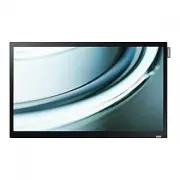 Samsung DB22D-P
Instrukcja obsługi
Samsung DB22D-P
Instrukcja obsługi
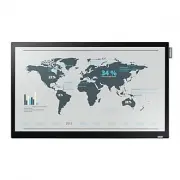 Samsung DB22D-T
Instrukcja obsługi
Samsung DB22D-T
Instrukcja obsługi
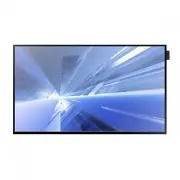 Samsung DB32D
Instrukcja obsługi
Samsung DB32D
Instrukcja obsługi
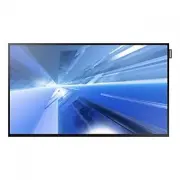 Samsung DB32E
Instrukcja obsługi
Samsung DB32E
Instrukcja obsługi
 Samsung DB40D
Instrukcja obsługi
Samsung DB40D
Instrukcja obsługi