Strona 2 - Spis treści
2 Spis treści Przed rozpoczęciem używania produktu Copyright 5 Zabezpieczanie przestrzeni instalacyjnej 6 Środki ostrożności przy przechowywaniu 6 Zasady bezpieczeństwa 6 Symbole 6Czyszczenie 7Prąd elektryczny i bezpieczeństwo 7 Instalacja 8Działanie 10 Prawidłowa postawa przy używaniu produktu 12 P...
Strona 3 - Ustawienia ekranu
3 Spis treści Ustawienia ekranu Tryb koloru 41 Konfiguracja trybu Tryb koloru (przy podłączonym komputerze) 41 Konfiguracja trybu Tryb koloru (przy podłączonym AV) 42 Jasność 43 Konfiguracja funkcji Jasność 43 Kontrast 44 Konfiguracja funkcji Kontrast 44 Ostrość 45 Konfiguracja funkcji Ostrość 45 Ko...
Strona 5 - Copyright; Przed rozpoczęciem używania produktu
5 Copyright Zawartość niniejszego podręcznika może bez powiadomienia ulec zmianie mającej na celu poprawę jego jakości. ⓒ 2014 Samsung Electronics Właścicielem praw autorskich do niniejszego podręcznika jest firma Samsung Electronics. Wykorzystywanie bądź kopiowanie tego podręcznika w części lub w c...
Strona 6 - Zabezpieczanie przestrzeni instalacyjnej; Środki ostrożności przy przechowywaniu; Zasady bezpieczeństwa; Uwaga; ZAGROŻENIE PORAŻENIEM PRĄDEM, NIE OTWIERAĆ!; Symbole; Ostrzeżenie
6 Zabezpieczanie przestrzeni instalacyjnej Pamiętaj, aby wokół urządzenia było dość miejsca na wentylację. Wysoka temperatura wewnętrzna może spowodować pożar i uszkodzić urządzenie. Pamiętaj, aby ilość miejsca podczas instalacji produktu była taka, jak podano poniżej, lub większa. ― Wygląd zewnętrz...
Strona 7 - Czyszczenie; Prąd elektryczny i bezpieczeństwo
7 Czyszczenie ― Podczas czyszczenia należy zachować ostrożność, ponieważ panel i części zewnętrzne zaawansowanych monitorów LCD łatwo ulegają zadrapaniom. ― Przy czyszczeniu należy stosować się do następujących zaleceń. ― Poniższe obrazy mają jedynie charakter poglądowy. Rzeczywiste sytuacje mogą ró...
Strona 8 - Instalacja
8 Nie zginać i nie ciągnąć przewodu zasilającego na siłę. Nie przygniatać przewodu zasilającego ciężkimi przedmiotami. • Uszkodzenie przewodu może skutkować pożarem lub porażeniem prądem. Nie umieszczać przewodu zasilającego ani produktu w pobliżu źródeł ciepła • Może dojść do pożaru lub porażenia p...
Strona 10 - Działanie
10 Działanie Ostrzeżenie Wewnątrz produktu znajduje się wysokie napięcie. Nigdy nie rozbierać, nie naprawiać i nie modyfikować produktu samodzielnie. • Może dojść do pożaru lub porażenia prądem. • W sprawach napraw kontaktować się z Centrum Obsługi Klienta firmy Samsung. ! Przed przeniesieniem produ...
Strona 13 - Przygotowania; Sprawdzanie zawartości; Elementy
13 Przygotowania Rozdział 02 Sprawdzanie zawartości - Jeżeli brakuje jakichkolwiek elementów, skontaktuj się ze sprzedawcą produktu. - Wygląd elementów znajdujących się w opakowaniu oraz akcesoriów sprzedawanych oddzielnie może się różnić od elementów pokazanych na ilustracji. - Zaleca się użyć kabl...
Strona 14 - Elementy monitora; Przyciski przednie; Ikony
14 Elementy monitora Przyciski przednie ― Kolor oraz kształt części mogą być inne niż na ilustracji. W celu polepszenia jakości producent zastrzega sobie prawo do zmiany specyfikacji bez wcześniejszego powiadomienia. Menu ekranowych przycisków funkcyjnych Ikony Opis Otwarcie lub zamknięcie menu wyśw...
Strona 16 - Widok z tyłu; Gniazdo
16 Widok z tyłu ― Kolor oraz kształt części mogą być inne niż na ilustracji. W celu polepszenia jakości producent zastrzega sobie prawo do zmiany specyfikacji bez wcześniejszego powiadomienia. ― Aby uzyskać jak najlepszą jakość obrazu, zaleca się stosowanie karty graficznej z obsługą rozdzielczości ...
Strona 18 - Przed mocowaniem
18 Mocowanie zestawu naściennego lub podstawy biurkowej ― Kolor oraz kształt części mogą być inne niż na ilustracji. W celu polepszenia jakości producent zastrzega sobie prawo do zmiany specyfikacji bez wcześniejszego powiadomienia. Przed mocowaniem ― Wyłącz zasilanie i wyjmij z gniazdka przewód zas...
Strona 19 - Mocowanie zestawu naściennego lub podstawy biurkowej
19 Mocowanie zestawu naściennego lub podstawy biurkowej 2 4 1 3 - Zamocuj zestaw naścienny lub podstawę biurkową we wskazanym miejscu - Uchwyt wspornika naściennego Wyrównaj rowki i dokręć śruby na wsporniku produktu do odpowiednich elementów zestawu naściennego lub podstawy biurkowej. ― Użycie wkrę...
Strona 20 - Regulacja odchylenia i wysokości produktu; Obracanie monitora
20 Regulacja odchylenia i wysokości produktu ― Kolor oraz kształt części mogą być inne niż na ilustracji. W celu polepszenia jakości producent zastrzega sobie prawo do zmiany specyfikacji bez wcześniejszego powiadomienia. -30˚(+0,-2˚) ~ 30˚(+2˚,0) -1.5˚(-1.5˚,+1.5˚) ~ 91.5˚(-1.5˚,+1.5˚) 130 mm ± 2.0...
Strona 21 - Zabezpieczenie przeciwkradzieżowe; Aby uaktywnić blokadę w urządzeniu przeciwkradzieżowym:
21 Zabezpieczenie przeciwkradzieżowe ― Zabezpieczenie przeciwkradzieżowe pozwala na bezpieczne korzystanie z produktu nawet w miejscach publicznych. ― Kształt urządzenia blokującego oraz sposób blokowania zależą od producenta. Szczegółowe informacje na temat urządzenia blokującego znajdują się w ins...
Strona 22 - Instalacja oprogramowania
22 MagicRotation Auto Funkcja MagicRotation Auto umożliwia wykrywanie obrotu monitorów wyposażonych w czujnik obrotu i odpowiednie obracanie ekranu systemu Windows. Instalacja oprogramowania 1 Włóż płytę CD z instrukcją obsługi dołączoną do urządzenia do napędu CD-ROM. 2 Postępuj zgodnie z instrukcj...
Strona 24 - Obsługa programu NCE (Natural Color Expert); Na czym polega kalibracja monitora?; Obsługiwane programy do kalibracji; i1Display Pro
24 Obsługa programu NCE (Natural Color Expert) Rozdział 03 Na czym polega kalibracja monitora? Obróbka większości cyfrowych obrazów jest przeprowadzana na ekranie monitora. Z tego względu monitor jest bardzo ważnym urządzeniem dla fotografów i projektantów.Proces kalibracji monitora, mający na celu ...
Strona 25 - Co to jest program NCE (Natural; Instalacja i usuwanie programu NCE
25 Co to jest program NCE (Natural Color Expert)? Program Natural Color Expert (zwany również NCE) to narzędzie opracowane przez firmę Samsung Electronics, umożliwiające wyświetlanie kolorów dostosowanych do własnych potrzeb użytkowników. ― Ten produkt obsługuje funkcję kalibracji monitora za pomocą...
Strona 26 - Uruchamianie programu NCE (Natural Color Expert); Podłączanie kalibratora
26 Uruchamianie programu NCE (Natural Color Expert) Podłączanie kalibratora 1 Połącz port PC IN produktu z portem USB komputera za pomocą kabla USB. 2 Podłącz kalibrator do portu USB produktu. ― Przed podłączeniem kalibratora zainstaluj sterownik dostarczony przez producenta kalibratora (jest on zaz...
Strona 27 - Cechy programu NCE; Rozmieszczenie elementów i opcje menu na ekranie
27 Cechy programu NCE Rozmieszczenie elementów i opcje menu na ekranie głównym programu NCE Wybranie opcji Lista profilów pozwala wyświetlić informacje o każdym profilu. Przycisk Uruchom pozwala przeprowadzić kalibrację. 1 2 3 4 5 1 Wybierz zakładkę odpowiadającą wybranym funkcjom. 2 Jeżeli lista Li...
Strona 29 - Rozpoczynanie kalibracji; Tryb podstawowy
29 Rozpoczynanie kalibracji Jeżeli lista Lista profilów nie zawiera profilów, wybierz opcję Default , a następnie rozpocznij kalibrację. Jeżeli lista Lista profilów zawiera profile, wybierz profil, aby przeprowadzić edycję lub kalibrację. Przejdź do ekranu „Ekran główny – Ustawienia systemowe – Tryb...
Strona 32 - Zaawansowane
32 Zaawansowane 1 Ustawienia konieczne do przeprowadzenia kalibracji można skonfigurować za pomocą pojedynczej strony. 2 Rozpocznij kalibrację. • Wybierz podłączony kalibrator, a następnie kliknij przycisk Dalej . • Przyłóż kalibrator do wskazanego punktu na ekranie, a następnie kliknij przycisk Dal...
Strona 34 - Podłączanie i korzystanie z urządzenia źródłowego; Czynności wstępne; Czynności sprawdzające; Podłączanie i korzystanie z komputera; Połączenie za pomocą kabla Dual-Link DVI
34 Podłączanie i korzystanie z urządzenia źródłowego Rozdział 04 Czynności wstępne Przeczytaj poniższe informacje, zanim podłączysz inne urządzenia do tego produktu. Czynności sprawdzające ― Przed podłączeniem urządzenia źródłowego należy przeczytać dołączoną do niego instrukcję obsługi.Liczba i umi...
Strona 35 - Podłączanie za pomocą kabla HDMI; Połączenie za pomocą kabla DP
35 Podłączanie za pomocą kabla HDMI ― Nie podłączać przewodu zasilającego przed podłączeniem wszystkich innych przewodów. Przed podłączeniem przewodu zasilającego należy sprawdzić, czy urządzenie źródłowe zostało podłączone. HDMI IN 1 Podłącz kabel HDMI do portu HDMI IN z tyłu produktu oraz portu HD...
Strona 36 - Podłączanie słuchawek lub głośników; Podłączanie kabla zasilania
36 Podłączanie słuchawek lub głośników ― Nie podłączać przewodu zasilającego przed podłączeniem wszystkich innych przewodów. Przed podłączeniem przewodu zasilającego należy sprawdzić, czy urządzenie źródłowe zostało podłączone. AUDIO OUT 1 Podłączyć wyjściowe urządzenie audio, na przykład słuchawki ...
Strona 37 - Porządkowanie podłączonych kabli
37 Porządkowanie podłączonych kabli 1 Zdejmij OSŁONĘ KABLI, przesuwając ją obiema dłońmi w kierunku wskazanym strzałką. 2 Zamocuj kable w gnieździe. 3 Przytrzymaj OSŁONĘ KABLI i włóż kable do wgłębienia w TYLNEJ CZĘŚCI PODSTAWY. 4 Mocno przytrzymaj dolną część wspornika lewą dłonią, a kciukiem prawe...
Strona 38 - Podłączanie produktu do komputera jako koncentratora USB; Podłączanie komputera do produktu
38 Podłączanie produktu do komputera jako koncentratora USB Podłączanie komputera do produktu ― Po podłączeniu urządzenia do komputera za pomocą kabla USB, można go używać jako koncentratora. Dzięki temu urządzenia wejściowe można podłączyć bezpośrednio do produktu i sterować nimi bez konieczności p...
Strona 39 - Używanie produktu jako koncentratora USB
39 Używanie produktu jako koncentratora USB Używanie produktu jako koncentratora pozwala na równoczesne podłączanie do produktu i używanie różnych urządzeń źródłowych.Komputera nie można połączyć z wieloma urządzeniami źródłowymi równocześnie, ponieważ jest on wyposażony w ograniczoną liczbę portów ...
Strona 40 - Instalacja sterownika; Ustawianie optymalnej rozdzielczości
40 Instalacja sterownika ― Optymalną rozdzielczość i częstotliwość dla urządzenia można ustawić poprzez zainstalowanie odpowiednich sterowników. ― Sterowniki do urządzenia znajdują się na dołączonej do niego płycie CD. ― Jeśli dostarczony plik jest uszkodzony, sterownik należy pobrać ze strony firmy...
Strona 41 - Konfiguracja trybu Tryb koloru (przy podłączonym komputerze)
41 Ustawienia ekranu Konfiguracja ustawień ekranu, na przykład jasności.Każda funkcja jest szczegółowo opisana. Więcej szczegółów można znaleźć w produkcie. Rozdział 05 Tryb koloru Wybór trybu kolorów ( Tryb koloru ) odpowiedniego dla środowiska, w którym produkt będzie używany.Funkcje Kalibracja 1 ...
Strona 42 - Konfiguracja trybu Tryb koloru (przy podłączonym AV)
42 Konfiguracja trybu Tryb koloru (przy podłączonym AV) ― Jeśli zewnętrzne źródło jest podłączone poprzez DVI/HDMI/DP, a opcja Tryb PC/AV jest ustawiona na AV , opcję Tryb koloru można przełączyć na jedno z czterech ustawień temperatury ( Dynamiczny , Standard , Film , Niestandar. ). ― Aktywować moż...
Strona 43 - Jasność; Konfiguracja funkcji Jasność
43 Jasność Ustawianie ogólnego poziomu jasności obrazu. (Zakres: 0~100)Im wyższa wartość, tym jaśniejszy obraz. ― To menu nie jest dostępne, jeśli ustawiono opcję Oszcz. energii . ▶ ▶ Obraz Tryb koloruJasnośćKontrastOstrośćKolorTryb podwójnego koloruCzas reakcji Regulacja poziomu jasności. Wartości ...
Strona 44 - Kontrast; Konfiguracja funkcji Kontrast
44 Kontrast Ustawianie kontrastu między wyświetlanymi obiektami a tłem. (Zakres: 0~100)Im wyższa wartość, tym większy kontrast i wyraźniejszy obiekt. ― To menu nie jest dostępne, jeżeli dla trybu Tryb PIP/PBP wybrano ustawienie Włączona , a dla opcji Rozmiar ustawienie: / (tryb PBP). ▶ ▶ Obraz Tryb ...
Strona 45 - Ostrość; Konfiguracja funkcji Ostrość
45 Ostrość Zmiana ostrości zarysu wyświetlanego obiektu. (Zakres: 0~100)Im wyższa wartość, tym wyraźniejszy zarys wyświetlanego obiektu. ― Niedostępne, gdy funkcja Tryb PIP/PBP ustawiona jest jako Włączona . ▶ ▶ Obraz Tryb koloruJasnośćKontrastOstrośćKolorTryb podwójnego koloruCzas reakcji Regulacja...
Strona 46 - Kolor; Konfiguracja funkcji Kolor
46 Kolor Każda funkcja jest szczegółowo opisana. Więcej szczegółów można znaleźć w produkcie. ― Niedostępne, gdy funkcja Tryb PIP/PBP ustawiona jest jako Włączona . ― Jeśli tryb Tryb koloru jest ustawiony w pozycji High-brightness , nie można zmienić ustawień Temp. kolorów i Gamma . ― Jeśli tryb Try...
Strona 47 - Tryb podwójnego koloru; Konfiguracja funkcji Tryb podwójnego koloru
47 Tryb podwójnego koloru Należy podzielić ekran na dwie części, aby przydzielić różne ustawienia do podzielonych ekranów. ▶ ▶ Obraz Tryb koloruJasnośćKontrastOstrośćKolorTryb podwójnego koloruCzas reakcji Podziel ekran i włącz odrębne ustawienia koloru dla każdej połówki. Niestandar. 100 7560 Szybs...
Strona 48 - Czas reakcji; Konfiguracja opcji Czas reakcji
48 Czas reakcji Ta opcja pozwala przyspieszyć reakcję panelu, aby wyświetlane materiały wideo były bardziej żywe i naturalne. ― Najlepiej ustawić Czas reakcji na Standard albo Szybszy , o ile nie jest wyświetlany film. Obraz Tryb koloruJasnośćKontrastOstrośćKolorTryb podwójnego koloruCzas reakcji Je...
Strona 49 - Wyświetl wartości kalibracji; Przeglądanie ustawień kalibracji
49 Wyświetl wartości kalibracji Przeglądanie ustawień kalibracji skonfigurowanych za pomocą programu Natural Color Expert . ▶ ▶ ▶ ▶ Obraz OstrośćKolorTryb podwójnego koloruCzas reakcjiWyświetl wartości kalibracjiCzerń HDMIResetuj tryb kolorów Wyświetl wartości kalibracji z programu Natural Color Exp...
Strona 50 - Czerń HDMI; Konfiguracja ustawień Czerń HDMI
50 Czerń HDMI Podłączenie odtwarzacza DVD lub dekodera do produktu za pomocą kabla HDMI może spowodować pogorszenie jakości obrazu (np. zmiana poziomu zaczernienia, zmniejszenie kontrastu / natężenia kolorów itp.) w zależności od podłączonego urządzenia. W takim przypadku jakość obrazu można poprawi...
Strona 51 - Resetuj tryb kolorów; Konfiguracja funkcji Resetuj tryb kolorów
51 Resetuj tryb kolorów Ta opcja służy do przywrócenia ustawień domyślnych bieżącego trybu kolorów. ▶ ▶ ▶ ▶ Obraz OstrośćKolorTryb podwójnego koloruCzas reakcjiWyświetl wartości kalibracjiCzerń HDMIResetuj tryb kolorów Przywróć ustawienia domyślne bieżącego trybu koloru. 60 Szybszy Normalnie ▶ ▶ ▶ ▶...
Strona 52 - Regulacja ekranu; Rozmiar obrazu; Zmiana Rozmiar obrazu; W trybie
52 Regulacja ekranu Rozdział 06 Rozmiar obrazu Poniżej opisano sposób zmiany rozmiaru obrazu. ― To menu nie jest dostępne, jeżeli dla trybu Tryb PIP/PBP wybrano ustawienie Włączona , a dla opcji Rozmiar ustawienie: , (tryb PBP). W trybie PC 와이드 3 ▶ Ekran Rozmiar obrazuPoł. w poziomiePołożenie pionow...
Strona 54 - pionowe; Konfiguracja opcji Poł. w poziomie i Położenie pionowe
54 Poł. w poziomie & Położenie pionowe Poł. w poziomie : Ta opcja pozwala na przesuwanie ekranu w lewo lub w prawo. Położenie pionowe : Ta opcja pozwala na przesuwanie ekranu w górę lub w dół. ― To menu jest dostępne tylko wtedy, gdy dla funkcji Rozmiar obrazu wybrano ustawienie Dopasuj do ekran...
Strona 56 - Konfiguracja funkcji Tryb PIP/PBP
56 Konfiguracja funkcji Tryb PIP/PBP 스크린 화면 크기 수평 위치 수직 위치 동시 화면 모드 와이드 3 3 ▶ PIP/PBP Tryb PIP/PBPRozmiarPozycjaŹródło dźwiękuŹródłoRozmiar obrazuKontrast i kolor Włącz lub wyłącz tryb PIP/PBP. Wył. Włączona DisplayPort1/DisplayPort2/HDMI/DVI Szeroki/Szeroki/Szeroki/Szeroki - W zależności od modelu ...
Strona 57 - Konfiguracja funkcji Rozmiar
57 Konfiguracja funkcji Rozmiar 스크린 화면 크기 수평 위치 수직 위치 동시 화면 모드 와이드 3 3 ▶ PIP/PBP Tryb PIP/PBPRozmiarPozycjaŹródło dźwiękuŹródłoRozmiar obrazuKontrast i kolor Wybierz rozmiar i proporcje okienka podglądu. Włączona - W zależności od modelu mogą występować różnice w wyświetlanym obrazie. Określanie roz...
Strona 58 - Konfiguracja funkcji Pozycja
58 Konfiguracja funkcji Pozycja ― Funkcja jest niedostępna, jeśli opcja Rozmiar jest ustawiona w pozycji lub (tryb PBP). 스크린 화면 크기 수평 위치 수직 위치 동시 화면 모드 와이드 3 3 ▶ PIP/PBP Tryb PIP/PBPRozmiarPozycjaŹródło dźwiękuŹródłoRozmiar obrazuKontrast i kolor Wybierz pozycję okienka podglądu spośród dostępnych o...
Strona 59 - Konfiguracja funkcji Źródło dźwięku
59 Konfiguracja funkcji Źródło dźwięku 스크린 화면 크기 수평 위치 수직 위치 동시 화면 모드 와이드 3 3 ▶ PIP/PBP Tryb PIP/PBPRozmiarPozycjaŹródło dźwiękuŹródłoRozmiar obrazuKontrast i kolor Ustaw, dla którego ekranu chcesz usłyszeć dźwięk. Włączona DisplayPort1/DisplayPort2/HDMI/DVI Szeroki/Szeroki/Szeroki/Szeroki - W zależ...
Strona 61 - Konfiguracja funkcji Źródło; Tryb PIP
61 Konfiguracja funkcji Źródło Tryb PIP (dostępny w trybie PIP( Rozmiar / / )) 스크린 화면 크기 수평 위치 수직 위치 동시 화면 모드 와이드 3 3 ▶ PIP/PBP Tryb PIP/PBPRozmiarPozycjaŹródło dźwiękuŹródłoRozmiar obrazuKontrast i kolor Wybierz źródło dla każdego ekranu. Włączona DisplayPort1 DisplayPort2HDMIDVI - W zależności od ...
Strona 62 - Tryb PBP
62 Wybór źródła sygnału wejściowego dla urządzeń, z których wyświetlany jest obraz dla każdego z podzielonych ekranów. 1 Naciśnij dowolny przycisk na panelu przednim urządzenia, aby wyświetlić menu ekranowych przycisków funkcyjnych. Następnie naciśnij przycisk , aby wyświetlić odpowiedni ekran menu....
Strona 64 - Konfiguracja funkcji Rozmiar obrazu
64 Konfiguracja funkcji Rozmiar obrazu Tryb PIP W trybie PC 스크린 화면 크기 수평 위치 수직 위치 동시 화면 모드 와이드 3 3 ▶ PIP/PBP Tryb PIP/PBPRozmiarPozycjaŹródło dźwiękuŹródłoRozmiar obrazuKontrast i kolor Włączona HDMI Auto Szeroki Wybierz rozmiar obrazu dla każdego ekranu. W trybie AV 스크린 화면 크기 수평 위치 수직 위치 동시 화면 모드 와...
Strona 66 - Konfiguracja funkcji Kontrast i kolor
66 Konfiguracja funkcji Kontrast i kolor Tryb PIP 스크린 화면 크기 수평 위치 수직 위치 동시 화면 모드 와이드 3 3 ▶ PIP/PBP Tryb PIP/PBPRozmiarPozycjaŹródło dźwiękuŹródłoRozmiar obrazuKontrast i kolor Włączona HDMI Szeroki Dostosuj poziom kontrastu dla każdego ekranu. - W zależności od modelu mogą występować różnice w wyświ...
Strona 68 - Ustawianie elementów menu OSD; Język; Konfiguracja funkcji Język
68 Ustawianie elementów menu OSD Każda funkcja jest szczegółowo opisana. Więcej szczegółów można znaleźć w produkcie. Rozdział 07 Język Ustawianie języka menu. ― Zmiany ustawień języka zostaną zastosowane jedynie do menu ekranowego. ― Nie będą dotyczyły pozostałych funkcji komputera. 사용자 조정 50 98 20...
Strona 69 - Konfiguracja funkcji Czas wyświetlania
69 Czas wyświetlania Ta opcja pozwala skonfigurować menu wyświetlane na ekranie (OSD) w taki sposób, aby znikało, gdy nie jest używane przez określony czas.Opcji Czas wyświetlania można używać do określania czasu, po upływie którego menu OSD ma znikać. Opcje JęzykCzas wyświetlania Ustawienie czasu, ...
Strona 70 - Konfiguracja i zerowanie; Konfiguracja funkcji Oszcz. energii
70 Konfiguracja i zerowanie Każda funkcja jest szczegółowo opisana. Więcej szczegółów można znaleźć w produkcie. Rozdział 08 Oszcz. energii Funkcja Oszcz. energii redukuje zużycie energii, sterując poborem prądu elektrycznego monitora. 해제 ▶ ▶ ▶ ▶ Oszcz. energiiDodatk. ładow. USBTryb PC/AVDisplayPort...
Strona 72 - Konfiguracja funkcji Tryb PC/AV
72 Tryb PC/AV Ustaw opcję Tryb PC/AV na AV . Rozmiar ekranu zostanie powiększony. Opcja ta jest przydatna przy oglądaniu filmów. ▶ ▶ ▶ ▶ Oszcz. energiiDodatk. ładow. USBTryb PC/AVDisplayPort Wer.Wykrywanie źródłaPowt. przyciskówWyłącznik czasowy Ustawienia Ustaw AV, aby powiększyć obraz. Wył. Auto P...
Strona 73 - Konfiguracja funkcji DisplayPort Wer.
73 DisplayPort Wer. Ta opcja pozwala wybrać port wyświetlacza. Wersja 1.1 portu obsługuje wysoką prędkość transmisji danych 1, a wersja 1.2 obsługuje wysoką prędkość transmisji danych 2. ▶ ▶ ▶ ▶ Oszcz. energiiDodatk. ładow. USBTryb PC/AVDisplayPort Wer.Wykrywanie źródłaPowt. przyciskówWyłącznik czas...
Strona 74 - Konfiguracja funkcji Wykrywanie źródła
74 Wykrywanie źródła Aktywowanie opcji Wykrywanie źródła . ― Niedostępne, gdy funkcja Tryb PIP/PBP ustawiona jest jako Włączona . ▶ ▶ ▶ 가속반복 ▶ Dodatk. ładow. USBTryb PC/AVDisplayPort Wer.Wykrywanie źródłaPowt. przyciskówWyłącznik czasowyPrzywróć wszystko Ustawienia Określenie sposobu wykrywania źród...
Strona 75 - Konfiguracja funkcji Powt. przycisków
75 Powt. przycisków Ta opcja pozwala na sterowanie częstotliwością reakcji przycisku, gdy jest on naciśnięty. ▶ ▶ 자동 가속반복 ▶ Dodatk. ładow. USBTryb PC/AVDisplayPort Wer.Wykrywanie źródłaPowt. przyciskówWyłącznik czasowyPrzywróć wszystko Ustawienia Konfigurowanie czasu reakcji na naciśnięcie przycisku...
Strona 76 - Konfiguracja funkcji Wyłącznik czasowy
76 Wyłącznik czasowy Można ustawić automatyczne wyłączenie produktu. ▶ ▶ ▶ ▶ Dodatk. ładow. USBTryb PC/AVDisplayPort Wer.Wykrywanie źródłaPowt. przyciskówWyłącznik czasowyPrzywróć wszystko Ustawienia Włączenie lub wyłączenie wyłącznika czasowego. Auto Przyspieszenie 설정 에코 세이빙 PC/AV 모드 입력 인식 키반복 시간설정...
Strona 77 - Konfiguracja funkcji Wył. czasowy
77 설정 에코 세이빙 PC/AV 모드 입력 인식 키반복 시간설정 꺼짐 예약 모두 초기화 해제 ▶ 자동 가속반복 ▶ Wyłącznik czasowyWył. czasowy Wyłącznik czasowy Programowanie automatycznego wyłączania monitora po upływie określonego czasu. Wył. 4h - W zależności od modelu mogą występować różnice w wyświetlanym obrazie. Konfiguracja funkcji Wył. c...
Strona 78 - Przywróć wszystko
78 Przywróć wszystko Ta opcja pozwala przywrócić wszystkie ustawienia produktu do fabrycznych wartości domyślnych. ▶ ▶ ▶ ▶ Dodatk. ładow. USBTryb PC/AVDisplayPort Wer.Wykrywanie źródłaPowt. przyciskówWyłącznik czasowyPrzywróć wszystko Ustawienia Przywrócenie fabrycznych ustawień domyślnych wszystkic...
Strona 79 - Menu Informacje i inne; Wyświetlanie menu Informacja
79 Menu Informacje i inne Każda funkcja jest szczegółowo opisana. Więcej szczegółów można znaleźć w produkcie. Rozdział 09 Informacja Ta opcja pozwala na wyświetlanie aktualnego źródła wejściowego, częstotliwości i rozdzielczości. Wyświetlanie menu Informacja 1 Naciśnij dowolny przycisk na panelu pr...
Strona 80 - Konfiguracja funkcji Głośność na
80 Konfiguracja opcji Jasność i Kontrast z poziomu ekranu początkowego Wyregulować opcję Jasność , Kontrast za pomocą przycisku na ekranie startowym, na którym menu wyświetlane na ekranie jest niedostępne. Jasność Kontrast 100 - W zależności od modelu mogą występować różnice w wyświetlanym obrazie. ...
Strona 81 - Easy Setting Box; Ograniczenia i problemy związane z instalacją programu Easy; System operacyjny; Usuwanie programu
81 Instalacja oprogramowania Rozdział 10 Easy Setting Box Easy Setting Box Program Easy Setting Box pozwala użytkownikom na podzielenie ekranu na kilka sekcji. Instalacja oprogramowania 1 Włóż instalacyjny dysk CD do napędu CD-ROM. 2 Uruchom instalację programu Easy Setting Box . ― Jeśli na głównym ...
Strona 82 - Instrukcja rozwiązywania problemów; Klienta firmy Samsung; Testowanie produktu; Sprawdzanie rozdzielczości i częstotliwości
82 Instrukcja rozwiązywania problemów Rozdział 11 Wymagania, które należy spełnić przed kontaktem z Centrum Obsługi Klienta firmy Samsung Przed skontaktowaniem się z Centrum Obsługi Klienta firmy Samsung należy przetestować produkt zgodnie z poniższą instrukcją. Jeżeli problem nadal występuje, należ...
Strona 83 - Problem z ekranem; Problem
83 Sprawdź, co następuje. Problem z instalacją (tryb PC) Problem Rozwiązanie Ekran naprzemiennie włącza się i wyłącza. Sprawdzić, czy kabel jest prawidłowo podłączony do produktu i do komputera i czy złącza są mocno wciśnięte. Kiedy komputer podłączono do produktu za pomocą kabla HDMI lub HDMI-DVI, ...
Strona 85 - Problem z dźwiękiem; Problem z urządzeniem źródłowym
85 Problem z dźwiękiem Problem Rozwiązanie Brak dźwięku. Sprawdzić połączenie kabla audio albo wyregulować głośność. Sprawdź poziom głośności. Poziom głośności jest zbyt niski. Ustaw głośność dźwięku. Jeżeli poziom głośności jest nadal zbyt niski mimo jego podwyższenia do maksimum, należy ustawić od...
Strona 87 - Dane techniczne; Ogólne; Nazwa modelu
87 Dane techniczne Rozdział 12 - Wymiary - Obszar wyświetlania poziomo pionowo - Wymiary (szer. x wys. x głęb.) gł ę b. szer. wys. Ogólne Nazwa modelu U32D970 Panel Wymiary Kategoria 32 (31,5 cali / 80 cm) Obszar wyświetlania 697,92 mm (poziomo) x 392,58 mm (pionowo) Plamka matrycy 0,18175 mm (pozio...
Strona 89 - Oszczędzanie energii
89 Oszczędzanie energii Funkcja oszczędzania energii ogranicza zużycie energii poprzez wyłączenie ekranu i zmianę koloru diody zasilania LED w przypadku braku aktywności urządzenia przez określony czas. W trybie oszczędzania energii zasilanie nie jest odłączane. Aby ponownie włączyć ekran, naciśnij ...
Strona 92 - Dodatek; Kontakt do SAMSUNG; NORTH AMERICA
92 Dodatek Rozdział 13 Kontakt do SAMSUNG ― Jeśli masz pytania dotyczące produktów marki Samsung, zapraszamy do kontaktu z naszą infolinią. NORTH AMERICA U.S.A 1-800-SAMSUNG (726-7864) http://www.samsung.com/us/support CANADA 1-800-SAMSUNG (726-7864) http://www.samsung.com/ca/support (English)http:/...
Strona 95 - EUROPE
95 EUROPE ESTONIA 800-7267 http://www.samsung.com/ee/support FINLAND 030-6227 515 http://www.samsung.com/fi/support FRANCE 01 48 63 00 00 http://www.samsung.com/fr/support GERMANY 0180 6 SAMSUNG bzw. http://www.samsung.com/de/support 0180 6 7267864*(*0,20 €/Anruf aus dem dt. Festnetz, aus dem Mobilf...
Strona 101 - Odpowiedzialność za odpłatne usługi; Okoliczności inne niż defekt produktu; Pozostałe okoliczności
101 Odpowiedzialność za odpłatne usługi (koszty ponoszone przez klienta) ― W przypadku zgłoszenia naprawy serwisowej niezgodnej z postanowieniami gwarancji klient może zostać obciążony kosztami związanymi z wizytą serwisanta w poniższych okolicznościach. Okoliczności inne niż defekt produktu Czyszcz...
Strona 102 - Zasady utylizacji
102 Zasady utylizacji Prawidłowe usuwanie produktu (zużyty sprzęt elektryczny i elektroniczny) (Dotyczy krajów, w których stosuje się systemy segregacji odpadów)To oznaczenie umieszczone na produkcie, akcesoriach lub dokumentacji oznacza, że po zakończeniu eksploatacji nie należy tego produktu ani j...
Strona 103 - Terminologia
103 Terminologia Menu ekranowe OSD (On Screen Display) ____ Funkcja OSD umożliwia konfigurowanie ustawień wyświetlanych na ekranie pod kątem oczekiwanej jakości obrazu. Umożliwia zmienianie jasności, odcienia, rozmiaru i wielu innych ustawień ekranu za pomocą opcji menu wyświetlanych na ekranie. HUB...


 Samsung C24F390FHR
Instrukcja obsługi
Samsung C24F390FHR
Instrukcja obsługi
 Samsung C24F390FHU
Instrukcja obsługi
Samsung C24F390FHU
Instrukcja obsługi
 Samsung C24F396FHR
Instrukcja obsługi
Samsung C24F396FHR
Instrukcja obsługi
 Samsung C24F396FHU
Instrukcja obsługi
Samsung C24F396FHU
Instrukcja obsługi
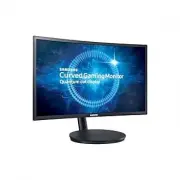 Samsung C24FG70FQU
Instrukcja obsługi
Samsung C24FG70FQU
Instrukcja obsługi
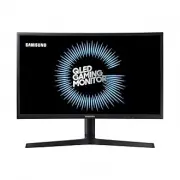 Samsung C24FG73FQU
Instrukcja obsługi
Samsung C24FG73FQU
Instrukcja obsługi
 Samsung C24RG50FQR
Instrukcja obsługi
Samsung C24RG50FQR
Instrukcja obsługi
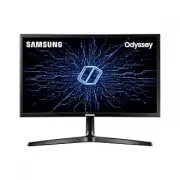 Samsung C24RG50FQU
Instrukcja obsługi
Samsung C24RG50FQU
Instrukcja obsługi
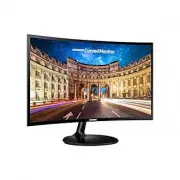 Samsung C27F390FHU
Instrukcja obsługi
Samsung C27F390FHU
Instrukcja obsługi
 Samsung C27F398FWU
Instrukcja obsługi
Samsung C27F398FWU
Instrukcja obsługi
 Samsung C27F581FDU
Instrukcja obsługi
Samsung C27F581FDU
Instrukcja obsługi
 Samsung C27F591FDU
Instrukcja obsługi
Samsung C27F591FDU
Instrukcja obsługi
 Samsung C27FG70FQU
Instrukcja obsługi
Samsung C27FG70FQU
Instrukcja obsługi