Strona 2 - Spis treści
2 Spis treści Przeczytaj najpierw Wprowadzenie 7 Zawartość opakowania 8 Wygląd urządzenia 11 Korzystanie z karty SIM lub USIM16 Korzystanie z karty pamięci19 Włączanie i wyłączanie urządzenia21 Blokowanie i odblokowywanie ekranu Podstawowe informacje 22 Korzystanie z ekranu dotykowego25 Układ ekranu...
Strona 4 - Menedżer urządzenia i; Ustawienia
Spis treści 4 Menedżer urządzenia i danych 134 Aktualizowanie urządzenia135 Przesyłanie plików pomiędzy urządzeniem a komputerem 136 Wykonywanie kopii zapasowej i przywracanie danych 137 Zerowanie danych Ustawienia 138 Ustawienia — informacje138 POŁĄCZENIA143 URZĄDZENIE150 OGÓLNE156 APLIKACJE Załącz...
Strona 5 - Przeczytaj najpierw
5 Przeczytaj najpierw Aby bezpiecznie i prawidłowo korzystać z tego urządzenia, należy uważnie przeczytać tę instrukcję. • Przedstawione opisy bazują na ustawieniach domyślnych urządzenia. • W zależności od regionu, operatora sieci, specyfikacji modelu lub oprogramowania urządzenia opisana w instruk...
Strona 6 - Ikony pomocnicze
Przeczytaj najpierw 6 Ikony pomocnicze Ostrzeżenie – Sytuacje, które mogą spowodować zranienie użytkownika lub innych osób Przestroga – Sytuacje, które mogą spowodować uszkodzenie urządzenia lub innego sprzętu Uwaga – Wskazówki, uwagi i dodatkowe informacje
Strona 7 - Wprowadzenie; Zawartość opakowania
7 Wprowadzenie Zawartość opakowania Należy sprawdzić, czy pudełko z produktem zawiera następujące elementy: • Urządzenie • Instrukcja obsługi • Elementy dostarczane wraz z urządzeniem i wszelkie dostępne akcesoria mogą się różnić w zależności od kraju lub operatora sieci. • Dostarczone akcesoria są ...
Strona 8 - Wygląd urządzenia
Wprowadzenie 8 Wygląd urządzenia – Typ 1 (SM-T805): Przycisk Wstecz Przycisk ostatnich aplikacji Przycisk ekranu startowego Nadajnik podczerwieni LED Ekran dotykowy Przedni aparat Głośnik Czujnik oświetlenia Złącze wielofunkcyjne Gniazdo karty pamięci Gniazdo karty SIM Przycisk regulacji głośności P...
Strona 10 - Przyciski
Wprowadzenie 10 • Nie zasłaniać dłonią ani innymi przedmiotami miejsca, w którym znajduje się antena. Może to spowodować problemy z łącznością lub rozładowanie baterii. • Wskazane jest naklejenie na ekranie folii ochronnej atestowanej przez firmę Samsung. Stosowanie folii ochronnych bez atestu może ...
Strona 11 - Korzystanie z karty SIM lub USIM; Instalowanie karty SIM lub USIM
Wprowadzenie 11 Korzystanie z karty SIM lub USIM Instalowanie karty SIM lub USIM Włóż dostarczoną przez operatora sieci kartę SIM lub USIM. • Urządzenie obsługuje tylko karty microSIM. • Niektóre usługi LTE mogą nie być dostępne w zależności od operatora sieci. W celu uzyskania dalszych informacji o...
Strona 13 - Wyjmowanie karty SIM lub USIM
Wprowadzenie 13 Wyjmowanie karty SIM lub USIM 1 Otwórz pokrywę gniazda karty SIM. 2 Naciśnij palcem kartę SIM lub USIM, a następnie wyjmij ją. – Typ 1 (SM-T805): – Typ 2 (SM-T705): 3 Zamknij pokrywę gniazda karty SIM.
Strona 14 - Ładowanie baterii
Wprowadzenie 14 Ładowanie baterii Przed pierwszym użyciem urządzenia należy naładować baterię za pomocą ładowarki. Należy używać wyłącznie ładowarek, baterii i kabli zatwierdzonych przez firmę Samsung. Używanie niezatwierdzonych ładowarek lub kabli może spowodować eksplozję baterii bądź uszkodzenie ...
Strona 16 - Ograniczanie zużycia energii baterii; Korzystanie z karty pamięci; Wkładanie karty pamięci
Wprowadzenie 16 Ograniczanie zużycia energii baterii Urządzenie zapewnia opcje ułatwiające oszczędzanie energii baterii. Zmieniając te opcje i wyłączając funkcje działające w tle, można wydłużyć czas używania urządzenia między kolejnymi ładowaniami: • Gdy nie używasz urządzenia, przełącz je w tryb u...
Strona 18 - Wyjmowanie karty pamięci; Formatowanie karty pamięci
Wprowadzenie 18 Wyjmowanie karty pamięci W celu bezpiecznego wyjęcia karty pamięci należy ją najpierw odinstalować. Na ekranie startowym dotknij → Ustawienia → OGÓLNE → Pamięć → Karta pamięci → Odinstaluj . 1 Otwórz pokrywę gniazda karty pamięci. 2 Po naciśnięciu karty pamięci, częściowo wysunie się...
Strona 19 - Włączanie i wyłączanie urządzenia
Wprowadzenie 19 Włączanie i wyłączanie urządzenia Naciśnij i przytrzymaj kilka sekund przycisk włączania/wyłączania, aby włączyć urządzenie.Po pierwszym włączeniu urządzenia lub po wykonaniu resetu danych skonfiguruj urządzenie, wykonując polecenia wyświetlane na ekranie.Aby wyłączyć urządzenie, nac...
Strona 20 - Ponowne uruchamianie urządzenia.
Wprowadzenie 20 Ponowne uruchamianie urządzenia. Jeśli urządzenie jest zablokowane i nie reaguje, należy je zrestartować, równocześnie naciskając i przytrzymując przez ponad 7 sekund przycisk zasilania i głośności w dół. – Typ 1 (SM-T805): Przycisk włączania/wyłączania Przycisk zmniejszania głośnośc...
Strona 21 - Blokowanie i odblokowywanie ekranu
Wprowadzenie 21 Blokowanie i odblokowywanie ekranu Naciśnięcie przycisku włączania/wyłączania powoduje wyłączenie i zablokowanie ekranu. Ekran jest również automatycznie wyłączany i blokowany, gdy urządzenie nie jest używane przez określony czas.Aby odblokować ekran, należy nacisnąć przycisk włączan...
Strona 22 - Podstawowe informacje; Korzystanie z ekranu dotykowego; Dotknięcie
22 Podstawowe informacje Korzystanie z ekranu dotykowego • Nie należy dopuszczać do zetknięcia się ekranu dotykowego z innymi urządzeniami elektrycznymi. Wyładowania elektrostatyczne mogą spowodować nieprawidłowe działanie ekranu dotykowego. • Aby uniknąć uszkodzenia ekranu dotykowego, nie należy go...
Strona 23 - Dotknięcie i przytrzymanie
Podstawowe informacje 23 Dotknięcie i przytrzymanie Dotknij elementu na ekranie i przytrzymaj go ponad 2 sekundy, aby wyświetlić dostępne opcje. Przeciąganie Aby przenieść element, dotknij go i przytrzymaj, a następnie przeciągnij w nowe miejsce. Dwukrotne dotknięcie Dotknij dwukrotnie strony WWW lu...
Strona 24 - Przesuwanie
Podstawowe informacje 24 Przesuwanie Przesuń palcem w lewo lub w prawo na ekranie startowym lub ekranie aplikacji, aby wyświetlić inny panel. Przesuń palcem w górę lub w dół, aby przewijać stronę WWW lub listę elementów, np. kontaktów. Rozsuwanie i zsuwanie palców Odsuń od siebie dwa palce na stroni...
Strona 25 - Układ ekranu startowego; Ekran startowy
Podstawowe informacje 25 Układ ekranu startowego Ekran startowy Ekran startowy jest punktem wyjściowym, z którego można uzyskać dostęp do wszystkich funkcji urządzenia. Na ekranie startowym znajdują się dwa różne rodzaje paneli. W panelu klasycznego ekranu startowego wyświetlane są widgety, skróty d...
Strona 26 - Ekran aplikacji
Podstawowe informacje 26 Ekran aplikacji Na ekranie aplikacji wyświetlane są ikony aplikacji, w tym także nowo zainstalowanych aplikacji.Na ekranie startowym dotknij , aby otworzyć ekran aplikacji. Aby obejrzeć inne panele, przewiń w lewo lub w prawo lub wybierz wskaźnik ekranu u dołu ekranu. Inform...
Strona 27 - Ikony wskaźników
Podstawowe informacje 27 Ikony wskaźników Ikony wskaźników są wyświetlane na pasku stanu u góry ekranu. W poniższej tabeli przedstawiono najczęściej spotykane ikony. W niektórych aplikacjach u góry ekranu nie jest wyświetlany pasek stanu. Aby pasek stanu został wyświetlony, przeciągnij palcem w dół ...
Strona 28 - Panele powiadomień i szybkich ustawień; Korzystanie z panelu powiadomień
Podstawowe informacje 28 Ikona Znaczenie Włączony tryb cichyWłączony tryb wibracjiWłączony tryb offlineWystąpił błąd lub należy zachować ostrożnośćPoziom naładowania baterii Panele powiadomień i szybkich ustawień Korzystanie z panelu powiadomień Informacje o otrzymaniu nowych powiadomień, na przykła...
Strona 29 - Zmiana rozmieszczenia przycisków szybkich ustawień.; Posługiwanie się panelem szybkich ustawień
Podstawowe informacje 29 Na panelu powiadomień można korzystać z następujących funkcji. Uruchamianie aplikacji Ustawienia . Uruchamianie aplikacji S Szukacz . Dotknij powiadomienia, aby wykonać różne czynności. Usuwanie wszystkich powiadomień. Wyświetlanie wszystkich przycisków szybkich ustawień. Wł...
Strona 30 - Otwieranie aplikacji; Zamykanie aplikacji; Instalowanie lub odinstalowywanie aplikacji; Instalowanie aplikacji
Podstawowe informacje 30 Otwieranie aplikacji Na ekranie startowym lub ekranie aplikacji wybierz ikonę aplikacji, aby ją otworzyć.Aby otworzyć listę ostatnio używanych aplikacji, dotknij i wybierz ikonę aplikacji, którą chcesz otworzyć. Zamykanie aplikacji Dotknij i przeciągnij ikonę aplikacji w lew...
Strona 31 - Sklep Play; Pobieranie sugerowanych aplikacji; Zarządzanie aplikacjami; Odinstalowywanie lub wyłączanie aplikacji
Podstawowe informacje 31 Sklep Play Ta aplikacja służy do kupowania oraz pobierania aplikacji.Dotknij Sklep Play na ekranie aplikacji. Instalowanie aplikacji Przeglądaj aplikacje według kategorii lub wyszukuj je przy użyciu słów kluczowych.Jeśli chcesz wyświetlić informacje o aplikacji, wybierz ją. ...
Strona 32 - Włączanie aplikacji; Wprowadzanie tekstu; Wygląd klawiatury
Podstawowe informacje 32 Włączanie aplikacji Na ekranie aplikacji dotknij → Pokaż wyłączone aplikacje , wybierz aplikacje, a następnie dotknij ZAPISZ . Ewentualnie na ekranie aplikacji dotknij Ustawienia → APLIKACJE → Menedżer aplikacji → → Wyłączony , wybierz aplikację, a następnie dotknij WŁĄCZ . ...
Strona 33 - Zmienianie języka wprowadzania; Korzystanie z dodatkowych funkcji klawiatury
Podstawowe informacje 33 Zmienianie języka wprowadzania Dotknij → Wybór języków wpisywania , a następnie wybierz języki, którymi chcesz się posługiwać. W przypadku wybrania więcej niż jednego języka można przełączać języki wpisywania, przesuwając klawisz spacji w lewo lub w prawo. Korzystanie z doda...
Strona 34 - Kopiowanie i wklejanie
Podstawowe informacje 34 • : dodawanie elementu ze schowka. • : zmiana ustawień klawiatury. • : wprowadzanie emotikon. • : zmiana typu klawiatury. Klawiaturę można przemieszczać, przeciągając zakładkę. Włączanie standardowej klawiatury. Kopiowanie i wklejanie 1 Dotknij tekstu i przytrzymaj na nim pa...
Strona 35 - Zrzut z ekranu; Informacje o aplikacji Moje pliki
Podstawowe informacje 35 Zrzut z ekranu Podczas korzystania z urządzenia można zapisać zrzut ekranu.Naciśnij i przytrzymaj jednocześnie przycisk ekranu startowego i przycisk włączania/wyłączania. Obraz zostanie zapisany w folderze Galeria → → Album → Screenshots . Po wykonaniu zrzutu ekranu można ed...
Strona 36 - Przeglądanie plików
Podstawowe informacje 36 Dotknij , a następnie skorzystaj z jednej z następujących opcji: • Wybierz : wybór plików lub folderów do zastosowania opcji. • Usuń : usuwanie plików lub folderów. • Dodaj usługę FTP : dodawanie skrótu do serwera FTP w obszarze Katalogi . • Pokaż dostępne urządzenia : wyszu...
Strona 37 - Funkcja oszczędzania energii; Tryb oszczędzania energii
Podstawowe informacje 37 Funkcja oszczędzania energii Tryb oszczędzania energii Urządzenie zużywa mniej energii baterii, jeśli niektóre jego funkcje są wyłączone.Na ekranie aplikacji dotknij opcji Ustawienia → OGÓLNE → Oszczędzanie energii , a następnie dotknij przełącznika Tryb oszczędzania energii...
Strona 38 - Wyświetlanie informacji pomocy
Podstawowe informacje 38 Wyświetlanie informacji pomocy Aby wyświetlić informacje pomocy na temat korzystania z urządzenia i aplikacji, na ekranie aplikacji dotknij opcji Pomoc . Aby wyświetlić informacje pomocy dla aplikacji podczas korzystania z niej, dotknij opcji → Pomoc . Niektóre aplikacje mog...
Strona 39 - Połączenia sieciowe; Sieć komórkowa
39 Połączenia sieciowe Sieć komórkowa Urządzenie można połączyć z siecią telefonii komórkowej, aby korzystać z Internetu lub udostępniać pliki multimedialne innym urządzeniom. Opis dodatkowych opcji zawiera część Licznik danych . Na ekranie aplikacji dotknij Ustawienia → POŁĄCZENIA → Licznik danych ...
Strona 40 - Dodawanie sieci Wi-Fi; Przyspieszenie pobierania
Połączenia sieciowe 40 Dodawanie sieci Wi-Fi Jeśli żądana sieć nie znajduje się na liście sieci Wi-Fi, dotknij opcji Dodaj sieć Wi-Fi w dolnej części listy. Wprowadź nazwę sieci w polu SSID sieci , wybierz typ zabezpieczenia i wprowadź hasło, jeśli nie jest to sieć otwarta, a następnie dotknij Połąc...
Strona 41 - Udostępnianie internetu; Informacje o udostępnianiu Internetu i routerach; Korzystanie z routera Wi-Fi
Połączenia sieciowe 41 Udostępnianie internetu Informacje o udostępnianiu Internetu i routerach bezprzewodowych Dzięki tej funkcji można udostępniać transmisję danych sieci komórkowych komputerom lub innym urządzeniom, jeśli inne połączenie z Internetem jest niedostępne. Połączenia można nawiązywać ...
Strona 42 - Korzystanie z routera USB; Korzystanie z routera Bluetooth
Połączenia sieciowe 42 Korzystanie z routera USB Ta funkcja umożliwia udostępnianie połączenia transmisji danych w sieci komórkowej innym urządzeniom za pomocą kabla USB. 1 Na ekranie aplikacji dotknij Ustawienia → POŁĄCZENIA → Udostępnianie internetu . 2 Podłącz urządzenie do komputera kablem USB. ...
Strona 44 - Ruchy i funkcje ułatwień obsługi; Ruchy; Wycisz; Umieszczanie dłoni na ekranie
44 Ruchy i funkcje ułatwień obsługi Ruchy Zbyt silne potrząsanie lub uderzanie urządzeniem może wywołać niezamierzone operacje. Należy o tym pamiętać podczas sterowania. Wycisz Na ekranie aplikacji dotknij opcji Ustawienia → URZĄDZENIE → Ruchy , a następnie dotknij przełącznika Wycisz , aby go włącz...
Strona 45 - Przeciągnij dłonią, aby przechwycić; Wiele okien; Informacje o funkcji Wiele okien
Ruchy i funkcje ułatwień obsługi 45 Przeciągnij dłonią, aby przechwycić Na ekranie aplikacji dotknij opcji Ustawienia → URZĄDZENIE → Ruchy , a następnie dotknij przełącznika Przeciągnij dłonią, aby przechwycić , aby go włączyć. Przystaw bok dłoni do ekranu i przeciągnij nim przez ekran od prawej do ...
Strona 47 - Tworzenie kombinacji funkcji Wiele okien; Dostosowywanie rozmiaru okna
Ruchy i funkcje ułatwień obsługi 47 Tworzenie kombinacji funkcji Wiele okien Ta funkcja służy do zapisywania kombinacji działających w danej chwili aplikacji Wiele okien. 1 Uruchom dwie aplikacje na ekranie podzielonym funkcji Wiele okien. 2 Otwórz zasobnik Wiele okien i dotknij → Utwórz . Kombinacj...
Strona 48 - Korzystanie z opcji funkcji Wiele okien
Ruchy i funkcje ułatwień obsługi 48 Korzystanie z opcji funkcji Wiele okien Podczas korzystania z aplikacji Wiele okien wybierz okno aplikacji, a dookoła niego wyświetlona zostanie niebieska ramka. Dotknij okręgu pomiędzy oknami aplikacji, aby uzyskać dostęp do następujących opcji: • : przełączenie ...
Strona 49 - Zmiana rozmieszczenia aplikacji w zasobniku Wiele okien
Ruchy i funkcje ułatwień obsługi 49 Niektóre aplikacje mogą nie obsługiwać tej funkcji. • : maksymalizacja okna. • : zamykanie aplikacji. Zmiana rozmieszczenia aplikacji w zasobniku Wiele okien W zasobniku Wiele okien można zmieniać rozmieszczenie aplikacji. 1 Na ekranie aplikacji dotknij opcji Usta...
Strona 50 - Przybornik
Ruchy i funkcje ułatwień obsługi 50 3 Dotknij aplikacji i przeciągnij ją, przytrzymując, do zasobnika Wiele okien. 4 Dotknij OK . Przybornik Za pomocą przybornika można łatwo uruchamiać różne aplikacje podczas korzystania z innych aplikacji.Na ekranie aplikacji dotknij opcji Ustawienia → URZĄDZENIE ...
Strona 51 - Personalizacja; Zarządzanie ekranem startowym i ekranem; Dodawanie elementów; Przenoszenie elementów i zmienianie ich nazw; Tworzenie folderu
51 Personalizacja Zarządzanie ekranem startowym i ekranem aplikacji Zarządzanie klasycznym ekranem startowym Dodawanie elementów Dotknij aplikacji lub folderu na ekranie aplikacji, a następnie, przytrzymując ten element, przeciągnij go do klasycznego ekranu startowego.Aby dodać widget, otwórz klasyc...
Strona 52 - Zarządzanie folderami; Zarządzanie panelami; Zarządzanie ekranem startowym treści; Dodawanie widgetu lub panelu
Personalizacja 52 Zarządzanie folderami Aby zmienić nazwę folderu, wybierz go, a następnie dotknij istniejącej nazwy folderu. Wprowadź nową nazwę folderu i dotknij opcji OK . Aby zmienić kolor folderu, wybierz folder, dotknij symbolu , a następnie wybierz kolor.Aby przenieść więcej aplikacji do fold...
Strona 53 - Dostosowywanie rozmiaru widgetu
Personalizacja 53 2 Na ekranie widgetów wybierz panel, który ma być edytowany, lub dotknij ikony , aby utworzyć nowy panel ( 1 ). Z panelu w dolnej części ekranu ( 2 ) wybierz widgety, które mają być dodane do powyższego panelu. Więcej widgetów można wyświetlić, przewijając w lewo lub w prawo panel ...
Strona 54 - Przesuwanie widgetu; Zmienianie trybu widoku
Personalizacja 54 Przesuwanie widgetu 1 Na ekranie startowym treści dotknij widgetu i przytrzymaj go. 2 Dotknij widgetu i przytrzymaj go, a następnie przesuń w nowe miejsce.Aby umieścić widgety w losowych lokalizacjach na bieżącym panelu, dotknij opcji Zmień układ . Usuwanie panelu 1 Zsuń palce na e...
Strona 55 - Przenoszenie elementów
Personalizacja 55 Przenoszenie elementów Na ekranie aplikacji dotknij → Edytuj . Dotknij element i przytrzymaj go, a następnie przesuń w nowe miejsce.Jeśli chcesz przenieść element do innego panelu, przeciągnij go na bok ekranu.Jeśli chcesz przenieść element do nowego panelu, przeciągnij go do paska...
Strona 56 - Ustawianie tapety i dzwonków; Ustawianie tapety
Personalizacja 56 Ustawianie tapety i dzwonków Ustawianie tapety Dowolny obraz lub zdjęcie zapisane w urządzeniu można ustawić jako tapetę klasycznego ekranu startowego lub ekranu blokady. 1 Na klasycznym ekranie startowym dotknij wolnego obszaru i przytrzymaj go, a następnie dotknij opcji Tapety . ...
Strona 57 - Symbol
Personalizacja 57 Zmienianie metody blokowania ekranu Istnieją różne sposoby blokowania ekranu, aby nikt poza użytkownikiem nie miał dostępu do jego osobistych informacji.Na ekranie aplikacji dotknij Ustawienia → URZĄDZENIE → Ekran blokady → Blokada ekranu , a następnie wybierz metodę blokowania ekr...
Strona 58 - Jak zapewnić lepsze rozpoznanie odcisków palców
Personalizacja 58 Skaner odcisków palców Jak zapewnić lepsze rozpoznanie odcisków palców Podczas skanowania odcisków palców na urządzeniu pamiętaj o następujących kwestiach, które mogą wpłynąć na wydajność funkcji: • Czujnik rozpoznawania odcisku palca jest wbudowany w przycisku ekranu startowego. U...
Strona 60 - Zarządzanie zarejestrowanymi odciskami palców
Personalizacja 60 Zarządzanie zarejestrowanymi odciskami palców Zarejestrowane odciski palców można usuwać oraz zmieniać ich nazwy.Na ekranie aplikacji dotknij Ustawienia → URZĄDZENIE → Skaner odcisków palców → Menedżer odcisków palców . Jeśli chcesz usunąć odciski palców, dotknij → Wyrejestruj , wy...
Strona 61 - Tryb prywatny; Informacje o trybie prywatnym
Personalizacja 61 Tryb prywatny Informacje o trybie prywatnym Ten tryb uniemożliwia innym osobom korzystanie z zapisanej na urządzeniu zawartości, takiej jak obrazy i dokumenty, oraz odczytywanie jej. Można zapisać zawartość w określonym miejscu i wyłączyć tryb prywatny, aby elementy zostały bezpiec...
Strona 62 - Wyświetlanie ukrytej zawartości; Wiele użytkowników; Dodawanie użytkowników
Personalizacja 62 Wyświetlanie ukrytej zawartości Ukryte elementy zostaną wyświetlone dopiero po włączeniu trybu prywatnego. 1 Na ekranie aplikacji dotknij opcji Ustawienia → URZĄDZENIE → Tryb prywatny , a następnie dotknij przełącznika Tryb prywatny , aby go włączyć. Ewentualnie otwórz panel szybki...
Strona 63 - Przełączanie użytkowników; Zarządzanie użytkownikami; Przenoszenie danych z poprzedniego urządzenia; Korzystanie z kont kopii zapasowych; Korzystanie z aplikacji Samsung Smart Switch
Personalizacja 63 Przełączanie użytkowników 1 Na ekranie aplikacji dotknij Ustawienia → URZĄDZENIE → Użytkownicy . 2 Wybierz konto, na które chcesz się przełączyć, a następnie odblokuj urządzenie. Zarządzanie użytkownikami Podczas korzystania z konta właściciela można usuwać konta lub zmieniać ustaw...
Strona 64 - Korzystanie z aplikacji Smart Switch Mobile; Korzystanie z aplikacji Smart Switch za pomocą komputerów; Korzystanie z Samsung Kies
Personalizacja 64 Korzystanie z aplikacji Smart Switch Mobile Użyj tej aplikacji do przesłania danych ze starego do nowego urządzenia. Aplikację można pobrać ze sklepu Galaxy Apps lub Sklep Play . 1 Na urządzeniu dotknij opcji Smart Switch . 2 Na urządzeniu wybierz odpowiednią dla poprzedniego typu ...
Strona 65 - Konfiguracja konta; Dodawanie kont; Usuwanie kont
Personalizacja 65 Konfiguracja konta Dodawanie kont Niektóre aplikacje używane na urządzeniu działają pod warunkiem zarejestrowania konta. Utworzenie kont pozwala w pełni korzystać z funkcji urządzenia.Na ekranie aplikacji dotknij Ustawienia → OGÓLNE → Konta → Dodaj konto i wybierz usługę konta. Pos...
Strona 66 - Nawiązywanie połączeń
66 Telefon Nawiązywanie połączeń Dotknij Telefon na ekranie aplikacji. Dotknij Telefon , wpisz numer telefonu, a następnie dotknij , aby wykonać połączenie głosowe, lub dotknij , aby wykonać połączenie wideo. Możesz także dzwonić pod numery telefonu z list Grupy , Ulubione i Kontakty . Wyświetlanie ...
Strona 67 - Wykonywanie połączeń z dzienników połączeń lub listy kontaktów; Nawiązywanie połączeń za pomocą listy ulubionych; Przewidywanie numerów
Telefon 67 Wykonywanie połączeń z dzienników połączeń lub listy kontaktów Dotknij Telefon lub Kontakty , a następnie przeciągnij kontakt lub numer telefonu w prawo, aby wykonać połączenie. Nawiązywanie połączeń za pomocą listy ulubionych Kontakty, z którymi się często komunikujesz, możesz dodać do l...
Strona 68 - Numery szybkiego wybierania; Odbieranie połączeń; Odbieranie połączenia
Telefon 68 Numery szybkiego wybierania Dotknij Telefon . Aby wybrać numer szybkiego wybierania, dotknij i przytrzymaj odpowiadającą mu cyfrę.Aby przypisać kontakt do numeru szybkiego wybierania, dotknij dostępnego numeru szybkiego wybierania na klawiaturze, przytrzymaj go, dotknij OK , a następnie w...
Strona 69 - Automatyczne odrzucanie połączeń z niepożądanych numerów; Nieodebrane połączenia; Opcje dostępne w trakcie połączeń; W trakcie połączenia głosowego
Telefon 69 Automatyczne odrzucanie połączeń z niepożądanych numerów 1 Dotknij Telefon na ekranie aplikacji. 2 Dotknij → Ustawienia połączeń → Ustawienia połączeń → Odrzucanie połączeń → Tryb autom. odrzucania → Autom. odrzucanie numerów . 3 Dotknij Lista autom. odrzucania → , wprowadź numer, a nastę...
Strona 70 - Udostępnianie plików w trybie przeciągania i upuszczania
Telefon 70 • → Kontakty : otwarcie listy kontaktów. • → Wiadomości : wysyłanie wiadomości. • → Ustawienia : zmienianie ustawień połączenia. Udostępnianie plików w trybie przeciągania i upuszczania Tekst i obrazy można udostępniać rozmówcy w trakcie połączenia, przeciągając je i upuszczając na ekrani...
Strona 71 - W trakcie połączenia wideo
Telefon 71 W trakcie połączenia wideo Ta funkcja może różnić się między urządzeniami. Dostępne są następujące czynności: • Wył. mikrofon : wyłączenie mikrofonu, aby nie być słyszanym przez rozmówcę. • Rozłącz : zakończenie bieżącego połączenia. • : umożliwia przełączanie połączenia na słuchawkę Blue...
Strona 72 - Dodawanie kontaktów; Przenoszenie kontaktów z innych urządzeń; Tworzenie kontaktów ręcznie
72 Kontakty Dodawanie kontaktów Przenoszenie kontaktów z innych urządzeń Do tego urządzenia można przenieść kontakty z innych urządzeń. Więcej informacji można znaleźć w części Przenoszenie danych z poprzedniego urządzenia . Tworzenie kontaktów ręcznie 1 Na ekranie aplikacji dotknij Kontakty → Konta...
Strona 73 - Zarządzanie kontaktami; Edytowanie kontaktu; Usuwanie kontaktu
Kontakty 73 3 Połóż wizytówkę na płaskiej powierzchni. 4 Ustaw urządzenie tak, aby wizytówka zmieściła się w ramkach na ekranie. Kiedy ramka zmieni kolor na zielony, automatycznie zostanie zrobione zdjęcie. W urządzeniu odczytywane są także informacje kontaktowe z wizytówki i następnie są konwertowa...
Strona 74 - Zarządzanie grupami; Tworzenie nowej grupy; Importowanie i eksportowanie kontaktów
Kontakty 74 Zarządzanie grupami Na ekranie aplikacji dotknij Kontakty → Grupy . Tworzenie nowej grupy Dotknij , wprowadź nazwę grupy, a następnie dotknij ZAPISZ . Dodawanie kontaktów do grupy Wybierz grupę, a następnie dotknij → Dodaj członka grupy . Wybierz kontakty do dodania, a następnie dotknij ...
Strona 75 - Wyszukiwanie kontaktów; Dodawanie skrótów kontaktów do klastycznego ekranu startowego
Kontakty 75 Wyszukiwanie kontaktów Na ekranie aplikacji dotknij Kontakty → Kontakty . Użyj jednej z następujących metod wyszukiwania: • Przewiń listę kontaktów w górę lub w dół. • Przeciągnij palcem po wykazie po lewej stronie listy kontaktów, aby szybko ją przewinąć. • Dotknij pola wyszukiwania w g...
Strona 76 - Wiadomości i poczta e-mail; Wysyłanie wiadomości
76 Wiadomości i poczta e-mail Wiadomości Wysyłanie wiadomości Istnieje możliwość wysyłania wiadomości tekstowych (SMS) lub multimedialnych (MMS). • Za wysyłanie lub odbieranie wiadomości w roamingu mogą być naliczane dodatkowe opłaty. • Maksymalna dopuszczalna liczba znaków w wiadomości SMS zależy o...
Strona 77 - Wysyłanie zaplanowanych wiadomości
Wiadomości i poczta e-mail 77 W trakcie redagowania wiadomości można dotknąć , aby użyć jednej z następujących opcji: • Wstaw tekst : wstawienie do wiadomości informacji o kontakcie, szablonu wiadomości i innych elementów. • Wstaw emotikonę : dodawanie emotikon. • Dodaj temat : wpisywanie tematu. • ...
Strona 78 - Przeglądanie wiadomości przychodzących
Wiadomości i poczta e-mail 78 Przeglądanie wiadomości przychodzących Wiadomości przychodzące są grupowane w wątki według kontaktów. Wybierz kontakt, aby wyświetlić wiadomości od danej osoby. Za wysyłanie lub odbieranie wiadomości w roamingu mogą być naliczane dodatkowe opłaty. W trakcie wyświetlania...
Strona 79 - Konfigurowanie kont e-mail
Wiadomości i poczta e-mail 79 E-mail Konfigurowanie kont e-mail Dotknij E-mail na ekranie aplikacji. Przy pierwszym otwarciu E-mail należy skonfigurować konto e-mail. Wprowadź adres e-mail i hasło. Dotknij DALEJ w przypadku prywatnych kont e-mail, takich jak Google Mail lub KONFIG. RĘCZNA w przypadk...
Strona 80 - Korzystanie z dodatkowych opcji; Odczytywanie wiadomości
Wiadomości i poczta e-mail 80 Korzystanie z dodatkowych opcji Podczas tworzenia wiadomości dotknij ikony , aby uzyskać dostęp do dodatkowych opcji. • Wysyłanie wg planu : wysyłanie wiadomości o zaplanowanej godzinie. • Jeżeli urządzenie będzie wyłączone w zaplanowanym czasie wysyłania, nie jest połą...
Strona 81 - Fotografia podstawowa; Robienie zdjęć lub nagrywanie filmów
81 Aparat Fotografia podstawowa Robienie zdjęć lub nagrywanie filmów 1 Dotknij Aparat na ekranie aplikacji. 2 Dotknij obrazu na ekranie podglądu w miejscu, w którym ma być ustawiona ostrość. 3 Dotknij , aby zrobić zdjęcie, lub dotknij , aby nagrać film. • Odsuń od siebie dwa palce na ekranie, aby po...
Strona 82 - Reorganizacja skrótów aparatu
Aparat 82 • Aparat wyłącza się automatycznie, gdy nie jest używany. • Upewnij się, że obiektyw jest czysty. W przeciwnym razie urządzenie może nie działać poprawnie w niektórych trybach wymagających wysokiej rozdzielczości. • Obiektyw aparatu przedniego dobrze nadaje się do robienia zdjęć szerokokąt...
Strona 83 - Tryby fotografowania; Auto
Aparat 83 Tryby fotografowania Auto Ten tryb umożliwia automatyczną ocenę warunków przez aparat i wybór optymalnego trybu fotografowania.Na ekranie aplikacji dotknij Aparat → Tryb → Auto . Upiększanie twarzy Ten tryb umożliwia fotografowanie rozjaśnionej twarzy w celu uzyskania subtelniejszego zdjęc...
Strona 86 - Zarządzanie trybami fotografowania
Aparat 86 Na ekranie aplikacji dotknij Aparat → Tryb → Podw.aparat , aby włączyć tryb Dual Camera. Dotknij , aby zrobić zdjęcie, lub dotknij , aby nagrać film. Wybór różnych dostępnych stylów. Dotknij, aby zmienić rozmiar lub przenieść w inne miejsce. Przełączanie między przednim i tylnym aparatem. ...
Strona 87 - Ustawienia aparatu
Aparat 87 Ustawienia aparatu Na ekranie aplikacji dotknij Aparat → . Nie wszystkie opcje są dostępne zarówno w trybie fotografowania, jak i nagrywania filmu. • Rozmiar obrazu : można wybrać rozdzielczość. Można użyć wyższej rozdzielczości w celu uzyskania wyższej jakości. Zajmie to jednak więcej mie...
Strona 89 - Wyświetlanie zdjęć i filmów; Wyświetlanie zawartości na urządzeniu
89 Galeria Wyświetlanie zdjęć i filmów Wyświetlanie zawartości na urządzeniu Na ekranie aplikacji dotknij opcji Galeria i wybierz obraz lub film. Pliki filmów są wyświetlane z ikoną na miniaturze podglądu.Aby ukryć lub wyświetlić pasek menu i miniatury, dotknij ekranu. Dostęp do dodatkowych opcji. U...
Strona 90 - Uzyskiwanie dostępu do zawartości na pobliskim urządzeniu; Wybór opcji sortowania
Galeria 90 Uzyskiwanie dostępu do zawartości na pobliskim urządzeniu Dotknij ikony i wybierz urządzenie w sekcji Urządzenia w pobliżu , aby uzyskać dostęp do zawartości. Istnieje możliwość wyświetlania zdjęć i filmów znajdujących się na urządzeniach z włączoną funkcją udostępniania zawartości.Na ekr...
Strona 91 - Studio fotograficzne
Galeria 91 Edycja zdjęć i filmów Studio fotograficzne Edytuj obrazy, stosując różne efekty. 1 Dotknij Galeria na ekranie aplikacji. 2 Dotknij → Studio → Studio fotograficzne . 3 Wybierz obraz do edycji. 4 Edytuj obraz, stosując różne efekty. Rysowanie na obrazie. Stosowanie efektów do obrazu. Dekoro...
Strona 92 - Studio kolażu
Galeria 92 Studio kolażu Łączenie różnych obrazów, aby utworzyć kolaż. 1 Dotknij Galeria na ekranie aplikacji. 2 Dotknij → Studio → Studio kolażu . 3 Wybierz obrazy do połączenia i dotknij opcji GOTOWE . 4 Edytuj obraz, stosując różne efekty. Usuwanie obrazu. Zmiana stylu kolażu. Dodawanie obrazów. ...
Strona 94 - Trymer wideo
Galeria 94 Trymer wideo Dzięki temu trybowi można trymować segmenty wideo. 1 Dotknij Galeria na ekranie aplikacji. 2 Dotknij → Studio → Trymer wideo . 3 Wybierz film, który chcesz edytować. 4 Ustaw nawias otwierający w punkcie rozpoczęcia, ustaw nawias zamykający w punkcie zakończenia, a następnie d...
Strona 95 - Ustawienia galerii
Galeria 95 Ustawienia galerii 1 Dotknij Galeria na ekranie aplikacji. 2 Dotknij → Ustawienia . 3 Dostępne są następujące opcje: • Zarządzanie danymi SNS → Synchr. tylko przez Wi-Fi : włączenie w urządzeniu synchronizowania zawartości tylko wtedy, gdy jest włączone połączenie Wi-Fi. • Etykiety → Asys...
Strona 96 - Multimedia; Odtwarzanie muzyki
96 Multimedia Muzyka Odtwarzanie muzyki Dotknij Muzyka na ekranie aplikacji. Wybierz kategorię muzyki i wybierz utwór do odtwarzania. Wyświetlenie listy polecanych utworów na podstawie odtwarzanego utworu. Przejście do następnego utworu. Dotknij i przytrzymaj, aby szybciej przewijać do przodu. Wstrz...
Strona 97 - Ustawianie utworu jako dzwonka lub dźwięku alarmu; Tworzenie list odtwarzania
Multimedia 97 Aby przesłuchiwać utwory przy takim samym natężeniu głośności, dotknij opcji → Ustawienia → Zaawansowane , a następnie zaznacz opcję Głośność inteligentna . Gdy funkcja Głośność inteligentna jest włączona, rzeczywista głośność może być większa niż ustawiony poziom w urządzeniu. Należy ...
Strona 98 - Odtwarzanie muzyki według nastroju; Znajdowanie muzyki na pobliskim urządzeniu
Multimedia 98 Odtwarzanie muzyki według nastroju Dzięki tej funkcji można odtwarzać muzykę pasującą do nastroju.Dotknij Muzyka na ekranie aplikacji. Dotknij PLAC MUZYCZNY . Utworom automatycznie przypisywane są kategorie nastroju. Dotknij komórki nastroju lub przeciągnij wiele komórek, aby odsłuchać...
Strona 99 - Odtwarzanie filmów
Multimedia 99 Wideo Odtwarzanie filmów Dotknij Wideo na ekranie aplikacji. Wybierz film, który chcesz odtworzyć. Przesuwanie panelu sterowania na lewo. Przechodzenie w przód lub w tył przez przeciągnięcie paska. Przełączanie na podręczny odtwarzacz wideo. Wyszukiwanie innych urządzeń do odtwarzania ...
Strona 100 - Korzystanie z podręcznego odtwarzacza wideo; Udostępnianie lub usuwanie filmów
Multimedia 100 Korzystanie z podręcznego odtwarzacza wideo Ta funkcja umożliwia korzystanie z innych aplikacji bez zamykania odtwarzacza wideo. W trakcie oglądania filmów dotknij , aby użyć podręcznego odtwarzacza wideo. Odsuń od siebie dwa palce na ekranie, aby powiększyć okno odtwarzacza, lub zsuń...
Strona 101 - Odtwarzanie filmów przechowywanych na innych urządzeniach; Znajdowanie filmu na pobliskim urządzeniu
Multimedia 101 Odtwarzanie filmów przechowywanych na innych urządzeniach Jeśli przechowujesz filmy na innych urządzeniach, możesz je wyszukiwać i odtwarzać na tym urządzeniu.Dotknij Wideo na ekranie aplikacji. Znajdowanie filmu na pobliskim urządzeniu Dotknij opcji URZĄDZENIA W POBLIŻU i wybierz urz...
Strona 102 - Przydatne aplikacje i funkcje; Włączanie trybu dzieci
102 Przydatne aplikacje i funkcje Tryb dziecko Włączanie trybu dzieci Ten widget pozwala dzieciom bawić się w bezpiecznym środowisku, zakazując im dostępu do pewnych aplikacji lub rodzajów zawartości.Przed skorzystaniem z tego widgetu należy go pobrać i zainstalować. Na klasycznym ekranie startowym ...
Strona 103 - Ekran startowy w trybie dziecięcym
Przydatne aplikacje i funkcje 103 Ekran startowy w trybie dziecięcym Ekran startowy jest punktem wyjściowym, z którego można uzyskać dostęp do wszystkich aplikacji w trybie dzieci. Wyjście z trybu dziecięcego. Dostęp do kontroli rodzicielskiej. Galeria dla dzieci Aparat dla dzieci Ta aplikacja służy...
Strona 104 - Kontrola rodzicielska; S Szukacz; Wyszukiwanie zawartości
Przydatne aplikacje i funkcje 104 Kontrola rodzicielska Ta aplikacja służy do kontrolowania dostępu do zawartości i aplikacji w trybie dziecięcym. Można w niej zmienić m.in. ustawienia trybu dziecięcego i limity czasu używania.Na ekranie startowym dotknij i wprowadź PIN.Aby wyjść z kontroli rodzicie...
Strona 105 - Uruchamianie aplikacji S Terminarz
Przydatne aplikacje i funkcje 105 S Terminarz Uruchamianie aplikacji S Terminarz Ta aplikacja służy do zarządzania zdarzeniami i zadaniami.Dotknij S Terminarz na ekranie aplikacji. Dostęp do dodatkowych opcji. Wyszukiwanie zdarzeń lub zadań. Tworzenie zdarzeń lub zadań. Przechodzenie do bieżącej dat...
Strona 106 - Tworzenie zdarzeń lub zadań
Przydatne aplikacje i funkcje 106 Tworzenie zdarzeń lub zadań 1 Dotknij S Terminarz na ekranie aplikacji. 2 Dotknij . Możesz też wybrać datę bez żadnych zdarzeń lub zadań i dotknąć jej ponownie.Jeśli dla daty zapisano już zdarzenia lub zadania, dotknij daty i dotknij . 3 Wybierz zdarzenie lub zadani...
Strona 107 - Synchronizowanie zdarzeń i zadań z kontami
Przydatne aplikacje i funkcje 107 Synchronizowanie zdarzeń i zadań z kontami Dotknij S Terminarz na ekranie aplikacji. Jeśli chcesz dodać konta, z którymi będą synchronizowane dane, dotknij → Kalendarze → Dodaj konto . Następnie wybierz konto do zsynchronizowania i się zaloguj. Gdy konto jest dodane...
Strona 108 - S Voice; Informacje o aplikacji S Voice
Przydatne aplikacje i funkcje 108 S Voice Informacje o aplikacji S Voice Ta aplikacja umożliwia uruchamianie różnych funkcji urządzenia za pomocą poleceń głosowych.Dotknij S Voice na ekranie aplikacji. Możesz też dwa razy nacisnąć przycisk ekranu startowego. Jeśli chcesz zablokować dostęp przez naci...
Strona 109 - Włączanie aplikacji S Voice w trybie czuwania; Wyłączanie podpowiedzi głosowych; Poprawianie niewłaściwych poleceń głosowych
Przydatne aplikacje i funkcje 109 Wskazówki dotyczące lepszego rozpoznawania głosu: • Mów wyraźnie. • Mów w cichych miejscach. • Nie używaj slangu ani słów obraźliwych. • Unikaj mówienia w dialekcie. Urządzenie może nie rozpoznać wypowiadanych poleceń lub uruchomić niechciane funkcje w zależności od...
Strona 110 - Kalkulator; ALARM; Ustawianie alarmów
Przydatne aplikacje i funkcje 110 Kalkulator Ta aplikacja służy do wykonywania prostych lub złożonych obliczeń matematycznych.Dotknij Kalkulator na ekranie aplikacji. Historia obliczeń jest widoczna w lewej części ekranu.Aby wyczyścić historię, dotknij WYCZYŚĆ HISTORIĘ . Zegar ALARM Na ekranie aplik...
Strona 111 - CZAS NA ŚWIECIE; Tworzenie zegarów; Dropbox
Przydatne aplikacje i funkcje 111 CZAS NA ŚWIECIE Na ekranie aplikacji dotknij Zegar → CZAS NA ŚWIECIE . Tworzenie zegarów Dotknij i prowadź nazwę miasta lub wybierz nazwę z listy.Aby zastosować czas letni, dotknij zegara, przytrzymaj go i dotknij . Usuwanie zegarów Dotknij → Wybierz , wybierz zegar...
Strona 113 - Tworzenie notatek; Usuwanie notatek
Przydatne aplikacje i funkcje 113 Tworzenie notatek Notatkę można utworzyć przy użyciu obrazów, nagrań głosu i innych załączników. Wybierz opcję redagowania notatki.Podczas redagowania notatek możesz korzystać z następujących opcji: • : ustawianie przypomnienia do notatki. • : dołączanie plików lub ...
Strona 114 - Informacje o aplikacji Hancom Office Viewer; Wyszukiwanie dokumentów
Przydatne aplikacje i funkcje 114 Hancom Office Viewer Informacje o aplikacji Hancom Office Viewer Ta aplikacja służy do przeglądania dokumentów w różnych formatach łącznie z arkuszami kalkulacyjnymi i prezentacjami.Dotknij Hancom Office Viewer na ekranie aplikacji. Ta aplikacja może nie być dostępn...
Strona 115 - Odczytywanie dokumentów; Zarządzanie dokumentami
Przydatne aplikacje i funkcje 115 Odczytywanie dokumentów Dotknij Hancom Office Viewer na ekranie aplikacji. Należy dotknąć dokument w obszarze Ostatnio używane dokumenty lub w folderze. Zarządzanie dokumentami Dotknij Hancom Office Viewer na ekranie aplikacji. Podczas przeglądania dokumentu dotknij...
Strona 116 - Aplikacje Google; Chrome
Przydatne aplikacje i funkcje 116 Aplikacje Google Firma Google dostarcza aplikacje rozrywkowe, społecznościowe i biznesowe. Do dostępu do niektórych aplikacji może być wymagane konto Google. Więcej informacji można znaleźć w części Konfiguracja konta . Aby wyświetlić więcej informacji na temat apli...
Strona 118 - Łączenie z innymi urządzeniami; Bluetooth; Informacje o funkcji Bluetooth
118 Łączenie z innymi urządzeniami Bluetooth Informacje o funkcji Bluetooth Funkcja Bluetooth umożliwia nawiązanie bezpośredniego połączenia bezprzewodowego pomiędzy dwoma urządzeniami na niewielką odległość. Funkcji Bluetooth można użyć do wymiany danych lub plików multimedialnych z innymi urządzen...
Strona 119 - Wysyłanie obrazu
Łączenie z innymi urządzeniami 119 Łączenie z innymi urządzeniami Bluetooth 1 Na ekranie aplikacji dotknij opcji Ustawienia → POŁĄCZENIA → Bluetooth , dotknij przełącznika Bluetooth , aby go włączyć, a następnie dotknij opcji SKANUJ . Wyszczególnione zostaną wykryte urządzenia.Aby ustawić urządzenie...
Strona 120 - Otrzymywanie obrazu; Anulowanie połączenia urządzeń Bluetooth
Łączenie z innymi urządzeniami 120 Otrzymywanie obrazu Jeśli z innego urządzenia zostanie przesłany obraz, zaakceptuj żądanie autoryzacji Bluetooth. Otrzymany obraz zostanie zapisany w folderze Galeria → → Album → Download . Anulowanie połączenia urządzeń Bluetooth 1 Na ekranie aplikacji dotknij Ust...
Strona 121 - Wysyłanie i odbieranie danych; Kończenie połączenia z urządzeniem
Łączenie z innymi urządzeniami 121 Wysyłanie i odbieranie danych Istnieje możliwość udostępniania danych, takich kontakty lub pliki multimedialne, innym urządzeniom. Następujące działania stanowią przykład wysyłania obrazu do innego urządzenia. Wysyłanie obrazu 1 Na ekranie aplikacji dotknij Galeria...
Strona 122 - Szybkie połączenie; Informacje o funkcji Szybkie połączenie; Przed rozpoczęciem korzystania z tej funkcji
Łączenie z innymi urządzeniami 122 Szybkie połączenie Informacje o funkcji Szybkie połączenie Ta funkcja umożliwia łatwe wyszukiwanie urządzeń znajdujących się w pobliżu i nawiązywanie z nimi połączenia. • Metody połączenia mogą różnić się w zależności od typu połączonych urządzeń lub udostępnionej ...
Strona 123 - Ponowne wyszukiwanie urządzeń; Udostępnianie zawartości
Łączenie z innymi urządzeniami 123 Ponowne wyszukiwanie urządzeń Jeśli żądane urządzenie nie jest uwzględnione na liście, wyszukaj je.Dotknij ODŚWIEŻ i wybierz urządzenie z listy wykrytych urządzeń. Udostępnianie zawartości Ta funkcja umożliwia udostępnianie zawartości połączonym urządzeniom. 1 Otwó...
Strona 124 - SideSync; Wstęp; Przed rozpoczęciem
Łączenie z innymi urządzeniami 124 SideSync Wstęp Funkcja SideSync umożliwia łatwe przesyłanie zawartości ekranu i danych między smartfonami i tabletami Samsung z systemem Android, a dowolnym komputerem. Powiadomienia można sprawdzić na pulpicie nawigacyjnym lub w oknach wyskakujących. Przed rozpocz...
Strona 125 - Łączenie się z komputerami lub smartfonami; Łączenie z komputerem; Łączenie ze smartfonem z wykorzystaniem Wi-Fi Direct
Łączenie z innymi urządzeniami 125 Łączenie się z komputerami lub smartfonami Łączenie z komputerem 1 Połącz tablet z komputerem za pomocą kabla USB.Alternatywnie, podłącz oba urządzenia do tego samego punktu dostępu. 2 Uruchom aplikację SideSync na obu urządzeniach. 3 Dotknij opcji ROZPOCZNIJ na ob...
Strona 126 - Łączenie urządzeń automatycznie; Korzystanie z pulpitu nawigacyjnego; Kontynuowanie odtwarzania plików multimedialnych
Łączenie z innymi urządzeniami 126 Łączenie urządzeń automatycznie Dwa urządzenia, które zostały raz połączone można skonfigurować tak, aby w przyszłości łączyły się automatycznie.Na tablecie należy dotknąć opcję SideSync → WIĘCEJ → Ustawienia , a następnie Łącz urządzenia automatycznie , aby aktywo...
Strona 127 - Udostępnianie strony internetowej; Korzystanie z funkcji dzwonienia i wiadomości tekstowych w
Łączenie z innymi urządzeniami 127 Udostępnianie strony internetowej Można otworzyć stronę internetową na tablecie i wyświetlić ją w przeglądarce internetowej połączonego urządzenia.W czasie przeglądania stron internetowych na tablecie na pulpicie nawigacyjnym wyświetlane jest powiadomienie o dostęp...
Strona 128 - Przełączanie się między ekranami
Łączenie z innymi urządzeniami 128 Dotknij , aby użyć następujących opcji: • Zawsze na wierzchu : ustawienie ekranu wirtualnego zawsze na wierzchu. • Obróć : obracanie ekranu. • Przezroczystość okna : regulowanie przezroczystości ekranu wirtualnego. • Przechwyć : rejestrowanie zrzutu ekranu. • Włącz...
Strona 129 - Udostępnianie plików i schowka; Kopiowanie plików na komputer; Kopiowanie plików do tabletu; Udostępnianie schowka
Łączenie z innymi urządzeniami 129 Udostępnianie plików i schowka Kopiowanie plików na komputer 1 Dotknij pliku i go przytrzymaj, aby włączyć tryb edytowania na wirtualnym ekranie tabletu. 2 Zaznacz więcej plików do kopiowania. 3 Dotknij wybranych plików i je przytrzymaj, a następnie je przeciągnij ...
Strona 130 - Udostępnianie klawiatury i myszy komputera
Łączenie z innymi urządzeniami 130 Udostępnianie klawiatury i myszy komputera Ekranu tabletu można użyć jako drugiego monitora i można nim sterować za pomocą klawiatury i myszy komputera. 1 Na pulpicie nawigacyjnym dotknij WIĘCEJ → Włącz udostępnianie klawiatury i myszy . Jeśli wirtualny ekran jest ...
Strona 131 - Screen Mirroring; Informacje o funkcji Kopia ekranu
Łączenie z innymi urządzeniami 131 Screen Mirroring Informacje o funkcji Kopia ekranu Ta funkcja umożliwia podłączenie urządzenia do dużego ekranu przy użyciu klucza AllShare Cast lub urządzenia HomeSync i udostępnianie zawartości. Urządzenia umożliwiające wykonanie kopii ekranu (klucz AllShare Cast...
Strona 132 - Wyświetlanie zawartości na telewizorze.
Łączenie z innymi urządzeniami 132 Wyświetlanie zawartości na telewizorze. Przed połączeniem telewizora z urządzeniem połącz telewizor i urządzenie umożliwiające wykonanie kopii ekranu. Informacje na temat konfiguracji połączenia zostały zawarte w instrukcji obsługi urządzenia. Następujące działania...
Strona 133 - Drukowanie zdalne; Łączenie z drukarką; Drukowanie zawartości
Łączenie z innymi urządzeniami 133 Drukowanie zdalne Urządzenie można połączyć z drukarką za pomocą połączenia Wi-Fi lub Wi-Fi Direct w celu drukowania obrazów lub dokumentów. Niektóre drukarki mogą nie być zgodne z urządzeniem. Łączenie z drukarką Na ekranie aplikacji dotknij opcji Ustawienia → POŁ...
Strona 134 - Menedżer urządzenia i danych; Aktualizowanie urządzenia; Aktualizowanie bezprzewodowe; Aktualizowanie za pomocą programu Samsung Kies
134 Menedżer urządzenia i danych Aktualizowanie urządzenia Oprogramowanie urządzenia można uaktualnić do najnowszej wersji. Aktualizowanie bezprzewodowe Oprogramowanie urządzenia można bezpośrednio uaktualnić do najnowszej wersji za pomocą usługi FOTA (Firmware Over-The-Air).Na ekranie aplikacji dot...
Strona 135 - Przesyłanie plików pomiędzy urządzeniem a; Podłączanie jako urządzenie multimedialne
Menedżer urządzenia i danych 135 Przesyłanie plików pomiędzy urządzeniem a komputerem Pliki audio, wideo, obrazy i inne można przesyłać z urządzenia do komputera i odwrotnie. Nie odłączaj kabla USB od urządzenia podczas przenoszenia plików. Mogłoby to spowodować utratę danych lub uszkodzenie urządze...
Strona 136 - Łączenie z programem Samsung Kies; Wykonywanie kopii zapasowej i przywracanie; Korzystanie z konta Google
Menedżer urządzenia i danych 136 Łączenie z programem Samsung Kies Samsung Kies to aplikacja komputerowa, która umożliwia zarządzanie zawartością multimedialną i informacjami prywatnymi na urządzeniach Samsung. Najnowszą wersję programu Samsung Kies można pobrać z witryny firmy Samsung. 1 Podłącz ur...
Strona 137 - Korzystanie z konta Samsung; Zerowanie danych
Menedżer urządzenia i danych 137 Korzystanie z konta Samsung 1 Na ekranie aplikacji dotknij Ustawienia → OGÓLNE → Konta → Dodaj konto → Konto Samsung , a następnie zaloguj się do konta Samsung. 2 Dotknij Ustawienia na ekranie aplikacji. 3 Dotknij OGÓLNE → Chmura → Kopia zapasowa , wybierz elementy d...
Strona 138 - Ustawienia — informacje; POŁĄCZENIA
138 Ustawienia Ustawienia — informacje Ta aplikacja służy do konfigurowania urządzenia, ustawiania opcji aplikacji i dodawania kont.Dotknij Ustawienia na ekranie aplikacji. Aby wyszukiwać ustawienia poprzez wpisywanie słów kluczowych, dotknij . POŁĄCZENIA Wi-Fi Aktywacja funkcji Wi-Fi umożliwia połą...
Strona 139 - Ustawienie zasad trybu uśpienia Wi-Fi; Ustawienie powiadomienia o sieci
Ustawienia 139 Ustawienie zasad trybu uśpienia Wi-Fi Dotknij → Zaawansowane → Podtrzymanie połączenia Wi-Fi . Gdy ekran jest wyłączony, połączenia Wi-Fi są automatycznie wyłączane. W takiej sytuacji urządzenie automatycznie uzyskuje dostęp do sieci komórkowych, jeśli zostało skonfigurowane korzystan...
Strona 140 - Tryb Offline
Ustawienia 140 Udostępnianie internetu Urządzenie może pełnić funkcję przenośnego punktu dostępu, co umożliwia udostępnianie transmisji danych sieci komórkowych innym urządzeniom. Więcej informacji można znaleźć w części Udostępnianie internetu . Na ekranie ustawień dotknij POŁĄCZENIA → Udostępniani...
Strona 142 - Sieci komórkowe
Ustawienia 142 Sieci komórkowe • Dane pakietowe : określenie używania połączeń transmisji danych w dowolnej sieci komórkowej. • Roaming danych : określenie używania połączeń transmisji danych w roamingu. • Tryb pracy sieci : wybór typu sieci. • Nazwy punktów dostępu : określanie nazw punktów dostępu...
Strona 143 - URZĄDZENIE; Dźwięki i powiadomienia
Ustawienia 143 Screen Mirroring Uaktywnienie funkcji kopii ekranu umożliwia udostępnianie swojego ekranu innym osobom.Na ekranie aplikacji dotknij POŁĄCZENIA → Screen Mirroring . URZĄDZENIE Dźwięki i powiadomienia W urządzeniu można zmieniać ustawienia różnych dźwięków.Na ekranie aplikacji dotknij U...
Strona 144 - Wyświetlacz
Ustawienia 144 Wyświetlacz Ustawienia wyświetlacza można zmieniać.Na ekranie aplikacji dotknij URZĄDZENIE → Wyświetlacz . • Czcionka : – Styl czcionki : zmiana typu czcionki wyświetlanego tekstu. – Rozmiar tekstu : zmiana rozmiaru czcionki. • Jasność : ustawianie jasności wyświetlacza. • Obrót ekran...
Strona 145 - Tapeta
Ustawienia 145 Tapeta Zmiana ustawień tapety.Na ekranie aplikacji dotknij URZĄDZENIE → Tapeta . • Ekran startowy : wybór obrazu tła dla klasycznego ekranu startowego. • Ekran blokady : wybór obrazu tła ekranu trybu blokady. • Ekrany startowy i blokowania : wybór obrazu tła klasycznego ekranu startow...
Strona 146 - Panel powiadomień
Ustawienia 146 Panel powiadomień Wybieranie elementów wyświetlanych na panelu powiadomień.Na ekranie ustawień dotknij URZĄDZENIE → Panel powiadomień . • Dostosowanie jasności : ustaw wyświetlanie paska regulacji jasności na panelu powiadomień. • Polecane aplikacje : włączenie w urządzeniu wyświetlan...
Strona 147 - Dostępność
Ustawienia 147 Dostępność Ta funkcja służy do zwiększania dostępności do urządzenia.Na ekranie ustawień dotknij URZĄDZENIE → Dostępność . • Widoczność : dostosowywanie ustawień w celu ułatwienia obsługi urządzenia osobom z wadami wzroku. – Switch Access : ustawienie tego trybu umożliwia sterowanie m...
Strona 149 - Użytkownicy
Ustawienia 149 Użytkownicy Ta opcja umożliwia konfigurowanie i zarządzanie profilami użytkowników w celu określenia ustawień spersonalizowanych. Więcej informacji można znaleźć w części Wiele użytkowników . Na ekranie aplikacji dotknij URZĄDZENIE → Użytkownicy . Tryb prywatny Włączenie w urządzeniu ...
Strona 150 - Konta; Język
Ustawienia 150 OGÓLNE Konta Dodawanie kont e-mail lub SNS.Na ekranie ustawień dotknij OGÓLNE → Konta . Chmura Zmiana ustawień synchronizowania danych lub plików z kontem Samsung lub pamięcią masową Dropbox w chmurze.Na ekranie ustawień dotknij OGÓLNE → Chmura . Kopia zapasowa i zerowanie Zmiana konf...
Strona 151 - Domyślnie
Ustawienia 151 Domyślnie Wybór domyślnego typu klawiatury do wprowadzania tekstu. Klawiatura Samsung Dostępne opcje mogą się różnić w zależności od operatora sieci lub regionu. • Wybór języków wpisywania : wybór języka używanego do wprowadzania tekstu. • Przewidywanie tekstu : można uaktywnić tryb p...
Strona 152 - Pisanie głosowe Google
Ustawienia 152 Pisanie głosowe Google • Języki : wybór języka używanego do wprowadzania tekstu. • Wykrywanie „Ok Google“ : włączenie w urządzeniu rozpoczynania rozpoznawania głosu, gdy zostanie wypowiedziane polecenie „OK Google” w trakcie korzystania z aplikacji wyszukiwania. Dostępność tej funkcji...
Strona 153 - Data i godzina; Akcesoria
Ustawienia 153 Data i godzina Można uzyskać dostęp do opisanych poniżej ustawień i zmieniać sposób wyświetlania w urządzeniu daty i godziny.Na ekranie ustawień dotknij OGÓLNE → Data i godzina . Jeśli bateria zostanie całkowicie rozładowana lub wyjęta z urządzenia, ustawienia godziny i daty są reseto...
Strona 154 - Bateria; Pamięć
Ustawienia 154 Bateria Wyświetlanie ilości energii baterii używanej przez urządzenie.Na ekranie ustawień dotknij OGÓLNE → Bateria . • Procent na pasku stanu : wyświetlanie stanu baterii. Oszczędzanie energii Uaktywnienie trybu oszczędzania energii i zmiana ustawień tego trybu. Więcej informacji możn...
Strona 155 - Bezpieczeństwo
Ustawienia 155 Bezpieczeństwo W urządzeniu można zmienić ustawienia w celu zabezpieczenia telefonu i karty SIM lub USIM.Na ekranie ustawień dotknij OGÓLNE → Bezpieczeństwo . • Administratorzy urządzenia : wyświetlanie danych administratorów zainstalowanych na urządzeniu. Administratorom urządzenia m...
Strona 156 - Informacje o urządzeniu; APLIKACJE; Menedżer aplikacji
Ustawienia 156 • Typ pamięci : ustaw typ przechowywania dla plików poświadczających. • Zaufane poświadczenia : określenie używania certyfikatów i poświadczeń w celu zapewnienia bezpieczeństwa korzystania z różnych aplikacji. • Instalac. z pamięci urządzenia : instalacja certyfikatów szyfrowania zapi...
Strona 157 - Załącznik; Rozwiązywanie problemów; jest monit o wprowadzenie jednego z następujących kodów:
157 Załącznik Rozwiązywanie problemów Zanim skontaktujesz się z centrum serwisowym firmy Samsung, wypróbuj następujące rozwiązania. Niektóre sytuacje mogą nie dotyczyć danego urządzenia. Podczas włączania urządzenia lub korzystania z niego wyświetlany jest monit o wprowadzenie jednego z następującyc...
Strona 158 - Ekran dotykowy reaguje wolno lub nieprawidłowo
Załącznik 158 Ekran dotykowy reaguje wolno lub nieprawidłowo • Jeśli ekran dotykowy jest przykryty folią ochronną lub są do niego przymocowane inne opcjonalne akcesoria, może nie działać poprawnie. • Ekran dotykowy może też działać wadliwie, jeśli dotykasz go przez rękawiczki, brudnymi palcami lub o...
Strona 159 - Połączenia nie dochodzą do skutku; Inne osoby nie słyszą Cię podczas połączenia; Podczas połączenia rozlega się echo; Ikona baterii jest pusta
Załącznik 159 Połączenia nie dochodzą do skutku • Upewnij się, że została wybrana prawidłowa sieć komórkowa. • Upewnij się, że dla wybieranego numeru nie zostało wprowadzone blokowanie połączeń. • Upewnij się, że nie zostało wprowadzone blokowanie połączeń przychodzących z danego numeru. Inne osoby ...
Strona 160 - Nie można naładować baterii (dotyczy ładowarek zatwierdzonych; Bateria wyczerpuje się szybciej niż początkowo; Urządzenie jest gorące w dotyku
Załącznik 160 Nie można naładować baterii (dotyczy ładowarek zatwierdzonych przez firmę Samsung) • Upewnij się, że ładowarka jest poprawnie podłączona. • Odwiedź centrum serwisowe firmy Samsung w celu wymiany baterii. Bateria wyczerpuje się szybciej niż początkowo • W bardzo niskich lub bardzo wysok...
Strona 161 - Jakość zdjęcia jest gorsza niż na podglądzie
Załącznik 161 Jakość zdjęcia jest gorsza niż na podglądzie • Jakość zdjęć może być różna, zależnie od warunków i techniki fotografowania. • Jeśli zdjęcia są robione w ciemności, np. w nocy, lub w pomieszczeniach, mogą być nieostre lub mogą wystąpić na nich szumy. Komunikaty o błędzie podczas otwiera...
Strona 162 - Brak połączenia przy podłączeniu urządzenia do komputera; Urządzenie nie może ustalić położenia
Załącznik 162 Brak połączenia przy podłączeniu urządzenia do komputera • Upewnij się, że używany kabel USB jest zgodny z urządzeniem. • Sprawdź, czy w komputerze jest zainstalowany właściwy i aktualny sterownik. • W przypadku korzystania z systemu Windows XP należy upewnić się, że na komputerze zost...
Strona 163 - Wyjmowanie baterii
Załącznik 163 Wyjmowanie baterii • W celu wyjęcia baterii należy udać się do autoryzowanego centrum serwisowego, korzystając z dołączonych instrukcji. • Z uwagi na bezpieczeństwo nie należy próbować wyjmować baterii samodzielnie. Wyjęcie baterii w nieprawidłowy sposób może doprowadzić do uszkodzenia...


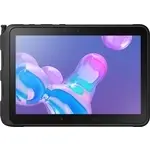 Samsung Tab Active Pro
Instrukcja obsługi
Samsung Tab Active Pro
Instrukcja obsługi
 Samsung GT-N8000
Instrukcja obsługi
Samsung GT-N8000
Instrukcja obsługi
 Samsung GT-N8010
Instrukcja obsługi
Samsung GT-N8010
Instrukcja obsługi
 Samsung GT-N8020
Instrukcja obsługi
Samsung GT-N8020
Instrukcja obsługi
 Samsung GT-P3100
Instrukcja obsługi
Samsung GT-P3100
Instrukcja obsługi
 Samsung GT-P3110
Instrukcja obsługi
Samsung GT-P3110
Instrukcja obsługi
 Samsung GT-P5100
Instrukcja obsługi
Samsung GT-P5100
Instrukcja obsługi
 Samsung GT-P5110
Instrukcja obsługi
Samsung GT-P5110
Instrukcja obsługi
 Samsung GT-P5210
Instrukcja obsługi
Samsung GT-P5210
Instrukcja obsługi
 Samsung GT-P5220
Instrukcja obsługi
Samsung GT-P5220
Instrukcja obsługi
 Samsung GT-P6200
Instrukcja obsługi
Samsung GT-P6200
Instrukcja obsługi
 Samsung GT-P7300/M16
Instrukcja obsługi
Samsung GT-P7300/M16
Instrukcja obsługi
 Samsung SM-P550
Instrukcja obsługi
Samsung SM-P550
Instrukcja obsługi
 Samsung SM-P600
Instrukcja obsługi
Samsung SM-P600
Instrukcja obsługi
 Samsung SM-P605
Instrukcja obsługi
Samsung SM-P605
Instrukcja obsługi
 Samsung SM-P610
Instrukcja obsługi
Samsung SM-P610
Instrukcja obsługi
 Samsung SM-P613
Instrukcja obsługi
Samsung SM-P613
Instrukcja obsługi