Strona 2 - Spis treści; Wprowadzenie
2 Spis treści Wprowadzenie 6 Układ i funkcje urządzenia 9 Ładowanie baterii 13 Karta SIM lub USIM (k arta nano-SIM) (m odele z obsługą sieci komórkowyc h) 14 Karta microSD 16 Etui ochronne 18 Włączanie i wyłączanie urządzenia 18 Konfiguracja wstępna Aplikacje i funkcje 19 Wstęp 20 Konto Samsung21 In...
Strona 3 - Ustawienia
Spis treści 3 121 Bezpieczeństwo i prywatność 122 Rozpoznawanie twarzy124 Rozpoznawanie odcisków palców126 Mój sejf129 Bezpieczne połączenie Wi-Fi 130 Samsung Pass 133 Lokalizacja133 Bezpieczeństwo i syt. awaryjne134 Konta i kopia zapasowa 135 Użytkownicy137 Samsung Cloud 138 Google138 Zaawansowane ...
Strona 4 - Uwagi dotyczące użytkowania
Spis treści 4 Uwagi dotyczące użytkowania 149 Środki ostrożności przy korzystaniu z urządzenia 151 Uwagi dotyczące zawartości opakowania i akcesoriów 152 Utrzymanie wodo- i pyłoszczelności153 Przypadki przegrzewania się urządzenia i rozwiązania tego problemu Załącznik 158 Rozwiązywanie problemów
Strona 6 - Układ i funkcje urządzenia
Wprowadzenie 6 Układ i funkcje urządzenia Złącze wielofunkcyjne (USB typu C) Przycisk boczny Głośnik Port dokowania klawiatury Ekran dotykowy Przycisk regulacji głośności Przycisk aktywności Mikrofon Mikrofon Złącze słuchawkowe Czujnik oświetlenia Przedni aparat Przycisk ekranu startowego (czujnik r...
Strona 8 - Przyciski sprzętowe; Ustawianie przycisku bocznego; Konfigurowanie przycisku aktywacji
Wprowadzenie 8 Przyciski sprzętowe Przycisk Funkcja Przycisk boczny • Gdy urządzenie jest wyłączone, naciśnij i przytrzymaj, aby je włączyć. • Naciśnij, aby włączyć lub zablokować ekr an. • Naciśnij i przytrzymaj, aby rozpocząć konwersację z Bixby. Więcej informacji można znaleźć w części Korzystani...
Strona 9 - Ładowanie baterii; Instalowanie baterii
Wprowadzenie 9 Ładowanie baterii Przed pierwszym użyciem baterii lub jeśli bateria nie była używana przez dłuższy czas naładuj ją. Instalowanie baterii 1 Zdejmij tylną pokrywę. Należy uważać, aby podczas zdejmowania tylnej pokrywy nie uszkodzić paznok ci. Nie należy nadmiernie wyginać ani skręcać ty...
Strona 10 - Wyjmowanie baterii
Wprowadzenie 10 3 Załóż tylną pokrywę. Dopasuj Przyciśnij 1 2 Należy się upewnić, że tylna pokrywa jest szczelnie zamknięta. Zapobiegnie to przedostaniu się wody i pyłu do urządzen ia. Otwarta lub poluzowana tylna pokrywa może doprowadzić do przedostania się wody i brudu do urządzenia i je uszkodzić...
Strona 11 - Ładowanie przewodowe; Ograniczanie zużycia energii baterii
Wprowadzenie 11 Ładowanie przewodowe Podłącz kabel USB do zasilacza USB, a następnie podłącz kabel do złącza wielofunkcyjnego urządzenia, aby naładować baterię. Po pełnym naładowaniu baterii odłącz ładowarkę od urządzen ia. Nie należy wyjmować baterii przed odłączeniem ładowar ki. Może to spowodować...
Strona 12 - Porady i środki ostrożności dotyczące ładowania baterii
Wprowadzenie 12 Porady i środki ostrożności dotyczące ładowania baterii Należy korzystać tylko z baterii, ładowarek i kabli zaakceptowanych przez firmę Samsung i przeznaczonych dla danego urządzen ia. Używanie niezgodnych baterii, ładowarek i kabli może spowodować poważne obrażenia lub uszkodzenie u...
Strona 13 - Karta SIM lub USIM; (modele z obsługą sieci
Wprowadzenie 13 Karta SIM lub USIM (karta nano-SIM) (modele z obsługą sieci komórkowyc h) Włóż dostarczoną przez operatora sieci kartę SIM lub US IM. Niektóre usługi wymagające połączenia sieciowego mogą nie być dostępne w zależności od operatora sieci. Instalowanie karty SIM lub USIM 1 Zdejmij tyln...
Strona 14 - Karta microSD; Wkładanie karty SD
Wprowadzenie 14 Karta microSD Wkładanie karty SD Pojemności kart SD obsługiwane przez urządzenie mogą się różnić w zależności od mode lu. Niektóre karty SD mogą być niezgodne z posiadanym urządzeni em. Jest to oczywiście uzależnione od producenta karty SD i jej ty pu. Aby sprawdzić maksymalną pojemn...
Strona 15 - Wyjmowanie karty SD; Formatowanie karty SD
Wprowadzenie 15 Wyjmowanie karty SD Przed wyjęciem karty SD trzeba ją najpierw usunąć bezpiecznie z syste mu. 1 Otwórz Ustawienia i dotknij Pielęgnacja urządzenia → Pamięć . 2 Przeciągnij w lewo, aby wyświetlić stronę Karta pamięci . 3 Dotknij → Odłącz . Nie odłączaj zewnętrznego urządzenia pamięci,...
Strona 16 - Etui ochronne; Instalowanie ochronnego etui
Wprowadzenie 16 Etui ochronne Instalowanie ochronnego etui Włóż górną część urządzenia do etui, a następnie dociśnij kolejno krawędzie dolnej części obiema dłońmi, aby mocno je zamontować. 2 1 3 4
Strona 17 - Zdejmowanie etui ochronnego
Wprowadzenie 17 Zdejmowanie etui ochronnego Przy urządzeniu w pozycji pionowej kolejno dociśnij obiema dłońmi krawędzie lewą część, aż urządzenie będzie wystawać z etui, a następnie wyjmij je. 2 1 3 Przymocowywanie rysika S Pen Wsuń rysik S Pen po lewej stronie etui ochronne go. Nie wsuwaj rysika S ...
Strona 18 - Włączanie i wyłączanie urządzenia; Włączanie urządzenia; Wymuszanie ponownego uruchomienia; Konfiguracja wstępna
Wprowadzenie 18 Włączanie i wyłączanie urządzenia W miejscach, w których używanie urządzeń bezprzewodowych podlega określonym ograniczeniom, np. w samolotach i szpitalach, należy przestrzegać wszystkich widocznych ostrzeżeń i wskazówek udzielanych przez upoważniony person el. Przycisk zmniejszania g...
Strona 19 - Aplikacje i funkcje; Wstęp
19 19 Aplikacje i funkcje Wstęp Korzystaj z aplikacji i różnych funkcji urządzen ia. W tym rozdziale opisano podstawowe informacje o aplikacjach i funkcjach udostępnianych przez urządzenia Samsu ng. W zależności od modelu niektóre treści mogą się różnić. Rozdział może też zawierać opisy aplikacji lu...
Strona 20 - Konto Samsung; Odnajdowanie identyfikatora i resetowanie hasła
Aplikacje i funkcje 20 Konto Samsung Korzystając z konta Samsung, można korzystać z wielu usług firmy Samsung, które są świadczone za pośrednictwem urządzeń mobilnych, telewizorów i strony internetowej firmy Samsu ng. Lista usług dostępnych dla konta Samsung znajduje się na stronie accou nt. samsung...
Strona 21 - Informacje o działaniu ekranu; Sterowanie ekranem dotykowym
Aplikacje i funkcje 21 Informacje o działaniu ekranu Sterowanie ekranem dotykowym Dotknięcie Dotknij ekra nu. Dotknięcie i przytrzymanie Dotknij ekranu i przytrzymaj go przez około dwie sekundy . Przeciąganie Dotknij elementu i przytrzymaj go, a następnie przeciągnij w miejsce docelo we. Dwukrotne d...
Strona 22 - Ekran startowy oraz ekran aplikacji; Przełączanie pomiędzy ekranem startowym i ekranem aplikacji
Aplikacje i funkcje 22 Ekran startowy oraz ekran aplikacji Ekran startowy jest punktem wyjściowym, z którego można uzyskać dostęp do wszystkich funkcji urządzen ia. Są na nim wyświetlane widżety, skróty do aplikacji i inne elementy.Na ekranie aplikacji wyświetlane są ikony aplikacji, w tym także now...
Strona 23 - Edytowanie ekranu startowego; Wyświetlanie wszystkich aplikacji na ekranie startowym; Włączanie aplikacji Finder
Aplikacje i funkcje 23 Edytowanie ekranu startowego Aby uzyskać dostęp do opcji edycji, na ekranie startowym dotknij pustego miejsca i je przytrzymaj albo zsuń palce. Można ustawić tapetę, dodawać widżety i wykonywać inne czynnoś ci. Można również dodawać i usuwać panele ekranu startowego, a także z...
Strona 24 - Przenoszenie elementów; Tworzenie folderów
Aplikacje i funkcje 24 Przenoszenie elementów Przeciągnij element do nowej lokalizacji. Jeśli chcesz przenieść element do innego panelu, przeciągnij go na bok ekra nu. Aby dodać skrót do aplikacji na ekranie startowym, dotknij elementu na ekranie aplikacji i przytrzymaj go, a następnie dotknij Dodaj...
Strona 25 - Pasek zadań; Panel zakrzywionego ekranu
Aplikacje i funkcje 25 Pasek zadań Podczas korzystania z aplikacji na dole ekranu jest widoczny pasek zadań. Na pasku zadań są wyświetlane ulubione aplikacje z dolnej części ekranu startowego, ostatnio używane aplikacje oraz przycisk wszystkich aplikac ji. Można przełączać aplikacje, wybierając jedn...
Strona 26 - Ekran blokady; Zmiana metody blokowania ekranu
Aplikacje i funkcje 26 Ekran blokady Naciśnięcie bocznego przycisku powoduje wyłączenie i zablokowanie ekra nu. Ekran jest również automatycznie wyłączany i blokowany, gdy urządzenie nie jest używane przez określony cz as. Aby odblokować ekran, przeciągnij w dowolnym kierunku po włączeniu ekra nu. J...
Strona 27 - Ikony wskaźników
Aplikacje i funkcje 27 Ikony wskaźników Ikony wskaźników są wyświetlane na pasku stanu u góry ekra nu. W tabeli przedstawiono najczęściej spotykane iko ny. Ikona Znaczenie Brak sygnału Moc sygnału Roaming (p oza zwykłym obszarem usług operator a) Połączono z siecią GPRS Połączenie z siecią EDGE Połą...
Strona 28 - Panel powiadomień; Posługiwanie się panelem szybkich ustawień
Aplikacje i funkcje 28 Panel powiadomień Informacje o otrzymaniu nowych powiadomień są wyświetlane w postaci ikon wskaźników na pasku sta nu. Aby dowiedzieć się więcej o ikonach, otwórz panel powiadomień i sprawdź informacje szczegóło we. Aby otworzyć panel powiadomień, przeciągnij pasek stanu w dół...
Strona 29 - Sterowanie odtwarzaniem multimediów; Kontrolowanie pobliskich urządzeń
Aplikacje i funkcje 29 Dotknij poszczególnych przycisków, aby włączyć lub wyłączyć przypisaną do nich funkcję. Aby uzyskać dostęp do zaawansowanych ustawień, dotknij tekstu przycisku lub dotknij przycisku i go przytrzymaj.Aby edytować przyciski, dotknij → Edyt uj . Sterowanie odtwarzaniem multimedió...
Strona 30 - Wprowadzanie tekstu; Wygląd klawiatury; Zmienianie języka wprowadzania
Aplikacje i funkcje 30 Wprowadzanie tekstu Wygląd klawiatury Klawiatura jest automatycznie wyświetlana podczas wprowadzania tekstu. Przechodzenie do następnej linii. Usuwanie poprzedniego znaku. Wprowadzanie symboli. Wprowadzanie wielkich liter. Aby pisać tylko wielkimi literami, dotknij go dwukrotn...
Strona 31 - Kopiowanie i wklejanie
Aplikacje i funkcje 31 Kopiowanie i wklejanie 1 Dotknij tekstu i przytrzymaj na nim pal ec. 2 Przeciągnij lub , aby wybrać fragment tekstu, lub dotknij Zaznacz wszyst ko , aby wybrać cały tekst. 3 Dotknij Kopiuj lub Wytn ij . Wybrany tekst zostaje skopiowany do schow ka. 4 Dotknij punktu, w którym m...
Strona 32 - Instalowanie lub odinstalowywanie aplikacji; Galaxy Store; Odinstalowywanie lub wyłączanie aplikacji
Aplikacje i funkcje 32 Instalowanie lub odinstalowywanie aplikacji Galaxy Store Kupuj i pobieraj aplikacje. Możesz pobierać aplikacje dedykowane dla urządzeń Samsung Galaxy.Otwórz aplikację Galaxy Store . Można przeglądać aplikacje według kategorii lub dotknąć , aby wyszukiwać słowo kluczo we. • Ta ...
Strona 33 - Ustawianie zezwoleń aplikacji; Telefon
Aplikacje i funkcje 33 Ustawianie zezwoleń aplikacji Do poprawnego działania niektóre aplikacje wymagają zezwolenia na dostęp do lub korzystanie z informacji na Twoim urządzen iu. Aby uzyskać dostęp do ustawienia zezwoleń w aplikacjach, otwórz Ustawienia i dotknij Aplikacje . Wybierz aplikację i dot...
Strona 34 - Nawiązywanie połączeń; Wykonywanie połączeń z dzienników połączeń lub listy kontaktów; Korzystanie z szybkiego wybierania
Aplikacje i funkcje 34 Nawiązywanie połączeń 1 Otwórz aplikację Telefon i dotknij Klawiat. 2 Wprowadź numer telefo nu. 3 Dotknij , aby nawiązać połączenie głosowe, lub dotknij albo , aby nawiązać połączenie wid eo. Wyświetlanie podglądu numeru telefonu. Więcej opcji Wyszukiwanie kontaktu. Dodawanie ...
Strona 35 - Nawiązywanie połączenia międzynarodowego; Odbieranie połączeń; Odbieranie połączenia; Blokowanie numerów telefonu
Aplikacje i funkcje 35 Nawiązywanie połączenia międzynarodowego 1 Otwórz aplikację Telefon i dotknij Klawiat. 2 Dotknij i przytrzymaj 0 , aż zostanie wyświetlony znak + . 3 Wpisz numer kierunkowy kraju i miejscowości oraz numer telefonu, a następnie dotknij . Odbieranie połączeń Odbieranie połączeni...
Strona 36 - Kontakty; Tworzenie nowego kontaktu; Synchronizowanie kontaktów z kontami internetowymi; Wyszukiwanie kontaktów
Aplikacje i funkcje 36 Kontakty Wstęp Ta aplikacja służy do tworzenia nowych kontaktów lub zarządzania kontaktami na urządzen iu. Dodawanie kontaktów Tworzenie nowego kontaktu 1 Otwórz aplikację Kontakty i dotknij . 2 Wybór lokalizacji do przechowywania dany ch. 3 Wprowadź informacje o kontakcie i d...
Strona 37 - Usuwanie kontaktów; Scalanie powielonych kontaktów
Aplikacje i funkcje 37 Usuwanie kontaktów 1 Otwórz aplikację Kontakty i dotknij → Edyt uj . 2 Wybierz kontakty i dotknij Us uń . Aby usunąć kontakty jeden po drugim, dotknij kontaktu na liście kontaktów i dotknij Więcej → Us uń . Udostępnianie kontaktów Istnieje możliwość udostępniania kontaktów inn...
Strona 38 - Wiadomości; Wysyłanie wiadomości
Aplikacje i funkcje 38 Wiadomości Wstęp Możesz wysyłać i sprawdzić wiadomości pogrupowane według rozmów.Za wysyłanie lub odbieranie wiadomości w roamingu mogą być naliczane dodatkowe opłaty. Funkcja Połączenia i SMS-y na innych urządzeniach umożliwia wykonywanie połączeń i wysyłanie wiadomości z tab...
Strona 39 - Sprawdzanie wiadomości; Sortowanie wiadomości; Usuwanie wiadomości; Zmiana ustawień wiadomości
Aplikacje i funkcje 39 Sprawdzanie wiadomości 1 Otwórz aplikację Wiadomości i dotknij Wąt ki . 2 Na liście wiadomości wybierz kontakt lub numer telefo nu. • Aby odpowiedzieć na wiadomość, dotknij pola wprowadzania wiadomości, wprowadź jej treść, a następnie dotknij . • Aby dostosować rozmiar czcionk...
Strona 40 - Wiele okien; orzystanie z wielu aplikacji jednocześni; Otwieranie aplikacji z paska zadań
Aplikacje i funkcje 40 Wiele okien (K orzystanie z wielu aplikacji jednocześni e) Wstęp Umożliwia uruchomienie do trzech aplikacji jednocześnie na podzielonym ekran ie. Istnieje również możliwość uruchomienia kilku aplikacji jednocześnie w wyskakujących okna ch. Widok podzielonego ekranu Widok wyska...
Strona 41 - Otwieranie aplikacji za pomocą przycisku Ostatnie
Aplikacje i funkcje 41 Uruchamianie widoku Wiele okien przez przesuwanie palcem po ekranie Widok Wiele okien można uruchamiać przez przesuwanie palcem po ekran ie. Przesuń dwoma palcami od boku lub dołu ekranu w stronę jego środ ka. Ekran przełączy się w widok podzielonego ekra nu. Aby zmienić na wi...
Strona 42 - Korzystanie z dodatkowych funkcji; Korzystanie z menu Wiele okien; Dostosowywanie rozmiaru okna
Aplikacje i funkcje 42 Korzystanie z dodatkowych funkcji Korzystanie z menu Wiele okien Po dotknięciu uchwytu widoku Wiele okien zostanie wyświetlone me nu. Widok podzielonego ekranu Widok wyskakującego okna Uchwyt funkcji Wiele okien Dostosowywanie rozmiaru okna Przeciągając okręgi między oknami ap...
Strona 43 - Bixby
Aplikacje i funkcje 43 Bixby Wstęp Bixby to interfejs użytkownika, który pomaga w wygodniejszy sposób korzystać z urządzen ia. Można wydawać polecenia aplikacji Bixby lub wprowadzać tekst. Bixby uruchomi żądaną funkcję lub wyświetli potrzebne informacje. Aby uzyskać więcej informacji, odwiedź witryn...
Strona 44 - Przywoływanie aplikacji Bixby za pomocą głosu; Komunikowanie przez wprowadzanie tekstu
Aplikacje i funkcje 44 Przywoływanie aplikacji Bixby za pomocą głosu Rozmowę z aplikacją Bixby można rozpocząć, wypowiadając „Hi, Bixby” lub „Bixby”. Zarejestruj swój głos, tak aby aplikacja Bixby reagowała na Twój gł os. 1 Otwórz aplikację Bixby i dotknij → Voice wake-up . 2 Dotknij przełącznika, a...
Strona 45 - Bixby Vision
Aplikacje i funkcje 45 Bixby Vision Wstęp Bixby Vision to usługa z wieloma funkcjami opartymi na rozpoznawaniu obrazów. Bixby Vision może służyć do wyszukiwania informacji poprzez rozpoznawanie obiektów. Korzystaj z różnorodnych przydatnych funkcji Bixby Visi on. • W zależności od rozmiaru, formatu ...
Strona 46 - Samsung Internet; Korzystanie z trybu prywatnego
Aplikacje i funkcje 46 Samsung Internet Wyszukuj informacje w Internecie i oznaczaj ulubione strony, aby móc potem uzyskać do nich łatwiejszy dostęp. Zalecamy korzystanie z dedykowanych taryf lub pakietów danych, które umożliwiają korzystanie z transmisji danych i pozwolą uniknąć dodatkowych kosztów...
Strona 47 - Samsung Kids; Wykorzystywanie funkcji kontroli rodzicielskiej; Zamykanie trybu Samsung Kids
Aplikacje i funkcje 47 Samsung Kids Możliwe jest ograniczenie dostępu dzieci do konkretnych aplikacji, ustawienie limitów użycia urządzenia i skonfigurowanie ustawień rozrywki i bezpieczeństwa dzieci w trakcie korzystania z urządzen ia. Otwórz panel powiadomień, przesuń w dół i dotknij ( Kids ). Jeś...
Strona 48 - Samsung Global Goals
Aplikacje i funkcje 48 Samsung Members Samsung Members oferuje klientom usługi pomocy technicznej, takie jak diagnozowanie problemów z urządzeni em. Użytkownicy mogą przesyłać pytania i raporty dotyczące błędów. Poza tym można również wymieniać się informacjami z innymi członkami społeczności użytko...
Strona 49 - Kalendarz; Tworzenie zdarzeń
Aplikacje i funkcje 49 Kalendarz Ta aplikacja umożliwia zarządzanie harmonogramem przez wprowadzanie nadchodzących zdarzeń w terminarzu. Tworzenie zdarzeń 1 Otwórz aplikację Kalendarz i dotknij lub dotknij dwukrotnie daty. Jeśli dla daty zapisano już zdarzenia lub zadania, dotknij daty i dotknij . 2...
Strona 50 - Reminder; trzymywanie powiadomień o pozycjach do zrobieni; Uruchamianie aplikacji Reminder
Aplikacje i funkcje 50 Reminder (O trzymywanie powiadomień o pozycjach do zrobieni a) Możliwe jest rejestrowanie czynności do wykonania jako przypomnień. Po spełnieniu określonych warunków będą wyświetlane powiadomien ia. • Aby otrzymywać bardziej precyzyjne powiadomienia, połącz urządzenie z siecią...
Strona 51 - prawdzanie i zarządzanie plikam; Kalkulator
Aplikacje i funkcje 51 Moje pliki (S prawdzanie i zarządzanie plikam i) Uzyskaj dostęp i zarządzaj różnymi plikami zapisanymi w urządzen iu. Otwórz aplikację Moje pli ki . Aby wyszukać niepotrzebne dane i zwolnić miejsce w pamięci urządzenia, dotknij Zarządzaj pamięcią . Aby wyszukać pliki lub folde...
Strona 52 - SmartThings; Smart View
Aplikacje i funkcje 52 SmartThings Można sterować i zarządzać urządzeniami inteligentnymi lub produktami Internet rzeczy (IoT). Aby uzyskać więcej informacji, otwórz aplikację SmartThings i dotknij Menu → Sposób użyc ia . 1 Otwórz aplikację SmartThin gs . 2 Dotknij Urządzenia → Dodaj urządzenie lub ...
Strona 53 - Music Share; Udostępnianie głośnika Bluetooth
Aplikacje i funkcje 53 Music Share Wstęp Dzięki funkcji Udostępnianie muzyki można udostępniać połączony głośnik Bluetooth innym osobom połączonym już z Twoim tablet em. Teraz można słuchać tej samej muzyki na obu zestawach słuchawek Galaxy Bu ds. Ta funkcja jest dostępna wyłącznie na urządzeniach o...
Strona 54 - Wspólne słuchanie muzyki na słuchawkach Galaxy Buds
Aplikacje i funkcje 54 Wspólne słuchanie muzyki na słuchawkach Galaxy Buds Można wspólnie słuchać muzyki na tablecie na swoich słuchawkach Buds i słuchawkach Buds znajome go. Funkcja jest obsługiwana tylko przez słuchawki serii Galaxy Buds. 1 Zadbaj o to, by Twój tablet, telefon znajomego oraz para ...
Strona 55 - Łączenie z telefonem
Aplikacje i funkcje 55 Samsung Flow Podłącz tablet do telefonu lub komputera i korzystaj z nich razem, wykonując takie czynności, jak sprawdzanie powiadomień i udostępnianie treś ci. Aplikacja Samsung Flow musi być zainstalowana na obu urządzeniach, które zostaną ze sobą połączo ne. Jeśli nie masz t...
Strona 56 - Tablica codzienna
Aplikacje i funkcje 56 Tablica codzienna Wstęp Tabletu można używać jako ramki na zdjęcia lub tablicy informacyjnej, gdy jest ładowany przy użyciu kabla USB lub stacji ładowan ia. Może się tam wyświetlać pokaz slajdów z ulubionymi obrazami oraz takie informacje, jak godzina, pogoda lub kalendarz. Mo...
Strona 57 - Korzystanie z Tablicy codziennej; Uruchamianie pokazu slajdów; Tworzenie notatki na Tablicy codziennej; Sterowanie muzyką
Aplikacje i funkcje 57 Korzystanie z Tablicy codziennej Uruchamianie pokazu slajdów Można używać urządzenia jako ramki na zdjęc ia. Wybrane zdjęcia będą wyświetlane w postaci pokazu slajdów na Tablicy codziennej.Na głównym ekranie Tablicy codziennej należy przesunąć palcem w prawo, by włączyć pokaz ...
Strona 58 - Konfigurowanie ustawień Tablicy codziennej; Zamykanie Tablicy
Aplikacje i funkcje 58 Konfigurowanie ustawień Tablicy codziennej Można zmieniać różne ustawienia Tablicy codziennej, by bardziej pasowała do indywidualnych potrzeb.Otwórz aplikację Ustawienia i dotknij Zaawansowane funkcje → Tablica codzien na . • Godzi na, pogoda i kalendarz : pozwala zmieniać ust...
Strona 59 - Łącze do Windows; orzystanie z urządzenia poprzez połączenie z komputerem); Łączenie z komputerem
Aplikacje i funkcje 59 Łącze do Windows (K orzystanie z urządzenia poprzez połączenie z komputerem) Na komputerze z systemem Windows można uzyskać dostęp i korzystać z takich danych urządzenia mobilnego, jak aplikacje lub zdjęc ia. • Zaleca się używanie najnowszej wersji systemu Windows i aplikacji ...
Strona 60 - Samsung DeX; Wybieranie trybu Samsung DeX; Podłączanie urządzeń i uruchamianie Samsung DeX; Połączenia przewodowe z zewnętrznymi wyświetlaczami
Aplikacje i funkcje 60 Samsung DeX Wstęp Samsung DeX to usługa umożliwiająca korzystanie z tabletu tak, jak z komputera, poprzez podłączenie go do zewnętrznego wyświetlacza, takiego jak telewizor lub monitor. Dzięki temu zadania do wykonania na tablecie można łatwo i szybko wykonać na dużym ekranie,...
Strona 61 - Bezprzewodowe łączenie się z telewizorem
Aplikacje i funkcje 61 4 Na ekranie tabletu dotknij Rozpocznij . Ekran Samsung DeX zostanie wyświetlony na podłączonym ekranie telewizora lub monitora bez zmiany ekranu tabletu. Adapter HDMI (USB typu C na HDMI) Kabel HDMI Bezprzewodowe łączenie się z telewizorem Aplikacji Samsung DeX można używać, ...
Strona 62 - Kontrolowanie ekranu Samsung DeX; Sterowanie za pomocą zewnętrznej klawiatury i myszy
Aplikacje i funkcje 62 Kontrolowanie ekranu Samsung DeX Sterowanie za pomocą zewnętrznej klawiatury i myszy Możesz użyć klawiatury/myszy bezprzewodowej. Więcej informacji można znaleźć w instrukcji obsługi urządzen ia. • Możesz zmienić ustawienia wskaźnika myszy w taki sposób, aby można go było prze...
Strona 63 - Używanie tabletu jako panelu dotykowego; Korzystanie z klawiatury ekranu
Aplikacje i funkcje 63 Używanie tabletu jako panelu dotykowego Tabletu można używać jako panelu dotykowe go. Na tablecie otwórz panel powiadomień, a następnie dotknij Użyj tabletu jako touchpa da . • Jeśli podwójnie dotkniesz na panelu dotykowym, możesz przeglądać dostępne gesty, których można używa...
Strona 64 - Korzystanie z aplikacji Samsung DeX; Równoczesne korzystanie z zewnętrznego wyświetlacza i tabletu
Aplikacje i funkcje 64 Korzystanie z aplikacji Samsung DeX Korzystaj z funkcji tabletu w środowisku interfejsu podobnym do komputera. Możesz wykonywać wiele zadań, uruchamiając wiele aplikacji jednocześn ie. Możesz też sprawdzać powiadomienia i stan tabletu. Ekran startowy urządzenia Samsung DeX Pas...
Strona 65 - Kończenie aplikacji Samsung DeX; Aplikacje Google
Aplikacje i funkcje 65 Kończenie aplikacji Samsung DeX Poniżej przedstawiono metody wyłączania Samsung DeX. • Na tablecie otwórz panel powiadomień, przeciągnij w dół, a następnie dotknij ( D eX ), aby wyłączyć tę funkcję. • Wybrać w lewym dolnym rogu, a następnie wybrać Opuść D eX . • Odłącz tablet ...
Strona 66 - Rysik S Pen; Korzystanie z rysika S Pen
Aplikacje i funkcje 66 Rysik S Pen Korzystanie z rysika S Pen Przycisk rysika S Pen • Nie należy zginać ani naciskać zbyt mocno rysika S Pen podczas korzystania z nie go. Rysik S Pen może ulec uszkodzeniu lub końcówka może zostać zniekształco na. • Nie należy naciskać mocno ekranu rysikiem S Pen. Ko...
Strona 67 - Polecenie wskazywane
Aplikacje i funkcje 67 Polecenie wskazywane Polecenie wskazywane to menu zawierające funkcje rysika S Pen i szybkiego dostępu do często używanych aplikac ji. Aby otworzyć panel poleceń Air command, unieś rysik S Pen nad ekranem i naciśnij przycisk rysika S Pen. Alternatywnie umieść rysik S Pen nad e...
Strona 68 - Ikona poleceń wskazywanych; Inteligentny wybór
Aplikacje i funkcje 68 • Spojrzen ie : istnieje możliwość zmniejszenia aplikacji do miniatury, a następnie otwarcia jej w trybie pełnego ekranu po umieszczeniu nad miniaturą rysika S Pen. Więcej informacji zawiera część Spojrzen ie . • Pisz w kalendar zu : umożliwia uruchomienie aplikacji Kalendarz ...
Strona 69 - Przechwytywanie obszaru z filmu
Aplikacje i funkcje 69 3 Wybierz opcję do użycia z wybranym obszar em. • Przypn ij : przypinanie wybranego obszaru do ekra nu. Obraz można również wstawiać do innych aplikacji, takich jak Samsung Not es . Przeciągnij obraz na ekran innej aplikacji. • Kopi uj : skopiuj i wklej wybrany obszar do innej...
Strona 71 - Wiadomości odręczne
Aplikacje i funkcje 71 Wiadomości odręczne Zamiast pisać wiadomości tekstowe można tworzyć i wysyłać unikatowe wiadomości przez zarejestrowanie czynności podczas pisania odręcznego lub rysowania wiadomości na żywo i zapisanie w pliku animowanym. 1 Aby wysłać animowaną wiadomość, otwórz panel poleceń...
Strona 73 - Spojrzenie; Pisz w kalendarzu
Aplikacje i funkcje 73 Spojrzenie Istnieje możliwość zmniejszenia aplikacji do miniatury, a następnie otwarcia jej w trybie pełnego ekranu po umieszczeniu nad miniaturą rysika S Pen. Na przykład: uruchom aplikację z mapami, otwórz panel poleceń Air command, a następnie dotknij Spojrzen ie . Aplikacj...
Strona 74 - Air view; Wybór rysika
Aplikacje i funkcje 74 Air view Umieść rysik S Pen nad elementem na ekranie, aby wyświetlić podgląd zawartości lub informacje w wyskakującym okn ie. W niektórych aplikacjach w oknie podglądu wyświetlane będą przyciski czynnoś ci. Przyciski czynności Jeśli ta funkcja nie jest włączona, otwórz Ustawie...
Strona 75 - Notatki z wyłączonego ekranu
Aplikacje i funkcje 75 Notatki z wyłączonego ekranu Notatki można szybko tworzyć, pisząc na ekranie bez konieczności włączania go. Jeżeli ekran jest wyłączony, unieś rysik S Pen nad ekranem, a następnie naciśnij przycisk rysika S Pen. Po dotknięciu Zapisz po napisaniu notatki zostanie ona zapisana w...
Strona 76 - Samsung Notes; Tworzenie notatek; Usuwanie notatek
Aplikacje i funkcje 76 Samsung Notes Wstęp Notatki można tworzyć, wprowadzając tekst przy użyciu klawiatury bądź pisząc odręcznie lub rysując na ekran ie. Do notatek można również wstawiać obrazy lub nagrania głoso we. Tworzenie notatek 1 Uruchom aplikację Samsung Not es , dotknij , a następnie utwó...
Strona 77 - Tworzenie notatek pisanych odręcznie; Korzystanie z gumki; Edytowanie notatek napisanych ręcznie
Aplikacje i funkcje 77 Tworzenie notatek pisanych odręcznie Na ekranie redagowania notatek narysuj lub wpisz pismo odręcz ne. Aby ułatwić sobie pisanie odręczne, powiększ ekran, rozsuwając na nim dwa pal ce. Podkreślenie Retuszowa nie Wybierz i edytuj. Kolor pióra Rozmiar pióra Rysik S Pen do tekstu...
Strona 78 - Konwersja pisma ręcznego na tekst; Prostowanie zawartości w poziomie
Aplikacje i funkcje 78 2 Dotknij wprowadzanej zawartości lub narysuj linię dookoła niej, aby ją wybrać. • Aby przenieść wprowadzoną zawartość do innego miejsca, wybierz ją i przeciągnij do nowej lokalizacji. • Aby zmienić rozmiar wybranego elementu, dotknij go i przeciągnij róg wyświetlonej ram ki. ...
Strona 79 - Zmiana stylów; Korzystanie z tabliczki do łatwego pisania; Automatyczne ustalanie kształtów
Aplikacje i funkcje 79 Zmiana stylów Można zmieniać styl pisma odręcznego i rysunków.Po napisaniu lub narysowaniu na ekranie dotknij dwa razy i wybierz żądany kolor lub grubość lin ii. Potem skieruj rysik S Pen w miejsce, w którym chcesz zastosować wybrany styl. Gdy pojawi się ikona , dotknij miejsc...
Strona 80 - Nagrywanie notatek głosowych; Dodawanie notatek do plików PDF; Przypinanie notatek do ekranu startowego
Aplikacje i funkcje 80 Nagrywanie notatek głosowych Można nagrać głos podczas tworzenia notat ki. Zawartość zostanie zsynchronizowana z nagrani em. Na ekranie tworzenia notatki dotknij → Nagrywanie głosu i utwórz notatkę. Wybierz notatkę z listy i dotknij , aby odtworzyć nagran ie. Potem zawartość u...
Strona 81 - Robienie zdjęć
Aplikacje i funkcje 81 Aparat Wstęp Ta aplikacja służy do robienia zdjęć i nagrywania filmów przy użyciu różnych trybów i ustawień. Zwyczaje przy używaniu aparatu • Nie należy robić zdjęć ani nagrywać filmów z osobami, które nie wyraziły na to zgody. • Nie należy robić zdjęć ani nagrywać filmów, któ...
Strona 83 - Korzystanie z funkcji powiększenia; Opcje bieżącego trybu fotografowania
Aplikacje i funkcje 83 Korzystanie z funkcji powiększenia Wybierz 1x / 2x lub przeciągnij w górę lub w dół, aby powiększyć lub pomniejszyć. Ewentualnie odsuń od siebie dwa palce na ekranie, aby powiększyć jego część, lub zsuń je, aby ją pomniejszyć. • 1x : robienie podstawowych zdjęć lub nagrywanie ...
Strona 84 - Tryb Zdjęcie; Sugestie dotyczące ujęcia
Aplikacje i funkcje 84 • : wybór rozdzielczości filmów. • : zastosowanie efektu filtra lub efekty upiększan ia. • : wybór opcji pomiaru. Ten parametr określa sposób obliczania wartości oświetlen ia. Pomiar centralny ważony – do obliczenia ekspozycji używane jest światło w centralnej części kadru. Po...
Strona 85 - Wykonywanie autoportretów
Aplikacje i funkcje 85 4 Dotknij , aby zrobić zdjęc ie. Instrukcja Idealna kompozycja Wykonywanie autoportretów Można wykonywać autoportrety przy użyciu przedniego aparatu. 1 Na ekranie podglądu przeciągnij palcem w górę lub w dół lub dotknij , aby przełączyć na przedni aparat w celu wykonania autop...
Strona 86 - Tryb Film; Tryb portretowy
Aplikacje i funkcje 86 Tryb Film Aparat ustawia opcje fotografowania automatycznie w zależności od otoczenia, aby w łatwy sposób nagrywać filmi ki. 1 Na liście trybów fotografowania dotknij WIDEO i dotknij , aby nagrać fi lm. • Aby przełączyć między przednim a tylnym aparatem podczas nagrywania, prz...
Strona 87 - Tryb profesjonalny; Dostępne opcje; Oddzielanie obszaru ustawiania ostrości od obszaru ekspozycji
Aplikacje i funkcje 87 Tryb profesjonalny Możesz robić zdjęcia, ręcznie dostosowując różne opcje fotografowania, takie jak wartość ekspozycji oraz czułość ISO. Na liście trybów nagrywania dotknij WIĘCEJ → PRO . Wybierz opcje i dostosuj ustawienia, a następnie dotknij , aby wykonać zdjęc ie. Dostępne...
Strona 88 - Tryb panoramy; Tryb Hyperlapse; Tryb Jedzenie
Aplikacje i funkcje 88 Tryb panoramy Używając trybu panoramy, można zrobić serię zdjęć, a następnie połączyć je w celu utworzenia szerokiego kadru. 1 Na liście trybów fotografowania dotknij WIĘCEJ → PANORAMA . 2 Dotknij i powoli przesuń urządzenie w jednym kierun ku. Utrzymuj obraz w kadrze na wizje...
Strona 89 - Dostosowywanie ustawień aparatu
Aplikacje i funkcje 89 Dostosowywanie ustawień aparatu Na ekranie podglądu dotknij . Niektóre opcje mogą nie być dostępne w zależności od trybu fotografowan ia. Funkcje inteligentne • Optymalizator scener ii : ustawianie urządzenia tak, aby automatycznie dostosowywało ustawienia kolorów i zastosował...
Strona 92 - Przeglądanie obrazów; Kadrowanie powiększonych obrazów
Aplikacje i funkcje 92 Przeglądanie obrazów Otwórz aplikację Galeria i wybierz obraz. Aby wyświetlić inne pliki, przesuń w lewo lub w prawo na ekran ie. Udostępnienie obrazu innym osobom. Edycja obrazu. Sprawdź szczegóły i funkcje dodatkowe. Dodawanie obrazu do ulubionych. Więcej opcji Usuwanie obra...
Strona 93 - Oglądanie filmów
Aplikacje i funkcje 93 Oglądanie filmów Otwórz aplikację Galeria i wybierz film do odtworzen ia. Aby wyświetlić inne pliki, przesuń w lewo lub w prawo na ekran ie. Aby użyć innych opcji podczas odtwarzania, dotknij → Otw. w Odtwarzaczu wid eo . Lista filmów Konfigurowanie ustawień napisów. Więcej op...
Strona 94 - Historie; Synchronizacja obrazów i filmów; Usuwanie obrazów lub filmów; Korzystanie z funkcji kosza
Aplikacje i funkcje 94 Albumy Możliwe jest tworzenie albumów oraz sortowanie zdjęć i filmów. 1 Otwórz aplikację Galeria i dotknij → Albumy → → Album , aby utworzyć alb um. 2 Wybierz obrazy lub wideo, które chcesz skopiować lub przenieść do albu mu. Historie Po uchwyceniu lub zapisaniu obrazów i film...
Strona 95 - Dyktafon; Zmiana trybu nagrywania
Aplikacje i funkcje 95 Dyktafon Możliwe jest nagrywanie głosu lub jego odtwarzan ie. 1 Otwórz aplikację Dyktaf on . 2 Dotknij , aby rozpocząć nagrywan ie. Powiedz coś do mikrofo nu. • Dotknij , aby wstrzymać nagrywan ie. • Podczas nagrywania głosu możesz wstawić zakładkę, dotykając ZAKŁAD KA . 3 Dot...
Strona 96 - Udostępnianie zawartości; Quick Share
Aplikacje i funkcje 96 Udostępnianie zawartości Udostępnij treści, korzystając z różnych opcji udostępnian ia. Poniżej przedstawiono przykładowe czynności związane z udostępnianiem obrazów. 1 Otwórz aplikację Galeria i wybierz obraz. 2 Dotknij i wybierz żądaną metodę udostępnian ia. Za udostępnianie...
Strona 98 - Zrzut z ekranu i nagrywanie ekranu; Zrzut z ekranu; Robienie zrzutu ekranu
Aplikacje i funkcje 98 Zrzut z ekranu i nagrywanie ekranu Zrzut z ekranu Podczas korzystania z urządzenia można zapisać zrzut ekranu, a następnie umieścić na nim tekst lub rysunek, przyciąć go lub udostępnić. Możesz przechwycić bieżący ekran i obszar przesuwalny. Robienie zrzutu ekranu Poniżej przed...
Strona 99 - Nagrywanie ekranu
Aplikacje i funkcje 99 Nagrywanie ekranu Istnieje możliwość nagrywania ekranu podczas korzystania z urządzen ia. 1 Otwórz panel powiadomień, przesuń palcem w dół, a następnie dotknij polecenia ( R ejes tr. ekran u ). 2 Wybierz ustawienie dźwięku i dotknij Zacznij nagrywać . Po zakończeniu odliczania...
Strona 100 - Przenoszenie danych z poprzedniego urządzenia; mart Switc; Przenoszenie danych przy użyciu kabla USB
Aplikacje i funkcje 100 Przenoszenie danych z poprzedniego urządzenia (S mart Switc h) Istnieje możliwość korzystania ze Smart Switch do przesyłania danych z poprzednio używanego urządzenia na nowy tablet.Otwórz Ustawienia i dotknij Konta i kopia zapasowa → Weź dane ze starego urządzen ia . • Funkcj...
Strona 101 - Przenoszenie danych bezprzewodowo; przywracanie
Aplikacje i funkcje 101 Przenoszenie danych bezprzewodowo Przesyłaj bezprzewodowo dane z poprzednio używanego urządzenia do nowego tabletu za pomocą funkcji Wi-Fi Direct. 1 Otwórz aplikację Smart Switch na poprzednim urządzen iu. Jeśli nie masz tej aplikacji, pobierz ją ze Galaxy Store lub Sklep Pla...
Strona 102 - Przesyłanie danych kopii zapasowych z komputera
Aplikacje i funkcje 102 Przesyłanie danych kopii zapasowych z komputera Zapisz na komputerze kopię zapasową danych z poprzednio używanego urządzenia i importuj je do swojego nowego tabletu. 1 Na komputerze odwiedź stronę www.samsung. com/smartswitch w celu pobrania aplikacji Smart Swit ch. 2 W kompu...
Strona 104 - Połączenia; Opcje
Ustawienia 104 Konto Samsung Zaloguj się do swojego konta Samsung i zarządzaj n im. Na ekranie Ustawienia dotknij Konto Samsu ng . Połączenia Opcje Ustawienia można zmieniać dla różnych połączeń, np. funkcji Wi-Fi i Bluetooth. Na ekranie Ustawienia dotknij Połączen ia . • Wi-Fi : włącz funkcję Wi-Fi...
Strona 105 - Łączenie z siecią
Ustawienia 105 • Wykorzystanie dany ch : śledzenie ilości przesyłanych danych i dostosowanie ustawienia limitu dany ch. Ustaw urządzenie tak, aby automatycznie wyłączało połączenie danych mobilnych, jeżeli ilość wykorzystanych danych osiągnie określony limit.Można włączyć funkcję oszczędzania danych...
Strona 106 - Sprawdzanie informacji o jakości połączenia sieciowego; Udostępnianie haseł sieci
Ustawienia 106 Sprawdzanie informacji o jakości połączenia sieciowego Wi-Fi Można sprawdzić informacje o jakości połączenia z siecią Wi-Fi , takie jak prędkość i stabilność. Na ekranie Ustawienia dotknij Połączenia → Wi-Fi , a następnie dotknij przełącznika, aby go włączyć. Informacje o jakości połą...
Strona 107 - Środki ostrożności dotyczące korzystania z funkcji Bluetooth
Ustawienia 107 Bluetooth Funkcji Bluetooth można użyć do wymiany danych lub plików multimedialnych z innymi urządzeniami z włączoną funkcją Bluetooth. Środki ostrożności dotyczące korzystania z funkcji Bluetooth • Firma Samsung nie ponosi odpowiedzialności za utratę, przechwycenie ani nieprawidłowe ...
Strona 108 - Wysyłanie i odbieranie danych; Odczytywanie informacji z tagów NFC
Ustawienia 108 Wysyłanie i odbieranie danych W wielu aplikacjach obsługiwane jest przesyłanie danych za pomocą funkcji Bluetooth. Istnieje możliwość udostępniania danych, takich kontakty lub pliki multimedialne, innym urządzeniom Bluetooth. Następujące działania stanowią przykład wysyłania obrazu do...
Strona 109 - Dokonywanie płatności przy użyciu funkcji NFC
Ustawienia 109 Dokonywanie płatności przy użyciu funkcji NFC Aby można było używać funkcji NFC podczas zakupów, należy zarejestrować się w usłudze mobilnych płatnoś ci. Aby się zarejestrować lub uzyskać szczegółowe informacje na temat usługi, skontaktuj się z operatorem sie ci. 1 Na ekranie Ustawien...
Strona 110 - Oszczędzanie danych; Sieci dozwolone dla aplikacji
Ustawienia 110 Oszczędzanie danych (modele z obsługą sieci komórkowyc h) Użycie danych można obniżyć, uniemożliwiając niektórym aplikacjom działającym w tle wysyłanie lub odbieranie dany ch. Na ekranie Ustawienia dotknij Połączenia → Wykorzystanie danych → Oszczędzanie danych i dotknij przełącznika,...
Strona 111 - Router; Więcej ustawień połączenia
Ustawienia 111 Router Wi-Fi (modele z obsługą sieci komórkowyc h) Tablet może pełnić funkcję routera, co umożliwia udostępnianie transmisji danych sieci komórkowych innym urządzeni om. 1 Na ekranie Ustawienia dotknij Połączenia → Router Wi-Fi i udo st. internetu → Router Wi-Fi . 2 Dotknij przełączni...
Strona 112 - Drukowanie
Ustawienia 112 Drukowanie Skonfiguruj ustawienia dla wtyczek drukarki zainstalowanych na urządzen iu. Możesz połączyć urządzenie z drukarką za pomocą połączenia Wi-Fi lub Wi-Fi Direct w celu drukowania obrazów, lub dokumentów. Niektóre drukarki mogą nie być zgodne z urządzeni em. Dodawanie dodatków ...
Strona 113 - Połączone urządzenia
Ustawienia 113 Połączone urządzenia Można zmieniać ustawienia połączeń urządzeń.Na ekranie Ustawienia dotknij Połączone urządzen ia . • Quick Sha re : zmień ustawienia funkcji Quick Share. Więcej informacji można znaleźć w części Quick Share . • Music Sha re : zmień ustawienia funkcji Udostępnianie ...
Strona 114 - Tryby i procedury; Używanie trybów; Dodawanie trybów; Włączanie trybów; Wykorzystywanie rutyn; Dodawanie rutyn
Ustawienia 114 Tryby i procedury Wstęp Możesz wybierać tryb na podstawie bieżącej aktywności lub lokalizacji albo dodawać powtarzające się wzorce użycia jako rutyny, aby poprawić komfort korzystania z urządzen ia. Na ekranie Ustawienia dotknij Tryby i procedu ry . Używanie trybów Dodawanie trybów 1 ...
Strona 115 - Włączanie rutyn; Dźwięki i wibracja
Ustawienia 115 Włączanie rutyn Rutyny zostaną włączone automatycznie, kiedy zostaną wykryte ich warun ki. W przypadku rutyn, jeśli warunek uruchamiania zostanie wprowadzony jako Uruchom ręczn ie , możesz uruchamiać je ręcznie poprzez dotknięcie przycisku w dowolnej chwi li. Aby ręcznie uruchomić rut...
Strona 116 - Jakość dźwięku i efekty
Ustawienia 116 • Jakość dźwięku i efek ty : możliwe jest dostosowanie ustawień jakości dźwięku i efektów. Więcej informacji można znaleźć w części Jakość dźwięku i efekty . • Osobny dźwięk aplikacji : ustawienie urządzenia tak, aby odtwarzało dźwięk multimediów z określonej aplikacji oddzielnie na i...
Strona 117 - Osobny dźwięk aplikacji
Ustawienia 117 Osobny dźwięk aplikacji Ustawianie odtwarzania dźwięku multimediów z konkretnej aplikacji na podłączonym głośniku Bluetooth lub osobnym zestawie słuchawkowym.Na przykład można słuchać poleceń z aplikacji Nawigacja za pośrednictwem głośnika urządzenia, jednocześnie słuchając dźwięku z ...
Strona 118 - Wyświetlacz
Ustawienia 118 Wyświetlacz Istnieje możliwość zmiany ustawień wyświetlacza i ekranu startowe go. Na ekranie Ustawienia dotknij Wyświetlacz . • Jasny / Ciem ny : włączanie lub wyłączanie trybu ciemne go. • Ustawienia trybu ciemne go : obniżanie zmęczenia oczu przez zastosowanie ciemnego motywu podcza...
Strona 119 - Bateria
Ustawienia 119 Bateria Sprawdzanie stanu naładowania baterii i pozostałego czasu użytkowania urządzen ia. W przypadku urządzeń z niskim poziomem naładowania baterii oszczędzaj jej energię poprzez włączenie funkcji oszczędzania bater ii. Na ekranie Ustawienia dotknij Bateria . • Oszczędzanie energ ii...
Strona 120 - Extend Unlock
Ustawienia 120 Ekran blokady Opcje Ustawienia ekranu blokady można zmieniać.Na ekranie Ustawienia dotknij Ekran bloka dy . • Typ blokady ekranu : zmiana metody blokowania ekra nu. • Extend Unlo ck : ustawianie urządzenia, aby się odblokowywało po wykryciu zaufanych lokalizacji lub urządzeń. Więcej i...
Strona 121 - Bezpieczeństwo i prywatność
Ustawienia 121 Bezpieczeństwo i prywatność Opcje Możliwe jest sprawdzanie stanu zabezpieczeń i prywatności urządzenia oraz zmiana ich ustawień.Na ekranie Ustawienia dotknij Bezpieczeństwo i prywatność . • Ekran bloka dy : ustawienia ekranu blokady można zmieniać. • Bezpieczeństwo kon ta : zmiana ust...
Strona 122 - Rozpoznawanie twarzy; Środki ostrożności dotyczące rozpoznawania twarzy; Rejestracja twarzy
Ustawienia 122 Rozpoznawanie twarzy Istnieje możliwość ustawienia urządzenia tak, aby ekran był odblokowywany po rozpoznaniu twarzy. • Jeśli metoda blokowania ekranu jest ustawiona na twarz, nie można użyć twarzy do odblokowania ekranu po pierwszym włączeniu urządzen ia. Aby użyć urządzenia, należy ...
Strona 123 - Odblokowywanie ekranu za pomocą rozpoznawania twarzy; Usuwanie zarejestrowanych danych twarzy
Ustawienia 123 4 Umieść twarz wewnątrz ramki na ekran ie. Aparat zeskanuje Twoją twarz. • Jeśli odblokowywanie za pomocą rysów twarzy nie działa prawidłowo, dotknij Usuń dane twar zy , aby usunąć zarejestrowaną twarz, i zarejestruj twarz ponown ie. • Aby poprawić rozpoznawanie twarzy, dotknij Dodaj ...
Strona 124 - Rozpoznawanie odcisków palców; Jak zapewnić lepsze rozpoznanie odcisków palców
Ustawienia 124 Rozpoznawanie odcisków palców Aby rozpoznawanie odcisków palców działało, należy zapisać informacje o odcisku palcu w urządzen iu. • Ta funkcja może nie być dostępna w zależności od dostawcy usługi lub modelu urządzen ia. • Do rozpoznawania odcisków palców wykorzystywane są unikatowe ...
Strona 125 - Rejestrowanie odcisków palców; Odblokowanie ekranu odciskami palców
Ustawienia 125 • Nałożenie akcesoriów, takich jak naklejki, na obszar czujnika rozpoznawania odcisku palca może spowodować obniżenie możliwości rozpoznawania odcisków palców. • Upewnij się, że czujnik rozpoznawania odcisku palca i Twoje palce są czyste oraz suc he. • Jeśli zegniesz palec lub dotknie...
Strona 126 - Ustawianie funkcji Mój sejf; Ustawianie warunków blokady automatycznej funkcji Mój sejf
Ustawienia 126 Mój sejf Mój sejf chroni prywatne treści i aplikacje użytkownika, takie jak zdjęcia i kontakty, przed dostępem osób postronny ch. Treści i aplikacje prywatne są chronione nawet po odblokowaniu urządzen ia. Mój sejf jest osobnym, chronionym obszarem przechowywania dany ch. Danych znajd...
Strona 127 - Przenoszenie zawartości do Mojego sejfu; Przenoszenie zawartości z Mojego sejfu
Ustawienia 127 Przenoszenie zawartości do Mojego sejfu Do Mojego sejfu można przenosić taką zawartość, jak zdjęcia i wid eo. Poniżej opisano przykładowe czynności podczas przenoszenia obrazu z pamięci domyślnej do Mojego sejfu. 1 Otwórz aplikację Mój sejf i dotknij → Dodaj pli ki . 2 Dotknij Obra zy...
Strona 128 - Dodawanie kont; Ukrywanie Mojego sejfu
Ustawienia 128 Dodawanie kont Ta funkcja umożliwia dodanie swojego konta Samsung, Google lub innego w celu synchronizacji z aplikacjami w Moim sejf ie. 1 Otwórz aplikację Mój sejf i dotknij → Ustawienia → Zarządzanie kontami → Dodaj kon to . 2 Wybierz usługę konta. 3 Postępuj zgodnie z instrukcjami ...
Strona 129 - Bezpieczne połączenie; Wybór aplikacji chronionych za pomocą usługi Bezpieczna sieć; Kupowanie planu ochrony
Ustawienia 129 Bezpieczne połączenie Wi-Fi Bezpieczna sieć Wi-Fi jest usługą, która umożliwia zabezpieczenie połączenia sieciowego Wi-Fi . Umożliwia ona szyfrowanie danych przesyłanych przez sieć Wi-Fi oraz blokowanie aplikacji i witryn śledzących, tak aby umożliwić bezpieczne korzystanie z sieci Wi...
Strona 130 - Samsung Pass; Rejestrowanie Samsung Pass; Weryfikowanie hasła do konta Samsung
Ustawienia 130 Samsung Pass Rejestrując swoje dane biometryczne w usłudze Samsung Pass, możesz weryfikować swoją tożsamość podczas korzystania z usług wymagających danych logowania lub danych osobowy ch. • Funkcja logowania w witrynie internetowej jest dostępna tylko w przypadku witryn internetowych...
Strona 131 - Korzystanie z Samsung Pass do logowania w aplikacjach; Logowanie z użyciem kluczy kryptograficznych
Ustawienia 131 Korzystanie z Samsung Pass do logowania w aplikacjach Dzięki aplikacji Samsung Pass można logować się w aplikacjach, które obsługują automatyczne wypełnianie identyfikatorów i haseł. 1 W witrynie logowania aplikacji wprowadź swój identyfikator i hasło, a następnie dotknij przycisku lo...
Strona 132 - Automatyczne wprowadzanie danych osobowych; Usuwanie danych Samsung Pass
Ustawienia 132 Korzystanie z Samsung Pass z witrynami internetowymi i aplikacjami Podczas korzystania z witryn internetowych lub aplikacji obsługujących Samsung Pass można zalogować się do nich przy użyciu Samsung Pa ss. Aby sprawdzić listę witryn i aplikacji obsługujących usługę Samsung Pass, na ek...
Strona 133 - Lokalizacja; Bezpieczeństwo i s
Ustawienia 133 Lokalizacja Zmień ustawienia uprawnień związanych z informacjami o lokalizacji.Na ekranie Ustawienia dotknij Lokalizacja . • Uprawnienia aplikacji : sprawdzanie listy aplikacji, które mają uprawnienia dostępu do lokalizacji urządzenia i edytowanie ustawień uprawnień. • Usługi lokaliza...
Strona 135 - Dodawanie użytkowników; Dodawanie zastrzeżonych profili (m
Ustawienia 135 Użytkownicy Istnieje możliwość skonfigurowania dodatkowych kont użytkowników, aby inni użytkownicy mogli z nich korzystać ze spersonalizowanymi ustawieniami dotyczącymi na przykład kont e-mail , preferencji tapet i inny ch. Dostępne są następujące rodzaje kont użytkowników: • Administ...
Strona 136 - Przełączanie użytkowników; Zarządzanie użytkownikami
Ustawienia 136 Przełączanie użytkowników Dotknij ikony konta użytkownika widocznej u góry ekranu blokady, a następnie wybierz odpowiednie konto, na które chcesz się przełączyć. Ekran blokady Zarządzanie użytkownikami Podczas korzystania z konta administratora można usuwać konta lub zmieniać ustawien...
Strona 137 - Tworzenie kopii zapasowej danych
Ustawienia 137 Samsung Cloud Możesz też wykonać kopie zapasowe danych w Samsung Cloud i przywrócić je później. Tworzenie kopii zapasowej danych Istnieje możliwość wykonania danych zapasowych urządzenia w Samsung Cloud. 1 Na ekranie Ustawienia dotknij Konta i kopia zapasowa i dotknij Tworzenie backup...
Strona 138 - Google
Ustawienia 138 Google Ta aplikacja umożliwia konfigurację ustawień niektórych funkcji udostępnianych przez firmę Goog le. Na ekranie Ustawienia dotknij Google . Zaawansowane funkcje Opcje Włączanie opcji zaawansowanych i zmiana kontrolujących je ustawień.Na ekranie Ustawienia dotknij Zaawansowane fu...
Strona 139 - Ruchy i gesty
Ustawienia 139 • Zrzuty ekranu i rejestrator ekranu : zmiana ustawień zrzutów ekranu i rejestratora ekra nu. • Pokaż kontakty przy udostępnianiu zawartości : urządzenie może wyświetlać na panelu opcji udostępniania oso by, z którymi się kontaktowano, dzięki czemu treści można udostępniać bezpośredn ...
Strona 140 - Podwójny komunikator; Odinstalowywanie drugiej aplikacji
Ustawienia 140 Podwójny komunikator Można zainstalować drugą aplikację i używać dwóch osobnych kont w tej samej aplikacji komunikatora. 1 Na ekranie Ustawienia dotknij Zaawansowane funkcje → Podwójny komunikat or . Zostaną wyświetlone obsługiwane aplikacje. 2 Dotknij przełącznika aplikacji, aby zain...
Strona 141 - Cyfrowy dobrostan i kontrola rodzicielska; Pielęgnacja urządzenia
Ustawienia 141 Cyfrowy dobrostan i kontrola rodzicielska Możliwe jest sprawdzanie historii użycia urządzenia i funkcji, aby zapobiec zakłócaniu życia przez nadmierne korzystanie z urządzen ia. Można też skonfigurować funkcję kontroli rodzicielskiej na urządzeniach dzieci i zarządzać ich czasem korzy...
Strona 142 - Pamięć; Ochrona aplikacji
Ustawienia 142 Bateria Sprawdzanie stanu naładowania baterii i pozostałego czasu użytkowania urządzen ia. W przypadku urządzeń z niskim poziomem naładowania baterii oszczędzaj jej energię poprzez włączenie funkcji oszczędzania bater ii. Na ekranie Ustawienia dotknij Pielęgnacja urządzenia → Bateria ...
Strona 143 - Dodatkowa opieka
Ustawienia 143 Dodatkowa opieka Na ekranie Ustawienia dotknij Pielęgnacja urządzen ia . • Aktualizacja oprogramowan ia : oprogramowanie urządzenia można zaktualizować za pośrednictwem usługi firmware over-the-air (FOTA). Można również zaplanować aktualizacje oprogramowan ia. • Diagnosty ka : aplikac...
Strona 144 - Dodawanie języków urządzenia
Ustawienia 144 • Klawiatura Samsung - ustawien ia : zmiana ustawień klawiatury Samsu ng. • Lista klawiatur i kl. domyśl na : wybór klawiatury, która ma być używana domyślnie, oraz zmiana ustawień klawiatury. • Klawiatura fizycz na : zmiana ustawień klawiatury zewnętrznej. • Mysz i panel dotykowy : z...
Strona 145 - Dostępność
Ustawienia 145 Dostępność Możesz skonfigurować wiele ustawień, aby zwiększyć dostępność urządzen ia. Na ekranie Ustawienia dotknij Dostępność . • Polecane dla Cieb ie : sprawdź, jakich funkcji ułatwień dostępu aktualnie używasz, i inne zalecane funkcje. • Ułatwienia dostępu - wzr ok : dostosowywanie...
Strona 146 - Aktualizacja oprogramowania; Informacje o aktualizacjach zabezpieczeń; Pomoc zdalna
Ustawienia 146 Aktualizacja oprogramowania Oprogramowanie urządzenia można zaktualizować za pośrednictwem usługi firmware over-the-air (FOTA). Można również zaplanować aktualizacje oprogramowan ia. Na ekranie Ustawienia dotknij Aktualizacja oprogramowan ia . • Pobierz i zainstaluj : ręczne sprawdzan...
Strona 147 - Tablet — informacje
Ustawienia 147 Tablet — informacje Uzyskaj dostęp do informacji o urządzen iu. Na ekranie Ustawienia dotknij Tablet — informacje . Aby zmienić nazwę urządzenia, dotknij Edyt uj . • Informacje o stan ie : sprawdzanie różnych informacji o urządzeniu, takich jak adres MAC sieci Wi-Fi oraz numer seryjny...
Strona 149 - Środki ostrożności przy korzystaniu z urządzenia
Uwagi dotyczące użytkowania 149 Środki ostrożności przy korzystaniu z urządzenia Aby bezpiecznie i prawidłowo korzystać z tego urządzenia, należy uważnie przeczytać tę instrukcję. • Przedstawione opisy bazują na ustawieniach domyślnych urządzen ia. • W zależności od regionu, operatora sieci, specyfi...
Strona 151 - Ikony pomocnicze; Uwagi dotyczące zawartości opakowania i
Uwagi dotyczące użytkowania 151 Ikony pomocnicze Ostrzeżen ie : sytuacje, które mogą spowodować zranienie użytkownika lub innych osób Przestroga : sytuacje, które mogą spowodować uszkodzenie urządzenia lub innego sprzętu Uwaga : wskazówki, uwagi i dodatkowe informacje Uwagi dotyczące zawartości opak...
Strona 152 - Utrzymanie wodo- i pyłoszczelności
Uwagi dotyczące użytkowania 152 Utrzymanie wodo- i pyłoszczelności Twoje urządzenie jest wodoszczelne i pyłoszczelne oraz spełnia następujące międzynarodowe normy. • Certyfikat wodoszczelności IP68: zgodnie z wymogami normy IEC 60529 urządzenie zostało przetestowane w te mp. 15–35°C , 86–106 kPa , 1...
Strona 153 - Przypadki przegrzewania się urządzenia i rozwiązania; Nagrzewanie się urządzenia podczas ładowania baterii
Uwagi dotyczące użytkowania 153 Jeśli urządzenie będzie miało kontakt z wodą lub zanieczyszczeniami, należy postępować zgodnie z poniższymi wskazówka mi: • Przetrzeć urządzenie miękką i czystą szmatką, dokładnie je osuszając. • Jeśli mikrofon lub głośnik nie będą całkowicie suche, może wpłynąć to na...
Strona 154 - Kiedy urządzenie nagrzewa się podczas użytkowania
Uwagi dotyczące użytkowania 154 Kiedy urządzenie nagrzewa się podczas użytkowania W przypadku korzystania z funkcji lub aplikacji zużywających dużo energii lub używania ich przez długi czas urządzenie może tymczasowo nagrzewać się ze względu na większe zużycie energii bater ii. Zamknąć wszystkie uru...
Strona 155 - Środki ostrożności dotyczące przegrzewania urządzenia
Uwagi dotyczące użytkowania 155 Kiedy urządzenie się nagrzeje, trzeba wykonać następujące czynności: • Dbać o stałą aktualizację oprogramowania urządzen ia. • Konflikty między aplikacjami mogą powodować nagrzewanie się urządzen ia. Ponownie uruchom urządzen ie. • Dezaktywować funkcje Wi-Fi , GPS i B...
Strona 156 - Środki ostrożności dotyczące środowiska pracy
Uwagi dotyczące użytkowania 156 • Jeśli po dalszym wzroście temperatury urządzenia pojawi się drugi komunikat, urządzenie się wyłączy. Nie korzystać z urządzenia, dopóki jego temperatura nie znajdzie się w zalecanym zakresie temperatury roboczej. Jeśli drugi komunikat pojawi się podczas połączenia a...
Strona 158 - Rozwiązywanie problemów; wprowadzenie jednego z następujących kodów:; Nie można włączyć urządzenia
Załącznik 158 Rozwiązywanie problemów Zanim skontaktujesz się z centrum serwisowym firmy Samsung, wypróbuj następujące rozwiązan ia. Niektóre sytuacje mogą nie dotyczyć danego urządzen ia. Można też używać aplikacji Samsung Members, aby rozwiązywać problemy występujące podczas korzystania z urządzen...
Strona 159 - Ekran dotykowy reaguje wolno lub nieprawidłowo; Ponowne uruchamianie urządzenia
Załącznik 159 Ekran dotykowy reaguje wolno lub nieprawidłowo • Jeśli ekran dotykowy został przykryty folią ochronną lub są na nim przymocowane inne opcjonalne akcesoria, może on nie działać poprawn ie. • Ekran dotykowy może też działać wadliwie, jeśli dotykasz go przez rękawiczki, brudnymi palcami, ...
Strona 161 - Bateria wyczerpuje się szybciej niż początkowo
Załącznik 161 Bateria wyczerpuje się szybciej niż początkowo • W bardzo niskich lub bardzo wysokich temperaturach czas działania baterii w urządzeniu może być krótszy. • Bateria wyczerpuje się szybciej, gdy korzystasz z niektórych aplikacji, jak GPS, gry lub Internet. • Bateria podlega zużyciu i po ...
Strona 162 - Bluetooth nie działa dobrze
Załącznik 162 Komunikaty o błędzie podczas otwierania plików multimedialnych Jeśli podczas otwierania plików multimedialnych w urządzeniu wyświetlane są komunikaty o błędzie lub pliki nie są odtwarzane, wypróbuj następujące rozwiązan ia: • Zwolnij część pamięci, przenosząc pliki na komputer lub usuw...
Strona 163 - Brak połączenia przy podłączeniu urządzenia do komputera
Załącznik 163 Brak połączenia przy podłączeniu urządzenia do komputera • Upewnij się, że używany kabel USB jest zgodny z urządzeni em. • Sprawdź, czy na komputerze jest zainstalowany właściwy i aktualny sterown ik. Urządzenie nie może ustalić położenia W niektórych miejscach, np. w budynkach, mogą w...
Strona 164 - Prawa autorskie; Znaki towarowe
W zależności od kraju i operatora, karty SIM, urządzenie i akcesoria mogą wyglądać inaczej niż na ilustracjach zamieszczonych w niniejszej instrukcji. Prawa autorskie Copyright © 2023 Samsung Electronics Co. , Ltd. Niniejsza instrukcja jest chroniona międzynarodowymi przepisami o prawie autorsk im. ...


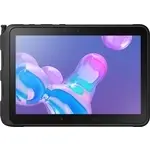 Samsung Tab Active Pro
Instrukcja obsługi
Samsung Tab Active Pro
Instrukcja obsługi
 Samsung GT-N8000
Instrukcja obsługi
Samsung GT-N8000
Instrukcja obsługi
 Samsung GT-N8010
Instrukcja obsługi
Samsung GT-N8010
Instrukcja obsługi
 Samsung GT-N8020
Instrukcja obsługi
Samsung GT-N8020
Instrukcja obsługi
 Samsung GT-P3100
Instrukcja obsługi
Samsung GT-P3100
Instrukcja obsługi
 Samsung GT-P3110
Instrukcja obsługi
Samsung GT-P3110
Instrukcja obsługi
 Samsung GT-P5100
Instrukcja obsługi
Samsung GT-P5100
Instrukcja obsługi
 Samsung GT-P5110
Instrukcja obsługi
Samsung GT-P5110
Instrukcja obsługi
 Samsung GT-P5210
Instrukcja obsługi
Samsung GT-P5210
Instrukcja obsługi
 Samsung GT-P5220
Instrukcja obsługi
Samsung GT-P5220
Instrukcja obsługi
 Samsung GT-P6200
Instrukcja obsługi
Samsung GT-P6200
Instrukcja obsługi
 Samsung GT-P7300/M16
Instrukcja obsługi
Samsung GT-P7300/M16
Instrukcja obsługi
 Samsung SM-P550
Instrukcja obsługi
Samsung SM-P550
Instrukcja obsługi
 Samsung SM-P600
Instrukcja obsługi
Samsung SM-P600
Instrukcja obsługi
 Samsung SM-P605
Instrukcja obsługi
Samsung SM-P605
Instrukcja obsługi
 Samsung SM-P610
Instrukcja obsługi
Samsung SM-P610
Instrukcja obsługi
 Samsung SM-P613
Instrukcja obsługi
Samsung SM-P613
Instrukcja obsługi