Strona 2 - Spis treści; Podstawowe informacje
2 Spis treści Podstawowe informacje 4 Przeczytaj najpierw 6 Przypadki przegrzewania się urządzenia i rozwiązania tego problemu 9 Układ i funkcje w urządzeniu 14 Bateria17 Karta SIM lub USIM (karta nano-SIM) (SM-T595) 18 Karta pamięci (karta microSD)22 Włączanie i wyłączanie urządzenia23 Konfiguracja...
Strona 3 - Załącznik
Spis treści 3 140 Google141 Zaawansowane funkcje 142 Ruchy i gesty 142 Cyfrowy dobrostan i kontrola rodzicielska 143 Cyfrowy dobrostan 144 Pielęgnacja urządzenia 144 Optymalizacja pracy urządzenia145 Bateria146 Domyślna pamięć146 Pamięć RAM146 Zabezpieczenia 147 Aplikacje147 Zarządzanie ogólne148 Do...
Strona 4 - Przeczytaj najpierw
4 Podstawowe informacje Przeczytaj najpierw Aby bezpiecznie i prawidłowo korzystać z tego urządzenia, należy uważnie przeczytać tę instrukcję. • Przedstawione opisy bazują na ustawieniach domyślnych urządzenia. • W zależności od regionu, operatora sieci, specyfikacji modelu lub oprogramowania urządz...
Strona 5 - Ikony pomocnicze
Podstawowe informacje 5 • W zależności od regionu lub operatora sieci na ekranie umieszczana jest folia ochronna zabezpieczająca urządzenie w trakcie produkcji i dystrybucji. Uszkodzenia folii ochronnej nie są objęte gwarancją. • Obraz na ekranie dotykowym jest wyraźny nawet przy silnym świetle słon...
Strona 6 - Przypadki przegrzewania się urządzenia; Nagrzewanie się urządzenia podczas ładowania baterii
Podstawowe informacje 6 Przypadki przegrzewania się urządzenia i rozwiązania tego problemu Nagrzewanie się urządzenia podczas ładowania baterii Podczas ładowania urządzenie i ładowarka mogą się nagrzewać. W trakcie ładowania bezprzewodowego lub szybkiego ładowania urządzenie może być cieplejsze w do...
Strona 8 - Środki ostrożności dotyczące przegrzewania urządzenia
Podstawowe informacje 8 Środki ostrożności dotyczące przegrzewania urządzenia Zaprzestań korzystania z urządzenia, jeśli poczujesz dyskomfort z powodu jego przegrzania.W przypadku przegrzania funkcjonalność urządzenia może ulec ograniczeniu lub urządzenie może się wyłączyć w celu ostygnięcia. Ta fun...
Strona 9 - Układ i funkcje w urządzeniu; Zawartość opakowania
Podstawowe informacje 9 Układ i funkcje w urządzeniu Zawartość opakowania Więcej informacji o zawartości opakowania można znaleźć w instrukcji obsługi. • Elementy dostarczane wraz z urządzeniem i wszelkie dostępne akcesoria mogą się różnić w zależności od kraju lub operatora sieci. • Dostarczone akc...
Strona 10 - Wygląd urządzenia
Podstawowe informacje 10 Wygląd urządzenia Boczny klawisz (klawisz zasilania/klawisz Bixby)Klawisz głośności Mikrofon ► SM-T595: kieszeń karty SIM/karty pamięci ► SM-T590: kieszeń karty pamięci Ekran dotykowy Port stacji dokującej Głośnik Mikrofon Złącze słuchawkowe Czujnik zbliżeniowy/ oświetlenia ...
Strona 12 - Przyciski stałe
Podstawowe informacje 12 • Przypadki problemów z połączeniem i rozładowaniem się baterii mogą zdarzyć się w następujących sytuacjach: – Umieszczenie metalicznych naklejek w okolicach anteny urządzenia – Założenie na urządzenie pokrywy wykonanej z materiału metalicznego – Zakrycie obszaru anteny ręko...
Strona 13 - Konfigurowanie bocznego klawisza; Przyciski
Podstawowe informacje 13 Konfigurowanie bocznego klawisza Wybierz aplikację lub funkcję w celu jej uruchomienia, naciskając boczny klawisz dwa razy lub naciskając i przytrzymując go.Uruchom aplikację Ustawienia , dotknij Zaawansowane funkcje → Klawisz boczny , a następnie wybierz żądaną opcję. Przyc...
Strona 14 - Bateria; Ładowanie baterii
Podstawowe informacje 14 Bateria Ładowanie baterii Przed pierwszym użyciem baterii lub jeśli bateria nie była używana przez dłuższy czas naładuj ją. Należy korzystać tylko z baterii, ładowarek i kabli zaakceptowanych przez firmę Samsung i przeznaczonych dla danego urządzenia. Używanie niezgodnych ba...
Strona 15 - Ograniczanie zużycia energii baterii
Podstawowe informacje 15 3 Podłącz zasilacz USB do gniazdka elektrycznego. 4 Po pełnym naładowaniu baterii odłącz ładowarkę od urządzenia. Następnie odłącz ładowarkę od gniazdka elektrycznego. Ograniczanie zużycia energii baterii Urządzenie oferuje różne opcje ułatwiające oszczędzanie energii bateri...
Strona 16 - Szybkie ładowanie; Zwiększanie szybkości ładowania
Podstawowe informacje 16 • Jeśli urządzenie jest zasilane z niestabilnego źródła zasilania, podczas ładowania baterii ekran dotykowy może nie działać. W takim przypadku należy odłączyć ładowarkę od urządzenia. • Podczas ładowania urządzenie i ładowarka może się nagrzewać. Jest to normalne zjawisko, ...
Strona 17 - Instalowanie karty SIM lub USIM
Podstawowe informacje 17 Karta SIM lub USIM (karta nano-SIM) (SM-T595) Instalowanie karty SIM lub USIM Włóż dostarczoną przez operatora sieci kartę SIM lub USIM. • Używaj wyłącznie kart nano-SIM. • Należy uważać, aby nie zgubić karty SIM lub USIM. Firma Samsung nie ponosi odpowiedzialności za wszelk...
Strona 18 - Wkładanie karty pamięci
Podstawowe informacje 18 3 Umieść kartę SIM lub USIM w kieszeni, tak aby złote styki były skierowane w dół. 4 Delikatnie wciśnij kartę SIM lub USIM do kieszeni, aby została w niej zablokowana. Jeśli karta SIM nie jest zablokowana w kieszeni, może wypaść z niej wypaść lub się wysunąć. 5 Włóż kieszeń ...
Strona 21 - Wyjmowanie karty pamięci; Formatowanie karty pamięci
Podstawowe informacje 21 Wyjmowanie karty pamięci W celu bezpiecznego wyjęcia karty pamięci należy ją najpierw odinstalować.Uruchom aplikację Ustawienia i dotknij Pielęgnacja urządzenia → Domyślna pamięć → Zaawansowane → Karta pamięci → Odinstaluj . Nie usuwaj pamięci zewnętrznych, takich jak karta ...
Strona 22 - Włączanie i wyłączanie urządzenia; Włączanie urządzenia; Wymuszanie ponownego uruchomienia
Podstawowe informacje 22 Włączanie i wyłączanie urządzenia W miejscach, w których używanie urządzeń bezprzewodowych podlega określonym ograniczeniom, np. w samolotach i szpitalach, należy przestrzegać wszystkich widocznych ostrzeżeń i wskazówek udzielanych przez upoważniony personel. Włączanie urząd...
Strona 23 - Konfiguracja wstępna
Podstawowe informacje 23 Konfiguracja wstępna Po pierwszym włączeniu urządzenia lub po wymazaniu danych skonfiguruj urządzenie, wykonując polecenia wyświetlane na ekranie. 1 Naciśnij i przytrzymaj boczny klawisz przez kilka sekund, aby włączyć urządzenie. 2 Wybierz preferowany język urządzenia i wyb...
Strona 24 - Konto Samsung; Tworzenie konta Samsung
Podstawowe informacje 24 Konto Samsung Konto Samsung jest zintegrowaną usługą pozwalającą na korzystanie z wielu usług Samsung dostępnych na urządzeniach mobilnych, w telewizorach i na stronie internetowej firmy Samsung.Lista usług dostępnych dla konta Samsung znajduje się na stronie account.samsung...
Strona 25 - Odnajdowanie identyfikatora i resetowanie hasła; Przenoszenie danych z poprzednio używanego; Przenoszenie danych bezprzewodowo
Podstawowe informacje 25 Odnajdowanie identyfikatora i resetowanie hasła Jeśli zapomnisz identyfikatora lub hasła konta Samsung, dotknij Znajdź identyfikator lub Resetuj hasło na ekranie logowania na konto Samsung. Istnieje możliwość odnalezienia swojego identyfikatora lub resetowania hasła po prowa...
Strona 26 - pamięci zewnętrznej
Podstawowe informacje 26 3 Umieść urządzenia obok siebie. 4 Na poprzednio używanym urządzeniu dotknij Wyślij dane → Bezprzewodowo . 5 Na urządzeniu wybrać element do przeniesienia i dotknąć Prześlij . 6 Postępuj zgodnie z instrukcjami wyświetlanymi na ekranie, aby przenieść dane z poprzedniego urząd...
Strona 27 - Informacje o działaniu ekranu; Sterowanie ekranem dotykowym
Podstawowe informacje 27 3 Podłącz poprzednio używane urządzenie do komputera kablem USB urządzenia. 4 Na komputerze postępuj zgodnie z instrukcjami wyświetlanymi na ekranie, aby wykonać kopię zapasową danych z urządzenia.Następnie odłącz poprzednio używane urządzenie od komputera. 5 Podłącz swoje u...
Strona 30 - Ukrywanie paska nawigacji
Podstawowe informacje 30 Ukrywanie paska nawigacji Można zwiększyć ilość miejsca na ekranie na przeglądanie plików lub używanie aplikacji, ukrywając pasek nawigacji.Uruchom aplikację Ustawienia , dotknij Wyświetlacz → Pasek nawigacji , a następnie w Typ nawigacji dotknij Gesty pełnoekranowe . Pasek...
Strona 31 - Ekran startowy oraz ekran aplikacji
Podstawowe informacje 31 Ekran startowy oraz ekran aplikacji Ekran startowy jest punktem wyjściowym, z którego można uzyskać dostęp do wszystkich funkcji urządzenia. Są na nim wyświetlane widgety, skróty do aplikacji i inne elementy.Na ekranie aplikacji wyświetlane są ikony aplikacji, w tym także no...
Strona 32 - Przełączanie pomiędzy ekranem startowym i ekranem aplikacji
Podstawowe informacje 32 Przełączanie pomiędzy ekranem startowym i ekranem aplikacji Na ekranie startowym przeciągnij palcem w górę lub w dół, aby otworzyć ekran aplikacji.Aby powrócić na ekran startowy, przeciągnij palcem w górę lub w dół na ekranie aplikacji. Możesz także dotknąć przycisku ekranu ...
Strona 33 - Wyświetlanie ekranu w orientacji poziomej
Podstawowe informacje 33 Wyświetlanie ekranu w orientacji poziomej Obróć urządzenie poziomo, żeby wyświetlić ekran w trybie krajobrazu. Przenoszenie elementów Dotknij elementu i przytrzymaj go, a następnie przeciągnij w nowe miejsce. Jeśli chcesz przenieść element do innego panelu, przeciągnij go na...
Strona 34 - Tworzenie folderów
Podstawowe informacje 34 Tworzenie folderów Utwórz foldery do zbierania podobnych aplikacji, aby mieć do nich szybki dostęp i szybko je uruchamiać.Na ekranie startowym lub ekranie aplikacji dotknij aplikacji i przytrzymaj ją, a następnie przeciągnij do innej aplikacji.Utworzony zostanie nowy folder ...
Strona 35 - Edytowanie ekranu startowego; Wyświetlanie wszystkich aplikacji na ekranie startowym
Podstawowe informacje 35 Edytowanie ekranu startowego Aby uzyskać dostęp do opcji edycji, na ekranie startowym dotknij pustego miejsca i je przytrzymaj albo zsuń palce. Można ustawić tapetę, dodawać widgety i wykonywać inne czynności. Można również dodawać i usuwać panele ekranu startowego, a także ...
Strona 36 - Ikony wskaźników
Podstawowe informacje 36 Ikony wskaźników Ikony wskaźników są wyświetlane na pasku stanu u góry ekranu. W poniższej tabeli przedstawiono najczęściej spotykane ikony. • W niektórych aplikacjach u góry ekranu nie jest wyświetlany pasek stanu. Aby pasek stanu został wyświetlony, przeciągnij palcem w dó...
Strona 38 - Zmiana metody blokowania ekranu
Podstawowe informacje 38 Zmiana metody blokowania ekranu Aby zmienić metodę blokowania ekranu uruchom aplikację Ustawienia , dotknij Ekran blokady → Typ blokady ekranu , a następnie wybierz daną metodę. Kiedy ustawisz wzór, numer PIN, hasło lub dane biometryczne jako metodę blokowania ekranu, możesz...
Strona 39 - Panel powiadomień
Podstawowe informacje 39 Panel powiadomień Informacje o otrzymaniu nowych powiadomień są wyświetlane w postaci ikon wskaźników na pasku stanu. Aby dowiedzieć się więcej o ikonach, otwórz panel powiadomień i przeczytaj informacje szczegółowe.Aby otworzyć panel powiadomień, przeciągnij pasek stanu w d...
Strona 40 - Korzystanie z przycisków szybkich ustawień; Sterowanie odtwarzaniem multimediów
Podstawowe informacje 40 Korzystanie z przycisków szybkich ustawień Dotknij przycisków szybkich ustawień, aby włączyć określone funkcje. Przeciągnij w dół na panelu powiadomień, aby wyświetlić więcej przycisków. Aby zmienić ustawienia funkcji, dotknij tekstu pod każdym przyciskiem. Bardziej szczegół...
Strona 41 - Zrzut z ekranu i nagrywanie ekranu; Zrzut z ekranu
Podstawowe informacje 41 Zrzut z ekranu i nagrywanie ekranu Zrzut z ekranu Podczas korzystania z urządzenia można zapisać zrzut ekranu, a następnie umieścić na nim tekst lub rysunek, przyciąć go lub udostępnić. Możesz przechwycić bieżący ekran i obszar przesuwalny.Poniżej przedstawiono metody zapisy...
Strona 42 - Nagrywanie ekranu; Wprowadzanie tekstu; Wygląd klawiatury
Podstawowe informacje 42 Nagrywanie ekranu Istnieje możliwość nagrywania ekranu podczas korzystania z urządzenia.Otwórz panel powiadomień, przesuń palcem w dół, a następnie dotknij polecenia ( Rejestr. ekranu ), aby je aktywować. Po zakończeniu odliczania zostanie uruchomione nagrywanie ekranu. • Ab...
Strona 43 - Zmienianie języka wprowadzania
Podstawowe informacje 43 Zmienianie języka wprowadzania Dotknij → Języki i typy → Zarządzaj językami wprow. i wybierz żądane języki. Jeśli wybierzesz więcej niż jeden język, możesz przełączać języki wpisywania, przesuwając klawisz spacji w lewo lub w prawo. Zmiana klawiatury Na pasku nawigacji dotkn...
Strona 44 - Kopiowanie i wklejanie
Podstawowe informacje 44 • : przejście do trybu pisma ręcznego. Włączanie standardowej klawiatury. • : umożliwia zmianę trybu klawiatury. • : głosowe wprowadzanie tekstu. • : zmiana ustawień klawiatury. • → : umożliwia szybkie wyszukiwanie treści na urządzeniu i jej wprowadzanie. • → : umożliwia tłu...
Strona 45 - Aplikacje i funkcje; Instalowanie lub odinstalowywanie aplikacji; Instalowanie aplikacji
45 Aplikacje i funkcje Instalowanie lub odinstalowywanie aplikacji Galaxy Store Kupuj i pobieraj aplikacje. Możesz pobierać aplikacje dedykowane dla urządzeń Samsung Galaxy.Uruchom aplikację Galaxy Store . Ta aplikacja może nie być dostępna w zależności od regionu i operatora sieci. Instalowanie apl...
Strona 46 - Sklep Play; Zarządzanie aplikacjami; Odinstalowywanie lub wyłączanie aplikacji
Aplikacje i funkcje 46 Sklep Play Kupuj i pobieraj aplikacje.Uruchom aplikację Sklep Play . Instalowanie aplikacji Przeglądaj aplikacje według kategorii lub wyszukuj je przy użyciu słów kluczowych.Jeśli chcesz wyświetlić informacje o aplikacji, wybierz ją. Aby pobrać bezpłatne aplikacje, dotknij Zai...
Strona 47 - Ustawianie zezwoleń aplikacji; Aplikacja Finder
Aplikacje i funkcje 47 Ustawianie zezwoleń aplikacji Do poprawnego działania niektóre aplikacje wymagają zezwolenia na dostęp do lub korzystanie z informacji na Twoim urządzeniu.Aby wyświetlić ustawienia zezwoleń w aplikacjach, uruchom aplikację Ustawienia i dotknij Aplikacje . Wybierz aplikację i d...
Strona 48 - Wstęp
Aplikacje i funkcje 48 Bixby Wstęp Bixby to interfejs użytkownika, który pomaga w wygodniejszy sposób korzystać z urządzenia.Można wydawać polecenia aplikacji Bixby lub wprowadzać tekst. Bixby uruchomi żądaną funkcję lub wyświetli potrzebne informacje. Uczy się on również wzorców użytkowania i środo...
Strona 49 - Korzystanie z asystenta Bixby
Aplikacje i funkcje 49 2 Wybierz język, który ma być używany w aplikacji Bixby. 3 Dotknij Sign in to Samsung account i postępuj zgodnie z instrukcjami wyświetlanymi na ekranie, aby zalogować się na swoje konto Samsung. Jeśli już jesteś zalogowany, informacje o koncie zostaną wyświetlone na ekranie. ...
Strona 51 - Przywoływanie aplikacji Bixby za pomocą głosu; Komunikowanie przez wprowadzanie tekstu
Aplikacje i funkcje 51 Przywoływanie aplikacji Bixby za pomocą głosu Rozmowę z aplikacją Bixby można rozpocząć, wypowiadając „Hi, Bixby”. Zarejestruj swój głos, tak aby aplikacja Bixby reagowała na głos po wypowiedzeniu „Hi, Bixby”. 1 Uruchom aplikację Bixby , dotknij → → Voice wake-up . 2 Dotknij p...
Strona 52 - Bixby Vision
Aplikacje i funkcje 52 Bixby Vision Wstęp Bixby Vision to usługa z wieloma funkcjami opartymi na rozpoznawaniu obrazów. Bixby Vision może służyć do szybkiego wyszukiwania informacji poprzez rozpoznawanie obiektów. Korzystaj z różnorodnych przydatnych funkcji Bixby Vision. Przetłumacz lub wyodrębnij ...
Strona 53 - Uruchamianie funkcji Bixby Vision
Aplikacje i funkcje 53 Uruchamianie funkcji Bixby Vision Uruchom Bixby Vision jedną z podanych dalej metod. • Na liście trybów fotografowania w aplikacji Aparat dotknąć WIĘCEJ , a następnie BIXBY VISION . • W aplikacji Galeria wybierz obraz i dotknij . • W aplikacji Internet dotknij obrazu i przytrz...
Strona 54 - Wyszukiwanie informacji o zakupach.
Aplikacje i funkcje 54 1 Uruchomić aplikację Aparat , na liście trybów fotografowania dotknąć WIĘCEJ , a następnie dotknąć BIXBY VISION . 2 Wybierz i utrzymuj obiekt w obrębie ekranu, aby go rozpoznać. 3 Wybierz wynik wyszukiwania.Pojawią się podobne obrazy i powiązane informacje. Wyszukiwanie infor...
Strona 55 - Bixby Home; Otwieranie ekranu Bixby Home
Aplikacje i funkcje 55 Bixby Home Na ekranie Bixby Home wyświetlane są zalecane usługi i informacje udostępniane w usłudze Bixby na podstawie wzorców użycia i wykonywanych czynności. • Aby wyświetlić więcej treści, połącz się z siecią Wi-Fi lub komórkową. • Funkcja jest w pełni dostępna po zalogowan...
Strona 56 - Korzystanie z polecanych zawartości na ekranie Bixby Home; Edycja listy kart; Dostosowywanie ustawień aplikacji Bixby Home
Aplikacje i funkcje 56 Korzystanie z polecanych zawartości na ekranie Bixby Home Po otwarciu ekranu Bixby Home możesz przeglądać często aktualizowaną zawartość, która jest wyświetlana w postaci kart. Przeciągnij palcem w górę lub w dół, aby wyświetlić karty.Na przykład: rano w drodze do biura na ekr...
Strona 57 - Reminder; Uruchamianie aplikacji Reminder; Uruchamianie aplikacji Reminder z Bixby Home; Uruchamianie aplikacji Reminder z poziomu kalendarza
Aplikacje i funkcje 57 Reminder Można tworzyć przypomnienia na potrzeby planowania zadań do wykonania lub przeglądania zawartości w późniejszym czasie. O określonej godzinie lub w konkretnej lokalizacji będą wyświetlane powiadomienia w odniesieniu do każdego przypomnienia. • Aby otrzymywać bardziej ...
Strona 58 - Tworzenie przypomnień; Przywracanie przypomnień; Usuwanie przypomnień
Aplikacje i funkcje 58 Tworzenie przypomnień Przypomnienia można tworzyć różnymi metodami. Aplikacja Przypomnienie wyświetla alerty po utworzeniu przypomnienia z określonym ustawieniem godziny lub lokalizacji. Możesz też zapisywać różne zawartości, takie jak pojedyncze notatki lub adresy witryn, i p...
Strona 59 - Nawiązywanie połączeń
Aplikacje i funkcje 59 Telefon Wstęp Ta aplikacja służy do wykonywania lub odbierania połączeń głosowych i wideo. • Aby nawiązać połączenie lub wysłać wiadomości tekstowe, należy uruchomić aplikację Ustawienia , wybrać Zaawansowane funkcje , a następnie użyć przełącznika Połączenia i SMS-y na innych...
Strona 60 - Wykonywanie połączeń z dzienników połączeń lub listy kontaktów
Aplikacje i funkcje 60 Wykonywanie połączeń z dzienników połączeń lub listy kontaktów Uruchom aplikację Telefon , dotknij Ostatnie lub Kontakty , a następnie przeciągnij palcem w prawo po kontakcie lub numerze telefonu, aby nawiązać połączenie.Jeśli ta funkcja jest wyłączona, uruchom aplikację Ustaw...
Strona 61 - Odbieranie połączeń; Odbieranie połączenia; Blokowanie numerów telefonu
Aplikacje i funkcje 61 Odbieranie połączeń Odbieranie połączenia Podczas sygnału połączenia przychodzącego przeciągnij poza duży okrąg. Odrzucanie połączenia Podczas sygnału połączenia przychodzącego przeciągnij poza duży okrąg. Aby wysłać wiadomość po odrzuceniu połączenia przychodzącego, przeciągn...
Strona 62 - Opcje dostępne w trakcie połączeń; W trakcie połączenia głosowego
Aplikacje i funkcje 62 Opcje dostępne w trakcie połączeń W trakcie połączenia głosowego Dostępne są następujące czynności: • : dostęp do dodatkowych opcji. • Dodaj połączenie : nawiązywanie drugiego połączenia. Pierwsze połączenie zostanie wstrzymane. Po zakończeniu drugiego połączenia pierwsze połą...
Strona 63 - Dodawanie numeru telefonu do kontaktów; Dodawanie numeru telefonu do kontaktów za pomocą klawiatury; Dodawanie tagu do numeru telefonu
Aplikacje i funkcje 63 Dodawanie numeru telefonu do kontaktów Dodawanie numeru telefonu do kontaktów za pomocą klawiatury 1 Uruchom aplikację Telefon i dotknij Klawiat. 2 Wprowadź numer. 3 Dotknij Dodawanie do Kontaktów . 4 Dotknij Utwórz nowy kontakt , aby utworzyć nowy kontakt, lub Aktualizuj istn...
Strona 64 - Tworzenie nowego kontaktu
Aplikacje i funkcje 64 Kontakty Wstęp Ta aplikacja służy do tworzenia nowych kontaktów lub zarządzania kontaktami na urządzeniu. Dodawanie kontaktów Tworzenie nowego kontaktu 1 Uruchom aplikację Kontakty i dotknij . 2 Wybór pamięci. 3 Wprowadź informacje o kontakcie. Wybór pamięci. Dodawanie obrazu....
Strona 65 - Importowanie kontaktów; Wyszukiwanie kontaktów
Aplikacje i funkcje 65 Importowanie kontaktów Kontakty możesz dodawać, importując je z innych pamięci do swojego urządzenia. 1 Uruchom aplikację Kontakty i dotknij → Zarządzanie kontaktami → Importuj lub eksportuj kontakty → Importuj . 2 Wybierz pamięć, z której mają zostać zaimportowane kontakty. 3...
Strona 66 - Udostępnianie kontaktów
Aplikacje i funkcje 66 Dotknij kontaktu. Następnie wykonaj jedną z poniższych czynności: • : dodawanie do ulubionych kontaktów. • / : nawiązywanie połączenia głosowego lub wideo. • : tworzenie wiadomości. • : tworzenie wiadomości e-mail. Udostępnianie kontaktów Istnieje możliwość udostępniania konta...
Strona 67 - Tworzenie grup; Wysyłanie wiadomości grupowej; Scalanie powielonych kontaktów
Aplikacje i funkcje 67 Tworzenie grup Można dodawać grupy, takie jak rodzina lub znajomi, oraz zarządzać kontaktami wg grup. 1 Uruchom aplikację Kontakty i dotknij → Grupy → Utwórz grupę . 2 Wprowadź nazwę grupy.Aby ustawić dzwonek grupy, dotknij Dzwonek grupy i wybierz dzwonek. 3 Dotknij Dodaj czło...
Strona 68 - Usuwanie kontaktów; Wiadomości
Aplikacje i funkcje 68 Usuwanie kontaktów 1 Uruchomić aplikację Kontakty , dotknąć u góry listy kontaktów, a następnie dotknąć Usuń . 2 Wybierz kontakty i dotknij Usuń . Aby usuwać kontakty pojedynczo, należy dotykać poszczególne pozycje. Następnie dotknij → Usuń . Wiadomości Wstęp Możesz wysyłać i ...
Strona 69 - Przeglądanie wiadomości
Aplikacje i funkcje 69 2 Dodaj odbiorców, aby wprowadzić wiadomość.Żeby nagrać i przesłać wiadomość głosową, dotknij i przytrzymaj , powiedz swoją wiadomość, a następnie puść palec. Ikona nagrywania jest wyświetlana tylko, gdy pole wprowadzania wiadomości jest puste. Wprowadzanie odbiorców. Wprowadź...
Strona 70 - Blokowanie niechcianych wiadomości; Wysyłanie przypomnienia o wiadomości; Usuwanie wiadomości
Aplikacje i funkcje 70 Blokowanie niechcianych wiadomości Istnieje możliwość blokowania wiadomości od określonych numerów dodanych do listy blokowania. 1 Uruchomić aplikację Wiadomości , dotknąć u góry listy wiadomości, a następnie dotknąć kolejno Ustawienia → Blokuj numery i wiadomości → Blokuj num...
Strona 72 - Korzystanie z trybu prywatnego; Włączanie trybu prywatnego; Zmiana ustawień bezpieczeństwa
Aplikacje i funkcje 72 Korzystanie z trybu prywatnego W trybie prywatnym możesz osobno zarządzać otwartymi zakładkami, stronami w ulubionych i zapisanymi stronami. Możesz zabezpieczyć tryb prywatny hasłem i danymi biometrycznymi. Włączanie trybu prywatnego Dotknij → Włącz tryb chroniony . Jeżeli kor...
Strona 73 - Konfigurowanie kont e-mail; Wysyłanie wiadomości e-mail
Aplikacje i funkcje 73 E-mail Konfigurowanie kont e-mail Przy pierwszym otwarciu E-mail należy skonfigurować konto e-mail. 1 Uruchom aplikację E-mail . 2 Na liście wybierz usługę poczty e-mail lub dotknij Inne . 3 Postępuj zgodnie z instrukcjami wyświetlanymi na ekranie, aby zakończyć proces instala...
Strona 74 - Uruchamianie aparatu
Aplikacje i funkcje 74 Aparat Wstęp Ta aplikacja służy do robienia zdjęć i nagrywania filmów przy użyciu różnych trybów i ustawień. Zwyczaje przy używaniu aparatu • Nie należy robić zdjęć ani nagrywać filmów z osobami, które nie wyraziły na to zgody. • Nie należy robić zdjęć ani nagrywać filmów, któ...
Strona 75 - Robienie zdjęć
Aplikacje i funkcje 75 Robienie zdjęć 1 Dotknij obrazu na ekranie podglądu w miejscu, w którym ma być ustawiona ostrość. • Odsuń od siebie dwa palce na ekranie, aby powiększyć jego część, lub zsuń je, aby ją pomniejszyć. Możesz też przeciągnąć ikonę wyboru obiektywu w lewą lub prawą stronę. Funkcje ...
Strona 76 - Wybór obiektywu do robienia zdjęć i nagrywania filmów
Aplikacje i funkcje 76 Wybór obiektywu do robienia zdjęć i nagrywania filmów Na ekranie podglądu wybierz obiektyw, którym chcesz zrobić zdjęcie lub nagrać film. Ta funkcja dostępna jest tylko w niektórych trybach fotografowania. • : obiektyw szerokokątny pozwala na robienie podstawowych zdjęć lub na...
Strona 77 - Używanie trybów fotografowania; Tryb Zdjęcie
Aplikacje i funkcje 77 Używanie trybów fotografowania Żeby zmienić tryb fotografowania, przeciągnij listę trybów fotografowania w lewo lub prawo albo przesuń w lewo lub prawo na ekranie podglądu.Wybierz tryb fotografowania. Lista trybów fotografowania Tryb Zdjęcie Aparat ustawia opcje fotografowania...
Strona 78 - Wykonywanie autoportretów; Stosowanie filtra i innych efektów upiększania
Aplikacje i funkcje 78 Wykonywanie autoportretów Można wykonywać autoportrety przy użyciu przedniego aparatu. 1 Na liście trybów fotografowania dotknij funkcji ZDJĘCIE . 2 Na ekranie podglądu przeciągnij palcem w górę lub w dół lub dotknij , aby przełączyć na przedni aparat w celu wykonania autoport...
Strona 79 - Tryb Film; Tryb ustawiania ostrości na żywo
Aplikacje i funkcje 79 Tryb Film Aparat ustawia opcje fotografowania automatycznie w zależności od otoczenia, aby w łatwy sposób nagrywać filmiki. 1 Na liście trybów fotografowania dotknij funkcji WIDEO . 2 Dotknij , aby nagrać film wideo. • Aby zrobić zdjęcie podczas nagrywania filmu, dotknij . • A...
Strona 80 - Tryb profesjonalny; Dostępne opcje; Oddzielanie obszaru ustawiania ostrości od obszaru ekspozycji
Aplikacje i funkcje 80 Tryb profesjonalny Możesz robić zdjęcia, ręcznie dostosowując różne opcje fotografowania, takie jak wartość ekspozycji oraz czułość ISO.Na liście trybów nagrywania dotknij WIĘCEJ → PRO . Wybierz opcje i dostosuj ustawienia, a następnie dotknij , aby wykonać zdjęcie. Dostępne o...
Strona 81 - Tryb panoramy; Korzystanie z trybu HDR
Aplikacje i funkcje 81 Tryb panoramy Używając trybu panoramy, można zrobić serię zdjęć, a następnie połączyć je w celu utworzenia szerokiego kadru. Aby uzyskać najlepsze zdjęcia w trybie panoramy, przestrzegaj następujących zasad: • Przemieszczaj aparat powoli w jednym kierunku. • Utrzymuj obraz w k...
Strona 82 - Tryb nocny; Tryb animacji GIF; Tryb sportowy
Aplikacje i funkcje 82 Tryb nocny Rób zdjęcia w warunkach słabego oświetlenia bez korzystania z flesza.Na liście trybów nagrywania dotknij WIĘCEJ → NOC . Tryb serii zdjęć Zrobienie serii zdjęć ruchomych obiektów.Na liście trybów nagrywania dotknij WIĘCEJ → SERIA ZDJĘĆ . Dotknij i przytrzymaj , aby z...
Strona 83 - Tryb szerokiego autoportretu
Aplikacje i funkcje 83 Tryb szerokiego autoportretu Wykonaj szeroki autoportret, aby ująć w kadrze więcej osób i nie pominąć nikogo. 1 Na liście trybów nagrywania dotknij WIĘCEJ → SZER. AUTOP. 2 Zwróć twarz w kierunku przedniego obiektywu aparatu. 3 Dotknij , aby zrobić zdjęcie.Możesz także umieścić...
Strona 84 - Dostosowywanie ustawień aparatu; Opcje bieżącego trybu fotografowania; Ustawienia aparatu
Aplikacje i funkcje 84 Dostosowywanie ustawień aparatu Opcje bieżącego trybu fotografowania Na ekranie podglądu użyj poniższych opcji. Dostępne opcje mogą się różnić w zależności od trybu fotografowania. • : włączenie lub wyłączenie flesza. • : wybór długości opóźnienia przed automatycznym wykonanie...
Strona 86 - Wyszukiwanie obrazów
Aplikacje i funkcje 86 Galeria Wstęp Obrazy i filmy zapisane w urządzeniu można wyświetlać. Obrazy i filmy można również porządkować w formie albumów lub tworzyć z nich historie. Przeglądanie obrazów 1 Uruchom aplikację Galeria i dotknij Obrazy . 2 Wybierz obraz. Dostęp do dodatkowych opcji. Usuwani...
Strona 87 - Oglądanie filmów
Aplikacje i funkcje 87 Oglądanie filmów 1 Uruchom aplikację Galeria i dotknij Obrazy . 2 Wybierz film, który chcesz odtworzyć. 3 Dotknij Odtwórz wideo , aby odtworzyć film. Blokowanie ekranu odtwarzania. Przechodzenie do poprzedniego filmu. Dotknij i przytrzymaj, aby przewinąć do tyłu. Przełączanie ...
Strona 88 - Wyświetlanie albumów; Ukrywanie albumów; Wyświetlanie historii; Tworzenie historii
Aplikacje i funkcje 88 Wyświetlanie albumów Możesz wyświetlać zdjęcia i filmy posortowane według folderów lub albumów.Uruchom aplikację Galeria , dotknij Albumy , a następnie wybierz album. Ukrywanie albumów Istnieje możliwość ukrywania albumów. Nie możesz ukrywać albumów stworzonych domyślnie, taki...
Strona 89 - Usuwanie historii; Synchronizacja obrazów i filmów; Korzystanie z funkcji kosza
Aplikacje i funkcje 89 Usuwanie historii 1 Uruchom aplikację Galeria i dotknij Historie . 2 Dotknij historii do usunięcia i przytrzymaj ją, a następnie dotknij Usuń . Synchronizacja obrazów i filmów Podczas synchronizacji aplikacji Galeria z chmurą zdjęcia i filmy również będą zapisywane w chmurze. ...
Strona 90 - Wiele okien
Aplikacje i funkcje 90 Wiele okien Wstęp Funkcja Wiele okien umożliwia uruchomienie dwóch aplikacji jednocześnie na podzielonym ekranie. Istnieje również możliwość uruchomienia kilku aplikacji jednocześnie w wyskakujących oknach. Niektóre aplikacje mogą nie obsługiwać tej funkcji. Widok podzielonego...
Strona 91 - Widok podzielonego ekranu; Dostosowywanie rozmiaru okna
Aplikacje i funkcje 91 Widok podzielonego ekranu 1 Dotknij przycisk ostatnie, aby otworzyć listę ostatnio używanych aplikacji. 2 Przeciągnij palcem w lewo lub w prawo, dotknij ikony aplikacji, a następnie dotknij Otwórz w widoku podzielonego ekranu . Wybrana aplikacja zostanie uruchomiona w górnym o...
Strona 92 - Widok wyskakującego okna; Przesuwanie wyskakujących okien
Aplikacje i funkcje 92 Widok wyskakującego okna 1 Dotknij przycisk ostatnie, aby otworzyć listę ostatnio używanych aplikacji. 2 Przeciągnij palcem w lewo lub w prawo, dotknij ikony aplikacji, a następnie dotknij Otwórz w wyskakującym widoku . Ekran aplikacji zostanie wyświetlony w wyskakującym oknie...
Strona 93 - Samsung Notes
Aplikacje i funkcje 93 Samsung Members Samsung Members oferuje klientom usługi pomocy technicznej, takie jak diagnozowanie problemów z urządzeniem. Użytkownicy mogą przesyłać pytania i raporty dotyczące błędów. Poza tym można również wymieniać się informacjami z innymi członkami społeczności użytkow...
Strona 94 - Usuwanie notatek; Tworzenie zdarzeń
Aplikacje i funkcje 94 Usuwanie notatek 1 Uruchom aplikację Samsung Notes . 2 Dotknij i przytrzymaj notatkę, która ma zostać usunięta.Aby usunąć kilka notatek, zaznacz więcej notatek do usunięcia. 3 Dotknij Usuń . Kalendarz Ta aplikacja umożliwia zarządzanie harmonogramem przez wprowadzanie nadchodz...
Strona 95 - Synchronizowanie zdarzeń z kontami
Aplikacje i funkcje 95 Tworzenie przypomnień Istnieje możliwość tworzenia zadań jako przypomnień i otrzymywania powiadomień we wcześniej ustalonym czasie lub lokalizacji dla każdego przypomnienia. Uruchom aplikację Kalendarz i dotknij → Reminder . Więcej informacji zawiera część Reminder . Synchroni...
Strona 96 - Nawiązywanie połączenia pomiędzy tabletem i smartfonem
Aplikacje i funkcje 96 Samsung Flow Wstęp Aplikacja Samsung Flow pozwala na łatwe połączenie tabletu ze smartfonem i korzystania z wygodnych funkcji sprawdzania powiadomień lub udostępniania zawartości.Aplikacja Samsung Flow musi być zainstalowana na obu urządzeniach, które zostaną ze sobą połączone...
Strona 97 - Udostępnianie połączenia danych sieci komórkowych; Sprawdzanie powiadomień na tablecie
Aplikacje i funkcje 97 Udostępnianie połączenia danych sieci komórkowych Jeśli połączenie z Internetem nie jest dostępne na tablecie, można udostępnić połączenie sieci danych komórkowych smartfonu. 1 Uruchom na tablecie aplikację Samsung Flow . 2 Dotknij .Na tablecie można korzystać z transmisji dan...
Strona 98 - Zegar; Ustawianie alarmów; Czas na świecie; Tworzenie zegarów
Aplikacje i funkcje 98 Zegar Wstęp Ustawiaj alarmy, sprawdź aktualny czas w wielu miastach na całym świecie, zmierz czas wydarzenia lub ustaw określoną długość. Alarm Uruchom aplikację Zegar i dotknij Alarm . Ustawianie alarmów Dotknij na liście alarmów, ustaw czas alarmu, wybierz dni, w które alarm...
Strona 99 - Stoper; Kalkulator
Aplikacje i funkcje 99 Stoper 1 Uruchom aplikację Zegar i dotknij Stoper . 2 Dotknij Rozpocznij , aby zarejestrować czas zdarzenia. Aby rejestrować czasy okrążeń podczas mierzenia czasu wydarzenia, dotknij Pomiar . 3 Dotknij Stop , aby zatrzymać liczenie czasu. • Aby ponownie uruchomić mierzenie cza...
Strona 100 - Samsung Kids
Aplikacje i funkcje 100 Samsung Kids Wstęp Możliwe jest ograniczenie dostępu dzieci do konkretnych aplikacji, ustawienie limitów użycia urządzenia i skonfigurowanie ustawień rozrywki i bezpieczeństwa dzieci w trakcie korzystania z urządzenia. Korzystanie z Samsung Kids Otwórz panel powiadomień, prze...
Strona 101 - Wykorzystywanie funkcji kontroli rodzicielskiej; SmartThings
Aplikacje i funkcje 101 Wykorzystywanie funkcji kontroli rodzicielskiej Można konfigurować ustawienia dla Samsung Kids i przeglądać ich historię użytkowania.Na ekranie startowym Samsung Kids dotknij → Kontrola rodzicielska i wprowadź kod odblokowania. • Imię dziecka : zarządzaj profilem dziecka. • U...
Strona 102 - Łączenie z pobliskimi urządzeniami; Łączenie urządzeń
Aplikacje i funkcje 102 • Otrzymywanie powiadomień : można otrzymywać na tablecie powiadomienia z połączonych z nim urządzeń. Na przykład po skończonym praniu można otrzymać powiadomienie na tablecie. • Aby skorzystać z aplikacji SmartThings, tablet oraz inne urządzenia muszą być połączone z siecią ...
Strona 103 - Wyświetlanie podłączonych urządzeń i sterowanie nimi; Dodawanie lokalizacji
Aplikacje i funkcje 103 3 Wybierz typ urządzenia.Możesz też dotknąć Skanuj w pobl. lub wyszukiwać urządzenia. 4 Aby połączyć urządzenia, postępuj zgodnie z instrukcjami wyświetlanymi na ekranie. Wyświetlanie podłączonych urządzeń i sterowanie nimi Urządzenia można wyświetlać i sterować nimi. Na przy...
Strona 104 - Dodawanie scen; Dodawanie automatyzacji
Aplikacje i funkcje 104 Dodawanie scen Można dodawać sceny i rejestrować w nich urządzenia, aby sterować jednocześnie kilkoma urządzeniami. 1 Uruchom aplikację SmartThings . 2 Dotknąć → i wybrać lokalizację. 3 Dotknij → Sceny → Dodaj scenę . 4 Wprowadź nazwę sceny. 5 Dotknąć pod Akcje , a następnie ...
Strona 105 - Udostępnianie zawartości
Aplikacje i funkcje 105 Otrzymywanie powiadomień Możesz otrzymywać powiadomienia na tablecie z podłączonych do niego urządzeń. Na przykład po skończonym praniu można otrzymać powiadomienie na tablecie.Aby włączyć odbieranie powiadomień na urządzeniach, uruchom aplikację SmartThings , dotknij → → Pow...
Strona 106 - Korzystanie z dodatkowych funkcji; Tablica codzienna
Aplikacje i funkcje 106 Korzystanie z dodatkowych funkcji • Quick Share : udostępnianie zawartości urządzeniom znajdującym się w pobliżu przy użyciu technologii Wi-Fi Direct lub Bluetooth lub urządzeń obsługujących SmartThings. • Smart View : wyświetlanie zawartości urządzenia na dużym ekranie poprz...
Strona 107 - Uruchamianie Tablicy; Uruchamianie pokazu slajdów
Aplikacje i funkcje 107 Uruchamianie Tablicy 1 Rozpocząć ładowanie urządzenia za pomocą kabla USB lub stacji ładowania. Aby naładować urządzenie przy użyciu stacji ładowania, należy wsunąć do niej urządzenie w taki sposób, by styki urządzenia i stacji się dotykały. 2 Otworzyć panel powiadomień i dot...
Strona 108 - Tworzenie notatki na Tablicy codziennej; Konfigurowanie ustawień Tablicy codziennej
Aplikacje i funkcje 108 Tworzenie notatki na Tablicy codziennej Wstawiając notatki na Tablicy codziennej można utworzyć tablicę informacyjną. 1 Na głównym ekranie Tablicy codziennej przesunąć palcem w lewo i dotknąć . 2 Dotknąć ikonę pióra i pisać lub rysować na ekranie. 3 Dotknij Gotowe . Utworzona...
Strona 109 - Zamykanie Tablicy; Aplikacje Google; Chrome
Aplikacje i funkcje 109 Zamykanie Tablicy Aby wyłączyć Tablicy codziennej, należy dotknąć przycisku ekranu startowego lub przycisku Wstecz. Aplikacje Google Firma Google dostarcza aplikacje rozrywkowe, społecznościowe i biznesowe. Do dostępu do niektórych aplikacji może być wymagane konto Google.Aby...
Strona 110 - Filmy Play; Dysk
Aplikacje i funkcje 110 Filmy Play Kupuj lub wypożyczaj filmy, na przykład filmy fabularne i programy telewizyjne, w sklepie Sklep Play . Dysk Ta aplikacja umożliwia przechowywanie zawartości w chmurze, uzyskiwanie do niej dostępu z dowolnego miejsca i udostępnianie jej innym. YouTube Ta aplikacja u...
Strona 111 - Opcje
111 Ustawienia Wstęp Dostosuj ustawienia urządzenia. Możesz bardziej spersonalizować swoje urządzenie poprzez skonfigurowanie różnych opcji ustawień.Uruchom aplikację Ustawienia . Aby wyszukiwać ustawienia poprzez wpisywanie słów kluczowych, dotknij . Połączenia Opcje Ustawienia można zmieniać dla r...
Strona 112 - Podłączanie do sieci Wi-Fi
Ustawienia 112 • Licznik danych ► SM-T595 : śledzenie ilości przesyłanych danych i dostosowanie ustawienia limitu danych. Ustaw urządzenie tak, aby automatycznie wyłączało połączenie danych mobilnych, jeżeli ilość wykorzystanych danych osiągnie określony limit.Można też aktywować funkcję oszczędzani...
Strona 113 - Wysyłanie i odbieranie danych; Kończenie połączenia z urządzeniem
Ustawienia 113 Wi-Fi Direct Funkcja Wi-Fi Direct umożliwia bezpośrednie połączenie dwóch urządzeń przez sieć Wi-Fi bez konieczności stosowania punktu dostępu. 1 Na ekranie Ustawienia dotknij Połączenia → Wi-Fi , a następnie dotknij przełącznika, aby go włączyć. 2 Dotknij → Wi-Fi Direct . Wyszczególn...
Strona 114 - Łączenie z innymi urządzeniami Bluetooth
Ustawienia 114 Bluetooth Funkcji Bluetooth można użyć do wymiany danych lub plików multimedialnych z innymi urządzeniami z włączoną funkcją Bluetooth. • Firma Samsung nie ponosi odpowiedzialności za utratę, przechwycenie ani nieprawidłowe użycie danych wysyłanych lub odbieranych za pośrednictwem łąc...
Strona 115 - Anulowanie połączenia urządzeń Bluetooth
Ustawienia 115 Wysyłanie i odbieranie danych W wielu aplikacjach jest obsługiwane przesyłanie danych za pomocą funkcji Bluetooth. Istnieje możliwość udostępniania danych, takich kontakty lub pliki multimedialne, innym urządzeniom Bluetooth. Następujące działania stanowią przykład wysyłania obrazu do...
Strona 117 - Korzystanie z routera Wi-Fi
Ustawienia 117 Router Wi-Fi i udost. internetu (SM-T595) Urządzenie może pełnić funkcję routera Wi-Fi, co umożliwia udostępnianie transmisji danych sieci komórkowych innym urządzeniom, jeśli dostępne jest połączenie sieciowe. Połączenia można nawiązywać za pomocą Wi-Fi, USB lub Bluetooth.Na ekranie ...
Strona 119 - Drukowanie; Dodawanie dodatków plug-in drukarki; Drukowanie zawartości
Ustawienia 119 Drukowanie Skonfiguruj ustawienia dla wtyczek drukarki zainstalowanych na urządzeniu. Możesz połączyć urządzenie z drukarką za pomocą połączenia Wi-Fi lub Wi-Fi Direct w celu drukowania obrazów lub dokumentów. Niektóre drukarki mogą nie być zgodne z urządzeniem. Dodawanie dodatków plu...
Strona 120 - Dźwięki i wibracja / Dźwięk
Ustawienia 120 Dźwięki i wibracja / Dźwięk Opcje W urządzeniu można zmieniać ustawienia różnych dźwięków.Na ekranie Ustawienia dotknij Dźwięki i wibracja / Dźwięk . • Tryb dźwięku : ustawienie korzystania z trybu dźwięku, trybu wibracji lub trybu cichego. Tryb wibracji może być niedostępny w niektór...
Strona 121 - Powiadomienia
Ustawienia 121 Osobny dźwięk aplikacji Ustawianie odtwarzania dźwięku multimediów z konkretnej aplikacji na podłączonym głośniku Bluetooth lub osobnym zestawie słuchawkowym, niezależnie od dźwięku z innych aplikacji.Na przykład można słuchać aplikacji Nawigacja za pośrednictwem głośnika urządzenia, ...
Strona 122 - Wyświetlacz
Ustawienia 122 Wyświetlacz Opcje Istnieje możliwość zmiany ustawień wyświetlacza i ekranu startowego.Na ekranie Ustawienia dotknij Wyświetlacz . • Jasny / Ciemny : włącza lub wyłącza tryb ciemny. • Ustawienia trybu ciemnego : obniżanie zmęczenia oczu przez zastosowanie ciemnego motywu podczas korzys...
Strona 124 - Tapeta
Ustawienia 124 Tapeta Zmiana ustawień tapety ekranu startowego oraz ekranu blokady.Na ekranie Ustawienia dotknij Tapeta . Ekran blokady Opcje Ustawienia ekranu blokady można zmieniać.Na ekranie Ustawienia dotknij Ekran blokady . Dostępne opcje mogą się różnić w zależności od wybranej metody blokady ...
Strona 125 - Biometria i zabezpieczenia
Ustawienia 125 Smart Lock Urządzenie można skonfigurować tak, aby odblokowywało się automatycznie i pozostawało odblokowane po wykryciu zaufanych lokalizacji lub urządzeń.Przykładowo, jeżeli dom zostanie ustawiony jako zaufana lokalizacja, po przybyciu do domu urządzenie wykryje lokalizację i odblok...
Strona 127 - Środki ostrożności dotyczące rozpoznawania twarzy
Ustawienia 127 Środki ostrożności dotyczące rozpoznawania twarzy Przed użyciem rozpoznawania twarzy do odblokowania urządzenia weź pod uwagę następujące środki ostrożności. • Urządzenie może być odblokowane przez osobę lub przedmiot podobny do użytkownika. • Funkcja rozpoznawania twarzy jest mniej b...
Strona 128 - Usuwanie zarejestrowanych danych twarzy
Ustawienia 128 5 Przytrzymaj urządzenie tak, aby ekran był skierowany w twoją stronę. Spójrz na ekran. 6 Umieść twarz wewnątrz ramki na ekranie.Aparat zeskanuje Twoją twarz. • Jeśli odblokowywanie za pomocą rysów twarzy nie działa prawidłowo, dotknij Usuń dane twarzy , aby usunąć zarejestrowaną twar...
Strona 129 - Odblokowywanie ekranu za pomocą rozpoznawania twarzy
Ustawienia 129 Odblokowywanie ekranu za pomocą rozpoznawania twarzy Możesz odblokować ekran za pomocą swoich rysów twarzy, zamiast używać wzoru, kodu PIN lub hasła. 1 Na ekranie Ustawienia dotknij Biometria i zabezpieczenia → Rozpoznawanie twarzy . 2 Odblokuj ekran, używając ustawionej wcześniej met...
Strona 131 - Ustawianie folderu zabezpieczonego
Ustawienia 131 Ustawianie folderu zabezpieczonego 1 Uruchom aplikację Ustawienia i dotknij Biometria i zabezpieczenia → Mój sejf . 2 Zaakceptuj warunki użytkowania usługi folderu zabezpieczonego. 3 Wpisz identyfikator i hasło do konta Samsung i dotknij Zaloguj . 4 Wybierz metodę blokowania folderu z...
Strona 132 - Przenoszenie zawartości do Folderu zabezpieczonego
Ustawienia 132 Przenoszenie zawartości do Folderu zabezpieczonego Do folderu zabezpieczonego można przenosić taką zawartość, jak zdjęcia i filmy. Poniżej opisano przykładowe czynności podczas przenoszenia obrazu z pamięci domyślnej do folderu zabezpieczonego. 1 Uruchom aplikację Mój sejf i dotknij D...
Strona 133 - Dodawanie aplikacji; Usuwanie aplikacji z folderu zabezpieczonego; Dodawanie kont
Ustawienia 133 Dodawanie aplikacji Do folderu zabezpieczonego można dodać aplikację w celu używania go. 1 Uruchom aplikację Mój sejf i dotknij Dodaj aplikacje . 2 Zaznacz co najmniej jedną aplikację zainstalowaną w urządzeniu i dotknij Dodaj . Aby zainstalować aplikacje ze Sklep Play lub Galaxy Stor...
Strona 134 - Tworzenie kopii zapasowej danych; Odinstalowywanie folderu zabezpieczonego
Ustawienia 134 Tworzenie kopii zapasowej danych 1 Uruchom aplikację Mój sejf i dotknij → Ustawienia → Kopia zap. i odzyskiwanie . 2 Dotknij Dodaj konto i postępuj zgodnie z instrukcjami wyświetlanymi na ekranie, aby zalogować się na swoje konto Samsung. 3 Dotknij Kopia zapasowa danych aplik. Mój sej...
Strona 135 - Prywatność
Ustawienia 135 Prywatność Ustawienia ochrony prywatności użytkownika można zmienić.Na ekranie ustawień dotknij Prywatność . • Menedżer uprawnień : wyświetlanie listy funkcji oraz aplikacji, które mają uprawnienia do korzystania z tych funkcji. Można także zmienić ustawienia zezwoleń. • Wyślij dane d...
Strona 136 - Konta i kopia zapasowa
Ustawienia 136 Konta i kopia zapasowa Opcje Synchronizuj dane urządzenia, twórz ich kopię bezpieczeństwa lub przywróć je przy użyciu Samsung Cloud. Możesz także zalogować się na konta i zarządzać nimi (np. konto Samsung czy Google) lub przenosić dane z innych urządzeń, wykorzystując Smart Switch.Na ...
Strona 137 - Dodawanie użytkowników
Ustawienia 137 Użytkownicy Istnieje możliwość skonfigurowania dodatkowych kont użytkowników, aby inni użytkownicy mogli z nich korzystać ze spersonalizowanymi ustawieniami dotyczącymi na przykład kont e-mail, preferencji tapet i innych. Dostępność tej funkcji zależy od regionu i operatora sieci. Dos...
Strona 138 - Przełączanie użytkowników
Ustawienia 138 Dodawanie zastrzeżonych profili (SM-T590) 1 Na ekranie Ustawienia dotknij Konta i kopia zapasowa → Użytkownicy . 2 Dotknij opcji Dodaj użytkownika lub profil → Użytkownik (ogr. profil) . Jeśli dla konta administratora nie została skonfigurowana metoda blokowania ekranu, ustaw ją, post...
Strona 139 - Zarządzanie użytkownikami; Samsung Cloud; Synchronizowanie danych
Ustawienia 139 Zarządzanie użytkownikami Podczas korzystania z konta administratora można usuwać konta lub zmieniać ustawienia konta.Na ekranie Ustawienia dotknij Konta i kopia zapasowa → Użytkownicy . ► SM-T595 : aby usunąć konto, dotknij obok konta, a następnie dotknij Usuń . Aby zmienić ustawieni...
Strona 140 - Google
Ustawienia 140 Tworzenie kopii zapasowej danych Istnieje możliwość wykonania danych zapasowych urządzenia w Samsung Cloud. 1 Na ekranie Ustawienia dotknij Konta i kopia zapasowa → Samsung Cloud → Kopia zapasowa tego tabletu . 2 Zaznacz elementy, dla których chcesz utworzyć kopię zapasową, i dotknij ...
Strona 141 - Zaawansowane funkcje
Ustawienia 141 Zaawansowane funkcje Opcje Włączanie opcji zaawansowanych i zmiana kontrolujących je ustawień.Na ekranie Ustawienia dotknij Zaawansowane funkcje . Nadmierne potrząsanie urządzeniem lub uderzanie w nie może sprawić, że w niektórych funkcjach wykorzystujących czujniki pojawią się niezam...
Strona 142 - Ruchy i gesty; Cyfrowy dobrostan i kontrola rodzicielska
Ustawienia 142 Ruchy i gesty Włączenie funkcji ruchu i konfigurowanie ustawień.Na ekranie Ustawienia dotknij Zaawansowane funkcje → Ruchy i gesty . • Dotknij dwukrotn., aby wybudzić : można ustawić funkcję włączenia ekranu poprzez dwukrotne dotknięcie jakiegokolwiek miejsca na ekranie, gdy ekran jes...
Strona 143 - Ustawianie liczników dla aplikacji
Ustawienia 143 Cyfrowy dobrostan Istnieje możliwość wyświetlania historii codziennego wykorzystywania urządzenia. Istnieje również możliwość skrócenia czasu wykorzystania lub zmiany ustawień powiadomień dla każdej aplikacji.Na ekranie Ustawienia dotknij Cyfrowy dobrostan i kontrola rodzicielska → Cy...
Strona 144 - Korzystanie z trybu skupienia; Pielęgnacja urządzenia
Ustawienia 144 Korzystanie z trybu skupienia Tryb skupienia pozwala zablokować rozpraszające komunikaty wysyłane przez urządzenie i dzięki temu ułatwia zachowanie skupienia na bieżącej czynności. Gdy urządzenie pracuje w tym trybie, użytkownik może korzystać wyłącznie z domyślnych aplikacji oraz tyc...
Strona 145 - Korzystanie z funkcji automatycznej optymalizacji; Tryb zasilania; Adaptacyjne oszczędzan. energii
Ustawienia 145 Korzystanie z funkcji automatycznej optymalizacji Istnieje możliwość ustawienia urządzenia, aby automatycznie przeprowadzał optymalizację, kiedy urządzenie nie będzie używane. Dotknij → Zaawansowane → Automatyczna optymalizacja , a następnie dotknij przełącznika, aby go włączyć. Jeśli...
Strona 146 - Zarządzanie zużyciem energii baterii na poziomie aplikacji; Domyślna pamięć; Zarządzanie pamięcią; Pamięć RAM; Zabezpieczenia
Ustawienia 146 Zarządzanie zużyciem energii baterii na poziomie aplikacji Możesz oszczędzać energię uniemożliwiając aplikacjom działającym w tle korzystania z baterii, jeśli nie są one używane. Dotknąć Użycie baterii , wybrać aplikacje z listy aplikacji, a następnie dotknąć przełącznika Uśpij aplika...
Strona 147 - Aplikacje
Ustawienia 147 Aplikacje Zarządzanie aplikacjami urządzenia i zmiana ich ustawień. Możesz wyświetlić informacje dotyczące wykorzystania aplikacji, zmienić ustawienia dotyczące ich powiadomień lub uprawnień, jak również odinstalować lub wyłączyć zbędne aplikacje.Na ekranie Ustawienia dotknij Aplikacj...
Strona 148 - Dodawanie języków urządzenia; Dostępność
Ustawienia 148 Dodawanie języków urządzenia Istnieje możliwość dodania języków używanych na urządzeniu. 1 Na ekranie Ustawienia dotknij Zarządzanie ogólne → Język i wprowadzanie → Język → Dodaj język . Aby wyświetlić wszystkie języki, które można dodać, dotknij → Wszystkie języki . 2 Wybierz język d...
Strona 149 - Aktualizacja oprogramow.; Informacje o aktualizacjach zabezpieczeń
Ustawienia 149 • Ustawienia zaawansowane : konfigurowanie ustawień dostępu bezpośredniego i funkcji powiadamiania. • Zainstalowane usługi : usługi dostępności zainstalowane na urządzeniu możesz przeglądać. • Informacje o dostępności : wyświetlenie informacji dotyczące ułatwień dostępu. • Kontakt z n...
Strona 150 - Instrukcja obsługi
Ustawienia 150 Instrukcja obsługi Wyświetlanie informacji na temat sposobu używania urządzenia, aplikacji, a także na temat konfigurowania ważnych ustawień.Na ekranie Ustawienia dotknij Instrukcja obsługi . Tablet — informacje Uzyskaj dostęp do informacji o urządzeniu.Na ekranie Ustawienia dotknij T...
Strona 151 - Rozwiązywanie problemów; monit o wprowadzenie jednego z następujących kodów:
151 Załącznik Rozwiązywanie problemów Zanim skontaktujesz się z centrum serwisowym firmy Samsung, wypróbuj następujące rozwiązania. Niektóre sytuacje mogą nie dotyczyć danego urządzenia. Podczas włączania urządzenia lub korzystania z niego wyświetlany jest monit o wprowadzenie jednego z następującyc...
Strona 152 - Ekran dotykowy reaguje wolno lub nieprawidłowo; Ponowne uruchamianie urządzenia
Załącznik 152 Ekran dotykowy reaguje wolno lub nieprawidłowo • Jeśli ekran dotykowy został przykryty folią ochronną lub są na nim przymocowane inne opcjonalne akcesoria, może on nie działać poprawnie. • Ekran dotykowy może też działać wadliwie, jeśli dotykasz go przez rękawiczki, brudnymi palcami, o...
Strona 153 - Połączenia nie dochodzą do skutku; Inne osoby nie słyszą Cię podczas połączenia; Podczas połączenia rozlega się echo
Załącznik 153 Połączenia nie dochodzą do skutku • Upewnij się, że została wybrana prawidłowa sieć komórkowa. • Upewnij się, że dla wybieranego numeru nie zostało wprowadzone blokowanie połączeń. • Upewnij się, że nie zostało wprowadzone blokowanie połączeń przychodzących z danego numeru. Inne osoby ...
Strona 154 - Bateria wyczerpuje się szybciej niż początkowo; Komunikaty o błędach przy uruchamianiu aparatu
Załącznik 154 Nie można naładować baterii (dotyczy ładowarek zatwierdzonych przez firmę Samsung) • Upewnij się, że ładowarka jest poprawnie podłączona. • Odwiedź centrum serwisowe firmy Samsung w celu wymiany baterii. Bateria wyczerpuje się szybciej niż początkowo • W bardzo niskich lub bardzo wysok...
Strona 155 - Bluetooth nie działa dobrze
Załącznik 155 Komunikaty o błędzie podczas otwierania plików multimedialnych Jeśli podczas otwierania plików multimedialnych w urządzeniu wyświetlane są komunikaty o błędzie lub pliki nie są odtwarzane, wypróbuj następujące rozwiązania: • Zwolnij część pamięci, przenosząc pliki na komputer lub usuwa...
Strona 156 - Brak połączenia przy podłączeniu urządzenia do komputera; Urządzenie nie może ustalić położenia
Załącznik 156 Brak połączenia przy podłączeniu urządzenia do komputera • Upewnij się, że używany kabel USB jest zgodny z urządzeniem. • Sprawdź, czy w komputerze jest zainstalowany właściwy i aktualny sterownik. Urządzenie nie może ustalić położenia W niektórych miejscach, np. w budynkach, mogą wyst...
Strona 157 - Przycisk ekranu startowego nie jest wyświetlany; Wyjmowanie baterii
Załącznik 157 Przycisk ekranu startowego nie jest wyświetlany Pasek nawigacji z przyciskiem ekranu startowego może nie być wyświetlane podczas korzystania z pewnych aplikacji lub funkcji. Aby wyświetlić pasek nawigacyjny, przeciągnij palcem w górę od dołu ekranu. Pasek dostosowania jasności ekranu n...
Strona 158 - Prawa autorskie; Znaki towarowe
W zależności od kraju i operatora, karty SIM, urządzenie i akcesoria mogą wyglądać inaczej niż na ilustracjach zamieszczonych w niniejszej instrukcji. Prawa autorskie Copyright © 2020 Samsung Electronics Co., Ltd. Niniejsza instrukcja jest chroniona międzynarodowymi przepisami o prawie autorskim.Żad...


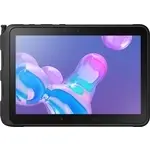 Samsung Tab Active Pro
Instrukcja obsługi
Samsung Tab Active Pro
Instrukcja obsługi
 Samsung GT-N8000
Instrukcja obsługi
Samsung GT-N8000
Instrukcja obsługi
 Samsung GT-N8010
Instrukcja obsługi
Samsung GT-N8010
Instrukcja obsługi
 Samsung GT-N8020
Instrukcja obsługi
Samsung GT-N8020
Instrukcja obsługi
 Samsung GT-P3100
Instrukcja obsługi
Samsung GT-P3100
Instrukcja obsługi
 Samsung GT-P3110
Instrukcja obsługi
Samsung GT-P3110
Instrukcja obsługi
 Samsung GT-P5100
Instrukcja obsługi
Samsung GT-P5100
Instrukcja obsługi
 Samsung GT-P5110
Instrukcja obsługi
Samsung GT-P5110
Instrukcja obsługi
 Samsung GT-P5210
Instrukcja obsługi
Samsung GT-P5210
Instrukcja obsługi
 Samsung GT-P5220
Instrukcja obsługi
Samsung GT-P5220
Instrukcja obsługi
 Samsung GT-P6200
Instrukcja obsługi
Samsung GT-P6200
Instrukcja obsługi
 Samsung GT-P7300/M16
Instrukcja obsługi
Samsung GT-P7300/M16
Instrukcja obsługi
 Samsung SM-P550
Instrukcja obsługi
Samsung SM-P550
Instrukcja obsługi
 Samsung SM-P600
Instrukcja obsługi
Samsung SM-P600
Instrukcja obsługi
 Samsung SM-P605
Instrukcja obsługi
Samsung SM-P605
Instrukcja obsługi
 Samsung SM-P610
Instrukcja obsługi
Samsung SM-P610
Instrukcja obsługi
 Samsung SM-P613
Instrukcja obsługi
Samsung SM-P613
Instrukcja obsługi