Strona 2 - Spis treści; Podstawowe informacje
2 Spis treści Podstawowe informacje 4 Przeczytaj najpierw 6 Przypadki przegrzewania się urządzenia i rozwiązania tego problemu 9 Układ i funkcje w urządzeniu 13 Bateria15 Karta SIM lub USIM (karta nano-SIM)16 Karta pamięci (karta microSD)19 Włączanie i wyłączanie urządzenia20 Konfiguracja wstępna22 ...
Strona 3 - Załącznik
Spis treści 3 Załącznik 123 Rozwiązywanie problemów129 Wyjmowanie baterii Ustawienia 91 Wstęp91 Połączenia 92 Wi-Fi94 Bluetooth96 Oszczędzanie danych96 Router Wi-Fi i udost. internetu97 Więcej ustawień połączenia 100 Dźwięki i wibracja101 Powiadomienia101 Wyświetlacz 102 Wygaszacz ekranu 102 Tapeta1...
Strona 4 - Przeczytaj najpierw
4 Podstawowe informacje Przeczytaj najpierw Aby bezpiecznie i prawidłowo korzystać z tego urządzenia, należy uważnie przeczytać tę instrukcję. • Przedstawione opisy bazują na ustawieniach domyślnych urządzenia. • W zależności od regionu, operatora sieci, specyfikacji modelu lub oprogramowania urządz...
Strona 5 - Ikony pomocnicze
Podstawowe informacje 5 • Modyfikowanie systemu operacyjnego urządzenia lub instalowanie oprogramowania z nieoficjalnych źródeł może być przyczyną uszkodzenia urządzenia i uszkodzenia lub utraty danych. Te czynności są naruszeniem umowy licencyjnej firmy Samsung i powodują unieważnienie gwarancji. •...
Strona 6 - Przypadki przegrzewania się urządzenia; Nagrzewanie się urządzenia podczas ładowania baterii
Podstawowe informacje 6 Przypadki przegrzewania się urządzenia i rozwiązania tego problemu Nagrzewanie się urządzenia podczas ładowania baterii Podczas ładowania urządzenie i ładowarka mogą się nagrzewać. W trakcie ładowania bezprzewodowego lub szybkiego ładowania urządzenie może być cieplejsze w do...
Strona 8 - Ograniczenie funkcjonalności urządzenia w przypadku
Podstawowe informacje 8 Ograniczenie funkcjonalności urządzenia w przypadku przegrzania W przypadku przegrzania funkcjonalność urządzenia może ulec ograniczeniu lub urządzenie może się wyłączyć w celu ostygnięcia. Ta funkcja dostępna jest tylko w wybranych modelach. • W przypadku zbytniego nagrzania...
Strona 9 - Układ i funkcje w urządzeniu; Zawartość opakowania
Podstawowe informacje 9 Układ i funkcje w urządzeniu Zawartość opakowania Należy sprawdzić, czy pudełko z produktem zawiera następujące elementy: • Urządzenie • Instrukcja obsługi • Elementy dostarczane wraz z urządzeniem i wszelkie dostępne akcesoria mogą się różnić w zależności od kraju lub operat...
Strona 10 - Wygląd urządzenia
Podstawowe informacje 10 Wygląd urządzenia Klawisz głośności Klawisz wstecz Gniazdo karty SIM Gniazdo karty pamięci Klawisz zasilania Przedni aparat Ekran dotykowy Czujnik oświetlenia Klawisz ostatnich aplikacji Klawisz strony domowej Złacze słuchawkowe Wbudowana antena GPS Złącze wielofunkcyjne Mik...
Strona 12 - Klawisze
Podstawowe informacje 12 Klawisze Klawisz Funkcja Włączania /wyłączania • Naciśnij i przytrzymaj, aby włączyć lub wyłączyć urządzenie. • Naciśnij, aby włączyć lub zablokować ekran. Ostatnie • Dotknij, aby otworzyć listę ostatnio używanych aplikacji. Ekran startowy • Naciśnij, aby włączyć ekran, gdy ...
Strona 13 - Bateria; Ładowanie baterii
Podstawowe informacje 13 Bateria Ładowanie baterii Przed pierwszym użyciem baterii lub jeśli bateria nie była używana przez dłuższy czas naładuj ją. Należy używać wyłącznie ładowarek, baterii i kabli zatwierdzonych przez firmę Samsung. Używanie niezatwierdzonych ładowarek lub kabli może spowodować e...
Strona 14 - Ograniczanie zużycia energii baterii; Porady i środki ostrożności dla ładowania baterii
Podstawowe informacje 14 Ograniczanie zużycia energii baterii Urządzenie oferuje różne opcje ułatwiające oszczędzanie energii baterii. • Możesz zoptymalizować pracę urządzenia przy użyciu funkcji konserwacji urządzenia. • Gdy nie używasz urządzenia, wyłącz ekran, naciskając klawisz zasilania. • Włąc...
Strona 15 - Instalowanie karty SIM lub USIM
Podstawowe informacje 15 Karta SIM lub USIM (karta nano-SIM) Instalowanie karty SIM lub USIM Włóż dostarczoną przez operatora sieci kartę SIM lub USIM. • Używaj wyłącznie kart nano-SIM. • Należy uważać, aby nie zgubić karty SIM lub USIM. Firma Samsung nie ponosi odpowiedzialności za wszelkie szkody ...
Strona 16 - Wyjmowanie karty SIM lub USIM; Wkładanie karty pamięci
Podstawowe informacje 16 Wyjmowanie karty SIM lub USIM 1 Otwórz pokrywę gniazda karty SIM. 2 Naciśnij palcem kartę SIM lub USIM, a następnie wyjmij ją. 3 Zamknij pokrywę gniazda karty SIM. Karta pamięci (karta microSD) Wkładanie karty pamięci Pojemność karty pamięci w urządzeniu może różnić się od i...
Strona 18 - Wyjmowanie karty pamięci; Formatowanie karty pamięci
Podstawowe informacje 18 Wyjmowanie karty pamięci W celu bezpiecznego wyjęcia karty pamięci należy ją najpierw odinstalować.Uruchom aplikację Ustawienia i dotknij Konserwacja urządzenia → Domyślna pamięć → → Ustawienia pamięci → Karta pamięci → ODINSTALUJ . 1 Otwórz pokrywę gniazda karty pamięci. 2 ...
Strona 19 - Włączanie i wyłączanie urządzenia; Ponowne uruchamianie urządzenia
Podstawowe informacje 19 Włączanie i wyłączanie urządzenia Naciśnij i przytrzymaj klawisz zasilania przez kilka sekund, aby włączyć urządzenie.Po pierwszym włączeniu urządzenia lub po wymazaniu danych skonfiguruj urządzenie, wykonując polecenia wyświetlane na ekranie.Aby wyłączyć urządzenie, naciśni...
Strona 20 - Konfiguracja wstępna
Podstawowe informacje 20 Konfiguracja wstępna Po pierwszym włączeniu urządzenia lub po wymazaniu danych skonfiguruj urządzenie, wykonując polecenia wyświetlane na ekranie. Procedury konfiguracji wstępnej mogą się różnić w zależności od oprogramowania na urządzeniu oraz regionu. 1 Włącz urządzenie. 2...
Strona 22 - Wstęp; Rejestracja konta Samsung; Rejestracja nowego konta Samsung
Podstawowe informacje 22 Konto Samsung Wstęp Konto Samsung jest zintegrowaną usługą pozwalającą na korzystanie z wielu usług Samsung dostępnych na urządzeniach mobilnych, w telewizorach i na stronie internetowej firmy Samsung. Rejestracja konta Samsung umożliwia m.in. zapewnienie aktualności i bezpi...
Strona 23 - Rejestracja istniejącego konta Samsung; Usuwanie konta Samsung
Podstawowe informacje 23 Rejestracja istniejącego konta Samsung Jeżeli masz już konto Samsung, zarejestruj je dla tego urządzenia. 1 Uruchom aplikację Ustawienia , dotknij Chmura i konta → Konta → Dodaj konto . 2 Dotknij Samsung account → ZALOGUJ . 3 Wprowadź swój adres e-mail i hasło, a następnie d...
Strona 24 - Przenoszenie danych z poprzedniego urządzenia; Smart Switch; Przenoszenie danych z urządzenia przenośnego
Podstawowe informacje 24 Przenoszenie danych z poprzedniego urządzenia Istnieje możliwość przywrócenia swoich danych np. obrazów, kontaktów, wiadomości i aplikacji z Samsung Cloud. Można także skopiować je z poprzedniego urządzenia przy użyciu Smart Switch. • Funkcja ta może nie być obsługiwana na n...
Strona 25 - Przesyłanie danych przy użyciu pamięci zewnętrznej
Podstawowe informacje 25 1 Uruchom aplikację Smart Switch na poprzednim urządzeniu.Jeśli nie masz tej aplikacji, pobierz ją z Galaxy Apps lub Sklep Play . 2 Na urządzeniu uruchom aplikację Ustawienia i dotknij Chmura i konta → Smart Switch . 3 Umieść urządzenia obok siebie. 4 Na poprzednim urządzeni...
Strona 26 - Przesyłanie danych kopii zapasowych z komputera; Wyświetlanie zaimportowanych danych
Podstawowe informacje 26 Przesyłanie danych kopii zapasowych z komputera Przenoszenie danych między urządzeniem a komputerem. Musisz pobrać komputerową wersję aplikacji Smart Switch ze strony www.samsung.com/smartswitch . Zapisz na komputerze kopię zapasową danych z poprzednio używanego urządzenia i...
Strona 27 - Samsung Cloud; Tworzenie kopii zapasowej danych
Podstawowe informacje 27 Samsung Cloud Zapisz w usłudze Samsung Cloud kopię zapasową danych z poprzednio używanego urządzenia i przywróć je w swoim nowym urządzeniu. Aby korzystać z Samsung Cloud, musisz zarejestrować się i zalogować na swoim koncie Samsung. Więcej informacji można znaleźć w części ...
Strona 28 - Synchronizowanie danych; Informacje o działaniu ekranu; Sterowanie ekranem dotykowym
Podstawowe informacje 28 Synchronizowanie danych Możesz synchronizować dane zapisane na urządzeniu z Samsung Cloud i uzyskiwać do nich dostęp z innych urządzeń. 1 Na nowym urządzeniu uruchom aplikację Ustawienia i dotknij Chmura i konta → Samsung Cloud . 2 Dotknij kolejno → Ustawienia → Ustawienia s...
Strona 29 - Dotknięcie; Przeciąganie
Podstawowe informacje 29 Dotknięcie Dotknij ekranu. Dotknięcie i przytrzymanie Dotknij ekranu i przytrzymaj go przez co około 2 sekundy. Przeciąganie Dotknij elementu i przytrzymaj go, a następnie przeciągnij w miejsce docelowe.
Strona 30 - Dwukrotne dotknięcie
Podstawowe informacje 30 Dwukrotne dotknięcie Dotknij dwukrotnie ekranu. Przeciąganie Przeciągnij w górę, w dół, w lewo lub w prawo. Rozsuwanie i zsuwanie palców Rozsuń lub zsuń dwa palce na ekranie.
Strona 31 - Ekran startowy oraz ekran aplikacji
Podstawowe informacje 31 Ekran startowy oraz ekran aplikacji Ekran startowy jest punktem wyjściowym, z którego można uzyskać dostęp do wszystkich funkcji urządzenia. Są na nim wyświetlane widgety, skróty do aplikacji i inne elementy.Na ekranie aplikacji wyświetlane są ikony aplikacji, w tym także no...
Strona 32 - Przełączanie pomiędzy ekranem startowym i ekranem aplikacji; Przenoszenie elementów
Podstawowe informacje 32 Przełączanie pomiędzy ekranem startowym i ekranem aplikacji Na ekranie startowym przeciągnij palcem w górę lub w dół, aby otworzyć ekran aplikacji.Aby powrócić na ekran startowy, przeciągnij palcem w górę lub w dół na ekranie aplikacji. Możesz też nacisnąć klawisz strony dom...
Strona 33 - Tworzenie folderów
Podstawowe informacje 33 Tworzenie folderów Utwórz foldery do zbierania podobnych aplikacji, aby mieć do nich szybki dostęp i szybko je uruchamiać. 1 Na ekranie startowym lub ekranie aplikacji dotknij aplikacji i przytrzymaj ją, a następnie przeciągnij do innej aplikacji. 2 Upuść aplikację, gdy wokó...
Strona 34 - Edytowanie ekranu startowego; Wyświetlanie wszystkich aplikacji na ekranie startowym
Podstawowe informacje 34 Edytowanie ekranu startowego Aby uzyskać dostęp do opcji edycji, na ekranie startowym dotknij pustego miejsca i je przytrzymaj albo zsuń palce. Można ustawić tapetę, dodawać widgety i wykonywać inne czynności. Można również dodawać i usuwać panele ekranu startowego, a także ...
Strona 35 - Ikony wskaźników
Podstawowe informacje 35 Ikony wskaźników Ikony wskaźników są wyświetlane na pasku stanu u góry ekranu. W poniższej tabeli przedstawiono najczęściej spotykane ikony. W niektórych aplikacjach u góry ekranu nie jest wyświetlany pasek stanu. Aby pasek stanu został wyświetlony, przeciągnij palcem w dół ...
Strona 37 - Zmiana metody blokowania ekranu; Zrzut z ekranu; Zapisywanie zrzutu ekranu
Podstawowe informacje 37 Zmiana metody blokowania ekranu Aby zmienić metodę blokowania ekranu uruchom aplikację Ustawienia , dotknij Ekran blokady → Typ blokady ekranu , a następnie wybierz daną metodę. Ustawienie wzoru, kodu PIN lub hasła jako metody blokowania ekranu zapewnia ochronę danych osobow...
Strona 38 - Panel powiadomień
Podstawowe informacje 38 Po zapisaniu zrzutu ekranu użyj następujących opcji, znajdujących się na pasku narzędzi w dolnej części ekranu: • Przechwytywanie przy przewijaniu : możliwość uchwycenia bieżącej i ukrytej zawartości na wydłużonej stronie, takiej jak strona internetowa. Po dotknięciu Przechw...
Strona 39 - Korzystanie z przycisków szybkich ustawień
Podstawowe informacje 39 Na panelu powiadomień można korzystać z następujących funkcji. Wyświetlanie szczegółów powiadomienia i wykonywanie różnych czynności. Usuwanie wszystkich powiadomień. Uruchamianie aplikacji Ustawienia . Uzyskiwanie dostępu do ustawień powiadomień. Przyciski szybkich ustawień...
Strona 40 - Wprowadzanie tekstu; Wygląd klawiatury; Zmienianie języka wprowadzania
Podstawowe informacje 40 Wprowadzanie tekstu Wygląd klawiatury Gdy wysyłasz wiadomości, tworzysz notatki itp., automatycznie wyświetlana jest klawiatura, aby można było wpisać tekst. • Kiedy klawiatura zostanie otwarta po raz pierwszy, pojawi się ekran jej konfiguracji. Ustaw język wpisywania, typ k...
Strona 41 - Dodatkowe funkcje klawiatury; Kopiowanie i wklejanie
Podstawowe informacje 41 Dodatkowe funkcje klawiatury • : odgadywanie słów na podstawie wprowadzonych liter i wyświetlanie podpowiedzi. Aby powrócić do listy funkcji klawiatury, dotknij . • : dodawanie emotikon. • : wprowadź naklejki. • : dołączaj animowane obrazki GIF. • : głosowe wprowadzanie teks...
Strona 42 - Aplikacje i funkcje; Instalowanie lub odinstalowywanie aplikacji; Galaxy Apps; Instalowanie aplikacji
42 Aplikacje i funkcje Instalowanie lub odinstalowywanie aplikacji Galaxy Apps Kupuj i pobieraj aplikacje. Możesz pobierać aplikacje dedykowane dla urządzeń Samsung Galaxy.Otwórz folder Samsung i uruchom aplikację Galaxy Apps . Ta aplikacja może nie być dostępna w zależności od regionu i operatora s...
Strona 43 - Zarządzanie aplikacjami; Odinstalowywanie lub wyłączanie aplikacji
Aplikacje i funkcje 43 Zarządzanie aplikacjami Odinstalowywanie lub wyłączanie aplikacji Dotknij aplikacji i przytrzymaj ją, a następnie wybierz opcję. • Wyłącz : wyłączanie wybranych domyślnych aplikacji, których nie można odinstalować z urządzenia. • Odinstal. : odinstalowanie pobranych aplikacji....
Strona 45 - Korzystanie z szybkiego wybierania
Aplikacje i funkcje 45 Nawiązywanie połączeń z poziomu dzienników, list kontaktów i miejsc Dotknij OSTATNIE , KONTAKTY lub MIEJSCA , a następnie przeciągnij palcem w prawo po kontakcie lub numerze telefonu, aby nawiązać połączenie.Jeśli ta funkcja jest wyłączona, uruchom aplikację Ustawienia , dotkn...
Strona 46 - Odbieranie połączeń; Odbieranie połączenia; Blokowanie numerów telefonu
Aplikacje i funkcje 46 Odbieranie połączeń Odbieranie połączenia Podczas sygnału połączenia przychodzącego przeciągnij poza duży okrąg. Odrzucanie połączenia Podczas sygnału połączenia przychodzącego przeciągnij poza duży okrąg. Aby wysłać wiadomość po odrzuceniu połączenia przychodzącego, przeciągn...
Strona 47 - Opcje dostępne w trakcie połączeń; W trakcie połączenia głosowego
Aplikacje i funkcje 47 Opcje dostępne w trakcie połączeń Jeżeli obszar wokół tylnego aparatu jest zatkany, podczas rozmowy mogą wystąpić niepożądane dźwięki. Zdejmij akcesoria, takie jak folia lub naklejki zabezpieczające ekran, umieszczone wokół obszaru tylnego aparatu. W trakcie połączenia głosowe...
Strona 48 - Dodawanie numeru telefonu do kontaktu; Dodawanie numeru telefonu do kontaktów za pomocą klawiatury; Dodawanie tagu do numeru telefonu
Aplikacje i funkcje 48 Dodawanie numeru telefonu do kontaktu Dodawanie numeru telefonu do kontaktów za pomocą klawiatury 1 Uruchom aplikację Telefon . 2 Wprowadź numer.Jeśli na ekranie nie pojawi się klawiatura, dotknij , aby ją otworzyć. 3 Dotknij UTWÓRZ KONTAKT , aby utworzyć nowy kontakt, lub AKT...
Strona 49 - Tworzenie nowego kontaktu
Aplikacje i funkcje 49 Kontakty Wstęp Ta aplikacja służy do tworzenia nowych kontaktów lub zarządzania kontaktami na urządzeniu. Dodawanie kontaktów Tworzenie nowego kontaktu 1 Uruchom aplikację Kontakty , dotknij , a następnie wybierz lokalizację przechowywania. 2 Wprowadź informacje o kontakcie. W...
Strona 50 - Importowanie kontaktów
Aplikacje i funkcje 50 Importowanie kontaktów Kontakty możesz dodawać, importując je z innych pamięci do swojego urządzenia. 1 Uruchom aplikację Kontakty i dotknij → Zarządzanie kontaktami → Importuj/Eksportuj kontakty → IMPORTUJ . 2 Wybierz pamięć, z której mają zostać zaimportowane kontakty. 3 Zaz...
Strona 51 - Wyszukiwanie kontaktów; Udostępnianie kontaktów
Aplikacje i funkcje 51 Wyszukiwanie kontaktów Uruchom aplikację Kontakty . Użyj jednej z następujących metod wyszukiwania: • Przewiń listę kontaktów w górę lub w dół. • Przeciągnij palcem po wykazie po lewej stronie listy kontaktów, aby szybko ją przewinąć. • Dotknij pola wyszukiwania w górnej częśc...
Strona 52 - Zapisywanie i udostępnianie profilu
Aplikacje i funkcje 52 Zapisywanie i udostępnianie profilu Istnieje możliwość zapisywania i udostępniania innym informacji o profilu, takich jak, takich jak zdjęcie i komunikat statusu, za pomocą funkcji udostępniania profilu. • Funkcja udostępniania profilu może nie być dostępna w zależności od reg...
Strona 54 - Przeglądanie wiadomości; Wysyłanie przypomnienia o wiadomości
Aplikacje i funkcje 54 Przeglądanie wiadomości Wiadomości są grupowane w wątki według kontaktów. Za odbieranie wiadomości podczas korzystania z roamingu mogą być naliczane dodatkowe opłaty. 1 Uruchom aplikację Wiadomości i dotknij WĄTKI . 2 Wybierz kontakt z listy wiadomości. 3 Wyświetl konwersację....
Strona 56 - Korzystanie z trybu prywatnego; Włączanie trybu prywatnego; Zmiana ustawień bezpieczeństwa
Aplikacje i funkcje 56 Korzystanie z trybu prywatnego W trybie prywatnym możesz osobno zarządzać otwartymi zakładkami, stronami w ulubionych i zapisanymi stronami. Tryb tajny można zablokować za pomocą hasła. Włączanie trybu prywatnego Dotknij → Włącz tryb chroniony . Jeżeli korzystasz z tej funkcji...
Strona 57 - Konfigurowanie kont e-mail
Aplikacje i funkcje 57 E-mail Konfigurowanie kont e-mail Przy pierwszym otwarciu E-mail należy skonfigurować konto e-mail. 1 Otwórz folder Samsung i uruchom aplikację E-mail . 2 Wprowadź adres e-mail i hasło, a następnie dotknij ZALOGUJ . Aby ręcznie zarejestrować konto e-mail, dotknij KONFIG. RĘCZN...
Strona 58 - Uruchamianie aparatu
Aplikacje i funkcje 58 Aparat Wstęp Ta aplikacja służy do robienia zdjęć i nagrywania filmów przy użyciu różnych trybów i ustawień. Zwyczaje przy używaniu aparatu • Nie należy robić zdjęć ani nagrywać filmów z osobami, które nie wyraziły na to zgody. • Nie należy robić zdjęć ani nagrywać filmów, któ...
Strona 59 - Fotografia podstawowa; Robienie zdjęć lub nagrywanie filmów
Aplikacje i funkcje 59 Fotografia podstawowa Robienie zdjęć lub nagrywanie filmów 1 Dotknij obrazu na ekranie podglądu w miejscu, w którym ma być ustawiona ostrość. 2 Dotknij , aby zrobić zdjęcie, lub dotknij , aby nagrać film. Podgląd miniatur Robienie zdjęć. Nagrywanie filmu. Ustawienia aparatu Pr...
Strona 60 - Dodanie kolejnego przycisku aparatu; Korzystanie z funkcji ostrości i ekspozycji
Aplikacje i funkcje 60 Dodanie kolejnego przycisku aparatu Istnieje możliwość dodania w pożądanej lokalizacji na ekranie kolejnego przycisku aparatu, żeby wygodniej robić zdjęcia.Przeciągnij na ekran podglądu. Przybliżanie lub oddalanie Można przybliżać lub oddalać różnymi metodami. • Odsuń od siebi...
Strona 61 - Używanie trybów fotografowania; Tryb automatyczny; Tryb upiększania; Tryb profesjonalny; Dostępne opcje
Aplikacje i funkcje 61 Używanie trybów fotografowania Żeby zmienić tryb fotografowania, przeciągnij listę trybów fotografowania w lewo lub prawo albo przesuń w lewo lub prawo na ekranie podglądu.Wybierz tryb fotografowania. Istnieje możliwość edycji trybów fotografowania. Na ekranie podglądu dotknij...
Strona 62 - Tryb panoramy; Tryb nocny; Korzystanie z trybu HDR
Aplikacje i funkcje 62 Tryb panoramy Używając trybu panoramy, można zrobić serię zdjęć, a następnie połączyć je w celu utworzenia szerokiego kadru. Aby uzyskać najlepsze zdjęcia w trybie panoramy, przestrzegaj następujących zasad: • Przemieszczaj aparat powoli w jednym kierunku. • Utrzymuj obraz w k...
Strona 63 - Tryb serii zdjęć
Aplikacje i funkcje 63 Tryb serii zdjęć Zrobienie serii zdjęć ruchomych obiektów.Na liście trybów nagrywania dotknij SERIA ZDJĘĆ . Dotknij i przytrzymaj , aby zrobić kilka zdjęć w trybie ciągłym. Tryb sportowy Rób wyraźniejsze zdjęcia szybko poruszających się obiektów, takich jak biegnąca osoba lub ...
Strona 64 - Dostosowywanie ustawień aparatu; Opcje bieżącego trybu fotografowania
Aplikacje i funkcje 64 Stosowanie upiększania Istnieje możliwość modyfikowania rysów twarzy, takich jak odcień skóry czy kształt twarzy przed wykonaniem autoportretu. Ta funkcja jest dostępna tylko w trybach AUTOPORTRET i URODA . 1 Na ekranie podglądu dotknij . 2 Wybierz opcje poniżej, aby zastosowa...
Strona 65 - Ustawienia aparatu
Aplikacje i funkcje 65 Ustawienia aparatu Na ekranie podglądu dotknij . Niektóre opcje mogą nie być dostępne w zależności od trybu fotografowania. APARAT Z TYŁU • Rozmiar obrazu : wybór rozdzielczości zdjęć. Ustawienie wyższej rozdzielczości pozwala uzyskać zdjęcia lepszej jakości, ale będą one zajm...
Strona 66 - Galeria
Aplikacje i funkcje 66 • Przejrzyj zdjęcia : ustawienie urządzenia pozwalające wyświetlać zdjęcia po ich wykonaniu. • Położenie pamięci : wybór lokalizacji pamięci do zapisywania. Ta funkcja jest wyświetlana po włożeniu karty pamięci. • Pływający przycisk Aparat : dodawanie przycisku aparatu, który ...
Strona 67 - Przeglądanie obrazów; Wyszukiwanie obrazów
Aplikacje i funkcje 67 Przeglądanie obrazów 1 Uruchom aplikację Galeria i dotknij OBRAZY . 2 Wybierz obraz. Dostęp do dodatkowych opcji. Stosowanie filtra lub efektu. Dodawanie naklejki. Usuwanie obrazu. Miniatury zdjęć i filmów Udostępnienie obrazu innym osobom. Rysowanie na obrazie. Edycja obrazu....
Strona 68 - Oglądanie filmów
Aplikacje i funkcje 68 Oglądanie filmów 1 Uruchom aplikację Galeria i dotknij OBRAZY . 2 Wybierz film, który chcesz odtworzyć. Pliki filmów są wyświetlane z ikoną na miniaturze podglądu. 3 Aby odtworzyć film, dotknij . Blokowanie ekranu odtwarzania. Przełączanie na podręczny odtwarzacz wideo. Przewi...
Strona 69 - Wyświetlanie szczegółów obrazów i filmów; Ukrywanie albumów
Aplikacje i funkcje 69 Wyświetlanie szczegółów obrazów i filmów Możesz wyświetlać szczegóły plików, takie jak ludzie, lokalizacje i informacje podstawowe. W przypadku istnienia automatycznie utworzonych treści, takich jak historia lub GIF, one także zostaną wyświetlone.Wyświetlając obraz lub na ekra...
Strona 70 - Wyświetlanie historii; Tworzenie historii
Aplikacje i funkcje 70 3 Wybierz albumy do ukrycia i dotknij STOSUJ . Aby odwrócić proces, dotknij kolejno → Ukryj lub odkryj albumy , usuń zaznaczenie wybranych albumów i dotknij STOSUJ . Wyświetlanie historii Po uchwyceniu lub zapisaniu obrazów i filmów urządzenie odczyta ich etykiety daty i lokal...
Strona 71 - Udostępnianie albumów; Tworzenie albumów do udostępniania
Aplikacje i funkcje 71 Udostępnianie albumów Twórz albumy i udostępniaj je rodzinie i znajomym zapisanym w kontaktach. Mogą oni przeglądać wspólne albumy na urządzeniach zalogowanych na konto Samsung, takich jak smartfony, telewizory czy lodówki. • Funkcja jest dostępna po zarejestrowaniu konta Sams...
Strona 72 - Dodawanie zdjęć lub filmów do albumu; Synchronizacja obrazów i filmów z Samsung Cloud; Usuwanie obrazów lub filmów; Usuwanie obrazu lub filmu
Aplikacje i funkcje 72 Dodawanie zdjęć lub filmów do albumu 1 Uruchom aplikację Galeria i dotknij UDOSTĘPNIONO . 2 Wybierz album, aby dodawać obrazy lub filmy. 3 Dotknij DODAJ i zaznacz obrazy lub filmy, które chcesz dodać. 4 Dotknij GOTOWE . Synchronizacja obrazów i filmów z Samsung Cloud Możesz sy...
Strona 73 - Wiele okien; Widok podzielonego ekranu
Aplikacje i funkcje 73 Wiele okien Wstęp Funkcja Wiele okien umożliwia uruchomienie dwóch aplikacji jednocześnie na podzielonym ekranie. Istnieje również możliwość uruchomienia kilku aplikacji jednocześnie w wyskakujących oknach. Niektóre aplikacje mogą nie obsługiwać tej funkcji. Widok podzielonego...
Strona 74 - Korzystanie z dodatkowych opcji
Aplikacje i funkcje 74 Korzystanie z dodatkowych opcji Dotknij paska pomiędzy oknami aplikacji, aby uzyskać dostęp do dodatkowych opcji. Przełączanie wybranego okna na widok wyskakującego okna. Zamykanie aplikacji. Przełączanie lokalizacji pomiędzy oknami aplikacjami. Dodawanie pary aplikacji do ekr...
Strona 75 - Dodawanie par aplikacji do ekranu startowego
Aplikacje i funkcje 75 Dodawanie par aplikacji do ekranu startowego Po dodaniu par aplikacji do ekranu startowego można uruchamiać jednym dotknięciem dwie aplikacje w widoku dzielonego ekranu.Dotknij paska między oknami aplikacji, następnie dotknij .Bieżąca para aplikacji zostanie dodany do ekranu s...
Strona 76 - Widok wyskakującego okna; Przesuwanie wyskakujących okien
Aplikacje i funkcje 76 Widok wyskakującego okna 1 Dotknij klawisza Ostatnie, aby otworzyć listę ostatnio używanych aplikacji. 2 Przeciągnij palcem w górę lub w dół, dotknij okna aplikacji i przytrzymaj je, a następnie przeciągnij je do Upuść tutaj, aby uzyskać widok wyskakującego okna . Ekran aplika...
Strona 77 - Redagowanie notatek; Wyszukiwanie notatek
Aplikacje i funkcje 77 Notatka Twórz notatki i organizuj je według kategorii.Na ekranie aplikacji dotknij Notatka . Redagowanie notatek Dotknij na liście notatek i wpisz notatkę. Podczas redagowania notatek możesz korzystać z następujących opcji: • Kategorie : tworzenie lub ustawianie kategorii. • Z...
Strona 79 - Tworzenie zadań
Aplikacje i funkcje 79 Tworzenie zadań 1 Uruchom aplikację Kalendarz i dotknij WYŚWIETL → Zadania . 2 Dotknij i wprowadź szczegóły zadania. 3 Dotknij ZAPISZ , aby zapisać zadanie. Synchronizowanie zdarzeń i zadań z kontami 1 Uruchom aplikację Ustawienia , dotknij Chmura i konta → Konta i wybierz kon...
Strona 80 - Zegar; Ustawianie alarmów
Aplikacje i funkcje 80 Zegar Wstęp Ustawiaj alarmy, sprawdź aktualny czas w wielu miastach na całym świecie, zmierz czas wydarzenia lub ustaw określoną długość. ALARM Otwórz folder Samsung , uruchom aplikację Zegar , a następnie dotknij ALARM . Ustawianie alarmów Dotknij na liście alarmów, ustaw cza...
Strona 81 - CZAS NA ŚWIECIE; Tworzenie zegarów; STOPER
Aplikacje i funkcje 81 CZAS NA ŚWIECIE Otwórz folder Samsung , uruchom aplikację Zegar , a następnie dotknij CZAS NA ŚWIECIE . Tworzenie zegarów Dotknij , wpisz nazwę miasta lub wybierz miasto na mapie świata, a następnie dotknij DODAJ . Usuwanie zegarów Dotknij zegara i przytrzymaj go, zaznacz zega...
Strona 82 - CZASOMIERZ; Kalkulator
Aplikacje i funkcje 82 CZASOMIERZ 1 Otwórz folder Samsung , uruchom aplikację Zegar , a następnie dotknij CZASOMIERZ . 2 Ustaw czas trwania, a następnie dotknij START . Aby otworzyć klawiaturę w celu wprowadzenia czasu trwania, dotknij pola wprowadzania czasu trwania. 3 Dotknij PORZUĆ , gdy odliczan...
Strona 84 - Łączenie z pobliskimi urządzeniami; Korzystanie ze sprzętów domowych, telewizorów oraz produktów; Łączenie urządzeń
Aplikacje i funkcje 84 • Aby skorzystać z aplikacji SmartThings, tablet oraz inne urządzenia muszą być połączone z siecią Wi-Fi lub siecią komórkową. • Aby w pełni korzystać z aplikacji SmartThings, należy zarejestrować konto Samsung i zalogować się do niego. • Urządzenia, z którymi możesz się połąc...
Strona 85 - Wyświetlanie podłączonych urządzeń i sterowanie nimi; Dodawanie lokalizacji
Aplikacje i funkcje 85 3 Wybierz urządzenie z listy.Jeśli na liście nie ma żadnego urządzenia, dotknij w sekcji RĘCZNE DODAWANIE URZĄDZENIA i wybierz rodzaj urządzenia. Możesz też dotknąć Szukaj oraz wprowadzić nazwę urządzenia lub modelu. 4 Aby zarejestrować urządzenia, postępuj zgodnie z instrukcj...
Strona 86 - Dodawanie scen; Dodawanie automatyzacji
Aplikacje i funkcje 86 Dodawanie scen Dzięki dodawaniu sceny i zarejestrowaniu do niej urządzeń można kontrolować kilka urządzeń jednocześnie za pomocą jednego dotknięcia przycisku lub poleceń głosowych.Uruchom aplikację SmartThings , wybierz lokalizację, dotknij → Dodaj scenę , następnie ustaw opcj...
Strona 87 - Udostępnianie zawartości
Aplikacje i funkcje 87 Udostępnianie zawartości Udostępnij treści, korzystając z różnych opcji udostępniania. Poniżej przedstawiono przykładowe czynności związane z udostępnianiem obrazów. Za udostępnianie pobieranie plików za pomocą sieci telefonii komórkowej mogą zostać naliczone dodatkowe opłaty....
Strona 88 - Korzystanie z dodatkowych funkcji
Aplikacje i funkcje 88 Korzystanie z dodatkowych funkcji • Udostępnian. łącza : udostępnianie dużych plików. Wczytaj pliki na serwer do przechowywania danych firmy Samsung i udostępniaj je innym za pomocą łącza lub kodu. Numer telefonu musi być zweryfikowany, żeby można było skorzystać z tej funkcji...
Strona 89 - Aplikacje Google
Aplikacje i funkcje 89 Aplikacje Google Firma Google dostarcza aplikacje rozrywkowe, społecznościowe i biznesowe. Do dostępu do niektórych aplikacji może być wymagane konto Google.Aby wyświetlić więcej informacji na temat aplikacji, skorzystaj z menu pomocy każdej aplikacji. Niektóre aplikacje mogą ...
Strona 90 - YouTube
Aplikacje i funkcje 90 YouTube Ta aplikacja umożliwia oglądanie oraz tworzenie filmów, a także udostępnianie ich innym. Zdjęcia Z jednego miejsca możesz zarządzać zdjęciami i filmami z różnych źródeł, a także wyszukiwać je i edytować. Google Ta aplikacja umożliwia szybkie wyszukiwanie elementów w In...
Strona 91 - Opcje
91 Ustawienia Wstęp Dostosuj ustawienia urządzenia. Możesz bardziej spersonalizować swoje urządzenie poprzez skonfigurowanie różnych opcji ustawień.Uruchom aplikację Ustawienia . Aby wyszukiwać ustawienia poprzez wpisywanie słów kluczowych, dotknij . Połączenia Opcje Ustawienia można zmieniać dla ró...
Strona 92 - Podłączanie do sieci Wi-Fi
Ustawienia 92 • Tryb offline : ustawienie urządzenia tak, aby wszystkie jego funkcje bezprzewodowe były wyłączone. Można korzystać wyłącznie z usług urządzenia innych niż sieciowe. Należy przestrzegać przepisów linii lotniczych oraz poleceń personelu samolotu. Jeśli używanie urządzenia jest dozwolon...
Strona 93 - Wysyłanie i odbieranie danych; Kończenie połączenia z urządzeniem
Ustawienia 93 Wi-Fi Direct Funkcja Wi-Fi Direct umożliwia bezpośrednie połączenie dwóch urządzeń przez sieć Wi-Fi bez konieczności stosowania punktu dostępu. 1 Na ekranie Ustawienia dotknij Połączenia → Wi-Fi , a następnie dotknij przełącznika, aby go włączyć. 2 Dotknij Wi-Fi Direct . Wyszczególnion...
Strona 94 - Łączenie z innymi urządzeniami Bluetooth
Ustawienia 94 Bluetooth Funkcji Bluetooth można użyć do wymiany danych lub plików multimedialnych z innymi urządzeniami z włączoną funkcją Bluetooth. • Firma Samsung nie ponosi odpowiedzialności za utratę, przechwycenie ani nieprawidłowe użycie danych wysyłanych lub odbieranych za pośrednictwem łącz...
Strona 95 - Anulowanie połączenia urządzeń Bluetooth
Ustawienia 95 Wysyłanie i odbieranie danych W wielu aplikacjach jest obsługiwane przesyłanie danych za pomocą funkcji Bluetooth. Istnieje możliwość udostępniania danych, takich kontakty lub pliki multimedialne, innym urządzeniom Bluetooth. Następujące działania stanowią przykład wysyłania obrazu do ...
Strona 97 - Korzystanie z routera Wi-Fi
Ustawienia 97 Korzystanie z routera Wi-Fi Urządzenie może pełnić funkcję routera Wi-Fi, co umożliwia udostępnianie transmisji danych sieci komórkowych innym urządzeniom. 1 Na ekranie Ustawienia dotknij Połączenia → Router Wi-Fi i udost. internetu → Router Wi-Fi . 2 Dotknij przełącznik, aby go włączy...
Strona 98 - Dodawanie dodatków plug-in drukarki; Drukowanie zawartości
Ustawienia 98 Drukowanie Skonfiguruj ustawienia dla wtyczek drukarki zainstalowanych na urządzeniu. Możesz połączyć urządzenie z drukarką za pomocą połączenia Wi-Fi lub Wi-Fi Direct w celu drukowania obrazów lub dokumentów. Niektóre drukarki mogą nie być zgodne z urządzeniem. Dodawanie dodatków plug...
Strona 99 - Przyspieszenie pobierania
Ustawienia 99 Przyspieszenie pobierania Ustawienie urządzenia, aby szybciej pobierało pliki o rozmiarze większym niż 30 MB jednocześnie za pomocą sieci Wi-Fi i sieci komórkowych. Mocny sygnał Wi-Fi sprawia, że pobieranie jest szybsze.Na ekranie Ustawienia dotknij Połączenia → Więcej ustawień połącze...
Strona 100 - Dźwięki i wibracja
Ustawienia 100 Dźwięki i wibracja W urządzeniu można zmieniać ustawienia różnych dźwięków.Na ekranie Ustawienia dotknij Dźwięki i wibracja . • Tryb dźwięku : ustawienie korzystania z trybu dźwięku, trybu wibracji lub trybu cichego. • Wibr. podczas dzwonienia : ustawianie sygnalizacji połączeń przych...
Strona 101 - Powiadomienia; Wyświetlacz
Ustawienia 101 Powiadomienia Zmiana ustawień powiadomień dla każdej aplikacji.Na ekranie Ustawienia dotknij Powiadomienia . Aby wyświetlić ikony odznak, dotknij przełącznika Wskaźniki ikon aplikacji w celu włączenia funkcji. Aby zmienić styl odznaki, dotknij Wskaźniki ikon aplikacji . Z numerem Bez ...
Strona 102 - Tapeta
Ustawienia 102 Wygaszacz ekranu Możliwe jest skonfigurowanie wyświetlania obrazów jako wygaszacza ekranu, gdy ekran wyłączy się automatycznie. Wygaszacz ekranu będzie wyświetlany podczas ładowania urządzenia. 1 Na ekranie Ustawienia dotknij Wyświetlacz → Wygaszacz ekranu i dotknij przełącznika, aby ...
Strona 103 - Zaawansowane funkcje
Ustawienia 103 Zaawansowane funkcje Włączanie opcji zaawansowanych i zmiana kontrolujących je ustawień.Na ekranie Ustawienia dotknij Zaawansowane funkcje . Nadmierne potrząsanie urządzeniem lub uderzanie w nie może sprawić, że w niektórych funkcjach wykorzystujących czujniki pojawią się niezamierzon...
Strona 104 - Korzystanie z funkcji szybkiej optymalizacji
Ustawienia 104 Konserwacja urządzenia Funkcja konserwacji urządzenia zapewnia informacje o stanie baterii, pamięci masowej, pamięci oraz bezpieczeństwie urządzenia. Możesz również optymalizować urządzenie ręcznie za jednym dotknięciem palca. Bateria Domyślna pamięć Bezpiecz. urządzenia Pamięć RAM Ko...
Strona 105 - Tryb oszczędzania energii; Zarządzanie baterią
Ustawienia 105 Bateria Sprawdzanie stanu naładowania baterii i pozostałego czasu użytkowania urządzenia. W przypadku urządzeń z niskim poziomem naładowania baterii oszczędzaj jej energię poprzez włączenie funkcji oszczędzania baterii.Na ekranie Ustawienia dotknij Konserwacja urządzenia → Bateria . •...
Strona 106 - Domyślna pamięć; Zarządzanie pamięcią; Pamięć RAM; Aplikacje
Ustawienia 106 Domyślna pamięć Sprawdź stan używanej i dostępnej pamięci.Na ekranie Ustawienia dotknij Konserwacja urządzenia → Domyślna pamięć . • Rzeczywista, dostępna pojemność pamięci wewnętrznej jest mniejsza niż podana wartość, ponieważ system operacyjny i domyślne aplikacje zajmują część pami...
Strona 107 - Smart Lock
Ustawienia 107 Ekran blokady Opcje Ustawienia ekranu blokady można zmieniać.Na ekranie Ustawienia dotknij Ekran blokady . Dostępne opcje mogą się różnić w zależności od wybranej metody blokady ekranu. • Typ blokady ekranu : zmiana metody blokowania ekranu. • Smart Lock : ustawianie urządzenia, aby s...
Strona 108 - Bezpieczeństwo
Ustawienia 108 1 Na ekranie Ustawienia dotknij Ekran blokady → Smart Lock . 2 Odblokuj ekran, używając ustawionej wcześniej metody. 3 Wybierz opcję i postępuj zgodnie ze wskazówkami na ekranie, aby zakończyć konfigurację. Bezpieczeństwo Opcje Zmiana ustawień zabezpieczania urządzenia.Na ekranie usta...
Strona 110 - Wyświetlanie ukrytej zawartości; Anulowanie ukrycia zawartości; Automatyczne wyłączanie trybu prywatnego
Ustawienia 110 Wyświetlanie ukrytej zawartości Możesz przeglądać ukryte elementy dopiero po włączeniu trybu prywatnego. 1 Na ekranie ustawień dotknij Bezpieczeństwo → Tryb prywatny , a następnie dotknij przełącznik, aby go włączyć. 2 Postępuj zgodnie z instrukcjami na ekranie, aby wprowadzić wstępni...
Strona 111 - Mój sejf
Ustawienia 111 Mój sejf Folder zabezpieczony chroni prywatne treści i aplikacje użytkownika, takie jak zdjęcia i kontakty, przed dostępem osób postronnych. Treści i aplikacje prywatne są chronione nawet po odblokowaniu urządzenia. Folder zabezpieczony jest osobnym, chronionym obszarem pamięci. Danyc...
Strona 112 - Ustawianie folderu zabezpieczonego
Ustawienia 112 Ustawianie folderu zabezpieczonego 1 Uruchom aplikację Mój sejf . Możesz również uruchomić aplikację Ustawienia i dotknąć Bezpieczeństwo → Mój sejf . 2 Dotknij START . 3 Dotknij ZALOGUJ i zaloguj się do swojego konta Samsung. 4 Wybierz metodę blokowania folderu zabezpieczonego i postę...
Strona 113 - Przenoszenie zawartości do Folderu zabezpieczonego
Ustawienia 113 Przenoszenie zawartości do Folderu zabezpieczonego Do folderu zabezpieczonego można przenosić taką zawartość, jak zdjęcia i kontakty. Poniżej opisano przykładowe czynności podczas przenoszenia obrazu z pamięci domyślnej do folderu zabezpieczonego. 1 Uruchom aplikację Mój sejf i dotkni...
Strona 114 - Dodawanie aplikacji; Usuwanie aplikacji z folderu zabezpieczonego; Dodawanie kont
Ustawienia 114 Dodawanie aplikacji Do folderu zabezpieczonego można dodać aplikację w celu używania go. 1 Uruchom aplikację Mój sejf i dotknij Dodaj aplikacje . 2 Zaznacz jedną lub kilka aplikacji zainstalowanych na urządzeniu i dotknij DODAJ . Aby zainstalować aplikacje ze Sklep Play lub Galaxy App...
Strona 115 - Odinstalowywanie folderu zabezpieczonego
Ustawienia 115 Tworzenie kopii zapasowej i przywracanie aplikacji Folder zabezpieczony Za pomocą konta Samsung można tworzyć kopię zapasową zawartości oraz aplikacji w aplikacji Folder zabezpieczony w Samsung Cloud, w celu ich późniejszego przywrócenia. Tworzenie kopii zapasowej danych 1 Uruchom apl...
Strona 116 - Chmura i konta
Ustawienia 116 Chmura i konta Opcje Synchronizuj dane urządzenia, twórz ich kopię bezpieczeństwa lub przywróć je przy użyciu Samsung Cloud. Możesz także rejestrować konta i zarządzać nimi (np. konto Samsung czy Google) lub przenosić dane z innych urządzeń, wykorzystując Smart Switch.Na ekranie Ustaw...
Strona 117 - Użytkownicy; Dodawanie użytkowników
Ustawienia 117 Użytkownicy Istnieje możliwość skonfigurowania dodatkowych kont użytkowników, aby inni użytkownicy mogli z nich korzystać ze spersonalizowanymi ustawieniami dotyczącymi na przykład kont e-mail, preferencji tapet i innych. Dostępne są następujące rodzaje kont użytkowników: • Administra...
Strona 118 - Przełączanie użytkowników; Zarządzanie użytkownikami
Ustawienia 118 Przełączanie użytkowników Dotknij ikony konta użytkownika widocznej u góry ekranu blokady, a następnie wybierz odpowiednie konto, na które chcesz się przełączyć. Ekran blokady Zarządzanie użytkownikami Podczas korzystania z konta właściciela można usuwać konta lub zmieniać ustawienia ...
Strona 119 - Dostępność
Ustawienia 119 Dostępność Możesz skonfigurować wiele ustawień, aby zwiększyć dostępność urządzenia.Na ekranie Ustawienia dotknij Dostępność . • Widoczność : dostosowywanie ustawień w celu ułatwienia obsługi urządzenia osobom z wadami wzroku. • Słuch : dostosowywanie ustawień w celu ułatwienia obsług...
Strona 120 - Zarządzanie ogólne; Dodawanie języków urządzenia
Ustawienia 120 Zarządzanie ogólne Dostosuj ustawienia systemowe urządzenia lub zresetuj urządzenie.Na ekranie Ustawienia dotknij Zarządzanie ogólne . • Język i wprowadzanie : możliwość wyboru języka urządzenia i zmiany ustawień, takich jak rodzaj klawiatury lub wprowadzania głosowego. Niektóre opcje...
Strona 121 - Aktualizacja oprogramowania; Informacje o aktualizacjach zabezpieczeń
Ustawienia 121 3 Aby ustawić wybrany język jako domyślny, dotknij USTAW DOMYŚLNY . Aby zachować bieżące ustawienie języka, dotknij NIE ZMIENIAJ . Wybrany język zostanie dodany do listy języków. W przypadku zmiany domyślnego języka wybrany język zostanie dodany na początek listy. Aby zmienić domyślny...
Strona 122 - Instrukcja obsługi
Ustawienia 122 Instrukcja obsługi Wyświetlanie informacji na temat sposobu używania urządzenia, aplikacji, a także na temat konfigurowania ważnych ustawień.Na ekranie Ustawienia dotknij Instrukcja obsługi . Tablet — informacje Uzyskaj dostęp do informacji o urządzeniu.Na ekranie Ustawienia dotknij T...
Strona 123 - Rozwiązywanie problemów; monit o wprowadzenie jednego z następujących kodów:
123 Załącznik Rozwiązywanie problemów Zanim skontaktujesz się z centrum serwisowym firmy Samsung, wypróbuj następujące rozwiązania. Niektóre sytuacje mogą nie dotyczyć danego urządzenia. Podczas włączania urządzenia lub korzystania z niego wyświetlany jest monit o wprowadzenie jednego z następującyc...
Strona 124 - Ekran dotykowy reaguje wolno lub nieprawidłowo
Załącznik 124 Ekran dotykowy reaguje wolno lub nieprawidłowo • Jeśli ekran dotykowy został przykryty folią ochronną lub są na nim przymocowane inne opcjonalne akcesoria, może on nie działać poprawnie. • Ekran dotykowy może też działać wadliwie, jeśli dotykasz go przez rękawiczki, brudnymi palcami, o...
Strona 125 - Połączenia nie dochodzą do skutku; Inne osoby nie słyszą Cię podczas połączenia; Podczas połączenia rozlega się echo; Ikona baterii jest pusta
Załącznik 125 Połączenia nie dochodzą do skutku • Upewnij się, że została wybrana prawidłowa sieć komórkowa. • Upewnij się, że dla wybieranego numeru nie zostało wprowadzone blokowanie połączeń. • Upewnij się, że nie zostało wprowadzone blokowanie połączeń przychodzących z danego numeru. Inne osoby ...
Strona 126 - Bateria wyczerpuje się szybciej niż początkowo; Komunikaty o błędach przy uruchamianiu aparatu
Załącznik 126 Nie można naładować baterii (dotyczy ładowarek zatwierdzonych przez firmę Samsung) • Upewnij się, że ładowarka jest poprawnie podłączona. • Odwiedź centrum serwisowe firmy Samsung w celu wymiany baterii. Bateria wyczerpuje się szybciej niż początkowo • W bardzo niskich lub bardzo wysok...
Strona 127 - Bluetooth nie działa dobrze
Załącznik 127 Komunikaty o błędzie podczas otwierania plików multimedialnych Jeśli podczas otwierania plików multimedialnych w urządzeniu wyświetlane są komunikaty o błędzie lub pliki nie są odtwarzane, wypróbuj następujące rozwiązania: • Zwolnij część pamięci, przenosząc pliki na komputer lub usuwa...
Strona 128 - Brak połączenia przy podłączeniu urządzenia do komputera; Urządzenie nie może ustalić położenia
Załącznik 128 Brak połączenia przy podłączeniu urządzenia do komputera • Upewnij się, że używany kabel USB jest zgodny z urządzeniem. • Sprawdź, czy w komputerze jest zainstalowany właściwy i aktualny sterownik. • W przypadku korzystania z systemu Windows XP należy upewnić się, że na komputerze zost...
Strona 129 - powiadomień; Samsung Cloud nie działa; Wyjmowanie baterii
Załącznik 129 Pasek dostosowania jasności ekranu nie jest wyświetlany na panelu powiadomień Otwórz panel powiadomień, przeciągając pasek stanu w dół, a następnie przeciągnij panel powiadomień w dół. Dotknij przy pasku dostosowania jasności, a następnie dotknij przełącznika Pokaż kontrolkę na wierzch...


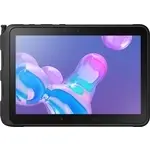 Samsung Tab Active Pro
Instrukcja obsługi
Samsung Tab Active Pro
Instrukcja obsługi
 Samsung GT-N8000
Instrukcja obsługi
Samsung GT-N8000
Instrukcja obsługi
 Samsung GT-N8010
Instrukcja obsługi
Samsung GT-N8010
Instrukcja obsługi
 Samsung GT-N8020
Instrukcja obsługi
Samsung GT-N8020
Instrukcja obsługi
 Samsung GT-P3100
Instrukcja obsługi
Samsung GT-P3100
Instrukcja obsługi
 Samsung GT-P3110
Instrukcja obsługi
Samsung GT-P3110
Instrukcja obsługi
 Samsung GT-P5100
Instrukcja obsługi
Samsung GT-P5100
Instrukcja obsługi
 Samsung GT-P5110
Instrukcja obsługi
Samsung GT-P5110
Instrukcja obsługi
 Samsung GT-P5210
Instrukcja obsługi
Samsung GT-P5210
Instrukcja obsługi
 Samsung GT-P5220
Instrukcja obsługi
Samsung GT-P5220
Instrukcja obsługi
 Samsung GT-P6200
Instrukcja obsługi
Samsung GT-P6200
Instrukcja obsługi
 Samsung GT-P7300/M16
Instrukcja obsługi
Samsung GT-P7300/M16
Instrukcja obsługi
 Samsung SM-P550
Instrukcja obsługi
Samsung SM-P550
Instrukcja obsługi
 Samsung SM-P600
Instrukcja obsługi
Samsung SM-P600
Instrukcja obsługi
 Samsung SM-P605
Instrukcja obsługi
Samsung SM-P605
Instrukcja obsługi
 Samsung SM-P610
Instrukcja obsługi
Samsung SM-P610
Instrukcja obsługi
 Samsung SM-P613
Instrukcja obsługi
Samsung SM-P613
Instrukcja obsługi