Strona 2 - Spis treści; Podstawowe informacje
2 Spis treści Podstawowe informacje 4 Przeczytaj najpierw 5 Przypadki przegrzewania się urządzenia i rozwiązania tego problemu 8 Układ i funkcje w urządzeniu 14 Bateria16 Karta pamięci (karta microSD)18 Włączanie i wyłączanie urządzenia19 Konfiguracja wstępna20 Konto Samsung22 Przenoszenie danych z ...
Strona 3 - Załącznik
Spis treści 3 Załącznik 109 Rozwiązywanie problemów115 Wyjmowanie baterii (typu niewymiennego) Ustawienia 89 Wstęp89 Połączenia 90 Wi-Fi92 Bluetooth94 Więcej ustawień połączenia 95 Dźwięk96 Powiadomienia96 Wyświetlacz97 Tapeta97 Zaawansowane funkcje98 Konserwacja urządzenia100 Aplikacje100 Ekran blo...
Strona 4 - Przeczytaj najpierw
4 Podstawowe informacje Przeczytaj najpierw Aby bezpiecznie i prawidłowo korzystać z tego urządzenia, należy uważnie przeczytać tę instrukcję. • Przedstawione opisy bazują na ustawieniach domyślnych urządzenia. • W zależności od regionu, operatora sieci, specyfikacji modelu lub oprogramowania urządz...
Strona 5 - Ikony pomocnicze; Przypadki przegrzewania się urządzenia; Nagrzewanie się urządzenia podczas ładowania baterii
Podstawowe informacje 5 Ikony pomocnicze Ostrzeżenie : sytuacje, które mogą spowodować zranienie użytkownika lub innych osób Przestroga : sytuacje, które mogą spowodować uszkodzenie urządzenia lub innego sprzętu Uwaga : wskazówki, uwagi i dodatkowe informacje Przypadki przegrzewania się urządzenia i...
Strona 6 - Kiedy urządzenie nagrzewa się podczas użytkowania
Podstawowe informacje 6 Kiedy urządzenie nagrzewa się podczas użytkowania W przypadku korzystania z funkcji lub aplikacji zużywających dużo energii lub używania ich przez długi czas urządzenie może tymczasowo nagrzewać się ze względu na większe zużycie energii baterii. Zamknąć wszystkie uruchomione ...
Strona 7 - Ograniczenie funkcjonalności urządzenia w przypadku
Podstawowe informacje 7 Kiedy urządzenie się nagrzeje, trzeba wykonać następujące czynności: • Dbać o stałą aktualizację oprogramowania urządzenia. • Konflikty między aplikacjami mogą powodować nagrzewanie się urządzenia. Ponownie uruchom urządzenie. • Dezaktywować funkcje Wi-Fi, GPS i Bluetooth, je...
Strona 8 - Układ i funkcje w urządzeniu; Zawartość opakowania
Podstawowe informacje 8 • Nie wolno przechowywać urządzenia w pobliżu grzejników, kuchenek mikrofalowych, gorących urządzeń kuchennych ani pojemników pod wysokim ciśnieniem. • Nigdy nie wolno używać uszkodzonej ładowarki lub baterii. Układ i funkcje w urządzeniu Zawartość opakowania Należy sprawdzić...
Strona 9 - Wygląd urządzenia
Podstawowe informacje 9 Wygląd urządzenia Ekran dotykowy Czujnik oświetlenia Klawisz ostatnich aplikacji Klawisz strony domowej Klawisz wstecz Złacze słuchawkowe Klawisz głośności Klawisz zasilania Mikrofon Przedni aparat Złącze wielofunkcyjne Gniazdo karty pamięci Tylny aparat Wbudowana antena GPS ...
Strona 10 - Klawisze
Podstawowe informacje 10 • Przypadki problemów z połączeniem i rozładowaniem się baterii mogą zdarzyć się w następujących sytuacjach: – Umieszczenie metalicznych naklejek w okolicach anteny urządzenia – Założenie na urządzenie pokrywy wykonanej z materiału metalicznego • Wskazane jest naklejenie na ...
Strona 11 - Rysik S Pen
Podstawowe informacje 11 Rysik S Pen Rysik S Pen jest dołączany tylko do wybranych urządzeń. Przycisk rysika S Pen Końcówka rysika S Pen Pęseta Nazwa Funkcje Końcówka rysika S Pen • Rysik S Pen umożliwia pisanie, rysowanie i wykonywanie czynności na ekranie dotykiem. • Aby uzyskać dostęp do dodatkow...
Strona 12 - Wyjmowanie rysika S Pen; Wymiana końcówki rysika S Pen
Podstawowe informacje 12 Wyjmowanie rysika S Pen Po wyjęciu rysika S Pen z gniazda urządzenie uruchamia funkcję Polecenie wskazywane lub wyświetla funkcje poleceń bezdotykowych w zależności od ustawień opcji odłączania rysika S Pen.Aby zmienić ustawienie, otwórz ekran aplikacji Ustawienia i dotknij ...
Strona 14 - Bateria; Ładowanie baterii
Podstawowe informacje 14 Bateria Ładowanie baterii Przed pierwszym użyciem baterii lub jeśli bateria nie była używana przez dłuższy czas naładuj ją. Należy używać wyłącznie ładowarek, baterii i kabli zatwierdzonych przez firmę Samsung. Używanie niezatwierdzonych ładowarek lub kabli może spowodować e...
Strona 15 - Ograniczanie zużycia energii baterii; Porady i środki ostrożności dla ładowania baterii
Podstawowe informacje 15 Ograniczanie zużycia energii baterii Urządzenie oferuje różne opcje ułatwiające oszczędzanie energii baterii. • Możesz zoptymalizować pracę urządzenia przy użyciu funkcji konserwacji urządzenia. • Gdy nie używasz urządzenia, wyłącz ekran, naciskając klawisz zasilania. • Włąc...
Strona 16 - Wkładanie karty pamięci
Podstawowe informacje 16 Karta pamięci (karta microSD) Wkładanie karty pamięci Pojemność karty pamięci w urządzeniu może różnić się od innych modeli, a niektóre karty pamięci mogą nie być zgodne z urządzeniem w zależności od producenta i rodzaju karty pamięci. Aby wyświetlić maksymalną pojemność kar...
Strona 17 - Wyjmowanie karty pamięci; Formatowanie karty pamięci
Podstawowe informacje 17 3 Wciśnij kartę pamięci do gniazda, aż do momentu zablokowania jej w odpowiednim miejscu. 4 Zamknij pokrywę gniazda karty pamięci. Wyjmowanie karty pamięci W celu bezpiecznego wyjęcia karty pamięci należy ją najpierw odinstalować.Uruchom aplikację Ustawienia i dotknij Konser...
Strona 18 - Włączanie i wyłączanie urządzenia; Ponowne uruchamianie urządzenia.
Podstawowe informacje 18 Włączanie i wyłączanie urządzenia Naciśnij i przytrzymaj klawisz zasilania przez kilka sekund, aby włączyć urządzenie.Po pierwszym włączeniu urządzenia lub po wykonaniu resetu danych skonfiguruj urządzenie, wykonując polecenia wyświetlane na ekranie.Aby wyłączyć urządzenie, ...
Strona 19 - Konfiguracja wstępna
Podstawowe informacje 19 Konfiguracja wstępna Po pierwszym włączeniu urządzenia lub po wykonaniu resetu danych skonfiguruj urządzenie, wykonując polecenia wyświetlane na ekranie. Procedury konfiguracji wstępnej mogą się różnić w zależności od oprogramowania na urządzeniu oraz regionu. 1 Włącz urządz...
Strona 20 - Konto Samsung; Wstęp
Podstawowe informacje 20 6 Zaloguj się do swojego konta Samsung. Dzięki temu możesz na wszystkich urządzeniach korzystać z usług firmy Samsung oraz zapewnić, że wszystkie dane są aktualne. Więcej informacji można znaleźć w części Konto Samsung . 7 Wybierz funkcje, których chcesz użyć, i zakończ konf...
Strona 21 - Rejestracja konta Samsung; Rejestracja nowego konta Samsung; Usuwanie konta Samsung
Podstawowe informacje 21 Rejestracja konta Samsung Rejestracja nowego konta Samsung Jeżeli nie masz konta Samsung, warto je stworzyć. 1 Uruchom aplikację Ustawienia , dotknij Chmura i konta → Konta → Dodaj konto . 2 Dotknij Samsung account → UTWÓRZ KONTO . 3 Postępuj zgodnie z instrukcjami wyświetla...
Strona 22 - Przenoszenie danych z poprzedniego urządzenia; Przenoszenie danych za pośrednictwem aplikacji Smart Switch; Przenoszenie danych przez łączność Wi-Fi Direct
Podstawowe informacje 22 Przenoszenie danych z poprzedniego urządzenia Możesz przenosić kontakty, obrazy i inne dane z poprzedniego urządzenia na swoje urządzenie za pośrednictwem aplikacji Smart Switch lub usługi Samsung Cloud. • Funkcja ta może nie być obsługiwana na niektórych urządzeniach lub ko...
Strona 23 - Przesyłanie danych kopii zapasowych z komputera
Podstawowe informacje 23 4 Na poprzednim urządzeniu dotknij BEZPRZEW. → WYŚLIJ → POŁĄCZ . 5 Na urządzeniu dotknij BEZPRZEW. → ODBIERZ i wybierz typ poprzedniego urządzenia. 6 Postępuj zgodnie z instrukcjami na ekranie, aby przenieść dane z poprzedniego urządzenia. Przesyłanie danych kopii zapasowych...
Strona 24 - Chmura Samsung; Tworzenie kopii zapasowej danych
Podstawowe informacje 24 Chmura Samsung Zapisz w usłudze Chmura Samsung kopię zapasową danych z poprzednio używanego urządzenia i przywróć je w swoim nowym urządzeniu. Aby korzystać z chmury Samsung, musisz zarejestrować się i zalogować na swoim koncie Samsung. Więcej informacji można znaleźć w częś...
Strona 25 - Informacje o działaniu ekranu; Sterowanie ekranem dotykowym; Dotknięcie
Podstawowe informacje 25 Informacje o działaniu ekranu Sterowanie ekranem dotykowym • Nie należy dopuszczać do zetknięcia się ekranu dotykowego z innymi urządzeniami elektrycznymi. Wyładowania elektrostatyczne mogą spowodować nieprawidłowe działanie ekranu dotykowego. • Aby uniknąć uszkodzenia ekran...
Strona 26 - Dotknięcie i przytrzymanie; Przeciąganie
Podstawowe informacje 26 Dotknięcie i przytrzymanie Dotknij ekranu i przytrzymaj go przez co około 2 sekundy. Przeciąganie Dotknij elementu i przytrzymaj go, a następnie przeciągnij w miejsce docelowe.
Strona 27 - Dwukrotne dotknięcie
Podstawowe informacje 27 Dwukrotne dotknięcie Dotknij dwukrotnie ekranu. Przeciąganie Przeciągnij w górę, w dół, w lewo lub w prawo. Rozsuwanie i zsuwanie palców Rozsuń lub zsuń dwa palce na ekranie.
Strona 28 - Ekran startowy oraz ekran aplikacji
Podstawowe informacje 28 Ekran startowy oraz ekran aplikacji Ekran startowy jest punktem wyjściowym, z którego można uzyskać dostęp do wszystkich funkcji urządzenia. Są na nim wyświetlane widgety, skróty do aplikacji i inne elementy.Na ekranie aplikacji wyświetlane są ikony aplikacji, w tym także no...
Strona 29 - Przełączanie pomiędzy ekranem startowym i ekranem aplikacji; Przenoszenie elementów
Podstawowe informacje 29 Przełączanie pomiędzy ekranem startowym i ekranem aplikacji Na ekranie startowym przeciągnij palcem w górę lub w dół, aby otworzyć ekran aplikacji. Aby powrócić na ekran startowy, przeciągnij palcem w górę lub w dół na ekranie aplikacji. Możesz też nacisnąć klawisz strony do...
Strona 30 - Tworzenie folderów
Podstawowe informacje 30 Tworzenie folderów Utwórz foldery do zbierania podobnych aplikacji, aby mieć do nich szybki dostęp i szybko je uruchamiać. 1 Na ekranie startowym lub ekranie aplikacji dotknij aplikacji i przytrzymaj ją, a następnie przeciągnij do innej aplikacji. 2 Upuść aplikację, gdy wokó...
Strona 31 - Edytowanie ekranu startowego; Wyświetlanie wszystkich aplikacji na ekranie startowym
Podstawowe informacje 31 Edytowanie ekranu startowego Aby uzyskać dostęp do opcji edycji, na ekranie startowym dotknij pustego miejsca i je przytrzymaj albo zsuń palce. Można ustawić tapetę, dodawać widgety i wykonywać inne czynności. Można również dodawać i usuwać panele ekranu startowego, a także ...
Strona 32 - Ikony wskaźników
Podstawowe informacje 32 Ikony wskaźników Ikony wskaźników są wyświetlane na pasku stanu u góry ekranu. W poniższej tabeli przedstawiono najczęściej spotykane ikony. W niektórych aplikacjach u góry ekranu nie jest wyświetlany pasek stanu. Aby pasek stanu został wyświetlony, przeciągnij palcem w dół ...
Strona 33 - Ekran blokady; Zmiana metody blokowania ekranu
Podstawowe informacje 33 Ekran blokady Naciśnięcie klawisza zasilania powoduje wyłączenie i zablokowanie ekranu. Ekran jest również automatycznie wyłączany i blokowany, gdy urządzenie nie jest używane przez określony czas.Ekran jest zablokowany za pomocą Przeciągnij , która jest domyślną metodą blok...
Strona 34 - Zrzut z ekranu; Panel powiadomień
Podstawowe informacje 34 Zrzut z ekranu Podczas korzystania z urządzenia można zapisać zrzut ekranu.Naciśnij i przytrzymaj jednocześnie klawisz strony domowej i klawisz zasilania. Zapisane zrzuty możesz przeglądać w sekcji Galeria . Ponadto możesz zapisywać zrzuty ekranu przesuwając dłoń w lewo lub ...
Strona 35 - Korzystanie z przycisków szybkich ustawień
Podstawowe informacje 35 Na panelu powiadomień można korzystać z następujących funkcji. Dotknij powiadomienia, aby wykonać różne czynności. Usuwanie wszystkich powiadomień. Uruchamianie aplikacji Ustawienia . Uzyskiwanie dostępu do ustawień powiadomień. Przyciski szybkich ustawień Korzystanie z przy...
Strona 36 - Wprowadzanie tekstu; Wygląd klawiatury; Zmienianie języka wprowadzania; Dodatkowe funkcje klawiatury
Podstawowe informacje 36 Wprowadzanie tekstu Wygląd klawiatury Gdy wysyłasz wiadomości e-mail, tworzysz notatki itp., automatycznie wyświetlana jest klawiatura, aby można było wpisać tekst. Tekst można wprowadzać tylko w niektórych językach. Aby wprowadzić tekst, należy zmienić język wprowadzania na...
Strona 37 - Kopiowanie i wklejanie
Podstawowe informacje 37 • : przejście do trybu pisma ręcznego. Włączanie standardowej klawiatury. Wyświetlanie informacji o edycji pisma ręcznego. Zmiana ustawień klawiatury. Dostępność tej funkcji zależy od regionu i operatora sieci. • : dodawanie elementu ze schowka. • : wprowadzanie emotikon. • ...
Strona 38 - Aplikacje i funkcje; Instalowanie lub odinstalowywanie aplikacji; Galaxy Apps; Instalowanie aplikacji
38 Aplikacje i funkcje Instalowanie lub odinstalowywanie aplikacji Galaxy Apps Kupuj i pobieraj aplikacje. Możesz pobierać aplikacje dedykowane dla urządzeń Samsung Galaxy.Uruchom aplikację Galaxy Apps . Ta aplikacja może nie być dostępna w zależności od regionu i operatora sieci. Instalowanie aplik...
Strona 39 - Zarządzanie aplikacjami; Włączanie aplikacji
Aplikacje i funkcje 39 Zarządzanie aplikacjami Odinstalowywanie aplikacji oraz korzystanie z aplikacji w trybie uśpienia Dotknij aplikacji i przytrzymaj ją, a następnie wybierz opcję. • Wyłącz : wyłączanie domyślnych aplikacji, których nie można odinstalować z urządzenia. • Uśpij : przełączenie apli...
Strona 40 - Tworzenie nowego kontaktu
Aplikacje i funkcje 40 Kontakty Wstęp Ta aplikacja służy do tworzenia nowych kontaktów lub zarządzania kontaktami na urządzeniu. Dodawanie kontaktów Tworzenie nowego kontaktu 1 Uruchom aplikację Kontakty , dotknij , a następnie wybierz lokalizację przechowywania. 2 Wprowadź informacje o kontakcie. D...
Strona 41 - Importowanie kontaktów; Wyszukiwanie kontaktów
Aplikacje i funkcje 41 Importowanie kontaktów Kontakty możesz dodawać, importując je z innych pamięci do swojego urządzenia. 1 Uruchom aplikację Kontakty i dotknij → Zarządzanie kontaktami → Importuj/Eksportuj kontakty → IMPORTUJ . 2 Wybierz pamięć, z której mają zostać zaimportowane kontakty. 3 Zaz...
Strona 42 - Udostępnianie kontaktów
Aplikacje i funkcje 42 Udostępnianie kontaktów Istnieje możliwość udostępniania kontaktów innym osobom, korzystając z różnych opcji udostępniania. 1 Uruchom aplikację Kontakty i dotknij → Udostępnij . 2 Zaznacz kontakty i dotknij UDOSTĘPNIJ . 3 Wybierz metodę udostępniania. Scalanie powielonych kont...
Strona 44 - Korzystanie z trybu prywatnego; Włączanie trybu prywatnego; Zmiana ustawień bezpieczeństwa
Aplikacje i funkcje 44 Korzystanie z trybu prywatnego W trybie prywatnym możesz osobno zarządzać otwartymi zakładkami, stronami w ulubionych i zapisanymi stronami. Tryb tajny można zablokować za pomocą hasła. Włączanie trybu prywatnego Dotknij → Włącz tryb chroniony . Jeżeli korzystasz z tej funkcji...
Strona 45 - Konfigurowanie kont e-mail; Wysyłanie wiadomości e-mail; Odczytywanie wiadomości e-mail
Aplikacje i funkcje 45 E-mail Konfigurowanie kont e-mail Przy pierwszym otwarciu E-mail należy skonfigurować konto e-mail. 1 Uruchom aplikację E-mail . 2 Wprowadź adres e-mail i hasło, a następnie dotknij ZALOGUJ . Aby ręcznie zarejestrować konto e-mail, dotknij KONFIG. RĘCZNA . 3 Postępuj zgodnie z...
Strona 46 - Uruchamianie aparatu; Obsługa za pomocą gestów przesuwania
Aplikacje i funkcje 46 Aparat Wstęp Ta aplikacja służy do robienia zdjęć i nagrywania filmów przy użyciu różnych trybów i ustawień. Zwyczaje przy używaniu aparatu • Nie należy robić zdjęć ani nagrywać filmów z osobami, które nie wyraziły na to zgody. • Nie należy robić zdjęć ani nagrywać filmów, któ...
Strona 47 - Przełączanie aparatów; Zmiana trybów fotografowania
Aplikacje i funkcje 47 Przełączanie aparatów Przeciągnij palcem w górę lub w dół na ekranie podglądu, aby przełączyć aparaty. Podgląd tylnego aparatu Podgląd przedniego aparatu Zmiana trybów fotografowania Aby otworzyć listę trybów fotografowania, przeciągnij palcem do prawej strony na ekranie podgl...
Strona 48 - Wyświetlanie efektów filtrów
Aplikacje i funkcje 48 Wyświetlanie efektów filtrów Aby otworzyć listę filtrów, przeciągnij palcem do lewej strony na ekranie podglądu. Istnieje możliwość dodania do zdjęć unikatowych efektów.Po wybraniu filtra dotknij ekranu podglądu i zrób zdjęcie lub nagraj film.Aby usunąć zastosowany filtr, otwó...
Strona 49 - Fotografia podstawowa; Robienie zdjęć lub nagrywanie filmów
Aplikacje i funkcje 49 Fotografia podstawowa Robienie zdjęć lub nagrywanie filmów 1 Dotknij obrazu na ekranie podglądu w miejscu, w którym ma być ustawiona ostrość. 2 Dotknij , aby zrobić zdjęcie, lub dotknij , aby nagrać film. Ustawienia aparatu Przełączanie między przednim a tylnym aparatem. Nagry...
Strona 50 - Tryb automatyczny
Aplikacje i funkcje 50 Zmiana trybów fotografowania Na ekranie podglądu przeciągnij palcem w prawo, aby otworzyć listę trybów fotografowania, a następnie wybierz tryb. • Auto : wykonaj najlepsze możliwe zdjęcia, ustawiając urządzenie tak, aby automatycznie dostosowywało ekspozycję i kolor zdjęć. • P...
Strona 51 - Upiększanie twarzy; Sport
Aplikacje i funkcje 51 Seria zdjęć Zrobienie serii zdjęć ruchomych obiektów.Na liście trybu fotografowania dotknij Seria zdjęć . Dotknij i przytrzymaj , aby zrobić kilka zdjęć w trybie ciągłym. Upiększanie twarzy Fotografowanie rozjaśnionej twarzy w celu uzyskania ładniejszego zdjęcia.Na liście tryb...
Strona 52 - Dźwięk i obraz; Szybkie ustawienia; Ustawienia aparatu
Aplikacje i funkcje 52 Dźwięk i obraz Rób zdjęcia z dźwiękiem. Zdjęcia wykonane w tym trybie oznaczone są symbolem w Galeria . Na liście trybów fotografowania dotknij Dźwięk i obraz . Ustawienia aparatu Szybkie ustawienia Na ekranie podglądu użyj poniższych szybkich ustawień. Dostępne opcje mogą się...
Strona 54 - Wyświetlanie obrazów i filmów; Wyszukiwanie obrazów; Wyświetlanie albumów
Aplikacje i funkcje 54 Wyświetlanie obrazów i filmów 1 Uruchom aplikację Galeria i dotknij OBRAZY . 2 Wybierz obraz. Dostęp do dodatkowych opcji. Edycja obrazu. Usuwanie obrazu. Udostępnienie obrazu innym osobom. Dodawanie obrazu do ulubionych. Przy użyciu kilku obrazów możesz utworzyć animację GIF ...
Strona 55 - Wyświetlanie historii; Tworzenie historii; Synchronizacja obrazów i filmów z chmurą Samsung
Aplikacje i funkcje 55 Wyświetlanie historii Po uchwyceniu lub zapisaniu obrazów i filmów urządzenie odczyta ich etykiety daty i lokalizacji, posortuje obrazy i filmy, a następnie utworzy historie. W celu automatycznego utworzenia historii musisz uchwycić lub zapisać kilka obrazów i filmów. Tworzeni...
Strona 56 - Usuwanie obrazów lub filmów; Usuwanie obrazu lub filmu; Usuwanie wielu obrazów i filmów; Funkcje rysika S Pen
Aplikacje i funkcje 56 Usuwanie obrazów lub filmów Usuwanie obrazu lub filmu Wybierz obraz lub film i dotknij u góry ekranu. Usuwanie wielu obrazów i filmów 1 Na ekranie Galeria dotknij obrazu lub filmu do usunięcia i przytrzymaj go. 2 Zaznacz obrazy i filmy do usunięcia. 3 Dotknij USUŃ . Funkcje ry...
Strona 57 - Notatka z akcji
Aplikacje i funkcje 57 • Notatka z akcji : umożliwia szybkie pisanie notatek i łączenie ich z działaniami. Użytkownik może wysyłać wiadomości e-mail, wyszukiwać informacje w Internecie i nie tylko. Więcej informacji można znaleźć w części Notatka z akcji . • Inteligentny wybór : szybkie zaznaczanie ...
Strona 58 - Wyświetlanie notatek
Aplikacje i funkcje 58 4 Wybierz aplikację, w której będzie wykorzystana zaznaczona informacja z notatki.Aplikacja zostanie uruchomiona z poziomu funkcji Notatka z akcji . Wyszukiwanie w Internecie. Utwórz zadanie. Utwórz kontakt. Wyślij wiadomość e-mail. Wyszukaj lokalizację. Wyświetlanie notatek N...
Strona 61 - S Note; Korzystanie z widgetu S Note; Tworzenie notatek
Aplikacje i funkcje 61 S Note Aplikacja umożliwia tworzenie własnych notatek poprzez nagrywanie własnych myśli i pomysłów. Można wstawiać pliki multimedialne i tworzyć notatki fotograficzne. Korzystanie z widgetu S Note Możesz uruchomić funkcje aplikacji S Note bezpośrednio z widgetu S Note . Na ekr...
Strona 62 - Zmiana ustawień pisaka; Korzystanie z gumki do linii
Aplikacje i funkcje 62 Zmiana ustawień pisaka Podczas pisania lub rysowania na ekranie dotknij ponownie symbolu Rysik , aby zmienić rodzaj pióra, grubość linii lub kolor pióra. Zmiana grubości linii. Zmiana koloru pióra. Zmiana typu pióra. Wybór nowego koloru za pomocą narzędzia wyboru koloru. Pióro...
Strona 63 - Edytowanie notatek napisanych ręcznie
Aplikacje i funkcje 63 Edytowanie notatek napisanych ręcznie Notatki napisane ręcznie można edytować za pomocą różnych opcji edytowania, takich jak wycinanie, przenoszenie, zmiana rozmiaru lub przekształcanie. 1 Jeżeli notatka zawiera pismo ręczne lub rysunek, dotknij symbolu WIĘC. → Tryb wybierania...
Strona 64 - Air view; Podgląd informacji
Aplikacje i funkcje 64 Air view Ustaw wskaźnik rysika S Pen nad elementem na ekranie, aby wykonywać różne funkcje. Jeżeli ta funkcja nie jest włączona, uruchom aplikację Ustawienia i dotknij opcji Zaawansowane funkcje → Rysik S Pen → Air view , a następnie dotknij przełącznika, aby włączyć tę funkcj...
Strona 65 - Wybór rysikiem; Pisanie w polach tekstowych
Aplikacje i funkcje 65 Wybór rysikiem Naciskając i przytrzymując przycisk rysika S Pen, przeciągnij rysikiem S Pen nad tekstem lub listami elementów, aby wybrać wiele elementów lub tekst. Ta funkcja umożliwia także kopiowanie i wklejanie wybranych elementów lub tekstu do innej aplikacji lub udostępn...
Strona 66 - Wiele okien; Widok podzielonego ekranu
Aplikacje i funkcje 66 Wiele okien Wstęp Funkcja Wiele okien umożliwia uruchomienie dwóch aplikacji jednocześnie na podzielonym ekranie. Istnieje również możliwość uruchomienia kilku aplikacji jednocześnie w wyskakujących oknach. Niektóre aplikacje mogą nie obsługiwać tej funkcji. Widok podzielonego...
Strona 67 - Korzystanie z dodatkowych opcji; Dostosowywanie rozmiaru okna
Aplikacje i funkcje 67 Korzystanie z dodatkowych opcji Dotknij paska pomiędzy oknami aplikacji, aby uzyskać dostęp do dodatkowych opcji. Przełączanie lokalizacji pomiędzy oknami aplikacjami. Zamykanie aktualnie wybranej aplikacji. Przełączanie wybranego okna na widok wyskakującego okna. Dostosowywan...
Strona 68 - Minimalizowanie widoku podzielonego ekranu
Aplikacje i funkcje 68 Minimalizowanie widoku podzielonego ekranu Naciśnij klawisz strony domowej, aby zminimalizować widok podzielonego ekranu. Na pasku stanu zostanie wyświetlona ikona . Aplikacja w dolnym oknie zostanie zamknięta, a aplikacja w górnym oknie pozostanie otwarta w zminimalizowanym w...
Strona 69 - Widok wyskakującego okna; Przesuwanie wyskakujących okien
Aplikacje i funkcje 69 Widok wyskakującego okna 1 Dotknij , aby otworzyć listę ostatnio używanych aplikacji. 2 Przeciągnij palcem w górę lub w dół, dotknij okna aplikacji i przytrzymaj je, a następnie przeciągnij je do Upuść tutaj, aby uzyskać widok wyskakującego okna . Ekran aplikacji zostanie wyśw...
Strona 70 - SideSync; Przed rozpoczęciem
Aplikacje i funkcje 70 SideSync Wstęp Funkcja SideSync umożliwia łatwe przesyłanie zawartości ekranu i danych między smartfonami i tabletami Samsung z systemem Android, a dowolnym komputerem. Po podłączeniu urządzeń na tablecie lub komputerze wyświetli się wirtualny ekran. Powiadomienia (np. dotyczą...
Strona 71 - Łączenie się z komputerami lub smartfonami; Łączenie z komputerem; Łączenie ze smartfonem z wykorzystaniem Wi-Fi Direct
Aplikacje i funkcje 71 Łączenie się z komputerami lub smartfonami Łączenie z komputerem 1 Połącz tablet z komputerem za pomocą kabla USB.Alternatywnie, podłącz oba urządzenia do tego samego punktu dostępu. 2 Uruchom aplikację SideSync na obu urządzeniach. 3 Dotknij opcji ROZPOCZNIJ na obu urządzenia...
Strona 72 - Łączenie urządzeń automatycznie
Aplikacje i funkcje 72 4 Na smartfonie zaakceptuj żądanie połączenia.Na tablecie wyświetlony zostanie pulpit nawigacyjny. Łączenie urządzeń automatycznie Dwa urządzenia, które zostały raz połączone można skonfigurować tak, aby w przyszłości łączyły się automatycznie.Na tablecie należy dotknąć opcję ...
Strona 73 - Korzystanie z pulpitu nawigacyjnego; Kontynuowanie odtwarzania plików multimedialnych
Aplikacje i funkcje 73 Korzystanie z pulpitu nawigacyjnego Za pośrednictwem tabletu można uruchamiać często używane aplikacje oraz wyświetlać powiadomienia.Po dotknięciu powiadomienia uruchomiona zostanie powiązana aplikacja lub program. Poniżej przestawiono wygląd pulpitu nawigacyjnego tabletu na k...
Strona 74 - Korzystanie z ekranu wirtualnego
Aplikacje i funkcje 74 Korzystanie z ekranu wirtualnego Aplikacja SideSync wyświetla ekran urządzenia na drugim urządzeniu. Ten wirtualny ekran umożliwia korzystanie z funkcji urządzenia. Poniżej przestawiono wygląd wirtualnego ekranu tabletu na komputerze.Na pulpicie nawigacyjnym należy dotknąć opc...
Strona 75 - Przełączanie się między ekranami; Udostępnianie plików i schowka; Kopiowanie plików na komputer
Aplikacje i funkcje 75 Aby przemieścić ekran wirtualny, należy kliknąć i przeciągnąć górną część ekranu w nowe miejsce.Aby dostosować rozmiar ekranu wirtualnego, należy umieścić kursor myszy na jego krawędzi, następnie kliknąć i przeciągnąć. Przełączanie się między ekranami Aby korzystać z rzeczywis...
Strona 76 - Kopiowanie plików do tabletu; Udostępnianie schowka
Aplikacje i funkcje 76 Na przykład w razie przeciągnięcia obrazu z tabletu do dokumentu Word otwartego na komputerze obraz zostanie wklejony do dokumentu Word. Kopiowanie plików do tabletu Należy zaznaczyć pliki na komputerze i przeciągnąć je na pulpit nawigacyjny lub wirtualny ekran tabletu. Pliki ...
Strona 77 - Udostępnianie klawiatury i myszy komputera
Aplikacje i funkcje 77 Udostępnianie klawiatury i myszy komputera Ekranu tabletu można użyć jako drugiego monitora i można nim sterować za pomocą klawiatury i myszy komputera. 1 Na pulpicie nawigacyjnym dotknij WIĘCEJ → Włącz udostępnianie klawiatury i myszy . Jeśli wirtualny ekran jest otwarty, zni...
Strona 82 - Tworzenie zadań
Aplikacje i funkcje 82 Tworzenie zadań 1 Uruchom aplikację Kalendarz i dotknij WYŚWIETL → Zadania . 2 Dotknij i wprowadź szczegóły zadania. 3 Dotknij ZAPISZ , aby zapisać zadanie. Synchronizowanie zdarzeń i zadań z kontami Uruchom aplikację Ustawienia , dotknij Chmura i konta → Konta , wybierz usług...
Strona 83 - Notatka; Redagowanie notatek; Wyszukiwanie notatek
Aplikacje i funkcje 83 Notatka Twórz notatki i organizuj je według kategorii.Uruchom aplikację Notatka . Ta aplikacja może nie być dostępna w zależności od regionu i operatora sieci. Redagowanie notatek Dotknij na liście notatek i wpisz notatkę. Podczas redagowania notatek możesz korzystać z następu...
Strona 84 - Zegar; Ustawianie alarmów; CZAS NA ŚWIECIE; Tworzenie zegarów
Aplikacje i funkcje 84 Zegar Wstęp Ustawiaj alarmy, sprawdź aktualny czas w wielu miastach na całym świecie, zmierz czas wydarzenia lub ustaw określoną długość. ALARM Uruchom aplikację Zegar i dotknij ALARM . Ustawianie alarmów Dotknij na liście alarmów, ustaw czas alarmu, wybierz dni, w które alarm...
Strona 85 - STOPER; Kalkulator
Aplikacje i funkcje 85 STOPER 1 Uruchom aplikację Zegar i dotknij STOPER . 2 Dotknij START , aby zarejestrować czas zdarzenia. Aby rejestrować czasy okrążeń podczas mierzenia czasu wydarzenia, dotknij POMIAR . 3 Dotknij ZATRZYMAJ , aby zatrzymać liczenie czasu. Aby ponownie uruchomić mierzenie czasu...
Strona 86 - Udostępnianie zawartości; Korzystanie z dodatkowych funkcji
Aplikacje i funkcje 86 Udostępnianie zawartości Udostępnij treści, korzystając z różnych opcji udostępniania. Poniżej przedstawiono przykładowe czynności związane z udostępnianiem obrazów. 1 Uruchom aplikację Galeria i wybierz obraz. 2 Dotknąć i wybrać sposób udostępnienia, np. protokół Bluetooth lu...
Strona 87 - Aplikacje Google
Aplikacje i funkcje 87 Aplikacje Google Firma Google dostarcza aplikacje rozrywkowe, społecznościowe i biznesowe. Do dostępu do niektórych aplikacji może być wymagane konto Google.Aby wyświetlić więcej informacji na temat aplikacji, skorzystaj z menu pomocy każdej aplikacji. Niektóre aplikacje mogą ...
Strona 89 - Opcje
89 Ustawienia Wstęp Dostosuj ustawienia dla funkcji i aplikacji. Możesz bardziej spersonalizować swoje urządzenie poprzez skonfigurowanie różnych opcji ustawień.Uruchom aplikację Ustawienia . Aby wyszukiwać ustawienia poprzez wpisywanie słów kluczowych, dotknij . Połączenia Opcje Ustawienia można zm...
Strona 90 - Podłączanie do sieci Wi-Fi
Ustawienia 90 • Tryb Offline : ustawienie urządzenia tak, aby wszystkie jego funkcje bezprzewodowe były wyłączone. Można korzystać wyłącznie z usług urządzenia innych niż sieciowe. Urządzenie należy wyłączać w trakcie startu i lądowania. Po wystartowaniu można posługiwać się urządzeniem w trybie lot...
Strona 91 - Wysyłanie i odbieranie danych; Kończenie połączenia z urządzeniem
Ustawienia 91 Wi-Fi Direct Funkcja Wi-Fi Direct umożliwia bezpośrednie połączenie dwóch urządzeń przez sieć Wi-Fi bez konieczności stosowania punktu dostępu. 1 Na ekranie Ustawienia dotknij Połączenia → Wi-Fi , a następnie dotknij przełącznika, aby go włączyć. 2 Dotknij Wi-Fi Direct . Wyszczególnion...
Strona 92 - Łączenie z innymi urządzeniami Bluetooth
Ustawienia 92 Bluetooth Funkcji Bluetooth można użyć do wymiany danych lub plików multimedialnych z innymi urządzeniami z włączoną funkcją Bluetooth. • Firma Samsung nie ponosi odpowiedzialności za utratę, przechwycenie ani nieprawidłowe użycie danych wysyłanych lub odbieranych za pośrednictwem łącz...
Strona 93 - Anulowanie połączenia urządzeń Bluetooth
Ustawienia 93 Wysyłanie i odbieranie danych W wielu aplikacjach jest obsługiwane przesyłanie danych za pomocą funkcji Bluetooth. Istnieje możliwość udostępniania danych, takich kontakty lub pliki multimedialne, innym urządzeniom Bluetooth. Następujące działania stanowią przykład wysyłania obrazu do ...
Strona 94 - Więcej ustawień połączenia; Drukowanie; Dodawanie dodatków plug-in drukarki
Ustawienia 94 Więcej ustawień połączenia Dostosowanie ustawień umożliwia sterowanie innymi funkcjami.Na ekranie Ustawienia dotknij Połączenia → Więcej ustawień połączenia . • Skanow. urządz. w pobliżu : ustawianie urządzenia tak, aby znalazło w pobliżu urządzenia, z którymi będzie mogło się połączyć...
Strona 95 - Drukowanie zawartości; Dźwięk
Ustawienia 95 Drukowanie zawartości Podczas przeglądania zawartości, np. obrazów lub dokumentów, otwórz listę opcji, dotknij Drukuj → → Wszystkie drukarki , a następnie wybierz drukarkę. Metody drukowania mogą różnić się w zależności od typu zawartości. Dźwięk W urządzeniu można zmieniać ustawienia ...
Strona 96 - Powiadomienia
Ustawienia 96 Powiadomienia Zmiana ustawień powiadomień dla każdej aplikacji.Na ekranie Ustawienia dotknij Powiadomienia . Aby dostosować ustawienia powiadomień, dotknij ZAAWANSOWANE i wybierz aplikację. • Zezwól na powiadomienia : zezwól na powiadomienia dla wybranej aplikacji. • Pokaż w ciszy : us...
Strona 97 - Tapeta
Ustawienia 97 Tapeta Zmiana ustawień tapety ekranu startowego oraz ekranu blokady.Na ekranie Ustawienia dotknij Tapeta . Zaawansowane funkcje Włączanie opcji zaawansowanych i zmiana kontrolujących je ustawień.Na ekranie Ustawienia dotknij Zaawansowane funkcje . Nadmierne potrząsanie urządzeniem lub ...
Strona 98 - Korzystanie z funkcji szybkiej optymalizacji
Ustawienia 98 Konserwacja urządzenia Funkcja konserwacji urządzenia zapewnia informacje o stanie baterii, pamięci masowej, pamięci oraz bezpieczeństwie urządzenia. Możesz również optymalizować urządzenie ręcznie za jednym dotknięciem palca. Bateria Domyślna pamięć Pamięć Bezpiecz. urządzenia Korzyst...
Strona 99 - Tryb oszczędzania energii; Domyślna pamięć; Zarządzanie pamięcią
Ustawienia 99 Bateria Sprawdzanie stanu naładowania baterii i pozostałego czasu użytkowania urządzenia. W przypadku urządzeń z niskim poziomem naładowania baterii oszczędzaj jej energię poprzez włączenie funkcji oszczędzania baterii.Na ekranie Ustawienia dotknij Konserwacja urządzenia → Bateria . • ...
Strona 100 - Pamięć; Aplikacje
Ustawienia 100 Pamięć Na ekranie Ustawienia dotknij Konserwacja urządzenia → Pamięć . Aby przyspieszyć działanie urządzenia poprzez ograniczenie ilości wykorzystywanej pamięci, zaznacz aplikacje na liście aplikacji, a następnie dotknij CZYŚĆ TERAZ . Bezpiecz. urządzenia Sprawdź stan bezpieczeństwa u...
Strona 101 - Tryb prywatny
Ustawienia 101 • Skróty aplikacji : wybór aplikacji, których skróty mają być wyświetlane na ekranie blokady. • Znajdź mój telefon : włączenie lub wyłączenie funkcji Znajdź mój telefon. Wejdź na stronę Find My Mobile ( findmymobile.samsung.com ), aby śledzić i kontrolować zagubione lub skradzione urz...
Strona 102 - Ukrywanie treści; Anulowanie ukrycia zawartości
Ustawienia 102 2 Postępuj zgodnie z instrukcjami na ekranie, aby wprowadzić wstępnie ustawiony kod dostępu do trybu prywatnego.Tryb prywatny zostanie aktywowany, a na pasku stanu zostanie wyświetlona ikona . Możesz przeglądać i uzyskać dostęp do ukrytych elementów dopiero po włączeniu trybu prywatne...
Strona 103 - Automatyczne wyłączanie trybu prywatnego; Chmura i konta
Ustawienia 103 Automatyczne wyłączanie trybu prywatnego Możesz skonfigurować urządzenie tak, aby automatycznie wyłączało tryb prywatny, gdy zostanie wyłączony ekran. 1 Na ekranie ustawień dotknij Ekran blokady i zabezpieczenia → Tryb prywatny , a następnie dotknij przełącznik, aby go włączyć. 2 Post...
Strona 104 - Kopia zap. i odzyskiwanie; Korzystanie z konta Samsung; Używanie konta Google; Google
Ustawienia 104 Kopia zap. i odzyskiwanie Ta funkcja umożliwia ochronę informacji osobistych, danych aplikacji i ustawień w urządzeniu. Istnieje możliwość utworzenia kopii zapasowej poufnych danych i uzyskania do nich dostępu w późniejszym czasie. W celu wykonania kopii zapasowej danych lub ich przyw...
Strona 105 - Dostępność
Ustawienia 105 Dostępność Możesz skonfigurować wiele ustawień, aby zwiększyć dostępność urządzenia.Na ekranie Ustawienia dotknij Dostępność . • Widoczność : dostosowywanie ustawień w celu ułatwienia obsługi urządzenia osobom z wadami wzroku. • Słuch : dostosowywanie ustawień w celu ułatwienia obsług...
Strona 106 - Dodawanie języków urządzenia
Ustawienia 106 • Zgłaszaj inform. diagnostyczne : ustawienie urządzenia, aby automatycznie przesyłało raport z diagnostyki i użytkowania urządzenia do firmy Samsung. Dostępność tej funkcji zależy od regionu i operatora sieci. • Materiały marketingowe : określanie, czy firma Samsung ma przesyłać info...
Strona 107 - Informacje o aktualizacjach zabezpieczeń; Instrukcja obsługi
Ustawienia 107 Aktualizacja oprogramowania Oprogramowanie urządzenia można zaktualizować za pośrednictwem usługi firmware over-the-air (FOTA). Można również zaplanować aktualizacje oprogramowania.Na ekranie Ustawienia dotknij Aktualizacja oprogramowania . Jeśli zostaną wydaną awaryjne aktualizacje o...
Strona 109 - Rozwiązywanie problemów; monit o wprowadzenie jednego z następujących kodów:
109 Załącznik Rozwiązywanie problemów Zanim skontaktujesz się z centrum serwisowym firmy Samsung, wypróbuj następujące rozwiązania. Niektóre sytuacje mogą nie dotyczyć danego urządzenia. Podczas włączania urządzenia lub korzystania z niego wyświetlany jest monit o wprowadzenie jednego z następującyc...
Strona 110 - Ekran dotykowy reaguje wolno lub nieprawidłowo
Załącznik 110 Ekran dotykowy reaguje wolno lub nieprawidłowo • Jeśli ekran dotykowy został przykryty folią ochronną lub są na nim przymocowane inne opcjonalne akcesoria, może on nie działać poprawnie. • Ekran dotykowy może też działać wadliwie, jeśli dotykasz go przez rękawiczki, brudnymi palcami, o...
Strona 111 - Połączenie z Internetem jest często przerywane; Ikona baterii jest pusta; Bateria wyczerpuje się szybciej niż początkowo
Załącznik 111 Połączenie z Internetem jest często przerywane • Upewnij się, że wewnętrzna antena urządzenia nie jest blokowana. • W obszarach o słabym sygnale lub utrudnionym odbiorze sygnału możliwa jest utrata połączenia. Być może problemy z połączeniem wynikają z awarii stacji bazowej operatora s...
Strona 112 - Komunikaty o błędach przy uruchamianiu aparatu
Załącznik 112 Komunikaty o błędach przy uruchamianiu aparatu Aby możliwa była praca aplikacji aparatu fotograficznego, urządzenie musi dysponować wystarczającą dostępną pamięcią i poziomem naładowania baterii. W przypadku wystąpienia komunikatu o błędzie przy uruchamianiu aparatu spróbuj zastosować ...
Strona 113 - Nie można zlokalizować innego urządzenia Bluetooth; Brak połączenia przy podłączeniu urządzenia do komputera; Urządzenie nie może ustalić położenia
Załącznik 113 Nie można zlokalizować innego urządzenia Bluetooth • Sprawdź, czy w Twoim urządzeniu funkcja Bluetooth jest włączona. • Sprawdź, czy funkcja łączności bezprzewodowej Bluetooth jest włączona w urządzeniu, z którym chcesz się połączyć. • Sprawdź, czy Twoje urządzenie i drugie urządzenie ...
Strona 114 - Brak wystarczającej ilości miejsca w pamięci urządzenia; powiadomień
Załącznik 114 Widać niewielką szczelinę dokoła zewnętrznej obudowy urządzenia • Szczelina ta jest związana z procesem produkcyjnym i jest niezbędna ze względu na nieznaczne przemieszczenia lub drgania komponentów. • W miarę upływu czasu tarcie pomiędzy częściami może doprowadzić do nieznacznego zwię...


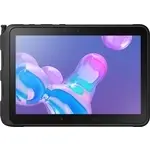 Samsung Tab Active Pro
Instrukcja obsługi
Samsung Tab Active Pro
Instrukcja obsługi
 Samsung GT-N8000
Instrukcja obsługi
Samsung GT-N8000
Instrukcja obsługi
 Samsung GT-N8010
Instrukcja obsługi
Samsung GT-N8010
Instrukcja obsługi
 Samsung GT-N8020
Instrukcja obsługi
Samsung GT-N8020
Instrukcja obsługi
 Samsung GT-P3100
Instrukcja obsługi
Samsung GT-P3100
Instrukcja obsługi
 Samsung GT-P3110
Instrukcja obsługi
Samsung GT-P3110
Instrukcja obsługi
 Samsung GT-P5100
Instrukcja obsługi
Samsung GT-P5100
Instrukcja obsługi
 Samsung GT-P5110
Instrukcja obsługi
Samsung GT-P5110
Instrukcja obsługi
 Samsung GT-P5210
Instrukcja obsługi
Samsung GT-P5210
Instrukcja obsługi
 Samsung GT-P5220
Instrukcja obsługi
Samsung GT-P5220
Instrukcja obsługi
 Samsung GT-P6200
Instrukcja obsługi
Samsung GT-P6200
Instrukcja obsługi
 Samsung GT-P7300/M16
Instrukcja obsługi
Samsung GT-P7300/M16
Instrukcja obsługi
 Samsung SM-P550
Instrukcja obsługi
Samsung SM-P550
Instrukcja obsługi
 Samsung SM-P600
Instrukcja obsługi
Samsung SM-P600
Instrukcja obsługi
 Samsung SM-P605
Instrukcja obsługi
Samsung SM-P605
Instrukcja obsługi
 Samsung SM-P610
Instrukcja obsługi
Samsung SM-P610
Instrukcja obsługi
 Samsung SM-P613
Instrukcja obsługi
Samsung SM-P613
Instrukcja obsługi