Strona 2 - Spis treści; Podstawowe informacje; Aplikacje i funkcje
2 Spis treści Podstawowe informacje 4 Przeczytaj najpierw 6 Przypadki przegrzewania się urządzenia i rozwiązania tego problemu 10 Układ i funkcje w urządzeniu14 Bateria17 Karta SIM lub USIM (karta nano-SIM) (SM- T515) 19 Karta pamięci (karta microSD)24 Włączanie i wyłączanie urządzenia25 Konfiguracj...
Strona 3 - Załącznik
Spis treści 3 127 Aplikacje127 Zarządzanie ogólne128 Dostępność129 Aktualizacja oprogramow.129 Instrukcja obsługi130 Tablet — informacje Załącznik 131 Rozwiązywanie problemów137 Wyjmowanie baterii Ustawienia 97 Wstęp97 Połączenia 98 Wi-Fi100 Bluetooth102 Oszczędzanie danych (SM-T515)102 Router Wi-Fi...
Strona 5 - Ikony pomocnicze
Podstawowe informacje 5 • Modyfikowanie systemu operacyjnego urządzenia lub instalowanie oprogramowania z nieoficjalnych źródeł może być przyczyną uszkodzenia urządzenia i uszkodzenia lub utraty danych. Te czynności są naruszeniem umowy licencyjnej firmy Samsung i powodują unieważnienie gwarancji. •...
Strona 6 - Przypadki przegrzewania się urządzenia; Nagrzewanie się urządzenia podczas ładowania baterii
Podstawowe informacje 6 Przypadki przegrzewania się urządzenia i rozwiązania tego problemu Nagrzewanie się urządzenia podczas ładowania baterii Podczas ładowania urządzenie i ładowarka mogą się nagrzewać. W trakcie ładowania bezprzewodowego lub szybkiego ładowania urządzenie może być cieplejsze w do...
Strona 7 - Kiedy urządzenie nagrzewa się podczas użytkowania
Podstawowe informacje 7 Kiedy urządzenie nagrzewa się podczas użytkowania W przypadku korzystania z funkcji lub aplikacji zużywających dużo energii lub używania ich przez długi czas urządzenie może tymczasowo nagrzewać się ze względu na większe zużycie energii baterii. Zamknąć wszystkie uruchomione ...
Strona 8 - Ograniczenie funkcjonalności urządzenia w przypadku
Podstawowe informacje 8 Kiedy urządzenie się nagrzeje, trzeba wykonać następujące czynności: • Dbać o stałą aktualizację oprogramowania urządzenia. • Konflikty między aplikacjami mogą powodować nagrzewanie się urządzenia. Ponownie uruchom urządzenie. • Dezaktywować funkcje Wi-Fi, GPS i Bluetooth, je...
Strona 9 - Środki ostrożności dotyczące środowiska pracy
Podstawowe informacje 9 Środki ostrożności dotyczące środowiska pracy Urządzenie może się nagrzewać ze względu na warunki środowiska pracy. Należy zachować ostrożność, by nie doprowadzić do skrócenia żywotności baterii ani do uszkodzenia lub zapalenia się urządzenia. • Nie przechowywać urządzenia w ...
Strona 10 - Układ i funkcje w urządzeniu; Zawartość opakowania
Podstawowe informacje 10 Układ i funkcje w urządzeniu Zawartość opakowania Więcej informacji o zawartości opakowania można znaleźć w instrukcji obsługi. • Elementy dostarczane wraz z urządzeniem i wszelkie dostępne akcesoria mogą się różnić w zależności od kraju lub operatora sieci. • Dostarczone ak...
Strona 11 - Wygląd urządzenia
Podstawowe informacje 11 Wygląd urządzenia Przedni aparat Klawisz zasilania Klawisz głośności Złącze wielofunkcyjne (USB typu C) Ekran dotykowy ► SM-T515: Kieszeń karty SIM/karty pamięci ► SM-T510: Kieszeń karty pamięci Mikrofon Złącze słuchawkowe
Strona 13 - Przyciski stałe; Przyciski
Podstawowe informacje 13 Przyciski stałe Klawisz głośności Klawisz zasilania Klawisz Funkcja Włączania /wyłączania • Naciśnij i przytrzymaj, aby włączyć lub wyłączyć urządzenie. • Naciśnij, aby włączyć lub zablokować ekran. Głośność • Naciśnij, aby dostosować głośność urządzenia. Przyciski Przycisk ...
Strona 14 - Bateria; Ładowanie baterii
Podstawowe informacje 14 Bateria Ładowanie baterii Przed pierwszym użyciem baterii lub jeśli bateria nie była używana przez dłuższy czas naładuj ją. Należy używać wyłącznie ładowarek, baterii i kabli zatwierdzonych przez firmę Samsung. Używanie niezatwierdzonych ładowarek lub kabli może spowodować e...
Strona 15 - Ograniczanie zużycia energii baterii
Podstawowe informacje 15 1 Podłącz kabel USB do zasilacza USB. 2 Podłącz kabel USB do złącza wielofunkcyjnego w urządzeniu. 3 Podłącz zasilacz USB do gniazdka elektrycznego. 4 Po pełnym naładowaniu baterii odłącz ładowarkę od urządzenia. Następnie odłącz ładowarkę od gniazdka elektrycznego. Ogranicz...
Strona 16 - Porady i środki ostrożności dla ładowania baterii
Podstawowe informacje 16 Porady i środki ostrożności dla ładowania baterii • Gdy stan naładowania baterii jest niski, ikona baterii jest wyświetlana jako pusta. • Po całkowitym rozładowaniu baterii urządzenia nie można włączyć nawet po podłączeniu go do ładowarki. Przed ponownym włączeniem urządzeni...
Strona 17 - Instalowanie karty SIM lub USIM
Podstawowe informacje 17 Karta SIM lub USIM (karta nano-SIM) (SM-T515) Instalowanie karty SIM lub USIM Włóż dostarczoną przez operatora sieci kartę SIM lub USIM. Należy uważać, aby nie zgubić karty SIM lub USIM. Firma Samsung nie ponosi odpowiedzialności za wszelkie szkody lub problemy związane z za...
Strona 18 - Prawidłowa instalacja karty
Podstawowe informacje 18 1 Włóż szpilkę do wyjmowania karty SIM do kieszeni karty, aby poluzować kieszeń. Upewnij się, że szpilka do wyjmowania karty SIM jest ustawiona prostopadle do otworu. W przeciwnym wypadku może dojść do uszkodzenia urządzenia. 2 Ostrożnie wyjmij kieszeń z gniazda kieszeni. 3 ...
Strona 19 - Wyjmowanie karty SIM lub USIM; Wkładanie karty pamięci
Podstawowe informacje 19 Wyjmowanie karty SIM lub USIM 1 Włóż szpilkę do wyjmowania karty SIM do kieszeni karty, aby poluzować kieszeń. 2 Ostrożnie wyjmij kieszeń z gniazda kieszeni. 3 Wyjmij kartę SIM lub USIM. 4 Włóż kieszeń z powrotem do gniazda kieszeni. Karta pamięci (karta microSD) Wkładanie k...
Strona 23 - Wyjmowanie karty pamięci
Podstawowe informacje 23 4 Delikatnie wciśnij kartę pamięci do kieszeni, aby została w niej zablokowana. Jeżeli karta pamięci nie jest zablokowana w kieszeni, może wypaść z niej wypaść lub się wysunąć. 5 ► SM-T515 : włóż kieszeń z powrotem do gniazda kieszeni. ► SM-T510 : włóż kieszeń karty pamięci ...
Strona 24 - Formatowanie karty pamięci; Włączanie i wyłączanie urządzenia; Ponowne uruchamianie urządzenia
Podstawowe informacje 24 Formatowanie karty pamięci Karta pamięci sformatowana w innym komputerze może być niezgodna z używanym urządzeniem. Kartę pamięci należy formatować w urządzeniu.Uruchom aplikację Ustawienia i dotknij Pielęgnacja urządzenia → Domyślna pamięć → → Ustawienia pamięci → Karta pam...
Strona 25 - Konfiguracja wstępna
Podstawowe informacje 25 Konfiguracja wstępna Po pierwszym włączeniu urządzenia lub po wymazaniu danych skonfiguruj urządzenie, wykonując polecenia wyświetlane na ekranie. Procedury konfiguracji wstępnej mogą się różnić w zależności od oprogramowania na urządzeniu oraz regionu. 1 Włącz urządzenie. 2...
Strona 26 - Konto Samsung; Wstęp; Tworzenie konta Samsung
Podstawowe informacje 26 7 Ustaw metodę blokowania ekranu, aby chronić urządzenie. Dane osobowe można chronić, uniemożliwiając innym osobom dostęp do urządzenia. Aby później ustawić metodę blokowania ekranu, dotknij Nie teraz 8 Jeśli zostanie wyświetlony ekran aplikacji zalecanych, wybierz żądane ap...
Strona 27 - Logowanie się do swojego konta Samsung.
Podstawowe informacje 27 Logowanie się do swojego konta Samsung. Jeżeli masz już konto Samsung, zaloguj się na nie. 1 Uruchom aplikację Ustawienia , dotknij Konta i kopia zapasowa → Konta → Dodaj konto → Samsung account . Ewentualnie uruchom aplikację Ustawienia i dotknij . 2 Wpisz identyfikator i h...
Strona 28 - Przenoszenie danych z poprzednio używanego; Przenoszenie danych przez łączność Wi-Fi Direct
Podstawowe informacje 28 Przenoszenie danych z poprzednio używanego urządzenia (Smart Switch) Połącz z poprzednio używanym urządzeniem za pośrednictwem aplikacji Smart Switch, aby przenieść dane.Uruchom aplikację Ustawienia i dotknij Konta i kopia zapasowa → Smart Switch . • Funkcja ta może nie być ...
Strona 29 - pamięci zewnętrznej; Informacje o działaniu ekranu; Sterowanie ekranem dotykowym
Podstawowe informacje 29 Wykonywanie kopii zapasowych i przywracanie danych z wykorzystaniem pamięci zewnętrznej Przesyłaj dane przy użyciu pamięci zewnętrznej np. karty microSD. 1 Wykonaj kopię zapasową danych z poprzednio używanego urządzenia pamięci zewnętrznej. 2 Umieść zewnętrzne urządzenie pam...
Strona 30 - Dotknięcie
Podstawowe informacje 30 Dotknięcie Dotknij ekranu. Dotknięcie i przytrzymanie Dotknij ekranu i przytrzymaj go przez co około 2 sekundy. Przeciąganie Dotknij elementu i przytrzymaj go, a następnie przeciągnij w miejsce docelowe. Dwukrotne dotknięcie Dotknij dwukrotnie ekranu.
Strona 33 - Ukrywanie paska nawigacji
Podstawowe informacje 33 Ukrywanie paska nawigacji Można zwiększyć ilość miejsca na ekranie na przeglądanie plików lub używanie aplikacji, ukrywając pasek nawigacji.Uruchom aplikację Ustawienia , dotknij Wyświetlacz → Pasek nawigacji , a następnie w Gesty pełnoekranowe dotknij Typ nawigacji . Pasek...
Strona 34 - Ekran startowy oraz ekran aplikacji
Podstawowe informacje 34 Ekran startowy oraz ekran aplikacji Ekran startowy jest punktem wyjściowym, z którego można uzyskać dostęp do wszystkich funkcji urządzenia. Są na nim wyświetlane widgety, skróty do aplikacji i inne elementy.Na ekranie aplikacji wyświetlane są ikony aplikacji, w tym także no...
Strona 35 - Przełączanie pomiędzy ekranem startowym i ekranem aplikacji
Podstawowe informacje 35 Przełączanie pomiędzy ekranem startowym i ekranem aplikacji Na ekranie startowym przeciągnij palcem w górę lub w dół, aby otworzyć ekran aplikacji.Aby powrócić na ekran startowy, przeciągnij palcem w górę lub w dół na ekranie aplikacji. Możesz także dotknąć przycisku ekranu ...
Strona 36 - Przenoszenie elementów
Podstawowe informacje 36 Przenoszenie elementów Dotknij elementu i przytrzymaj go, a następnie przeciągnij w nowe miejsce. Jeśli chcesz przenieść element do innego panelu, przeciągnij go na bok ekranu.Aby dodać skrót do aplikacji na ekranie startowym, dotknij elementu na ekranie aplikacji i przytrzy...
Strona 37 - Edytowanie ekranu startowego
Podstawowe informacje 37 Edytowanie ekranu startowego Aby uzyskać dostęp do opcji edycji, na ekranie startowym dotknij pustego miejsca i je przytrzymaj albo zsuń palce. Można ustawić tapetę, dodawać widgety i wykonywać inne czynności. Można również dodawać i usuwać panele ekranu startowego, a także ...
Strona 38 - Wyświetlanie wszystkich aplikacji na ekranie startowym; Ikony wskaźników
Podstawowe informacje 38 Wyświetlanie wszystkich aplikacji na ekranie startowym Istnieje możliwość ustawienia urządzenia tak, aby wyświetlało wszystkie aplikacje na ekranie startowym, bez używania dodatkowego ekranu aplikacji. Na ekranie startowym dotknij pustego obszaru i przytrzymaj go, a następni...
Strona 40 - Zmiana metody blokowania ekranu; Zrzut z ekranu
Podstawowe informacje 40 Zmiana metody blokowania ekranu Aby zmienić metodę blokowania ekranu uruchom aplikację Ustawienia , dotknij Ekran blokady → Typ blokady ekranu , a następnie wybierz daną metodę. Ustawienie wzoru, kodu PIN lub hasła jako metody blokowania ekranu zapewnia ochronę danych osobow...
Strona 41 - Panel powiadomień
Podstawowe informacje 41 Panel powiadomień Informacje o otrzymaniu nowych powiadomień są wyświetlane w postaci ikon wskaźników na pasku stanu. Aby dowiedzieć się więcej o ikonach, otwórz panel powiadomień i przeczytaj informacje szczegółowe.Aby otworzyć panel powiadomień, przeciągnij pasek stanu w d...
Strona 42 - Korzystanie z przycisków szybkich ustawień
Podstawowe informacje 42 Korzystanie z przycisków szybkich ustawień Dotknij przycisków szybkich ustawień, aby włączyć określone funkcje. Przeciągnij w dół na panelu powiadomień, aby wyświetlić więcej przycisków. Aby zmienić ustawienia funkcji, dotknij tekstu pod każdym przyciskiem. Bardziej szczegół...
Strona 43 - Wprowadzanie tekstu; Wygląd klawiatury; Zmienianie języka wprowadzania
Podstawowe informacje 43 Wprowadzanie tekstu Wygląd klawiatury Gdy wysyłasz wiadomości e-mail, tworzysz notatki itp., automatycznie wyświetlana jest klawiatura, aby można było wpisać tekst. Tekst można wprowadzać tylko w niektórych językach. Aby wprowadzić tekst, należy zmienić język wprowadzania na...
Strona 44 - Zmiana klawiatury; Dodatkowe funkcje klawiatury
Podstawowe informacje 44 Zmiana klawiatury Żeby zmienić typ klawiatury, dotknij → Języki i typy , wybierz język, a następnie wybierz pożądany typ klawiatury. Dostępność tej funkcji zależy od regionu i operatora sieci. Dodatkowe funkcje klawiatury Niektóre funkcje mogą nie być dostępne w zależności o...
Strona 45 - Kopiowanie i wklejanie
Podstawowe informacje 45 Kopiowanie i wklejanie 1 Dotknij tekstu i przytrzymaj na nim palec. 2 Przeciągnij lub , aby wybrać fragment tekstu, lub dotknij Zaznacz wszystko , aby wybrać cały tekst. 3 Dotknij Kopiuj lub Wytnij . Wybrany tekst zostaje skopiowany do schowka. 4 Dotknij punktu, w którym ma ...
Strona 46 - Instalowanie lub odinstalowywanie aplikacji; Galaxy Store; Instalowanie aplikacji
46 Aplikacje i funkcje Instalowanie lub odinstalowywanie aplikacji Galaxy Store Kupuj i pobieraj aplikacje. Możesz pobierać aplikacje dedykowane dla urządzeń Samsung Galaxy.Uruchom aplikację Galaxy Store . Ta aplikacja może nie być dostępna w zależności od regionu i operatora sieci. Instalowanie apl...
Strona 47 - Zarządzanie aplikacjami; Odinstalowywanie lub wyłączanie aplikacji
Aplikacje i funkcje 47 Zarządzanie aplikacjami Odinstalowywanie lub wyłączanie aplikacji Dotknij aplikacji i przytrzymaj ją, a następnie wybierz opcję. • Wyłącz : wyłączanie wybranych domyślnych aplikacji, których nie można odinstalować z urządzenia. • Odinstal. : odinstalowanie pobranych aplikacji....
Strona 49 - Wykonywanie połączeń z dzienników połączeń lub listy kontaktów
Aplikacje i funkcje 49 Wykonywanie połączeń z dzienników połączeń lub listy kontaktów Dotknij Ostatnie lub Kontakty , a następnie przeciągnij palcem w prawo po kontakcie lub numerze telefonu, aby nawiązać połączenie.Jeśli ta funkcja jest wyłączona, uruchom aplikację Ustawienia , dotknij Zaawansowane...
Strona 50 - Odbieranie połączeń; Odbieranie połączenia; Blokowanie numerów telefonu
Aplikacje i funkcje 50 Odbieranie połączeń Odbieranie połączenia Podczas sygnału połączenia przychodzącego przeciągnij poza duży okrąg. Odrzucanie połączenia Podczas sygnału połączenia przychodzącego przeciągnij poza duży okrąg. Aby wysłać wiadomość po odrzuceniu połączenia przychodzącego, przeciągn...
Strona 51 - Opcje dostępne w trakcie połączeń; W trakcie połączenia głosowego
Aplikacje i funkcje 51 Opcje dostępne w trakcie połączeń Jeżeli obszar wokół tylnego aparatu jest zatkany, podczas rozmowy mogą wystąpić niepożądane dźwięki. Zdejmij akcesoria, takie jak folia lub naklejki zabezpieczające ekran, umieszczone wokół obszaru tylnego aparatu. W trakcie połączenia głosowe...
Strona 52 - Dodawanie numeru telefonu do kontaktu; Dodawanie numeru telefonu do kontaktów za pomocą klawiatury; Dodawanie tagu do numeru telefonu
Aplikacje i funkcje 52 Dodawanie numeru telefonu do kontaktu Dodawanie numeru telefonu do kontaktów za pomocą klawiatury 1 Uruchom aplikację Telefon i dotknij Klawiat . 2 Wprowadź numer. 3 Dotknij Dodawanie do kontaktów . 4 Dotknij Utwórz kontakt , aby utworzyć nowy kontakt, lub Aktualizuj kontakt ,...
Strona 53 - Tworzenie nowego kontaktu
Aplikacje i funkcje 53 Kontakty Wstęp Ta aplikacja służy do tworzenia nowych kontaktów lub zarządzania kontaktami na urządzeniu. Dodawanie kontaktów Tworzenie nowego kontaktu 1 Uruchom aplikację Kontakty i dotknij . 2 Wybierz lokalizację przechowywania i dotknij Wybierz . 3 Wprowadź informacje o kon...
Strona 54 - Importowanie kontaktów; Wyszukiwanie kontaktów
Aplikacje i funkcje 54 Importowanie kontaktów Kontakty możesz dodawać, importując je z innych pamięci do swojego urządzenia. 1 Uruchom aplikację Kontakty i dotknij → Zarządzanie kontaktami → Import/eksport kontaktów → Importuj . 2 Wybierz pamięć, z której mają zostać zaimportowane kontakty. 3 Zaznac...
Strona 55 - Udostępnianie kontaktów
Aplikacje i funkcje 55 Dotknij kontaktu. Następnie wykonaj jedną z poniższych czynności: • : dodawanie do ulubionych kontaktów. • / : nawiązywanie połączenia głosowego lub wideo. (SM-T515) • : tworzenie wiadomości. (SM-T515) • : tworzenie wiadomości e-mail. Udostępnianie kontaktów Istnieje możliwość...
Strona 56 - Tworzenie grup
Aplikacje i funkcje 56 Tworzenie grup Można dodawać grupy, takie jak rodzina lub znajomi, oraz zarządzać kontaktami wg grup. 1 Uruchom aplikację Kontakty i dotknij → Grupy → Utwórz grupę . 2 Wprowadź nazwę grupy.Aby ustawić dzwonek grupy, dotknij Dzwonek grupy i wybierz dzwonek. (SM-T515) 3 Dotknij ...
Strona 59 - Przeglądanie wiadomości
Aplikacje i funkcje 59 Przeglądanie wiadomości Wiadomości są grupowane w wątki według kontaktów. Za odbieranie wiadomości podczas korzystania z roamingu mogą być naliczane dodatkowe opłaty. 1 Uruchom aplikację Wiadomości i dotknij Wątki . 2 Na liście wiadomości wybierz kontakt lub numer telefonu. 3 ...
Strona 60 - Ustawianie powiadomień dla wiadomości; Wysyłanie przypomnienia o wiadomości; Usuwanie wiadomości
Aplikacje i funkcje 60 Ustawianie powiadomień dla wiadomości Istnieje możliwość zmiany dźwięku, opcji wyświetlania i innych cech powiadomienia. 1 Uruchom aplikację Wiadomości , dotknij → Ustawienia → Powiadomienia , a następnie dotknij przełącznika, aby włączyć tę funkcję. 2 Zmień ustawienia powiado...
Strona 62 - Korzystanie z trybu prywatnego; Włączanie trybu prywatnego; Zmiana ustawień bezpieczeństwa
Aplikacje i funkcje 62 Korzystanie z trybu prywatnego W trybie prywatnym możesz osobno zarządzać otwartymi zakładkami, stronami w ulubionych i zapisanymi stronami. Tryb tajny można zablokować za pomocą hasła. Włączanie trybu prywatnego Dotknij → Włącz tryb chroniony . Jeżeli korzystasz z tej funkcji...
Strona 63 - Konfigurowanie kont e-mail; Wysyłanie wiadomości e-mail
Aplikacje i funkcje 63 E-mail Konfigurowanie kont e-mail Przy pierwszym otwarciu E-mail należy skonfigurować konto e-mail. 1 Uruchom aplikację E-mail . 2 Na liście wybierz usługę poczty e-mail lub dotknij Inne . 3 Postępuj zgodnie z instrukcjami wyświetlanymi na ekranie, aby zakończyć proces instala...
Strona 64 - Uruchamianie aparatu; Robienie zdjęć
Aplikacje i funkcje 64 Aparat Wstęp Ta aplikacja służy do robienia zdjęć i nagrywania filmów przy użyciu różnych trybów i ustawień. Zwyczaje przy używaniu aparatu • Nie należy robić zdjęć ani nagrywać filmów z osobami, które nie wyraziły na to zgody. • Nie należy robić zdjęć ani nagrywać filmów, któ...
Strona 66 - Wybór obiektywu do fotografowania
Aplikacje i funkcje 66 Wybór obiektywu do fotografowania Na ekranie podglądu dotknij Zdjęcie lub Wideo , wybierz żądany obiektyw, a następnie zrób zdjęcie lub nagraj film. • : obiektyw szerokokątny pozwala na robienie podstawowych zdjęć lub nagrywanie zwykłych filmów. • : teleobiektyw (zoom optyczny...
Strona 67 - Tryb Zdjęcie; Optymalizator scenerii
Aplikacje i funkcje 67 Tryb Zdjęcie Aparat ustawia opcje fotografowania automatycznie w zależności od otoczenia, aby w łatwy sposób wykonywać zdjęcia. Funkcja inteligentnego aparatu automatycznie rozpoznaje obiekt oraz optymalizuje kolor i ewentualne efekty.Aby zrobić zdjęcie, na liście trybów robie...
Strona 68 - Wykonywanie autoportretów; Stosowanie filtra i innych efektów upiększania
Aplikacje i funkcje 68 Wykonywanie autoportretów Można wykonywać autoportrety przy użyciu przedniego aparatu. 1 Na liście trybów fotografowania dotknij Zdjęcie . 2 Na ekranie podglądu przeciągnij palcem w górę lub w dół lub dotknij , aby przełączyć na przedni aparat w celu wykonania autoportretu. 3 ...
Strona 69 - Tryb Film; Zmiana proporcji ekranu dla filmu
Aplikacje i funkcje 69 Tryb Film Aparat ustawia opcje fotografowania automatycznie w zależności od otoczenia, aby w łatwy sposób nagrywać filmiki. 1 Na liście trybów fotografowania dotknij Wideo . 2 Dotknij , aby nagrać film wideo. • Aby zrobić zdjęcie podczas nagrywania filmu, dotknij . • Aby zmien...
Strona 70 - Używanie trybów fotografowania; Tryb profesjonalny; Dostępne opcje
Aplikacje i funkcje 70 Używanie trybów fotografowania Żeby zmienić tryb fotografowania, przeciągnij listę trybów fotografowania w lewo lub prawo albo przesuń w lewo lub prawo na ekranie podglądu.Wybierz tryb fotografowania. Lista trybów fotografowania Tryb profesjonalny Możesz robić zdjęcia, ręcznie...
Strona 71 - Tryb panoramy; Dostosowywanie ustawień aparatu; Opcje bieżącego trybu fotografowania
Aplikacje i funkcje 71 Tryb panoramy Używając trybu panoramy, można zrobić serię zdjęć, a następnie połączyć je w celu utworzenia szerokiego kadru. Aby uzyskać najlepsze zdjęcia w trybie panoramy, przestrzegaj następujących zasad: • Przemieszczaj aparat powoli w jednym kierunku. • Utrzymuj obraz w k...
Strona 72 - Ustawienia aparatu
Aplikacje i funkcje 72 • : wybór współczynnika obrazu filmów. • : wybór opcji pomiaru. Ten parametr określa sposób obliczania wartości oświetlenia. Centralnie-ważony — do obliczenia ekspozycji używane jest światło w centralnej części kadru. Punktowy — do obliczenia ekspozycji używane jest światło w ...
Strona 74 - Wyszukiwanie obrazów
Aplikacje i funkcje 74 Galeria Wstęp Obrazy i filmy zapisane w urządzeniu można wyświetlać. Obrazy i filmy można również porządkować w formie albumów lub tworzyć z nich historie. Przeglądanie obrazów 1 Uruchom aplikację Galeria i dotknij Obrazy . 2 Wybierz obraz. Dostęp do dodatkowych opcji. Usuwani...
Strona 75 - Oglądanie filmów
Aplikacje i funkcje 75 Oglądanie filmów 1 Uruchom aplikację Galeria i dotknij Obrazy . 2 Wybierz film, który chcesz odtworzyć. 3 Dotknij Odtwórz wideo , aby odtworzyć film. Blokowanie ekranu odtwarzania. Przechodzenie do poprzedniego filmu. Dotknij i przytrzymaj, aby przewinąć do tyłu. Przełączanie ...
Strona 76 - Wyświetlanie zdjęć i filmów według kategorii; Ukrywanie albumów
Aplikacje i funkcje 76 Wyświetlanie zdjęć i filmów według kategorii Możesz wyświetlać zdjęcia i filmy według kategorii.Uruchom aplikację Galeria , dotknij Obrazy lub Album , a następnie przeciągnij listę w dół, aby wybrać kategorię. • Filmy : wyświetlanie filmów zapisanych w urządzeniu. • Ulubione :...
Strona 77 - Wyświetlanie historii; Tworzenie historii
Aplikacje i funkcje 77 Wyświetlanie historii Po uchwyceniu lub zapisaniu obrazów i filmów urządzenie odczyta ich etykiety daty i lokalizacji, posortuje obrazy i filmy, a następnie utworzy historie. W celu automatycznego utworzenia historii musisz uchwycić lub zapisać kilka obrazów i filmów.Uruchom a...
Strona 78 - Synchronizacja obrazów i filmów z Samsung Cloud; Korzystanie z funkcji kosza
Aplikacje i funkcje 78 Synchronizacja obrazów i filmów z Samsung Cloud Podczas synchronizacji aplikacji Galeria z usługą Samsung Cloud w usłudze Samsung Cloud zapisywane będą również zdjęcia i filmy. Obrazy i filmy zapisane w Samsung Cloud można wyświetlać w aplikacji Galeria oraz na innych urządzen...
Strona 79 - Wiele okien; Widok podzielonego ekranu
Aplikacje i funkcje 79 Wiele okien Wstęp Funkcja Wiele okien umożliwia uruchomienie dwóch aplikacji jednocześnie na podzielonym ekranie. Istnieje również możliwość uruchomienia kilku aplikacji jednocześnie w wyskakujących oknach. Niektóre aplikacje mogą nie obsługiwać tej funkcji. Widok podzielonego...
Strona 80 - Dostosowywanie rozmiaru okna
Aplikacje i funkcje 80 3 W dolnym oknie przeciągnij palcem w lewo lub w prawo, aby wybrać inną aplikację do uruchomienia.Aby uruchomić aplikację spoza listy ostatnio używanych aplikacji, dotknij przycisku ekranu startowego lub przycisku Wstecz, a następnie wybierz aplikację. Dostosowywanie rozmiaru ...
Strona 81 - Widok wyskakującego okna; Przesuwanie wyskakujących okien
Aplikacje i funkcje 81 Widok wyskakującego okna 1 Dotknij przycisk ostatnie, aby otworzyć listę ostatnio używanych aplikacji. 2 Przeciągnij palcem w lewo lub w prawo, dotknij ikony aplikacji, a następnie dotknij Otwórz w wyskakującym widoku . Ekran aplikacji zostanie wyświetlony w wyskakującym oknie...
Strona 82 - Ekran startowy dzieci
Aplikacje i funkcje 82 Ekran startowy dzieci Wstęp Możliwe jest ograniczenie dostępu dzieci do konkretnych aplikacji, ustawienie limitów użycia urządzenia i skonfigurowanie ustawień rozrywki i bezpieczeństwa dzieci w trakcie korzystania z urządzenia. Włączanie Trybu dziecko W przypadku pierwszego ur...
Strona 83 - Używanie trybu Dziecko
Aplikacje i funkcje 83 Używanie trybu Dziecko Otwórz panel powiadomień, przeciągnij po nim w dół, a następnie dotknij polecenia ( Ekran startowy dzieci ), aby je aktywować. Zostanie wyświetlony ekran startowy Trybu dziecko. Na ekranie startowym Trybu dziecko wybierz żądaną aplikację. Dostęp do dodat...
Strona 84 - Samsung Notes
Aplikacje i funkcje 84 Samsung Members Samsung Members oferuje klientom usługi pomocy technicznej, takie jak diagnozowanie problemów z urządzeniem. Użytkownicy mogą przesyłać pytania i raporty dotyczące błędów. Poza tym można również wymieniać się informacjami z innymi członkami społeczności użytkow...
Strona 85 - Usuwanie notatek; Tworzenie zdarzeń
Aplikacje i funkcje 85 Usuwanie notatek 1 Uruchom aplikację Samsung Notes . 2 Dotknij i przytrzymaj notatkę, która ma zostać usunięta.Aby usunąć kilka notatek, zaznacz więcej notatek do usunięcia. 3 Dotknij Usuń . Kalendarz Ta aplikacja umożliwia zarządzanie harmonogramem przez wprowadzanie nadchodz...
Strona 86 - Tworzenie przypomnień; Synchronizowanie zdarzeń z kontami
Aplikacje i funkcje 86 Tworzenie przypomnień Istnieje możliwość tworzenia zadań jako przypomnień i otrzymywania powiadomień we wcześniej ustalonym czasie lub lokalizacji dla każdego przypomnienia. Uruchom aplikację Kalendarz i dotknij → Reminder . Zostanie uruchomiona aplikacja Reminder . Więcej inf...
Strona 87 - Zegar; Ustawianie alarmów; Czas na świecie; Tworzenie zegarów
Aplikacje i funkcje 87 Zegar Wstęp Ustawiaj alarmy, sprawdź aktualny czas w wielu miastach na całym świecie, zmierz czas wydarzenia lub ustaw określoną długość. Alarm Uruchom aplikację Zegar i dotknij Alarm . Ustawianie alarmów Dotknij na liście alarmów, ustaw czas alarmu, wybierz dni, w które alarm...
Strona 88 - Stoper; Kalkulator
Aplikacje i funkcje 88 Stoper 1 Uruchom aplikację Zegar i dotknij Stoper . 2 Dotknij Rozpocznij , aby zarejestrować czas zdarzenia. Aby rejestrować czasy okrążeń podczas mierzenia czasu wydarzenia, dotknij Pomiar . 3 Dotknij Zatrzymaj , aby zatrzymać liczenie czasu. • Aby ponownie uruchomić mierzeni...
Strona 89 - Uruchamianie aplikacji Reminder; Uruchamianie aplikacji Reminder z poziomu kalendarza
Aplikacje i funkcje 89 Reminder Można tworzyć przypomnienia na potrzeby planowania zadań do wykonania lub przeglądania zawartości w późniejszym czasie. O określonej godzinie lub w konkretnej lokalizacji będą wyświetlane powiadomienia w odniesieniu do każdego przypomnienia. • Aby otrzymywać bardziej ...
Strona 90 - Sprawdzanie powiadomień o przypomnieniach
Aplikacje i funkcje 90 4 Dotknij Kiedy przybywam do → Gotowe . 5 Dotknij Zapisz , aby zapisać przypomnienie. Kiedy pojawisz się w domu, pojawi się powiadomienie „Podlać kwiaty”. Sprawdzanie powiadomień o przypomnieniach Wyskakujące okienko z przypomnieniem zostanie wyświetlone w ustawionym czasie lu...
Strona 91 - Edytowanie szczegółów przypomnień; Zakańczanie przypomnień; Przywracanie przypomnień; Usuwanie przypomnień
Aplikacje i funkcje 91 Edytowanie szczegółów przypomnień Szczegóły przypomnienia, takie jak częstotliwość, data i czas lub lokalizacja, możne dodawać i edytować. 1 Na liście przypomnień wybierz przypomnienie, które chcesz edytować, i dotknij Edytuj . 2 Edytuj warunki i dotknij Zapisz . Warunki przyp...
Strona 92 - Udostępnianie zawartości
Aplikacje i funkcje 92 Udostępnianie zawartości Udostępnij treści, korzystając z różnych opcji udostępniania. Poniżej przedstawiono przykładowe czynności związane z udostępnianiem obrazów. Za udostępnianie pobieranie plików za pomocą sieci telefonii komórkowej mogą zostać naliczone dodatkowe opłaty....
Strona 93 - Korzystanie z dodatkowych funkcji; Tablica codzienna
Aplikacje i funkcje 93 Korzystanie z dodatkowych funkcji • Udostępnij duże pliki : udostępnianie dużych plików. Wczytaj pliki na serwer do przechowywania danych firmy Samsung i udostępniaj je innym za pomocą łącza lub kodu. Numer telefonu musi być zweryfikowany, żeby można było skorzystać z tej funk...
Strona 94 - Uruchamianie Tablicy
Aplikacje i funkcje 94 Uruchamianie Tablicy 1 Aby otworzyć panel powiadomień, należy przeciągnąć pasek stanu w dół, gdy urządzenie jest w trakcie ładowania. 2 Dotknij Dotknij tutaj, aby uruchomić Tablicę codzienną. , by uruchomić Tablicę. Jeśli używasz tej funkcji po raz pierwszy, zapoznaj się z war...
Strona 95 - Aplikacje Google
Aplikacje i funkcje 95 Aplikacje Google Firma Google dostarcza aplikacje rozrywkowe, społecznościowe i biznesowe. Do dostępu do niektórych aplikacji może być wymagane konto Google.Aby wyświetlić więcej informacji na temat aplikacji, skorzystaj z menu pomocy każdej aplikacji. Niektóre aplikacje mogą ...
Strona 96 - YouTube
Aplikacje i funkcje 96 YouTube Ta aplikacja umożliwia oglądanie oraz tworzenie filmów, a także udostępnianie ich innym. Zdjęcia Z jednego miejsca możesz zarządzać zdjęciami i filmami z różnych źródeł, a także wyszukiwać je i edytować. Google Ta aplikacja umożliwia szybkie wyszukiwanie elementów w In...
Strona 97 - Opcje
97 Ustawienia Wstęp Dostosuj ustawienia urządzenia. Możesz bardziej spersonalizować swoje urządzenie poprzez skonfigurowanie różnych opcji ustawień.Uruchom aplikację Ustawienia . Aby wyszukiwać ustawienia poprzez wpisywanie słów kluczowych, dotknij . Połączenia Opcje Ustawienia można zmieniać dla ró...
Strona 98 - Podłączanie do sieci Wi-Fi
Ustawienia 98 • Sieci komórkowe : konfigurowanie ustawień sieci komórkowej. (SM-T515) • Licznik danych ► SM-T515 : śledzenie ilości przesyłanych danych i dostosowanie ustawienia limitu danych. Ustaw urządzenie tak, aby automatycznie wyłączało połączenie danych mobilnych, jeżeli ilość wykorzystanych ...
Strona 99 - Wysyłanie i odbieranie danych; Kończenie połączenia z urządzeniem
Ustawienia 99 Wi-Fi Direct Funkcja Wi-Fi Direct umożliwia bezpośrednie połączenie dwóch urządzeń przez sieć Wi-Fi bez konieczności stosowania punktu dostępu. 1 Na ekranie Ustawienia dotknij Połączenia → Wi-Fi , a następnie dotknij przełącznika, aby go włączyć. 2 Dotknij Wi-Fi Direct . Wyszczególnion...
Strona 100 - Łączenie z innymi urządzeniami Bluetooth
Ustawienia 100 Bluetooth Funkcji Bluetooth można użyć do wymiany danych lub plików multimedialnych z innymi urządzeniami z włączoną funkcją Bluetooth. • Firma Samsung nie ponosi odpowiedzialności za utratę, przechwycenie ani nieprawidłowe użycie danych wysyłanych lub odbieranych za pośrednictwem łąc...
Strona 101 - Anulowanie połączenia urządzeń Bluetooth
Ustawienia 101 Wysyłanie i odbieranie danych W wielu aplikacjach jest obsługiwane przesyłanie danych za pomocą funkcji Bluetooth. Istnieje możliwość udostępniania danych, takich kontakty lub pliki multimedialne, innym urządzeniom Bluetooth. Następujące działania stanowią przykład wysyłania obrazu do...
Strona 103 - Korzystanie z routera Wi-Fi
Ustawienia 103 Korzystanie z routera Wi-Fi Urządzenie może pełnić funkcję routera Wi-Fi, co umożliwia udostępnianie transmisji danych sieci komórkowych innym urządzeniom. 1 Na ekranie Ustawienia dotknij Połączenia → Router Wi-Fi i udost. internetu → Router Wi-Fi . 2 Dotknij przełącznik, aby go włącz...
Strona 104 - Więcej ustawień połączenia; Drukowanie; Dodawanie dodatków plug-in drukarki
Ustawienia 104 Więcej ustawień połączenia Dostosowanie ustawień umożliwia sterowanie innymi funkcjami połączenia.Na ekranie Ustawienia dotknij Połączenia → Więcej ustawień połączenia . • Skanow. urządz. w pobliżu : ustawianie urządzenia tak, aby znalazło w pobliżu urządzenia, z którymi będzie mogło ...
Strona 105 - Drukowanie zawartości; Dźwięk
Ustawienia 105 2 Wyszukaj dodatek plug-in drukarki w Sklep Play . 3 Wybierz dodatek plug-in drukarki. 4 Wybierz zainstalowany dodatek drukarki.Urządzenie automatycznie wyszuka drukarki podłączone do tej samej sieci Wi-Fi co urządzenie. 5 Wybierz drukarkę do dodania. Aby dodać drukarki ręcznie, dotkn...
Strona 106 - Powiadomienia
Ustawienia 106 • Głośność ► SM-T515 : zmiana poziomu głośności dzwonków, muzyki i filmów, dźwięków systemowych i powiadomień. ► SM-T510 : zmiana poziomu głośności muzyki i filmów, dźwięków systemowych i powiadomień. • Użyj klaw. głośn. dla multimed. : włączenie regulacji poziomu głośności multimedió...
Strona 107 - Wyświetlacz
Ustawienia 107 Wyświetlacz Opcje Istnieje możliwość zmiany ustawień wyświetlacza i ekranu startowego.Na ekranie Ustawienia dotknij Wyświetlacz . • Jasność : regulowanie jasności wyświetlacza. • Tryb Na zewnątrz : ustaw tryb zewnętrzny, aby wyświetlacz był bardziej czytelny w warunkach o dużym natęże...
Strona 109 - Tapeta
Ustawienia 109 Tapeta zmiana ustawień tapety ekranu startowego oraz ekranu blokady.Na ekranie Ustawienia dotknij Tapeta . Ekran blokady Opcje Ustawienia ekranu blokady można zmieniać.Na ekranie Ustawienia dotknij Ekran blokady . Dostępne opcje mogą się różnić w zależności od wybranej metody blokady ...
Strona 110 - Bezpieczeństwo
Ustawienia 110 Smart Lock Urządzenie można skonfigurować tak, aby odblokowywało się automatycznie i pozostawało odblokowane po wykryciu zaufanych lokalizacji lub urządzeń.Przykładowo, jeżeli dom zostanie ustawiony jako zaufana lokalizacja, po przybyciu do domu urządzenie wykryje lokalizację i odblok...
Strona 112 - Ustawianie folderu zabezpieczonego
Ustawienia 112 Folder zabezpieczony jest osobnym, chronionym obszarem pamięci. Danych znajdujących się w folderze zabezpieczonym nie można przenosić na inne urządzenia za pośrednictwem niezatwierdzonych metod udostępniania, takich jak USB lub Wi-Fi Direct. Próba dostosowania systemu operacyjnego lub...
Strona 113 - Przenoszenie zawartości do Folderu zabezpieczonego
Ustawienia 113 Przenoszenie zawartości do Folderu zabezpieczonego Do folderu zabezpieczonego można przenosić taką zawartość, jak zdjęcia i kontakty. Poniżej opisano przykładowe czynności podczas przenoszenia obrazu z pamięci domyślnej do folderu zabezpieczonego. 1 Uruchom aplikację Mój sejf i dotkni...
Strona 114 - Dodawanie aplikacji; Usuwanie aplikacji z folderu zabezpieczonego; Dodawanie kont
Ustawienia 114 Dodawanie aplikacji Do folderu zabezpieczonego można dodać aplikację w celu używania go. 1 Uruchom aplikację Mój sejf i dotknij Dodaj aplikacje . 2 Zaznacz co najmniej jedną aplikację zainstalowaną w urządzeniu i dotknij Dodaj . Aby zainstalować aplikacje ze Sklepu Play lub Galaxy Sto...
Strona 115 - Tworzenie kopii zapasowej danych; Odinstalowywanie folderu zabezpieczonego
Ustawienia 115 Tworzenie kopii zapasowej i przywracanie aplikacji Folder zabezpieczony Za pomocą konta Samsung można tworzyć kopię zapasową zawartości oraz aplikacji w aplikacji Folder zabezpieczony w Samsung Cloud, w celu ich późniejszego przywrócenia. Tworzenie kopii zapasowej danych 1 Uruchom apl...
Strona 117 - Dodawanie użytkowników
Ustawienia 117 Użytkownicy Istnieje możliwość skonfigurowania dodatkowych kont użytkowników, aby inni użytkownicy mogli z nich korzystać ze spersonalizowanymi ustawieniami dotyczącymi na przykład kont e-mail, preferencji tapet i innych. Dostępne są następujące rodzaje kont użytkowników: • Właściciel...
Strona 118 - Przełączanie użytkowników; Zarządzanie użytkownikami
Ustawienia 118 Dodawanie zastrzeżonych profili (SM-T510) 1 Na ekranie Ustawienia dotknij Konta i kopia zapasowa → Użytkownicy . 2 Dotknij opcji Dodaj użytkownika lub profil → Użytkownik (ogr. profil) . Jeśli dla konta administratora nie została skonfigurowana metoda blokowania ekranu, ustaw ją, post...
Strona 119 - Samsung Cloud; Synchronizowanie danych
Ustawienia 119 Samsung Cloud Synchronizuj dane zapisane w urządzeniu, takie jak zdjęcia i filmy z Samsung Cloud oraz wyświetlaj je. Istnieje także możliwość wykonania danych zapasowych urządzenia w Samsung Cloud i przywrócenia ich później. Aby korzystać z Samsung Cloud, konieczne jest zalogowanie si...
Strona 120 - Przywracanie danych; Google
Ustawienia 120 Przywracanie danych Istnieje możliwość przywrócenia danych kopii zapasowej z Samsung Cloud na urządzenie. 1 Na ekranie Ustawienia dotknij Konta i kopia zapasowa → Samsung Cloud . 2 Dotknij Przywróć dane → i wybierz żądane urządzenie. 3 Zaznacz typy danych, które chcesz przywrócić, a n...
Strona 121 - Ruchy i gesty
Ustawienia 121 • Udostępnianie bezpośrednie : urządzenie może wyświetlać na panelu opcji udostępniania osoby, z którymi się kontaktowano, dzięki czemu treści można udostępniać bezpośrednio. • Ogranicz animacje : ustawianie urządzenia, aby wyłączyć efekty animowane na ekranie dla pewnych działań, tak...
Strona 122 - Ustawianie czasomierzy dla aplikacji
Ustawienia 122 Cyfrowy dobrostan Istnieje możliwość przejrzenia historii dziennego użytkowania urządzenia. Dostępne są informacje na temat tego, jak długo był włączony ekran lub jak często włączano aplikacje lub korzystano z funkcji. Można ograniczyć czas korzystania z wybranych aplikacji lub zmieni...
Strona 123 - Włączanie trybu Odpoczynek
Ustawienia 123 Włączanie trybu Odpoczynek Można włączyć tryb Odpoczynek, który pozwala ograniczyć zmęczenie wzroku. Tryb ten może ułatwić zaśnięcie po korzystaniu z telefonu. 1 Na ekranie ustawień dotknąć Cyfrowy dobrostan → Koniec dnia i dotknąć przełącznika Włącz teraz , aby włączyć funkcję. 2 Dot...
Strona 124 - Optymalizacja pracy urządzenia
Ustawienia 124 Pielęgnacja urządzenia Wstęp Funkcja obsługi urządzenia zapewnia informacje o stanie baterii, pamięci masowej, pamięci oraz bezpieczeństwie urządzenia. Możesz również optymalizować urządzenie ręcznie za jednym dotknięciem palca. Bateria Domyślna pamięć Bezpieczeństwo Pamięć RAM Optyma...
Strona 125 - Korzystanie z funkcji automatycznej optymalizacji; Tryb zasilania
Ustawienia 125 Korzystanie z funkcji automatycznej optymalizacji Istnieje możliwość ustawienia urządzenia, aby automatycznie przeprowadzał optymalizację, kiedy urządzenie nie będzie używane. Dotknij → Automatyczna optymalizacja , a następnie dotknij przełącznika, aby go włączyć. Jeśli chcesz ustawić...
Strona 126 - Zarządzanie zużyciem energii baterii na poziomie aplikacji; Domyślna pamięć; Zarządzanie pamięcią; Pamięć RAM; Zabezpieczenia
Ustawienia 126 Zarządzanie zużyciem energii baterii na poziomie aplikacji Możesz oszczędzać energię uniemożliwiając aplikacjom działającym w tle korzystania z baterii, jeśli nie są one używane. Z listy aplikacji wybierz aplikacje i dotknij przełącznika Uśpij aplikację , aby włączyć tę funkcję. Dodat...
Strona 127 - Aplikacje
Ustawienia 127 Aplikacje Zarządzanie aplikacjami urządzenia i zmiana ich ustawień. Możesz wyświetlić informacje dotyczące wykorzystania aplikacji, zmienić ustawienia dotyczące ich powiadomień lub uprawnień, jak również odinstalować lub wyłączyć zbędne aplikacje.Na ekranie Ustawienia dotknij Aplikacj...
Strona 128 - Dodawanie języków urządzenia; Dostępność
Ustawienia 128 Dodawanie języków urządzenia Istnieje możliwość dodania języków używanych na urządzeniu. 1 Na ekranie Ustawienia dotknij Zarządzanie ogólne → Język i wprowadzanie → Język → Dodaj język . Aby wyświetlić wszystkie języki, które można dodać, dotknij → Wszystkie języki . 2 Wybierz język d...
Strona 129 - Informacje o aktualizacjach zabezpieczeń; Instrukcja obsługi
Ustawienia 129 Aktualizacja oprogramow. Oprogramowanie urządzenia można zaktualizować za pośrednictwem usługi firmware over-the-air (FOTA). Można również zaplanować aktualizacje oprogramowania.Na ekranie Ustawienia dotknij Aktualizacja oprogramow. Jeśli zostaną wydaną awaryjne aktualizacje oprogramo...
Strona 130 - Tablet — informacje
Ustawienia 130 Tablet — informacje Uzyskaj dostęp do informacji o urządzeniu.Na ekranie Ustawienia dotknij Tablet — informacje . Aby zmienić nazwę urządzenia, dotknij Edytuj . • Stan ► SM-T515 : wyświetlanie różnych informacji o urządzeniu, takich jak status karty SIM, adres MAC sieci Wi-Fi oraz num...
Strona 131 - Rozwiązywanie problemów; monit o wprowadzenie jednego z następujących kodów:
131 Załącznik Rozwiązywanie problemów Zanim skontaktujesz się z centrum serwisowym firmy Samsung, wypróbuj następujące rozwiązania. Niektóre sytuacje mogą nie dotyczyć danego urządzenia. Podczas włączania urządzenia lub korzystania z niego wyświetlany jest monit o wprowadzenie jednego z następującyc...
Strona 132 - Ekran dotykowy reaguje wolno lub nieprawidłowo
Załącznik 132 Ekran dotykowy reaguje wolno lub nieprawidłowo • Jeśli ekran dotykowy został przykryty folią ochronną lub są na nim przymocowane inne opcjonalne akcesoria, może on nie działać poprawnie. • Ekran dotykowy może też działać wadliwie, jeśli dotykasz go przez rękawiczki, brudnymi palcami, o...
Strona 133 - SM-T515: połączenie z siecią komórkową lub Internetem jest często; Ikona baterii jest pusta
Załącznik 133 Połączenia nie dochodzą do skutku (SM-T515) • Upewnij się, że została wybrana prawidłowa sieć komórkowa. • Upewnij się, że dla wybieranego numeru nie zostało wprowadzone blokowanie połączeń. • Upewnij się, że nie zostało wprowadzone blokowanie połączeń przychodzących z danego numeru. I...
Strona 134 - Bateria wyczerpuje się szybciej niż początkowo; Komunikaty o błędach przy uruchamianiu aparatu
Załącznik 134 Nie można naładować baterii (dotyczy ładowarek zatwierdzonych przez firmę Samsung) • Upewnij się, że ładowarka jest poprawnie podłączona. • Odwiedź centrum serwisowe firmy Samsung w celu wymiany baterii. Bateria wyczerpuje się szybciej niż początkowo • W bardzo niskich lub bardzo wysok...
Strona 135 - Bluetooth nie działa dobrze
Załącznik 135 Komunikaty o błędzie podczas otwierania plików multimedialnych Jeśli podczas otwierania plików multimedialnych w urządzeniu wyświetlane są komunikaty o błędzie lub pliki nie są odtwarzane, wypróbuj następujące rozwiązania: • Zwolnij część pamięci, przenosząc pliki na komputer lub usuwa...
Strona 136 - Brak połączenia przy podłączeniu urządzenia do komputera; Urządzenie nie może ustalić położenia
Załącznik 136 Brak połączenia przy podłączeniu urządzenia do komputera • Upewnij się, że używany kabel USB jest zgodny z urządzeniem. • Sprawdź, czy w komputerze jest zainstalowany właściwy i aktualny sterownik. • W przypadku korzystania z systemu Windows XP należy upewnić się, że na komputerze zost...
Strona 137 - Przycisk Aplikacje nie jest wyświetlany na ekranie startowym; Przycisk ekranu startowego nie jest wyświetlany; Wyjmowanie baterii
Załącznik 137 Przycisk Aplikacje nie jest wyświetlany na ekranie startowym Istnieje możliwość otworzenia ekranu aplikacji bez konieczności korzystania z przycisku Aplikacje poprzez przeciągnięcie palcem w dół lub w górę na ekranie startowym. Aby wyświetlić przycisk Aplikacje na dole ekranu startoweg...


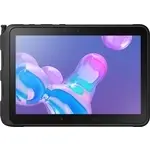 Samsung Tab Active Pro
Instrukcja obsługi
Samsung Tab Active Pro
Instrukcja obsługi
 Samsung GT-N8000
Instrukcja obsługi
Samsung GT-N8000
Instrukcja obsługi
 Samsung GT-N8010
Instrukcja obsługi
Samsung GT-N8010
Instrukcja obsługi
 Samsung GT-N8020
Instrukcja obsługi
Samsung GT-N8020
Instrukcja obsługi
 Samsung GT-P3100
Instrukcja obsługi
Samsung GT-P3100
Instrukcja obsługi
 Samsung GT-P3110
Instrukcja obsługi
Samsung GT-P3110
Instrukcja obsługi
 Samsung GT-P5100
Instrukcja obsługi
Samsung GT-P5100
Instrukcja obsługi
 Samsung GT-P5110
Instrukcja obsługi
Samsung GT-P5110
Instrukcja obsługi
 Samsung GT-P5210
Instrukcja obsługi
Samsung GT-P5210
Instrukcja obsługi
 Samsung GT-P5220
Instrukcja obsługi
Samsung GT-P5220
Instrukcja obsługi
 Samsung GT-P6200
Instrukcja obsługi
Samsung GT-P6200
Instrukcja obsługi
 Samsung GT-P7300/M16
Instrukcja obsługi
Samsung GT-P7300/M16
Instrukcja obsługi
 Samsung SM-P550
Instrukcja obsługi
Samsung SM-P550
Instrukcja obsługi
 Samsung SM-P600
Instrukcja obsługi
Samsung SM-P600
Instrukcja obsługi
 Samsung SM-P605
Instrukcja obsługi
Samsung SM-P605
Instrukcja obsługi
 Samsung SM-P610
Instrukcja obsługi
Samsung SM-P610
Instrukcja obsługi
 Samsung SM-P613
Instrukcja obsługi
Samsung SM-P613
Instrukcja obsługi