Strona 2 - Spis treści; Podstawowe informacje; Aplikacje i funkcje
2 Spis treści Podstawowe informacje 4 Przeczytaj najpierw 7 Przypadki przegrzewania się urządzenia i rozwiązania tego problemu 11 Układ i funkcje w urządzeniu18 Bateria23 Karta SIM lub USIM (karta nano-SIM) (SM-T395) 24 Karta pamięci (karta microSD)26 Etui ochronne27 Włączanie i wyłączanie urządzeni...
Strona 3 - Załącznik
Spis treści 3 176 Zarządzanie ogólne177 Dostępność177 Aktualizacja oprogramow.178 Instrukcja obsługi178 Tablet — informacje Załącznik 179 Rozwiązywanie problemów Ustawienia 130 Wstęp130 Połączenia 132 Wi-Fi134 Bluetooth136 NFC i płatności138 Oszczędzanie danych139 Router Wi-Fi i udost. internetu (SM...
Strona 6 - Utrzymanie wodo- i pyłoszczelności; Ikony pomocnicze
Podstawowe informacje 6 Utrzymanie wodo- i pyłoszczelności Twoje urządzenie jest wodo- i pyłoszczelne. Aby utrzymać wodo- i pyłoszczelność swojego urządzenia, dokładnie przestrzegaj podanych niżej wskazówek. W przeciwnym razie może dojść do jego uszkodzenia. • Nie należy zanurzać urządzenia w wodzie...
Strona 7 - Przypadki przegrzewania się urządzenia; Nagrzewanie się urządzenia podczas ładowania baterii
Podstawowe informacje 7 Przypadki przegrzewania się urządzenia i rozwiązania tego problemu Nagrzewanie się urządzenia podczas ładowania baterii Podczas ładowania urządzenie i ładowarka mogą się nagrzewać. W trakcie ładowania bezprzewodowego lub szybkiego ładowania urządzenie może być cieplejsze w do...
Strona 8 - Kiedy urządzenie nagrzewa się podczas użytkowania
Podstawowe informacje 8 Kiedy urządzenie nagrzewa się podczas użytkowania W przypadku korzystania z funkcji lub aplikacji zużywających dużo energii lub używania ich przez długi czas urządzenie może tymczasowo nagrzewać się ze względu na większe zużycie energii baterii. Zamknąć wszystkie uruchomione ...
Strona 9 - Ograniczenie funkcjonalności urządzenia w przypadku
Podstawowe informacje 9 Kiedy urządzenie się nagrzeje, trzeba wykonać następujące czynności: • Dbać o stałą aktualizację oprogramowania urządzenia. • Konflikty między aplikacjami mogą powodować nagrzewanie się urządzenia. Ponownie uruchom urządzenie. • Dezaktywować funkcje Wi-Fi, GPS i Bluetooth, je...
Strona 10 - Środki ostrożności dotyczące środowiska pracy
Podstawowe informacje 10 Środki ostrożności dotyczące środowiska pracy Urządzenie może się nagrzewać ze względu na warunki środowiska pracy. Należy zachować ostrożność, by nie doprowadzić do skrócenia żywotności baterii ani do uszkodzenia lub zapalenia się urządzenia. • Nie przechowywać urządzenia w...
Strona 11 - Układ i funkcje w urządzeniu; Zawartość opakowania
Podstawowe informacje 11 Układ i funkcje w urządzeniu Zawartość opakowania Należy sprawdzić, czy pudełko z produktem zawiera następujące elementy: • Elementy dostarczane wraz z urządzeniem i wszelkie dostępne akcesoria mogą się różnić w zależności od kraju lub operatora sieci. • Dostarczone akcesori...
Strona 12 - Wygląd urządzenia
Podstawowe informacje 12 Wygląd urządzenia Klawisz zasilania Klawisz głośności Klawisz wstecz Klawisz ostatnich aplikacji Klawisz strony domowej (czujnik rozpoznawania odcisków palców) Złącze wielofunkcyjne (USB typu C) Przedni aparat Czujnik zbliżeniowy/oświetlenia Głośnik (SM-T395) Ekran dotykowy ...
Strona 14 - Klawisze
Podstawowe informacje 14 Klawisze Klawisz Funkcja Włączania /wyłączania • Naciśnij i przytrzymaj, aby włączyć lub wyłączyć urządzenie. • Naciśnij, aby włączyć lub zablokować ekran. Ostatnie • Naciśnij, aby otworzyć listę ostatnich aplikacji. Ekran startowy • Naciśnij, aby włączyć ekran, gdy jest zab...
Strona 15 - Rysik S Pen
Podstawowe informacje 15 Rysik S Pen Przycisk rysika S Pen Końcówka rysika S Pen Pęseta Nazwa Funkcje Końcówka rysika S Pen • Rysik S Pen umożliwia pisanie, rysowanie i wykonywanie czynności na ekranie dotykiem. Klawisza ostatnich aplikacji i klawisza wstecz można używać za pomocą rysika S Pen. • Um...
Strona 16 - Wymiana końcówki rysika S Pen
Podstawowe informacje 16 Wymiana końcówki rysika S Pen Jeżeli końcówka się stępiła, wymień ją na nową. 1 Mocno przytrzymaj końcówkę pęsetą, a następnie wyciągnij ją. 2 Włóż nową końcówkę do rysika S Pen.
Strona 18 - Bateria; Instalowanie baterii
Podstawowe informacje 18 Bateria Instalowanie baterii 1 Zdejmij tylną pokrywę. Należy uważać, aby podczas zdejmowania tylnej pokrywy nie uszkodzić paznokci. Nie należy nadmiernie wyginać ani skręcać tylnej pokrywy. Może to spowodować uszkodzenie pokrywy. 2 Włóż baterię pozłacanymi stykami odpowiedni...
Strona 19 - Wyjmowanie baterii
Podstawowe informacje 19 3 Załóż tylną pokrywę. Przyciśnij Należy się upewnić, że tylna pokrywa jest szczelnie zamknięta. Zapobiegnie to przedostaniu się wody i pyłu do urządzenia. Otwarta lub poluzowana tylna pokrywa może doprowadzić do przedostania się wody i brudu do urządzenia i je uszkodzić. Na...
Strona 20 - Ładowanie baterii
Podstawowe informacje 20 Ładowanie baterii Przed pierwszym użyciem baterii lub jeśli bateria nie była używana przez dłuższy czas naładuj ją. Należy używać wyłącznie ładowarek, baterii i kabli zatwierdzonych przez firmę Samsung. Używanie niezatwierdzonych ładowarek lub kabli może spowodować eksplozję...
Strona 21 - Ograniczanie zużycia energii baterii
Podstawowe informacje 21 3 Podłącz zasilacz USB do gniazdka elektrycznego. 4 Po pełnym naładowaniu baterii odłącz ładowarkę od urządzenia. Następnie odłącz ładowarkę od gniazdka elektrycznego. Nie należy wyjmować baterii przed odłączeniem ładowarki. Może to spowodować uszkodzenie urządzenia. Ogranic...
Strona 22 - Porady i środki ostrożności dla ładowania baterii
Podstawowe informacje 22 Porady i środki ostrożności dla ładowania baterii • Gdy stan naładowania baterii jest niski, ikona baterii jest wyświetlana jako pusta. • Po całkowitym rozładowaniu baterii urządzenia nie można włączyć nawet po podłączeniu go do ładowarki. Przed ponownym włączeniem urządzeni...
Strona 23 - Instalowanie karty SIM lub USIM; Wyjmowanie karty SIM lub USIM
Podstawowe informacje 23 Karta SIM lub USIM (karta nano-SIM) (SM-T395) Instalowanie karty SIM lub USIM Włóż dostarczoną przez operatora sieci kartę SIM lub USIM. • Używaj wyłącznie kart nano-SIM. • Należy uważać, aby nie zgubić karty SIM lub USIM. Firma Samsung nie ponosi odpowiedzialności za wszelk...
Strona 24 - Wkładanie karty pamięci
Podstawowe informacje 24 Karta pamięci (karta microSD) Wkładanie karty pamięci Pojemność karty pamięci w urządzeniu może różnić się od innych modeli, a niektóre karty pamięci mogą nie być zgodne z urządzeniem w zależności od producenta i rodzaju karty pamięci. Aby wyświetlić maksymalną pojemność kar...
Strona 25 - Wyjmowanie karty pamięci; Formatowanie karty pamięci
Podstawowe informacje 25 Wyjmowanie karty pamięci W celu bezpiecznego wyjęcia karty pamięci należy ją najpierw odinstalować.Uruchom aplikację Ustawienia i dotknij Pielęgnacja urządzenia → Domyślna pamięć → → Ustawienia pamięci → Karta pamięci → Odinstaluj . 1 Zdejmij tylną pokrywę i wyjmij baterię. ...
Strona 26 - Etui ochronne; Instalowanie ochronnego etui
Podstawowe informacje 26 Etui ochronne Instalowanie ochronnego etui Aby założyć obudowę, włóż do niej górną stronę urządzenia, a następnie mocno naciśnij przeciwną stronę obudowy. Zdejmowanie etui ochronnego Przekręć górną krawędź etui do momentu, aż urządzenie się z niego wysunie i wyjmij urządzeni...
Strona 27 - Przymocowywanie rysika S Pen; Włączanie i wyłączanie urządzenia
Podstawowe informacje 27 Przymocowywanie rysika S Pen Wsuń rysik S Pen do górnej części etui ochronnego. Nie wsuwaj rysika S Pen do etui ochronnego od tylnej strony. Włączanie i wyłączanie urządzenia Naciśnij i przytrzymaj klawisz zasilania przez kilka sekund, aby włączyć urządzenie.Po pierwszym włą...
Strona 28 - Konfiguracja wstępna
Podstawowe informacje 28 Konfiguracja wstępna Po pierwszym włączeniu urządzenia lub po wymazaniu danych skonfiguruj urządzenie, wykonując polecenia wyświetlane na ekranie. Procedury konfiguracji wstępnej mogą się różnić w zależności od oprogramowania na urządzeniu oraz regionu. 1 Włącz urządzenie. 2...
Strona 29 - Konto Samsung; Wstęp
Podstawowe informacje 29 6 Postępuj zgodnie z instrukcjami wyświetlanymi na ekranie, aby kontynuować konfigurację wstępną. 7 Ustaw metodę blokowania ekranu, aby chronić urządzenie. Dane osobowe można chronić, uniemożliwiając innym osobom dostęp do urządzenia. Aby później ustawić metodę blokowania ek...
Strona 30 - Rejestracja konta Samsung; Rejestracja nowego konta Samsung
Podstawowe informacje 30 Rejestracja konta Samsung Rejestracja nowego konta Samsung Jeżeli nie masz konta Samsung, warto je stworzyć. 1 Uruchom aplikację Ustawienia , dotknij Konta i kopia zapasowa → Konta → Dodaj konto → Samsung account . Ewentualnie uruchom aplikację Ustawienia i dotknij . 2 Dotkn...
Strona 31 - Usuwanie konta Samsung; Przenoszenie danych z poprzednio używanego; Przenoszenie danych przez łączność Wi-Fi Direct
Podstawowe informacje 31 Usuwanie konta Samsung Usunięcie zarejestrowanego konta Samsung z urządzenia oznacza jednoczesne usunięcie swoich danych, takich jak kontakty lub wydarzenia. 1 Uruchom aplikację Ustawienia i dotknij Konta i kopia zapasowa → Konta . 2 Dotknij Samsung account → → Usuń konto . ...
Strona 32 - Przesyłanie danych przy użyciu pamięci zewnętrznej
Podstawowe informacje 32 4 Na poprzednio używanym urządzeniu dotknij Wyślij dane → Bezprzewodowo . 5 W poprzednim urządzeniu wybierz element do przeniesienia i dotknij Wyślij . 6 Na urządzeniu dotknij Odbierz . 7 Postępuj zgodnie z instrukcjami wyświetlanymi na ekranie, aby przenieść dane z poprzedn...
Strona 33 - Informacje o działaniu ekranu; Sterowanie ekranem dotykowym; Dotknięcie
Podstawowe informacje 33 Informacje o działaniu ekranu Sterowanie ekranem dotykowym • Nie należy dopuszczać do zetknięcia się ekranu dotykowego z innymi urządzeniami elektrycznymi. Wyładowania elektrostatyczne mogą spowodować nieprawidłowe działanie ekranu dotykowego. • Aby uniknąć uszkodzenia ekran...
Strona 34 - Dotknięcie i przytrzymanie; Przeciąganie
Podstawowe informacje 34 Dotknięcie i przytrzymanie Dotknij ekranu i przytrzymaj go przez co około 2 sekundy. Przeciąganie Dotknij elementu i przytrzymaj go, a następnie przeciągnij w miejsce docelowe. Dwukrotne dotknięcie Dotknij dwukrotnie ekranu.
Strona 36 - Ekran startowy oraz ekran aplikacji
Podstawowe informacje 36 Ekran startowy oraz ekran aplikacji Ekran startowy jest punktem wyjściowym, z którego można uzyskać dostęp do wszystkich funkcji urządzenia. Są na nim wyświetlane widgety, skróty do aplikacji i inne elementy.Na ekranie aplikacji wyświetlane są ikony aplikacji, w tym także no...
Strona 37 - Przełączanie pomiędzy ekranem startowym i ekranem aplikacji
Podstawowe informacje 37 Przełączanie pomiędzy ekranem startowym i ekranem aplikacji Na ekranie startowym przeciągnij palcem w górę lub w dół, aby otworzyć ekran aplikacji.Aby powrócić na ekran startowy, przeciągnij palcem w górę lub w dół na ekranie aplikacji. Możesz też nacisnąć klawisz strony dom...
Strona 38 - Przenoszenie elementów
Podstawowe informacje 38 Przenoszenie elementów Dotknij elementu i przytrzymaj go, a następnie przeciągnij w nowe miejsce. Jeśli chcesz przenieść element do innego panelu, przeciągnij go na bok ekranu.Aby dodać skrót do aplikacji na ekranie startowym, dotknij elementu na ekranie aplikacji i przytrzy...
Strona 39 - Edytowanie ekranu startowego
Podstawowe informacje 39 Edytowanie ekranu startowego Aby uzyskać dostęp do opcji edycji, na ekranie startowym dotknij pustego miejsca i je przytrzymaj albo zsuń palce. Można ustawić tapetę, dodawać widgety i wykonywać inne czynności. Można również dodawać i usuwać panele ekranu startowego, a także ...
Strona 40 - Wyświetlanie wszystkich aplikacji na ekranie startowym; Ikony wskaźników
Podstawowe informacje 40 Wyświetlanie wszystkich aplikacji na ekranie startowym Istnieje możliwość ustawienia urządzenia tak, aby wyświetlało wszystkie aplikacje na ekranie startowym, bez używania dodatkowego ekranu aplikacji. Na ekranie startowym dotknij pustego obszaru i przytrzymaj go, a następni...
Strona 42 - Zmiana metody blokowania ekranu
Podstawowe informacje 42 Zmiana metody blokowania ekranu Aby zmienić metodę blokowania ekranu uruchom aplikację Ustawienia , dotknij Ekran blokady → Typ blokady ekranu , a następnie wybierz daną metodę. Kiedy ustawisz wzór, numer PIN, hasło lub dane biometryczne jako metodę blokowania ekranu, możesz...
Strona 43 - Zrzut z ekranu
Podstawowe informacje 43 Zrzut z ekranu Podczas korzystania z urządzenia można zapisać zrzut ekranu, a następnie umieścić na nim tekst lub rysunek, przyciąć go lub udostępnić. Możesz przechwycić bieżący ekran i obszar przesuwalny.Poniżej przedstawiono metody zapisywania zrzutu ekranu. Zrzuty ekranu ...
Strona 44 - Panel powiadomień
Podstawowe informacje 44 Panel powiadomień Informacje o otrzymaniu nowych powiadomień są wyświetlane w postaci ikon wskaźników na pasku stanu. Aby dowiedzieć się więcej o ikonach, otwórz panel powiadomień i przeczytaj informacje szczegółowe.Aby otworzyć panel powiadomień, przeciągnij pasek stanu w d...
Strona 45 - Korzystanie z przycisków szybkich ustawień
Podstawowe informacje 45 Korzystanie z przycisków szybkich ustawień Dotknij przycisków szybkich ustawień, aby włączyć określone funkcje. Przeciągnij w dół na panelu powiadomień, aby wyświetlić więcej przycisków. Aby zmienić ustawienia funkcji, dotknij tekstu pod każdym przyciskiem. Bardziej szczegół...
Strona 46 - Wprowadzanie tekstu; Wygląd klawiatury; Zmienianie języka wprowadzania
Podstawowe informacje 46 Wprowadzanie tekstu Wygląd klawiatury Gdy wysyłasz wiadomości e-mail, tworzysz notatki itp., automatycznie wyświetlana jest klawiatura, aby można było wpisać tekst. Tekst można wprowadzać tylko w niektórych językach. Aby wprowadzić tekst, należy zmienić język wprowadzania na...
Strona 47 - Dodatkowe funkcje klawiatury
Podstawowe informacje 47 Dodatkowe funkcje klawiatury Niektóre funkcje mogą nie być dostępne w zależności od regionu i operatora sieci. • : odgadywanie słów na podstawie wprowadzonych liter i wyświetlanie podpowiedzi. Aby powrócić do listy funkcji klawiatury, dotknij . • : dodawanie emotikon. • : wp...
Strona 48 - Kopiowanie i wklejanie
Podstawowe informacje 48 Kopiowanie i wklejanie 1 Dotknij tekstu i przytrzymaj na nim palec. 2 Przeciągnij lub , aby wybrać fragment tekstu, lub dotknij Zaznacz wszystko , aby wybrać cały tekst. 3 Dotknij Kopiuj lub Wytnij . Wybrany tekst zostaje skopiowany do schowka. 4 Dotknij punktu, w którym ma ...
Strona 49 - Instalowanie lub odinstalowywanie aplikacji; Galaxy Store; Instalowanie aplikacji
49 Aplikacje i funkcje Instalowanie lub odinstalowywanie aplikacji Galaxy Store Kupuj i pobieraj aplikacje. Możesz pobierać aplikacje dedykowane dla urządzeń Samsung Galaxy.Uruchom aplikację Galaxy Store . Ta aplikacja może nie być dostępna w zależności od regionu i operatora sieci. Instalowanie apl...
Strona 50 - Zarządzanie aplikacjami; Odinstalowywanie lub wyłączanie aplikacji
Aplikacje i funkcje 50 Zarządzanie aplikacjami Odinstalowywanie lub wyłączanie aplikacji Dotknij aplikacji i przytrzymaj ją, a następnie wybierz opcję. • Wyłącz : wyłączanie wybranych domyślnych aplikacji, których nie można odinstalować z urządzenia. • Odinstal. : odinstalowanie pobranych aplikacji....
Strona 51 - Funkcje rysika S Pen; Polecenie wskazywane
Aplikacje i funkcje 51 Funkcje rysika S Pen Polecenie wskazywane Polecenie wskazywane to menu zawierające funkcje rysika S Pen i szybkiego dostępu do często używanych aplikacji.Aby otworzyć panel poleceń Air command, umieść rysik S Pen nad ekranem i naciśnij przycisk rysika S Pen. Możesz również dot...
Strona 52 - Dodawanie skrótów do panelu poleceń Air command
Aplikacje i funkcje 52 Dodawanie skrótów do panelu poleceń Air command Do panelu poleceń Air command można dodać skróty do często używanych aplikacji i funkcji.Na panelu poleceń Air command dotknij , a następnie wybierz aplikacje lub funkcje, które mają być otwierane z poziomu panelu.Aby edytować sk...
Strona 53 - Ikona Air command; Utwórz notatkę
Aplikacje i funkcje 53 Ikona Air command Po zamknięciu panelu poleceń Air command ikona Air command pozostanie widoczna na ekranie. Panel poleceń Air command można otworzyć, dotykając ikony rysikiem S Pen.Aby przenieść ikonę, przeciągnij w nowe miejsce. Jeśli ikona Air command nie jest widoczna na e...
Strona 55 - Przechwytywanie obszaru z filmu
Aplikacje i funkcje 55 Przechwytywanie obszaru z filmu Podczas odtwarzania filmu można zaznaczyć obszar i zapisać go jako animację GIF. 1 Gdy podczas odtwarzania filmu wyświetlana jest zawartość, którą chcesz zapisać, otwórz panel poleceń Air command i dotknij Inteligentny wybór . 2 Na pasku narzędz...
Strona 60 - Wybór rysikiem
Aplikacje i funkcje 60 Wybór rysikiem Naciskając i przytrzymując przycisk rysika S Pen, przeciągnij rysikiem S Pen nad tekstem lub listami elementów, aby wybrać wiele elementów lub tekst. Ta funkcja umożliwia także kopiowanie i wklejanie wybranych elementów lub tekstu do innej aplikacji lub udostępn...
Strona 62 - Tworzenie notatek przy wyłączonym ekranie
Aplikacje i funkcje 62 Notatka wył. ekr. Notatki można szybko tworzyć, pisząc na ekranie bez konieczności włączania go. Jeśli ta funkcja nie jest włączona, uruchom aplikację Ustawienia , dotknij Zaawansowane funkcje → Rysik S Pen , a następnie dotknij przełącznika Notatka wył. ekr. , aby włączyć fun...
Strona 64 - Wykonywanie połączeń z dzienników połączeń lub listy kontaktów
Aplikacje i funkcje 64 Wykonywanie połączeń z dzienników połączeń lub listy kontaktów Dotknij Ostatnie lub Kontakty , a następnie przeciągnij palcem w prawo po kontakcie lub numerze telefonu, aby nawiązać połączenie.Jeśli ta funkcja jest wyłączona, uruchom aplikację Ustawienia , dotknij Zaawansowane...
Strona 65 - Odbieranie połączeń; Odbieranie połączenia; Blokowanie numerów telefonu
Aplikacje i funkcje 65 Odbieranie połączeń Odbieranie połączenia Podczas sygnału połączenia przychodzącego przeciągnij poza duży okrąg. Odrzucanie połączenia Podczas sygnału połączenia przychodzącego przeciągnij poza duży okrąg. Aby wysłać wiadomość po odrzuceniu połączenia przychodzącego, przeciągn...
Strona 66 - Opcje dostępne w trakcie połączeń; W trakcie połączenia głosowego
Aplikacje i funkcje 66 Opcje dostępne w trakcie połączeń W trakcie połączenia głosowego Dostępne są następujące czynności: • : dostęp do dodatkowych opcji. • Dodaj połączenie : nawiązywanie drugiego połączenia. Pierwsze połączenie zostanie wstrzymane. Po zakończeniu drugiego połączenia pierwsze połą...
Strona 67 - Dodawanie numeru telefonu do kontaktów; Dodawanie numeru telefonu do kontaktów za pomocą klawiatury; Dodawanie tagu do numeru telefonu
Aplikacje i funkcje 67 Dodawanie numeru telefonu do kontaktów Dodawanie numeru telefonu do kontaktów za pomocą klawiatury 1 Uruchom aplikację Telefon i dotknij Klawiat. 2 Wprowadź numer. 3 Dotknij Dodawanie do kontaktów . 4 Dotknij Utwórz kontakt , aby utworzyć nowy kontakt, lub Aktualizuj kontakt ,...
Strona 68 - Tworzenie nowego kontaktu
Aplikacje i funkcje 68 Kontakty Wstęp Ta aplikacja służy do tworzenia nowych kontaktów lub zarządzania kontaktami na urządzeniu. Dodawanie kontaktów Tworzenie nowego kontaktu 1 Uruchom aplikację Kontakty i dotknij . 2 Wybierz lokalizację przechowywania i dotknij Wybierz . 3 Wprowadź informacje o kon...
Strona 69 - Importowanie kontaktów; Wyszukiwanie kontaktów
Aplikacje i funkcje 69 Importowanie kontaktów Kontakty możesz dodawać, importując je z innych pamięci do swojego urządzenia. 1 Uruchom aplikację Kontakty i dotknij → Zarządzanie kontaktami → Import/eksport kontaktów → Importuj . 2 Wybierz pamięć, z której mają zostać zaimportowane kontakty. 3 Zaznac...
Strona 70 - Udostępnianie kontaktów
Aplikacje i funkcje 70 Dotknij kontaktu. Następnie wykonaj jedną z poniższych czynności: • : dodawanie do ulubionych kontaktów. • / : nawiązywanie połączenia głosowego lub wideo. Ta funkcja może nie być dostępna w zależności od modelu. • : tworzenie wiadomości. Ta funkcja może nie być dostępna w zal...
Strona 71 - Tworzenie grup; Wysyłanie wiadomości grupowej
Aplikacje i funkcje 71 3 Dotknij Dotknij tu, aby udost. profil i dotknij przycisku, aby go aktywować. Aby skorzystać z funkcji udostępniania profilu, numer telefonu musi być zweryfikowany. Zaktualizowane informacje o profilu kontaktu można wyświetlić w aplikacji Kontakty . Aby zmienić zakres kontakt...
Strona 72 - Scalanie powielonych kontaktów
Aplikacje i funkcje 72 Scalanie powielonych kontaktów Podczas importu kontaktów z innych pamięci lub synchronizacji kontaktów z innymi kontami lista kontaktów może zawierać powielone kontakty. W celu łatwiejszego zarządzania listą kontaktów powielone kontakty można scalić. 1 Uruchom aplikację Kontak...
Strona 74 - Przeglądanie wiadomości
Aplikacje i funkcje 74 3 Dotknij , aby wysłać wiadomość. Przeglądanie wiadomości Wiadomości są grupowane w wątki według kontaktów. Za odbieranie wiadomości podczas korzystania z roamingu mogą być naliczane dodatkowe opłaty. 1 Uruchom aplikację Wiadomości i dotknij Wątki . 2 Wybierz kontakt z listy w...
Strona 75 - Ustawianie powiadomień dla wiadomości; Wysyłanie przypomnienia o wiadomości; Usuwanie wiadomości
Aplikacje i funkcje 75 Ustawianie powiadomień dla wiadomości Istnieje możliwość zmiany dźwięku, opcji wyświetlania i innych cech powiadomienia. 1 Uruchom aplikację Wiadomości , dotknij → Ustawienia → Powiadomienia , a następnie dotknij przełącznika, aby włączyć tę funkcję. 2 Zmień ustawienia powiado...
Strona 77 - Korzystanie z trybu prywatnego; Włączanie trybu prywatnego; Zmiana ustawień bezpieczeństwa; Wyłączanie trybu prywatnego
Aplikacje i funkcje 77 Korzystanie z trybu prywatnego W trybie prywatnym możesz osobno zarządzać otwartymi zakładkami, stronami w ulubionych i zapisanymi stronami. Możesz zabezpieczyć tryb prywatny hasłem i danymi biometrycznymi. Włączanie trybu prywatnego Dotknij → Włącz tryb chroniony . Jeżeli kor...
Strona 78 - Konfigurowanie kont e-mail; Wysyłanie wiadomości e-mail
Aplikacje i funkcje 78 E-mail Konfigurowanie kont e-mail Przy pierwszym otwarciu E-mail należy skonfigurować konto e-mail. 1 Uruchom aplikację E-mail . 2 Na liście wybierz usługę poczty e-mail lub dotknij Inne . 3 Postępuj zgodnie z instrukcjami wyświetlanymi na ekranie, aby zakończyć proces instala...
Strona 79 - Uruchamianie aparatu; Fotografia podstawowa; Robienie zdjęć lub nagrywanie filmów
Aplikacje i funkcje 79 Aparat Wstęp Ta aplikacja służy do robienia zdjęć i nagrywania filmów przy użyciu różnych trybów i ustawień. Zwyczaje przy używaniu aparatu • Nie należy robić zdjęć ani nagrywać filmów z osobami, które nie wyraziły na to zgody. • Nie należy robić zdjęć ani nagrywać filmów, któ...
Strona 81 - Przybliżanie lub oddalanie; Używanie trybów fotografowania; Tryb Zdjęcie
Aplikacje i funkcje 81 Przybliżanie lub oddalanie Odsuń od siebie dwa palce na ekranie, aby powiększyć jego część, lub zsuń je, aby ją pomniejszyć. • Funkcje powiększania są dostępne tylko podczas posługiwania się tylnym aparatem. • Powiększenie optyczne 2x może nie działać w przypadku słabego oświe...
Strona 82 - Stosowanie upiększania; Tryb Film; Tryb Ustawianie ostrości na żywo
Aplikacje i funkcje 82 Stosowanie upiększania Istnieje możliwość zastosowania efektu filtra i modyfikowania rysów twarzy, takich jak odcień skóry czy kształt twarzy przed wykonaniem autoportretu. 1 Na ekranie podglądu dotknij . 2 Wybierz filtr lub efekty urodowe i zrób zdjęcie. Tryb Film Aparat usta...
Strona 83 - Tryb profesjonalny; Dostępne opcje; Tryb panoramy
Aplikacje i funkcje 83 Tryb profesjonalny Możesz robić zdjęcia, ręcznie dostosowując różne opcje fotografowania, takie jak wartość ekspozycji oraz czułość ISO.Na liście trybów fotografowania dotknij Pro . Wybierz opcje i dostosuj ustawienia, a następnie dotknij , aby wykonać zdjęcie. Dostępne opcje ...
Strona 84 - Korzystanie z trybu HDR; Tryb nocny; Tryb serii zdjęć
Aplikacje i funkcje 84 Korzystanie z trybu HDR Robienie zdjęć w bogatych barwach i z wieloma szczegółami nawet w jasnych i ciemnych miejscach.Na liście trybów fotografowania dotknij funkcji HDR . Bez efektu Z efektem Tryb nocny Ta funkcja umożliwia robienie zdjęć w warunkach słabego oświetlenia bez ...
Strona 85 - Tryb animacji GIF; Tryb sportowy; Tryb szerokiego autoportretu
Aplikacje i funkcje 85 Tryb animacji GIF Utwórz animowane zdjęcie na podstawie serii zdjęć.Na liście trybów fotografowania dotknij Animow. GIF . Żeby korzystać z tego trybu, musisz najpierw dodać go do listy trybów fotografowania. Na ekranie podglądu dotknij → Tryby aparatu → Tryby edycji , a następ...
Strona 86 - Dostosowywanie ustawień aparatu; Opcje bieżącego trybu fotografowania
Aplikacje i funkcje 86 5 Powoli obracaj urządzenie w lewo, a następnie w prawo, lub odwrotnie, aby zrobić szeroki autoportret.Kiedy biała ramka zostanie przesunięta do końca okna wizjera, urządzenie wykona dodatkowe zdjęcia. • Uważaj, aby zachować białą ramkę wewnątrz okna wizjera. • Fotografowane o...
Strona 87 - Ustawienia aparatu
Aplikacje i funkcje 87 • : wybór opcji pomiaru. Ten parametr określa sposób obliczania wartości oświetlenia. Centralnie-ważony — do obliczenia ekspozycji używane jest światło w centralnej części kadru. Punktowy — do obliczenia ekspozycji używane jest światło w wąskim centralnym obszarze kadru. Matry...
Strona 89 - Wyszukiwanie obrazów
Aplikacje i funkcje 89 Galeria Wstęp Obrazy i filmy zapisane w urządzeniu można wyświetlać. Obrazy i filmy można również porządkować w formie albumów lub tworzyć z nich historie. Przeglądanie obrazów 1 Uruchom aplikację Galeria i dotknij Obrazy . 2 Wybierz obraz. Dostęp do dodatkowych opcji. Usuwani...
Strona 90 - Oglądanie filmów
Aplikacje i funkcje 90 Oglądanie filmów 1 Uruchom aplikację Galeria i dotknij Obrazy . 2 Wybierz film, który chcesz odtworzyć. 3 Dotknij Odtwórz wideo , aby odtworzyć film. Blokowanie ekranu odtwarzania. Przechodzenie do poprzedniego filmu. Dotknij i przytrzymaj, aby przewinąć do tyłu. Przełączanie ...
Strona 91 - Wyświetlanie szczegółów obrazów i filmów
Aplikacje i funkcje 91 Wyświetlanie szczegółów obrazów i filmów Możesz wyświetlać szczegóły plików, takie jak ludzie, lokalizacje i informacje podstawowe. W przypadku istnienia automatycznie utworzonych treści, takich jak historia lub GIF, one także zostaną wyświetlone.Wyświetlając obraz lub na ekra...
Strona 92 - Wyświetlanie albumów; Ukrywanie albumów; Wyświetlanie historii; Tworzenie historii
Aplikacje i funkcje 92 Wyświetlanie albumów Możesz wyświetlać zdjęcia i filmy posortowane według folderów lub albumów.Uruchom aplikację Galeria , dotknij Albumy , a następnie wybierz album. Ukrywanie albumów Istnieje możliwość ukrywania albumów. Nie możesz ukrywać albumów stworzonych domyślnie, taki...
Strona 93 - Usuwanie historii; Udostępnianie albumów; Tworzenie albumów do udostępniania
Aplikacje i funkcje 93 Aby dodać obrazy lub filmy do historii, wybierz ją i dotknij → Dodaj . Aby usunąć obrazy lub filmy z historii, wybierz historię, dotknij → Edytuj , zaznacz obrazy lub filmy, które mają zostać usunięte, a następnie dotknij Usuń z historii . Usuwanie historii 1 Uruchom aplikację...
Strona 94 - Dodawanie zdjęć lub filmów do albumu; Synchronizacja obrazów i filmów z Samsung Cloud; Usuwanie obrazu lub filmu
Aplikacje i funkcje 94 Dodawanie zdjęć lub filmów do albumu 1 Uruchom aplikację Galeria i dotknij Udostępniono . 2 Wybierz album, aby dodawać obrazy lub filmy. 3 Dotknij i zaznacz obrazy lub filmy, które chcesz dodać. 4 Dotknij Gotowe . Synchronizacja obrazów i filmów z Samsung Cloud Podczas synchro...
Strona 95 - Wiele okien; Widok podzielonego ekranu
Aplikacje i funkcje 95 Wiele okien Wstęp Funkcja Wiele okien umożliwia uruchomienie dwóch aplikacji jednocześnie na podzielonym ekranie. Istnieje również możliwość uruchomienia kilku aplikacji jednocześnie w wyskakujących oknach. Niektóre aplikacje mogą nie obsługiwać tej funkcji. Widok podzielonego...
Strona 96 - Dostosowywanie rozmiaru okna
Aplikacje i funkcje 96 3 W dolnym oknie przeciągnij palcem w lewo lub w prawo, aby wybrać inną aplikację do uruchomienia.Aby uruchomić aplikację spoza listy ostatnio używanych aplikacji, nacisnąć przycisk ekranu startowego lub przycisk Wstecz, a następnie wybrać aplikację. Dostosowywanie rozmiaru ok...
Strona 97 - Widok wyskakującego okna; Przesuwanie wyskakujących okien
Aplikacje i funkcje 97 Widok wyskakującego okna 1 Naciśnij klawisz ostatnich aplikacji, aby otworzyć listę ostatnio używanych aplikacji. 2 Przeciągnij palcem w lewo lub w prawo, dotknij ikony aplikacji, a następnie dotknij Otwórz w wyskakującym widoku . Ekran aplikacji zostanie wyświetlony w wyskaku...
Strona 98 - Samsung Notes
Aplikacje i funkcje 98 Samsung Members Samsung Members oferuje klientom usługi pomocy technicznej, takie jak diagnozowanie problemów z urządzeniem. Użytkownicy mogą przesyłać pytania i raporty dotyczące błędów. Poza tym można również wymieniać się informacjami z innymi członkami społeczności użytkow...
Strona 99 - Tworzenie notatek pisanych odręcznie; Zmiana ustawień pisaka
Aplikacje i funkcje 99 Tworzenie notatek pisanych odręcznie Na ekranie redagowania notatek dotknij Rysik , aby pisać lub rysować rysikiem S Pen. Rysik Ponowne wykonywanie czynności Tabliczka do łatwego pisania Retuszowanie Wybierz i edytuj. Cofanie zmian Zmiana ustawień pisaka Podczas pisania lub ry...
Strona 100 - Korzystanie z gumki; Korzystanie z tabliczki do łatwego pisania
Aplikacje i funkcje 100 Korzystanie z gumki Aby z notatki usunąć pismo odręczne, dotknij i wybierz obszar do wymazania. Ewentualnie wybierz obszar, jednocześnie trzymając naciśnięty przycisk rysika S Pen.Aby zmienić typ gumki, ponownie dotknij . • Wymaż według linii : wymazywanie wybranych linii. • ...
Strona 101 - Edytowanie notatek napisanych ręcznie
Aplikacje i funkcje 101 Edytowanie notatek napisanych ręcznie Notatki napisane ręcznie można edytować za pomocą różnych opcji edytowania, takich jak wycinanie, przenoszenie, zmiana rozmiaru lub przekształcanie. 1 Jeśli w notatce znajduje się tekst napisany ręcznie, dotknij . Aby zmienić kształt wybr...
Strona 102 - Malowanie pędzlami
Aplikacje i funkcje 102 3 Wprowadzaną zawartość można edytować przy użyciu dostępnych opcji. • Wytnij : umożliwia wycięcie danych. Aby przekleić ją w nowe miejsce, należy dotknąć i przytrzymać wybrane miejsce, a następnie dotknąć Wklej . • Kopiuj : umożliwia skopiowanie danych. Aby przekleić ją w no...
Strona 103 - Wstawianie obrazów do notatki
Aplikacje i funkcje 103 Wstawianie obrazów do notatki Na ekranie tworzenia notatki dotknij → Obraz . Dotknij Aparat → , aby zrobić zdjęcie, lub Galeria lub Inne , aby wybrać obraz. Obraz zostanie wstawiony do tworzonej notatki. Wstawianie nagrań głosowych do notatki Na ekranie tworzenia notatki dotk...
Strona 104 - PENUP
Aplikacje i funkcje 104 PENUP Wstęp PENUP to portal społecznościowy umożliwiający udostępnianie obrazów namalowanych przy użyciu rysika S Pen. Umożliwia przesyłanie obrazów, wyświetlanie obrazów innych użytkowników oraz dostęp do przydatnych wskazówek artystycznych. Publikowanie obrazów. Twój profil...
Strona 105 - Publikowanie Twojego dzieła; Umieszczanie obrazów z innych aplikacji
Aplikacje i funkcje 105 Publikowanie Twojego dzieła Obrazy namalowane w aplikacji Samsung Notes lub w innych aplikacjach do rysowania można przesyłać do portalu PENUP. 1 Uruchom aplikację PENUP i dotknij . 2 Aby umieścić pracę z folderu Galeria , dotknij Z galerii , wybierz obraz do umieszczenia, a ...
Strona 106 - Wyświetlanie dzieł
Aplikacje i funkcje 106 Wyświetlanie dzieł Możesz przeglądać obrazy innych osób, komentować je, a nawet oznaczać jako ulubione. Obraz możesz również pobrać lub ustawić jako tapetę.Należy uruchomić aplikację PENUP i wybrać post, który ma zostać wyświetlony. Wyświetlanie użytkowników, którzy polubili ...
Strona 107 - Kolorowanie obrazów
Aplikacje i funkcje 107 Kolorowanie obrazów Używając różnych kolorów, stwórz własną pracę. 1 Uruchom aplikację PENUP i dotknij Kolorowanie . 2 Wybierz obraz. 3 Dotknij Zacznij Kolorowanie . Rozpoczynanie kolorowania. 4 Po zakończeniu dotknij Gotowe .
Strona 108 - Rysunek na żywo
Aplikacje i funkcje 108 Rysunek na żywo Rysuj podczas oglądania filmu na żywo, który pokazuje proces tworzenia obrazu. Możesz łatwo narysować ładny obraz. 1 Uruchom aplikację PENUP i dotknij Rysunek na żywo . 2 Wybierz obraz. 3 Dotknij Naucz się rysować . 4 Aby narysować obraz, dotknij , aby wstrzym...
Strona 109 - Rysowanie na zdjęciu
Aplikacje i funkcje 109 Rysowanie na zdjęciu Rysuj obrazy na zdjęciach i zachowaj je jako swoje własne dzieła sztuki. Wybierz zdjęcie z Galeria lub zrób zdjęcie i rysuj na nich. Po zakończeniu rysowania można zobaczyć narysowany obraz, ukrywając zdjęcie. 1 Uruchom aplikację PENUP . 2 Dotknij → Rysow...
Strona 110 - Tworzenie zdarzeń
Aplikacje i funkcje 110 Kalendarz Ta aplikacja umożliwia zarządzanie harmonogramem przez wprowadzanie nadchodzących zdarzeń lub przypomnień w terminarzu. Tworzenie zdarzeń 1 Uruchom aplikację Kalendarz i dotknij lub dotknij dwukrotnie daty. Jeśli dla daty zapisano już zdarzenia lub zadania, dotknij ...
Strona 111 - Dodawanie przypomnienia.; Synchronizowanie zdarzeń z kontami
Aplikacje i funkcje 111 Dodawanie przypomnienia. Uruchom aplikację Kalendarz i dotknij → Reminder , aby uruchomić aplikację Reminder . Dodaj zadanie w aplikacji Reminder . Więcej informacji zawiera część Reminder . Synchronizowanie zdarzeń z kontami 1 Uruchom aplikację Ustawienia , dotknij Konta i k...
Strona 112 - Nawiązywanie połączenia pomiędzy tabletem i smartfonem
Aplikacje i funkcje 112 Samsung Flow Wstęp Aplikacja Samsung Flow pozwala na łatwe połączenie tabletu ze smartfonem i korzystania z wygodnych funkcji sprawdzania powiadomień lub udostępniania zawartości.Aplikacja Samsung Flow musi być zainstalowana na obu urządzeniach, które zostaną ze sobą połączon...
Strona 113 - Udostępnianie połączenia danych sieci komórkowych; Sprawdzanie powiadomień na tablecie
Aplikacje i funkcje 113 Udostępnianie połączenia danych sieci komórkowych Jeśli połączenie z Internetem nie jest dostępne na tablecie, można udostępnić połączenie sieci danych komórkowych smartfonu. 1 Uruchom na tablecie aplikację Samsung Flow . 2 Dotknij .Na tablecie można korzystać z transmisji da...
Strona 114 - Ustawianie alarmów
Aplikacje i funkcje 114 Moje pliki Uzyskaj dostęp do różnych plików zapisanych na urządzeniu lub w innych miejscach, takich jak usługa chmury.Uruchom aplikację Moje pliki . Wyświetl pliki przechowywane w każdym obszarze pamięci.Aby wyszukać niepotrzebne dane i zwolnić miejsce w pamięci urządzenia, d...
Strona 115 - Czas na świecie; Tworzenie zegarów; Stoper
Aplikacje i funkcje 115 Czas na świecie Uruchom aplikację Zegar i dotknij Czas na świecie . Tworzenie zegarów Dotknij , wpisz nazwę miasta lub wybierz miasto na mapie, a następnie dotknij Dodaj . Aby skorzystać z konwertera stref czasowych, dotknij → Konwerter strefy czasowej . Usuwanie zegarów Dotk...
Strona 116 - Minutnik; Kalkulator
Aplikacje i funkcje 116 Minutnik 1 Uruchom aplikację Zegar i dotknij Minutnik . Aby dodać często używany czasomierz, dotknij , ustaw czas trwania i nazwę, a następnie dotknij Dodaj . 2 Ustaw czas trwania, a następnie dotknij Rozpocznij . Aby otworzyć klawiaturę w celu wprowadzenia czasu trwania, dot...
Strona 117 - Bixby Home; Otwieranie ekranu Bixby Home
Aplikacje i funkcje 117 Bixby Home Na ekranie Bixby Home wyświetlane są zalecane usługi i informacje udostępniane w usłudze Bixby na podstawie wzorców użycia i wykonywanych czynności. • Aby wyświetlić więcej treści, połącz się z siecią Wi-Fi lub komórkową. • Funkcja jest w pełni dostępna po zalogowa...
Strona 118 - Korzystanie z polecanych zawartości na ekranie Bixby Home; Edycja listy kart; Dostosowywanie ustawień aplikacji Bixby Home
Aplikacje i funkcje 118 Korzystanie z polecanych zawartości na ekranie Bixby Home Po otwarciu ekranu Bixby Home możesz przeglądać często aktualizowaną zawartość, która jest wyświetlana w postaci kart. Przeciągnij palcem w górę lub w dół, aby wyświetlić karty.Na przykład: rano w drodze do biura na ek...
Strona 119 - Uruchamianie aplikacji Reminder; Tworzenie Reminder z ekranu startowego Bixby
Aplikacje i funkcje 119 Reminder Można tworzyć przypomnienia na potrzeby planowania zadań do wykonania lub przeglądania zawartości w późniejszym czasie. O określonej godzinie lub w konkretnej lokalizacji będą wyświetlane powiadomienia w odniesieniu do każdego przypomnienia. • Aby otrzymywać bardziej...
Strona 120 - Uruchamianie aplikacji Reminder z poziomu kalendarza; Tworzenie przypomnień
Aplikacje i funkcje 120 Uruchamianie aplikacji Reminder z poziomu kalendarza Uruchom aplikację Kalendarz i dotknij → Reminder . Zostanie wyświetlony ekran Reminder a ikona aplikacji Reminder ( ) zostanie dodana do ekranu aplikacji. Tworzenie przypomnień Przypomnienia można tworzyć różnymi metodami. ...
Strona 121 - Sprawdzanie powiadomień o przypomnieniach; Wyświetlanie listy przypomnień
Aplikacje i funkcje 121 Sprawdzanie powiadomień o przypomnieniach Wyskakujące okienko z przypomnieniem zostanie wyświetlone w ustawionym czasie lub lokalizacji. Dotknij Ukończ lub Drzemka . Wyświetlanie listy przypomnień Uruchom aplikację Reminder , aby wyświetlić listę przypomnień. Aby wyświetlić s...
Strona 122 - Edytowanie szczegółów przypomnień; Zakańczanie przypomnień; Przywracanie przypomnień; Usuwanie przypomnień
Aplikacje i funkcje 122 Edytowanie szczegółów przypomnień Szczegóły przypomnienia, takie jak częstotliwość, data i czas lub lokalizacja, możne dodawać i edytować. 1 Na liście przypomnień wybierz przypomnienie, które chcesz edytować, i dotknij Edytuj . 2 Edytuj warunki i dotknij Zapisz . Warunki przy...
Strona 123 - SmartThings
Aplikacje i funkcje 123 SmartThings Wstęp Istnieje możliwość szybkiego i łatwego łączenia z urządzeniami w pobliżu, takimi jak zestawy słuchawkowe Bluetooth lub inne smartfony. Z poziomu smartfona można też sterować i zarządzać telewizorami, urządzeniami domowymi lub produktami obsługującymi Interne...
Strona 124 - Łączenie z pobliskimi urządzeniami; Korzystanie ze sprzętów domowych, telewizorów oraz produktów; Łączenie urządzeń
Aplikacje i funkcje 124 Łączenie z pobliskimi urządzeniami Istnieje możliwość szybkiego i łatwego łączenia z urządzeniami w pobliżu, takimi jak zestawy słuchawkowe Bluetooth. Metody połączenia mogą różnić się w zależności od typu połączonych urządzeń lub udostępnionej zawartości. 1 Uruchom aplikację...
Strona 125 - Wyświetlanie podłączonych urządzeń i sterowanie nimi; Dodawanie lokalizacji
Aplikacje i funkcje 125 Wyświetlanie podłączonych urządzeń i sterowanie nimi Urządzenia można wyświetlać i sterować nimi. Na przykład możesz sprawdzić składniki w lodówce lub zmienić głośność telewizora. 1 Uruchom aplikację SmartThings . Wyświetlona zostanie lista podłączonych urządzeń. 2 Wyświetl s...
Strona 126 - Dodawanie scen; Dodawanie automatyzacji
Aplikacje i funkcje 126 Dodawanie scen Można dodać scenę i przypisać do niej kilka urządzeń, a następnie sterować nimi jednocześnie. 1 Uruchom aplikację SmartThings . 2 Dotknąć → i wybrać lokalizację. 3 Dotknij → Dodaj scenę . 4 Wprowadzić nazwę sceny. 5 Dotknąć pod Akcje , a następnie dodać zadania...
Strona 127 - Udostępnianie zawartości
Aplikacje i funkcje 127 Otrzymywanie powiadomień Możesz otrzymywać powiadomienia na tablecie z podłączonych do niego urządzeń. Na przykład po skończonym praniu można otrzymać powiadomienie na tablecie.Aby włączyć odbieranie powiadomień na urządzeniach, uruchom aplikację SmartThings , dotknij → → Pow...
Strona 128 - Korzystanie z dodatkowych funkcji; Aplikacje Google; Chrome
Aplikacje i funkcje 128 Korzystanie z dodatkowych funkcji • Udostępnij duże pliki : udostępnianie dużych plików. Wczytaj pliki na serwer do przechowywania danych firmy Samsung i udostępniaj je innym za pomocą łącza lub kodu. Numer telefonu musi być zweryfikowany, żeby można było skorzystać z tej fun...
Strona 130 - Opcje
130 Ustawienia Wstęp Dostosuj ustawienia urządzenia. Możesz bardziej spersonalizować swoje urządzenie poprzez skonfigurowanie różnych opcji ustawień.Uruchom aplikację Ustawienia . Aby wyszukiwać ustawienia poprzez wpisywanie słów kluczowych, dotknij . Połączenia Opcje Ustawienia można zmieniać dla r...
Strona 132 - Podłączanie do sieci Wi-Fi
Ustawienia 132 Wi-Fi Aktywacja funkcji Wi-Fi umożliwia połączenie z punktem dostępu sieci Wi-Fi, zapewniając dostęp do Internetu i innych urządzeń sieciowych. Podłączanie do sieci Wi-Fi 1 Na ekranie Ustawienia dotknij Połączenia → Wi-Fi , a następnie dotknij przełącznika, aby go włączyć. 2 Wybierz s...
Strona 133 - Wysyłanie i odbieranie danych; Kończenie połączenia z urządzeniem
Ustawienia 133 Wysyłanie i odbieranie danych Istnieje możliwość udostępniania danych, takich kontakty lub pliki multimedialne, innym urządzeniom. Następujące działania stanowią przykład wysyłania obrazu do innego urządzenia. 1 Uruchom aplikację Galeria i wybierz obraz. 2 Dotknij → Wi-Fi Direct , a n...
Strona 134 - Łączenie z innymi urządzeniami Bluetooth
Ustawienia 134 Bluetooth Funkcji Bluetooth można użyć do wymiany danych lub plików multimedialnych z innymi urządzeniami z włączoną funkcją Bluetooth. • Firma Samsung nie ponosi odpowiedzialności za utratę, przechwycenie ani nieprawidłowe użycie danych wysyłanych lub odbieranych za pośrednictwem łąc...
Strona 135 - Anulowanie połączenia urządzeń Bluetooth
Ustawienia 135 Wysyłanie i odbieranie danych W wielu aplikacjach jest obsługiwane przesyłanie danych za pomocą funkcji Bluetooth. Istnieje możliwość udostępniania danych, takich kontakty lub pliki multimedialne, innym urządzeniom Bluetooth. Następujące działania stanowią przykład wysyłania obrazu do...
Strona 136 - Odczytywanie informacji z tagów NFC
Ustawienia 136 NFC i płatności To urządzenie umożliwia odczyt znaczników komunikacji o krótkim zasięgu (NFC, Near Field Communication), które zawierają informacje o produkcie. Ta funkcja może również służyć do dokonywania płatności, np. kupowania biletów w środkach komunikacji lub na imprezy, po pob...
Strona 137 - Dokonywanie płatności przy użyciu funkcji NFC; Wysyłanie danych za pomocą funkcji NFC
Ustawienia 137 Dokonywanie płatności przy użyciu funkcji NFC Aby można było używać funkcji NFC podczas zakupów, należy zarejestrować się w usłudze mobilnych płatności. Aby się zarejestrować lub uzyskać szczegółowe informacje na temat usługi, skontaktuj się z operatorem sieci. 1 Na ekranie Ustawienia...
Strona 139 - Korzystanie z routera Wi-Fi
Ustawienia 139 Router Wi-Fi i udost. internetu (SM-T395) Urządzenie może pełnić funkcję routera Wi-Fi, co umożliwia udostępnianie transmisji danych sieci komórkowych innym urządzeniom, jeśli dostępne jest połączenie sieciowe. Połączenia można nawiązywać za pomocą Wi-Fi, USB lub Bluetooth.Na ekranie ...
Strona 141 - Drukowanie; Dodawanie dodatków plug-in drukarki; Drukowanie zawartości
Ustawienia 141 Drukowanie Skonfiguruj ustawienia dla wtyczek drukarki zainstalowanych na urządzeniu. Możesz połączyć urządzenie z drukarką za pomocą połączenia Wi-Fi lub Wi-Fi Direct w celu drukowania obrazów lub dokumentów. Niektóre drukarki mogą nie być zgodne z urządzeniem. Dodawanie dodatków plu...
Strona 142 - Dźwięki i wibracja
Ustawienia 142 Dźwięki i wibracja Opcje W urządzeniu można zmieniać ustawienia różnych dźwięków.Na ekranie Ustawienia dotknij Dźwięki i wibracja . • Tryb dźwięku : ustawienie korzystania z trybu dźwięku, trybu wibracji lub trybu cichego. • Wibr. podczas dzwonienia : ustawianie sygnalizacji połączeń ...
Strona 143 - Osobny dźwięk aplikacji; Powiadomienia
Ustawienia 143 Osobny dźwięk aplikacji Ustawianie odtwarzania dźwięku multimediów z konkretnej aplikacji na podłączonym głośniku Bluetooth lub osobnym zestawie słuchawkowym, niezależnie od dźwięku z innych aplikacji.Na przykład można słuchać aplikacji Nawigacja za pośrednictwem głośnika urządzenia, ...
Strona 144 - Wskaźniki ikon aplikacji; Wyświetlacz
Ustawienia 144 Wskaźniki ikon aplikacji Można zmieniać ustawienia odznak ikon aplikacji.Na ekranie Ustawienia dotknij Powiadomienia → Wskaźniki ikon aplikacji . Aby wyświetlić ikony odznak, dotknij przełącznika w celu włączenia funkcji. Aby zmienić styl odznak, wybierz opcję w Styl wskaźnika . Z nu...
Strona 145 - Filtr światła niebiesk.
Ustawienia 145 • Rozmiar i styl czcionki : można zmieniać rozmiar i styl czcionki. • Powiększenie ekranu : istnieje możliwość zmiany ustawień powiększenia ekranu. • Wygaszenie ekranu : ustawianie czasu oczekiwania urządzenia przed wyłączeniem podświetlenia wyświetlacza. • Ekran startowy : zmiana ust...
Strona 146 - Tapeta
Ustawienia 146 Wygaszacz ekranu Możliwe jest skonfigurowanie wyświetlania obrazów jako wygaszacza ekranu, gdy ekran wyłączy się automatycznie. Wygaszacz ekranu będzie wyświetlany podczas ładowania urządzenia lub po podłączeniu go do stacji dokującej. 1 Na ekranie Ustawienia dotknij Wyświetlacz → Wyg...
Strona 149 - Biometria i zabezpieczenia
Ustawienia 149 Biometria i zabezpieczenia Opcje Zmiana ustawień zabezpieczania urządzenia.Na ekranie Ustawienia dotknij Biometria i zabezpieczenia . • Rozpoznawanie twarzy : ustawienie urządzenia tak, aby ekran był odblokowywany po rozpoznaniu twarzy. Więcej informacji można znaleźć w części Rozpozn...
Strona 150 - Środki ostrożności dotyczące rozpoznawania twarzy
Ustawienia 150 • Szyfrowanie karty pamięci : włączenie w urządzeniu szyfrowania wszystkich plików na karcie pamięci. Po przywróceniu ustawień fabrycznych urządzenia przy włączonym tym ustawieniu, urządzenie nie odczyta zaszyfrowanych plików. Wyłącz to ustawienie przed przywróceniem ustawień fabryczn...
Strona 151 - Jak zapewnić lepsze rozpoznawanie twarzy?
Ustawienia 151 Jak zapewnić lepsze rozpoznawanie twarzy? W przypadku korzystania z funkcji rozpoznawania twarzy pamiętaj o następujących kwestiach: • Podczas rejestrowania zwróć uwagę na okulary, nakrycie głowy, maskę, brodę lub intensywny makijaż. • Upewnij się, że jesteś w dobrze oświetlonym miejs...
Strona 152 - Usuwanie zarejestrowanych danych twarzy
Ustawienia 152 Usuwanie zarejestrowanych danych twarzy Istnieje możliwość usunięcia zarejestrowanych danych twarzy. 1 Na ekranie Ustawienia dotknij Biometria i zabezpieczenia → Rozpoznawanie twarzy . 2 Odblokuj ekran, używając ustawionej wcześniej metody. 3 Dotknij Usuń dane twarzy → Usuń . Po usuni...
Strona 153 - Rozpoznawanie odcisków palców
Ustawienia 153 Rozpoznawanie odcisków palców Aby rozpoznawanie odcisków palców działało, należy zapisać informacje o odcisku palcu w urządzeniu. Po zapisaniu można ustawić wykorzystywanie odcisków palców w urządzeniu do następujących funkcji: • Blokada ekranu • Folder zabezpieczony • Dostępność tej ...
Strona 154 - Jak zapewnić lepsze rozpoznanie odcisków palców
Ustawienia 154 Jak zapewnić lepsze rozpoznanie odcisków palców Podczas skanowania odcisków palców na urządzeniu pamiętaj o następujących kwestiach, które mogą wpłynąć na wydajność funkcji: • Na urządzeniu mogą nie być rozpoznawane odciski palców, na których są zmarszczki lub blizny. • Na urządzeniu ...
Strona 155 - Rejestrowanie odcisków palców
Ustawienia 155 Rejestrowanie odcisków palców 1 Na ekranie Ustawienia dotknij Biometria i zabezpieczenia → Odciski palców . 2 Przeczytaj instrukcje wyświetlane na ekranie i dotknij Kontynuuj . 3 Ustawić metodę blokowania ekranu. 4 Zarejestruj odcisk palca.Umieść palec na klawiszu strony domowej. Po w...
Strona 156 - Usuwanie zarejestrowanych odcisków palców
Ustawienia 156 Usuwanie zarejestrowanych odcisków palców Istnieje możliwość usunięcia zarejestrowanych odcisków palców. 1 Na ekranie Ustawienia dotknij Biometria i zabezpieczenia → Odciski palców . 2 Odblokuj ekran, używając ustawionej wcześniej metody. 3 Wybierz odcisk palca do usunięcia i dotknij ...
Strona 157 - Samsung Pass
Ustawienia 157 Samsung Pass Samsung Pass pozwala łatwiej logować się na konto Samsung, strony internetowe lub do aplikacji z wykorzystaniem danych biometrycznych użytkownika zamiast poprzez wprowadzanie loginu i hasła. Ponadto usługa Samsung Pass umożliwia wprowadzanie danych osobowych, takich jak a...
Strona 158 - Rejestrowanie Samsung Pass; Weryfikowanie hasła do konta Samsung
Ustawienia 158 Rejestrowanie Samsung Pass Przed użyciem Samsung Pass zarejestruj dane biometryczne w Samsung Pass. 1 Na ekranie Ustawienia dotknij Biometria i zabezpieczenia → Samsung Pass . 2 Przeczytaj instrukcje wyświetlone na ekranie i dotknij Logowanie . 3 Wpisz identyfikator i hasło do konta S...
Strona 159 - Korzystanie z Samsung Pass do logowania w aplikacjach
Ustawienia 159 Korzystanie z Samsung Pass do logowania w witrynach internetowych Istnieje możliwość łatwego korzystania z aplikacji Samsung Pass w celu logowania się w witrynach internetowych, które obsługują automatyczne wypełnianie identyfikatorów i haseł. 1 Otwórz witrynę internetową, do której c...
Strona 160 - Zarządzanie informacjami logowanie
Ustawienia 160 Zarządzanie informacjami logowanie Wyświetl listę witryn internetowych i aplikacji, które powiązano z aplikacją Samsung Pass oraz zarządzaj danymi logowania. 1 Na ekranie Ustawienia dotknij Biometria i zabezpieczenia → Samsung Pass . 2 Odblokuj ekran, używając ustawionej wcześniej met...
Strona 161 - Automatyczne wprowadzanie danych osobowych
Ustawienia 161 Automatyczne wprowadzanie danych osobowych Istnieje możliwość łatwego korzystania z aplikacji Samsung Pass do wprowadzania adresu lub informacji o karcie płatniczej w aplikacjach obsługujących automatyczne wypełnianie danych osobowych. 1 Na ekranie Ustawienia dotknij Biometria i zabez...
Strona 162 - Mój sejf
Ustawienia 162 Mój sejf Folder zabezpieczony chroni prywatne treści i aplikacje użytkownika, takie jak zdjęcia i kontakty, przed dostępem osób postronnych. Treści i aplikacje prywatne są chronione nawet po odblokowaniu urządzenia. Folder zabezpieczony jest osobnym, chronionym obszarem pamięci. Danyc...
Strona 163 - Ustawianie folderu zabezpieczonego
Ustawienia 163 Ustawianie folderu zabezpieczonego 1 Uruchom aplikację Ustawienia i dotknij Biometria i zabezpieczenia → Mój sejf . 2 Zapoznaj się z warunkami użytkowania i zaakceptuj je, a następnie dotknij Akceptuj . 3 Wpisz identyfikator i hasło do konta Samsung i dotknij Zaloguj . 4 Wybierz metod...
Strona 164 - Przenoszenie zawartości do Folderu zabezpieczonego
Ustawienia 164 Przenoszenie zawartości do Folderu zabezpieczonego Do folderu zabezpieczonego można przenosić taką zawartość, jak zdjęcia i kontakty. Poniżej opisano przykładowe czynności podczas przenoszenia obrazu z pamięci domyślnej do folderu zabezpieczonego. 1 Uruchom aplikację Mój sejf i dotkni...
Strona 165 - Dodawanie aplikacji; Usuwanie aplikacji z folderu zabezpieczonego; Dodawanie kont
Ustawienia 165 Dodawanie aplikacji Do folderu zabezpieczonego można dodać aplikację w celu używania go. 1 Uruchom aplikację Mój sejf i dotknij Dodaj aplikacje . 2 Zaznacz co najmniej jedną aplikację zainstalowaną w urządzeniu i dotknij Dodaj . Aby zainstalować aplikacje ze Sklepu Play lub Galaxy Sto...
Strona 166 - Tworzenie kopii zapasowej danych; Odinstalowywanie folderu zabezpieczonego
Ustawienia 166 Tworzenie kopii zapasowej i przywracanie aplikacji Folder zabezpieczony Za pomocą konta Samsung można tworzyć kopię zapasową zawartości oraz aplikacji w aplikacji Folder zabezpieczony w Samsung Cloud, w celu ich późniejszego przywrócenia. Tworzenie kopii zapasowej danych 1 Uruchom apl...
Strona 167 - Konta i kopia zapasowa
Ustawienia 167 Konta i kopia zapasowa Opcje Synchronizuj dane urządzenia, twórz ich kopię bezpieczeństwa lub przywróć je przy użyciu Samsung Cloud. Możesz także rejestrować konta i zarządzać nimi (np. konto Samsung czy Google) lub przenosić dane z innych urządzeń, wykorzystując Smart Switch.Na ekran...
Strona 168 - Dodawanie użytkowników
Ustawienia 168 Użytkownicy Istnieje możliwość skonfigurowania dodatkowych kont użytkowników, aby inni użytkownicy mogli z nich korzystać ze spersonalizowanymi ustawieniami dotyczącymi na przykład kont e-mail, preferencji tapet i innych. Dostępne są następujące rodzaje kont użytkowników: • Administra...
Strona 169 - Przełączanie użytkowników; Zarządzanie użytkownikami
Ustawienia 169 Dodawanie zastrzeżonych profili (SM-T390) 1 Na ekranie Ustawienia dotknij Konta i kopia zapasowa → Użytkownicy . 2 Dotknij opcji Dodaj użytkownika lub profil → Użytkownik (ogr. profil) . Jeśli dla konta administratora nie została skonfigurowana metoda blokowania ekranu, ustaw ją, post...
Strona 170 - Samsung Cloud; Tworzenie kopii zapasowej danych z poprzedniego urządzenia
Ustawienia 170 Samsung Cloud Zapisz w usłudze Samsung Cloud kopię zapasową danych z poprzednio używanego urządzenia i przywróć je w swoim nowym urządzeniu. Możesz również synchronizować dane zapisane na urządzeniu z usługą Samsung Cloud i wyświetlać zapisane dane na Samsung Cloud. Aby korzystać z Sa...
Strona 171 - Przywracanie danych z poprzedniego urządzenia; Google
Ustawienia 171 Przywracanie danych z poprzedniego urządzenia 1 Na nowym urządzeniu uruchom aplikację Ustawienia i dotknij Konta i kopia zapasowa → Samsung Cloud . 2 Dotknij Przywróć dane → i wybierz poprzednio używane urządzenie. 3 Zaznacz typy danych, które chcesz przywrócić, a następnie dotknij Pr...
Strona 172 - Zaawansowane funkcje
Ustawienia 172 Zaawansowane funkcje Włączanie opcji zaawansowanych i zmiana kontrolujących je ustawień.Na ekranie Ustawienia dotknij Zaawansowane funkcje . Nadmierne potrząsanie urządzeniem lub uderzanie w nie może sprawić, że w niektórych funkcjach wykorzystujących czujniki pojawią się niezamierzon...
Strona 173 - Korzystanie z funkcji szybkiej optymalizacji
Ustawienia 173 Pielęgnacja urządzenia Funkcja obsługi urządzenia zapewnia informacje o stanie baterii, pamięci masowej, pamięci oraz bezpieczeństwie urządzenia. Możesz również optymalizować urządzenie ręcznie za jednym dotknięciem palca. Bateria Domyślna pamięć Zabezpieczenia Pamięć RAM Korzystanie ...
Strona 174 - Zarządzanie zużyciem energii baterii
Ustawienia 174 Bateria Sprawdzanie stanu naładowania baterii i pozostałego czasu użytkowania urządzenia. W przypadku urządzeń z niskim poziomem naładowania baterii oszczędzaj jej energię poprzez włączenie funkcji oszczędzania baterii.Na ekranie Ustawienia dotknij Pielęgnacja urządzenia → Bateria . •...
Strona 175 - Domyślna pamięć; Zarządzanie pamięcią; Pamięć RAM; Zabezpieczenia; Aplikacje
Ustawienia 175 Domyślna pamięć Sprawdź stan używanej i dostępnej pamięci.Na ekranie Ustawienia dotknij Pielęgnacja urządzenia → Domyślna pamięć . • Rzeczywista, dostępna pojemność pamięci wewnętrznej jest mniejsza niż podana wartość, ponieważ system operacyjny i domyślne aplikacje zajmują część pami...
Strona 176 - Zarządzanie ogólne; Dodawanie języków urządzenia
Ustawienia 176 Zarządzanie ogólne Dostosuj ustawienia systemowe urządzenia lub zresetuj urządzenie.Na ekranie Ustawienia dotknij Zarządzanie ogólne . • Język i wprowadzanie : możliwość wyboru języka urządzenia i zmiany ustawień, takich jak rodzaj klawiatury lub wprowadzania głosowego. Niektóre opcje...
Strona 177 - Dostępność; Informacje o aktualizacjach zabezpieczeń
Ustawienia 177 Dostępność Możesz skonfigurować wiele ustawień, aby zwiększyć dostępność urządzenia.Na ekranie Ustawienia dotknij Dostępność . • Czytnik ekranu : włączenie funkcji Voice Assistant, która powiadamia użytkownika głosowo. Aby wyświetlić pomoc dotyczącą korzystania z tej funkcji, dotknij ...
Strona 178 - Instrukcja obsługi
Ustawienia 178 Instrukcja obsługi Wyświetlanie informacji na temat sposobu używania urządzenia, aplikacji, a także na temat konfigurowania ważnych ustawień.Na ekranie Ustawienia dotknij Instrukcja obsługi . Tablet — informacje Uzyskaj dostęp do informacji o urządzeniu.Na ekranie Ustawienia dotknij T...
Strona 179 - Rozwiązywanie problemów; monit o wprowadzenie jednego z następujących kodów:
179 Załącznik Rozwiązywanie problemów Zanim skontaktujesz się z centrum serwisowym firmy Samsung, wypróbuj następujące rozwiązania. Niektóre sytuacje mogą nie dotyczyć danego urządzenia. Podczas włączania urządzenia lub korzystania z niego wyświetlany jest monit o wprowadzenie jednego z następującyc...
Strona 180 - Nie można włączyć urządzenia; Ekran dotykowy reaguje wolno lub nieprawidłowo; Ponowne uruchamianie urządzenia
Załącznik 180 Nie można włączyć urządzenia Jeśli bateria jest całkowicie rozładowana, włączenie urządzenia nie jest możliwe. Przed włączeniem urządzenia należy w pełni naładować baterię. • Być może bateria jest niepoprawnie włożona. Włóż ponownie baterię. • Przetrzyj pozłacane styki i włóż ponownie ...
Strona 181 - Resetowanie urządzenia; Połączenia nie dochodzą do skutku
Załącznik 181 Resetowanie urządzenia Jeżeli problem nie zostanie rozwiązany przy użyciu powyższych metod, przywróć ustawienia fabryczne.Uruchom aplikację Ustawienia i dotknij Zarządzanie ogólne → Resetowanie → Ustawienia fabryczne → Resetuj → Usuń wszystko . Zanim przywrócisz ustawienia fabryczne, w...
Strona 182 - Bateria wyczerpuje się szybciej niż początkowo; Komunikaty o błędach przy uruchamianiu aparatu
Załącznik 182 Nie można naładować baterii (dotyczy ładowarek zatwierdzonych przez firmę Samsung) • Upewnij się, że ładowarka jest poprawnie podłączona. • Jeśli styki są brudne, bateria może nie być ładowana lub urządzenie może się nie włączać. Przetrzyj pozłacane styki i ponownie spróbuj naładować b...
Strona 183 - Bluetooth nie działa dobrze
Załącznik 183 Komunikaty o błędzie podczas otwierania plików multimedialnych Jeśli podczas otwierania plików multimedialnych w urządzeniu wyświetlane są komunikaty o błędzie lub pliki nie są odtwarzane, wypróbuj następujące rozwiązania: • Zwolnij część pamięci, przenosząc pliki na komputer lub usuwa...
Strona 184 - Brak połączenia przy podłączeniu urządzenia do komputera; Urządzenie nie może ustalić położenia
Załącznik 184 Brak połączenia przy podłączeniu urządzenia do komputera • Upewnij się, że używany kabel USB jest zgodny z urządzeniem. • Sprawdź, czy w komputerze jest zainstalowany właściwy i aktualny sterownik. • W przypadku korzystania z systemu Windows XP należy upewnić się, że na komputerze zost...
Strona 185 - Przycisk Aplikacje nie jest wyświetlany na ekranie startowym; powiadomień
Załącznik 185 Przycisk Aplikacje nie jest wyświetlany na ekranie startowym Istnieje możliwość otworzenia ekranu aplikacji bez konieczności korzystania z przycisku Aplikacje poprzez przeciągnięcie palcem w dół lub w górę na ekranie startowym. Aby wyświetlić przycisk Aplikacje na dole ekranu startoweg...


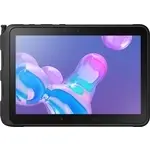 Samsung Tab Active Pro
Instrukcja obsługi
Samsung Tab Active Pro
Instrukcja obsługi
 Samsung GT-N8000
Instrukcja obsługi
Samsung GT-N8000
Instrukcja obsługi
 Samsung GT-N8010
Instrukcja obsługi
Samsung GT-N8010
Instrukcja obsługi
 Samsung GT-N8020
Instrukcja obsługi
Samsung GT-N8020
Instrukcja obsługi
 Samsung GT-P3100
Instrukcja obsługi
Samsung GT-P3100
Instrukcja obsługi
 Samsung GT-P3110
Instrukcja obsługi
Samsung GT-P3110
Instrukcja obsługi
 Samsung GT-P5100
Instrukcja obsługi
Samsung GT-P5100
Instrukcja obsługi
 Samsung GT-P5110
Instrukcja obsługi
Samsung GT-P5110
Instrukcja obsługi
 Samsung GT-P5210
Instrukcja obsługi
Samsung GT-P5210
Instrukcja obsługi
 Samsung GT-P5220
Instrukcja obsługi
Samsung GT-P5220
Instrukcja obsługi
 Samsung GT-P6200
Instrukcja obsługi
Samsung GT-P6200
Instrukcja obsługi
 Samsung GT-P7300/M16
Instrukcja obsługi
Samsung GT-P7300/M16
Instrukcja obsługi
 Samsung SM-P550
Instrukcja obsługi
Samsung SM-P550
Instrukcja obsługi
 Samsung SM-P600
Instrukcja obsługi
Samsung SM-P600
Instrukcja obsługi
 Samsung SM-P605
Instrukcja obsługi
Samsung SM-P605
Instrukcja obsługi
 Samsung SM-P610
Instrukcja obsługi
Samsung SM-P610
Instrukcja obsługi
 Samsung SM-P613
Instrukcja obsługi
Samsung SM-P613
Instrukcja obsługi