Strona 2 - Spis treści; Podstawowe informacje; Aplikacje; Ustawienia
2 Spis treści Podstawowe informacje 4 Przeczytaj najpierw 5 Zawartość opakowania 6 Wygląd urządzenia 8 Bateria11 Karta SIM lub USIM12 Karta pamięci14 Włączanie i wyłączanie urządzenia15 Ekran dotykowy18 Ekran startowy23 Ekran blokady24 Panel powiadomień26 Wprowadzanie tekstu28 Zrzut z ekranu28 Otwie...
Strona 3 - Załącznik
Spis treści 3 72 Wyświetlacz73 Ruchy i gesty73 Aplikacje73 Tapeta73 Zabezpieczenia74 Prywatność74 Dostępność75 Konta76 Kopia zapasowa i zerowanie76 Język i wprowadzanie77 Bateria77 Pamięć78 Data i godzina78 Instrukcja obsługi78 Informacje o urządzeniu Załącznik 79 Rozwiązywanie problemów84 Wyjmowani...
Strona 5 - Ikony pomocnicze; Zawartość opakowania
Podstawowe informacje 5 Ikony pomocnicze Ostrzeżenie – Sytuacje, które mogą spowodować zranienie użytkownika lub innych osób Przestroga – Sytuacje, które mogą spowodować uszkodzenie urządzenia lub innego sprzętu Uwaga – Wskazówki, uwagi i dodatkowe informacje Zawartość opakowania Należy sprawdzić, c...
Strona 6 - Wygląd urządzenia
Podstawowe informacje 6 Wygląd urządzenia Ekran dotykowy Odbiornik Klawisz Ostatnie Klawisz strony domowej Klawisz głośności Klawisz zasilania Przedni aparat Złącze słuchawkowe Mikrofon Klawisz wstecz Tylny aparat Wbudowana antena GPS Głosnik Złacze wielofunkcyjne Wewnetrzna antena Wewnetrzna antena...
Strona 7 - Klawisze
Podstawowe informacje 7 • Przypadki problemów z połączeniem i rozładowaniem się baterii mogą zdarzyć się w następujących sytuacjach: – Umieszczenie metalicznych naklejek w okolicach anteny urządzenia – Założenie na urządzenie pokrywy wykonanej z materiału metalicznego – Zakrycie obszaru anteny rękom...
Strona 8 - Bateria; Ładowanie baterii
Podstawowe informacje 8 Bateria Ładowanie baterii Przed pierwszym użyciem baterii lub jeśli bateria nie była używana przez dłuższy czas naładuj ją. Należy używać wyłącznie ładowarek, baterii i kabli zatwierdzonych przez firmę Samsung. Używanie niezatwierdzonych ładowarek lub kabli może spowodować ek...
Strona 9 - Wyświetlanie pozostałego czasu ładowania; Ograniczanie zużycia energii baterii; Porady i środki ostrożności dla ładowania baterii
Podstawowe informacje 9 Wyświetlanie pozostałego czasu ładowania Podczas ładowania otwórz Ekran startowy i dotknij Aplik. → Ustawienia → Bateria . Faktyczny czas ładowania może się różnić w zależności od stanu urządzenia oraz warunków ładowania. Pozostały czas ładowania może nie być wyświetlany, kie...
Strona 10 - Tryb oszczędzania energii
Podstawowe informacje 10 • Z urządzenia można korzystać podczas ładowania, jednak powoduje to wydłużenie czasu ładowania baterii do pełna. • Jeśli urządzenie jest zasilane z niestabilnego źródła zasilania, podczas ładowania baterii ekran dotykowy może nie działać. W takim przypadku należy odłączyć ł...
Strona 11 - Karta SIM lub USIM; Instalowanie karty SIM lub USIM
Podstawowe informacje 11 Karta SIM lub USIM Instalowanie karty SIM lub USIM Włóż dostarczoną przez operatora sieci kartę SIM lub USIM. • Urządzenie obsługuje tylko karty microSIM. • Niektóre usługi LTE mogą nie być dostępne w zależności od operatora sieci. W celu uzyskania dalszych informacji o dost...
Strona 12 - Wyjmowanie karty SIM lub USIM; Karta pamięci; Wkładanie karty pamięci
Podstawowe informacje 12 Wyjmowanie karty SIM lub USIM 1 Otwórz pokrywę gniazda karty SIM. 2 Naciśnij palcem kartę SIM lub USIM, a następnie wyjmij ją. 3 Zamknij pokrywę gniazda karty SIM. Karta pamięci Wkładanie karty pamięci Urządzenie obsługuje karty pamięci o maksymalnej pojemności 200 GB. W zal...
Strona 13 - Wyjmowanie karty pamięci
Podstawowe informacje 13 1 Otwórz pokrywę gniazda karty pamięci. 2 Włóż kartę pamięci pozłacanymi stykami do dołu. 3 Wciśnij kartę pamięci do gniazda, aż do momentu zablokowania jej w odpowiednim miejscu. 4 Zamknij pokrywę gniazda karty pamięci. Wyjmowanie karty pamięci W celu bezpiecznego wyjęcia k...
Strona 14 - Formatowanie karty pamięci; Włączanie i wyłączanie urządzenia; Ponowne uruchamianie urządzenia
Podstawowe informacje 14 Formatowanie karty pamięci Karta pamięci sformatowana w innym komputerze może być niezgodna z używanym urządzeniem. Kartę pamięci należy formatować w urządzeniu.Na ekranie startowym dotknij Aplik. → Ustawienia → Pamięć → Formatuj kartę pamięci → FORMATUJ KARTĘ PAMIĘCI → USUŃ...
Strona 15 - Ekran dotykowy; Dotknięcie
Podstawowe informacje 15 Ekran dotykowy • Nie należy dopuszczać do zetknięcia się ekranu dotykowego z innymi urządzeniami elektrycznymi. Wyładowania elektrostatyczne mogą spowodować nieprawidłowe działanie ekranu dotykowego. • Aby uniknąć uszkodzenia ekranu dotykowego, nie należy go dotykać ostrymi ...
Strona 16 - Dotknięcie i przytrzymanie
Podstawowe informacje 16 Dotknięcie i przytrzymanie Dotknij elementu na ekranie i przytrzymaj go ponad 2 sekundy, aby wyświetlić dostępne opcje. Przeciąganie Aby przenieść element, dotknij go i przytrzymaj, a następnie przeciągnij w nowe miejsce. Dwukrotne dotknięcie Dotknij dwukrotnie strony WWW lu...
Strona 17 - Przeciąganie
Podstawowe informacje 17 Przeciąganie Przeciągnij w lewo lub w prawo na ekranie startowym lub ekranie aplikacje, aby wyświetlić inne panele. Przeciągnij w górę lub w dół, aby przewijać stronę WWW lub listę elementów, np. kontaktów. Rozsuwanie i zsuwanie palców Odsuń od siebie dwa palce na stronie WW...
Strona 18 - Ekran startowy
Podstawowe informacje 18 Ekran startowy Ekran startowy Ekran startowy jest punktem wyjściowym, z którego można uzyskać dostęp do wszystkich funkcji urządzenia. Są na nim wyświetlane widgety, skróty do aplikacji i inne elementy.Aby wyświetlić inne panele, przeciągnij w lewo lub w prawo. Widget Aplika...
Strona 19 - Opcje ekranu startowego; Dodawanie elementów; Przenoszenie elementów i zmienianie ich nazw
Podstawowe informacje 19 Opcje ekranu startowego Aby uzyskać dostęp do dostępnych opcji, na ekranie startowym dotknij pustego miejsca i je przytrzymaj albo zsuń palce. Wygląd ekranu startowego można zmienić, dodając, usuwając i przenosząc panele ekranu startowego. Istnieje także możliwość ustawienia...
Strona 20 - Tworzenie folderów; Zarządzanie panelami
Podstawowe informacje 20 Tworzenie folderów 1 Na ekranie startowym dotknij aplikację i przytrzymaj ją, a następnie przeciągnij do innej aplikacji. 2 Upuść aplikację, gdy wokół aplikacji wyświetlona zostanie ramka folderu.Utworzony zostanie nowy folder zawierający zaznaczone aplikacje. 3 Dotknij Wpis...
Strona 21 - Ekran aplikacji; Przenoszenie elementów
Podstawowe informacje 21 Ekran aplikacji Na ekranie aplikacji wyświetlane są ikony aplikacji, w tym także nowo zainstalowanych aplikacji.Na ekranie startowym dotknij Aplik. , aby otworzyć ekran aplikacji. Aby wyświetlić inne panele, przeciągnij w lewo lub w prawo. Przenoszenie elementów Dostępność t...
Strona 22 - Zmiana układu elementów; Ikony wskaźników
Podstawowe informacje 22 4 Dotknij Wpisz nazwę katalogu i wprowadź nazwę folderu. Aby zmienić kolor folderu, dotknij . Aby dodać więcej aplikacji do folderu, dotknij kolejną aplikację i przytrzymaj ją, a następnie przeciągnij ją do folderu.Aby usunąć folder, dla wybranej pozycji naciśnij przycisk . ...
Strona 23 - Ekran blokady
Podstawowe informacje 23 Ikona Znaczenie Nowa wiadomość SMS lub MMSAlarm włączonyWłączony tryb cichyWłączony tryb wibracjiWłączony tryb offlineWystąpił błąd lub należy zachować ostrożnośćPoziom naładowania baterii Ekran blokady Naciśnięcie klawisza zasilania powoduje wyłączenie i zablokowanie ekranu...
Strona 24 - Symbol; Panel powiadomień; Korzystanie z panelu powiadomień
Podstawowe informacje 24 Symbol Narysuj wzór, łącząc ze sobą co najmniej cztery kropki, a następnie narysuj ponownie wzór, aby go zweryfikować. Skonfiguruj zapasowy kod PIN, aby móc odblokować ekran w przypadku, gdy zapomnisz wzoru. PIN PIN zawiera tylko cyfry. Wpisz co najmniej cztery cyfry, a nast...
Strona 25 - Korzystanie z przycisków szybkich ustawień
Podstawowe informacje 25 Na panelu powiadomień można korzystać z następujących funkcji. Uruchamianie aplikacji Ustawienia . Dotknij powiadomienia, aby wykonać różne czynności. Usuwanie wszystkich powiadomień. Dostosowywanie jasności. Zmiana rozmieszczenia przycisków szybkich ustawień. Maksymalizacja...
Strona 26 - Wprowadzanie tekstu; Wygląd klawiatury; Zmienianie języka wprowadzania
Podstawowe informacje 26 Wprowadzanie tekstu Wygląd klawiatury Gdy wysyłasz wiadomości, tworzysz notatki itp., automatycznie wyświetlana jest klawiatura, aby można było wpisać tekst. Tekst można wprowadzać tylko w niektórych językach. Aby wprowadzić tekst, należy zmienić język wprowadzania na jeden ...
Strona 27 - Dodatkowe funkcje klawiatury
Podstawowe informacje 27 Dodatkowe funkcje klawiatury Dotknij i przytrzymaj , aby korzystać z różnych funkcji. Zamiast ikony mogą być wyświetlane inne ikony, w zależności od ostatnio używanej funkcji. • : głosowe wprowadzanie tekstu. Otwieranie klawiatury. Rozpoczynanie lub wstrzymywanie wprowadzani...
Strona 28 - Kopiowanie i wklejanie; Zrzut z ekranu; Zamykanie aplikacji
Podstawowe informacje 28 Kopiowanie i wklejanie 1 Dotknij tekstu i przytrzymaj na nim palec. 2 Przeciągnij lub , aby wybrać fragment tekstu, lub dotknij Zaznacz wszystko , aby wybrać cały tekst. 3 Dotknij Kopiuj lub Wytnij . Wybrany tekst zostaje skopiowany do schowka. 4 Dotknij i przytrzymaj punkt,...
Strona 29 - Wiele okien; Wstęp
Podstawowe informacje 29 Wiele okien Wstęp Funkcja Wiele okien umożliwia uruchomienie dwóch aplikacji jednocześnie na podzielonym ekranie. Niektóre aplikacje mogą nie obsługiwać tej funkcji. Widok podzielonego ekranu
Strona 31 - Korzystanie z dodatkowych opcji
Podstawowe informacje 31 Korzystanie z dodatkowych opcji Podczas korzystania z aplikacji w widoku podzielonego ekranu wybranie okna aplikacji i dotknięcie okręgu pomiędzy oknami aplikacji umożliwia skorzystanie z następujących opcji: • : przełączanie lokalizacji pomiędzy oknami aplikacjami. • : prze...
Strona 32 - Dostosowywanie rozmiaru okna
Podstawowe informacje 32 Niektóre aplikacje mogą nie obsługiwać tej funkcji. • : maksymalizacja okna. • : zamykanie aplikacji. Dostosowywanie rozmiaru okna Przeciągając okrąg dzielący dwa okna aplikacji w górę i w dół, można regulować wielkość okien.
Strona 33 - Zarządzanie urządzeniem i danymi; Przenoszenie danych z poprzedniego urządzenia; Przenoszenie danych z urządzenia mobilnego; Przesyłanie danych z komputera
Podstawowe informacje 33 Zarządzanie urządzeniem i danymi Przenoszenie danych z poprzedniego urządzenia Dane z poprzedniego urządzenia można przesłać na nowe urządzenie za pomocą aplikacji Samsung Smart Switch.Poniżej wymieniono dostępne wersje Samsung Smart Switch. • Wersja mobilna: przenoszenie da...
Strona 34 - Korzystanie z urządzenia jako dysku do przesyłania danych; Aktualizowanie bezprzewodowe
Podstawowe informacje 34 4 W komputerze postępuj zgodnie z instrukcjami wyświetlanymi na ekranie, aby wykonać kopię zapasową danych z urządzenia. Następnie odłącz poprzednio używane urządzenie od komputera. 5 Podłącz nowe urządzenie do komputera kablem USB. 6 W komputerze postępuj zgodnie z instrukc...
Strona 35 - Aktualizacja przy użyciu aplikacji Smart Switch; Wykonywanie kopii zapasowej i przywracanie danych; Używając konta Samsung
Podstawowe informacje 35 Aktualizacja przy użyciu aplikacji Smart Switch Połącz urządzenie z komputerem i zaktualizuj oprogramowanie urządzenia do najnowszej wersji. 1 W komputerze odwiedź stronę www.samsung.com/smartswitch w celu pobrania i zainstalowania aplikacji Smart Switch. 2 W komputerze uruc...
Strona 36 - Używając konta Google; Zerowanie danych
Podstawowe informacje 36 Używając konta Google Na ekranie aplikacji dotknij opcji Ustawienia → Kopia zapasowa i zerowanie , a następnie dotknij przełącznika Utwórz kopię zapasową danych , aby go włączyć. Dotknij Konto kopii zapasowej i wybierz swoje konto, które ma zostać ustawione jako konto kopii ...
Strona 37 - Instalowanie lub odinstalowywanie aplikacji; Instalowanie aplikacji; Sklep Play; Instalowanie aplikacji
37 Aplikacje Instalowanie lub odinstalowywanie aplikacji Galaxy Apps Kupuj i pobieraj aplikacje. Możesz pobierać aplikacje dedykowane dla urządzeń Samsung Galaxy.Dotknij Galaxy Apps na ekranie aplikacji. Ta aplikacja może nie być dostępna w zależności od regionu i operatora sieci. Instalowanie aplik...
Strona 38 - Zarządzanie aplikacjami; Odinstalowywanie lub wyłączanie aplikacji
Aplikacje 38 Zarządzanie aplikacjami Odinstalowywanie lub wyłączanie aplikacji Na ekranie aplikacji dotknij EDYTUJ . Ikona zostanie wyświetlona na aplikacjach, które możesz wyłączyć lub odinstalować. Wybierz aplikację i dotknij WYŁĄCZ lub ODINSTALUJ . Możesz też na ekranie aplikacji dotknąć Ustawien...
Strona 40 - Odbieranie połączeń
Aplikacje 40 Korzystanie z funkcji szybkiego wybierania Ustaw numery do szybkiego wybierania, aby szybko wykonywać połączenia.Aby ustawić numer w funkcji szybkiego wybierania, dotknij opcji WIĘCEJ → Szybkie wybieranie , wybierz numer do szybkiego wybierania, a następnie wybierz kontakt.Aby wykonać p...
Strona 41 - Nieodebrane połączenia; Opcje dostępne w trakcie połączeń; W trakcie połączenia głosowego
Aplikacje 41 Nieodebrane połączenia Jeśli nie odbierzesz połączenia, ikona zostanie wyświetlona na pasku stanu. Otwórz panel powiadomień, aby wyświetlić listę nieodebranych połączeń. Ewentualnie na ekranie aplikacji dotknij Telefon → DZIENNIK , aby wyświetlić nieodebrane połączenia. Opcje dostępne w...
Strona 42 - Kontakty; Tworzenie kontaktów ręcznie
Aplikacje 42 Kontakty Wstęp Ta aplikacja służy do tworzenia nowych kontaktów lub zarządzania kontaktami na urządzeniu. Dodawanie kontaktów Tworzenie kontaktów ręcznie 1 Dotknij Kontakty na ekranie aplikacji. 2 Dotknij i wybierz lokalizację pamięci. 3 Wprowadź informacje o kontakcie. • : dodawanie ob...
Strona 43 - Wyszukiwanie kontaktów
Aplikacje 43 Wyszukiwanie kontaktów Na ekranie aplikacji dotknij Kontakty . Użyj jednej z następujących metod wyszukiwania: • Przewiń listę kontaktów w górę lub w dół. • Przeciągnij palcem po wykazie po lewej stronie listy kontaktów, aby szybko ją przewinąć. • Dotknij pola wyszukiwania w górnej częś...
Strona 44 - Przeglądanie wiadomości
Aplikacje 44 3 Dodaj odbiorców, aby wprowadzić wiadomość. Dostęp do dodatkowych opcji. Wpisywanie wiadomości. Wybieranie kontaktów z listy kontaktów. Wprowadzanie odbiorców. Dołączanie plików. Wysłanie wiadomości. 4 Dotknij WYŚLIJ , aby wysłać wiadomość. Przeglądanie wiadomości Wiadomości są grupowa...
Strona 46 - Konfigurowanie kont e-mail
Aplikacje 46 E-mail Konfigurowanie kont e-mail Przy pierwszym otwarciu E-mail należy skonfigurować konto e-mail. 1 Dotknij E-mail na ekranie aplikacji. 2 Wprowadź adres e-mail i hasło, a następnie dotknij DALEJ . Aby ręcznie zarejestrować konto e-mail dla firmy, dotknij KONFIG. RĘCZNA . 3 Postępuj z...
Strona 47 - Robienie zdjęć lub nagrywanie filmów
Aplikacje 47 Aparat Wstęp Ta aplikacja służy do robienia zdjęć i nagrywania filmów przy użyciu różnych trybów i ustawień. Fotografia podstawowa Dzięki niej można robić zdjęcia lub nagrywać filmy. Zdjęcia i filmy można wyświetlać w obszarze Galeria . Dotknij Aparat na ekranie aplikacji. Zwyczaje przy...
Strona 48 - Uruchamianie aparatu na zablokowanym ekranie
Aplikacje 48 Na ekranie podglądu przeciągnij palcem w prawo, aby uzyskać dostęp do trybów fotografowania. Możesz również przeciągnąć palcem w lewo, aby przeglądać wykonane zdjęcia i pliki wideo. • Ekran podglądu może się różnić w zależności od trybu fotografowania i aparatu, który jest używany. • Ap...
Strona 49 - Tryb automatyczny
Aplikacje 49 Tryb automatyczny Tryb automatyczny umożliwia automatyczną ocenę warunków przez aparat i wybór optymalnego trybu fotografowania.Na ekranie podglądu dotknij TRYB → Auto . Tryb profesjonalny Możesz robić zdjęcia, ręcznie dostosowując różne opcje fotografowania, takie jak wartość ekspozycj...
Strona 50 - Upiększanie twarzy; Dźwięk i obraz; Sport
Aplikacje 50 Upiększanie twarzy fotografowanie rozjaśnionej twarzy w celu uzyskania ładniejszego zdjęcia.Na ekranie podglądu dotknij TRYB → Upiększanie twarzy . Autoportret Wykonuj autoportrety przy użyciu przedniego aparatu. Na ekranie możesz wyświetlić podgląd i zobaczyć efekty. 1 Na ekranie podgl...
Strona 51 - Ustawienia aparatu; Szybkie ustawienia
Aplikacje 51 Ustawienia aparatu Szybkie ustawienia Na ekranie podglądu użyj poniższych szybkich ustawień. Dostępne opcje mogą się różnić w zależności od trybu fotografowania i aparatu, który jest używany. • : wybór filtra do zastosowania podczas wykonywania zdjęć lub nagrywania filmów. • : włącza w ...
Strona 53 - Usuwanie obrazów lub filmów; Usuwanie obrazu lub filmu; Usuwanie wielu obrazów i filmów
Aplikacje 53 2 Wybierz obraz lub film.Pliki filmów są wyświetlane z ikoną na miniaturze podglądu. Aby odtworzyć film, dotknij . Więcej opcji Przechodzenie do poprzedniego ekranu. Dodawanie obrazu do ulubionych. Miniatury zdjęć i filmów Udostępnienie obrazu innym osobom. Usuwanie obrazu. Edycja obraz...
Strona 54 - Korzystanie z inteligentnego zarządzania
Aplikacje 54 Smart Menedżer Wstęp Inteligentne zarządzanie zapewnia omówienie stanu baterii twojego urządzenia, pamięci, pamięci RAM oraz bezpieczeństwa systemu. Możesz również optymalizować urządzenie ręcznie za jednym dotknięciem palca. Korzystanie z funkcji szybkiej optymalizacji Na ekranie aplik...
Strona 56 - Tworzenie zadań
Aplikacje 56 3 Wprowadź szczegóły zdarzenia. Wybór kalendarza, który będzie używany lub z którym zostanie przeprowadzona synchronizacja. Dołączanie mapy przedstawiającej miejsce zdarzenia. Wprowadzanie lokalizacji wydarzenia. Wprowadzanie tytułu. Wyznaczanie daty rozpoczęcia i zakończenia zdarzenia....
Strona 58 - Notatka; Redagowanie notatek; Wyszukiwanie notatek; Zegar
Aplikacje 58 Notatka Twórz notatki i organizuj je według kategorii.Na ekranie aplikacji dotknij Notatka . Redagowanie notatek Dotknij na liście notatek i wpisz notatkę. Podczas redagowania notatek możesz korzystać z następujących opcji: • Kateg. : tworzenie lub ustawianie kategorii. • Obraz : wstawi...
Strona 59 - Ustawianie alarmów; CZAS NA ŚWIECIE; Tworzenie zegarów; STOPER
Aplikacje 59 Ustawianie alarmów Ustaw godzinę alarmu i dotknij ZAPISZ . Aby otworzyć klawiaturę w celu wprowadzenia czasu alarmu, dotknij KLAWIATURA . Aby ustawić alarm z różnymi opcjami, dotknij OPCJE , ustaw opcje alarmu, a następnie dotknij ZAPISZ . Jeśli chcesz włączyć lub wyłączyć alarm, dotkni...
Strona 60 - CZASOMIERZ; Kalkulator; Słuchanie radia FM
Aplikacje 60 CZASOMIERZ 1 Na ekranie aplikacji dotknij Zegar → CZASOMIERZ . 2 Ustaw czas trwania, a następnie dotknij START . Aby otworzyć klawiaturę w celu wprowadzenia czasu trwania, dotknij KLAWIATURA . 3 Dotknij PORZUĆ , gdy odliczanie czasu się zakończy. Kalkulator Wykonuj proste lub skomplikow...
Strona 61 - Przeszukiwanie stacji radiowych
Aplikacje 61 Dotknij , aby włączyć radio FM. Wybierz stację radiową z listy. Dokładna regulacja częstotliwości. Wyświetlenie listy ulubionych stacji. Ręczne ustawianie częstotliwości radiowej. Nagrywanie utworów z radia FM. Dostęp do dodatkowych opcji. Dodawanie bieżącej stacji radiowej do listy ulu...
Strona 62 - Aplikacje Google
Aplikacje 62 Aplikacje Google Firma Google dostarcza aplikacje rozrywkowe, społecznościowe i biznesowe. Do dostępu do niektórych aplikacji może być wymagane konto Google. Więcej informacji można znaleźć w części Konta . Aby wyświetlić więcej informacji na temat aplikacji, skorzystaj z menu pomocy ka...
Strona 63 - Zdjęcia
Aplikacje 63 Zdjęcia Ta aplikacja umożliwia scentralizowane wyszukiwanie i edytowanie wszystkich zdjęć oraz filmów pochodzących z różnych źródeł, a także zarządzanie nimi. Hangouts Ta aplikacja umożliwia czatowanie ze znajomymi pojedynczo oraz w grupach oraz używanie podczas czatu zdjęć, emotikon or...
Strona 64 - Podłączanie do sieci Wi-Fi
64 Ustawienia Wstęp Dostosuj ustawienia dla funkcji i aplikacji. Możesz bardziej spersonalizować swoje urządzenie poprzez skonfigurowanie różnych opcji ustawień.Na ekranie aplikacji dotknij Ustawienia . Aby wyszukiwać ustawienia poprzez wpisywanie słów kluczowych, dotknij SZUKAJ . Tryb Offline Wyłąc...
Strona 65 - Wysyłanie i odbieranie danych
Ustawienia 65 2 Wybierz sieć z listy sieci Wi-Fi.Sieci, w których jest wymagane podanie hasła, są wyświetlane z ikoną kłódki. 3 Dotknij POŁĄCZ . Gdy urządzenie raz połączy się z pewną siecią Wi-Fi, będzie łączyło się z nią ponownie za każdym razem, gdy ta sieć będzie dostępna, bez konieczności podaw...
Strona 66 - Kończenie połączenia z urządzeniem; Bluetooth
Ustawienia 66 Kończenie połączenia z urządzeniem 1 Dotknij Wi-Fi na ekranie ustawień. 2 Dotknij Wi-Fi Direct . Na urządzeniu w formie listy wyświetlane zostaną połączone urządzenia. 3 Dotknij nazwę urządzenia, aby rozłączyć urządzenia. Bluetooth Wstęp Funkcji Bluetooth można użyć do wymiany danych l...
Strona 67 - Łączenie z innymi urządzeniami Bluetooth
Ustawienia 67 Łączenie z innymi urządzeniami Bluetooth 1 Na ekranie ustawień dotknij Bluetooth , a następnie dotknij przełącznik, aby go włączyć. Wyszczególnione zostaną wykryte urządzenia. 2 Wybierz urządzenie do połączenia.Jeśli urządzenie zostało połączone z danym urządzeniem wcześniej, wystarczy...
Strona 68 - Anulowanie połączenia urządzeń Bluetooth
Ustawienia 68 Anulowanie połączenia urządzeń Bluetooth 1 Dotknij Bluetooth na ekranie ustawień. Na urządzeniu w formie listy wyświetlane są połączone urządzenia. 2 Dotknij obok nazwy urządzenia, aby anulować połączenie. 3 Dotknij Anuluj powiązanie . Udostępnianie internetu Urządzenie może pełnić fun...
Strona 69 - Korzystanie z routera Wi-Fi; Licznik danych; Ograniczenie zużycia danych
Ustawienia 69 Korzystanie z routera Wi-Fi Urządzenie może pełnić funkcję routera Wi-Fi, co umożliwia udostępnianie transmisji danych sieci komórkowych innym urządzeniom. 1 Na ekranie ustawień dotknij Udostępnianie internetu → Router Wi-Fi . 2 Dotknij przełącznik, aby go włączyć.Ikona zostanie wyświe...
Strona 70 - Sieci telefonii komórkowej; Więcej ustawień połączenia; Opcje
Ustawienia 70 Sieci telefonii komórkowej Konfigurowanie swoich ustawień sieci komórkowej.Na ekranie aplikacji dotknij Sieci telefonii komórkowej . • Roaming danych : określenie używania połączeń transmisji danych w roamingu. • Nazwy punktów dostępu : określanie nazw punktów dostępu (APN). • Tryb pra...
Strona 71 - Dodawanie dodatków plug-in drukarki; Drukowanie zawartości
Ustawienia 71 Drukowanie Skonfiguruj ustawienia dla wtyczek drukarki zainstalowanych na urządzeniu. Możesz połączyć urządzenie z drukarką za pomocą połączenia Wi-Fi lub Wi-Fi Direct w celu drukowania obrazów lub dokumentów. Niektóre drukarki mogą nie być zgodne z urządzeniem. Dodawanie dodatków plug...
Strona 72 - Dźwięki i powiadomienia
Ustawienia 72 Dźwięki i powiadomienia W urządzeniu można zmieniać ustawienia różnych dźwięków.Na ekranie ustawień dotknij Dźwięki i powiadomienia . • Tryb dźwięku : ustawienie korzystania z trybu dźwięku lub trybu cichego. • Głośność : zmiana poziomu głośności dzwonków, muzyki i filmów, dźwięków sys...
Strona 73 - Ruchy i gesty; Tapeta
Ustawienia 73 Ruchy i gesty Włączanie funkcji rozpoznawania ruchu i zmienianie jej ustawień w urządzeniu.Na ekranie ustawień dotknij Ruchy i gesty. Zbyt silne potrząsanie lub uderzanie urządzeniem może wywołać niezamierzone operacje. Należy o tym pamiętać podczas sterowania. • Inteligentne powiadomi...
Strona 74 - Prywatność
Ustawienia 74 • Powiadomienia : ustawienie wyświetlania lub braku wyświetlania powiadomień na zablokowanym ekranie oraz wybór powiadomień, które będą wyświetlane. • Efekt odblokowania : wybierz efekt odblokowania ekranu. • Znajdź mój telefon : włączenie lub wyłączenie funkcji Znajdź mój telefon. Ta ...
Strona 75 - Dodawanie kont
Ustawienia 75 • Odbieranie i kończenie połączeń : zmienianie metody odbierania i kończenia połączeń. • Tryb jednego dotknięcia : ustawienie tego trybu umożliwia sterowanie przychodzącymi połączeniami lub powiadomieniami za pomocą dotknięcia przycisku zamiast przeciągania go. • Usługi : usługi dostęp...
Strona 76 - Usuwanie kont; Kopia zapasowa i zerowanie
Ustawienia 76 Usuwanie kont Na ekranie ustawień dotknij Konta , wybierz nazwę konta, wybierz konto do usunięcia, a następnie dotknij WIĘCEJ → Usuń konto . Kopia zapasowa i zerowanie Zmiana konfiguracji zarządzania ustawieniami i danymi.Na ekranie ustawień dotknij Kopia zapasowa i zerowanie . • Utwór...
Strona 77 - Pamięć
Ustawienia 77 • Wpisywanie głosowe : wybór domyślnej usługi wprowadzania głosowego. Istnieje również możliwość zmiany ustawień dla każdej usługi. • Opcje syntezatora mowy : zmiana ustawień syntezatora mowy. • Szybkość wskaźnika : zmiana szybkości wskaźnika myszy lub panelu dotykowego podłączonego do...
Strona 78 - Data i godzina; Instrukcja obsługi
Ustawienia 78 Data i godzina Można uzyskać dostęp do opisanych poniżej ustawień i zmieniać sposób wyświetlania w urządzeneniu daty i godziny.Na ekranie ustawień dotknij Data i godzina . Jeśli bateria zostanie całkowicie rozładowana lub wyjęta z urządzenia, ustawienia godziny i daty są resetowane. • ...
Strona 79 - Rozwiązywanie problemów; monit o wprowadzenie jednego z następujących kodów:
79 Załącznik Rozwiązywanie problemów Zanim skontaktujesz się z centrum serwisowym firmy Samsung, wypróbuj następujące rozwiązania. Niektóre sytuacje mogą nie dotyczyć danego urządzenia. Podczas włączania urządzenia lub korzystania z niego wyświetlany jest monit o wprowadzenie jednego z następujących...
Strona 80 - Ekran dotykowy reaguje wolno lub nieprawidłowo
Załącznik 80 Ekran dotykowy reaguje wolno lub nieprawidłowo • Jeśli ekran dotykowy został przykryty folią ochronną lub są na nim przymocowane inne opcjonalne akcesoria, może on nie działać poprawnie. • Ekran dotykowy może też działać wadliwie, jeśli dotykasz go przez rękawiczki, brudnymi palcami, os...
Strona 81 - Połączenia nie dochodzą do skutku
Załącznik 81 Połączenia nie dochodzą do skutku • Upewnij się, że została wybrana prawidłowa sieć komórkowa. • Upewnij się, że dla wybieranego numeru nie zostało wprowadzone blokowanie połączeń. • Upewnij się, że nie zostało wprowadzone blokowanie połączeń przychodzących z danego numeru. Inne osoby n...
Strona 82 - Bateria wyczerpuje się szybciej niż początkowo; Urządzenie jest gorące w dotyku
Załącznik 82 Bateria wyczerpuje się szybciej niż początkowo • W bardzo niskich lub bardzo wysokich temperaturach czas działania baterii w urządzeniu może być krótszy. • Bateria wyczerpuje się szybciej, gdy wysyłasz wiadomości i korzystasz z niektórych aplikacji, jak gry lub Internet. • Bateria podle...
Strona 83 - Nie można zlokalizować innego urządzenia Bluetooth; Brak połączenia przy podłączeniu urządzenia do komputera
Załącznik 83 Komunikaty o błędzie podczas otwierania plików multimedialnych Jeśli podczas otwierania plików multimedialnych w urządzeniu wyświetlane są komunikaty o błędzie lub pliki nie są odtwarzane, wypróbuj następujące rozwiązania: • Zwolnij część pamięci, przenosząc pliki na komputer lub usuwaj...
Strona 84 - Urządzenie nie może ustalić położenia; Wyjmowanie baterii
Załącznik 84 Urządzenie nie może ustalić położenia W niektórych miejscach, np. w budynkach, mogą występować zakłócenia w odbiorze sygnałów GPS. W takich sytuacjach należy przestawić urządzenie na ustalanie położenia za pomocą sieci Wi-Fi lub sieci komórkowej. Utrata danych zapisanych w urządzeniu Na...


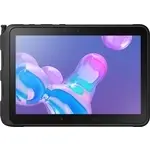 Samsung Tab Active Pro
Instrukcja obsługi
Samsung Tab Active Pro
Instrukcja obsługi
 Samsung GT-N8000
Instrukcja obsługi
Samsung GT-N8000
Instrukcja obsługi
 Samsung GT-N8010
Instrukcja obsługi
Samsung GT-N8010
Instrukcja obsługi
 Samsung GT-N8020
Instrukcja obsługi
Samsung GT-N8020
Instrukcja obsługi
 Samsung GT-P3100
Instrukcja obsługi
Samsung GT-P3100
Instrukcja obsługi
 Samsung GT-P3110
Instrukcja obsługi
Samsung GT-P3110
Instrukcja obsługi
 Samsung GT-P5100
Instrukcja obsługi
Samsung GT-P5100
Instrukcja obsługi
 Samsung GT-P5110
Instrukcja obsługi
Samsung GT-P5110
Instrukcja obsługi
 Samsung GT-P5210
Instrukcja obsługi
Samsung GT-P5210
Instrukcja obsługi
 Samsung GT-P5220
Instrukcja obsługi
Samsung GT-P5220
Instrukcja obsługi
 Samsung GT-P6200
Instrukcja obsługi
Samsung GT-P6200
Instrukcja obsługi
 Samsung GT-P7300/M16
Instrukcja obsługi
Samsung GT-P7300/M16
Instrukcja obsługi
 Samsung SM-P550
Instrukcja obsługi
Samsung SM-P550
Instrukcja obsługi
 Samsung SM-P600
Instrukcja obsługi
Samsung SM-P600
Instrukcja obsługi
 Samsung SM-P605
Instrukcja obsługi
Samsung SM-P605
Instrukcja obsługi
 Samsung SM-P610
Instrukcja obsługi
Samsung SM-P610
Instrukcja obsługi
 Samsung SM-P613
Instrukcja obsługi
Samsung SM-P613
Instrukcja obsługi