Strona 2 - Spis treści
2 Spis treści Przeczytaj najpierw Wprowadzenie 6 Zawartość opakowania 7 Wygląd urządzenia 9 Korzystanie z karty SIM lub USIM i baterii 12 Korzystanie z karty pamięci14 Włączanie i wyłączanie urządzenia15 Blokowanie i odblokowywanie ekranu Podstawowe informacje 16 Korzystanie z ekranu dotykowego19 Uk...
Strona 4 - Przeczytaj najpierw
4 Przeczytaj najpierw Aby bezpiecznie i prawidłowo korzystać z tego urządzenia, należy uważnie przeczytać tę instrukcję. • Przedstawione opisy bazują na ustawieniach domyślnych urządzenia. • W zależności od regionu, operatora sieci lub oprogramowania urządzenia opisana w instrukcji zawartość może by...
Strona 5 - Ikony pomocnicze
Przeczytaj najpierw 5 • Modyfikowanie systemu operacyjnego urządzenia lub instalowanie oprogramowania z nieoficjalnych źródeł może być przyczyną uszkodzenia urządzenia i uszkodzenia lub utraty danych. Te czynności są naruszeniem umowy licencyjnej firmy Samsung i powodują unieważnienie gwarancji. • W...
Strona 6 - Wprowadzenie; Zawartość opakowania
6 Wprowadzenie Zawartość opakowania Należy sprawdzić, czy pudełko z produktem zawiera następujące elementy: • Urządzenie • Instrukcja obsługi • Elementy dostarczane wraz z urządzeniem i wszelkie dostępne akcesoria mogą się różnić w zależności od kraju lub operatora sieci. • Dostarczone akcesoria są ...
Strona 7 - Wygląd urządzenia
Wprowadzenie 7 Wygląd urządzenia Ekran dotykowy Przycisk ostatnich aplikacji Przycisk ekranu startowego Przycisk Wstecz Mikrofon Przycisk regulacji głośności Przycisk włączania/wyłączania Głośnik Złącze wielofunkcyjne Gniazdo karty SIM Gniazdo karty pamięci Wewnętrzna antena Złącze słuchawkowe 3,5mm...
Strona 8 - Przyciski
Wprowadzenie 8 • Nie zasłaniać dłonią ani innymi przedmiotami miejsca, w którym znajduje się antena. Może to spowodować problemy z łącznością lub rozładowanie baterii. • Wskazane jest naklejenie na ekranie folii ochronnej atestowanej przez firmę Samsung. Stosowanie folii ochronnych bez atestu może s...
Strona 9 - Korzystanie z karty SIM lub USIM i baterii; Instalacja karty SIM lub USIM
Wprowadzenie 9 Korzystanie z karty SIM lub USIM i baterii Instalacja karty SIM lub USIM Włóż dostarczoną przez operatora sieci kartę SIM lub USIM. Urządzenie obsługuje tylko karty microSIM. 1 Otwórz pokrywę gniazda karty SIM. 2 Włóż kartę SIM lub USIM, tak aby pozłacane styki były skierowane w dół. ...
Strona 10 - Wyjmowanie karty SIM lub USIM; Ładowanie baterii
Wprowadzenie 10 Wyjmowanie karty SIM lub USIM 1 Otwórz pokrywę gniazda karty SIM. 2 Naciśnij delikatnie kartę SIM lub USIM, aż poczujesz lekki opór, następnie puść, a karta sama wysunie się z gniazda. Wyciągnij kartę. 3 Wyjmij kartę SIM lub USIM. Ładowanie baterii Przed pierwszym użyciem urządzenia ...
Strona 12 - Ograniczanie zużycia energii baterii; Korzystanie z karty pamięci; Wkładanie karty pamięci
Wprowadzenie 12 Ograniczanie zużycia energii baterii Urządzenie zapewnia opcje ułatwiające oszczędzanie energii baterii. Zmieniając te opcje i wyłączając funkcje działające w tle, można wydłużyć czas używania urządzenia między kolejnymi ładowaniami: • Gdy nie używasz urządzenia, przełącz je w tryb u...
Strona 13 - Wyjmowanie karty pamięci
Wprowadzenie 13 1 Otwórz pokrywę gniazda karty pamięci. 2 Włóż kartę pamięci pozłacanymi stykami do dołu. 3 Wciśnij kartę pamięci do gniazda, aż do momentu zablokowania jej w odpowiednim miejscu. 4 Zamknij pokrywę gniazda karty pamięci. Wyjmowanie karty pamięci W celu bezpiecznego wyjęcia karty pami...
Strona 14 - Formatowanie karty pamięci; Włączanie i wyłączanie urządzenia
Wprowadzenie 14 Formatowanie karty pamięci Karta pamięci sformatowana w innym komputerze może być niezgodna z używanym urządzeniem. Kartę pamięci należy formatować w urządzeniu.Na ekranie startowym dotknij → Ustawienia → Pamięć → Formatuj kartę pamięci → Formatuj kartę pamięci → Usuń wszystko . Prze...
Strona 15 - Blokowanie i odblokowywanie ekranu
Wprowadzenie 15 Blokowanie i odblokowywanie ekranu Naciśnięcie przycisku włączania/wyłączania powoduje wyłączenie i zablokowanie ekranu. Ekran jest również automatycznie wyłączany i blokowany, gdy urządzenie nie jest używane przez określony czas.Aby odblokować ekran, należy nacisnąć przycisk włączan...
Strona 16 - Podstawowe informacje; Korzystanie z ekranu dotykowego; Dotknięcie
16 Podstawowe informacje Korzystanie z ekranu dotykowego • Nie należy dopuszczać do zetknięcia się ekranu dotykowego z innymi urządzeniami elektrycznymi. Wyładowania elektrostatyczne mogą spowodować nieprawidłowe działanie ekranu dotykowego. • Aby uniknąć uszkodzenia ekranu dotykowego, nie należy go...
Strona 17 - Dotknięcie i przytrzymanie
Podstawowe informacje 17 Dotknięcie i przytrzymanie Dotknij elementu na ekranie i przytrzymaj go ponad 2 sekundy, aby wyświetlić dostępne opcje. Przeciąganie Aby przenieść element, dotknij go i przytrzymaj, a następnie przeciągnij w nowe miejsce. Dwukrotne dotknięcie Dotknij dwukrotnie strony WWW lu...
Strona 18 - Przesuwanie
Podstawowe informacje 18 Przesuwanie Przesuń palcem w lewo lub w prawo na ekranie startowym lub ekranie aplikacji, aby wyświetlić inny panel. Przesuń palcem w górę lub w dół, aby przewijać stronę WWW lub listę elementów, np. kontaktów. Rozsuwanie i zsuwanie palców Odsuń od siebie dwa palce na stroni...
Strona 19 - Układ ekranu startowego; Ekran startowy
Podstawowe informacje 19 Układ ekranu startowego Ekran startowy Ekran startowy jest punktem wyjściowym, z którego można uzyskać dostęp do wszystkich funkcji urządzenia. Są na nim wyświetlane widgety, skróty do aplikacji i inne elementy. Widgety to małe aplikacje, które wyświetlają informacje z aplik...
Strona 21 - Ekran aplikacji
Podstawowe informacje 21 Ekran aplikacji Na ekranie aplikacji wyświetlane są ikony aplikacji, w tym także nowo zainstalowanych aplikacji.Na ekranie startowym dotknij , aby otworzyć ekran aplikacji. Aby obejrzeć inne panele, przewiń w lewo lub w prawo lub wybierz wskaźnik ekranu u dołu ekranu. Inform...
Strona 22 - Ikony wskaźników
Podstawowe informacje 22 Ikony wskaźników Ikony wskaźników są wyświetlane na pasku stanu u góry ekranu. W poniższej tabeli przedstawiono najczęściej spotykane ikony. W niektórych aplikacjach u góry ekranu nie jest wyświetlany pasek stanu. Aby pasek stanu został wyświetlony, przeciągnij palcem w dół ...
Strona 23 - Panele powiadomień i szybkich ustawień; Korzystanie z panelu powiadomień
Podstawowe informacje 23 Ikona Znaczenie Nowa wiadomość SMS lub MMSAlarm włączonyWłączony tryb cichyWłączony tryb wibracjiWłączony tryb offlineWystąpił błąd lub jest wymagana ostrożnośćPoziom naładowania baterii Panele powiadomień i szybkich ustawień Korzystanie z panelu powiadomień Informacje o otr...
Strona 24 - Zmiana rozmieszczenia przycisków szybkich ustawień
Podstawowe informacje 24 Na panelu powiadomień można korzystać z następujących funkcji. Uruchamianie aplikacji Ustawienia . Usuwanie wszystkich powiadomień. Regulacja głośności. Dostosowywanie jasności. Wyświetlanie wszystkich przycisków szybkich ustawień. Włączanie lub wyłączanie opcji. Dotknij i p...
Strona 25 - Posługiwanie się panelem szybkich ustawień
Podstawowe informacje 25 Posługiwanie się panelem szybkich ustawień Niektóre funkcje na panelu powiadomień można włączać lub wyłączać. Aby włączyć lub wyłączyć więcej funkcji, należy otworzyć panel szybkich ustawień.Aby otworzyć panel szybkich ustawień, należy przeciągnąć pasek stanu w dół dwoma pal...
Strona 26 - Otwieranie aplikacji; Zamykanie aplikacji; Instalowanie lub odinstalowywanie aplikacji; Aplikacje na telefon Samsung GALAXY; Instalowanie aplikacji
Podstawowe informacje 26 Otwieranie aplikacji Na ekranie startowym lub ekranie aplikacji wybierz ikonę aplikacji, aby ją otworzyć.Aby otworzyć listę ostatnio używanych aplikacji, dotknij i wybierz ikonę aplikacji, którą chcesz otworzyć. Zamykanie aplikacji Dotknij i przeciągnij ikonę aplikacji w lew...
Strona 27 - Sklep Play; Zarządzanie aplikacjami; Odinstalowywanie lub wyłączanie aplikacji
Podstawowe informacje 27 Sklep Play Ta aplikacja służy do kupowania oraz pobierania aplikacji.Dotknij Sklep Play na ekranie aplikacji. Instalowanie aplikacji Można przeglądać aplikacje według kategorii lub dotknąć , aby wyszukiwać słowo kluczowe.Jeśli chcesz wyświetlić informacje o aplikacji, wybier...
Strona 28 - Wprowadzanie tekstu; Wygląd klawiatury; Zmienianie języka wprowadzania
Podstawowe informacje 28 Wprowadzanie tekstu Wygląd klawiatury Gdy wysyłasz wiadomości, tworzysz notatki itp., automatycznie wyświetlana jest klawiatura, aby można było wpisać tekst. Tekst można wprowadzać tylko w niektórych językach. Aby wprowadzić tekst, należy zmienić język wprowadzania na jeden ...
Strona 29 - Korzystanie z dodatkowych funkcji klawiatury; Kopiowanie i wklejanie
Podstawowe informacje 29 Korzystanie z dodatkowych funkcji klawiatury Dotknij symbolu i przytrzymaj go, aby uzyskać dostęp do różnych funkcji. Zamiast ikony mogą być wyświetlane inne ikony, w zależności od ostatnio używanej funkcji. • : głosowe wprowadzanie tekstu. Zmiana języka. Otwieranie klawiatu...
Strona 30 - Przechwytywanie ekranu
Podstawowe informacje 30 Przechwytywanie ekranu Podczas korzystania z urządzenia można zapisać zrzut ekranu.Naciśnij i przytrzymaj jednocześnie przycisk ekranu startowego i przycisk włączania/wyłączania. Obraz zostanie zapisany w folderze Galeria → → Album → Screenshots . Po wykonaniu zrzutu ekranu ...
Strona 31 - Funkcja oszczędzania energii; Tryb bardzo niskiego zużycia energii; Wyświetlanie informacji pomocy
Podstawowe informacje 31 Funkcja oszczędzania energii Tryb bardzo niskiego zużycia energii Jeśli urządzenie działa w tym trybie, energia baterii wystarcza na jeszcze dłużej. Zachowanie urządzenia w trybie maksymalnego oszczędzania energii jest następujące: • Pozwala ograniczyć zakres dostępnych apli...
Strona 32 - Połączenia sieciowe; Sieć komórkowa
32 Połączenia sieciowe Sieć komórkowa Urządzenie można połączyć z siecią telefonii komórkowej, aby korzystać z Internetu lub udostępniać pliki multimedialne innym urządzeniom. Opis dodatkowych opcji zawiera część Licznik danych . Na ekranie aplikacji dotknij Ustawienia → Licznik danych , a następnie...
Strona 33 - Udostępnianie internetu; Informacje o udostępnianiu Internetu i routerach; Korzystanie z routera bezprzewodowego
Połączenia sieciowe 33 Udostępnianie internetu Informacje o udostępnianiu Internetu i routerach bezprzewodowych Dzięki tej funkcji można udostępniać transmisję danych sieci komórkowych komputerom lub innym urządzeniom, jeśli inne połączenie z Internetem jest niedostępne. Połączenia można nawiązywać ...
Strona 34 - Korzystanie z routera USB; Korzystanie z routera Bluetooth
Połączenia sieciowe 34 Korzystanie z routera USB Ta funkcja umożliwia udostępnianie połączenia transmisji danych w sieci komórkowej innym urządzeniom za pomocą kabla USB. 1 Na ekranie aplikacji dotknij Ustawienia → Udostępnianie internetu . 2 Podłącz urządzenie do komputera kablem USB. 3 Zaznacz Rou...
Strona 35 - Ruchy i funkcje ułatwień obsługi; Informacje o funkcji Wiele okien
35 Ruchy i funkcje ułatwień obsługi Wiele okien Informacje o funkcji Wiele okien Funkcja ta umożliwia wyświetlanie na ekranie dwóch działających aplikacji równocześnie. Tej funkcji można użyć do wyświetlania wiadomości e-mail lub korzystania z Internetu podczas wyświetlania filmu. Uruchamianie funkc...
Strona 36 - Dostosowywanie rozmiaru okna
Ruchy i funkcje ułatwień obsługi 36 3 Dotknij ikony aplikacji w zasobniku funkcji Wiele okien i przytrzymaj ją, aby uruchomić aplikację, a następnie przeciągnij ją na ekran.Zwolnij ikonę aplikacji, gdy ekran zmieni kolor na niebieski. 4 Dotknij i przytrzymaj ikonę innej aplikacji na panelu Wiele oki...
Strona 37 - Korzystanie z opcji funkcji Wiele okien
Ruchy i funkcje ułatwień obsługi 37 Korzystanie z opcji funkcji Wiele okien Podczas korzystania z aplikacji Wiele okien wybierz okno aplikacji, a dookoła niego wyświetlona zostanie niebieska ramka. Dotknij okręgu pomiędzy oknami aplikacji, aby uzyskać dostęp do następujących opcji: • : przełączenie ...
Strona 38 - Personalizacja; Zarządzanie ekranem startowym i ekranem; Zarządzanie ekranem startowym; Dodawanie elementów; Przenoszenie elementów i zmienianie ich nazw; Tworzenie folderu
38 Personalizacja Zarządzanie ekranem startowym i ekranem aplikacji Zarządzanie ekranem startowym Dodawanie elementów Dotknij aplikacji na ekranie aplikacji, a następnie, przytrzymując ją, przeciągnij do ekranu startowego.Aby dodać widget, otwórz ekran startowy, a następnie dotknij wolnego obszaru i...
Strona 39 - Zarządzanie panelami; Zmiana metody sortowania
Personalizacja 39 Zarządzanie panelami Jeśli chcesz dodać, przenieść lub usunąć panel, dotknij pustego miejsca na ekranie startowym i je przytrzymaj.Aby dodać panel, przewiń w lewo do ostatniego panelu, a następnie dotknij .Aby przenieść panel, dotknij podglądu panelu, a następnie, przytrzymując, pr...
Strona 40 - Ustawianie tapety i dzwonków; Ustawianie tapety
Personalizacja 40 Ustawianie tapety i dzwonków Ustawianie tapety Dowolny obraz lub zdjęcie zapisane w urządzeniu można ustawić jako tapetę ekranu startowego lub ekranu blokady. 1 Na ekranie startowym dotknij wolnego obszaru i przytrzymaj go, a następnie dotknij opcji Tapety . Możesz również na ekran...
Strona 41 - Symbol
Personalizacja 41 Zmienianie metody blokowania ekranu Istnieją różne sposoby blokowania ekranu, aby nikt poza użytkownikiem nie miał dostępu do jego osobistych informacji.Na ekranie aplikacji dotknij Ustawienia → Ekran blokady → Blokada ekranu , a następnie wybierz metodę blokowania ekranu. Do odblo...
Strona 42 - Przenoszenie danych z poprzedniego urządzenia; Korzystanie z kont kopii zapasowych; Korzystanie z aplikacji Samsung Smart Switch; Korzystanie z aplikacji Smart Switch Mobile
Personalizacja 42 Przenoszenie danych z poprzedniego urządzenia Korzystanie z kont kopii zapasowych Dane kopii zapasowej z poprzedniego urządzenia można przenieść na nowe urządzenie przy użyciu konta Google. Więcej informacji można znaleźć w części Wykonywanie kopii zapasowej i przywracanie danych ....
Strona 43 - Korzystanie z aplikacji Smart Switch za pomocą komputerów; Korzystanie z Samsung Kies; Konfiguracja konta; Dodawanie kont
Personalizacja 43 Korzystanie z aplikacji Smart Switch za pomocą komputerów Ta funkcja pozwala importować kopię zapasową kontaktów danych (z urządzeń przenośnych wybranych producentów) z komputera na urządzenie. Aplikację można pobrać z witryny www.samsung.com/smartswitch . 1 Zapisz na komputerze ko...
Strona 44 - Nawiązywanie połączeń
44 Telefon Nawiązywanie połączeń Dotknij Telefon na ekranie aplikacji. Dotknij Telefon , wprowadź numer telefonu, a następnie dotknij , aby nawiązać połączenie głosowe. Możesz także dzwonić pod numery telefonu z list Grupy , Ulubione i Kontakty . Dostęp do dodatkowych opcji. Wyświetlanie ulubionych ...
Strona 45 - Wykonywanie połączeń z dzienników połączeń lub listy kontaktów; Odbieranie połączeń; Odbieranie połączenia
Telefon 45 Wykonywanie połączeń z dzienników połączeń lub listy kontaktów Dotknij Telefon lub Kontakty , a następnie przeciągnij kontakt lub numer telefonu w prawo, aby wykonać połączenie. Nawiązywanie połączenia międzynarodowego Dotknij Telefon . Dotknij i przytrzymaj 0 do momentu wyświetlenia znak...
Strona 46 - Automatyczne odrzucanie połączeń z niepożądanych numerów; Nieodebrane połączenia; Opcje dostępne w trakcie połączeń; W trakcie połączenia głosowego
Telefon 46 Automatyczne odrzucanie połączeń z niepożądanych numerów 1 Dotknij Telefon na ekranie aplikacji. 2 Dotknij → Ustawienia połączeń → Ustawienia połączeń → Odrzucanie połączeń → Tryb autom. odrzucania → Autom. odrzucanie numerów . 3 Dotknij Lista autom. odrzucania → , wprowadź numer, a nastę...
Strona 47 - Dodawanie kontaktów; Przenoszenie kontaktów z innych urządzeń; Tworzenie kontaktów ręcznie
47 Kontakty Dodawanie kontaktów Przenoszenie kontaktów z innych urządzeń Do tego urządzenia można przenieść kontakty z innych urządzeń. Więcej informacji można znaleźć w części Przenoszenie danych z poprzedniego urządzenia . Tworzenie kontaktów ręcznie 1 Na ekranie aplikacji dotknij Kontakty → Konta...
Strona 48 - Importowanie i eksportowanie kontaktów; Dodawanie skrótów kontaktów do ekranu startowego
Kontakty 48 Importowanie i eksportowanie kontaktów Kontakty można zarówno importować do urządzenia z usług pamięci masowej, jak i eksportować je z urządzenia do usług pamięci masowej.Na ekranie aplikacji dotknij Kontakty → Kontakty . Dotknij → Ustawienia → Importuj/Eksportuj , a następnie wybierz op...
Strona 49 - Wiadomości i poczta e-mail; Wysyłanie wiadomości
49 Wiadomości i poczta e-mail Wiadomości Wysyłanie wiadomości Istnieje możliwość wysyłania wiadomości tekstowych (SMS) lub multimedialnych (MMS). • Za wysyłanie lub odbieranie wiadomości w roamingu mogą być naliczane dodatkowe opłaty. • Maksymalna dopuszczalna liczba znaków w wiadomości SMS zależy o...
Strona 50 - Przeglądanie wiadomości przychodzących
Wiadomości i poczta e-mail 50 3 Dodaj odbiorców, aby wprowadzić wiadomość. Dostęp do dodatkowych opcji. Wpisywanie wiadomości. Wybieranie kontaktów z listy kontaktów. Wprowadzanie odbiorców. Dołączanie plików. Wysłanie wiadomości. 4 Dotknij , aby wysłać wiadomość. Przeglądanie wiadomości przychodząc...
Strona 51 - Konfigurowanie kont e-mail
Wiadomości i poczta e-mail 51 E-mail Konfigurowanie kont e-mail Dotknij E-mail na ekranie aplikacji. Przy pierwszym otwarciu E-mail należy skonfigurować konto e-mail. Wprowadź adres e-mail i hasło. Dotknij Dalej w przypadku prywatnych kont e-mail lub Konfig. ręczna w przypadku kont firmowych. Postęp...
Strona 52 - Odczytywanie wiadomości e-mail
Wiadomości i poczta e-mail 52 Odczytywanie wiadomości e-mail Dotknij E-mail na ekranie aplikacji. Wybierz konto e-mail; nowe wiadomości e-mail zostaną pobrane. Aby ręcznie pobrać nowe wiadomości, dotknij . Dotknij wiadomość, aby ją odczytać. Otwieranie załączników. Wysyłanie wiadomości z odpowiedzią...
Strona 53 - Fotografia podstawowa; Robienie zdjęć lub nagrywanie filmów
53 Aparat Fotografia podstawowa Robienie zdjęć lub nagrywanie filmów 1 Dotknij Aparat na ekranie aplikacji. 2 Dotknij symbolu , aby zrobić zdjęcie, lub symbolu → , aby nagrać film. • Odsuń od siebie dwa palce na ekranie, aby powiększyć jego część, lub zsuń je, aby ją pomniejszyć. Zmiana trybu fotogr...
Strona 54 - Tryby fotografowania; Auto
Aparat 54 Zwyczaje przy używaniu aparatu • Nie należy robić zdjęć ani nagrywać filmów z osobami, które nie wyraziły na to zgody. • Nie należy robić zdjęć ani nagrywać filmów, które są prawnie zabronione. • Nie należy robić zdjęć ani nagrywać filmów w miejscach, gdzie taka czynność może naruszyć czyj...
Strona 55 - Najlepsze zdjęcie; Tryb nocny; Ustawienia aparatu
Aparat 55 Najlepsze zdjęcie Ten tryb umożliwia zrobienie serii zdjęć, a następnie zapisanie najlepszego z nich. Aby wyświetlić inne zdjęcia w serii, przewiń w lewo lub w prawo. Na urządzeniu polecane jest najlepsze zdjęcie, przy którym wyświetlana jest ikona .Na ekranie aplikacji dotknij Aparat → → ...
Strona 57 - Wyświetlanie zawartości na urządzeniu
57 Galeria Wyświetlanie zawartości na urządzeniu Na ekranie aplikacji dotknij opcji Galeria i wybierz obraz lub film. Pliki filmów są wyświetlane z ikoną na miniaturze podglądu.Aby ukryć lub wyświetlić pasek menu i miniatury, dotknij ekranu. Dostęp do dodatkowych opcji. Usuwanie obrazu. Edycja obraz...
Strona 58 - Przydatne aplikacje i funkcje; Tworzenie zdarzeń lub zadań
58 Przydatne aplikacje i funkcje S Terminarz Tworzenie zdarzeń lub zadań 1 Dotknij S Terminarz na ekranie aplikacji. 2 Dotknij . Możesz też wybrać datę bez żadnych zdarzeń lub zadań i dotknąć jej ponownie.Jeśli dla daty zapisano już zdarzenia lub zadania, dotknij daty i dotknij . 3 Wybierz zdarzenie...
Strona 59 - Synchronizowanie zdarzeń i zadań z kontami; Wideo; Odtwarzanie filmów
Przydatne aplikacje i funkcje 59 Synchronizowanie zdarzeń i zadań z kontami Dotknij S Terminarz na ekranie aplikacji. Jeśli chcesz zsynchronizować zdarzenia i zadania ze swoimi kontami, dotknij → Synchronizacja . Jeśli chcesz dodać konta, z którymi będą synchronizowane dane, dotknij → Kalendarze → D...
Strona 60 - Zegar; Alarm; Ustawianie alarmów; Wyłączanie alarmów; Usuwanie alarmów
Przydatne aplikacje i funkcje 60 Zegar Alarm Na ekranie aplikacji dotknij Zegar → Alarm . Ustawianie alarmów Dotknij na liście alarmów, ustaw czas alarmu, wybierz dni, w które alarm ma się powtarzać, ustaw różne inne opcje alarmu, a następnie dotknij Zapisz . Jeśli chcesz włączyć lub wyłączyć alarm,...
Strona 61 - Czas na świecie; Tworzenie zegarów; Stoper
Przydatne aplikacje i funkcje 61 Czas na świecie Na ekranie aplikacji dotknij Zegar → Czas na świecie . Tworzenie zegarów Dotknij i prowadź nazwę miasta lub wybierz nazwę z listy.Aby zastosować czas letni, dotknij zegara, przytrzymaj go i dotknij . Usuwanie zegarów Dotknij → Wybierz , wybierz zegary...
Strona 62 - Kalkulator; Redagowanie notatek
Przydatne aplikacje i funkcje 62 Kalkulator Ta aplikacja służy do wykonywania prostych lub złożonych obliczeń matematycznych.Dotknij Kalkulator na ekranie aplikacji. Aby użyć kalkulatora naukowego, obróć urządzenie do orientacji poziomej. Jeśli opcja Obrót ekranu jest wyłączona, dotknij → Kalkulator...
Strona 63 - Hancom Office Viewer; Aplikacje Google; Chrome
Przydatne aplikacje i funkcje 63 Hancom Office Viewer Ta aplikacja służy do przeglądania dokumentów w różnych formatach łącznie z arkuszami kalkulacyjnymi i prezentacjami.Dotknij Hancom Office Viewer na ekranie aplikacji. Dotknij Ostatnio używane dokumenty , Otwórz , Wszystkie dokumenty lub Chmura ,...
Strona 65 - Hangouts
Przydatne aplikacje i funkcje 65 Hangouts Ta aplikacja umożliwia czatowanie ze znajomymi pojedynczo oraz w grupach oraz używanie podczas czatu zdjęć, emotikon oraz połączeń wideo. Google Ta aplikacja umożliwia szybkie wyszukiwanie elementów w Internecie lub na urządzeniu. Wyszukiwanie głosowe Ta apl...
Strona 66 - Łączenie z innymi urządzeniami; Bluetooth; Informacje o funkcji Bluetooth
66 Łączenie z innymi urządzeniami Bluetooth Informacje o funkcji Bluetooth Funkcja Bluetooth umożliwia nawiązanie bezpośredniego połączenia bezprzewodowego pomiędzy dwoma urządzeniami na niewielką odległość. Funkcji Bluetooth można użyć do wymiany danych lub plików multimedialnych z innymi urządzeni...
Strona 67 - Wysyłanie obrazu
Łączenie z innymi urządzeniami 67 Łączenie z innymi urządzeniami Bluetooth 1 Na ekranie aplikacji dotknij opcji Ustawienia → Bluetooth , dotknij przełącznika Bluetooth , aby go włączyć, a następnie dotknij opcji Skanuj . Wyszczególnione zostaną wykryte urządzenia.Aby ustawić urządzenie jako widoczne...
Strona 68 - Otrzymywanie obrazu; Anulowanie połączenia urządzeń Bluetooth
Łączenie z innymi urządzeniami 68 Otrzymywanie obrazu Jeśli z innego urządzenia zostanie przesłany obraz, zaakceptuj żądanie autoryzacji Bluetooth. Otrzymany obraz zostanie zapisany w folderze Galeria → Download . Anulowanie połączenia urządzeń Bluetooth 1 Na ekranie aplikacji dotknij Ustawienia → B...
Strona 69 - Wysyłanie i odbieranie danych; Zakańczanie połączenia z urządzeniem
Łączenie z innymi urządzeniami 69 Wysyłanie i odbieranie danych Istnieje możliwość udostępniania danych, takich kontakty lub pliki multimedialne, innym urządzeniom. Następujące działania stanowią przykład wysyłania obrazu do innego urządzenia. Wysyłanie obrazu 1 Na ekranie aplikacji dotknij Galeria ...
Strona 70 - Drukowanie zdalne; Dodawanie wtyczek drukarki
Łączenie z innymi urządzeniami 70 Drukowanie zdalne Urządzenie można połączyć z drukarką za pomocą połączenia Wi-Fi lub Wi-Fi Direct w celu drukowania obrazów lub dokumentów. Niektóre drukarki mogą nie być zgodne z urządzeniem. Dodawanie wtyczek drukarki Ta funkcja umożliwia dodawanie wtyczek drukar...
Strona 71 - Menedżer urządzenia i danych; Aktualizowanie urządzenia; Aktualizowanie bezprzewodowe; Aktualizowanie za pomocą programu Samsung Kies
71 Menedżer urządzenia i danych Aktualizowanie urządzenia Oprogramowanie urządzenia można uaktualnić do najnowszej wersji. Aktualizowanie bezprzewodowe Oprogramowanie urządzenia można bezpośrednio uaktualnić do najnowszej wersji za pomocą usługi FOTA (Firmware Over-The-Air).Na ekranie aplikacji dotk...
Strona 72 - Przesyłanie plików pomiędzy urządzeniem a; Podłączanie jako urządzenie multimedialne
Menedżer urządzenia i danych 72 Przesyłanie plików pomiędzy urządzeniem a komputerem Pliki audio, wideo, obrazy i inne można przesyłać z urządzenia do komputera i odwrotnie. Nie odłączaj kabla USB od urządzenia podczas przenoszenia plików. Mogłoby to spowodować utratę danych lub uszkodzenie urządzen...
Strona 73 - Łączenie z programem Samsung Kies; Wykonywanie kopii zapasowej i przywracanie; Korzystanie z konta Google
Menedżer urządzenia i danych 73 Łączenie z programem Samsung Kies Samsung Kies to aplikacja komputerowa, która umożliwia zarządzanie zawartością multimedialną i informacjami prywatnymi na urządzeniach Samsung. Najnowszą wersję programu Samsung Kies można pobrać z witryny firmy Samsung. 1 Podłącz urz...
Strona 74 - Zerowanie danych
Menedżer urządzenia i danych 74 Zerowanie danych Z urządzenia można usunąć wszystkie ustawienia i dane. Zanim przywrócisz ustawienia fabryczne, wykonaj kopię zapasową wszystkich ważnych danych zapisanych na urządzeniu. Więcej informacji można znaleźć w części Wykonywanie kopii zapasowej i przywracan...
Strona 75 - Ustawienia — informacje; POŁĄCZENIA; Ustawienie zasad trybu uśpienia Wi-Fi
75 Ustawienia Ustawienia — informacje Ta aplikacja służy do konfigurowania urządzenia, ustawiania opcji aplikacji i dodawania kont.Dotknij Ustawienia na ekranie aplikacji. POŁĄCZENIA Wi-Fi Aktywacja funkcji Wi-Fi umożliwia połączenie z punktem dostępu sieci Wi-Fi, zapewniając dostęp do Internetu i i...
Strona 76 - Tryb Offline
Ustawienia 76 Bluetooth Włączenie funkcji Bluetooth umożliwia wymianę danych na niewielką odległość.Na ekranie aplikacji dotknij opcji Bluetooth , a następnie dotknij przełącznika Bluetooth , aby go włączyć.Aby użyć innych opcji, dotknij . • Limit czasu widoczności : ustawianie czasu widoczności urz...
Strona 78 - Więcej sieci; Domyślna aplikacja do przesyłania wiadomości; Sieci komórkowe; VPN; URZĄDZENIE; Dźwięk
Ustawienia 78 Więcej sieci Dostosowanie ustawień umożliwia sterowanie sieciami.Na ekranie aplikacji dotknij Więcej sieci . Domyślna aplikacja do przesyłania wiadomości Wybieranie domyślnej aplikacji do przesyłania wiadomości. Sieci komórkowe • Dane pakietowe : określenie używania połączeń transmisji...
Strona 79 - Wyświetlacz
Ustawienia 79 • Wibracja podczas dzwonienia : ustawianie sygnalizacji połączeń przychodzących wibracjami i odtworzeniem dźwięku dzwonka. • Ton klawiatury wybierania : ustawienie sygnalizowania dźwiękiem naciśnięcia przycisków klawiatury. • Dźwięki dotknięcia : włączenie w urządzeniu sygnalizowania d...
Strona 81 - Ustawienia połączeń
Ustawienia 81 Ustawienia połączeń • Odrzucanie połączeń : automatyczne odrzucanie połączeń od określonych numerów. Dodawanie numerów telefonu do listy odrzucania. • Odbieranie/kończenie połączeń : – Naciśn. kl. ekranu start. : skonfigurowanie urządzenia do odbierania połączeń przyciskiem ekranu star...
Strona 82 - Menadżer Aplikacji; OSOBISTE; Konta
Ustawienia 82 Menadżer Aplikacji Wyświetlanie aplikacji urządzenia i zarządzanie nimi.Na ekranie ustawień dotknij Menadżer Aplikacji . OSOBISTE Konta Dodawanie kont e-mail lub SNS.Na ekranie ustawień dotknij Konta . Kopia zapasowa i zerowanie Zmiana konfiguracji zarządzania ustawieniami i danymi.Na ...
Strona 84 - SYSTEM; Język i wprowadzanie; Język
Ustawienia 84 SYSTEM Język i wprowadzanie Można zmienić ustawienia wprowadzania tekstu. Niektóre opcje mogą nie być dostępne w zależności od wybranego języka.Na ekranie ustawień dotknij Język i wprowadzanie . Język Wybór wersji językowej wszystkich menu i aplikacji. Domyślnie Wybór domyślnego typu k...
Strona 85 - Pisanie głosowe Google
Ustawienia 85 • Przeciąganie po klawiat. : – Brak : wyłączenie ustawienia wpisywania ciągłego za pomocą klawiatury. – Wpisywanie ciągłe : wprowadzenie tekstu poprzez przesuwanie palcem po klawiaturze. • Dźwięk : ustawianie sygnalizowania dźwiękiem operacji dotykania klawiszy. • Podgląd znaków : włąc...
Strona 86 - Opcje syntezatora mowy; Data i godzina
Ustawienia 86 • Rozpoznawanie mowy offline : pobranie i zainstalowanie danych językowych do wprowadzania głosowego w trybie offline. • Blokuj obraźliwe słowa : ukrywanie obraźliwych słów rozpoznanych przez urządzenie w wynikach wyszukiwania głosowego. • Zestaw słuchawkowy Bluetooth : zezwalanie na w...
Strona 87 - Bateria
Ustawienia 87 • Autom. strefa czasowa : ustawienie pobierania informacji o strefie czasowej z sieci podczas zmiany strefy. • Wybierz strefę czasową : wprowadzenie bieżącej strefy czasowej użytkownika. • Format 24-godzinny : ustawienie 24-godzinnego formatu wyświetlania godziny. • Wybierz format daty...
Strona 88 - Bezpieczeństwo
Ustawienia 88 Bezpieczeństwo W urządzeniu można zmienić ustawienia w celu zabezpieczenia telefonu i karty SIM lub USIM.Na ekranie ustawień dotknij Bezpieczeństwo . • Administratorzy urządzenia : wyświetlanie danych administratorów zainstalowanych na urządzeniu. Administratorom urządzenia można zezwo...
Strona 90 - Załącznik; Rozwiązywanie problemów; monit o wprowadzenie jednego z następujących kodów:
90 Załącznik Rozwiązywanie problemów Zanim skontaktujesz się z centrum serwisowym firmy Samsung, wypróbuj następujące rozwiązania. Niektóre sytuacje mogą nie dotyczyć danego urządzenia. Podczas włączania urządzenia lub korzystania z niego wyświetlany jest monit o wprowadzenie jednego z następujących...
Strona 91 - Ekran dotykowy reaguje wolno lub nieprawidłowo; Połączenia nie dochodzą do skutku; Inne osoby nie słyszą Cię podczas połączenia
Załącznik 91 Ekran dotykowy reaguje wolno lub nieprawidłowo • Jeśli ekran dotykowy został przykryty folią ochronną lub są na nim przymocowane inne opcjonalne akcesoria, może nie działać poprawnie. • Ekran dotykowy może też działać wadliwie, jeśli dotykasz go przez rękawiczki, brudnymi palcami lub os...
Strona 92 - Podczas połączenia rozlega się echo; Ikona baterii jest pusta; Bateria wyczerpuje się szybciej niż początkowo
Załącznik 92 Podczas połączenia rozlega się echo Wyreguluj głośność, naciskając przycisk regulacji głośności lub przechodząc do innego miejsca. Połączenie z siecią komórkową lub Internetem jest często zrywane lub jakość dźwięku jest niska • Upewnij się, że wewnętrzna antena urządzenia nie jest bloko...
Strona 93 - Urządzenie jest gorące w dotyku
Załącznik 93 Urządzenie jest gorące w dotyku W przypadku używania aplikacji wymagających większego zużycia energii lub korzystania z aplikacji w urządzeniu przez dłuższy czas urządzenie może być gorące. Jest to normalne zjawisko, które nie powinno wpływać na trwałość ani wydajność urządzenia. Komuni...
Strona 94 - Nie można zlokalizować innego urządzenia Bluetooth; Brak połączenia przy podłączeniu urządzenia do komputera; Urządzenie nie może ustalić położenia
Załącznik 94 • W tym urządzeniu można odtwarzać zdjęcia i filmy, które zostały zarejestrowane za jego pomocą. Zdjęcia i filmy zarejestrowane za pomocą innych urządzeń mogą nie być poprawnie odtwarzane. • To urządzenie obsługuje pliki multimedialne, które zostały dozwolone przez operatora sieci lub d...
Strona 95 - Utrata danych zapisanych w urządzeniu
Załącznik 95 Utrata danych zapisanych w urządzeniu Należy regularnie wykonywać kopię zapasową wszystkich ważnych danych przechowywanych w urządzeniu. W przeciwnym razie nie będzie możliwe ich odtworzenie w przypadku utraty lub zniszczenia. Firma Samsung nie ponosi odpowiedzialności za utratę danych ...
Strona 96 - Usuwanie baterii (typ nieusuwalny przez
Załącznik 96 Usuwanie baterii (typ nieusuwalny przez użytkownika) • Poniższa instrukcja przeznaczona jest dla przedstawiciela serwisu lub uprawnionej firmy zajmującej się naprawami. • Uszkodzenia lub awarie spowodowane usunięciem baterii przez osobę nieuprawnioną nie są objęte gwarancją. • Jeśli kon...


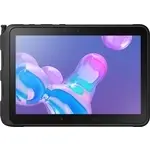 Samsung Tab Active Pro
Instrukcja obsługi
Samsung Tab Active Pro
Instrukcja obsługi
 Samsung GT-N8000
Instrukcja obsługi
Samsung GT-N8000
Instrukcja obsługi
 Samsung GT-N8010
Instrukcja obsługi
Samsung GT-N8010
Instrukcja obsługi
 Samsung GT-N8020
Instrukcja obsługi
Samsung GT-N8020
Instrukcja obsługi
 Samsung GT-P3100
Instrukcja obsługi
Samsung GT-P3100
Instrukcja obsługi
 Samsung GT-P3110
Instrukcja obsługi
Samsung GT-P3110
Instrukcja obsługi
 Samsung GT-P5100
Instrukcja obsługi
Samsung GT-P5100
Instrukcja obsługi
 Samsung GT-P5110
Instrukcja obsługi
Samsung GT-P5110
Instrukcja obsługi
 Samsung GT-P5210
Instrukcja obsługi
Samsung GT-P5210
Instrukcja obsługi
 Samsung GT-P5220
Instrukcja obsługi
Samsung GT-P5220
Instrukcja obsługi
 Samsung GT-P6200
Instrukcja obsługi
Samsung GT-P6200
Instrukcja obsługi
 Samsung GT-P7300/M16
Instrukcja obsługi
Samsung GT-P7300/M16
Instrukcja obsługi
 Samsung SM-P550
Instrukcja obsługi
Samsung SM-P550
Instrukcja obsługi
 Samsung SM-P600
Instrukcja obsługi
Samsung SM-P600
Instrukcja obsługi
 Samsung SM-P605
Instrukcja obsługi
Samsung SM-P605
Instrukcja obsługi
 Samsung SM-P610
Instrukcja obsługi
Samsung SM-P610
Instrukcja obsługi
 Samsung SM-P613
Instrukcja obsługi
Samsung SM-P613
Instrukcja obsługi