Strona 2 - Spis treści; Wprowadzenie
2 Spis treści Wprowadzenie 6 O zegarku 7 Układ i funkcje urządzenia 7 Zegarek 15 Ładowarka bezprzewodowa 16 Ładowanie baterii 16 Ładowanie bezprzewodowe 17 Ładowanie baterii przy użyciu funkcji bezprzewodowego udostępniania energii 19 Porady i środki ostrożności dotyczące ładowania baterii 20 Korzys...
Strona 3 - Aplikacje i funkcje
Spis treści 3 95 Samsung Health Monitor 95 Wstęp 95 Środki ostrożności dotyczące pomiaru danych biometrycznych 100 Rozpoczynanie pomiaru ciśnienia tętniczego102 Rozpoczynanie pomiaru EKG104 Rozpoczynanie korzystania z funkcji wykrywania bezdechu sennego 106 GPS106 Muzyka 106 Wstęp106 Korzystanie z M...
Strona 4 - Aplikacja Galaxy Wearable
Spis treści 4 135 Zaawansowane funkcje136 Pielęgnacja urządzenia136 Aplikacje137 Ogólne137 Dostępność138 Aktualizacja oprogramowania138 O zegarku Aplikacja Galaxy Wearable 139 Wstęp140 Tarcze zegarka142 Ekran Aplikacje142 Kafelki142 Szybki panel143 Ustawienia zegarka 143 Wstęp143 Konto Samsung143 Tr...
Strona 5 - Uwagi dotyczące użytkowania
Spis treści 5 148 Ogólne148 Dostępność148 Aktualizacja oprogr am. zegarka 148 O zegarku 149 Znajdź mój zegarek150 Sklep Uwagi dotyczące użytkowania 151 Środki ostrożności przy korzystaniu z urządzenia 153 Uwagi dotyczące zawartości opakowania i akcesoriów 154 Utrzymanie wodo- i pyłoszczelności urząd...
Strona 6 - O zegarku
6 Wprowadzenie O zegarku Galaxy Watch 4 / Galaxy Watch 4 Classic / Galaxy Watch FE / Galaxy Watch 5 / Galaxy Watch 5 Pro / Galaxy Watch 6 / Galaxy Watch 6 Classic (dalej „zegarek”) to inteligentny zegar ek, który umożliwia analizowanie wzorców ćwiczeń i dbanie o zdrow ie. Umożliwia także korzystanie...
Strona 7 - Układ i funkcje urządzenia; Zegarek
Wprowadzenie 7 Układ i funkcje urządzenia Zegarek ▶ Galaxy Watch4 / Galaxy Watch FE : Ekran Czujnik ciśnienia atmosferycz - nego Czujnik oświetlenia Antena NFC SM-R860, SM-R861, SM-R870: Wbudowana antena GPS SM-R865F, SM-R875F: Antena LTE / GPS Przycisk wstecz / bioczujnik elektryczny Przycisk ekran...
Strona 15 - Przyciski; Ładowarka bezprzewodowa
Wprowadzenie 15 Przyciski Przycisk Funkcja Przycisk ekranu startowego • Gdy zegarek jest wyłączony naciśnij i przytrzymaj, aby go włączyć. • Gdy ekran jest wyłączony, naciśnij, aby włączyć ekr an. • Naciśnij i przytrzymaj, aby rozpocząć konwersację z Bixby. Więcej informacji można znaleźć w rozdzial...
Strona 16 - Ładowanie baterii; Ładowanie bezprzewodowe
Wprowadzenie 16 Ładowanie baterii Naładuj baterię przed pierwszym użyciem zegarka lub jeśli nie był on używany przez dłuższy cz as. Ładowanie bezprzewodowe 1 Podłącz ładowarkę bezprzewodową do zasilacza U SB. 2 Umieść zegarek w ładowarce bezprzewodowej, wyrównując środek tylnej strony urządzenia ze ...
Strona 17 - Sprawdzanie stanu naładowania baterii; energii
Wprowadzenie 17 Sprawdzanie stanu naładowania baterii Stan naładowania można sprawdzić na ekranie podczas ładowania bezprzewodowe go. Jeśli na ekranie nie wyświetla się stan naładowan ia, na ekranie aplikacji dotknij ( U stawienia ) → Wyświetlacz , a następnie dotknij Pokaż informacje o ładowaniu , ...
Strona 19 - Porady i środki ostrożności dotyczące ładowania baterii
Wprowadzenie 19 Porady i środki ostrożności dotyczące ładowania baterii Należy korzystać tylko z ładowarek i kabli zaakceptowanych przez firmę Samsung i przeznaczonych dla danego zegar ka. Używanie niezgodnych ładowarek i kabli może spowodować poważne obrażenia lub uszkodzenie urządzen ia. • Niepraw...
Strona 20 - Korzystanie z trybu oszczędzania energii
Wprowadzenie 20 • Bateria może ulec szybkiemu rozładowan iu, jeśli jednocześnie używa się kilku aplikacji, aplikacji sieciowych lub taki ch, które wymagają połączenia z innym urządzeni em. Aby zapobiec zanikowi zasilania podczas transmisji dany ch, należy używać tych aplikacji po naładowaniu baterii...
Strona 21 - Noszenie zegarka; Mocowanie i zdejmowanie paska; Przyczepianie paska
Wprowadzenie 21 Noszenie zegarka Mocowanie i zdejmowanie paska Przed użyciem zegarka przymocuj do niego pas ek. Pasek można odczepić od zegarka i wymienić go na nowy. Zachowaj ostrożność, aby nie uszkodzić paznokci podczas mocowania lub odczepiania pasków. • Dostarczany pasek zależy od regionu lub m...
Strona 23 - Zakładanie zegarka
Wprowadzenie 23 2 Delikatnie pociągnij z obu stron pas ka, by upewnić się, że jest ściśle przymocowany i nie odstaje od zegar ka. Zdejmij pas ek, naciskając przycisk na pas ku. Zakładanie zegarka Nie należy nadmiernie wyginać pas ka. Może to spowodować uszkodzenie zegar ka. • Aby pomiar parametrów o...
Strona 26 - Wskazówki i środki ostrożności dotyczące paska
Wprowadzenie 26 Wskazówki i środki ostrożności dotyczące paska • Aby uzyskać dokładny pomi ar, zegarek musi dobrze przylegać do nadgarst ka. Po wykonaniu pomiarów należy poluzować pasek na nadgarst ku, aby skóra mogła oddychać. Zegarek nie powinien być zakładany na nadgarstek zbyt luźno ani zbyt ści...
Strona 27 - Jak nosić zegarek, aby uzyskać precyzyjne pomiary
Wprowadzenie 27 Jak nosić zegarek, aby uzyskać precyzyjne pomiary Aby uzyskać precyzyjne pomiary, załóż zegarek na przedramię, w odległości jednego palca nad nadgarstki em, jak pokazano na rysun ku, tak aby przylegał on do skóry. ▶ Galaxy Watch4 / Galaxy Watch4 Classic / Galaxy Watch FE : <Tył>...
Strona 30 - Włączanie i wyłączanie zegarka; Włączanie zegarka; Wyłączanie zegarka; Wymuszanie ponownego uruchomienia
Wprowadzenie 30 Włączanie i wyłączanie zegarka W miejsca ch, w których używanie urządzeń bezprzewodowych podlega określonym ograniczeni om, np. w samolotach i szpitala ch, należy przestrzegać wszystkich widocznych ostrzeżeń i wskazówek udzielanych przez upoważniony person el. Przycisk ekranu startow...
Strona 31 - Połączenia alarmowe i informacje medyczne; Łączenie zegarka z telefonem; Instalowanie aplikacji Galaxy Wearable
Wprowadzenie 31 Połączenia alarmowe i informacje medyczne Możesz wykonać połączenie alarmowe lub sprawdzić zapisane informacje medycz ne. 1 Naciśnij i przytrzymaj jednocześnie przycisk ekranu startowego i przycisk Wstecz. Możesz też otworzyć szybki panel, przeciągając palcem od góry w dół ekra nu, i...
Strona 32 - Łączenie zegarka z nowym telefonem
Wprowadzenie 32 4 Otwórz aplikację Galaxy Wearable na swoim telefon ie. Jeśli wersja aplikacji Galaxy Wearable nie jest najnowsza, zaktualizuj aplikację Galaxy Wearable do najnowszej wersji. 5 Dotknij Więcej → Rozpocznij . 6 Na ekranie wybierz posiadany zegar ek. Jeśli nie możesz znaleźć swojego zeg...
Strona 33 - Połączenie zdalne; Dodawanie kont do zegarka; Rejestrowanie konta Samsung na zegarku
Wprowadzenie 33 Połączenie zdalne Zegarek i telefon są ze sobą połączone przez Bluetooth. Zegarek można zsynchronizować ze smartfon em, gdy obydwa urządzenia są ze sobą zdalnie połączo ne, nawet jeśli połączenie Bluetooth jest niedostęp ne. Połączenie zdalne wykorzystuje sieć komórkową lub Wi-Fi. Je...
Strona 34 - Sterowanie ekranem; Pierścień
Wprowadzenie 34 Sterowanie ekranem Pierścień Zegarek wyposażony jest w pierścień obrotowy lub dotykowy. Obracając lub przeciągając pierścieniem w prawo lub w le wo, można sterować różnymi funkcjami zegar ka. Pierścień dotykowy (Galaxy Watch4 / Galaxy Watch FE / Galaxy Watch5 / Galaxy Watch5 Pro / Ga...
Strona 36 - Elementy ekranu; Korzystanie z kafelków
Wprowadzenie 36 Elementy ekranu Ekran zegarka stanowi punkt początkowy ekranu startowe go, który składa się z kilku str on. Można wyświetlić kafelki lub otworzyć panel powiadomień, przeciągając palcem po ekranie w lewo lub w pra wo, bądź za pomocą pierścien ia. Panel powiadomień Kafelki Dodaj kafelk...
Strona 37 - Włączanie i wyłączanie ekranu; Włączanie ekranu; Wyłączanie ekranu
Wprowadzenie 37 Włączanie i wyłączanie ekranu Włączanie ekranu Aby włączyć ekr an, użyj jednej z poniższych metod: • Włączanie ekranu przyciskami : naciśnij przycisk ekranu startowego lub przycisk Wstecz. • Włączanie ekranu poprzez podniesienie nadgarst ka : unieś nadgarstek z zapiętym zegarki em. J...
Strona 38 - Przełączanie ekranu; Przełączanie między ekranem zegarka i aplikacji; Wracanie do poprzedniego ekranu; Ekran aplikacji; Otwieranie aplikacji; Zamykanie aplikacji
Wprowadzenie 38 Przełączanie ekranu Przełączanie między ekranem zegarka i aplikacji Na ekranie zegarka przeciągnij palcem w górę, aby otworzyć ekran aplikacji.Aby powrócić na ekran zegar ka, przeciągnij palcem w dół od górnej krawędzi ekranu aplikacji. Alternatywnie naciśnij przycisk ekranu startowe...
Strona 39 - Edytowanie ekranu aplikacji
Wprowadzenie 39 Edytowanie ekranu aplikacji Przenoszenie elementów Przeciągnij element do nowej lokalizacji. Tworzenie folderów Przeciągnij aplikację nad inną aplikację.Utworzony zostanie nowy folder zawierający wybrane aplikacje. Dotknij Nazwa katalogu i wprowadź nazwę folde ru. • Dodawanie większe...
Strona 40 - Ekran blokady; Ustawianie blokady ekranu
Wprowadzenie 40 Ekran blokady Funkcja blokady ekranu pozwala chronić da ne, takie jak dane osobowe zapisane w zegar ku. Po uruchomieniu tej funkcji przed każdym użyciem zegarka trzeba będzie je odblokować. Jednak jeśli odblokujesz zegarek w trakcie noszen ia, pozostanie on odblokowany. Ustawianie bl...
Strona 42 - Włączanie funkcji Always On Display
Wprowadzenie 42 Włączanie funkcji Always On Display Ekran zegarka i ekrany niektórych aplikacji można ustawić t ak, aby pozostawały włączone przez cały czas noszenia zegar ka. Jednak podczas korzystania z tej opcji bateria będzie wyczerpywać się szybciej niż normaln ie. Aby nie korzystać z tej funkc...
Strona 43 - Powiadomienia; Panel powiadomień
Wprowadzenie 43 Powiadomienia Panel powiadomień Na panelu powiadomień można sprawdzać powiadomien ia, takie jak powiadomienia o nowych wiadomościach lub nieodebranych połączenia ch. Na ekranie zegarka obróć lub przeciągnij pierścień przeciwnie do ruchu wskazówek zega ra. Możesz również przeciągnąć p...
Strona 44 - Sprawdzanie powiadomień przychodzących; Usuwanie powiadomień; Wybór aplikacji do odbierania powiadomień
Wprowadzenie 44 Sprawdzanie powiadomień przychodzących Po otrzymaniu powiadomienia informacje o n im, takie jak typ powiadomienia lub godzina jego otrzyman ia, zostaną wyświetlone na ekran ie. Jeśli aktywne są więcej niż dwa powiadomien ia, użyj pierścienia lub przeciągnij palcem po ekranie w lewo l...
Strona 45 - Szybki panel; Sprawdzanie ikon wskaźników stanu
Wprowadzenie 45 Szybki panel Sprawdzaj bieżący stan zegarka i konfiguruj ustawienia z poziomu szybkiego pane lu. Aby otworzyć szybki pan el, przeciągnij od górnej krawędzi ekranu w dół. Aby zamknąć szybki pan el, przeciągnij w górę palcem po ekran ie. Obróć pierścień lub przeciągnij palcem po ekrani...
Strona 46 - Sprawdzanie ikon szybkich ustawień
Wprowadzenie 46 • Niektóre ikony wskaźników sta nu, które pokazują pewne sytuacje, np. używanie pewnych trybów lub ładowanie zegar ka, także pojawiają się u góry ekranu zegar ka. Aby ukryć ikony wskaźnika stanu na ekranie zegar ka, dotknij ( U stawienia ) na ekranie aplikac ji, dotknij Zaawansowane ...
Strona 47 - Edycja szybkiego panelu
Wprowadzenie 47 Ikona Znaczenie Włączanie funkcji NFC Włączanie funkcji czułości dotyku Łączenie z Bluetooth (m odele obsługujące sieć komórkową) • Ikona szybkich ustawień może wyglądać inaczej w zależności od trybu pracy. Tryb ten można wyłączyć, dotykając ikony, gdy tryb jest włączony. • Ikony szy...
Strona 48 - Wprowadzanie tekstu; Wygląd klawiatury; Zmienianie języka wprowadzania; Zmiana typu klawiatury
Wprowadzenie 48 Wprowadzanie tekstu Wygląd klawiatury Klawiatura jest wyświetlana podczas wprowadzania tekstu. Usuwanie poprzedniego znaku. Wstawianie odstępu. Wprowadzanie wielkich liter. Aby pisać tylko wielkimi literami, dotknij go dwukrotnie. • Ekran wprowadzania tekstu może różnić się w zależno...
Strona 49 - Dodatkowe funkcje klawiatury
Wprowadzenie 49 Dodatkowe funkcje klawiatury Przeciągnij ikonę w górę na ekranie klawiatury, aby używać dodatkowych funkcji klawiatury. Zmiana ustawień klawiatury. Wprowadzanie numerów i symboli. Wprowadź tekst za pomocą klawiatury. Wprowadzanie tekstu za pomocą odręcznego pisma. Wprowadzanie ikon e...
Strona 50 - Instalowanie aplikacji i zarządzanie nimi; Sklep Play; Zarządzanie aplikacjami; Odinstalowywanie lub wyłączanie aplikacji
50 Aplikacje i funkcje Instalowanie aplikacji i zarządzanie nimi Sklep Play Kupuj i pobieraj aplikacje.Dotknij ( S klep Play ) na ekranie aplikac ji. Można przeglądać aplikacje według kategorii lub dotknąć , aby wyszukiwać słowo kluczo we. • Zarejestruj konto Google w zegar ku, aby korzystać z aplik...
Strona 51 - Włączanie aplikacji; Wiadomości; Sprawdzanie wiadomości
Aplikacje i funkcje 51 Włączanie aplikacji Na telefonie otwórz aplikację Galaxy Wearable , dotknij Ustawienia zegarka → Aplikacje , wybierz , a następnie dotknij Wyłączono → OK . Wybierz aplikację i dotknij Włącz . Ustawianie zezwoleń aplikacji Do poprawnego działania niektóre aplikacje wymagają zez...
Strona 52 - Wysyłanie wiadomości
Aplikacje i funkcje 52 Wysyłanie wiadomości • Maksymalna dopuszczalna liczba znaków w wiadomości SMS zależy od operatora sie ci. Jeżeli wiadomość przekroczy maksymalną liczbę znaków, urządzenie ją podzie li. • Możesz wybrać rodzaj alfabetu dla nowych wiadomości SMS w Ustawienia ch. Po wybraniu opcji...
Strona 53 - Usuwanie wiadomości; Wstęp
Aplikacje i funkcje 53 Usuwanie wiadomości 1 Dotknij ( Wiadomośc i ) na ekranie aplikac ji. 2 Przewiń listę wiadomości lub użyj pierścien ia, a następnie wybierz kontakt, aby sprawdzić swoje rozmowy. 3 Dotknij i przytrzymaj wiadomość, a następnie dotknij Us uń . Wiadomość zostanie usunięta zarówno z...
Strona 55 - Opcje dostępne w trakcie połączeń; Bluetooth; Odbieranie połączeń; Odbieranie połączenia
Aplikacje i funkcje 55 Opcje dostępne w trakcie połączeń Dostępne są następujące czynnoś ci: Wyłączenie mikrofonu, aby nie być słyszanym przez rozmówcę. Regulacja głośności. Zakończenie bieżącego połączenia. Dostęp do dodatkowych opcji. Wygląd ekranu może różnić się w zależności od mode lu. Wykonywa...
Strona 56 - Nieodebrane połączenia; Kontakty; Wybór często używanych kontaktów w kafelku
Aplikacje i funkcje 56 Nieodebrane połączenia Jeżeli połączenie nie zostanie odebra ne, na panelu powiadomień zostanie wyświetlone powiadomienie o nieodebranym połączen iu. Na panelu powiadomień sprawdź powiadomienia o połączeniach nieodebrany ch. Alternatywnie dotknij ( Telefon ) na ekranie aplikac...
Strona 57 - Samsung Wallet; Konfigurowanie Samsung Wallet; Wykonywanie płatności; Używanie biletów
Aplikacje i funkcje 57 Samsung Wallet Korzystaj z wygodnych funkcji w Samsung Wallet. Możesz dokonywać płatnoś ci, sprawdzać bilety i karty podkładowe i nie tyl ko. Dotknij ( Wallet ) na ekranie aplikacji i wybierz żądaną funkcję. • Ta aplikacja może nie być dostępna w zależności od regio nu, operat...
Strona 58 - Samsung Pay
Aplikacje i funkcje 58 Samsung Pay Wstęp Zarejestruj karty w aplikacji Samsung Pay, aby dokonywać płatnoś ci. Więcej informacji np. o karta ch, które obsługują tę funkcję, podano na stronie www.samsung.com/ samsung-pay . • Aby dokonać płatności przy pomocy Samsung Pay, prawdopodobnie konieczne będzi...
Strona 59 - Samsung Health
Aplikacje i funkcje 59 4 Zbliż zegarek do czytnika kart.Kiedy czytnik kart rozpozna informacje na karc ie, zostanie przetworzona płatność. • Płatność może nie zostać przetworzona w zależności od połączenia sieciowe go. • Metoda weryfikacji płatności może się różnić w zależności od czytnika kart. Sam...
Strona 60 - Wynik energii
Aplikacje i funkcje 60 • Funkcje aplikacji Samsung Health opracowano wyłącznie z myślą o dobrym samopoczuc iu, stanie zdrowia i kondycji. Nie są one przeznaczone do zastosowań medyczny ch. Zanim zaczniesz posługiwać się tymi funkcja mi, dokładnie zapoznaj się z niniejszą instrukcją. • W przypadku ko...
Strona 62 - Dzienna aktywność; Sprawdzanie dziennej aktywności; Ustawianie celu dziennej aktywności
Aplikacje i funkcje 62 Dzienna aktywność Sprawdź swój bieżący status codzienny, taki jak kro ki, czas aktywnoś ci, kalorie spalone podczas aktywności i cele dla nich oraz powiązane informacje. Sprawdzanie dziennej aktywności Na ekranie aplikacji dotknij ( Health ) i dotknij Dzienna aktywność . Wykre...
Strona 63 - Kroki; Pomiar liczby kroków
Aplikacje i funkcje 63 Kroki Zegarek liczy przebyte kro ki. Pomiar liczby kroków Dotknij ( Health ) na ekranie aplikacji i dotknij Kroki . Cel Wykres osiągnięcia celu Aktualna suma kroków Aby sprawdzić dodatkowe informacje dotyczące kroków, użyj pierścienia lub przesuń palcem w górę lub w dół po ekr...
Strona 64 - Ustawianie docelowej liczby kroków; Ćwiczenie
Aplikacje i funkcje 64 Ustawianie docelowej liczby kroków 1 Dotknij ( Health ) na ekranie aplikac ji. 2 Dotknij Kroki i dotknij Ustawian. celu . 3 Użyj pierścienia lub przesuń palcem w górę lub w dół na ekran ie, aby ustawić c el. 4 Dotknij Gotowe . Ćwiczenie Zarejestruj informacje o ćwiczeniach i s...
Strona 65 - Rozpoczynanie ćwiczenia
Aplikacje i funkcje 65 Rozpoczynanie ćwiczenia 1 Dotknij ( Health ) na ekranie aplikac ji. 2 Dotknij Ćwiczenie . Możesz rozpocząć ćwiczenia bezpośrednio z poziomu kafelka Ćwiczenia po dodaniu do niego treningów. 3 Użyj pierścienia lub przesuń palcem w lewo lub prawo na ekran ie, aby wybrać rodzaj ćw...
Strona 69 - Rozpoczynanie powtarzalnych ćwiczeń
Aplikacje i funkcje 69 Rozpoczynanie powtarzalnych ćwiczeń Kiedy wykonujesz serię ćwiczeń, takich jak przysiady czy martwy ciąg, zegarek policzy liczbę powtórzeń, co zasygnalizuje piknięcia mi. Tutaj opisano to na przykładzie przysiadów. 1 Dotknij ( Health ) na ekranie aplikac ji. 2 Dotknij Ćwiczeni...
Strona 71 - Trening po dodaniu własnych ćwiczeń; Tworzenie własnych rutyn
Aplikacje i funkcje 71 Trening po dodaniu własnych ćwiczeń Poza domyślnymi rodzajami ćwiczeń zapisanymi na zegarku możesz dodać własne ćwiczenia i mierzyć czas ich trwania oraz spalone kalor ie, a następnie sprawdzać wyni ki. 1 Dotknij ( Health ) na ekranie aplikac ji. 2 Dotknij Ćwiczenie . 3 Dotkni...
Strona 72 - Konfigurowanie ćwiczenia
Aplikacje i funkcje 72 4 Wprowadź nazwę i skonfiguruj własną rutynę. • Rozgrzewka : dodaj ćwiczenia rozgrzewające do swojej rutyny i przygotuj rozgrzewkę, którą możesz wykonać przed treningi em. • Dodaj ćwiczenia : wybierz ćwiczen ie, które chcesz dodać do swojej rutyny. • Odpoczynek : dodaj trening...
Strona 74 - Funkcja automatycznego wykrywania ćwiczeń
Aplikacje i funkcje 74 Funkcja automatycznego wykrywania ćwiczeń Po nieprzerwanym ćwiczeniu przez określony czas podczas noszenia zegar ka, będzie on automatycznie rozpoznawał, że ćwiczysz i zapisywał informacje o ćwiczenia ch, takie jak rodzaj ćwiczen ia, czas trwania i liczba spalonych kalor ii. W...
Strona 75 - Treningi w tym tygodniu
Aplikacje i funkcje 75 Treningi w tym tygodniu Możesz sprawdzić swoją historię ćwiczeń, która jest posortowana według daty i rodzaju ćwiczeń. 1 Dotknij ( Health ) na ekranie aplikac ji. 2 Dotknij Treningi w tym tyg. 3 Użyj pierścienia lub przesuń palcem w górę lub w dół na ekran ie, aby sprawdzić ca...
Strona 76 - Sen; Pomiar snu
Aplikacje i funkcje 76 Sen Możesz analizować sen i rejestrować go poprzez pomiar pulsu i ruchu w jego trakc ie. Funkcja zapewnia wyłącznie informacje orientacyjne na temat ogólnego samopoczucia i sprawnoś ci. Dlatego nie powinien być wykorzystywany do celów medyczny ch, takich jak diagnoza objawów, ...
Strona 78 - Korzystanie z funkcji wykrywania chrapania
Aplikacje i funkcje 78 Korzystanie z funkcji wykrywania chrapania 1 Dotknij ( Health ) na ekranie aplikac ji. 2 Dotknij Ustaw. → S en . 3 Dotknij Wykrywanie chrapania . Aplikacja Samsung Health otworzy się na telefon ie. 4 Dotknij przełączni ka, aby go włączyć. 5 Wybierz Zawsze w Wykrywanie chrapani...
Strona 79 - Rejestrowanie kalorii
Aplikacje i funkcje 79 • Jeśli zostanie włączony stały pomiar temperatury skóry podczas s nu, bateria będzie wyczerpywać się szybciej niż normaln ie. • Zegarek może mierzyć temperaturę skóry, jeśli nie śpisz, ponieważ potrafi rozpoznać status s nu, nawet kiedy czytasz książki czy oglądasz telewizję ...
Strona 80 - Usuwanie dzienników; Ustawienie docelowej liczby spożywanych kalorii; Skład ciała
Aplikacje i funkcje 80 Usuwanie dzienników 1 Dotknij ( Health ) na ekranie aplikac ji. 2 Dotknij Jedzenie i dotknij Us uń . 3 Wybierz dane do usunięcia i dotknij Us uń . Ustawienie docelowej liczby spożywanych kalorii 1 Dotknij ( Health ) na ekranie aplikac ji. 2 Dotknij Jedzenie i dotknij Ustawian....
Strona 82 - Pomiar składu ciała
Aplikacje i funkcje 82 Przed rozpoczęciem mierzenia składu ciała zapoznaj się z poniższymi uwagami: • Jeśli nie masz ukończonego 20. roku życ ia, wyniki pomiaru składu ciała mogą być nierzetel ne. • Możesz uzyskać bardziej dokładne wyniki pomiaru składu ciała, jeśli będziesz przestrzegać następujący...
Strona 84 - Puls
Aplikacje i funkcje 84 Sprawdź wyniki pomiaru składu ciała na ekran ie. Aby sprawdzić dodatkowe informacje dotyczące składu ciała, użyj pierścienia lub przesuń palcem w górę lub dół po ekranie. Puls Mierzenie pulsu i zapisywanie wyników. Aplikacja monitorująca puls zegarka jest przeznaczona wyłączni...
Strona 85 - Ręczne mierzenie pulsu; Zmiana ustawień pomiaru pulsu
Aplikacje i funkcje 85 • Pomiary pulsu mogą się różnić w zależności od metody i środowiska pomiaru i środowis ka. • Jeśli czujnik nie działa, sprawdź umiejscowienie zegarka na swoim nadgarstku i sprawdź, czy nic nie przesłania czujni ka. Jeśli problem z czujnikiem wciąż występuje, odwiedź centrum se...
Strona 86 - Ustawianie alarmu dotyczącego pulsu; Stres; Ręczny pomiar poziomu stresu
Aplikacje i funkcje 86 Ustawianie alarmu dotyczącego pulsu Można włączyć uruchamianie alar mu, gdy puls będzie wyższy lub niższy niż ustawiona wartość pulsu spoczynkowe go, a także gdy stan ten utrzymuje się powyżej 10 minut . 1 Dotknij ( Health ) na ekranie aplikac ji. 2 Dotknij Puls . 3 Dotknij Us...
Strona 87 - Obniżanie poziomu stresu dzięki ćwiczeniom oddechowym; Zmiana ustawień pomiaru stresu
Aplikacje i funkcje 87 3 Dotknij Pomiar , aby rozpocząć pomiar stre su. Sprawdź na ekranie zmierzony poziom stre su. Obniżanie poziomu stresu dzięki ćwiczeniom oddechowym 1 Dotknij ( Health ) na ekranie aplikac ji. 2 Dotknij Stres . 3 Dotknij lub w obszarze Oddech , by zmienić czas i liczbę ćwiczeni...
Strona 88 - Śledzenie cyklu
Aplikacje i funkcje 88 Śledzenie cyklu Wprowadź informacje o cyklu menstruacyjnym, aby rozpocząć jego śledzen ie. Po wprowadzeniu informacji możesz uzyskać dane prognostycz ne, takie jak przewidywana data następnego cyklu menstruacyjne go. Temperatura skóry podczas snu może zostać wykorzystana do po...
Strona 89 - Wprowadzanie informacji o cyklu
Aplikacje i funkcje 89 Kiedy funkcja przewidywania cyklu menstruacyjnego na podstawie temperatury skóry nie jest obsługiwana • Funkcja służy wyłącznie do celów zarządzania cyklem menstruacyjnym i śledzeniem go. Dlatego nie należy jej używać do celów medyczny ch, takich jak diagnozowanie objawów, lec...
Strona 90 - Watch; Woda; Rejestrowanie spożycia wody; Ustawianie celu spożycia wody
Aplikacje i funkcje 90 Przewidywanie cyklu menstruacyjnego dzięki pomiarowi temperatury skóry (Galaxy Watch 5 , Galaxy Watch 5 Pro, Galaxy Watch 6 , Galaxy Watch 6 Classic) 1 Dotknij ( Health ) na ekranie aplikac ji. 2 Dotknij Ustaw. 3 Dotknij przełącznik Progn. menstr. wg temp. skóry , aby włączyć ...
Strona 91 - Ręczny pomiar poziomu nasycenia krwi tlenem
Aplikacje i funkcje 91 Nasycenie krwi tlenem Zmierz poziom nasycenia krwi tlen em, by sprawdzić, czy krew sprawnie dostarcza tlen do różnych części ciała. Funkcja zapewnia wyłącznie informacje orientacyjne na temat ogólnego samopoczucia i sprawnoś ci. Dlatego nie powinien być wykorzystywany do celów...
Strona 93 - Pomiar poziomu nasycenia krwi tlenem podczas snu
Aplikacje i funkcje 93 Pomiar poziomu nasycenia krwi tlenem podczas snu Ustaw stały pomiar poziomu nasycenia krwi tlenem podczas s nu. 1 Dotknij ( Health ) na ekranie aplikac ji. 2 Dotknij Ustaw. → S en . 3 Dotknij przełącznika P oz. tlenu we krwi podczas snu , aby włączyć tę funkcję. Poziom nasycen...
Strona 95 - Środki ostrożności dotyczące pomiaru danych biometrycznych
Aplikacje i funkcje 95 Samsung Health Monitor Wstęp Dane biometrycz ne, takie jak ciśnienie tętnicze lub EKG, możesz zmierzyć w dowolnym momencie za pomocą Samsung Health Monitor w zegar ku, który jest wyposażony zarówno w optyczny czujnik tęt na, jak i bioczujnik elektryczny. Historię pomiarów możn...
Strona 100 - Rozpoczynanie pomiaru ciśnienia tętniczego; Wstępne ustawienia przed pomiarem ciśnienia tętniczego
Aplikacje i funkcje 100 Rozpoczynanie pomiaru ciśnienia tętniczego Wstępne ustawienia przed pomiarem ciśnienia tętniczego Wprowadź swój profil w aplikacji Samsung Health Monitor i skalibruj zegarek przed pomiarem ciśnienia tętnicze go. Jeśli nie wprowadzisz profi lu, nie możesz zmierzyć ciśnienia tę...
Strona 101 - Pomiar ciśnienia tętniczego; Sprawdzanie odczytów ciśnienia tętniczego
Aplikacje i funkcje 101 Pomiar ciśnienia tętniczego Pomiaru ciśnienia tętniczego można dokonywać przy użyciu optycznego czujnika tętna urządzenia po kalibracji zegarka bez konieczności stosowania innych urządzeń medyczny ch, takich jak ciśnieniomierz z mankiet em. Musisz nosić zegarek na ramieniu uż...
Strona 102 - Rozpoczynanie pomiaru EKG; Wstępne ustawienia przed wykonaniem EKG
Aplikacje i funkcje 102 Rozpoczynanie pomiaru EKG Wstępne ustawienia przed wykonaniem EKG Wprowadź swój profil w aplikacji Samsung Health Monitor przed pomiarem EKG. W przeciwnym razie nie możesz przeprowadzić EKG. 1 Na ekranie aplikacji dotknij ( S amsung Health Monitor ). 2 Dotknij EKG → O tw. apl...
Strona 103 - Sprawdzanie wyników EKG
Aplikacje i funkcje 103 Rozpocznie się pomiar i krzywa EKG pojawi się na ekran ie. Sprawdź wyniki EKG na ekran ie. 3 Dotknij Dodaj , aby wybrać dodatkowe występujące objawy fizyczne i dotknij Zapisz . 4 Dotknij Gotowe . Sprawdzanie wyników EKG Sprawdź wyniki i krzywą EKG na ekranie zegarka i na ekra...
Strona 105 - Korzystanie z funkcji wykrywania bezdechu sennego; Sprawdzanie wyników wykrywania ryzyka bezdechu sennego
Aplikacje i funkcje 105 Korzystanie z funkcji wykrywania bezdechu sennego Zarządzaj swoim zdrowi em, sprawdzając w domu objawy bezdechu sennego bez konieczności wizyty u specjalisty. 1 Na ekranie aplikacji dotknij ( S amsung Health Monitor ). 2 Dotknij Bezdech senny → Kontynuuj i dotknij przełącznik...
Strona 106 - GPS
Aplikacje i funkcje 106 GPS Zegarek wyposażony jest we wbudowaną antenę G PS, dzięki której można sprawdzać informacje o lokalizacji w czasie rzeczywistym bez konieczności łączenia się z telefon em. Na ekranie aplikacji dotknij ( U stawienia ) → Lokalizacja i dotknij przełączni ka, aby ją włączyć. •...
Strona 107 - Zarządzanie plikami audio zapisanymi na Twoim zegarku
Aplikacje i funkcje 107 Zarządzanie plikami audio zapisanymi na Twoim zegarku Sprawdzaj pliki audio na zegar ku, sklasyfikowane według rodzaju i zarządzaj ni mi, dodając je i usuwając, jak tylko chce sz. Możesz automatycznie synchronizować pliki audio z telefonu z zegarki em. 1 Otwórz aplikację Gala...
Strona 108 - Kontroler mediów; Sterowanie odtwarzaczem filmów
Aplikacje i funkcje 108 Kontroler mediów Wstęp Kontroluj aplikację mediów zainstalowaną na zegarku lub połączonym telefon ie, aby odtwarzać lub wstrzymywać muzykę i filmy. Aby aplikacja była automatycznie uruchamiana na zegarku podczas odtwarzania muzyki lub filmów na połączonym telefon ie, na ekran...
Strona 109 - Reminder; Zakańczanie przypomnień
Aplikacje i funkcje 109 Reminder Możliwe jest rejestrowanie czynności do wykonania jako przypomnień. Po spełnieniu określonych warunków będą wyświetlane powiadomien ia. • Aby otrzymywać powiadomienia przypominające w konkretnym miejs cu, musisz połączyć zegarek z telefonem za pośrednictwem Bluetooth...
Strona 110 - Kalendarz; Uruchamianie usługi Bixby
Aplikacje i funkcje 110 Kalendarz Możesz dodawać wydarzenia do zegarka i telefo nu, aby lepiej zarządzać swoim harmonogram em. Wydarzenia zapisane w telefonie są również automatycznie synchronizowane z zegarkiem i można je sprawdzić na zegar ku. 1 Na ekranie aplikacji dotknij ( Kalendarz ) i dotknij...
Strona 111 - Korzystanie z asystenta Bixby
Aplikacje i funkcje 111 Korzystanie z asystenta Bixby Naciskając i przytrzymując przycisk ekranu startowe go, powiedz swoje polecenie do Bixby. Ewentualnie wypowiedz frazę głosowego przywoływania po włączeniu ekra nu, a potem powiedz swoje polecen ie. Przykłado wo, naciskając i przytrzymując przycis...
Strona 112 - Pogoda; Alarm; Ustawianie alarmów; Wyłączanie alarmów
Aplikacje i funkcje 112 Pogoda Na zegarku można sprawdzać informacje pogodowe dotyczące lokalizacji ustawionych na połączonym telefon ie. Dotknij ( P ogoda ) na ekranie aplikac ji. Aby sprawdzić informacje o pogodz ie, takie jak godzina konkretnego zjawiska pogodowego lub informacje na cały tydzień,...
Strona 113 - Usuwanie alarmów; Minutnik; Odrzucanie czasomierza
Aplikacje i funkcje 113 Usuwanie alarmów Dotknij alarmu z listy alarmów i przytrzymaj go, a następnie dotknij Us uń . Zegar światowy Dotknij ( Zegar światowy ) na ekranie aplikac ji, aby wyświetlić zegary z godziną na świecie dodane z telefo nu. Aby dodać zegary z godziną na świec ie, dotknij Dodaj ...
Strona 114 - Stoper
Aplikacje i funkcje 114 Stoper 1 Na ekranie aplikacji dotknij ( S toper ). 2 Wybierz żądany styl stope ra, korzystając z pierścienia lub przesuwając po ekranie palcem w lewo lub pra wo. Aby zmienić styl stope ra, dotknij ekranu i przytrzymaj go. 3 Dotknij Rozpocznij , aby zarejestrować czas zdarzen ...
Strona 115 - Korzystanie z aplikacji Galeria; Przeglądanie obrazów; Przybliżanie lub oddalanie
Aplikacje i funkcje 115 Aby synchronizować zdjęcia z telefonu z zegarkiem co 6 godz in, dotknij przełącznika Automat. synchronizuj albumy , aby włączyć funkcję. Następnie dotknij Albumy do synchronizacji , wybierz albumy do zaimportowania do zegar ka, a następnie dotknij Gotowe . Wybrane albumy zost...
Strona 116 - Usuwanie obrazów; Samsung Find; Znajdź telefon
Aplikacje i funkcje 116 Usuwanie obrazów 1 Dotknij ( Galeria ) na ekranie aplikac ji. 2 Dotknij i przytrzymaj obraz, który ma zostać usunięty.Aby wybrać więcej zdjęć, które chcesz usunąć, użyj pierścienia lub przesuń palcem w lewo lub w prawo po ekranie i wybierz inne zdjęcia do usunięc ia. Aby wybr...
Strona 117 - Wysyłanie wiadomości alarmowej; Wprowadzanie informacji medycznych
Aplikacje i funkcje 117 Wysyłanie wiadomości alarmowej Wstęp W sytuacji alarmowej, w tym w przypadku obrażeń spowodowanych upadki em, możesz zadzwonić po pomoc i wysłać wiadomość alarmową z informacją o Twojej lokalizacji do wcześniej zarejestrowanych kontaktów. Możesz też ustawić zegarek t ak, by p...
Strona 118 - Żądanie przesłania wiadomości alarmowej; Ustawienie żądania przesłania wiadomości alarmowej; Wysyłanie żądania przesłania wiadomości alarmowej
Aplikacje i funkcje 118 Żądanie przesłania wiadomości alarmowej Ustawienie żądania przesłania wiadomości alarmowej 1 Na telefonie uruchom aplikację Galaxy Wearable i dotknij Ustawienia zegarka → Bezpieczeństwo i syst. awaryjne . 2 Dotknij Alarm SOS ustaw przesyłanie wiadomości alarmowej. • Aby wybra...
Strona 119 - Żądanie przesłania wiadomości alarmowej po doznaniu obrażeń po
Aplikacje i funkcje 119 Żądanie przesłania wiadomości alarmowej po doznaniu obrażeń po upadku Ustawienie żądania przesłania wiadomości alarmowej po doznaniu obrażeń po upadku 1 Na telefonie uruchom aplikację Galaxy Wearable i dotknij Ustawienia zegarka → Bezpieczeństwo i syst. awaryjne . 2 Dotknij W...
Strona 120 - Przestań udostępniać informacje o lokalizacji; Dyktafon; Nagrywanie głosu
Aplikacje i funkcje 120 Przestań udostępniać informacje o lokalizacji Podczas udostępniania informacji o lokalizacji ikona pojawia się na ekranie zegarka i możesz sprawdzić status udostępniania w panelu powiadomień.Aby przerwać udostępnianie informacji o lokalizacji, dotknij panelu powiadomień i dot...
Strona 121 - Zmiana trybu nagrywania
Aplikacje i funkcje 121 3 Dotknij , aby zakończyć nagrywan ie. Nagranie zostanie zapisa ne. Aby odtworzyć nagrany dźwięk, wybierz plik nagran ia. Nagrane pliki audio z zegarka są automatycznie synchronizowane z podłączonym telefonem i transkrybowane na tekst, a następnie można sprawdzić podsumowan i...
Strona 122 - Kompas
Aplikacje i funkcje 122 Kompas Można używać zegarka jako kompa su. 1 Dotknij ( Kompa s ) na ekranie aplikac ji. 2 Przeciągnij ikonę w górę i dotknij Kalibruj , aby skalibrować komp as, poruszając ręką z założonym zegarki em. Po skalibrowaniu pojawi się komp as. Przeciągnij ikonę w górę, aby sprawdzi...
Strona 123 - Robienie zdjęć; Nagrywanie wideo
Aplikacje i funkcje 123 Kontroler aparatu Możesz zdalnie sterować aparatami telefonu połączonego z zegarkiem oraz robić zdjęcia lub nagrywać filmy z odległoś ci. Ta aplikacja może nie być dostępna w zależności od połączonego telefo nu. Robienie zdjęć 1 Na ekranie aplikacji dotknij ( Kontroler aparat...
Strona 124 - Samsung Global Goals; Aplikacje Google
Aplikacje i funkcje 124 Samsung Global Goals Inicjatywa Cele global ne, która została powołana przez Ogólne Zgromadzenie Organizacji Narodów Zjednoczonych w 2015 r., obejmuje cele promujące zrównoważony rozwój społeczeńst wa. Cele te mogą przyczynić się do zwalczania ubóst wa, zmniejszania nierówno...
Strona 125 - Połączenia; Środki ostrożności dotyczące korzystania z funkcji Bluetooth
Aplikacje i funkcje 125 Ustawienia Wstęp Dostosuj ustawienia dla funkcji i aplikacji. Konfigurując różne ustawien ia, można dopasować zegarek do swojego wzorca użyc ia. Dotknij ( U stawienia ) na ekranie aplikac ji. Niektóre funkcje w Ustawieniach mogą nie być dostępne w zależności od regio nu, mode...
Strona 126 - NFC i płatności bezdotykowe
Aplikacje i funkcje 126 Wi-Fi Włącz funkcję Wi-Fi i podłącz się do sieci Wi-Fi. 1 Na ekranie Ustawienia dotknij Połączenia → Wi-Fi , a następnie dotknij przełączni ka, aby go włączyć. 2 Wybierz sieć z listy sieci Wi-Fi. Sieci, w których jest wymagane podanie hasła, są wyświetlane z ikoną kłód ki. 3 ...
Strona 127 - Tryb offline
Aplikacje i funkcje 127 2 Obszarem anteny NFC zegarka dotknij czytnika kart N FC. Aby określić domyślną aplikację, na ekranie Ustawienia dotknij Połączenia → NFC i płatności bezdotykowe → Płatność , a następnie wybierz aplikację. Lista usług płatności może nie zawierać wszystkich dostępnych aplikacj...
Strona 128 - Sieci komórkowe (modele obsługujące sieć komórkową)
Aplikacje i funkcje 128 Sieci komórkowe (modele obsługujące sieć komórkową) Dostosowanie ustawień umożliwia sterowanie sieciami mobilny mi. Na ekranie Ustawienia dotknij Połączenia → Sieci komórkowe i wybierz opcję połączenia z siecią komórkową. Zalecamy korzystanie z dedykowanych taryf lub pakietów...
Strona 131 - Wyświetlacz
Aplikacje i funkcje 131 • Dzwonek : zmiana dzwonka połączen ia. • Dźwięk powiadomienia : zmiana dźwięku powiadomien ia. • Dźwięki systemowe : włączanie dźwięków dla pewnych działań. Wyświetlacz Można zmieniać ustawienia ekra nu. Na ekranie Ustawienia dotknij Wyświetlacz . • Jasność : regulowanie jas...
Strona 132 - Bateria; Przyciski i gesty
Aplikacje i funkcje 132 Bateria Sprawdzanie stanu naładowania baterii i pozostałego czasu użytkowania zegar ka. Jeśli bateria jest bliska rozładowan ia, włącz tryb niskiego zużycia energ ii, aby zmniejszyć pobór energii z bater ii. Na ekranie Ustawienia dotknij Bateria . • Oszczędzanie energ ii : wł...
Strona 134 - Lokalizacja
Aplikacje i funkcje 134 Bezpiecz. i prywatn. Możliwe jest sprawdzanie stanu zabezpieczeń i prywatności zegarka oraz zmiana ich ustawień.Na ekranie Ustawienia dotknij Bezpiecz. i prywatn. • Typ blokady : zmiana metody blokowania ekra nu. Więcej informacji można znaleźć w rozdziale Ekran blokady . • W...
Strona 135 - Konta i kopia zapasowa; Google
Aplikacje i funkcje 135 Konta i kopia zapasowa Różnych funkcji zegarka można używać po rejestracji konta Samsung lub Google na połączonym telefonie i dodawać je na zegar ek. Można również wykonywać regularne automatyczne kopie zapasowe danych i plików zegarka dzięki Smart Switch na połączonym telefo...
Strona 136 - Pielęgnacja urządzenia; Aplikacje
Aplikacje i funkcje 136 • Pokazuj ikonę w toku : ustawienie wyświetlania ikony odtwarzania u dołu ekranu zegar ka, gdy na podłączonym telefonie odtwarzana jest muzyka lub wid eo. • Bixby : Bixby to interfejs użytkowni ka, który pomaga w wygodniejszy sposób korzystać z zegar ka. Więcej informacji moż...
Strona 137 - Ogólne; Dostępność
Aplikacje i funkcje 137 Ogólne Możliwe jest dostosowywanie ustawień ogólnych zegar ka. Dodatkowo można też połączyć zegarek z nowym telefonem lub zresetować zegar ek. Na ekranie Ustawienia dotknij Ogólne . • Dotknij ramki : zmiana ustawień pierścienia dotykowe go. (Galaxy Watc h4, Galaxy Watch FE, G...
Strona 138 - Aktualizacja oprogramowania
Aplikacje i funkcje 138 • Interakcja i możliwości manualne : dostosowanie ustawień, aby ułatwić korzystanie z urządzenia użytkownikom z ograniczoną sprawnością. • Ustawienia zaawansowane : zarządzanie innymi funkcjami zaawansowany mi. • Zainstalow. aplikacje : sprawdzanie usług dostępności zainstalo...
Strona 139 - Zarządzanie połączeniami urządzeń
139 Aplikacja Galaxy Wearable Wstęp W aplikacji Galaxy Wearable można sprawdzić stan naładowania baterii zegarka i skonfigurować jego ustawien ia. Otwórz aplikację Galaxy Wearable na swoim telefon ie. Aby wyszukiwać ustawienia poprzez wpisywanie słów kluczowy ch, dotknij . Możesz także wyszukiwać us...
Strona 140 - Tarcze zegarka; Ustawianie tarcz zegarka w Moim stylu
Aplikacja Galaxy Wearable 140 Zarządzanie podłączonym urządzeniem Na ekranie aplikacji Galaxy Wearable na telefonie dotknij . Na liście pojawią się aktualnie i wcześniej podłączone urządzen ia. • Aby odłączyć aktualnie podłączone urządzenie od telefo nu, dotknij obok podłączonego urządzenia na liśc ...
Strona 141 - Tworzenie tarcz zegarka opartych na ikonach emoji AR
Aplikacja Galaxy Wearable 141 3 Dotknij Dostosuj lub . 4 Dotknij Tło → Aparat . Aby wybrać zdjęcie zapisane na telefon ie, dotknij Galeria . 5 Dotknij , aby zrobić zdjęc ie, a następnie dotknij OK . 6 Przeciągnij część obrazu, której chcesz użyć, do okręgu lub dostosuj rozmiar obrazu, by wybrać kol ...
Strona 142 - Ekran Aplikacje; Dodawanie lub usuwanie kafelków; Dodawanie lub usuwanie ikon szybkich ustawień
Aplikacja Galaxy Wearable 142 Ekran Aplikacje Istnieje możliwość zmiany układu aplikacji na ekranie aplikacji.Na ekranie aplikacji Galaxy Wearable na telefonie dotknij Ekran Aplikacje . Aby zmienić kolejność aplikacji, dotknij aplikacji i przytrzymaj ją, a następnie przeciągnij w żądane miejs ce, po...
Strona 143 - Ustawienia zegarka
Aplikacja Galaxy Wearable 143 Ustawienia zegarka Wstęp Możliwe jest wyświetlanie stanu zegarka i konfigurowanie jego ustawień.Na ekranie aplikacji Galaxy Wearable na telefonie dotknij Ustawienia zegarka . Konto Samsung Zarejestruj konto Samsung na połączonym telefonie lub sprawdź poprzednio zarejest...
Strona 145 - Bezpieczeństwo i syst. awaryjne
Aplikacja Galaxy Wearable 145 Bezpieczeństwo i syst. awaryjne Zarządzaj swoimi informacjami medycznymi i kontaktami alarmowy mi. Możliwe jest ustawienie wysyłania wiadomości alarmowych w sytuacji nagłej. Więcej informacji można znaleźć w części Bezpieczeństwo i syst. awaryjne w rozdziale Aplikacje i...
Strona 147 - Zarządzanie zawartością
Aplikacja Galaxy Wearable 147 Zarządzanie zawartością Synchronizuj zapisane pliki audio lub zdjęcia z telefonu z zegarkiem lub przesyłaj je do zegar ka. Na ekranie aplikacji Galaxy Wearable na telefonie dotknij Ustawienia zegarka → Zarządzanie zawartością . • Muzyka – Utwory na zegarku : sprawdzanie...
Strona 148 - Plany taryfowe (modele obsługujące sieć komórkową); Aktualizacja oprogram. zegarka
Aplikacja Galaxy Wearable 148 Plany taryfowe (modele obsługujące sieć komórkową) Po aktywacji sieć telefonii komórkowej w zegarku można korzystać z różnych innych usł ug. Na ekranie aplikacji Galaxy Wearable na telefonie dotknij Ustawienia zegarka → Plany taryfowe . Ogólne Możliwe jest dostosowywani...
Strona 149 - Znajdź mój zegarek; Wyszukiwanie za pomocą aplikacji Galaxy Wearable
Aplikacja Galaxy Wearable 149 Znajdź mój zegarek Jeśli zgubisz zegar ek, możesz użyć aplikacji Galaxy Wearab le, funkcji SmartThings Find w aplikacji SmartThings lub aplikacji Samsung Find zainstalowanej na podłączonym telefon ie, aby go znaleźć. • Wsparcie dla funkcji SmartThings Find i aplikacji S...
Strona 151 - Środki ostrożności przy korzystaniu z urządzenia
151 Uwagi dotyczące użytkowania Środki ostrożności przy korzystaniu z urządzenia Aby bezpiecznie i prawidłowo korzystać z tego urządzen ia, należy uważnie przeczytać ten podręczn ik. • Przedstawione opisy bazują na ustawieniach domyślnych urządzen ia. • W zależności od regio nu, operatora sie ci, sp...
Strona 153 - Ikony pomocnicze; Uwagi dotyczące zawartości opakowania i
Uwagi dotyczące użytkowania 153 • Termin „Podręcznik użytkownika” w tej instrukcji występuje jako „Instrukcja obsługi” w skróconej instrukcji obsłu gi, w zależności od mode lu. Ikony pomocnicze Ostrzeżen ie : sytuacje, które mogą spowodować zranienie użytkownika lub innych osób Przestroga : sytuacje...
Strona 154 - Utrzymanie wodo- i pyłoszczelności urządzenia
Uwagi dotyczące użytkowania 154 Utrzymanie wodo- i pyłoszczelności urządzenia • Urządzenie jest wodoszczelne i pyłoszczelne oraz spełnia wymagania określone w następujących normach międzynarodowy ch: – Świadectwo wodoszczelności 5ATM : urządzenie zostało przetestowane poprzez zanurzenie go na głębok...
Strona 155 - Środki ostrożności dotyczące przegrzewania
Uwagi dotyczące użytkowania 155 – Używając urządzen ia, nie pozostawać zanurzonym w wodz ie, nie nurkow ać, nie nurkować ze sprzętem ani nie uprawiać sportów wodnych (n p. jazda na nartach wodnych lub surfing) – przez czas dłuższy niż 30 min lub na głębokości przekraczającej 1,5 m. Ponadto nie wolno...
Strona 156 - Czyszczenie zegarka i zarządzanie nim
Uwagi dotyczące użytkowania 156 Czyszczenie zegarka i zarządzanie nim Należy przestrzegać poniższych zaleceń, aby zapewnić poprawne działanie zegarka i dbać o jego dobry st an. Niezastosowanie się do tych zaleceń może prowadzić do uszkodzenia zegarka i powodować podrażnienie skóry. • Przed przystąpi...
Strona 157 - Zachować ostrożność w przypadku alergii na
Uwagi dotyczące użytkowania 157 Zachować ostrożność w przypadku alergii na którekolwiek z materiałów wykorzystywanych do produkcji zegarka. • Firma Samsung przetestowała szkodliwe materiały zawarte w podzespołach zegarka za pośrednictwem wewnętrznych i zewnętrznych jednostek badawczy ch. Przeprowadz...
Strona 158 - Załącznik; Rozwiązywanie problemów; Na zegarku wyświetlane są komunikaty o błędzie usługi lub sieci
158 Załącznik Rozwiązywanie problemów Zanim skontaktujesz się z centrum serwisowym firmy Samsung lub autoryzowanym centrum serwisowym, wypróbuj następujące rozwiązan ia. Niektóre sytuacje mogą nie dotyczyć określonego zegar ka. Można też używać aplikacji Samsung Membe rs, aby rozwiązywać problemy wy...
Strona 159 - Zegarek zawiesza się lub występują problemy; Ponowne uruchamianie zegarka; Inne urządzenie Bluetooth nie może zlokalizować zegarka
Załącznik 159 • Uruchom zegarek ponown ie, aby usunąć tymczasowe problemy oprogramowan ia. • Spraw dź, czy oprogramowanie zegarka zostało zaktualizowane do najnowszej wersji. • Jeśli ekran jest porysowany lub uszkodzony, odwiedź centrum serwisowe firmy Samsung lub autoryzowane centrum serwiso we. Ze...
Strona 160 - Połączenia nie dochodzą do skutku; Inne osoby nie słyszą Cię podczas połączenia
Załącznik 160 Połączenie Bluetooth nie zostało nawiązane albo zegarek i telefon są rozłączone • Upewnij się, że w obu urządzeniach jest włączona funkcja Bluetooth. • Upewnij się, że pomiędzy urządzeniami nie znajdują się żadne przeszkody, takie jak ściany czy sprzęt elektryczny. • Upewnij się, że w ...
Strona 161 - Podczas połączenia rozlega się echo
Załącznik 161 Podczas połączenia rozlega się echo Wyreguluj głośność lub przejdź w inne miejs ce. Połączenie z siecią komórkową lub Internetem jest często zrywane lub jakość dźwięku jest niska • Upewnij się, że antena wewnętrzna zegarka nie jest blokowa na. • W obszarach o słabym sygnale lub utrudni...
Strona 162 - Zegarek nie może ustalić bieżącego położenia; Wyjmowanie baterii
Załącznik 162 Zegarek nie może ustalić bieżącego położenia Zegarek wykorzystuje informacje o lokalizacji z telefo nu. W niektórych miejsca ch, np. w budynka ch, mogą występować zakłócenia w odbiorze sygnałów G PS. W takich sytuacjach wybierz opcję ustalania położenia za pomocą sieci Wi-Fi lub komórk...


 Samsung SM-R500
Instrukcja obsługi
Samsung SM-R500
Instrukcja obsługi
 Samsung SM-R600
Instrukcja obsługi
Samsung SM-R600
Instrukcja obsługi
 Samsung SM-R732
Instrukcja obsługi
Samsung SM-R732
Instrukcja obsługi
 Samsung SM-R750
Instrukcja obsługi
Samsung SM-R750
Instrukcja obsługi
 Samsung SM-R760
Instrukcja obsługi
Samsung SM-R760
Instrukcja obsługi
 Samsung SM-R800
Instrukcja obsługi
Samsung SM-R800
Instrukcja obsługi
 Samsung SM-R820
Instrukcja obsługi
Samsung SM-R820
Instrukcja obsługi
 Samsung SM-R840
Instrukcja obsługi
Samsung SM-R840
Instrukcja obsługi
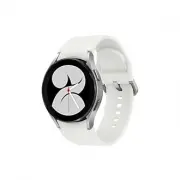 Samsung SM-R860
Instrukcja obsługi
Samsung SM-R860
Instrukcja obsługi
 Samsung SM-R865F
Instrukcja obsługi
Samsung SM-R865F
Instrukcja obsługi
 Samsung SM-R870
Instrukcja obsługi
Samsung SM-R870
Instrukcja obsługi
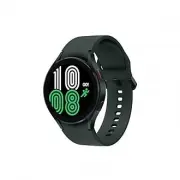 Samsung SM-R875F
Instrukcja obsługi
Samsung SM-R875F
Instrukcja obsługi
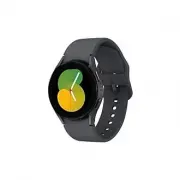 Samsung SM-R905F
Instrukcja obsługi
Samsung SM-R905F
Instrukcja obsługi