Strona 2 - Spis treści; Wprowadzenie
2 Spis treści Wprowadzenie 5 Informacje o urządzeniu Gear S3 6 Przeczytaj najpierw 7 Utrzymanie wodo- i pyłoszczelności 8 Wygląd urządzenia 8 Zawartość opakowania 9 Gear11 Bezprzewodowa stacja dokująca 12 Bateria 12 Ładowanie baterii 14 Porady i środki ostrożności dla ładowania baterii 15 Tryb oszcz...
Strona 3 - Aplikacje
Spis treści 3 67 S Voice 67 Wstęp67 Ustawianie polecenia budzenia 68 Korzystanie z aplikacji S Voice 69 Ustawianie języka 69 Pogoda69 Alarm70 Czas na świecie71 Galeria 71 Importowanie i eksportowanie obrazów 72 Przeglądanie obrazów 72 Usuwanie obrazów 73 News Briefing73 Znajdź telefon74 E-mail74 Pob...
Strona 4 - Aplikacja Samsung Gear
Spis treści 4 Aplikacja Samsung Gear 84 Wstęp85 INFORMACJE86 USTAWIENIA 86 Tarcze zegarka 86 Powiadomienia87 Aplikacje87 Wyślij zawartość do Gear 88 Wysyłanie żądań SOS 88 Znajdź mój zegarek Gear 89 Połączenie zegarka Gear 89 Szybkie wiadomości 89 Udostępnianie w portalu społecznościowym 89 S Health...
Strona 5 - Informacje o urządzeniu Gear S3
5 Wprowadzenie Informacje o urządzeniu Gear S3 Gear S3 to smartwatch, który działa tak jak tradycyjny zegarek. Umożliwia także korzystanie z wielu wygodnych aplikacji do nawiązywania połączeń telefonicznych, odtwarzania muzyki i dbania o zdrowie. Obracając pierścieniem, można uzyskać dostęp do wygod...
Strona 6 - Przeczytaj najpierw
Wprowadzenie 6 Przeczytaj najpierw Aby bezpiecznie i prawidłowo korzystać z urządzenia, należy uważnie przeczytać niniejszą instrukcję. • Przedstawione opisy bazują na ustawieniach domyślnych urządzenia. • W zależności od regionu, operatora sieci, specyfikacji modelu lub oprogramowania urządzenia op...
Strona 7 - Ikony pomocnicze; Utrzymanie wodo- i pyłoszczelności
Wprowadzenie 7 Ikony pomocnicze Ostrzeżenie : sytuacje, które mogą spowodować zranienie użytkownika lub innych osób Przestroga : sytuacje, które mogą spowodować uszkodzenie urządzenia lub innego sprzętu Uwaga : wskazówki, uwagi i dodatkowe informacje Utrzymanie wodo- i pyłoszczelności Twoje urządzen...
Strona 8 - Wygląd urządzenia; Zawartość opakowania
Wprowadzenie 8 • Ekran dotykowy i inne funkcje mogą nie działać prawidłowo, jeśli urządzenie jest używane w wodzie . • Na podstawie prób przeprowadzonych w kontrolowanym środowisku potwierdzono certyfikatem, że urządzenie jest wodoszczelne i pyłoszczelne w określonych warunkach (spełnia wymogi klasy...
Strona 11 - Klawisze; Bezprzewodowa stacja dokująca
Wprowadzenie 11 Klawisze Klawisz Funkcja / Ekran startowy/Włączanie/wyłączanie • Naciśnij i przytrzymaj, aby włączyć lub wyłączyć Gear. • Naciśnij, aby włączyć ekran. • Naciśnij i przytrzymaj przez ponad 7 sekund, aby ponownie uruchomić zegarek Gear. • Naciśnij, aby otworzyć okno aplikacji z ekranu ...
Strona 12 - Bateria; Ładowanie baterii
Wprowadzenie 12 Bateria Ładowanie baterii Przed pierwszym użyciem baterii lub jeśli bateria nie była używana przez dłuższy czas naładuj ją. Należy używać wyłącznie ładowarek, baterii i kabli zatwierdzonych przez firmę Samsung. Używanie niezatwierdzonych ładowarek lub kabli może wywołać eksplozję bat...
Strona 13 - Sprawdzanie stanu naładowania baterii
Wprowadzenie 13 2 Umieść urządzenie Gear w gnieździe bezprzewodowej stacji dokującej. Sprawdzanie stanu naładowania baterii Po połączeniu urządzenia Gear z gniazdem bezprzewodowej stacji dokującej wskaźnik LED gniazda stacji zaczyna migać w różnych kolorach, aby zasygnalizować poziom naładowania bat...
Strona 14 - Ograniczanie zużycia energii baterii; Porady i środki ostrożności dla ładowania baterii
Wprowadzenie 14 Ograniczanie zużycia energii baterii Urządzenie Gear oferuje różne opcje ułatwiające oszczędzanie energii baterii. • Gdy nie używasz urządzenia Gear, wyłącz ekran, nakrywając go dłonią. • Włącz tryb oszczędzania energii. • Zamknij niepotrzebne aplikacje. • Wyłącz funkcję Bluetooth, j...
Strona 15 - Tryb oszczędzania energii
Wprowadzenie 15 • Z urządzenia Gear można korzystać podczas ładowania, jednak powoduje to wydłużenie czasu potrzebnego do pełnego naładowania baterii. • Jeśli urządzenie Gear jest zasilane z niestabilnego źródła zasilania, podczas ładowania baterii ekran dotykowy może nie działać. Jeśli tak się stan...
Strona 16 - Zakładanie urządzenia Gear; Zakładanie zegarka Gear; Wskazówki i środki ostrożności dotyczące paska
Wprowadzenie 16 Zakładanie urządzenia Gear Zakładanie zegarka Gear Otwórz zapięcie i załóż pasek na nadgarstek. Dopasuj pasek do nadgarstka, wsuwając przetyczkę do odpowiedniego otworu regulacyjnego, a następnie zapnij zapięcie. Nie należy nadmiernie wyginać paska. Może to uszkodzić zegarek Gear. Ab...
Strona 17 - Wymiana opaski
Wprowadzenie 17 • Należy pamiętać o poniższych zaleceniach w celu zapewnienia ochrony skórzanego paska. – Należy unikać narażenia paska na bezpośrednie działanie promieni słonecznych, wody oraz środowisk o wysokiej temperaturze i wilgotności. Pasek skórzany może ulec odbarwieniu lub deformacji. – Sk...
Strona 19 - Włączanie i wyłączanie zegarka Gear
Wprowadzenie 19 4 Wsuń teleskop do środka i przymocuj pasek. 1 2 Włączanie i wyłączanie zegarka Gear Naciśnij i przytrzymaj klawisz strony domowej (zasilania) przez kilka sekund, aby włączyć urządzenie Gear. Przy pierwszym włączeniu urządzenia Gear lub przy jego resetowaniu pojawia się wyskakujące o...
Strona 20 - Ponowne uruchamianie urządzenia Gear; Łączenie urządzenia Gear z urządzeniem; Instalowanie aplikacji Samsung Gear; Łączenie urządzenia Gear z urządzeniem przenośnym za
Wprowadzenie 20 Ponowne uruchamianie urządzenia Gear Jeśli urządzenie Gear zawiesiło się i nie reaguje, uruchom je ponownie, naciskając klawisz strony domowej (klawisz zasilania) i przytrzymując go przez ponad 7 sekund. Łączenie urządzenia Gear z urządzeniem przenośnym Instalowanie aplikacji Samsung...
Strona 21 - Łączenie urządzenia Gear z nowym urządzeniem przenośnym
Wprowadzenie 21 5 Postępuj zgodnie z instrukcjami wyświetlanymi na ekranie, aby zakończyć proces łączenia.Po połączeniu urządzeń na ekranie urządzenia Gear zostanie wyświetlony samouczek. Postępuj zgodnie z instrukcjami ekranowymi, aby poznać podstawowe elementy sterujące urządzenia Gear. • Metody ł...
Strona 22 - Połączenie zdalne; Korzystanie z urządzenia Gear bez urządzenia
Wprowadzenie 22 Połączenie zdalne Urządzenie Gear i urządzenie przenośne łączą się za pośrednictwem funkcji Bluetooth. Jeśli połączenie Bluetooth jest niedostępne, możesz zdalnie połączyć urządzenia Gear z urządzeniem przenośnym przy użyciu swojego konta Samsung, za pośrednictwem sieci Wi-Fi. Dzięki...
Strona 24 - Podstawowe informacje; Sterowanie ekranem; Elementy ekranu; Dodawanie widgetów; Usuwanie widgetów
24 Podstawowe informacje Sterowanie ekranem Elementy ekranu Ekran zegarka jest punktem wyjściowym, z którego można uzyskać dostęp do wszystkich ekranów urządzenia Gear.Inne ekrany można wyświetlać, naciskając przycisk, obracając pierścieniem lub przesuwając palcem po ekranie. Dodawanie widgetów. Wid...
Strona 25 - Włączanie i wyłączanie ekranu; Nawigowanie po ekranie; Przełączanie między ekranem zegarka i aplikacji; Ekran aplikacji
Podstawowe informacje 25 Włączanie i wyłączanie ekranu Aby włączyć ekran, obróć pierścień. Alternatywnie naciśnij klawisz strony domowej lub klawisz wstecz.Aby wyłączyć ekran, zakryj go dłonią. Ekran wyłącza się również, jeśli urządzenie Gear nie jest używane przez określony czas.Istnieje możliwość ...
Strona 26 - Otwieranie aplikacji; Zamykanie aplikacji; Wracanie do poprzedniego ekranu
Podstawowe informacje 26 Otwieranie aplikacji Na ekranie aplikacji dotknij ikony aplikacji, aby ją otworzyć.Aby otworzyć aplikację z listy ostatnio używanych aplikacji, na ekranie aplikacji dotknij ( Ostat. aplikacje ) i wybierz okno ostatnio używanej aplikacji. Zamykanie aplikacji 1 Na ekranie apli...
Strona 27 - Korzystanie z pierścienia.; Przewijanie przez ekrany
Podstawowe informacje 27 Korzystanie z pierścienia. Obróć pierścień w celu wygodnego sterowania różnymi funkcjami urządzenia Gear. • Upewnij się, że obszar pierścienia jest wolny od ciał obcych. • Nie należy korzystać z pierścienia w pobliżu pól magnetycznych, ponieważ mogą powodować one zakłócenia ...
Strona 28 - Wybór elementu
Podstawowe informacje 28 Wybór elementu Obróć pierścień, aby zaznaczyć pozycję do wybrania, a następnie dotknij pozycji. Obracając pierścieniem, wskaźnik zaznaczania porusza się w tym samym kierunku. Regulacja wartości wejściowych Obróć pierścień, aby wyregulować głośność i jasność. Regulując jasnoś...
Strona 29 - Akceptowanie lub odrzucanie połączeń przychodzących; Ekran dotykowy; Dotknięcie
Podstawowe informacje 29 Akceptowanie lub odrzucanie połączeń przychodzących Obróć pierścieniem zgodnie z ruchem wskazówek zegara, aby odebrać połączenie przychodzące lub skasować alarm. Obróć pierścieniem przeciwnie do ruchu wskazówek zegara, aby odrzucić połączenie przychodzące lub włączyć funkcję...
Strona 30 - Dotknięcie i przytrzymanie
Podstawowe informacje 30 Dotknięcie i przytrzymanie Dotknij i przytrzymaj ekran przez dwie lub więcej sekund, aby uzyskać dostęp do trybu edycji lub aby wyświetlić dostępne opcje. Przeciąganie Aby przenieść element, dotknij go i przytrzymaj, a następnie przeciągnij w nowe miejsce.
Strona 31 - Dwukrotne dotknięcie
Podstawowe informacje 31 Dwukrotne dotknięcie Dotknij dwukrotnie obrazu lub tekstu, aby powiększyć. Dotknij dwukrotnie jeszcze raz, aby powrócić do normalnego wyświetlania. Przeciąganie Przesuń szybko w lewo lub w prawo, aby wyświetlić inny panel.
Strona 32 - Panel stanu; Ikony wskaźników
Podstawowe informacje 32 Panel stanu Ten panel umożliwia wyświetlanie aktualnego stanu i konfigurowanie podstawowych ustawień.Na ekranie zegarka można również przeciągnąć palcem w dół od górnej krawędzi ekranu. Muzyka Tryb offline Nie przeszkadzać Jasność Głośność Ikony wskaźników Status połączenia ...
Strona 33 - Odtwarzanie muzyki; Tryb „nie przeszkadzać”; Regulacja głośności
Podstawowe informacje 33 Odtwarzanie muzyki Istnieje możliwość odtwarzania muzyki zapisanej w urządzeniu Gear lub urządzeniu przenośnym.Na panelu stanu dotknij . Tryb offline Możesz włączyć lub wyłączyć tryb offline.Na panelu stanu dotknij .Ikona będzie wyświetlana u góry ekranu zegarka. Tryb „nie p...
Strona 34 - Zegarek; Ekran zegarka
Podstawowe informacje 34 Zegarek Ekran zegarka Wyświetlanie bieżącej godziny. Jeśli wyświetlany jest ekran inny niż zegarka, naciśnij klawisz strony domowej, aby powrócić na ekran zegarka. Zmiana tarczy zegarka Dotknij i przytrzymaj ekran zegarka, przewiń listę i wybierz tarczę zegarka. Można także ...
Strona 35 - Korzystanie z funkcji zawsze włączonego zegarka; Tryb zegarka z wyłączonym zasilaniem; Powiadomienia; Panel powiadomień
Podstawowe informacje 35 Korzystanie z funkcji zawsze włączonego zegarka Możesz wybrać ustawienie, zgodnie z którym urządzenie Gear będzie wyświetlać godzinę, gdy ekran jest wyłączony.Na ekranie aplikacji dotknij ( Ustawienia ) → Styl , a następnie dotknij przełącznika Zeg. zawsze wł. , aby go włącz...
Strona 36 - Wyświetlanie powiadomień przychodzących; Usuwanie powiadomień
Podstawowe informacje 36 Wyświetlanie powiadomień przychodzących Po otrzymaniu powiadomienia informacje o nim, takie jak typ powiadomienia, zostaną wyświetlone na ekranie. Dotknij powiadomienia, aby wyświetlić szczegóły. Dostęp do dodatkowych opcji. Aby wyświetlić powiadomienia otrzymane z innych ap...
Strona 37 - Wprowadzanie tekstu; Wstęp
Podstawowe informacje 37 Wysyłanie powiadomień dotyczących aplikacji do urządzenia Gear Skonfiguruj urządzenie przenośne tak, aby przekazywało powiadomienia dotyczące aplikacji do urządzenia Gear. 1 Uruchom aplikację Samsung Gear w urządzeniu przenośnym i dotknij USTAWIENIA → Powiadomienia , a nastę...
Strona 38 - Korzystanie z wprowadzania głosowego; Użycie emotikon
Podstawowe informacje 38 Korzystanie z wprowadzania głosowego Dotknij i zacznij mówić, aby wprowadzić wiadomość. Aby zmienić rozpoznawany język, dotknij → Języki wprowadz. • Ta funkcja nie jest obsługiwana w niektórych językach. • Wskazówki dotyczące lepszego rozpoznawania głosu – Mów wyraźnie. – Mó...
Strona 39 - Użycie trybu pisma odręcznego lub klawiatury; Zmienianie trybu wprowadzania
Podstawowe informacje 39 Użycie trybu pisma odręcznego lub klawiatury Dotknij i włącz tryb pisma odręcznego, aby napisać tekst na ekranie. Dostępność tej funkcji zależy od regionu i operatora sieci. Zmienianie trybu wprowadzania Obróć pierścień, aby zmienić tryb wprowadzania. Można przełączać się mi...
Strona 40 - Korzystanie z klawiatury; GPS
Podstawowe informacje 40 Korzystanie z klawiatury Obróć pierścieniem, aby wprowadzić tekst przy użyciu klawiatury. • Tekst można wprowadzać tylko w niektórych językach. Aby wprowadzić tekst, należy zmienić język wprowadzania na jeden z obsługiwanych języków. • Wygląd klawiatury może się różnić w zal...
Strona 41 - Wiadomości alarmowe; Konfigurowanie wiadomości alarmowych; Dodawanie kontaktów alarmowych
Podstawowe informacje 41 Wiadomości alarmowe W sytuacji zagrożenia możesz wysłać wiadomość alarmową, trzykrotnie szybko naciskając klawisz strony domowej urządzenia Gear. Urządzenie może również automatycznie nawiązać połączenie z osobami wybranymi do kontaktu w sytuacji zagrożenia. Konfigurowanie w...
Strona 42 - Wysyłanie wiadomości alarmowych; Wyświetlanie lokalizacji; Znajdowanie urządzenia Gear
Podstawowe informacje 42 Wysyłanie wiadomości alarmowych W sytuacji zagrożenia naciśnij szybko trzykrotnie klawisz strony domowej Gear.Urządzenie Gear wyśle wiadomości do kontaktów alarmowych. Wiadomości będą zawierały informacje o twojej aktualnej lokalizacji oraz łącze do śledzenia informacji o tw...
Strona 43 - Przeglądanie wiadomości; Wysyłanie wiadomości
43 Aplikacje Wiadomości Za pomocą urządzenia Gear można wyświetlać wiadomości i odpowiadać na nie. Przeglądanie wiadomości 1 Dotknij ( Wiadomości ) na ekranie aplikacji. Alternatywnie przeciągnij palcem w prawo na ekranie zegarka po odebraniu powiadomienia o nowej wiadomości. 2 Przewiń listę wiadomo...
Strona 44 - Telefon
Aplikacje 44 2 Dotknij . Można również wybrać odbiorcę wiadomości, dotykając lub wybierając kontakt z listy wiadomości. 3 Dodaj odbiorcę i dotknij DALEJ . 4 Wprowadź tekst przy użyciu jednej z dostępnych metod, a następnie dotknij ikony, aby wysłać wiadomość.Po wybraniu szablonu tekstu lub emotikony...
Strona 45 - Odbieranie połączeń; Odbieranie połączenia; Odrzucanie połączenia
Aplikacje 45 Odbieranie połączeń Odbieranie połączenia Podczas sygnału połączenia przychodzącego przeciągnij poza duży okrąg. Alternatywnie obróć pierścieniem zgodnie z ruchem wskazówek zegara. Jeśli włączona jest funkcja sterowania głosem, powiedz „Answer”, aby odebrać połączenie. Aby włączyć funkc...
Strona 46 - Nieodebrane połączenia; Nawiązywanie połączeń; Opcje dostępne w trakcie połączeń
Aplikacje 46 Nieodebrane połączenia Jeśli nie odbierzesz połączenia, na ekranie wyświetlone zostanie powiadomienie. Na ekranie zegarka przekręć pierścień w kierunku przeciwnym do ruchu wskazówek zegara, aby wyświetlić powiadomienia o połączeniach nieodebranych. Alternatywnie dotknij ( Telefon ) na e...
Strona 47 - Przekierowanie połączeń do urządzenia przenośnego; Otwieranie klawiatury numerycznej
Aplikacje 47 Przekierowanie połączeń do urządzenia przenośnego Połączenia możesz kontynuować na urządzeniu przenośnym.Dotknij → Telefon . Otwieranie klawiatury numerycznej Dotknij → Klawiat. Kontakty Możesz wyświetlić listę kontaktów swojego urządzenia przenośnego. Możesz w ten sposób wykonać połącz...
Strona 48 - Dodawanie informacji medycznych do profilu
Aplikacje 48 Dodawanie informacji medycznych do profilu Do profilu możesz dodać informacje medyczne, które będą błyskawicznie dostępne dla służb ratunkowych w sytuacji zagrożenia.W urządzeniu przenośnym dotknij Kontakty , wybierz swój profil i wprowadź informacje medyczne. Aby wyświetlić swoje infor...
Strona 53 - Piętra
Aplikacje 53 Piętra Rejestrowanie i śledzenie liczby pokonanych pięter. 1 Dotknij ( S Health ) na ekranie aplikacji. 2 Obróć pierścieniem zgodnie z ruchem wskazówek zegara i otwórz panel aplikacji monitorującej piętra. Cel Aktualna suma pięter Dotknij ekranu, aby wyświetlić wykres rekordów wspinaczk...
Strona 54 - Ćwiczenie; Konfigurowanie ćwiczenia
Aplikacje 54 Ćwiczenie Istnieje możliwość zapisywania informacji na temat ćwiczeń oraz liczby spalonych kalorii za pomocą funkcji ćwiczeń aplikacji S Health. • Przed użyciem tej funkcji kobiety ciężarne, osoby starsze, małe dzieci i użytkownicy cierpiące na dolegliwości takie jak chroniczne choroby ...
Strona 55 - Wykonywanie ćwiczeń z Gear; Automatyczne rozpoznawanie ćwiczeń
Aplikacje 55 Wykonywanie ćwiczeń z Gear 1 Dotknij ( S Health ) na ekranie aplikacji. 2 Obróć pierścień zgodnie z kierunkiem ruchu wskazówek zegara i otwórz ekran aplikacji monitorującej ćwiczenia. 3 Dotknij , aby rozpocząć ćwiczenia. • Dotknij , aby zezwolić tej aplikacji na użycie informacji o twoj...
Strona 57 - Mierzenie tętna; Monitorowanie tętna
Aplikacje 57 Mierzenie tętna 1 Dotknij ( S Health ) na ekranie aplikacji. 2 Obróć pierścień zgodnie z kierunkiem ruchu wskazówek zegara i otwórz ekran aplikacji monitorującej tętno. 3 Dotknij , aby rozpocząć pomiar tętna. Po chwili bieżący na ekranie zostanie wyświetlone bieżące tętno. Dotknij ekran...
Strona 58 - Woda; Kofeina
Aplikacje 58 Woda Rejestrowanie i monitorowanie liczby wypitych szklanek wody. 1 Dotknij ( S Health ) na ekranie aplikacji. 2 Obróć pierścień zgodnie z kierunkiem ruchu wskazówek zegara i otwórz ekran aplikacji monitorującej wodę. 3 Dotknij , gdy wypijasz szklankę wody. Jeśli przypadkowo wprowadzono...
Strona 59 - Razem
Aplikacje 59 3 Dotknij , gdy wypijasz kubek kawy. Jeśli przypadkowo wprowadzono nieprawidłową wartość, można ją poprawić, klikając . Dotknij ekranu, aby wyświetlić wykres zarejestrowanych danych. Aby wyświetlić dane według dnia, obróć pierścień. Razem Porównaj swoje wyniki licznika kroków z innymi u...
Strona 60 - Informacje dodatkowe
Aplikacje 60 Informacje dodatkowe • Dane zbierane są wyłącznie do celów świadczenia żądanych usług, w tym dodatkowe dane mające decydujące znaczenie dla polepszenia zdrowia, dane zapasowe/synch., analizy danych i statystyki, lub w celu rozwoju lub ulepszenia wachlarza usług. (Niemniej jednak w przyp...
Strona 61 - Wysokościomierz i Barometr; Pomiar wysokości
Aplikacje 61 Wysokościomierz i Barometr Wewnętrzny czujnik atmosferyczny umożliwia pomiar wysokości i ciśnienia atmosferycznego w bieżącej lokalizacji.Na ekranie aplikacji dotknij ( Wysokośc. barometr ). Aby wyświetlić barometr, przeciągnij palcem w lewo. Barometr Wysokościomierz Pomiar wysokości Mo...
Strona 62 - Ręczne kalibrowanie wysokości; Pomiar ciśnienia atmosferycznego
Aplikacje 62 Ręczne kalibrowanie wysokości Zmierzoną wysokość można skalibrować ręcznie. 1 Przeciągnij palcem w lewo, aby otworzyć ekran ustawień. 2 Dotknij ZMIEŃ > . 3 Dotknij Kalibracja ręczna i przełącznika Kalibracja ręczna , aby go włączyć. 4 Dotknij Wysokość i ustaw wartość odniesienia. Wys...
Strona 63 - Ręczne kalibrowanie ciśnienia atmosferycznego; Konfigurowanie wysokościomierza z barometrem
Aplikacje 63 Ręczne kalibrowanie ciśnienia atmosferycznego Zmierzone ciśnienie atmosferyczne można skalibrować ręcznie. 1 Przeciągnij palcem w lewo, aby otworzyć ekran ustawień. 2 Dotknij ZMIEŃ > . 3 Dotknij Kalibracja ręczna i przełącznika Kalibracja ręczna , aby go włączyć. 4 Dotknij Ciśnienie ...
Strona 64 - Odtwarzacz muzyki
Aplikacje 64 Odtwarzacz muzyki Wstęp Odtwarzaj muzykę zapisaną na urządzeniu Gear oraz urządzeniu przenośnym. Odtwarzanie muzyki Dotknij ( Odtw. muzyki ) na ekranie aplikacji. Aby otworzyć listę odtwarzania, przeciągnij palcem w górę od dolnej krawędzi ekranu. Wstrzymywanie i wznawianie odtwarzania....
Strona 65 - Odtwarzanie muzyki na urządzeniu Gear; Odtwarzanie muzyki z urządzenia przenośnego; Muzyka odtwarzana niezależnie
Aplikacje 65 Odtwarzanie muzyki na urządzeniu Gear Muzykę zapisaną w urządzeniu Gear można odtwarzać za pośrednictwem wewnętrznego głośnika. Muzykę można również odtwarzać za pośrednictwem podłączonego zestawu słuchawkowego Bluetooth. 1 Dotknij ( Odtw. muzyki ). 2 Dotknij , aby odtworzyć muzykę zapi...
Strona 66 - Przypomnienia; Tworzenie przypomnienia; Wyświetlanie alarmu dotyczącego przypomnienia
Aplikacje 66 Przypomnienia Przypomnienia możesz tworzyć w związku z takimi zdarzeniami, jak zakup biletów, wizyta w pralni lub zażycie leku, bez konieczności uruchamiania aplikacji do obsługi kalendarza. Możesz również ustawić alarmy, dzięki którym przypomnienia będą odbierane o określonej godzinie....
Strona 68 - Korzystanie z aplikacji S Voice
Aplikacje 68 Korzystanie z aplikacji S Voice 1 Wypowiedz ustawione polecenie budzenia. Alternatywnie dotknij S Voice na ekranie aplikacji. Po uruchomieniu ( S Voice ) urządzenie Gear rozpoczyna rozpoznawanie głosu. Ta aplikacja może nie być dostępna w zależności od regionu i operatora sieci. Przeglą...
Strona 69 - Ustawianie języka; Pogoda; Ustawianie alarmów
Aplikacje 69 Ustawianie języka Na ekranie aplikacji dotknij ( S Voice ) → , obróć pierścieniem, dotknij Language , a następnie wybierz język. Wybrany język odnosi się tylko do aplikacji S Voice i nie jest językiem stosowanym do wyświetlania informacji na urządzeniu Gear. Pogoda Na zegarku Gear można...
Strona 70 - Wyłączanie alarmów; Czas na świecie; Tworzenie zegarów; Usuwanie zegarów
Aplikacje 70 5 Wybierz typ powiadomienia o alarmie i dotknij ZAPISZ . Zapisany alarm zostanie dodany do listy alarmów. Na liście alarmów dotknij , aby aktywować alarm, lub , aby go dezaktywować. Wyłączanie alarmów Przeciągnij w prawo, aby wyłączyć alarm. Alternatywnie obróć pierścieniem zgodnie z ru...
Strona 71 - Galeria; Importowanie i eksportowanie obrazów; Importowanie obrazów z urządzenia przenośnego
Aplikacje 71 Galeria Importowanie i eksportowanie obrazów Importowanie obrazów z urządzenia przenośnego 1 Uruchom aplikację Samsung Gear na swoim urządzeniu przenośnym. 2 Dotknij USTAWIENIA → Wyślij zawartość do Gear . 3 Dotknij Wybierz zdjęcia . 4 Wybierz pliki i dotknij GOTOWE . Aby zsynchronizowa...
Strona 72 - Przeglądanie obrazów; Przybliżanie lub oddalanie; Usuwanie obrazów
Aplikacje 72 Przeglądanie obrazów 1 Dotknij ( Galeria ) na ekranie aplikacji. 2 Obróć pierścień, aby przewinąć listę obrazów i wybrać obraz. Przybliżanie lub oddalanie Podczas wyświetlania obrazów, dotknij dwukrotnie obrazu, aby go przybliżyć lub oddalić.Po powiększeniu obrazu jego pozostałą część m...
Strona 73 - Znajdź telefon; Wyświetlanie lokalizacji urządzenia przenośnego
Aplikacje 73 News Briefing Można wyświetlać najnowsze artykuły w różnych kategoriach. Możesz poznać aktualności z kategorii, które Cię interesują. 1 Dotknij ( News Briefing ) na ekranie aplikacji. 2 Obróć pierścień, aby wybrać artykuł z określonej kategorii.Aby edytować kategorie, dotknij , obróć pi...
Strona 74 - Odczytywanie wiadomości e-mail
Aplikacje 74 E-mail Wiadomości e-mail odebrane na urządzeniu przenośnym można wyświetlać i na nie odpowiadać. Odczytywanie wiadomości e-mail 1 Na ekranie aplikacji dotknij ( E-mail ). 2 Wybierz e-mail, który chcesz otworzyć na ekranie wiadomości e-mail. Aby wyświetlić wiadomość e-mail na urządzeniu ...
Strona 76 - Urządzenie
Aplikacje 76 • Długi brzęczyk : urządzenie Gear może sygnalizować połączenia przychodzące dłuższymi wibracjami. • Dzwonki : zmiana dzwonka połączenia. • Wibracja dzwonka : wybierz wzór wibracji informujących o połączeniach przychodzących. • Dźwięk powiadomienia : zmiana dzwonka powiadomienia. • Wibr...
Strona 77 - Wyświetlanie
Aplikacje 77 • Czułość dotyku : ustawienie urządzenia Gear umożliwiające posługiwanie się ekranem dotykowym w rękawiczkach. • Nie przeszk. : ustawienie urządzenia tak, aby przychodzące połączenia i dźwięki powiadomień były wyciszone. • Autom. otw. apl. : ustaw urządzenie Gear tak, aby automatycznie ...
Strona 78 - Bluetooth
Aplikacje 78 Połączenia Bluetooth Można nawiązać połączenie z urządzeniem przenośnym przez Bluetooth. Za pośrednictwem Bluetooth do urządzenia Gear można również podłączyć zestaw słuchawkowy. • Firma Samsung nie ponosi odpowiedzialności za utratę, przechwycenie ani nieprawidłowe użycie danych wysyła...
Strona 79 - NFC; Dokonywanie płatności przy użyciu funkcji NFC
Aplikacje 79 • Gdy urządzenie Gear połączy się z siecią Wi-Fi, będzie łączyło się z nią ponownie za każdym razem, gdy ta sieć będzie dostępna, bez konieczności podawania hasła. Aby uniemożliwić automatyczne łączenie urządzenia Gear z siecią, wybierz sieć z listy sieci i dotknij ZAPOMNIJ . • Jeśli ni...
Strona 80 - Alerty
Aplikacje 80 Aby określić domyślną aplikację wykorzystywaną do płatności, otwórz ekran ustawień i dotknij Połączenia → NFC → Dotk. i zapłać , a następnie wybierz aplikację. Lista usług płatności może nie zawierać wszystkich dostępnych aplikacji płatniczych. Antena NFC Alerty Ustaw urządzenie Gear ta...
Strona 81 - Bezpieczeństwo; Wprowadzanie
Aplikacje 81 Bezpieczeństwo Zmiana ustawień zabezpieczania urządzenia Gear.Na ekranie Ustawienia dotknij Bezpieczeństwo . • Blokada ekranu : aktywacja lub dezaktywacja funkcji blokady ekranu. Po włączeniu funkcji blokowania ekranu urządzenie Gear uniemożliwia osobom postronnym dostęp do zapisanych d...
Strona 82 - Gear — dane
Aplikacje 82 Gear — dane Wyświetl informacje o zegarku Gear.Na ekranie Ustawienia dotknij Gear — dane . • Aktual. oprogramow. Gear : instalacja w Gear najnowszej wersji oprogramowania. • Automat. aktualizuj aplikacje : zmień ustawienia automatycznej aktualizacji aplikacji na urządzeniu Gear. • O urz...
Strona 83 - Aktualizacja oprogramowania urządzenia Gear; Aktualizacja za pośrednictwem urządzenia Gear
Aplikacje 83 Aktualizacja oprogramowania urządzenia Gear Oprogramowanie urządzenia Gear można zaktualizować do najnowszej wersji. Aktualizacja za pośrednictwem urządzenia Gear Urządzenie Gear można zaktualizować bez konieczności podłączania go do urządzenia przenośnego.Otwórz ekran aplikacji w urząd...
Strona 85 - INFORMACJE; Sugerowane tarcze zegarka
Aplikacja Samsung Gear 85 Dotknij , aby użyć następujących opcji: • Rozłącz : odłącz urządzenie Gear od aktualnie podłączonego urządzenia przenośnego. • Połącz z nowym zeg. Gear : odłącz urządzenie Gear od aktualnie podłączonego urządzenia przenośnego i podłącz nowe urządzenie Gear. Dotknij SKANUJ ,...
Strona 86 - Sugerowane aplikacje; Tarcze zegarka
Aplikacja Samsung Gear 86 Sugerowane aplikacje Polecane aplikacje można pobrać ze sklepu Galaxy Apps . Wybierz sugerowaną aplikację, aby ją pobrać. Aby wyświetlić więcej aplikacji, dotknij WYŚW. WIĘCEJ APLIKACJI . Zdrowie Wyświetla zapisane dane aplikacji S Health.Dotknij OTWÓRZ S HEALTH . USTAWIENI...
Strona 87 - Odinstalowywanie aplikacji; Wyślij zawartość do Gear
Aplikacja Samsung Gear 87 • Włącz ekran : ustaw urządzenie Gear, aby włączało ekran po odebraniu powiadomienia. • Pokazuj szczegóły autom. : ustaw urządzenie Gear, aby pokazywało szczegóły powiadomień po ich odebraniu. • Wskaźnik powiadomień : ustaw urządzenie Gear, aby wyświetlało żółtą kropkę na e...
Strona 88 - Wysyłanie żądań SOS; Znajdź mój zegarek Gear
Aplikacja Samsung Gear 88 • Autom. synchronizacja : ustaw urządzenie na synchronizację plików audio z Gear, gdy urządzenie Gear jest ładowane. • Wybierz zdjęcia : wybierz pliki graficzne i ręcznie wyślij je z urządzenia przenośnego do Gear. • Autom. synchronizacja : ustaw urządzenie na synchronizacj...
Strona 89 - Połączenie zegarka Gear
Aplikacja Samsung Gear 89 Połączenie zegarka Gear Funkcja umożliwia spersonalizowanie ustawień łączności bezprzewodowej urządzenia Gear.Uruchom aplikację Samsung Gear w urządzeniu przenośnym i dotknij USTAWIENIA → Połączenie zegarka Gear , a następnie dotknij przełącznika, aby go włączyć. • Połączen...
Strona 90 - Samsung Galaxy Apps
Aplikacja Samsung Gear 90 Samsung Galaxy Apps Możesz kupować i pobierać aplikacje, które zostały specjalnie opracowane z myślą o urządzeniu Gear.Uruchom aplikację Samsung Gear w urządzeniu przenośnym i dotknij USTAWIENIA → Samsung Galaxy Apps . Przeglądaj kategorie i wybierz aplikację do pobrania. G...
Strona 91 - Wykonywanie kopii zapasowej i przywracanie danych; O aplikacji Samsung Gear
Aplikacja Samsung Gear 91 Wykonywanie kopii zapasowej i przywracanie danych Umożliwia zachowanie danych ustawień urządzenia Gear i innych ustawień aplikacji oraz ich późniejsze przywrócenie.Aby wykonać kopię zapasową danych, uruchom aplikację Samsung Gear w urządzeniu przenośnym i dotknij USTAWIENIA...
Strona 92 - Załącznik; Rozwiązywanie problemów; Nie można włączyć Gear
92 Załącznik Rozwiązywanie problemów Zanim skontaktujesz się z centrum serwisowym firmy Samsung, wypróbuj następujące rozwiązania. Niektóre sytuacje mogą nie dotyczyć danego Gear. Nie można włączyć Gear Jeśli bateria jest całkowicie rozładowana, włączenie Gear nie jest możliwe. Musisz naładować bate...
Strona 93 - Gear zawiesza się lub występują błędy krytyczne; Ponowne uruchamianie urządzenia.; Inne urządzenie Bluetooth nie może zlokalizować tego Gear
Załącznik 93 Gear zawiesza się lub występują błędy krytyczne Spróbuj następujących rozwiązań. Jeśli problem nadal występuje, zwróć się do centrum serwisowego firmy Samsung. Ponowne uruchamianie urządzenia. Jeżeli urządzenie Gear nie reaguje na polecenia lub zawiesza się, konieczne może być zamknięci...
Strona 94 - przenośne są rozłączone; Inne osoby nie słyszą Cię podczas połączenia; Podczas połączenia rozlega się echo
Załącznik 94 Połączenie Bluetooth nie zostało nawiązane albo Gear i urządzenie przenośne są rozłączone • Upewnij się, że w obu urządzeniach jest włączona funkcja Bluetooth. • Upewnij się, że pomiędzy urządzeniami nie znajdują się żadne przeszkody, takie jak ściany czy sprzęt elektryczny. • Upewnij s...
Strona 95 - jakość dźwięku jest niska; Ikona baterii jest pusta; Nie można naładować baterii (dotyczy ładowarek zatwierdzonych; Bateria wyczerpuje się szybciej niż początkowo; Gear jest gorący w dotyku
Załącznik 95 Połączenie z siecią komórkową lub Internetem jest często zrywane lub jakość dźwięku jest niska • Upewnij się, że nie blokujesz anteny zegarka Gear. • W obszarach o słabym sygnale lub utrudnionym odbiorze sygnału możliwa jest utrata połączenia. Być może problemy z połączeniem wynikają z ...
Strona 96 - Urządzenie Gear nie może ustalić aktualnego położenia; Wyjmowanie baterii
Załącznik 96 Urządzenie Gear nie może ustalić aktualnego położenia Urządzenie Gear wykorzystuje informacje o lokalizacji z urządzenia przenośnego. W niektórych miejscach, np. w budynkach, mogą występować zakłócenia w odbiorze sygnałów GPS. W takich sytuacjach wybierz w urządzeniu przenośnym opcję us...


 Samsung SM-R500
Instrukcja obsługi
Samsung SM-R500
Instrukcja obsługi
 Samsung SM-R600
Instrukcja obsługi
Samsung SM-R600
Instrukcja obsługi
 Samsung SM-R732
Instrukcja obsługi
Samsung SM-R732
Instrukcja obsługi
 Samsung SM-R750
Instrukcja obsługi
Samsung SM-R750
Instrukcja obsługi
 Samsung SM-R760
Instrukcja obsługi
Samsung SM-R760
Instrukcja obsługi
 Samsung SM-R800
Instrukcja obsługi
Samsung SM-R800
Instrukcja obsługi
 Samsung SM-R820
Instrukcja obsługi
Samsung SM-R820
Instrukcja obsługi
 Samsung SM-R840
Instrukcja obsługi
Samsung SM-R840
Instrukcja obsługi
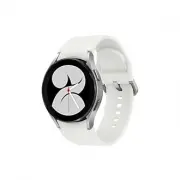 Samsung SM-R860
Instrukcja obsługi
Samsung SM-R860
Instrukcja obsługi
 Samsung SM-R865F
Instrukcja obsługi
Samsung SM-R865F
Instrukcja obsługi
 Samsung SM-R870
Instrukcja obsługi
Samsung SM-R870
Instrukcja obsługi
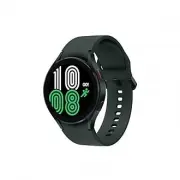 Samsung SM-R875F
Instrukcja obsługi
Samsung SM-R875F
Instrukcja obsługi
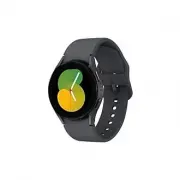 Samsung SM-R905F
Instrukcja obsługi
Samsung SM-R905F
Instrukcja obsługi