Strona 2 - Spis treści; Podstawowe informacje
2 Spis treści Podstawowe informacje 4 Przeczytaj najpierw 6 Przypadki przegrzewania się urządzenia i rozwiązania tego problemu 10 Układ i funkcje w urządzeniu13 Bateria17 Karta SIM lub USIM21 Karta pamięci (karta microSD)23 Włączanie i wyłączanie urządzenia24 Konfiguracja wstępna26 Konto Samsung27 P...
Strona 3 - Załącznik; Ustawienia
Spis treści 3 Załącznik 120 Rozwiązywanie problemów Ustawienia 97 Wstęp97 Połączenia 98 Wi-Fi100 Bluetooth102 NFC i płatności (modele z obsługą funkcji NFC) 104 Router Wi-Fi i udost. internetu105 Menedżer kart SIM (modele z dwiema kartami SIM) 105 Więcej ustawień połączenia 107 Dźwięki i wibracja108...
Strona 4 - Przeczytaj najpierw
4 Podstawowe informacje Przeczytaj najpierw Aby bezpiecznie i prawidłowo korzystać z tego urządzenia, należy uważnie przeczytać tę instrukcję. • Przedstawione opisy bazują na ustawieniach domyślnych urządzenia. • W zależności od regionu, operatora sieci, specyfikacji modelu lub oprogramowania urządz...
Strona 5 - Ikony pomocnicze
Podstawowe informacje 5 • Modyfikowanie systemu operacyjnego urządzenia lub instalowanie oprogramowania z nieoficjalnych źródeł może być przyczyną uszkodzenia urządzenia i uszkodzenia lub utraty danych. Te czynności są naruszeniem umowy licencyjnej firmy Samsung i powodują unieważnienie gwarancji. •...
Strona 6 - Przypadki przegrzewania się urządzenia; Nagrzewanie się urządzenia podczas ładowania baterii
Podstawowe informacje 6 Przypadki przegrzewania się urządzenia i rozwiązania tego problemu Nagrzewanie się urządzenia podczas ładowania baterii Podczas ładowania urządzenie i ładowarka mogą się nagrzewać. W trakcie ładowania bezprzewodowego lub szybkiego ładowania urządzenie może być cieplejsze w do...
Strona 7 - Kiedy urządzenie nagrzewa się podczas użytkowania
Podstawowe informacje 7 Kiedy urządzenie nagrzewa się podczas użytkowania W przypadku korzystania z funkcji lub aplikacji zużywających dużo energii lub używania ich przez długi czas urządzenie może tymczasowo nagrzewać się ze względu na większe zużycie energii baterii. Zamknąć wszystkie uruchomione ...
Strona 8 - Ograniczenie funkcjonalności urządzenia w przypadku
Podstawowe informacje 8 Kiedy urządzenie się nagrzeje, trzeba wykonać następujące czynności: • Dbać o stałą aktualizację oprogramowania urządzenia. • Konflikty między aplikacjami mogą powodować nagrzewanie się urządzenia. Ponownie uruchom urządzenie. • Dezaktywować funkcje Wi-Fi, GPS i Bluetooth, je...
Strona 9 - Środki ostrożności dotyczące środowiska pracy
Podstawowe informacje 9 Środki ostrożności dotyczące środowiska pracy Urządzenie może się nagrzewać ze względu na warunki środowiska pracy. Należy zachować ostrożność, by nie doprowadzić do skrócenia żywotności baterii ani do uszkodzenia lub zapalenia się urządzenia. • Nie przechowywać urządzenia w ...
Strona 10 - Układ i funkcje w urządzeniu; Zawartość opakowania
Podstawowe informacje 10 Układ i funkcje w urządzeniu Zawartość opakowania Należy sprawdzić, czy pudełko z produktem zawiera następujące elementy: • Urządzenie • Bateria – Typ 1 (SM-J510FN): litowo-jonową / 3100 mAh – Typ 2 (SM-J710FN): litowo-jonową / 3300 mAh • Kabel USB • Słuchawki • Zasilacz USB...
Strona 11 - Wygląd urządzenia
Podstawowe informacje 11 Wygląd urządzenia Przedni aparat Mikrofon Klawisz wstecz Flesz Czujnik zbliżeniowy Słuchawka Klawisz zasilania Złącze wielofunkcyjne Złacze słuchawkowe Ekran dotykowy Klawisz ostatnich aplikacji Klawisz strony domowej Klawisz głośności Tylna pokrywa Tylny aparat Głośnik Wewn...
Strona 12 - Klawisze
Podstawowe informacje 12 • Przypadki problemów z połączeniem i rozładowaniem się baterii mogą zdarzyć się w następujących sytuacjach: – Umieszczenie metalicznych naklejek w okolicach anteny urządzenia – Założenie na urządzenie pokrywy wykonanej z materiału metalicznego – Zakrycie obszaru anteny ręko...
Strona 13 - Bateria; Instalowanie baterii
Podstawowe informacje 13 Bateria Instalowanie baterii 1 Zdejmij tylną pokrywę. Należy uważać, aby podczas zdejmowania tylnej pokrywy nie uszkodzić paznokci. Nie należy nadmiernie wyginać ani skręcać tylnej pokrywy. Może to spowodować uszkodzenie pokrywy. 2 Włóż baterię pozłacanymi stykami odpowiedni...
Strona 15 - Ładowanie baterii
Podstawowe informacje 15 Ładowanie baterii Przed pierwszym użyciem baterii lub jeśli bateria nie była używana przez dłuższy czas naładuj ją. Należy używać wyłącznie ładowarek, baterii i kabli zatwierdzonych przez firmę Samsung. Używanie niezatwierdzonych ładowarek lub kabli może spowodować eksplozję...
Strona 16 - Ograniczanie zużycia energii baterii; Porady i środki ostrożności dla ładowania baterii
Podstawowe informacje 16 Ograniczanie zużycia energii baterii Urządzenie oferuje różne opcje ułatwiające oszczędzanie energii baterii. • Możesz zoptymalizować pracę urządzenia przy użyciu funkcji konserwacji urządzenia. • Gdy nie używasz urządzenia, wyłącz ekran, naciskając klawisz zasilania. • Włąc...
Strona 17 - Karta SIM lub USIM; Instalowanie karty SIM lub USIM
Podstawowe informacje 17 Karta SIM lub USIM Instalowanie karty SIM lub USIM Włóż dostarczoną przez operatora sieci kartę SIM lub USIM.W przypadku modeli z dwoma kartami SIM można włożyć dwie karty SIM lub USIM, aby na jednym urządzeniu korzystać z dwóch numerów lub operatorów. W niektórych obszarach...
Strona 19 - Wyjmowanie karty SIM lub USIM
Podstawowe informacje 19 Wyjmowanie karty SIM lub USIM 1 Zdejmij tylną pokrywę i wyjmij baterię. 2 Wyjmij kartę SIM lub USIM. ► Modele z jedną kartą SIM : ► Modele z dwiema kartami SIM :
Strona 20 - Korzystanie z dwóch kart SIM lub USIM (modele z dwiema kartami; Aktywowanie kart SIM lub USIM
Podstawowe informacje 20 Korzystanie z dwóch kart SIM lub USIM (modele z dwiema kartami SIM) Jeśli włożysz dwie karty SIM lub USIM, możesz na jednym urządzeniu korzystać z dwóch numerów lub operatorów. Aktywowanie kart SIM lub USIM Uruchom aplikację Ustawienia i dotknij Połączenia → Menedżer kart SI...
Strona 21 - Wkładanie karty pamięci
Podstawowe informacje 21 Karta pamięci (karta microSD) Wkładanie karty pamięci Pojemność karty pamięci w urządzeniu może różnić się od innych modeli, a niektóre karty pamięci mogą nie być zgodne z urządzeniem w zależności od producenta i rodzaju karty pamięci. Aby wyświetlić maksymalną pojemność kar...
Strona 22 - Wyjmowanie karty pamięci; Formatowanie karty pamięci
Podstawowe informacje 22 Wyjmowanie karty pamięci W celu bezpiecznego wyjęcia karty pamięci należy ją najpierw odinstalować.Uruchom aplikację Ustawienia i dotknij Konserwacja urządzenia → Domyślna pamięć → → Ustawienia pamięci → Karta pamięci → ODINSTALUJ . 1 Zdejmij tylną pokrywę. 2 Wyciągnij kartę...
Strona 23 - Włączanie i wyłączanie urządzenia; Tryb awaryjny; Włączanie trybu ratunkowego
Podstawowe informacje 23 Włączanie i wyłączanie urządzenia Naciśnij i przytrzymaj klawisz zasilania przez kilka sekund, aby włączyć urządzenie.Po pierwszym włączeniu urządzenia lub po wykonaniu resetu danych skonfiguruj urządzenie, wykonując polecenia wyświetlane na ekranie.Aby wyłączyć urządzenie, ...
Strona 24 - Konfiguracja wstępna
Podstawowe informacje 24 Konfiguracja wstępna Po pierwszym włączeniu urządzenia lub po wykonaniu resetu danych skonfiguruj urządzenie, wykonując polecenia wyświetlane na ekranie. Procedury konfiguracji wstępnej mogą się różnić w zależności od oprogramowania na urządzeniu oraz regionu. 1 Włącz urządz...
Strona 26 - Wstęp; Rejestracja nowego konta Samsung
Podstawowe informacje 26 Konto Samsung Wstęp Konto Samsung jest zintegrowaną usługą pozwalającą na korzystanie z wielu usług Samsung dostępnych na urządzeniach mobilnych, w telewizorach i na stronie internetowej firmy Samsung. Rejestracja konta Samsung umożliwia, m.in. zapewnienie aktualności i bezp...
Strona 27 - Usuwanie konta Samsung; Przenoszenie danych z poprzedniego urządzenia
Podstawowe informacje 27 3 Wprowadź swój adres e-mail i hasło, a następnie dotknij ZALOGUJ . Jeśli nie pamiętasz informacji swojego konta, dotknij Nie pamiętasz identyfikatora lub hasła? Informacje na temat swojego konta znajdziesz po wprowadzeniu wymaganych informacji i kodu zabezpieczającego wyświ...
Strona 28 - Smart Switch; Przenoszenie danych przez łączność Wi-Fi Direct
Podstawowe informacje 28 Smart Switch Dane między urządzeniami przenośnymi można przenosić za pośrednictwem aplikacji Smart Switch. Jeśli nie masz tej aplikacji, pobierz ją z Galaxy Apps lub Sklep Play . Przenoszenie danych przez łączność Wi-Fi Direct Przesyłaj dane z poprzednio używanego urządzenia...
Strona 29 - Przesyłanie danych kopii zapasowych z komputera
Podstawowe informacje 29 Przesyłanie danych kopii zapasowych z komputera Przenoszenie danych między urządzeniem a komputerem. Musisz pobrać komputerową wersję aplikacji Smart Switch ze strony www.samsung.com/smartswitch . Zapisz na komputerze kopię zapasową danych z poprzednio używanego urządzenia i...
Strona 30 - Chmura Samsung; Tworzenie kopii zapasowej danych
Podstawowe informacje 30 Chmura Samsung Zapisz w usłudze Chmura Samsung kopię zapasową danych z poprzednio używanego urządzenia i przywróć je w swoim nowym urządzeniu. Aby korzystać z chmury Samsung, musisz zarejestrować się i zalogować na swoim koncie Samsung. Więcej informacji można znaleźć w częś...
Strona 31 - Informacje o działaniu ekranu; Sterowanie ekranem dotykowym; Dotknięcie
Podstawowe informacje 31 Informacje o działaniu ekranu Sterowanie ekranem dotykowym • Nie należy dopuszczać do zetknięcia się ekranu dotykowego z innymi urządzeniami elektrycznymi. Wyładowania elektrostatyczne mogą spowodować nieprawidłowe działanie ekranu dotykowego. • Aby uniknąć uszkodzenia ekran...
Strona 32 - Przeciąganie
Podstawowe informacje 32 Przeciąganie Dotknij elementu i przytrzymaj go, a następnie przeciągnij w miejsce docelowe. Dwukrotne dotknięcie Dotknij dwukrotnie ekranu. Przeciąganie Przeciągnij w górę, w dół, w lewo lub w prawo. Rozsuwanie i zsuwanie palców Rozsuń lub zsuń dwa palce na ekranie.
Strona 33 - Ekran startowy oraz ekran aplikacji
Podstawowe informacje 33 Ekran startowy oraz ekran aplikacji Ekran startowy jest punktem wyjściowym, z którego można uzyskać dostęp do wszystkich funkcji urządzenia. Są na nim wyświetlane widgety, skróty do aplikacji i inne elementy.Na ekranie aplikacji wyświetlane są ikony aplikacji, w tym także no...
Strona 34 - Przełączanie pomiędzy ekranem startowym i ekranem aplikacji; Przenoszenie elementów
Podstawowe informacje 34 Przełączanie pomiędzy ekranem startowym i ekranem aplikacji Na ekranie startowym przeciągnij palcem w górę lub w dół, aby otworzyć ekran aplikacji. Aby powrócić na ekran startowy, przeciągnij palcem w górę lub w dół na ekranie aplikacji. Ekran startowy Ekran aplikacji Przeno...
Strona 35 - Tworzenie folderów
Podstawowe informacje 35 Tworzenie folderów Utwórz foldery do zbierania podobnych aplikacji, aby mieć do nich szybki dostęp i szybko je uruchamiać. 1 Na ekranie startowym lub ekranie aplikacji dotknij aplikacji i przytrzymaj ją, a następnie przeciągnij do innej aplikacji. 2 Upuść aplikację, gdy wokó...
Strona 36 - Edytowanie ekranu startowego; Wyświetlanie wszystkich aplikacji na ekranie startowym
Podstawowe informacje 36 Edytowanie ekranu startowego Aby uzyskać dostęp do opcji edycji, na ekranie startowym dotknij pustego miejsca i je przytrzymaj albo zsuń palce. Można ustawić tapetę, dodawać widgety i wykonywać inne czynności. Można również dodawać i usuwać panele ekranu startowego, a także ...
Strona 37 - Ikony wskaźników
Podstawowe informacje 37 Ikony wskaźników Ikony wskaźników są wyświetlane na pasku stanu u góry ekranu. W poniższej tabeli przedstawiono najczęściej spotykane ikony. W niektórych aplikacjach u góry ekranu nie jest wyświetlany pasek stanu. Aby pasek stanu został wyświetlony, przeciągnij palcem w dół ...
Strona 38 - Ekran blokady; Zmiana metody blokowania ekranu
Podstawowe informacje 38 Ekran blokady Naciśnięcie klawisza zasilania powoduje wyłączenie i zablokowanie ekranu. Ekran jest również automatycznie wyłączany i blokowany, gdy urządzenie nie jest używane przez określony czas.Ekran jest zablokowany za pomocą Przeciągnij , która jest domyślną metodą blok...
Strona 39 - Zrzut z ekranu; Panel powiadomień
Podstawowe informacje 39 Zrzut z ekranu Podczas korzystania z urządzenia można zapisać zrzut ekranu.Naciśnij i przytrzymaj jednocześnie klawisz strony domowej i klawisz zasilania. Zapisane zrzuty możesz przeglądać w sekcji Galeria . W niektórych aplikacjach i funkcjach nie można zapisać zrzutu ekran...
Strona 40 - Korzystanie z przycisków szybkich ustawień
Podstawowe informacje 40 Na panelu powiadomień można korzystać z następujących funkcji. Dotknij powiadomienia, aby wykonać różne czynności. Usuwanie wszystkich powiadomień. Uruchamianie aplikacji Ustawienia . Blokowanie powiadomień z aplikacji. Przyciski szybkich ustawień Preferencje dotyczące funkc...
Strona 41 - Wprowadzanie tekstu; Wygląd klawiatury; Zmienianie języka wprowadzania
Podstawowe informacje 41 Wprowadzanie tekstu Wygląd klawiatury Gdy wysyłasz wiadomości, tworzysz notatki itp., automatycznie wyświetlana jest klawiatura, aby można było wpisać tekst. Tekst można wprowadzać tylko w niektórych językach. Aby wprowadzić tekst, należy zmienić język wprowadzania na jeden ...
Strona 42 - Dodatkowe funkcje klawiatury; Kopiowanie i wklejanie
Podstawowe informacje 42 Dodatkowe funkcje klawiatury Dotknij i przytrzymaj , aby korzystać z różnych funkcji. Zamiast ikony mogą być wyświetlane inne ikony, w zależności od ostatnio używanej funkcji. • : głosowe wprowadzanie tekstu. Zmień ustawienia wprowadzania głosowego. Rozpoczynanie lub wstrzym...
Strona 44 - Aplikacje i funkcje; Instalowanie lub odinstalowywanie aplikacji; Galaxy Apps; Instalowanie aplikacji
44 Aplikacje i funkcje Instalowanie lub odinstalowywanie aplikacji Galaxy Apps Kupuj i pobieraj aplikacje. Możesz pobierać aplikacje dedykowane dla urządzeń Samsung Galaxy.Otwórz folder Samsung i uruchom aplikację Galaxy Apps . Ta aplikacja może nie być dostępna w zależności od regionu i operatora s...
Strona 45 - Zarządzanie aplikacjami; Włączanie aplikacji
Aplikacje i funkcje 45 Zarządzanie aplikacjami Odinstalowywanie aplikacji oraz korzystanie z aplikacji w trybie uśpienia Dotknij aplikacji i przytrzymaj ją, a następnie wybierz opcję. • Wyłącz : wyłączanie domyślnych aplikacji, których nie można odinstalować z urządzenia. • Uśpij : przełączenie apli...
Strona 47 - Korzystanie z szybkiego wybierania
Aplikacje i funkcje 47 Nawiązywanie połączeń z poziomu dzienników, list kontaktów i miejsc Dotknij OSTATNIE , KONTAKTY lub MIEJSCA , a następnie przeciągnij palcem w prawo po kontakcie lub numerze telefonu, aby nawiązać połączenie. Jeśli ta funkcja jest wyłączona, uruchom aplikację Ustawienia , dotk...
Strona 48 - Odbieranie połączeń; Odbieranie połączenia; Blokowanie numerów telefonu
Aplikacje i funkcje 48 Odbieranie połączeń Odbieranie połączenia Podczas sygnału połączenia przychodzącego przeciągnij poza duży okrąg. Odrzucanie połączenia Podczas sygnału połączenia przychodzącego przeciągnij poza duży okrąg. Aby wysłać wiadomość po odrzuceniu połączenia przychodzącego, przeciągn...
Strona 49 - Opcje dostępne w trakcie połączeń; W trakcie połączenia głosowego
Aplikacje i funkcje 49 Opcje dostępne w trakcie połączeń W trakcie połączenia głosowego Dostępne są następujące czynności: • : dostęp do dodatkowych opcji. • Dodaj połączenie : nawiązywanie drugiego połączenia. Pierwsze połączenie zostanie wstrzymane. Po zakończeniu drugiego połączenia pierwsze połą...
Strona 50 - Dodawanie numeru telefonu do kontaktu; Dodawanie numeru telefonu do kontaktów za pomocą klawiatury
Aplikacje i funkcje 50 Dodawanie numeru telefonu do kontaktu Dodawanie numeru telefonu do kontaktów za pomocą klawiatury 1 Uruchom aplikację Telefon . 2 Wprowadź numer telefonu i dotknij DODAWANIE DO KONTAKTÓW . Jeśli na ekranie nie pojawi się klawiatura, dotknij , aby ją otworzyć. 3 Dotknij Utwórz ...
Strona 51 - Tworzenie nowego kontaktu
Aplikacje i funkcje 51 Kontakty Wstęp Ta aplikacja służy do tworzenia nowych kontaktów lub zarządzania kontaktami na urządzeniu. Dodawanie kontaktów Tworzenie nowego kontaktu 1 Uruchom aplikację Kontakty , dotknij , a następnie wybierz lokalizację przechowywania. 2 Wprowadź informacje o kontakcie. W...
Strona 52 - Importowanie kontaktów; Wyszukiwanie kontaktów
Aplikacje i funkcje 52 Importowanie kontaktów Kontakty możesz dodawać, importując je z innych pamięci do swojego urządzenia. 1 Uruchom aplikację Kontakty i dotknij → Zarządzanie kontaktami → Importuj/Eksportuj kontakty → IMPORTUJ . 2 Wybierz pamięć, z której mają zostać zaimportowane kontakty. 3 Zaz...
Strona 53 - Udostępnianie kontaktów
Aplikacje i funkcje 53 Udostępnianie kontaktów Istnieje możliwość udostępniania kontaktów innym osobom, korzystając z różnych opcji udostępniania. 1 Uruchom aplikację Kontakty i dotknij → Udostępnij . 2 Zaznacz kontakty i dotknij UDOSTĘPNIJ . 3 Wybierz metodę udostępniania. Zapisywanie i udostępnian...
Strona 54 - Scalanie powielonych kontaktów; Wiadomości
Aplikacje i funkcje 54 Scalanie powielonych kontaktów Podczas importu kontaktów z innych pamięci lub synchronizacji kontaktów z innymi kontami lista kontaktów może zawierać powielone kontakty. W celu łatwiejszego zarządzania listą kontaktów powielone kontakty można scalić. 1 Uruchom aplikację Kontak...
Strona 55 - Przeglądanie wiadomości
Aplikacje i funkcje 55 3 Wpisywanie wiadomości. Dostęp do dodatkowych opcji. Wpisywanie wiadomości. Dodawanie odbiorców z listy kontaktów. Wprowadzanie emotikon. Dołączanie plików. Edytowanie odbiorców. Wysłanie wiadomości. 4 Dotknij , aby wysłać wiadomość. Modele z dwiema kartami SIM: dotknij lub ,...
Strona 56 - Blokowanie niechcianych wiadomości; Wysyłanie przypomnienia o wiadomości
Aplikacje i funkcje 56 Blokowanie niechcianych wiadomości Istnieje możliwość blokowania wiadomości od określonych numerów dodanych do listy blokowania. 1 Uruchom aplikację Wiadomości i dotknij → Ustawienia → Blokuj wiadomości → Blokuj numery . 2 Dotknij SKRZ. ODB. lub KONTAKTY , wybierz kontakt, a n...
Strona 58 - Korzystanie z trybu prywatnego; Włączanie trybu prywatnego; Zmiana ustawień bezpieczeństwa
Aplikacje i funkcje 58 Korzystanie z trybu prywatnego W trybie prywatnym możesz osobno zarządzać otwartymi zakładkami, stronami w ulubionych i zapisanymi stronami. Tryb tajny można zablokować za pomocą hasła. Włączanie trybu prywatnego W pasku narzędzi na dole ekranu dotknij Karty → WŁĄCZ TRYB CHRON...
Strona 59 - Konfigurowanie kont e-mail
Aplikacje i funkcje 59 E-mail Konfigurowanie kont e-mail Przy pierwszym otwarciu E-mail należy skonfigurować konto e-mail. 1 Otwórz folder Samsung i uruchom aplikację E-mail . 2 Wprowadź adres e-mail i hasło, a następnie dotknij ZALOGUJ . Aby ręcznie zarejestrować konto e-mail, dotknij KONFIG. RĘCZN...
Strona 60 - Uruchamianie aparatu
Aplikacje i funkcje 60 Aparat Wstęp Ta aplikacja służy do robienia zdjęć i nagrywania filmów przy użyciu różnych trybów i ustawień. Zwyczaje przy używaniu aparatu • Nie należy robić zdjęć ani nagrywać filmów z osobami, które nie wyraziły na to zgody. • Nie należy robić zdjęć ani nagrywać filmów, któ...
Strona 61 - Obsługa za pomocą gestów przesuwania; Przełączanie aparatów; Zmiana trybów fotografowania
Aplikacje i funkcje 61 Obsługa za pomocą gestów przesuwania Przesuwanie palcami w różnych kierunkach umożliwia szybkie sterowanie ekranem podglądu. Pozwala zmieniać tryby fotografowania, przełączać aparaty lub stosować efekty filtrów. Przełączanie aparatów Przeciągnij palcem w górę lub w dół na ekra...
Strona 62 - Wyświetlanie efektów filtrów; Fotografia podstawowa; Robienie zdjęć lub nagrywanie filmów
Aplikacje i funkcje 62 Wyświetlanie efektów filtrów Aby otworzyć listę filtrów, przeciągnij palcem do lewej strony na ekranie podglądu. Istnieje możliwość dodania do zdjęć i filmów unikatowych efektów.Po wybraniu filtra dotknij ekranu podglądu i zrób zdjęcie lub nagraj film. Ta funkcja dostępna jest...
Strona 64 - Tryb automatyczny
Aplikacje i funkcje 64 • Seria zdjęć : zrobienie serii zdjęć ruchomych obiektów. • HDR (bogate kolory) : umożliwia wykonywanie wielu zdjęć o różnym stopniu naświetlenia i łączenie ich w celu uzyskania bogatszej kolorystyki. Ta funkcja może nie być obsługiwana przez niektóre urządzenia. • Tryb nocny ...
Strona 65 - Dostępne opcje; Seria zdjęć
Aplikacje i funkcje 65 Dostępne opcje • : dostosowanie wartości ekspozycji do warunków oświetleniowych. Służy do określenia ilości światła, która dociera do przetwornika obrazu w aparacie. Przy słabym oświetleniu należy wybrać wyższą wartość ekspozycji. • : wybór czułości ISO. To ustawienie kontrolu...
Strona 66 - Upiększanie twarzy
Aplikacje i funkcje 66 HDR (bogate kolory) Bogactwo barw i odwzorowanie szczegółów zdjęć robionych nawet w jasnych lub ciemnych miejscach.Na liście trybów fotografowania dotknij HDR (bogate kolory) . Ta funkcja może nie być obsługiwana przez niektóre urządzenia. Bez efektu Z efektem Tryb nocny Ta fu...
Strona 67 - Dźwięk i obraz; Autoportret; Korzystanie z flesza przy robieniu autoportretów
Aplikacje i funkcje 67 Sport Rób zdjęcia szybko poruszających się obiektów.Na liście trybów fotografowania dotknij Sport . Dźwięk i obraz Rób zdjęcia z dźwiękiem. Zdjęcia wykonane w tym trybie oznaczone są symbolem w Galeria . Na liście trybów fotografowania dotknij Dźwięk i obraz . Autoportret Wyko...
Strona 68 - Stosowanie upiększania
Aplikacje i funkcje 68 Stosowanie upiększania Istnieje możliwość modyfikowania wyglądu twarzy, np. odcienia skóry czy kształtu twarzy, przed wykonaniem autoportretu. Ta funkcja jest dostępna tylko w trybie Autoportret . 1 Na ekranie podglądu dotknij . 2 Wybierz opcje poniżej, aby zastosować efekty u...
Strona 69 - Ustawienia aparatu; Szybkie ustawienia
Aplikacje i funkcje 69 5 Powoli obracaj urządzenie w lewo, a następnie w prawo, lub odwrotnie, aby zrobić szeroki autoportret.Kiedy biała ramka zostanie przesunięta do końca okna wizjera, urządzenie wykona dodatkowe zdjęcia. • Uważaj, aby zachować białą ramkę wewnątrz okna wizjera. • Fotografowane o...
Strona 72 - Wyświetlanie obrazów i filmów; Przeglądanie obrazów; Wyszukiwanie obrazów
Aplikacje i funkcje 72 Wyświetlanie obrazów i filmów Przeglądanie obrazów 1 Uruchom aplikację Galeria i dotknij OBRAZY . 2 Wybierz obraz. Dostęp do dodatkowych opcji. Udostępnienie obrazu innym osobom. Dodawanie obrazu do ulubionych. Usuwanie obrazu. Edycja obrazu. Wyświetlanie szczegółów zdjęcia. P...
Strona 73 - Oglądanie filmów; Wyświetlanie albumów; Wyświetlanie historii
Aplikacje i funkcje 73 Oglądanie filmów 1 Uruchom aplikację Galeria i dotknij OBRAZY . 2 Wybierz film, który chcesz odtworzyć. Pliki filmów są wyświetlane z ikoną na miniaturze podglądu. Blokowanie ekranu odtwarzania. Przełączanie na podręczny odtwarzacz wideo. Przewijanie do przodu lub do tyłu prze...
Strona 74 - Tworzenie historii
Aplikacje i funkcje 74 Tworzenie historii Tworzone historie mogą mieć różne motywy. 1 Uruchom aplikację Galeria i dotknij HISTORIE . 2 Dotknij → Utwórz historię . 3 Zaznacz obrazy lub filmy, które mają zostać uwzględnione w historii, a następnie dotknij GOTOWE . 4 Wprowadź tytuł historii i dotknij U...
Strona 75 - Usuwanie historii; Synchronizacja obrazów i filmów z chmurą Samsung; Usuwanie obrazów lub filmów; Usuwanie obrazu lub filmu
Aplikacje i funkcje 75 Usuwanie historii 1 Uruchom aplikację Galeria i dotknij HISTORIE . 2 Dotknij historii do usunięcia i przytrzymaj ją, a następnie dotknij USUŃ . Synchronizacja obrazów i filmów z chmurą Samsung Możesz synchronizować obrazy i filmy zapisane w Galeria z chmurą Samsung i uzyskiwać...
Strona 76 - Wiele okien; Widok podzielonego ekranu
Aplikacje i funkcje 76 Wiele okien Wstęp Funkcja Wiele okien umożliwia uruchomienie dwóch aplikacji jednocześnie na podzielonym ekranie. Istnieje również możliwość uruchomienia kilku aplikacji jednocześnie w wyskakujących oknach. Niektóre aplikacje mogą nie obsługiwać tej funkcji. Widok podzielonego...
Strona 77 - Korzystanie z dodatkowych opcji
Aplikacje i funkcje 77 Korzystanie z dodatkowych opcji Dotknij paska pomiędzy oknami aplikacji, aby uzyskać dostęp do dodatkowych opcji. Dostosowywanie rozmiaru okna Przeciągając pasek dzielący dwa okna aplikacji w górę i w dół, można regulować wielkość okien.Przeciągnięcie paska pomiędzy oknami apl...
Strona 78 - Minimalizowanie widoku podzielonego ekranu
Aplikacje i funkcje 78 Minimalizowanie widoku podzielonego ekranu Naciśnij klawisz strony domowej, aby zminimalizować widok podzielonego ekranu. Na pasku stanu zostanie wyświetlona ikona . Aplikacja w dolnym oknie zostanie zamknięta, a aplikacja w górnym oknie pozostanie otwarta w zminimalizowanym w...
Strona 79 - Widok wyskakującego okna; Przesuwanie wyskakujących okien
Aplikacje i funkcje 79 Widok wyskakującego okna Dostępność tej funkcji zależy od regionu i operatora sieci. 1 Dotknij , aby otworzyć listę ostatnio używanych aplikacji. 2 Przeciągnij palcem w górę lub w dół, dotknij okna aplikacji i przytrzymaj je, a następnie przeciągnij je do Upuść tutaj, aby uzys...
Strona 82 - Tworzenie zadań; Samsung Health
Aplikacje i funkcje 82 Tworzenie zadań 1 Uruchom aplikację Kalendarz i dotknij WYŚWIETL → Zadania . 2 Dotknij i wprowadź szczegóły zadania. 3 Dotknij ZAPISZ , aby zapisać zadanie. Synchronizowanie zdarzeń i zadań z kontami Uruchom aplikację Ustawienia , dotknij Chmura i konta → Konta , wybierz usług...
Strona 83 - Korzystanie z aplikacji Samsung Health
Aplikacje i funkcje 83 Korzystanie z aplikacji Samsung Health Możesz wyświetlać najważniejsze informacje z menu aplikacji Samsung Health oraz aplikacji monitorujących twoje samopoczucie i kondycję. Istnieje również możliwość porównania zapisów krokomierza z danymi innych użytkowników Samsung Health,...
Strona 84 - Kroki
Aplikacje i funkcje 84 RAZEM Funkcja Razem umożliwia skonfigurowanie celów dla liczby kroków oraz rywalizację ze znajomymi. Możesz zaprosić znajomych na wspólny spacer, ustawić cele dla liczby kroków, współzawodniczyć w wyzwaniach i wyświetlać ranking na Tab. wyników z l. kroków . Na ekranie Samsung...
Strona 85 - Informacje dodatkowe
Aplikacje i funkcje 85 Informacje dodatkowe • Celem aplikacji Samsung Health jest pomoc w utrzymaniu kondycji i dobrego samopoczucia i nie powinna być stosowana do diagnozy chorób i innych schorzeń ani do leczenia chorób, łagodzenia ich objawów i zapobiegania im. • Dostępne funkcje, właściwości i za...
Strona 87 - Redagowanie notatek
Aplikacje i funkcje 87 Moje pliki Dostęp i zarządzanie plikami zapisanymi na urządzeniu.Otwórz folder Samsung i uruchom aplikację Moje pliki . Wyświetl pliki przechowywane w każdym obszarze pamięci. Możesz także wyświetlać pliki w urządzeniu lub na karcie pamięci podzielone na kategorie.Aby zwolnić ...
Strona 88 - Zegar; Ustawianie alarmów; CZAS NA ŚWIECIE; Tworzenie zegarów
Aplikacje i funkcje 88 Zegar Wstęp Ustawiaj alarmy, sprawdź aktualny czas w wielu miastach na całym świecie, zmierz czas wydarzenia lub ustaw określoną długość. ALARM Uruchom aplikację Zegar i dotknij ALARM . Ustawianie alarmów Dotknij na liście alarmów, ustaw czas alarmu, wybierz dni, w które alarm...
Strona 89 - STOPER; Kalkulator
Aplikacje i funkcje 89 STOPER 1 Uruchom aplikację Zegar i dotknij STOPER . 2 Dotknij START , aby zarejestrować czas zdarzenia. Aby rejestrować czasy okrążeń podczas mierzenia czasu wydarzenia, dotknij POMIAR . 3 Dotknij ZATRZYMAJ , aby zatrzymać liczenie czasu. Aby ponownie uruchomić mierzenie czasu...
Strona 90 - Słuchanie radia FM
Aplikacje i funkcje 90 Radio Słuchanie radia FM Otwórz folder Samsung i uruchom aplikację Radio . Przed użyciem tej aplikacji podłącz zestaw słuchawkowy, który służy jako antena radiowa. • Przy pierwszym uruchomieniu radio FM przeszuka częstotliwości, a następnie zapisze automatycznie dostępne stacj...
Strona 91 - Przeszukiwanie stacji radiowych; Game Launcher
Aplikacje i funkcje 91 Przeszukiwanie stacji radiowych Otwórz folder Samsung i uruchom aplikację Radio . Dotknij STACJE → SKANUJ , a następnie wybierz opcję skanowania. Radio FM przeszuka częstotliwości, a dostępne stacje radiowe zostaną automatycznie zapisane.Wybierz stację radiową z listy. Game La...
Strona 92 - Korzystanie z Game Launcher; Usuwanie gry z Game Launcher; Włączanie trybu niskiego zużycia energii dla gier
Aplikacje i funkcje 92 Korzystanie z Game Launcher 1 Uruchom aplikację Ustawienia , dotknij Zaawansowane funkcje → Gry , a następnie dotknij przełącznika Game Launcher , aby włączyć tę funkcję. Aplikacja Game Launcher zostanie dodana do ekranu startowego lub ekranu aplikacji. Kiedy wyłączysz tę funk...
Strona 93 - Korzystanie z Game Tools; Blokowanie powiadomień w czasie gier
Aplikacje i funkcje 93 Korzystanie z Game Tools Możesz ustawić ikonę Game Tools, żeby wyświetlała się jako ikona pływająca na ekranach gier.Uruchom aplikację Ustawienia , dotknij kolejno Zaawansowane funkcje → Gry → Game Tools i dotknij przełącznika, aby ją włączyć.Podczas gry dotknij , aby wyświetl...
Strona 94 - Udostępnianie zawartości; Korzystanie z dodatkowych funkcji
Aplikacje i funkcje 94 Udostępnianie zawartości Udostępnij treści, korzystając z różnych opcji udostępniania. Poniżej przedstawiono przykładowe czynności związane z udostępnianiem obrazów. Za udostępnianie pobieranie plików za pomocą sieci telefonii komórkowej mogą zostać naliczone dodatkowe opłaty....
Strona 95 - Aplikacje Google
Aplikacje i funkcje 95 Aplikacje Google Firma Google dostarcza aplikacje rozrywkowe, społecznościowe i biznesowe. Do dostępu do niektórych aplikacji może być wymagane konto Google.Aby wyświetlić więcej informacji na temat aplikacji, skorzystaj z menu pomocy każdej aplikacji. Niektóre aplikacje mogą ...
Strona 96 - YouTube
Aplikacje i funkcje 96 YouTube Ta aplikacja umożliwia oglądanie oraz tworzenie filmów, a także udostępnianie ich innym. Zdjęcia Z jednego miejsca możesz zarządzać zdjęciami i filmami z różnych źródeł, a także wyszukiwać je i edytować. Hangouts Wysyłaj znajomym wiadomości, obrazy czy emotikony i prze...
Strona 97 - Opcje
97 Ustawienia Wstęp Dostosuj ustawienia dla funkcji i aplikacji. Możesz bardziej spersonalizować swoje urządzenie poprzez skonfigurowanie różnych opcji ustawień.Uruchom aplikację Ustawienia . Aby wyszukiwać ustawienia poprzez wpisywanie słów kluczowych, dotknij . Połączenia Opcje Ustawienia można zm...
Strona 98 - Podłączanie do sieci Wi-Fi
Ustawienia 98 • Router Wi-Fi i udost. internetu : urządzenie może pełnić funkcję routera Wi-Fi, co umożliwia udostępnianie transmisji danych sieci komórkowych innym urządzeniom, jeśli dostępne jest połączenie sieciowe. Połączenia można nawiązywać za pomocą Wi-Fi, USB lub Bluetooth. Więcej informacji...
Strona 99 - Wysyłanie i odbieranie danych; Kończenie połączenia z urządzeniem
Ustawienia 99 Wi-Fi Direct Funkcja Wi-Fi Direct umożliwia bezpośrednie połączenie dwóch urządzeń przez sieć Wi-Fi bez konieczności stosowania punktu dostępu. 1 Na ekranie Ustawienia dotknij Połączenia → Wi-Fi , a następnie dotknij przełącznika, aby go włączyć. 2 Dotknij Wi-Fi Direct . Wyszczególnion...
Strona 100 - Łączenie z innymi urządzeniami Bluetooth
Ustawienia 100 Bluetooth Funkcji Bluetooth można użyć do wymiany danych lub plików multimedialnych z innymi urządzeniami z włączoną funkcją Bluetooth. • Firma Samsung nie ponosi odpowiedzialności za utratę, przechwycenie ani nieprawidłowe użycie danych wysyłanych lub odbieranych za pośrednictwem łąc...
Strona 102 - NFC i płatności (modele z obsługą funkcji NFC); Korzystanie z funkcji NFC
Ustawienia 102 NFC i płatności (modele z obsługą funkcji NFC) To urządzenie umożliwia odczyt znaczników komunikacji o krótkim zasięgu (NFC, Near Field Communication), które zawierają informacje o produkcie. Ta funkcja może również służyć do dokonywania płatności, np. kupowania biletów w środkach kom...
Strona 103 - Wysyłanie danych
Ustawienia 103 2 Dotknij obszarem anteny NFC z tyłu urządzenia czytnika kard NFC. Aby określić domyślną aplikację do obsługi płatności, otwórz ekran ustawień i dotknij Połączenia → NFC i płatności → Dotknij i zapłać → PŁATNOŚĆ , a następnie wybierz aplikację. Lista usług płatności może nie zawierać ...
Strona 104 - Korzystanie z routera Wi-Fi
Ustawienia 104 Router Wi-Fi i udost. internetu Urządzenie może pełnić funkcję routera Wi-Fi, co umożliwia udostępnianie transmisji danych sieci komórkowych innym urządzeniom, jeśli dostępne jest połączenie sieciowe. Połączenia można nawiązywać za pomocą Wi-Fi, USB lub Bluetooth.Na ekranie Ustawienia...
Strona 105 - Menedżer kart SIM (modele z dwiema kartami SIM); Więcej ustawień połączenia
Ustawienia 105 Menedżer kart SIM (modele z dwiema kartami SIM) Służy do aktywowania kart SIM lub USIM oraz zmieniania ustawień karty SIM. Więcej informacji można znaleźć w części Korzystanie z dwóch kart SIM lub USIM (modele z dwiema kartami SIM) . Na ekranie Ustawienia dotknij Połączenia → Menedżer...
Strona 106 - Dodawanie dodatków plug-in drukarki; Drukowanie zawartości
Ustawienia 106 Drukowanie Skonfiguruj ustawienia dla wtyczek drukarki zainstalowanych na urządzeniu. Możesz połączyć urządzenie z drukarką za pomocą połączenia Wi-Fi lub Wi-Fi Direct w celu drukowania obrazów lub dokumentów. Niektóre drukarki mogą nie być zgodne z urządzeniem. Dodawanie dodatków plu...
Strona 107 - Dźwięki i wibracja
Ustawienia 107 Dźwięki i wibracja W urządzeniu można zmieniać ustawienia różnych dźwięków.Na ekranie Ustawienia dotknij Dźwięki i wibracja . • Tryb dźwięku : ustawienie korzystania z trybu dźwięku, trybu wibracji lub trybu cichego. • Wibr. podczas dzwonienia : ustawianie sygnalizacji połączeń przych...
Strona 108 - Powiadomienia
Ustawienia 108 Powiadomienia Zmiana ustawień powiadomień dla każdej aplikacji.Na ekranie Ustawienia dotknij Powiadomienia . Aby dostosować ustawienia powiadomień, dotknij ZAAWANSOWANE i wybierz aplikację. • Zezwól na powiadomienia : zezwól na powiadomienia dla wybranej aplikacji. • Pokaż w ciszy : u...
Strona 111 - Korzystanie z funkcji szybkiej optymalizacji
Ustawienia 111 Konserwacja urządzenia Funkcja konserwacji urządzenia zapewnia informacje o stanie baterii, pamięci masowej, pamięci oraz bezpieczeństwie urządzenia. Możesz również optymalizować urządzenie ręcznie za jednym dotknięciem palca. Bateria Domyślna pamięć Bezpiecz. urządzenia Pamięć Korzys...
Strona 112 - Tryb oszczędzania energii; Domyślna pamięć; Zarządzanie pamięcią
Ustawienia 112 Bateria Sprawdzanie stanu naładowania baterii i pozostałego czasu użytkowania urządzenia. W przypadku urządzeń z niskim poziomem naładowania baterii oszczędzaj jej energię poprzez włączenie funkcji oszczędzania baterii.Na ekranie Ustawienia dotknij Konserwacja urządzenia → Bateria . •...
Strona 113 - Pamięć; Aplikacje
Ustawienia 113 Pamięć Na ekranie Ustawienia dotknij Konserwacja urządzenia → Pamięć . Aby przyspieszyć działanie urządzenia poprzez ograniczenie ilości wykorzystywanej pamięci, zaznacz aplikacje na liście aplikacji, a następnie dotknij CZYŚĆ TERAZ . Bezpiecz. urządzenia Sprawdź stan bezpieczeństwa u...
Strona 114 - Chmura i konta
Ustawienia 114 • Powiadomienia : ustawienie, czy zawartość powiadomień ma być wyświetlana na zablokowanym ekranie i wybór, które powiadomienia mają być wyświetlane. • Skróty aplikacji : wybór aplikacji, których skróty mają być wyświetlane na ekranie blokady. • Znajdź mój telefon : włączenie lub wyłą...
Strona 115 - Kopia zap. i odzyskiwanie; Korzystanie z konta Samsung; Używanie konta Google
Ustawienia 115 • Mój profil : zarządzanie informacjami osobistymi oraz szczegółowymi danymi konta Samsung. Ta funkcja może nie być obsługiwana przez niektóre urządzenia. • Konta : ta funkcja umożliwia dodanie swojego konta Samsung, Google lub innego w celu synchronizacji. • Kopia zap. i odzyskiwanie...
Strona 116 - Google
Ustawienia 116 Google Ta aplikacja umożliwia konfigurację ustawień niektórych funkcji udostępnianych przez firmę Google.Na ekranie Ustawienia dotknij Google . Dostępność Możesz skonfigurować wiele ustawień, aby zwiększyć dostępność urządzenia.Na ekranie Ustawienia dotknij Dostępność . • Widoczność :...
Strona 117 - Zarządzanie ogólne; Dodawanie języków urządzenia
Ustawienia 117 Zarządzanie ogólne Dostosuj ustawienia systemowe urządzenia lub zresetuj urządzenie.Na ekranie Ustawienia dotknij Zarządzanie ogólne . • Język i wprowadzanie : możliwość wyboru języka urządzenia i zmiany ustawień, takich jak rodzaj klawiatury lub wprowadzania głosowego. Niektóre opcje...
Strona 118 - Aktualizacja oprogramowania; Informacje o aktualizacjach zabezpieczeń
Ustawienia 118 3 Aby ustawić wybrany język jako domyślny, dotknij USTAW DOMYŚLNY . Aby zachować bieżące ustawienie języka, dotknij NIE ZMIENIAJ . Wybrany język zostanie dodany do listy języków. W przypadku zmiany domyślnego języka wybrany język zostanie dodany na początek listy. Aby zmienić domyślny...
Strona 119 - Instrukcja obsługi
Ustawienia 119 Instrukcja obsługi Wyświetlanie informacji na temat sposobu używania urządzenia, aplikacji, a także na temat konfigurowania ważnych ustawień.Na ekranie Ustawienia dotknij Instrukcja obsługi . Telefon — informacje Uzyskaj dostęp do informacji o urządzeniu.Na ekranie Ustawienia dotknij ...
Strona 120 - Rozwiązywanie problemów; monit o wprowadzenie jednego z następujących kodów:
120 Załącznik Rozwiązywanie problemów Zanim skontaktujesz się z centrum serwisowym firmy Samsung, wypróbuj następujące rozwiązania. Niektóre sytuacje mogą nie dotyczyć danego urządzenia. Podczas włączania urządzenia lub korzystania z niego wyświetlany jest monit o wprowadzenie jednego z następującyc...
Strona 121 - Ekran dotykowy reaguje wolno lub nieprawidłowo; Ponowne uruchamianie urządzenia.
Załącznik 121 Ekran dotykowy reaguje wolno lub nieprawidłowo • Jeśli ekran dotykowy został przykryty folią ochronną lub są na nim przymocowane inne opcjonalne akcesoria, może on nie działać poprawnie. • Ekran dotykowy może też działać wadliwie, jeśli dotykasz go przez rękawiczki, brudnymi palcami, o...
Strona 122 - Połączenia nie dochodzą do skutku; Inne osoby nie słyszą Cię podczas połączenia; Podczas połączenia rozlega się echo; Ikona baterii jest pusta
Załącznik 122 Połączenia nie dochodzą do skutku • Upewnij się, że została wybrana prawidłowa sieć komórkowa. • Upewnij się, że dla wybieranego numeru nie zostało wprowadzone blokowanie połączeń. • Upewnij się, że nie zostało wprowadzone blokowanie połączeń przychodzących z danego numeru. Inne osoby ...
Strona 123 - Bateria wyczerpuje się szybciej niż początkowo; Komunikaty o błędach przy uruchamianiu aparatu
Załącznik 123 Nie można naładować baterii (dotyczy ładowarek zatwierdzonych przez firmę Samsung) • Upewnij się, że ładowarka jest poprawnie podłączona. • Odwiedź centrum serwisowe firmy Samsung w celu wymiany baterii. Bateria wyczerpuje się szybciej niż początkowo • W bardzo niskich lub bardzo wysok...
Strona 124 - Nie można zlokalizować innego urządzenia Bluetooth; Brak połączenia przy podłączeniu urządzenia do komputera
Załącznik 124 Komunikaty o błędzie podczas otwierania plików multimedialnych Jeśli podczas otwierania plików multimedialnych w urządzeniu wyświetlane są komunikaty o błędzie lub pliki nie są odtwarzane, wypróbuj następujące rozwiązania: • Zwolnij część pamięci, przenosząc pliki na komputer lub usuwa...
Strona 125 - Urządzenie nie może ustalić położenia
Załącznik 125 Urządzenie nie może ustalić położenia W niektórych miejscach, np. w budynkach, mogą występować zakłócenia w odbiorze sygnałów GPS. W takich sytuacjach należy przestawić urządzenie na ustalanie położenia za pomocą sieci Wi-Fi lub sieci komórkowej. Utrata danych zapisanych w urządzeniu N...
Strona 126 - powiadomień; Chmura Samsung nie działa
Załącznik 126 Pasek dostosowania jasności ekranu nie jest wyświetlany na panelu powiadomień Otwórz panel powiadomień, przeciągając pasek stanu w dół, a następnie przeciągnij panel powiadomień w dół. Dotknij przy pasku dostosowania jasności, a następnie dotknij przełącznika Pokaż kontrolkę na wierzch...


 Samsung RB31FERNCSS
Instrukcja obsługi
Samsung RB31FERNCSS
Instrukcja obsługi
 Samsung WW11DG5B25AB
Krótka instrukcja
Samsung WW11DG5B25AB
Krótka instrukcja
 Samsung RB38C7B5DB1
Instrukcja naprawy
Samsung RB38C7B5DB1
Instrukcja naprawy
 Samsung RS64DG5303S9
Instrukcja naprawy
Samsung RS64DG5303S9
Instrukcja naprawy
 Samsung RB38T600EWW
Instrukcja naprawy
Samsung RB38T600EWW
Instrukcja naprawy
 Samsung RB38C600EWW
Instrukcja naprawy
Samsung RB38C600EWW
Instrukcja naprawy
 Samsung WD18DB8995BZ
Krótka instrukcja
Samsung WD18DB8995BZ
Krótka instrukcja
 Samsung RB38T607BS9
Instrukcja naprawy
Samsung RB38T607BS9
Instrukcja naprawy
 Samsung BRB26602EWW
Instrukcja naprawy
Samsung BRB26602EWW
Instrukcja naprawy
 Samsung RF56K9041SR
Instrukcja obsługi
Samsung RF56K9041SR
Instrukcja obsługi
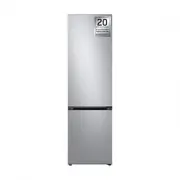 Samsung RB38C603DSA
Instrukcja naprawy
Samsung RB38C603DSA
Instrukcja naprawy
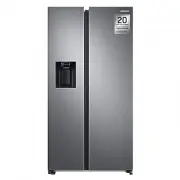 Samsung RS68CG885DS9
Instrukcja naprawy
Samsung RS68CG885DS9
Instrukcja naprawy
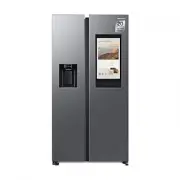 Samsung RS6HDG883ES9
Instrukcja obsługi
Samsung RS6HDG883ES9
Instrukcja obsługi
 Samsung RB38C672CS9
Instrukcja naprawy
Samsung RB38C672CS9
Instrukcja naprawy
 Samsung RT62K711RSL/ES
Instrukcja obsługi
Samsung RT62K711RSL/ES
Instrukcja obsługi
 Samsung RB29FERNDSS
Instrukcja obsługi
Samsung RB29FERNDSS
Instrukcja obsługi