Strona 2 - ZRZECZENIE SIĘ ODPOWIEDZIALNOŚCI
2 ZRZECZENIE SIĘ ODPOWIEDZIALNOŚCI SAMSUNG ELECTRONICS ZASTRZEGA SOBIE PRAWO DO MODYFIKOWANIA PRODUKTÓ W, INFORMACJI I DANYCH TECHNICZNYCH W DOWOLNYM MOMENCIE I BEZ UPRZEDNIEGO POWIADOMIENIA. Informacje zawarte w niniejszym dokumencie dotyczą produktów firmy Samsung Electronics Co., Ltd. („Samsung”)...
Strona 3 - Przenośny dysk SSD T7 Touch firmy Samsung; Podręcznik użytkownika
3 Przenośny dysk SSD T7 Touch firmy Samsung Podręcznik użytkownika Spis treści Wstęp ............................................................................................................................... 4 Pierwsze kroki .........................................................................
Strona 4 - Wstęp; bitowe szyfrowanie AES, zapewniając przy
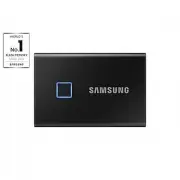
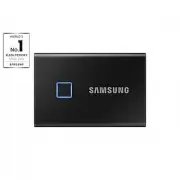
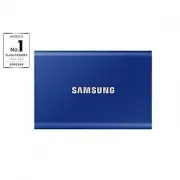
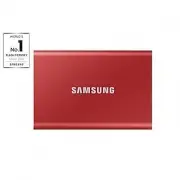
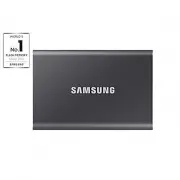
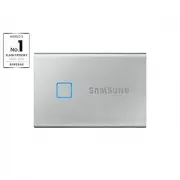
4 Wstęp Samsung T7 Touch, to superszybka przenośna pamięć masowa, zapewniająca wygodną ochronę danych użytkownika dzięki czytnikowi linii papilarnych oraz ulepszonej konstrukcji z wbudowaną diodą LED stanu. Superszybki transfer danych Dysk T7 Touch wyposażyliśmy w niesamowicie szybkie złącze USB 3.2...
Strona 5 - Pierwsze kroki; (nazywanego dalej w skrócie dyskiem; Zawartość zestawu; Jak podłączyć/rozłączyć
5 Pierwsze kroki Przed rozpoczęciem korzystania z przenośnego dysku SSD T7 Touch firmy Samsung (nazywanego dalej w skrócie dyskiem „T7 Touch”) należy wnikliwie zapoznać się z niniejszym Podręcznikiem użytkownika, aby przyswoić sobie zasady bezpiecznego i właściwego posługiwania się produ ktem. Zawar...
Strona 6 - Wymagania systemowe; Obsługa interfejsu USB; szeregowego interfejsu wejścia; Wymagania systemu operacyjnego; Systemy plików
6 Wymagania systemowe 1. Obsługa interfejsu USB 3.2 drugiej generacji (10 Gb/s) USB (ang. Universal Serial Bus, uniwersalna magistrala szeregowa) to standard szeregowego interfejsu wejścia - wyjścia do łączenia różnych urządzeń. Dysk T7 Touch osiąga optymalną szybkość przesyłania danych w przypadku ...
Strona 7 - Pojemność dysku T7 Touch wyświetlana w systemie
7 Pojemność dysku T7 Touch wyświetlana w systemie Pojemność podawana przez system, do którego podłączony jest dysk T7 Touch, może odbiegać od jego znamionowej pojemności z powodu różnic między dziesiątkowym a dwójkowym układem miar oraz innych czynników, m.in. podziału dysku na partycje i bloki. *Pr...
Strona 8 - Korzystanie z dysku T7 Touch; Podłączanie dysku T7 Touch; drug; Odłączanie dysku T7 Touch; Zachowanie diody LED w zależności od statusu; (Tryb bezpieczeństwa i Aktualizacje oprogramowania układowego)
8 Korzystanie z dysku T7 Touch Podłączanie dysku T7 Touch Wybierz kabel pasujący do Twojego urządzenia. Podłącz jedną wtyczkę kabla do urządzenia, a drug ą do dysku T7 Touch. Odłączanie dysku T7 Touch Funkcji bezpiecznego usuwania sprzętu należy używać przy każdym odłączaniu dysku T7 Touch. Odłączen...
Strona 9 - pojawi; Security mode off (Wyłączony tryb bezpieczeństwa); Dysku T7 Touch można też używać; Security with Password (Zabezpieczenie hasłem); Możesz włączyć tryb bezpieczeństwa z opcją hasła.
9 1. Uruchamianie oprogramowania Samsung Portable SSD Software 1.0 Należy wybrać na pulpicie aplikację „Samsung Portable SSD Software 1.0”. * W przypadku komputerów z systemem Mac OS, oprogramowanie Samsung Portable SSD Software 1.0 może nie działać bez włączonego urządzenia (sterownika). 2. Konfigu...
Strona 11 - Odblokowywanie; powiedzie się, dostęp do dysku zostanie ograniczony do około 128
11 3. Odblokowywanie Jeśli użytkownik włączył tryb bezpieczeństwa, po każdorazowym podłączeniu dysku T7 Touch do komputera należy przyłożyć palec do czytnika linii papilarnych lub wprowadzić hasło, a następnie kliknąć przycisk „UNLOCK” (ODBLOKUJ). Dopiero wtedy będzie można uzyskać dostęp do danych ...
Strona 12 - Zmiana ustawień; zainstalować w celu zmiany ustawień.; Tryb bezpieczeństwa; Stan
12 4. Zmiana ustawień Tryb bezpieczeństwa/nazwę użytkownika/hasło/ustawienia bezpieczeństwa odcisku palca dysku T7 Touch można zmieniać, klikając przycisk „SETTINGS” (USTAWIENIA) na stronie głównej. Jeśli na komputerze nie zostało zainstalowane oprogramowanie zabezpieczające, plik instalacyjny („Sam...
Strona 14 - Ustawienia bezpieczeństwa związane z odciskiem palca
14 • Ustawienia bezpieczeństwa związane z odciskiem palca W przypadku, gdy użytkownik aktywowały tryb bezpieczeństwa z wykorzystaniem linii papilarnych, zarządzanie ustawieniami odcisku palca odbywa się poprzez kliknięcie przycisku „EDIT” (EDYCJA) ( ). Należy wprowadzić bieżące hasło, a następnie kl...
Strona 16 - zapisany odcisk palca.
16 Podczas zapisywania pierwszego odcisku palca istnieje możliwość dodania kolejnych odcisków, maksymalnie 4. Możesz również zmienić nazwę ( ) lub usunąć ( ) zapisany odcisk palca.
Strona 17 - Aktualizacja oprogramowania układowego; Klikając przycisk „UPDATE”
17 5. Aktualizacja oprogramowania układowego Jeśli komputer ma połączenie z Internetem, na dole lewego panelu widoczna jest liczba dostępnych aktualizacji oprogramowania/oprogramowania układowego. Klikając przycisk „UPDATE” (AKTUALIZACJA), można przejść do strony aktualizacji. Klikając przycisk „UPD...
Strona 18 - Usuwanie oprogramowania „Samsung Portable SSD”; System operacyjny komputera; Wybór domyślnego języka
18 * Po przełączeniu opcji „Check for Update Automatically” (Automatycznie sprawdzaj dostępność aktualizacji)z ustawienia OFF (WYŁ.) na ON (WŁ.) informacje o aktualizacji oprogramowania układowego nie odświeżą sięnatychmiast. W celu ich odświeżenia należy kliknąć przycisk odświeżania lub odłączyć od...
Strona 19 - Uruchom zainstalowaną aplikację.; Konfiguracja trybu bezpieczeństwa
19 Urządzenia z systemem Android 1. Pobieranie aplikacji ze sklepu Google Play Aplikację „Samsung Portable SSD 1.0” można pobrać ze sklepu z aplikacjami. 2. Uruchamianie aplikacji Uruchom zainstalowaną aplikację. 3. Konfiguracja trybu bezpieczeństwa Po podłączeniu T7 Touch do komputera, przechowywan...
Strona 20 - Odblokowywanie dysku T7 Touch
20 4. Odblokowywanie dysku T7 Touch Jeśli użytkownik włączył tryb bezpieczeństwa, po każdorazowym podłączeniu dysku T7 Touch do urządzenia należy przyłożyć palec do czytnika linii papilarnych lub wprowadzić hasło, a następnie kliknąć przycisk „UNLOCK” (ODBLOKUJ). Dopiero wtedy będzie można uzyskać d...
Strona 21 - Ekran główny
21 5. Ekran główny Jeśli w dysku T7 Touch nie włączono trybu bezpieczeństwa, można przejść do ekranu Settings (Ustawienia), klikając przycisk SETTINGS. 6. Ekran Settings (Ustawienia) Można tu zmieniać nazwę użytkownika dysku T7 Touch lub hasło, ustawienia bezpieczeństwa odcisku palca oraz włączać (O...
Strona 23 - Uwaga; Wykonywanie kopii zapasowych ważnych danych; kopie zapasowe istotnych danych.; Chroń hasło użytkownika; Konstrukcja tego produktu jest prz; Unikaj uderzeń i drgań
23 Uwaga Nieprzestrzeganie instrukcji i ostrzeżeń podawanych w poszczególnych częściach tego podręcznika może skutkować obrażeniami ciała, uszkodzeniem produktu bądź utratą danych. Należy wnikliwie zapoznać się z nimi przed przystąpieniem do użytkowania produktu. Wykonywanie kopii zapasowych ważnych...
Strona 24 - Stosuj oryginalne akcesoria; Zawsze należy; Nie odłączaj kabla z nadmierną siłą; órego jest podłączany dysk T7 Touch, należy zainstalować; Czyszczenie produktu; pożar lub; Trzymaj poza zasięgiem dzieci, niemowląt i zwierząt domowych
24 Stosuj oryginalne akcesoria Zawsze należy używać oryginalnych części i akcesoriów certyfikowanych przez firmę Samsung. Firma Samsung nie odpowiada za uszkodzenia produktu ani za utratę danych użytkownika spowodowane stosowaniem nieoryginalnych części i akcesoriów. Używaj produkt w warunkach odpow...
Strona 25 - Najczęstsze pytania
25 Najczęstsze pytania Nie mogę uruchomić oprogramowania Samsung Portable SSD Software 1.0. Oprogramowanie Samsung Portable SSD Software 1.0 działa tylko w określonych (lub nowszych) wersjach systemów operacyjnych. Obsługiwane wersje systemów operacyjnych: System operacyjny Windows: Windows 7 lub ...
Strona 26 - Dane techniczne i certyfikaty produktu; Dane techniczne produktu; Zgodność z przepisami
26 Dane techniczne i certyfikaty produktu Dane techniczne produktu Model MU - PC500 MU - PC1T0 MU - PC2T0 Pojemność 500 GB 1 TB 2 TB Interfejs USB 3.2 drugiej generacji (10 Gb/s), zgodny ze starszymi wersjami Szybkość przesyłania danych* 1 050 MB/s Wymiary 85 x 57 x 8 mm (3,3 x 2,2 x 0,3 cala) (D x ...
Strona 28 - Zużyty sprzęt elektryczny i elektroniczny; SInnowacje, nauka i rozwój gospodarczy Kanady
28 Zużyty sprzęt elektryczny i elektroniczny Ten symbol na produkcie, akcesoriach lub dokumentacji oznacza, że danego produktu ani jego akcesoriów elektronicznych (np. ładowarek, zestawów słuchawkowych czy kabli USB) nie można po zakończeniu eksploatacji wyrzucać razem z innymi odpadami z gospodarst...