Strona 2 - Korzystanie z instrukcji; Przeczytaj najpierw
Korzystanie z instrukcji obsługi 2 Korzystanie z instrukcji obsługi Dziękujemy za wybranie urządzenia mobilnego firmy Samsung. W tym urządzeniu zastosowano wyjątkowe technologie opracowane przez firmę Samsung oraz restrykcyjne standardy zapewniające wysokiej jakości komunikację mobilną i rozrywkę.Ni...
Strona 3 - Ikony pomocnicze
Korzystanie z instrukcji obsługi 3 ● Firma Samsung nie odpowiada za problemy z działaniem produktów ani niezgodności spowodowane edytowaniem ustawień rejestru i modyfikowaniem oprogramowania systemu operacyjnego. Próby wprowadzania zmian w systemie operacyjnym mogą być przyczyną nieprawidłowego dzia...
Strona 4 - Prawa autorskie
Korzystanie z instrukcji obsługi 4 → Następnie — kolejność opcji lub menu, które należy wybrać w celu wykonania konkretnej czynności, na przykład: Z listy aplikacji wybierz Ustawienia → Informacje o urządzeniu (oznacza Ustawienia , a następnie Informacje o urządzeniu ) Prawa autorskie Copyright © 20...
Strona 6 - DIVX VIDEO — INFORMACJE
Korzystanie z instrukcji obsługi 6 DIVX VIDEO — INFORMACJE DivX ® to format cyfrowych plików wideo opracowany przez firmę DivX, LLC, podmiot zależny firmy Rovi Corporation. To urządzenie posiada oficjalny certyfikat DivX Certified ® , który świadczy, ze urządzenie przeszło rygorystyczne testy sprawd...
Strona 7 - Usługi sieciowe i wykorzystujące moduł; Spis treści
Spis treści 7 Montaż ................................................................ 11 Rozpakowywanie ............................................................................. 11Wygląd urządzenia .......................................................................... 12Klawisze ...............
Strona 11 - Montaż; Rozpakowywanie
Montaż 11 Montaż Rozpakowywanie Należy sprawdzić, czy pudełko z produktem zawiera następujące elementy: ● urządzenie, ● instrukcja obsługi. Należy używać tylko oprogramowania zatwierdzonego przez firmę Samsung. Oprogramowanie pirackie lub nielegalne może spowodować uszkodzenia albo awarie nieobjęte ...
Strona 13 - Widok z tyłu
Montaż 13 › Widok z tyłu 11 12 9 10 567 8 Liczba Funkcja 5 Obiektyw aparatu tylnego 6 Złącze słuchawkowe 3.5mm 7 Wbudowana antena GPS 1 8 Mikrofon 9 Gniazdo karty pamięci 10 Klawisz włączania/wyłączania/resetowania/ blokowania 11 Klawisz głośności 12 Gniazdo wielofunkcyjne 1. Podczas korzystania z f...
Strona 14 - Klawisze
Montaż 14 Klawisze Klawisz Funkcja Włączanie/ wyłączanie/ resetowanie 1 / blokowanie Włączanie urządzenia (naciśnij i przytrzymaj); dostęp do opcji urządzenia (naciśnij i przytrzymaj); resetowanie urządzenia (naciśnij i przytrzymaj przez 8–10 sekund); wyłączanie i blokowanie ekranu dotykowego lub wł...
Strona 16 - Zmniejszanie zużycia energii baterii
Montaż 16 2 Podłącz zasilacz USB do gniazda elektrycznego. ● Jeśli urządzenie jest zasilane z niestabilnego źródła zasilania, podczas ładowania baterii ekran dotykowy może nie działać. W takim przypadku kabel USB należy odłączyć od urządzenia. ● Podczas ładowania urządzenie może się nagrzewać. Jest ...
Strona 18 - Wyjmowanie karty pamięci
Montaż 18 3 Włóż kartę pamięci do gniazda karty, aż do zablokowania jej w odpowiednim miejscu. 4 Zamknij pokrywę gniazda karty pamięci. › Wyjmowanie karty pamięci Upewnij się, że karta pamięci nie jest obecnie używana przez urządzenie. 1 Z listy aplikacji wybierz Ustawienia → Pamięć → Odinstaluj kar...
Strona 19 - Wprowadzenie; Włączanie i wyłączanie urządzenia
19 Wprowadzenie Wprowadzenie Włączanie i wyłączanie urządzenia Aby włączyć urządzenie, naciśnij i przytrzymaj klawisz zasilania. Jeśli włączasz urządzenie po raz pierwszy, postępuj zgodnie z instrukcjami wyświetlanymi na ekranie, aby skonfigurować urządzenie. Aby korzystać z aplikacji, które wymieni...
Strona 20 - Korzystanie z ekranu dotykowego
20 Wprowadzenie Korzystanie z ekranu dotykowego Ekran dotykowy urządzenia umożliwia łatwe wybieranie elementów lub wykonywanie funkcji. W dalszej części tematu przedstawiono informacje na temat używania ekranu dotykowego. ● Nie wolno naciskać ekranu dotykowego paznokciami ani ostrymi przedmiotami. M...
Strona 23 - Blokowanie i odblokowywanie ekranu
23 Wprowadzenie Blokowanie i odblokowywanie ekranu dotykowego i klawiszy Jeśli urządzenie nie jest używane przez określony czas, jego ekran dotykowy i klawiatura są wyłączane i automatycznie blokowane, aby zapobiec przypadkowemu włączeniu funkcji urządzenia. Aby ręcznie zablokować ekran dotykowy i k...
Strona 24 - Pasek systemowy
24 Wprowadzenie › Pasek systemowy Dzięki umieszczonemu w dolnej części ekranu paskowi systemowemu można uzyskać szybki dostęp do ekranów, wyświetlać informacje o systemie oraz wiele więcej. 1 2 3 4 5 6 Liczba Funkcja 1 Powrót do poprzedniego ekranu. 2 Powrót do ekranu startowego; przejście do widżet...
Strona 25 - Ikony wskaźników
25 Wprowadzenie › Ikony wskaźników Ikony wyświetlane na ekranie mogą się różnić w zależności od kraju i operatora. Ikona DefinicjaPołączono z punktem dostępu do sieci Wi-Fi Aktywna funkcja Bluetooth Używane usługi wykorzystujące moduł GPS Podłączono do komputera Nowa wiadomość Alarm aktywny Włączony...
Strona 26 - Używanie panelu powiadomień
26 Wprowadzenie › Używanie panelu powiadomień Aby otworzyć panel powiadomień, dotknij ekran w prawej dolnej części. Aby ukryć panel, wybierz .Z panelu powiadomień można wyświetlić bieżący stan urządzenia i korzystać z następujących opcji: ● Wi-Fi : Włączenie lub wyłączenie funkcji Wi-Fi. ► str. 84 ...
Strona 27 - Usuwanie elementów z ekranu startowego
27 Wprowadzenie › Usuwanie elementów z ekranu startowego Dotknij elementu i przytrzymaj go, a następnie przesuń do kosza. › Dodawanie i usuwanie paneli z ekranu startowego Panele ekranu startowego można dodawać i usuwać w celu porządkowania widgetów. 1 Aby przejść do trybu edycji, można również usta...
Strona 28 - Używanie widgetów; Dostęp do aplikacji
28 Wprowadzenie › Używanie widgetów Widgety to niewielkie aplikacje, dzięki którym można korzystać z przydatnych funkcji oraz wyświetlać użyteczne informacje na ekranie startowym. Dostępne widgety mogą się różnić w zależności od operatora sieci i regionu. 1 Z listy aplikacji wybierz Widgety , aby ot...
Strona 29 - Porządkowanie aplikacji
29 Wprowadzenie ● Aby dodać skrót do aplikacji na ekran startowy, dotknij ikony aplikacji na liście aplikacji i przytrzymaj ją. ● Po obróceniu urządzenia przy użyciu niektórych funkcji interfejs jest również obracany. Aby interfejs się nie obracał, otwórz panel powiadomień, dotykając prawą dolną czę...
Strona 30 - Pobieranie aplikacji
30 Wprowadzenie › Pobieranie aplikacji 1 Z listy aplikacji wybierz Sklep Play lub Samsung Apps . 2 Wyszukaj aplikację i pobierz ją na urządzenie. Aby zainstalować aplikacje pobrane z innych źródeł, wybierz Ustawienia → Bezpieczeństwo → Nieznane źródła . › Odinstalowywanie aplikacji 1 Z listy aplikac...
Strona 31 - Uruchamianie wielu aplikacji; Zarządzanie aplikacjami; Personalizowanie urządzenia; Zmiana języka wyświetlacza
31 Wprowadzenie Uruchamianie wielu aplikacji Urządzenie pozwala na pracę z wieloma zadaniami, obsługując wiele aplikacji jednocześnie. Aby uruchomić wiele aplikacji, podczas używania jednej aplikacji wybierz . Następnie z ekranu startowego wybierz inną aplikację do uruchomienia. › Zarządzanie aplika...
Strona 33 - Regulacja jasności wyświetlacza; Konfigurowanie urządzenia do automatycznego
33 Wprowadzenie › Regulacja jasności wyświetlacza Urządzenie jest wyposażone w czujnik oświetlenia, który wykrywa poziom światła otoczenia i automatycznie zmienia jasność wyświetlacza. Jasność wyświetlacza można również zmieniać ręcznie. Jasność wyświetlacza wpływa na szybkość rozładowywania baterii...
Strona 34 - Blokowanie urządzenia; Ustawienie odblokowania wykrywaniem twarzy
34 Wprowadzenie › Blokowanie urządzenia Urządzenie można zablokować poprzez aktywację funkcji blokady ekranu. ● W przypadku zapomnienia hasła należy się udać do centrum serwisowego firmy Samsung w celu zresetowania urządzenia. ● Firma Samsung nie ponosi odpowiedzialności za utratę haseł i danych pry...
Strona 35 - Ustawianie odblokowującego kodu PIN; Aktywacja funkcji Znajdź moje urządzenie
35 Wprowadzenie Ustawianie odblokowującego kodu PIN 1 Z listy aplikacji wybierz Ustawienia → Ekran blokady → Blokada ekranu → PIN . 2 Wprowadź nowy kod PIN i wybierz Kontynuuj . 3 Ponownie wprowadź kod PIN i wybierz OK . Ustawianie hasła odblokowania 1 Z listy aplikacji wybierz Ustawienia → Ekran bl...
Strona 36 - Wprowadzanie tekstu; Zmiana metody wprowadzania tekstu; Wprowadzanie tekstu przy użyciu klawiatury
36 Wprowadzenie Wprowadzanie tekstu Tekst można wprowadzać, wypowiadając słowa do mikrofonu, wybierając znaki na wirtualnej klawiaturze lub wpisując tekst na ekranie. Tekst można wprowadzać tylko w niektórych językach. Aby wprowadzić tekst, należy zmienić język wprowadzania na jeden z obsługiwanych ...
Strona 37 - Kopiowanie i wklejanie tekstu
37 Wprowadzenie Liczba Funkcja 1 Zmiana wielkości liter. 2 Przełączenie trybu wprowadzania tekstu. 3 Dostęp do ustawień klawiatury; naciśnij i przytrzymaj , jeśli chcesz przejść na tryb pisma ręcznego lub wprowadzać tekst głosowo. 4 Wstawienie odstępu. 5 Usuwanie wprowadzonego tekstu. 6 Rozpoczęcie ...
Strona 38 - Usługi sieciowe i; Przeglądanie stron internetowych
Usługi sieciowe i wykorzystujące moduł GPS 38 Usługi sieciowe i wykorzystujące moduł GPS Internet Czytając ten temat, można się dowiedzieć, jak uzyskiwać dostęp do ulubionych stron internetowych i tworzyć do nich zakładki. ● W zależności od regionu i operatora sieci funkcja może mieć inną nazwę. ● Z...
Strona 40 - Głosowe wyszukiwanie informacji
Usługi sieciowe i wykorzystujące moduł GPS 40 ● Aby przełączyć na widok pulpitu, wybierz → Widok komputerowy . ● Aby zapisać bieżącą stronę internetową i wyświetlić ją później w trybie offline, wybierz → Zapisz stronę . Zapisane strony można wyświetlić, wybierając → Zapisane strony . ● Aby wyświetli...
Strona 41 - Pobierz plik z Internetu
Usługi sieciowe i wykorzystujące moduł GPS 41 Jeśli chcesz obejrzeć zakładki, wybierz → Zakładki . Możesz dotknąć dowolną zakładkę z listy i przytrzymać, aby uzyskać dostęp do następujących opcji: ● Aby otworzyć stronę internetową w bieżącym oknie, wybierz Otwórz . ● Aby otworzyć nowe okno, wybierz ...
Strona 42 - Wyświetlanie historii ostatni przeglądanych stron; Mapy
Usługi sieciowe i wykorzystujące moduł GPS 42 › Wyświetlanie historii ostatni przeglądanych stron 1 Z listy aplikacji wybierz Internet → → Historia . 2 Wybierz stronę internetową, do której chcesz uzyskać dostęp. Game Hub Czytając ten temat, można się dowiedzieć, jak pobierać gry i używać ich. 1 Z l...
Strona 43 - Uzyskiwanie informacji na temat dojazdu do
Usługi sieciowe i wykorzystujące moduł GPS 43 Podczas wyświetlania mapy można używać następujących opcji: ● Aby powiększyć lub pomniejszyć obraz, ustaw dwa palce na ekranie i powoli je odsuń lub zsuń. ● Aby wyświetlić wszystkie wyniki wyszukiwania, wybierz Wyniki wyszukiwania . ● Aby wyświetlić swoj...
Strona 44 - Lokalnie
Usługi sieciowe i wykorzystujące moduł GPS 44 Nawigacja Czytając ten temat, można się dowiedzieć, jak uzyskać głosowe wskazówki dojazdu do celu podróży. ● Mapy używane do nawigacji, bieżąca lokalizacja i inne dane związane z nawigowaniem mogą się różnić od rzeczywistych danych lokalizacji. Podczas j...
Strona 46 - Odinstalowywanie aplikacji; Samsung Apps
Usługi sieciowe i wykorzystujące moduł GPS 46 › Odinstalowywanie aplikacji 1 Z listy aplikacji wybierz Sklep Play . 2 Wybierz . 3 Wybierz pozycję. 4 Wybierz Odinstaluj → OK . Readers Hub Czytając ten temat, można się dowiedzieć, jak czytać różne publikacje. 1 Z listy aplikacji wybierz Readers Hub . ...
Strona 47 - YouTube
Usługi sieciowe i wykorzystujące moduł GPS 47 S Suggest Znajdź i pobierz najnowsze aplikacje sugerowane przez firmę Samsung. Z listy aplikacji wybierz S Suggest . Dostępność tej funkcji zależy od regionu i operatora sieci. YouTube Czytając ten temat, można się dowiedzieć, jak wyświetlać i udostępnia...
Strona 48 - Przekazywanie filmów
Usługi sieciowe i wykorzystujące moduł GPS 48 Liczba Funkcja 3 Zmiana jakości wyświetlania. 4 Odtwarzanie filmu na pełnym ekranie. › Przekazywanie filmów 1 Z listy aplikacji wybierz YouTube . 2 Wybierz konto Google, jeśli jest powiązane z serwisem YouTube.Aby zalogować się w serwisie YouTube, można ...
Strona 49 - Komunikacja; Google Mail
Komunikacja 49 Komunikacja Google Mail Czytając ten temat, można się dowiedzieć, jak wysyłać i wyświetlać wiadomości e-mail za pomocą usługi poczty Google Mail ™ . ● Dostępność tej funkcji zależy od regionu i operatora sieci. ● W zależności od regionu i operatora sieci funkcja może mieć inną nazwę. ...
Strona 50 - Wyświetlanie wiadomości e-mail
Komunikacja 50 › Wyświetlanie wiadomości e-mail 1 Z listy aplikacji wybierz Google Mail . 2 Wybierz , aby zaktualizować listę wiadomości. 3 Wybierz wiadomość e-mail. W widoku wiadomości można używać następujących opcji: ● Aby przejść do następnej lub poprzedniej wiadomości, przewiń w lewo lub w praw...
Strona 51 - Konfigurowanie konta e-mail
Komunikacja 51 Poczta e-mail Czytając ten temat, można się dowiedzieć, jak wysyłać i wyświetlać wiadomości e-mail z konta osobistego lub firmowego. › Konfigurowanie konta e-mail 1 Z listy aplikacji wybierz E-mail . 2 Wprowadź adres e-mail i hasło. 3 Wybierz Dalej . Aby ręcznie wprowadzić szczegółowe...
Strona 53 - Talk; Ustawienie stanu
Komunikacja 53 ● Aby zapisać adresy e-mail odbiorców w kontaktach jako grupę kontaktów, wybierz → Zapisz jako grupę . ● Aby usunąć wszystkie wiadomości, wybierz → Usuń wszystko . ● Aby zmienić ustawienia poczty e-mail, wybierz → Ustawienia . ● Aby zapisać załącznik w urządzeniu, wybierz okno załączn...
Strona 54 - Rozpoczynanie rozmowy
Komunikacja 54 › Rozpoczynanie rozmowy 1 Z listy aplikacji wybierz Talk . 2 Wybierz kontakt z listy znajomych.Zostanie wyświetlony ekran rozmowy. 3 Wprowadź i wyślij wiadomość. ● Aby dodać więcej kontaktów do rozmowy, wybierz → Dodaj do czatu . ● Aby rozpocząć czat wideo, wybierz . ● Aby rozpocząć c...
Strona 56 - Rozrywka; Aparat
56 Rozrywka Rozrywka Aparat Czytając ten temat, można się dowiedzieć, jak robić i wyświetlać zdjęcia oraz nagrywać filmy. ● Aparat wyłącza się automatycznie, jeśli nie jest używany przez pewien czas. ● Pojemność karty pamięci może być różna w zależności od scenerii lub warunków fotografowania. › Fot...
Strona 59 - Zmiana trybu fotografowania; Zmiana ustawień aparatu
59 Rozrywka › Zmiana trybu fotografowania Można robić zdjęcia w różnych trybach fotografowania. Aby zmienić tryb fotografowania, wybierz → Tryb fotografowania → opcja. Opcje Funkcja Panorama Zrobienie zdjęcia panoramicznego. Udostępnianie zdjęć Zrób zdjęcie i wyślij je do innych osób za pośrednictwe...
Strona 61 - Nagrywanie filmów
61 Rozrywka › Nagrywanie filmów 1 Z listy aplikacji wybierz Aparat . 2 Przesuń suwak, aby przełączyć do trybu kamery. 3 Skieruj obiektyw na wybrany obiekt i w razie potrzeby wykadruj obraz. 1 2 3 4 5 6 Liczba Funkcja 1 Korzystanie ze skrótów kamery. ● : Przełączenie na obiektyw z przodu aparatu w ce...
Strona 63 - Zmiana ustawień kamery
63 Rozrywka › Zmiana ustawień kamery Przed nagraniem filmu wybierz , aby uzyskać dostęp do następujących ustawień: Opcje Funkcja Edytuj skróty Edycja skrótów do często używanych opcji. Samoczynne nagrywanie Przełączenie na obiektyw z przodu aparatu w celu nagrania filmu w trybie autoportretu. Tryb n...
Strona 64 - Edycja ikon skrótów
64 Rozrywka › Edycja ikon skrótów Można dodać i usunąć skróty do często używanych opcji. 1 Na ekranie podglądu wybierz → Edytuj skróty . 2 Dotknij ikony z listy opcji i przytrzymaj ją, a następnie przeciągnij na obszar skrótów.Aby usunąć skróty, dotknij ikony i przytrzymają ją, a następnie przeciągn...
Strona 67 - Galeria; Wyświetlanie obrazu
67 Rozrywka Galeria Czytając ten temat, można się dowiedzieć, jak wyświetlać zdjęcia i odtwarzać filmy zapisane w pamięci urządzenia. ● W zależności od oprogramowania urządzenia niektóre formaty plików nie są obsługiwane. ● Jeżeli rozmiar pliku przekracza ilość dostępnej pamięci, podczas otwierania ...
Strona 68 - Oznaczanie twarzy na zdjęciu
68 Rozrywka ● Aby obrócić zdjęcie w lewo, wybierz → Obróć w lewo . ● Aby obrócić zdjęcie w prawo, wybierz → Obróć w prawo . ● Aby przyciąć fragment obrazu, wybierz → Przytnij . ● Aby edytować zdjęcie w edytorze obrazów, wybierz → Edytuj . ► str. 70 ● Aby ustawić zdjęcie jako tapetę lub obraz kontak...
Strona 70 - Edytor zdjęć
70 Rozrywka Edytor zdjęć Można edytować obrazy i stosować do nich różne efekty. 1 Z listy aplikacji wybierz Edytor zdjęć . 2 Wybierz obraz lub Wybierz obraz → katalog → obraz. Aby zrobić nowe zdjęcie, wybierz Zrób zdjęcie . 3 Wybierz Wybór → OK . 4 Narysuj ramkę wokół obszaru, który ma być zaznaczon...
Strona 71 - Edytor wideo; Tworzenie filmu
71 Rozrywka 6 Po zakończeniu wybierz . 7 Wprowadź nazwę obrazu i wybierz OK . Edytor wideo Można edytować filmy i stosować do nich różne efekty. › Tworzenie filmu 1 Z listy aplikacji wybierz Edytor wideo . 2 Wybierz motyw ramki. 3 Wybierz Dodaj obiekty . 4 W lewym panelu wybierz kategorię, a następn...
Strona 72 - Przycinanie fragmentu filmu
72 Rozrywka › Przycinanie fragmentu filmu 1 Uruchom edytor filmów i otwórz plik multimedialny. 2 Wybierz miniaturę. 3 Przesuń klamrę początkową do punktu, w którym chcesz rozpocząć przycinanie. 4 Przesuń klamrę końcową do punktu, w którym chcesz zakończyć przycinanie. 5 Zapisz zmieniony film. › Dzie...
Strona 73 - Dodawanie plików muzycznych do urządzenia
73 Rozrywka Odtwarzacz muzyki Czytając ten temat, można się dowiedzieć, jak słuchać ulubionej muzyki w podróży. ● W zależności od oprogramowania urządzenia niektóre formaty plików nie są obsługiwane. ● Jeżeli rozmiar pliku przekracza ilość dostępnej pamięci, podczas otwierania pliku może wystąpić bł...
Strona 75 - Tworzenie listy odtwarzania
75 Rozrywka Liczba Funkcja 11 Wybór efektu dźwiękowego. 12 Zmiana trybu powtarzania. 13 Przejście do następnego pliku; przeszukiwanie pliku do przodu (naciśnij i przytrzymaj). Odtwarzaczem muzyki można sterować przy użyciu zestawu słuchawkowego. Aby uruchomić odtwarzacz muzyki, na ekranie startowym ...
Strona 76 - Zmiana ustawień odtwarzacza muzyki
76 Rozrywka › Zmiana ustawień odtwarzacza muzyki 1 Z listy aplikacji wybierz Odtwarzacz muzyki . 2 Wybierz → Ustawienia . 3 Są dostępne następujące opcje: Opcje Funkcja Zaawansowane → SoundAlive Wybór efektu dźwiękowego. Zaawansowane → Szybkość odtwarzania Zmiana szybkości odtwarzania. Zaawansowane ...
Strona 77 - Informacje osobiste; Kontakty; Wyszukiwanie kontaktu
Informacje osobiste 77 Informacje osobiste Kontakty Czytając ten temat, można się dowiedzieć, jak zarządzać listą kontaktów osobistych lub biznesowych. W kontaktach można zapisywać imiona i nazwiska, numery telefonów, adresy e-mail i inne informacje. › Tworzenie kontaktu 1 Z listy aplikacji wybierz ...
Strona 78 - Tworzenie wizytówki; Importowanie plików kontaktów
Informacje osobiste 78 › Tworzenie wizytówki 1 Z listy aplikacji wybierz Kontakty → Kontakty . 2 Wybierz swoją nazwę w górnej części listy kontaktów. 3 Wybierz . 4 Wprowadź swoje dane osobowe i wybierz Zapisz . Wizytówkę można wysłać do innych osób, wybierając → Udostępnij wizytówkę przez . › Tworze...
Strona 79 - Eksportuj kontakty; S Terminarz; Tworzenie zdarzenia lub zadania
Informacje osobiste 79 4 Wybierz opcję importowania pojedynczego piku kontaktu, wielu plików kontaktów lub wszystkich plików kontaktów, a następnie wybierz OK . 5 Wybierz pliki kontaktów do zaimportowania, a następnie wybierz OK . Eksportuj kontakty 1 Z listy aplikacji wybierz Kontakty → Kontakty . ...
Strona 80 - Wyświetlanie zdarzenia lub zadania
Informacje osobiste 80 ● Tydzień : podział wszystkich dni tygodnia na bloki godzinowe ● Dzień : podział dnia na bloki godzinowe ● Lista : lista wszystkich zdarzeń i świąt zaplanowanych w określonym czasie ● Zadanie : lista zadań Tryb wyświetlania można również zmienić, dotykając ekranu dwoma palcami...
Strona 81 - Tworzenie notatki; Wyświetlanie notatki
Informacje osobiste 81 Notatka Czytając ten temat, można się dowiedzieć, jak rejestrować ważne informacje w celu ich przejrzenia w późniejszym czasie. › Tworzenie notatki 1 Z listy aplikacji wybierz Notatka . 2 Wybierz . 3 Wprowadź tekst notatki. 4 Wybierz Gotowe . › Wyświetlanie notatki 1 Z listy a...
Strona 82 - Połączenia; Połączenia USB; Łączenie za pomocą programu Samsung Kies
Połączenia 82 Połączenia Połączenia USB Czytając ten temat, można się dowiedzieć, jak podłączyć urządzenie do komputera PC kablem USB. Nie należy odłączać kabla USB z komputera, gdy dane są przenoszone na urządzenie lub przez nie używane. Może to spowodować utratę danych lub uszkodzenie urządzenia.A...
Strona 83 - Łączenie z programem Windows Media Player; Podłączenie jako aparat
Połączenia 83 › Łączenie z programem Windows Media Player Upewnij się, że na komputerze zainstalowano program Windows Media Player. 1 Podłącz urządzenie do komputera przewodem USB. 2 Uruchom program Windows Media Player, aby zsynchronizować pliki muzyczne. › Podłączenie jako urządzenie multimedialne...
Strona 84 - Aktywacja funkcji Wi-Fi; Szukanie punktów dostępu do sieci Wi-Fi i
Połączenia 84 Wi-Fi W tym rozdziale opisano możliwości urządzenia w zakresie łączności z bezprzewodowymi sieciami lokalnymi (WLAN) zgodnymi z normami IEEE 802.11.Z Internetem lub innymi urządzeniami sieciowymi można łączyć się wszędzie tam, gdzie znajdują się punkty dostępu łączności bezprzewodowej....
Strona 85 - Ręczne dodawanie punktu dostępu do sieci Wi-Fi; Nawiązywanie połączenia przy użyciu przycisku WPS
Połączenia 85 › Ręczne dodawanie punktu dostępu do sieci Wi-Fi 1 Z listy aplikacji wybierz Ustawienia → Wi-Fi → Dodaj sieć Wi-Fi . 2 Wprowadź identyfikator SSID punktu dostępu i wybierz typ zabezpieczenia. 3 Skonfiguruj ustawienia zabezpieczeń zgodnie z wybranym typem zabezpieczeń, a następnie wybie...
Strona 86 - Ustawianie statycznego adresu IP
Połączenia 86 › Ustawianie statycznego adresu IP 1 Z listy aplikacji wybierz Ustawienia → Wi-Fi . 2 Wybierz punkt dostępu → Pokaż opcje zaawansowane . 3 Z rozwijanego menu wybierz pozycję Ustawienia IP . 4 Wybierz Statyczny . 5 Zmień ustawienia IP. 6 Wybierz Połącz . › Zmiana ustawień sieci Wi-Fi 1 ...
Strona 87 - Łączenie urządzenia z innym urządzeniem; Wysyłanie danych przez sieć Wi-Fi
Połączenia 87 Wi-Fi Direct Czytając ten temat, można się dowiedzieć, jak używać funkcji bezpośredniego łączenia przez sieć bezprzewodową — Wi-Fi Direct. Umożliwia ona łączenie dwóch urządzeń przez sieć Wi-Fi bez konieczności stosowania punktu dostępu. › Łączenie urządzenia z innym urządzeniem 1 Z li...
Strona 88 - Przesyłanie pliku; Udostępnianie pliku
Połączenia 88 AllShare Play Czytając ten temat można dowiedzieć się, jak korzystać z usługi AllShare Play, która umożliwia odtwarzanie treści zapisanych na różnych urządzeniach w sieci Internet. Za pomocą usługi AllShare Play można odtwarzać i przesyłać pliki z dowolnego urządzenia na drugie urządze...
Strona 89 - Odtwarzanie pliku na urządzeniu zdalnym; Zarządzanie zawartością na serwerze; Niestandardowe ustawienia AllShare Play
Połączenia 89 › Odtwarzanie pliku na urządzeniu zdalnym ● Obsługiwane formaty plików mogą się różnić w zależności od urządzeń podłączonych jako odtwarzacze plików multimedialnych. ● W zależności od połączenia sieciowego niektóre pliki podczas odtwarzania mogą być buforowane. 1 Z listy aplikacji wybi...
Strona 91 - Bluetooth; Włączanie funkcji Bluetooth
Połączenia 91 Bluetooth Czytając ten temat, można się dowiedzieć, jak wymieniać dane i pliki multimedialne z innymi urządzeniami przez łącze Bluetooth. ● Firma Samsung nie ponosi odpowiedzialności za utratę, przechwycenie ani nieprawidłowe użycie danych wysyłanych lub odbieranych za pośrednictwem fu...
Strona 92 - Znajdowanie innego urządzenia i powiązywanie; Wysyłanie danych przez łącze Bluetooth
Połączenia 92 › Znajdowanie innego urządzenia i powiązywanie z nim 1 Z listy aplikacji wybierz Ustawienia → Bluetooth → Skanuj . 2 Wybierz urządzenie. 3 Wybierz OK , aby uzgodnić kod PIN połączenia Bluetooth między dwoma urządzeniami. Można też wprowadzić kod PIN połączenia Bluetooth i wybrać OK . P...
Strona 93 - Odbieranie danych przez łącze Bluetooth; Moduł GPS
Połączenia 93 › Odbieranie danych przez łącze Bluetooth 1 Z listy aplikacji wybierz Ustawienia → Bluetooth , a następnie zaznacz pole wyboru obok urządzenia. Aby określić czas, przez jaki urządzenie ma być widoczne, wybierz → Widoczny przez . 2 Po wyświetleniu monitu wybierz OK , aby uzgodnić kod PI...
Strona 94 - Aktywacja usług określania położenia; Połączenia VPN
Połączenia 94 › Aktywacja usług określania położenia Aby odbierać informacje o lokalizacji i przeszukiwać mapę, muszą być włączone usługi lokalizacji. 1 Z listy aplikacji wybierz Ustawienia → Usługi lokalizacji . 2 Są dostępne następujące opcje: Opcje Funkcja Użyj sieci bezprzew. To ustawienie służy...
Strona 95 - Konfigurowanie profilu VPN
Połączenia 95 › Konfigurowanie profilu VPN 1 Z listy aplikacji wybierz Ustawienia → Więcej ustawień → VPN → Dodaj sieć VPN . 2 Są dostępne następujące opcje: Opcje Funkcja Nazwa Wprowadzanie nazwy serwera VPN. Typ Wybór typu sieci VPN. Adres serwera Wprowadzanie adresu serwera VPN. Hasło L2TP Wprowa...
Strona 96 - Nawiązywanie połączenia z siecią prywatną
Połączenia 96 Opcje Funkcja Szyfrowanie PPP (MPPE) Ustawianie szyfrowania danych przed ich wysłaniem na serwer VPN. Pokaż opcje zaawansowane Zmiana zaawansowanych opcji sieciowych. Dostępne opcje mogą się różnić w zależności od typu sieci VPN. 3 Po zakończeniu wybierz Zapisz . › Nawiązywanie połącze...
Strona 97 - Narzędzia; Alarm; Wyłączanie alarmu
97 Narzędzia Narzędzia Alarm Czytając ten temat, można się dowiedzieć, jak ustawiać alarmy dotyczące ważnych zdarzeń i zarządzać nimi. › Ustawienie alarmu 1 Z listy aplikacji wybierz Alarm . 2 Wybierz . 3 Skonfiguruj szczegóły alarmu. 4 Po zakończeniu wybierz Gotowe . Aby zdezaktywować alarm, wybier...
Strona 98 - Wykonywanie obliczeń; Wyświetlanie historii obliczeń; Pobrane
98 Narzędzia Kalkulator Czytając ten temat, można się dowiedzieć, jak używać urządzenia do wykonywania obliczeń. › Wykonywanie obliczeń 1 Z listy aplikacji wybierz Kalkulator . 2 Wykonaj podstawowe obliczenia przy użyciu klawiszy ekranowych. › Wyświetlanie historii obliczeń 1 Z listy aplikacji wybie...
Strona 99 - Dropbox; Włączanie usługi Dropbox
99 Narzędzia Dropbox Czytając ten temat można dowiedzieć się, jak korzystać z usługi Dropbox przechowywania danych w chmurze, aby zapisywać i udostępniać innym swoje pliki. Zapisując swoje pliki w katalogu Dropbox, urządzenie automatycznie synchronizuje się z serwerem internetowym i innymi komputera...
Strona 100 - Wyświetlanie pliku; Moje pliki; Obsługiwane formaty plików
100 Narzędzia › Wyświetlanie pliku 1 Z listy aplikacji wybierz Dropbox → . 2 Wybierz plik. Moje pliki Czytając ten temat, można się dowiedzieć, jak uzyskiwać dostęp do różnych typów plików zapisanych na urządzeniu. › Obsługiwane formaty plików Urządzenie jest zgodne z plikami następujących formatów:...
Strona 102 - Tworzenie dokumentu; Otwieranie dokumentu
102 Narzędzia Polaris Office Czytając ten temat, można się dowiedzieć, jak używać urządzenia do wyświetlania i tworzenia dokumentów. Dostępność tej funkcji zależy od regionu i operatora sieci. › Tworzenie dokumentu 1 Z listy aplikacji wybierz Polaris Office . Jeśli uruchamiasz tę aplikację po raz pi...
Strona 103 - Zarządzanie dokumentami online
103 Narzędzia W widoku dokumentu można uzyskać dostęp do następujących opcji: ● Aby powiększyć lub pomniejszyć obraz, ustaw dwa palce na ekranie i powoli je odsuń lub zsuń. ● Aby anulować ostatnie działanie, wybierz . ● Aby ponowić ostatnie działanie, wybierz . ● Aby dodać element do dokumentu, wybi...
Strona 104 - Czas na świecie
104 Narzędzia Google Czytając ten temat, można się dowiedzieć, jak wyszukiwać dane zapisane na urządzeniu i w Internecie. 1 Z listy aplikacji wybierz Google . 2 Wprowadź słowo kluczowe i wybierz .Aby wyszukać dane głosem, wybierz i wypowiedz słowo kluczowe do mikrofonu urządzenia. 3 Wybierz wyniki w...
Strona 105 - Dostęp do opcji ustawień
Ustawienia 105 Ustawienia Dostęp do opcji ustawień 1 Z listy aplikacji wybierz Ustawienia . 2 Wybierz kategorię ustawień, a następnie wybierz opcję. Wi-Fi Aktywacja funkcji Wi-Fi, która umożliwia łączenie z punktem dostępu do sieci Wi-Fi i zapewnia dostęp do Internetu i innych urządzeń sieciowych.Ab...
Strona 106 - Więcej ustawień; Tryb Offline
Ustawienia 106 Więcej ustawień Zmiana ustawień kontroli połączeń z innymi urządzeniami i sieciami. › Tryb Offline Aktywacja trybu offline, w którym są wyłączone wszystkie funkcje bezprzewodowe urządzenia. Można korzystać wyłącznie z funkcji urządzenia innych niż sieciowe. › VPN Można konfigurować wi...
Strona 107 - Tryb blokowania
Ustawienia 107 Tryb blokowania Wybieranie blokowanych powiadomień lub ustawianie dozwolonych powiadomień o połączeniach od określonych kontaktów w trybie blokowania. Dźwięk W urządzeniu można zmieniać ustawienia różnych dźwięków. ● Głośność : Zmiana poziomu głośności różnych dźwięków urządzenia. ● D...
Strona 108 - Pamięć
Ustawienia 108 ● Smart stay : Uniemożliwienie wyłączenia podświetlenia ekranu podczas patrzenia na wyświetlacz. ● Styl czcionki : Zmiana rodzaju czcionki wyświetlanego tekstu. ● Rozmiar tekstu : Zmiana rozmiaru czcionki używanej podczas tworzenia lub wyświetlania elementów w aplikacjach. ● Szybkie u...
Strona 109 - Bateria; Ekran blokady
Ustawienia 109 Bateria Wyświetlanie ilości energii baterii używanej przez urządzenie. Menedżer aplikacji Wyświetlanie aplikacji urządzenia i zarządzanie nimi. Usługi lokalizacji Zmiana ustawień dotyczących usług lokalizacji. ● Użyj sieci bezprzew. : To ustawienie służy do ustalania lokalizacji przy ...
Strona 110 - Bezpieczeństwo
Ustawienia 110 - Tekst ruchomy inform. : Ustawienie wyświetlania informacji lub notowań giełdowych na ekranie blokady. Dostępność tej funkcji zależy od regionu i operatora sieci. - Zegar : Ustawienie wyświetlania zegara na ekranie blokady. - Tekst pomocy : Ustawienie wyświetlania tekstu pomocy na ek...
Strona 111 - Język i wprowadzanie; Język
Ustawienia 111 ● Strona Znajdź móje urządz. : Dostęp do strony SamsungDive ( www.samsungdive.com). Na stronie SamsungDive można śledzić i zdalnie sterować zgubionym lub ukradzionym urządzeniem. ● Widoczne hasła : Ustawienie pokazywania hasła w trakcie ich wprowadzania. ● Administratorzy urządzenia :...
Strona 112 - Pisanie głosowe Google
Ustawienia 112 › Pisanie głosowe Google Włączenie funkcji Google umożliwiającej wprowadzanie tekstu za pomocą głosu. Aby zmienić ustawienia wprowadzania głosowego, wybierz . ● Wybierz języki : Wybór języków do funkcji rozpoznawania głosu Google. ● Blokuj obraźliwe słowa : Ustalenie, czy urządzenie m...
Strona 113 - Kopia zapasowa i zerowanie
Ustawienia 113 › Wyszukiwanie głosowe ● Język : Wybór języka rozpoznawania głosu Google. ● Generowanie mowy : Ustawienie opcji otrzymywania głosowej informacji powiadamiającej o bieżącej operacji. ● Blokuj obraźliwe słowa : Ukrywanie obraźliwych słów w wynikach wyszukiwania głosowego. ● Pobierz paki...
Strona 114 - Dodaj konto; Data i godzina; Dostępność
Ustawienia 114 Dodaj konto Dodawanie adresu e-mail lub kont SNS. Akcesoria Dźwięk dokowania : Ustawienie odtwarzania dźwięku po podłączeniu i odłączeniu urządzeniu do/z biurkowej stacji dokującej. Data i godzina Zmiana ustawień sposobu wyświetlania godziny i daty na urządzeniu. Jeśli bateria zostani...
Strona 116 - Opcje programisty
Ustawienia 116 Opcje programisty Aktywacja i zmiana ustawień dotyczących tworzenia aplikacji. ● Hasło backupu urządzenia stacjonarnego : Ustawienie hasła zabezpieczającego dane kopii zapasowej. ● Pozostań w stanie czuwania : Ustawienie opcji włączonego ekranu podczas ładowania baterii. ● Chroń kartę...
Strona 117 - Informacje o urządzeniu
Ustawienia 117 ● Wyłącz nakładki sprzętu : Ustawienie wyłączania nakładek sprzętu. ● Wymuś rendering GPU : Ustawienie używania przyspieszania sprzętowego 2D w celu poprawy wydajności graficznej. ● Tryb ścisły : Ustawienie migania ekranem, gdy aplikacje wykonują czasochłonne operacje. ● Pokaż wykorz....
Strona 118 - Rozwiązywanie problemów; Na urządzeniu są wyświetlane komunikaty o błędzie
Rozwiązywanie problemów 118 Rozwiązywanie problemów Na urządzeniu są wyświetlane komunikaty o błędzie usługi lub sieci ● W obszarach o słabym sygnale lub utrudnionym odbiorze sygnału możliwa jest utrata połączenia. Należy przejść w inne miejsce i ponowić próbę. ● Dostęp do niektórych opcji nie jest ...
Strona 120 - Komunikaty o błędach pojawiają przy otwieraniu plików
Rozwiązywanie problemów 120 Komunikaty o błędach pojawiają przy otwieraniu plików muzycznych Urządzenie może nie odtwarzać niektórych typów plików muzycznych z wielu powodów. W przypadku wystąpienia komunikatów o błędach przy otwieraniu plików muzycznych w urządzeniu spróbuj zastosować poniższe rozw...
Strona 121 - Indeks
Indeks 121 Indeks alarmy 97AllShare Play 88aparat fotografowanie 56 nagrywanie filmów 61 zmiana ustawień aparatu 59 zmiana ustawień kamery 63 aplikacje odinstalowywanie 30 organizowanie 29 pobieranie 30 praca wielozadaniowa 31 uruchamianie 28 zamykanie 31 bateria ładowanie 14 blokowanie urządzenia 3...
Strona 124 - Instalacja programu Samsung Kies (do
* W zależności od zainstalowanego oprogramowania, dostawcy usług, karty SIM lub kraju, niektóre z opisów zamieszczonych w instrukcji mogą nie odpowiadać funkcjom urządzenia. * W zależności od kraju i operatora, karty SIM, urządzenie i akcesoria mogą wyglądać inaczej niż na ilustracjach zamieszczonyc...


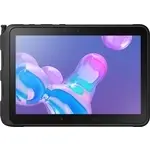 Samsung Tab Active Pro
Instrukcja obsługi
Samsung Tab Active Pro
Instrukcja obsługi
 Samsung GT-N8000
Instrukcja obsługi
Samsung GT-N8000
Instrukcja obsługi
 Samsung GT-N8010
Instrukcja obsługi
Samsung GT-N8010
Instrukcja obsługi
 Samsung GT-N8020
Instrukcja obsługi
Samsung GT-N8020
Instrukcja obsługi
 Samsung GT-P3100
Instrukcja obsługi
Samsung GT-P3100
Instrukcja obsługi
 Samsung GT-P3110
Instrukcja obsługi
Samsung GT-P3110
Instrukcja obsługi
 Samsung GT-P5100
Instrukcja obsługi
Samsung GT-P5100
Instrukcja obsługi
 Samsung GT-P5210
Instrukcja obsługi
Samsung GT-P5210
Instrukcja obsługi
 Samsung GT-P5220
Instrukcja obsługi
Samsung GT-P5220
Instrukcja obsługi
 Samsung GT-P6200
Instrukcja obsługi
Samsung GT-P6200
Instrukcja obsługi
 Samsung GT-P7300/M16
Instrukcja obsługi
Samsung GT-P7300/M16
Instrukcja obsługi
 Samsung SM-P550
Instrukcja obsługi
Samsung SM-P550
Instrukcja obsługi
 Samsung SM-P600
Instrukcja obsługi
Samsung SM-P600
Instrukcja obsługi
 Samsung SM-P605
Instrukcja obsługi
Samsung SM-P605
Instrukcja obsługi
 Samsung SM-P610
Instrukcja obsługi
Samsung SM-P610
Instrukcja obsługi
 Samsung SM-P613
Instrukcja obsługi
Samsung SM-P613
Instrukcja obsługi
 Samsung SM-P900
Instrukcja obsługi
Samsung SM-P900
Instrukcja obsługi