Strona 2 - Korzystanie z instrukcji; Przeczytaj najpierw
Korzystanie z instrukcji obsługi 2 Korzystanie z instrukcji obsługi Dziękujemy za wybranie urządzenia mobilnego firmy Samsung. W tym urządzeniu zastosowano wyjątkowe technologie opracowane przez firmę Samsung oraz restrykcyjne standardy zapewniające wysokiej jakości komunikację mobilną i rozrywkę.Ni...
Strona 3 - Ikony pomocnicze
Korzystanie z instrukcji obsługi 3 ● Firma Samsung nie odpowiada za problemy z działaniem produktów ani niezgodności spowodowane edytowaniem ustawień rejestru i modyfikowaniem oprogramowania systemu operacyjnego. Próby wprowadzania zmian w systemie operacyjnym mogą być przyczyną nieprawidłowego dzia...
Strona 4 - Prawa autorskie
Korzystanie z instrukcji obsługi 4 Prawa autorskie Copyright © 2013 Samsung ElectronicsNiniejsza instrukcja obsługi jest chroniona międzynarodowymi przepisami ochrony praw autorskich.Bez uprzedniej pisemnej zgody firmy Samsung Electronics żadna część niniejszej instrukcji obsługi nie może być powiel...
Strona 5 - DIVX VIDEO — INFORMACJE
Korzystanie z instrukcji obsługi 5 ● DivX ® , DivX Certified ® oraz powiązane logo to zastrzeżone znaki towarowe firmy Rovi Corporation lub jej podmiotów zależnych i są używane na podstawie licencji. ● Wszelkie inne znaki towarowe i prawa autorskie należą do odpowiednich właścicieli. DIVX VIDEO — IN...
Strona 6 - Usługi sieciowe i wykorzystujące moduł GPS . 36; Spis treści
Spis treści 6 Montaż ................................................................ 10 Rozpakowywanie ............................................................................. 10Wygląd urządzenia .......................................................................... 11Klawisze ...............
Strona 10 - Montaż; Rozpakowywanie
Montaż 10 Montaż Rozpakowywanie Należy sprawdzić, czy pudełko z produktem zawiera następujące elementy: ● urządzenie, ● instrukcja obsługi. Należy używać tylko oprogramowania zatwierdzonego przez firmę Samsung. Oprogramowanie pirackie lub nielegalne może spowodować uszkodzenia albo awarie nieobjęte ...
Strona 11 - Wygląd urządzenia; Widok z przodu
Montaż 11 Wygląd urządzenia › Widok z przodu Liczba Funkcja 1 Czujnik oświetlenia 2 Gniazdo karty pamięci 3 Ekran dotykowy 4 Głośnik 5 Gniazdo wielofunkcyjne 6 Obiektyw aparatu przedniego
Strona 12 - Widok z tyłu
Montaż 12 › Widok z tyłu Liczba Funkcja 7 Mikrofon 8 Wbudowana antena GPS 1 9 Klawisz włączania/wyłączania/resetowania/ blokowania 10 Obiektyw aparatu tylnego 11 Klawisz głośności 12 Złącze słuchawkowe 3.5 mm 1. Podczas korzystania z funkcji GPS nie należy dotykać obszaru wokół anteny ani zasłaniać ...
Strona 13 - Klawisze
Montaż 13 Klawisze Klawisz Funkcja Włączanie/ wyłączanie/ resetowanie 1 / blokowanie Włączanie urządzenia (naciśnij i przytrzymaj), dostęp do opcji urządzenia (naciśnij i przytrzymaj), resetowanie urządzenia (naciśnij i przytrzymaj przez 8–10 sekund), wyłączanie i blokowanie ekranu dotykowego lub wł...
Strona 15 - Zmniejszanie zużycia energii baterii
Montaż 15 2 Podłącz zasilacz USB do gniazda elektrycznego. ● Jeśli urządzenie jest zasilane z niestabilnego źródła zasilania, podczas ładowania baterii ekran dotykowy może nie działać. W takim przypadku kabel USB należy odłączyć od urządzenia. ● Podczas ładowania urządzenie może się nagrzewać. Jest ...
Strona 17 - Wyjmowanie karty pamięci
Montaż 17 3 Włóż kartę pamięci do gniazda karty, aż do zablokowania jej w odpowiednim miejscu. 4 Zamknij pokrywę gniazda karty pamięci. › Wyjmowanie karty pamięci Upewnij się, że karta pamięci nie jest obecnie używana przez urządzenie. 1 Z listy aplikacji wybierz Ustawienia → Pamięć → Odinstaluj kar...
Strona 18 - Wprowadzenie; Włączanie i wyłączanie urządzenia
18 Wprowadzenie Wprowadzenie Włączanie i wyłączanie urządzenia Aby włączyć urządzenie, naciśnij i przytrzymaj klawisz zasilania. Jeśli włączasz urządzenie po raz pierwszy, postępuj zgodnie z instrukcjami wyświetlanymi na ekranie, aby skonfigurować urządzenie. Aby korzystać z aplikacji, które wymieni...
Strona 19 - Korzystanie z ekranu dotykowego
19 Wprowadzenie Korzystanie z ekranu dotykowego Ekran dotykowy urządzenia umożliwia łatwe wybieranie elementów lub wykonywanie funkcji. W dalszej części tematu przedstawiono informacje na temat używania ekranu dotykowego. ● Nie wolno naciskać ekranu dotykowego paznokciami ani ostrymi przedmiotami. M...
Strona 22 - Blokowanie i odblokowywanie ekranu
22 Wprowadzenie Blokowanie i odblokowywanie ekranu dotykowego i klawiszy Jeśli urządzenie nie jest używane przez określony czas, jego ekran dotykowy i klawiatura są wyłączane i automatycznie blokowane, aby zapobiec przypadkowemu włączeniu funkcji urządzenia. Aby ręcznie zablokować ekran dotykowy i k...
Strona 23 - Pasek systemowy
23 Wprowadzenie › Pasek systemowy Z poziomu paska systemowego w dolnej części ekranu można uzyskać szybki dostęp do ekranu i aplikacji. Liczba Funkcja 1 Otwarcie listy ostatnio używanych aplikacji. 2 Powrót do ekranu startowego, przejście do widżetu wyszukiwarki Google lub Google Now (naciśnij i prz...
Strona 24 - Używanie panelu powiadomień
24 Wprowadzenie Ikona DefinicjaNowa wiadomość Alarm aktywny Włączony tryb offline Wystąpił błąd lub jest wymagana ostrożność Poziom naładowania baterii › Używanie panelu powiadomień Aby otworzyć panel powiadomień, dotknij obszaru ikon wskaźników i przeciągnij go do dołu. Aby ukryć panel, przeciągnij...
Strona 25 - Przesuwanie elementów na ekranie startowym; Usuwanie elementów z ekranu startowego
25 Wprowadzenie › Przesuwanie elementów na ekranie startowym Dotknij elementu i przytrzymaj go, a następnie przesuń w nowe miejsce. Element można dodać do nowego katalogu lub przesunąć go na nowy panel. Dotknij i przytrzymaj element, a następnie przeciągnij go na Utwórz katalog lub Utwórz stronę . ›...
Strona 26 - Dodawanie i usuwanie paneli z ekranu
26 Wprowadzenie › Dodawanie i usuwanie paneli z ekranu startowego Panele ekranu startowego można dodawać i usuwać w celu porządkowania widgetów. 1 Aby przejść do trybu edycji, można również ustawić dwa palce na ekranie startowym i zsunąć je do siebie. 2 Dodawanie, usuwanie i porządkowanie paneli: ● ...
Strona 27 - Dostęp do aplikacji
27 Wprowadzenie Dostęp do aplikacji Uruchamiając aplikacje, można w pełni wykorzystać możliwości urządzenia. Można porządkować listę aplikację, dopasowując ją do własnych upodobań, oraz pobierać aplikacje z Internetu, aby zwiększyć funkcjonalność urządzenia. 1 Na ekranie startowym wybierz Aplik. , a...
Strona 28 - Porządkowanie aplikacji
28 Wprowadzenie › Porządkowanie aplikacji Można zmienić kolejność aplikacji na liście aplikacji i grupować je w kategorie. 1 Z listy aplikacji wybierz → Edytuj . 2 Dotknij ikony aplikacji i przytrzymaj ją. 3 Porządkowanie aplikacji: ● Aby przenieść aplikację, przeciągnij ją do nowej lokalizacji. ● A...
Strona 29 - Dostęp do ostatnio używanych aplikacji; Uruchamianie wielu aplikacji; Zarządzanie aplikacjami; Personalizowanie urządzenia; Zmiana języka wyświetlacza
29 Wprowadzenie › Dostęp do ostatnio używanych aplikacji 1 Wybierz , aby wyświetlić listę ostatnio używanych aplikacji. 2 Wybierz aplikację. Uruchamianie wielu aplikacji Urządzenie pozwala na pracę z wieloma zadaniami, obsługując wiele aplikacji jednocześnie. Aby uruchomić wiele aplikacji, podczas u...
Strona 31 - Regulacja jasności wyświetlacza; Konfigurowanie urządzenia do automatycznego
31 Wprowadzenie › Regulacja jasności wyświetlacza Urządzenie jest wyposażone w czujnik oświetlenia, który wykrywa poziom światła otoczenia i automatycznie zmienia jasność wyświetlacza. Jasność wyświetlacza można również zmieniać ręcznie. Jasność wyświetlacza wpływa na szybkość rozładowywania baterii...
Strona 32 - Blokowanie urządzenia; Ustawienie odblokowania wykrywaniem twarzy
32 Wprowadzenie › Blokowanie urządzenia Urządzenie można zablokować poprzez aktywację funkcji blokady ekranu. ● W przypadku zapomnienia hasła należy się udać do centrum serwisowego firmy Samsung w celu zresetowania urządzenia. ● Firma Samsung nie ponosi odpowiedzialności za utratę haseł i danych pry...
Strona 33 - Ustawianie odblokowującego kodu PIN; Aktywacja funkcji Znajdź moje urządzenie
33 Wprowadzenie Ustawianie odblokowującego kodu PIN 1 Z listy aplikacji wybierz Ustawienia → Ekran blokady → Blokada ekranu → PIN . 2 Wprowadź nowy kod PIN i wybierz Kontynuuj . 3 Ponownie wprowadź kod PIN i wybierz OK . Ustawianie hasła odblokowania 1 Z listy aplikacji wybierz Ustawienia → Ekran bl...
Strona 34 - Wprowadzanie tekstu; Zmiana metody wprowadzania tekstu; Wprowadzanie tekstu przy użyciu funkcji; Wprowadzanie tekstu przy użyciu klawiatury
34 Wprowadzenie Wprowadzanie tekstu Tekst można wprowadzić, wypowiadając słowa do mikrofonu lub wybierając znaki z klawiatury wirtualnej. Tekst można wprowadzać tylko w niektórych językach. Aby wprowadzić tekst, należy zmienić język wprowadzania na jeden z obsługiwanych języków. › Zmiana metody wpro...
Strona 35 - Kopiowanie i wklejanie tekstu
35 Wprowadzenie Liczba Funkcja 1 Zmiana wielkości liter. 2 Przełączenie trybu wprowadzania tekstu. 3 Dostęp do ustawień klawiatury; Wprowadzanie tekstu za pomocą głosu (naciśnij i przytrzymaj). 4 Wstawienie odstępu. 5 Usuwanie wprowadzonego tekstu. 6 Rozpoczęcie nowego wiersza. 7 Dodawanie elementów...
Strona 36 - Usługi sieciowe i; Przeglądanie stron internetowych
Usługi sieciowe i wykorzystujące moduł GPS 36 Usługi sieciowe i wykorzystujące moduł GPS Za dostęp do Internetu i pobieranie plików multimedialnych mogą być naliczane dodatkowe opłaty. W celu uzyskania szczegółowych informacji należy się skontaktować z operatorem sieci. Internet Czytając ten temat, ...
Strona 38 - Głosowe wyszukiwanie informacji
Usługi sieciowe i wykorzystujące moduł GPS 38 ● Aby otworzyć nowe okno bez zapisywania danych przeglądania, wybierz → Nowa karta incognito . ● Aby do ekranu startowego dodać skrót do bieżącej witryny, wybierz → Dodaj skrót do ekranu startowego . ● Aby przesłać adres internetowy do innych osób, wybie...
Strona 39 - Tworzenie zakładek do ulubionych stron; Pobierz plik z Internetu; Wyświetlanie historii ostatni przeglądanych stron
Usługi sieciowe i wykorzystujące moduł GPS 39 › Tworzenie zakładek do ulubionych stron internetowych Jeśli adres strony internetowej jest znany, można ręcznie utworzyć do niego zakładkę. 1 Z listy aplikacji wybierz Internet . 2 Wprowadź adres internetowy lub przejdź do strony internetowej. 3 Wybierz...
Strona 40 - Mapy
Usługi sieciowe i wykorzystujące moduł GPS 40 Game Hub Czytając ten temat, można się dowiedzieć, jak pobierać gry i używać ich. 1 Z listy aplikacji wybierz Game Hub . 2 Wybierz usługę gier. 3 Wyszukaj gry i pobierz je ze sklepu online. Dostępne gry mogą się różnić w zależności od operatora sieci i r...
Strona 41 - Udostępnianie lokalizacji za pomocą serwisu
Usługi sieciowe i wykorzystujące moduł GPS 41 ● Aby uzyskać wskazówki, jak dotrzeć do określonego celu, wybierz . ● Aby dodać gwiazdkę do lokalizacji, wybierz dymek nazwy lokalizacji → → Dodaj gwiazdkę . ● Aby zapisać mapę oraz do przeglądania w trybie offline, wybierz → Udostępnij offline . Aby obe...
Strona 42 - Uzyskiwanie informacji na temat dojazdu do; Nawigacja
Usługi sieciowe i wykorzystujące moduł GPS 42 › Uzyskiwanie informacji na temat dojazdu do konkretnego miejsca 1 Z listy aplikacji wybierz Mapy . 2 Wybierz . 3 Wprowadź adres miejsca początkowego i końcowego.Aby wprowadzić adres z listy kontaktów lub miejsc oznaczonych gwiazdką albo wybrać punkt na ...
Strona 43 - Lokalnie
Usługi sieciowe i wykorzystujące moduł GPS 43 1 Z listy aplikacji wybierz Nawigacja . 2 Wprowadź dane miejsca docelowego za pomocą jednej z następujących metod: ● Podaj cel trasy : Głosowe wprowadzenie celu trasy. ● Wpisz cel trasy : Wprowadzanie danych miejsca docelowego za pomocą klawiatury wirtua...
Strona 44 - Play Movies; Sklep Play
Usługi sieciowe i wykorzystujące moduł GPS 44 Play Books Google Play Books to serwis umożliwiający wyszukiwanie i pobieranie plików z książkami elektronicznymi. Książki elektroniczne można następnie czytać na tym urządzeniu. Z listy aplikacji wybierz Play Books . Dostępność tej funkcji zależy od reg...
Strona 45 - Pobieranie aplikacji; Odinstalowywanie aplikacji
Usługi sieciowe i wykorzystujące moduł GPS 45 › Pobieranie aplikacji 1 Z listy aplikacji wybierz Sklep Play . 2 Wyszukaj aplikację i pobierz ją na urządzenie.Po zakończeniu pobierania urządzenie automatycznie zainstaluje aplikację. › Odinstalowywanie aplikacji 1 Z listy aplikacji wybierz Sklep Play ...
Strona 46 - S Suggest; YouTube
Usługi sieciowe i wykorzystujące moduł GPS 46 Samsung Apps Serwis Samsung Apps umożliwia łatwe pobieranie wielu różnych aplikacji i aktualizacji bezpośrednio na urządzenie. Dzięki w pełni zoptymalizowanym aplikacjom serwisu Samsung Apps można zwiększyć możliwości urządzenia. Poznaj przydatne aplikac...
Strona 47 - Odtwarzanie filmów; Przekazywanie filmów
Usługi sieciowe i wykorzystujące moduł GPS 47 › Odtwarzanie filmów 1 Z listy aplikacji wybierz YouTube . 2 Wybierz film. 3 Do sterowania odtwarzaniem można używać następujących klawiszy: Liczba Funkcja 1 Wstrzymanie lub wznowienie odtwarzania. 2 Przejście do przodu lub do tyłu do wybranego miejsca w...
Strona 48 - Wyszukiwanie głosowe
Usługi sieciowe i wykorzystujące moduł GPS 48 Video Hub Czytając ten temat można się dowiedzieć, jak uzyskać dostęp do filmów wideo. Dostępność tej funkcji zależy od regionu i operatora sieci. 1 Z listy aplikacji wybierz Video Hub . 2 Wybierz kategorię. 3 Wyszukaj filmy wideo i uzyskaj do nich dostę...
Strona 49 - Komunikacja; Google Mail
Komunikacja 49 Komunikacja Google Mail Czytając ten temat, można się dowiedzieć, jak wysyłać i wyświetlać wiadomości e-mail za pomocą usługi poczty Google Mail ™ . ● Dostępność tej funkcji zależy od regionu i operatora sieci. ● W zależności od regionu i operatora sieci funkcja może mieć inną nazwę. ...
Strona 50 - Wyświetlanie wiadomości e-mail
Komunikacja 50 › Wyświetlanie wiadomości e-mail 1 Z listy aplikacji wybierz Google Mail . 2 Wybierz , aby zaktualizować listę wiadomości. 3 Wybierz wiadomość e-mail. W widoku wiadomości można używać następujących opcji: ● Aby przejść do następnej lub poprzedniej wiadomości, przewiń w lewo lub w praw...
Strona 51 - Konfigurowanie konta e-mail
Komunikacja 51 Poczta e-mail Czytając ten temat, można się dowiedzieć, jak wysyłać i wyświetlać wiadomości e-mail z konta osobistego lub firmowego. › Konfigurowanie konta e-mail 1 Z listy aplikacji wybierz E-mail . 2 Wprowadź adres e-mail i hasło. 3 Wybierz Dalej . Aby ręcznie wprowadzić szczegółowe...
Strona 53 - Ustawienie stanu; Dodawanie kontaktów do listy znajomych
Komunikacja 53 ● Aby zapisać adresy e-mail odbiorców w kontaktach jako grupę kontaktów, wybierz → Zapisz jako grupę . ● Aby zmienić ustawienia poczty e-mail, wybierz → Ustawienia . ● Aby zapisać załącznik w urządzeniu, wybierz okno załączników → . Dostępne opcje mogą się różnić w zależności od typu ...
Strona 54 - Rozpoczynanie rozmowy
Komunikacja 54 › Rozpoczynanie rozmowy 1 Z listy aplikacji wybierz Talk . 2 Wybierz kontakt z listy znajomych.Zostanie wyświetlony ekran rozmowy. 3 Wprowadź i wyślij wiadomość. ● Aby dodać więcej kontaktów do rozmowy, wybierz → Dodaj do czatu . ● Aby rozpocząć czat wideo, wybierz . ● Aby rozpocząć c...
Strona 56 - Rozrywka; Aparat
56 Rozrywka Rozrywka Aparat Czytając ten temat, można się dowiedzieć, jak robić i wyświetlać zdjęcia oraz nagrywać filmy. ● Aparat wyłącza się automatycznie, jeśli nie jest używany przez pewien czas. ● Pojemność karty pamięci może być różna w zależności od scenerii lub warunków fotografowania. › Fot...
Strona 59 - Zmiana trybu fotografowania; Zmiana ustawień aparatu
59 Rozrywka › Zmiana trybu fotografowania Można robić zdjęcia w różnych trybach fotografowania. Aby zmienić tryb fotografowania, wybierz → Tryb fotografowania → opcja. Opcja Funkcja Panorama Zrobienie zdjęcia panoramicznego. Udostępnianie zdjęć Zrób zdjęcie i wyślij je do innych osób za pośrednictwe...
Strona 61 - Nagrywanie filmów
61 Rozrywka › Nagrywanie filmów 1 Z listy aplikacji wybierz Aparat . 2 Obróć urządzenie, aby zmienić widok na poziomy. 3 Przesuń suwak, aby przełączyć do trybu kamery. 4 Skieruj obiektyw na wybrany obiekt i w razie potrzeby wykadruj obraz. Liczba Funkcja 1 Korzystanie ze skrótów kamery. ● : Przełącz...
Strona 63 - Zmiana ustawień kamery
63 Rozrywka ● Aby wyszukać urządzenia, które mają włączoną funkcję udostępniania plików multimedialnych, wybierz Pokaż dostępne urządzenia . ● Aby wyświetlić szczegóły filmu, wybierz → Szczegóły . › Zmiana ustawień kamery Przed nagraniem filmu wybierz , aby uzyskać dostęp do następujących ustawień: ...
Strona 64 - Edycja ikon skrótów
64 Rozrywka › Edycja ikon skrótów Można dodać i usunąć skróty do często używanych opcji. 1 Na ekranie podglądu wybierz → Edytuj skróty . 2 Dotknij ikony z listy opcji i przytrzymaj ją, a następnie przeciągnij na obszar skrótów.Aby usunąć skróty, dotknij ikony i przytrzymają ją, a następnie przeciągn...
Strona 67 - Galeria; Wyświetlanie obrazu
67 Rozrywka Galeria Czytając ten temat, można się dowiedzieć, jak wyświetlać zdjęcia i odtwarzać filmy zapisane w pamięci urządzenia. ● W zależności od oprogramowania urządzenia niektóre formaty plików nie są obsługiwane. ● Jeżeli rozmiar pliku przekracza ilość dostępnej pamięci, podczas otwierania ...
Strona 68 - Oznaczanie twarzy na zdjęciu
68 Rozrywka ● Aby obrócić zdjęcie w lewo, wybierz → Obróć w lewo . ● Aby obrócić zdjęcie w prawo, wybierz → Obróć w prawo . ● Aby przyciąć fragment obrazu, wybierz → Przytnij . ● Aby edytować zdjęcie w edytorze obrazów lub edytorze wideo, wybierz → Edytuj . ► str. 70, 71 ● Aby ustawić zdjęcie jako ...
Strona 70 - Edytor zdjęć
70 Rozrywka Edytor zdjęć Można edytować obrazy i stosować do nich różne efekty. 1 Z listy aplikacji wybierz Edytor zdjęć . 2 Wybierz obraz lub Wybierz obraz → katalog → obraz. Aby zrobić nowe zdjęcie, wybierz Zrób zdjęcie . 3 Wybierz Wybór → OK . 4 Narysuj ramkę wokół obszaru, który ma być zaznaczon...
Strona 71 - Edytor wideo; Tworzenie filmu
71 Rozrywka 6 Po zakończeniu wybierz . 7 Wprowadź nazwę obrazu i wybierz OK . Edytor wideo Można edytować filmy i stosować do nich różne efekty. › Tworzenie filmu 1 Z listy aplikacji wybierz Edytor wideo . 2 Obróć urządzenie, aby zmienić widok na poziomy. 3 Wybierz motyw ramki. 4 Wybierz Dodaj obiek...
Strona 72 - Przycinanie fragmentu filmu
72 Rozrywka › Przycinanie fragmentu filmu 1 Uruchom edytor filmów i otwórz plik multimedialny. 2 Wybierz miniaturę. 3 Przesuń klamrę początkową do punktu, w którym chcesz rozpocząć przycinanie. 4 Przesuń klamrę końcową do punktu, w którym chcesz zakończyć przycinanie. 5 Zapisz zmieniony film. › Dzie...
Strona 73 - Dodawanie plików muzycznych do urządzenia
73 Rozrywka Odtwarzacz muzyki Czytając ten temat, można się dowiedzieć, jak słuchać ulubionej muzyki w podróży. ● W zależności od oprogramowania urządzenia niektóre formaty plików nie są obsługiwane. ● Jeżeli rozmiar pliku przekracza ilość dostępnej pamięci, podczas otwierania pliku może wystąpić bł...
Strona 76 - Tworzenie listy odtwarzania
76 Rozrywka › Tworzenie listy odtwarzania 1 Z listy aplikacji wybierz Odtwarzacz muzyki . 2 Wybierz → Nowa lista odtwarzania . 3 Wprowadź tytuł nowej listy odtwarzania i wybierz OK . 4 Wybierz kategorię muzyki. 5 Wybierz pliki, które chcesz dodać, a następnie wybierz Gotowe . › Zmiana ustawień odtwa...
Strona 78 - Informacje osobiste; Kontakty; Wyszukiwanie kontaktu
Informacje osobiste 78 Informacje osobiste Kontakty Czytając ten temat, można się dowiedzieć, jak zarządzać listą kontaktów osobistych lub biznesowych. W kontaktach można zapisywać imiona i nazwiska, numery telefonów, adresy e-mail i inne informacje. › Tworzenie kontaktu 1 Z listy aplikacji wybierz ...
Strona 79 - Tworzenie wizytówki; Importowanie plików kontaktów
Informacje osobiste 79 › Tworzenie wizytówki 1 Z listy aplikacji wybierz Kontakty → Kontakty . 2 Wybierz swoją nazwę w górnej części listy kontaktów. 3 Wybierz → Edytuj . 4 Wprowadź swoje dane osobowe i wybierz . Wizytówkę można wysłać do innych osób, wybierając → Udostępnij wizytówkę przez . › Twor...
Strona 80 - Eksportuj kontakty; S Terminarz; Tworzenie zdarzenia lub zadania
Informacje osobiste 80 4 Wybierz opcję importowania pojedynczego piku kontaktu, wielu plików kontaktów lub wszystkich plików kontaktów, a następnie wybierz OK . 5 Wybierz pliki kontaktów do zaimportowania, a następnie wybierz OK . Eksportuj kontakty 1 Z listy aplikacji wybierz Kontakty → Kontakty . ...
Strona 81 - Wyświetlanie zdarzenia lub zadania
Informacje osobiste 81 ● Tydzień : podział tygodnia na bloki godzinowe ● Dzień : podział dnia na bloki godzinowe ● Lista : lista wszystkich zdarzeń i świąt zaplanowanych w określonym czasie ● Zadanie : lista zadań Tryb wyświetlania można również zmienić, dotykając ekranu dwoma palcami, a następnie z...
Strona 82 - Tworzenie notatki; Wyświetlanie notatki
Informacje osobiste 82 Notatka Czytając ten temat, można się dowiedzieć, jak rejestrować ważne informacje w celu ich przejrzenia w późniejszym czasie. › Tworzenie notatki 1 Z listy aplikacji wybierz Notatka . 2 Wybierz . 3 Wprowadź tekst notatki. 4 Wybierz Gotowe . › Wyświetlanie notatki 1 Z listy a...
Strona 83 - Połączenia; Połączenia USB; Łączenie za pomocą programu Samsung Kies
Połączenia 83 Połączenia Połączenia USB Czytając ten temat, można się dowiedzieć, jak podłączyć urządzenie do komputera PC kablem USB. Nie należy odłączać kabla USB z komputera, gdy dane są przenoszone na urządzenie lub przez nie używane. Może to spowodować utratę danych lub uszkodzenie urządzenia.A...
Strona 84 - Łączenie z programem Windows Media Player; Podłączenie jako aparat
Połączenia 84 › Łączenie z programem Windows Media Player Upewnij się, że na komputerze zainstalowano program Windows Media Player. 1 Podłącz urządzenie do komputera przewodem USB. 2 Uruchom program Windows Media Player, aby zsynchronizować pliki muzyczne. › Podłączenie jako urządzenie multimedialne...
Strona 85 - Aktywacja funkcji Wi-Fi; Szukanie punktów dostępu do sieci Wi-Fi i
Połączenia 85 Wi-Fi W tym rozdziale opisano możliwości urządzenia w zakresie łączności z bezprzewodowymi sieciami lokalnymi (WLAN) zgodnymi z normami IEEE 802.11.Z Internetem lub innymi urządzeniami sieciowymi można łączyć się wszędzie tam, gdzie znajdują się punkty dostępu łączności bezprzewodowej....
Strona 86 - Ręczne dodawanie punktu dostępu do sieci Wi-Fi; Nawiązywanie połączenia przy użyciu przycisku WPS
Połączenia 86 › Ręczne dodawanie punktu dostępu do sieci Wi-Fi 1 Z listy aplikacji wybierz Ustawienia → Wi-Fi → Dodaj sieć Wi-Fi . 2 Wprowadź identyfikator SSID punktu dostępu i wybierz typ zabezpieczenia. 3 Skonfiguruj ustawienia zabezpieczeń zgodnie z wybranym typem zabezpieczeń, a następnie wybie...
Strona 87 - Ustawianie statycznego adresu IP
Połączenia 87 › Ustawianie statycznego adresu IP 1 Z listy aplikacji wybierz Ustawienia → Wi-Fi . 2 Wybierz punkt dostępu → Pokaż opcje zaawansowane . 3 Z rozwijanego menu wybierz pozycję Ustawienia IP . 4 Wybierz Statyczny . 5 Zmień ustawienia IP. 6 Wybierz Połącz . › Zmiana ustawień sieci Wi-Fi 1 ...
Strona 88 - Łączenie urządzenia z innym urządzeniem; Wysyłanie danych przez sieć Wi-Fi
Połączenia 88 Wi-Fi Direct Czytając ten temat, można się dowiedzieć, jak używać funkcji bezpośredniego łączenia przez sieć bezprzewodową — Wi-Fi Direct. Umożliwia ona łączenie dwóch urządzeń przez sieć Wi-Fi bez konieczności stosowania punktu dostępu. › Łączenie urządzenia z innym urządzeniem 1 Z li...
Strona 89 - Przesyłanie pliku; Udostępnianie pliku
Połączenia 89 AllShare Play Czytając ten temat można dowiedzieć się, jak korzystać z usługi AllShare Play, która umożliwia odtwarzanie treści zapisanych na różnych urządzeniach w sieci Internet. Za pomocą usługi AllShare Play można odtwarzać i przesyłać pliki z dowolnego urządzenia na drugie urządze...
Strona 90 - Odtwarzanie pliku na urządzeniu zdalnym; Zarządzanie zawartością na serwerze
Połączenia 90 › Odtwarzanie pliku na urządzeniu zdalnym ● Obsługiwane formaty plików mogą się różnić w zależności od urządzeń podłączonych jako odtwarzacze plików multimedialnych. ● W zależności od połączenia sieciowego niektóre pliki podczas odtwarzania mogą być buforowane. 1 Z listy aplikacji wybi...
Strona 91 - Niestandardowe ustawienia AllShare Play
Połączenia 91 › Niestandardowe ustawienia AllShare Play 1 Z listy aplikacji wybierz AllShare Play . 2 Wybierz → Ustawienia . 3 Są dostępne następujące opcje: Opcja Funkcja Zarejestrowane magazyny Wyświetl listę serwerów internetowych dodanych do usługi AllShare Play. Zarejestrowane urządzenia Wyświe...
Strona 92 - Bluetooth; Włączanie funkcji Bluetooth
Połączenia 92 Bluetooth Czytając ten temat, można się dowiedzieć, jak wymieniać dane i pliki multimedialne z innymi urządzeniami przez łącze Bluetooth. ● Firma Samsung nie ponosi odpowiedzialności za utratę, przechwycenie ani nieprawidłowe użycie danych wysyłanych lub odbieranych za pośrednictwem fu...
Strona 93 - Znajdowanie innego urządzenia i powiązywanie; Wysyłanie danych przez łącze Bluetooth
Połączenia 93 › Znajdowanie innego urządzenia i powiązywanie z nim 1 Z listy aplikacji wybierz Ustawienia → Bluetooth → Skanuj . 2 Wybierz urządzenie. 3 Wybierz OK , aby uzgodnić kod PIN połączenia Bluetooth między dwoma urządzeniami. Można też wprowadzić kod PIN połączenia Bluetooth i wybrać OK . P...
Strona 94 - Odbieranie danych przez łącze Bluetooth; Moduł GPS
Połączenia 94 › Odbieranie danych przez łącze Bluetooth 1 Z listy aplikacji wybierz Ustawienia → Bluetooth , a następnie zaznacz pole wyboru obok urządzenia. Aby określić czas, przez jaki urządzenie ma być widoczne, wybierz → Widoczny przez . 2 Po wyświetleniu monitu wybierz OK , aby uzgodnić kod PI...
Strona 95 - Aktywacja usług określania położenia; Połączenia VPN
Połączenia 95 › Aktywacja usług określania położenia Aby odbierać informacje o lokalizacji i przeszukiwać mapę, muszą być włączone usługi lokalizacji. 1 Z listy aplikacji wybierz Ustawienia → Usługi lokalizacji . 2 Są dostępne następujące opcje: Opcja Funkcja Użyj sieci bezprzew. Ustalanie położenia...
Strona 96 - Konfigurowanie profilu VPN
Połączenia 96 › Konfigurowanie profilu VPN 1 Z listy aplikacji wybierz Ustawienia → Więcej ustawień → VPN → Dodaj sieć VPN . 2 Są dostępne następujące opcje: Opcja Funkcja Nazwa Wprowadzanie nazwy serwera VPN. Typ Wybór typu sieci VPN. Adres serwera Wprowadzanie adresu IP serwera VPN. Hasło L2TP Wpr...
Strona 97 - Nawiązywanie połączenia z siecią prywatną
Połączenia 97 Opcja Funkcja Szyfrowanie PPP (MPPE) Ustawianie szyfrowania danych przed ich wysłaniem na serwer VPN. Pokaż opcje zaawansowane Zmiana zaawansowanych opcji sieciowych. Dostępne opcje mogą się różnić w zależności od typu sieci VPN. 3 Po zakończeniu wybierz Zapisz . › Nawiązywanie połącze...
Strona 98 - Narzędzia; Alarm; Wyłączanie alarmu
98 Narzędzia Narzędzia Alarm Czytając ten temat, można się dowiedzieć, jak ustawiać alarmy dotyczące ważnych zdarzeń i zarządzać nimi. › Ustawienie alarmu 1 Z listy aplikacji wybierz Alarm . 2 Wybierz . 3 Skonfiguruj szczegóły alarmu. 4 Po zakończeniu wybierz Gotowe . Aby zdezaktywować alarm, wybier...
Strona 99 - Wykonywanie obliczeń; Wyświetlanie historii obliczeń; Pobrane
99 Narzędzia Kalkulator Czytając ten temat, można się dowiedzieć, jak używać urządzenia do wykonywania obliczeń. › Wykonywanie obliczeń 1 Z listy aplikacji wybierz Kalkulator . 2 Wykonaj podstawowe obliczenia przy użyciu klawiszy ekranowych. Aby użyć kalkulatora naukowego, obróć urządzenie, aby uzys...
Strona 100 - Dropbox; Włączanie usługi Dropbox
100 Narzędzia Dropbox Czytając ten temat można dowiedzieć się, jak korzystać z usługi Dropbox przechowywania danych w chmurze, aby zapisywać i udostępniać innym swoje pliki. Zapisując swoje pliki w katalogu Dropbox, urządzenie automatycznie synchronizuje się z serwerem internetowym i innymi komputer...
Strona 101 - Wyświetlanie pliku; Moje pliki; Obsługiwane formaty plików
101 Narzędzia › Wyświetlanie pliku 1 Z listy aplikacji wybierz Dropbox → . 2 Wybierz plik. Moje pliki Czytając ten temat, można się dowiedzieć, jak uzyskiwać dostęp do różnych typów plików zapisanych na urządzeniu. › Obsługiwane formaty plików Urządzenie jest zgodne z plikami następujących formatów:...
Strona 102 - Polaris Office
102 Narzędzia › Wyświetlanie pliku 1 Z listy aplikacji wybierz Moje pliki . 2 Wybierz katalog. ● Aby wyświetlić wyższy poziom w katalogu plików, wybierz . ● Aby wrócić do katalogu głównego, wybierz . 3 Wybierz plik. W widoku listy katalogów można uzyskać dostęp do następujących opcji: ● Aby wyszukać...
Strona 103 - Tworzenie dokumentu
103 Narzędzia › Tworzenie dokumentu 1 Z listy aplikacji wybierz Polaris Office . 2 Wybierz → typ dokumentu. 3 Wybierz szablon (w razie potrzeby). 4 Utwórz dokument. 5 Po zakończeniu wybierz → Zapisz . 6 Wprowadź nazwę dokumentu i wybierz lokalizację pamięci, w której zostanie zapisany dokument, a na...
Strona 104 - Zarządzanie dokumentami online; Google
104 Narzędzia › Zarządzanie dokumentami online 1 Z listy aplikacji wybierz Polaris Office . 2 Wybierz Clouds → Dodaj konto → usługa chmury. 3 Wprowadź adres e-mail i hasło, aby uzyskać dostęp do konta, a następnie wybierz OK . 4 Wyświetlaj dokumenty na serwerze i zarządzaj nimi. Google Czytając ten ...
Strona 105 - Dostęp do opcji ustawień
Ustawienia 105 Ustawienia Dostęp do opcji ustawień 1 Z listy aplikacji wybierz Ustawienia . 2 Wybierz kategorię ustawień, a następnie wybierz opcję. Wi-Fi Aktywacja funkcji Wi-Fi, która umożliwia łączenie z punktem dostępu do sieci Wi-Fi i zapewnia dostęp do Internetu i innych urządzeń sieciowych.Ab...
Strona 106 - Więcej ustawień; Tryb offline
Ustawienia 106 Więcej ustawień Zmiana ustawień kontroli połączeń z innymi urządzeniami i sieciami. › Tryb offline Aktywacja trybu offline, w którym są wyłączone wszystkie funkcje bezprzewodowe urządzenia. Można korzystać wyłącznie z funkcji urządzenia innych niż sieciowe. › VPN Można konfigurować wi...
Strona 107 - Tryb blokowania
Ustawienia 107 Tryb blokowania Wybieranie powiadomień, które będą blokowane. Dźwięk W urządzeniu można zmieniać ustawienia różnych dźwięków. ● Głośność : Zmiana poziomu głośności różnych dźwięków urządzenia. ● Domyślne powiadomienia : Wybieranie dźwięku powiadamiającego o zdarzeniach. ● Dźwięki dotk...
Strona 108 - Pamięć; Bateria
Ustawienia 108 ● Styl czcionki : Zmiana rodzaju czcionki wyświetlanego tekstu. ● Rozmiar tekstu : Zmiana rozmiaru czcionki używanej podczas tworzenia lub wyświetlania elementów w aplikacjach. ● Wyświetl naład. baterii w % : Wyświetlenie informacji o pozostałym poziomie naładowania baterii. Pamięć Wy...
Strona 109 - Menedżer aplikacji
Ustawienia 109 Menedżer aplikacji Wyświetlanie aplikacji urządzenia i zarządzanie nimi. Usługi lokalizacji Zmiana ustawień dotyczących usług lokalizacji. ● Użyj sieci bezprzew. : Określenie ustalania lokalizacji przy użyciu sieci Wi-Fi i/lub sieci komórkowych. ● Użyj sygnału GPS : Określenie ustalan...
Strona 110 - Bezpieczeństwo
Ustawienia 110 - Pogoda : Ustawienie wyświetlania informacji o pogodzie lub zmiana ustawień wyświetlania pogody. - Tekst pomocy : Ustawienie wyświetlania tekstu pomocy na ekranie blokady. ● Informacje o właścicielu : Wprowadzenie informacji wyświetlanych na ekranie blokady. Bezpieczeństwo Zmiana ust...
Strona 111 - Język i wprowadzanie; Język
Ustawienia 111 ● Administratorzy urządzenia : Wyświetlenie administratorów zatwierdzonych w tym urządzeniu. Administratorom urządzenia można zezwolić na stosowanie nowych zasad dotyczących urządzenia. ● Nieznane źródła : Ustawienie opcji pobierania aplikacji z dowolnego źródła. Jeżeli ta opcja nie z...
Strona 112 - Pisanie głosowe Google
Ustawienia 112 - Automatyczna interpunkcja : Ustawienie wprowadzania kropki po dwukrotnym dotknięciu klawisza spacji. - Podgląd znaków : Ustawienie funkcji wyświetlania podglądu naciskanych liter. - Dźwięk dotyku klawisza : Ustawienie sygnalizowania dźwiękiem operacji dotknięcia klawisza. ● Samoucze...
Strona 113 - Wyjście syntezatora mowy; Kopia zapasowa i zerowanie
Ustawienia 113 › Wyjście syntezatora mowy ● Preferowany moduł TTS : Wybór mechanizmu syntezy mowy. Aby zmienić ustawienia mechanizmów syntezy mowy, wybierz . ● Szybkość mówienia : Wybór szybkości działania funkcji TTS. ● Posłuchaj przykładu : Odtworzenie przykładowego nagrania z odczytanym na głos t...
Strona 114 - Akcesoria
Ustawienia 114 Akcesoria Dźwięk dokowania : Ustawienie odtwarzania dźwięku po podłączeniu i odłączeniu urządzeniu do/z biurkowej stacji dokującej. Data i godzina Zmiana ustawień sposobu wyświetlania godziny i daty na urządzeniu. Jeśli bateria zostanie całkowicie rozładowana lub wyjęta z urządzenia, ...
Strona 115 - Opcje programisty
Ustawienia 115 ● TalkBack : Włączenie funkcji TalkBack, która informuje głosem. ● Rozmiar tekstu : Zmiana rozmiaru czcionki w aplikacjach służących do obsługi kalendarza, poczty e-mail, kontaktów i notatek. ● Wyjście syntezatora mowy : - Preferowany moduł TTS : Wybór mechanizmu syntezy mowy. Aby zmi...
Strona 117 - Informacje o urządzeniu
Ustawienia 117 ● Włącz ślady : Ustawienie rejestracji śladów aplikacji i wydajności systemu. ● Wył. aplikacje w tle : Ustawienie wyłączania uruchomionej aplikacji w momencie włączania nowej aplikacji. ● Ogranicz procesy w tle : Ustawienie limitu liczby procesów, które mogą być uruchomione w tle. ● P...
Strona 118 - Rozwiązywanie problemów; Na urządzeniu są wyświetlane komunikaty o błędzie
Rozwiązywanie problemów 118 Rozwiązywanie problemów Na urządzeniu są wyświetlane komunikaty o błędzie usługi lub sieci ● W obszarach o słabym sygnale lub utrudnionym odbiorze sygnału możliwa jest utrata połączenia. Należy przejść w inne miejsce i ponowić próbę. ● Dostęp do niektórych opcji nie jest ...
Strona 120 - Komunikaty o błędach pojawiają przy otwieraniu plików
Rozwiązywanie problemów 120 Komunikaty o błędach pojawiają przy otwieraniu plików muzycznych Urządzenie może nie odtwarzać niektórych typów plików muzycznych z wielu powodów. W przypadku wystąpienia komunikatów o błędach przy otwieraniu plików muzycznych w urządzeniu spróbuj zastosować poniższe rozw...
Strona 121 - Indeks
Indeks 121 Indeks alarmy 98AllShare Play 89aparat fotografowanie 56 nagrywanie filmów 61 zmiana ustawień aparatu 59 zmiana ustawień kamery 63 aplikacje odinstalowywanie 28 organizowanie 28 pobieranie 28 praca wielozadaniowa 29 uruchamianie 27 zamykanie 29 bateria ładowanie 13 blokowanie urządzenia 3...
Strona 124 - Instalacja programu Samsung Kies (do
* W zależności od zainstalowanego oprogramowania, dostawcy usług, karty SIM lub kraju, niektóre z opisów zamieszczonych w instrukcji mogą nie odpowiadać funkcjom urządzenia. * W zależności od kraju i operatora, karty SIM, urządzenie i akcesoria mogą wyglądać inaczej niż na ilustracjach zamieszczonyc...


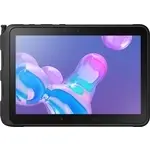 Samsung Tab Active Pro
Instrukcja obsługi
Samsung Tab Active Pro
Instrukcja obsługi
 Samsung GT-N8000
Instrukcja obsługi
Samsung GT-N8000
Instrukcja obsługi
 Samsung GT-N8010
Instrukcja obsługi
Samsung GT-N8010
Instrukcja obsługi
 Samsung GT-N8020
Instrukcja obsługi
Samsung GT-N8020
Instrukcja obsługi
 Samsung GT-P3100
Instrukcja obsługi
Samsung GT-P3100
Instrukcja obsługi
 Samsung GT-P5100
Instrukcja obsługi
Samsung GT-P5100
Instrukcja obsługi
 Samsung GT-P5110
Instrukcja obsługi
Samsung GT-P5110
Instrukcja obsługi
 Samsung GT-P5210
Instrukcja obsługi
Samsung GT-P5210
Instrukcja obsługi
 Samsung GT-P5220
Instrukcja obsługi
Samsung GT-P5220
Instrukcja obsługi
 Samsung GT-P6200
Instrukcja obsługi
Samsung GT-P6200
Instrukcja obsługi
 Samsung GT-P7300/M16
Instrukcja obsługi
Samsung GT-P7300/M16
Instrukcja obsługi
 Samsung SM-P550
Instrukcja obsługi
Samsung SM-P550
Instrukcja obsługi
 Samsung SM-P600
Instrukcja obsługi
Samsung SM-P600
Instrukcja obsługi
 Samsung SM-P605
Instrukcja obsługi
Samsung SM-P605
Instrukcja obsługi
 Samsung SM-P610
Instrukcja obsługi
Samsung SM-P610
Instrukcja obsługi
 Samsung SM-P613
Instrukcja obsługi
Samsung SM-P613
Instrukcja obsługi
 Samsung SM-P900
Instrukcja obsługi
Samsung SM-P900
Instrukcja obsługi