Strona 2 - Korzystanie z instrukcji; Przeczytaj najpierw
Korzystanie z instrukcji obsługi 2 Korzystanie z instrukcji obsługi Gratulujemy zakupu urządzenia mobilnego Samsung. To zaawansowane urządzenie, które można ze sobą praktycznie wszędzie zabrać, zapewnia użytkownikowi możliwość maksymalnego wykorzystania funkcji przetwarzania sieciowego i zdalnego. O...
Strona 4 - Ikony pomocnicze
Korzystanie z instrukcji obsługi 4 Ikony pomocnicze Przed rozpoczęciem korzystania z urządzenia należy poznać znaczenie ikon używanych w niniejszej instrukcji: Ostrzeżenie — sytuacje, w których może dojść do zranienia użytkownika lub innych osób. Przestroga — sytuacje, w których może dojść do uszkod...
Strona 5 - Znaki towarowe
Korzystanie z instrukcji obsługi 5 Znaki towarowe SAMSUNG i logo SAMSUNG to zastrzeżone znaki towarowe firmy ● Samsung Electronics.Logo Android, Google ● ™ , Google Maps ™ , Google Mail ™ , YouTube ™ , Google Play ™ Store, i Google Talk ™ to znaki towarowe firmy Google, Inc.Bluetooth ● ® to zastrzeż...
Strona 6 - DIVX VIDEO — INFORMACJE
Korzystanie z instrukcji obsługi 6 DIVX VIDEO — INFORMACJE DivX ® to format cyfrowych plików wideo opracowany przez firmę DivX, LLC, podmiot zależny firmy Rovi Corporation. Niniejsze urządzenie to certyfikowane urządzenie DivX ® odtwarzające pliki DivX. Więcej informacji na temat formatu DivX i narz...
Strona 7 - Spis treści
Spis treści 7 Montaż .................................................................... 12 Rozpakowywanie ....................................................................................... 12Instalacja karty SIM lub USIM ................................................................ 12Ładow...
Strona 12 - Montaż; Rozpakowywanie
Montaż 12 Montaż 12 Montaż Rozpakowywanie Należy sprawdzić, czy pudełko z produktem zawiera następujące elementy: urządzenie (litowo-jonową / 7000 mAh) ● skrócona instrukcja ● Należy używać tylko oprogramowania zatwierdzonego przez firmę Samsung. Oprogramowanie pirackie lub nielegalne może spowodowa...
Strona 13 - Ładowanie baterii
Montaż 13 Montaż 13 Aby zainstalować kartę SIM lub USIM, Otwórz pokrywę gniazda karty SIM. 1 Włóż kartę SIM lub USIM w taki sposób, aby pozłacane styki 2 były skierowane w dół. Można korzystać tylko z kart microSIM. Nie wolno wkładać karty pamięci do gniazda karty SIM. Jeśli karta pamięci zakleszczy...
Strona 17 - Wyjmowanie karty pamięci
Montaż 17 Montaż 17 › Wyjmowanie karty pamięci W celu bezpiecznego wyjęcia karty pamięci należy ją najpierw odinstalować. Otwórz listę aplikacji i wybierz opcje 1 Ustawienia → Pamięć → Odinstaluj kartę pamięci → OK . Otwórz pokrywę karty pamięci. 2 Ostrożnie naciśnij kartę pamięci, tak aby odłączyła...
Strona 18 - Wprowadzenie; Włączanie i wyłączanie urządzenia; Przełączenie do trybu offline
Wprowadzenie 18 18 Wprowadzenie Wprowadzenie Włączanie i wyłączanie urządzenia Aby włączyć urządzenie, naciśnij i przytrzymaj klawisz zasilania. Po pierwszym włączeniu urządzenia skonfiguruj je, wykonując polecenia wyświetlane na ekranie.Aby wyłączyć urządzenie, naciśnij i przytrzymaj klawisz zasila...
Strona 21 - Klawisze
Wprowadzenie 21 21 Wprowadzenie › Klawisze Klawisz Funkcja Włączanie/ wyłączanie/ resetowanie 2 / blokowania Włączanie urządzenia (naciśnij i przytrzymaj), dostęp do opcji urządzenia (naciśnij i przytrzymaj), blokowanie ekranu dotykowego. resetowanie urządzenia (naciśnij i przytrzymaj przez 8-10 sek...
Strona 24 - Używanie rysika S Pen i ekranu dotykowego
Wprowadzenie 24 24 Wprowadzenie Używanie rysika S Pen i ekranu dotykowego Ekran dotykowy urządzenia umożliwia łatwe wybieranie elementów lub wykonywanie funkcji. W dalszej części tematu przedstawiono informacje na temat używania ekranu dotykowego. Nie dotykać ekranu palcami oraz nie używać do tego ●...
Strona 25 - Obracanie ekranu dotykowego; Blokowanie i odblokowywanie ekranu
Wprowadzenie 25 25 Wprowadzenie Sterowanie ekranem dotykowym umożliwiają wymienione poniżej czynności: Dotknięcie: dotknij palcem lub dołączonym rysikiem S Pen jeden ● raz, aby wybrać lub uruchomić menu, opcję lub aplikację.Dotknięcie i przytrzymanie: dotknij elementu i przytrzymaj go ● przez więcej...
Strona 26 - Omówienie ekranu startowego
Wprowadzenie 26 26 Wprowadzenie Omówienie ekranu startowego Ekran startowy jest wyświetlany, gdy urządzenie działa w trybie oczekiwania. Na ekranie startowym są wyświetlane ikony wskaźników, widgety, skróty do aplikacji i inne elementy. Aby przejść do panelu ekranu startowego, przewiń w lewo lub w p...
Strona 27 - Pasek systemowy
Wprowadzenie 27 27 Wprowadzenie Pasek systemowy Dzięki paskowi systemowemu można uzyskać szybki dostęp do ekranów i aplikacji, wyświetlić informacje o systemie oraz wiele więcej. Cyfra Funkcja 1 Przechwycenie zawartości bieżącego ekranu; Przechwycenie zawartości bieżącego ekranu i otwarcie panelu do...
Strona 28 - Dodawanie skrótu do aplikacji na ekranie; Przesuwanie elementów na ekranie startowym
Wprowadzenie 28 28 Wprowadzenie Dodawanie skrótu do aplikacji na ekranie › startowym Otwórz listę aplikacji, a następnie dotknij i przytrzymaj ikonę 1 aplikacji.Przenieś ikonę do wybranej lokalizacji lub na inny panel na 2 ekranie startowym. Dodawanie widgetów na ekranie startowym › Widgety to niewi...
Strona 29 - Usuwanie elementu z ekranu startowego
Wprowadzenie 29 29 Wprowadzenie Usuwanie elementu z ekranu startowego › Dotknij elementu przeznaczonego do usunięcia i przytrzymaj go. 1 W górnej części ekranu startowego widoczna jest ikona kosza.Przesuń element do kosza. 2 Zwolnij element, gdy kosz zmieni kolor na czerwony. 3 Dodawanie i usuwanie ...
Strona 30 - Uruchamianie aplikacji w trybie Multi Window; Wybór aplikacji do pracy w trybie Multi Window
Wprowadzenie 30 30 Wprowadzenie Uruchamianie aplikacji w trybie Multi Window › Aplikacje uruchomione z panelu Multi Window zajmują mniejsze okna, które można przesuwać, powiększać lub pomniejszać. Aby otworzyć panel Multi Window, wybierz opcję 1 na pasku systemowym.Wybierz aplikację do uruchomienia....
Strona 31 - Używanie panelu powiadomień
Wprowadzenie 31 31 Wprowadzenie › Używanie panelu powiadomień Na ekranie startowym lub podczas używania aplikacji naciśnij prawą stronę paska systemowego, a następnie wybierz opcję z panelu powiadomień.Można wyświetlić bieżący stan urządzenia i korzystać z następujących opcji: Wi-Fi ● : Włączenie lu...
Strona 32 - Dostęp do aplikacji; Dostęp do ostatnio używanych aplikacji
Wprowadzenie 32 32 Wprowadzenie Dostęp do aplikacji Na ekranie startowym wybierz opcję 1 , aby uzyskać dostęp do listy aplikacji.Przewiń w lewo lub w prawo do innego ekranu. 2 Aby przejść bezpośrednio do odpowiedniego panelu, można także wybrać jedną z kropek w dolnej części ekranu.Wybierz aplikację...
Strona 33 - Personalizowanie urządzenia
Wprowadzenie 33 33 Wprowadzenie Personalizowanie urządzenia Aby zoptymalizować sposób używania urządzenia, można je dostosować do własnych preferencji. Zmiana języka wyświetlacza › Otwórz listę aplikacji i wybierz opcje 1 Ustawienia → Język i wprowadzanie → Język . Wybierz odpowiedni język. 2 › Usta...
Strona 34 - Wybór tapety ekranu startowego; Konfigurowanie urządzenia do automatycznego
Wprowadzenie 34 34 Wprowadzenie Wybór tapety ekranu startowego › Dotknij i przytrzymaj dowolny punkt na ekranie startowym. 1 Wybierz opcje 2 Ustaw tapetę → Ekran startowy . Galeria ● : zrobione zdjęcia lub obrazy pobrane z Internetu. Tapety ● : tapety zapisane w urządzeniu. Tapety animowane ● : anim...
Strona 35 - Ręczna regulacja jasności; Ustawianie blokady ekranu; Ustawianie odblokowywania za pomocą funkcji
Wprowadzenie 35 35 Wprowadzenie Ręczna regulacja jasności Otwórz listę aplikacji i wybierz opcje 1 Ustawienia → Wyświetlacz → Jasność . Usuń zaznaczenie pola wyboru obok opcji 2 Automatyczna jasność . Przeciągnij suwak w lewo lub w prawo. 3 Wybierz opcję 4 OK . › Ustawianie blokady ekranu Urządzenie...
Strona 36 - Ustawianie odblokowania za pomocą detekcji twarzy i
Wprowadzenie 36 36 Wprowadzenie Ustawianie odblokowania za pomocą detekcji twarzy i głosu Otwórz listę aplikacji i wybierz opcje 1 Ustawienia → Ekran blokady → Blokada ekranu → Twarz i głos . Wybierz opcję 2 Dalej → Konfiguruj → Kontynuuj . Skieruj urządzenie do siebie w taki sposób, aby twarz zmieś...
Strona 37 - Ustawianie odblokowującego kodu PIN; Blokowanie karty SIM lub USIM
Wprowadzenie 37 37 Wprowadzenie Ustawianie odblokowującego kodu PIN Otwórz listę aplikacji i wybierz opcje 1 Ustawienia → Ekran blokady → Blokada ekranu → PIN . Wprowadź nowy kod PIN (numeryczny) i wybierz opcję 2 Kontynuuj . Ponownie wprowadź kod PIN i wybierz opcję 3 OK . Ustawianie hasła odblokow...
Strona 38 - Aktywacja funkcji Znajdź moje urządzenie
Wprowadzenie 38 38 Wprowadzenie › Aktywacja funkcji Znajdź moje urządzenie Gdy do urządzenia zostanie włożona nowa karta SIM lub USIM, funkcja Znajdź moje urządzenie automatycznie wysyła numer kontaktowy do podanych odbiorców. Pomaga to w znalezieniu i odzyskaniu urządzenia.Do korzystania z tej funk...
Strona 39 - Wprowadzanie tekstu; Zmiana typu klawiatury
Wprowadzenie 39 39 Wprowadzenie Wprowadzanie tekstu Można wprowadzić tekst, wybierając znaki z klawiatury wirtualnej, jako pismo ręczne na ekranie lub wypowiadając słowa do mikrofonu. Tekst można wprowadzać tylko w niektórych językach. Aby wprowadzić tekst, należy zmienić język pisania na jeden z ob...
Strona 40 - Kopiowanie i wklejanie tekstu
Wprowadzenie 40 40 Wprowadzenie Cyfra Funkcja 3 Dostęp do ustawień klawiatury. Dotknij i przytrzymaj ikonę , aby przełączyć do trybu pisma odręcznego. Wprowadź tekst za pomocą głosu. 4 Usuwanie wprowadzonego tekstu. 5 Rozpoczęcie nowego wiersza. 6 Dodawanie elementu. 7 Wstawienie odstępu. Po uaktywn...
Strona 41 - Używanie specjalnych funkcji; Podstawowe działania wykonywane rysikiem
Używanie specjalnych funkcji 41 Używanie specjalnych funkcji Dzięki wielu funkcjom ułatwiającym wprowadzanie tekstu i zapisywanie rysunków oraz funkcjom sterowania ruchem i poleceniom głosowym tego urządzenia można używać jak zaawansowanego notatnika. Podstawowe działania wykonywane rysikiem S Pen U...
Strona 42 - Zaawansowane działania wykonywane; Wstecz; Wykonanie szybkiej notatki
Używanie specjalnych funkcji 42 Zaawansowane działania wykonywane rysikiem S Pen Rysik umożliwia również wykonywanie poniższych zaawansowanych działań. Wstecz Aby powrócić do poprzedniego ekranu, naciśnij przycisk rysika i, nie zwalniając go, narysuj . Menu Aby wyświetlić listę opcji dostępnych na b...
Strona 43 - Wybór tekstu; Wymiana końcówki rysika
Używanie specjalnych funkcji 43 Samsung UserManual Wybór tekstu Naciśnij przycisk rysika i, nie zwalniając go, przeciągnij rysikiem w lewo lub w prawo wzdłuż tekstu, który zamierzasz wybrać. Sterowanie gestami Aby włączyć funkcję sterowania gestami, naciśnij przycisk rysika i, nie zwalniając go, prz...
Strona 44 - Informacje o gestach; Przechylanie
Używanie specjalnych funkcji 44 Informacje o gestach Wbudowana funkcja rozpoznawania gestów to dodatkowe możliwości sterowania. Możesz wykonywać działania, przesuwając urządzenie lub wykonując gesty dłonią.Aby używać niektórych z tych funkcji, należy wcześniej uaktywnić funkcję rozpoznawania ruchu. ...
Strona 45 - Przesunięcie
Używanie specjalnych funkcji 45 Przesunięcie › Dotknij elementu na ekranie i przytrzymaj go, a następnie przesuń urządzenie w lewo lub w prawo, aby przenieść element na kolejną stronę na ekranie startowym lub na liście aplikacji. Gdy obraz jest powiększony, przesuń urządzenie w dowolnym kierunku, ab...
Strona 46 - Używanie trybu pisma ręcznego; Rozpoznawanie tekstu
Używanie specjalnych funkcji 46 Używanie trybu pisma ręcznego Podczas korzystania z klawiatury Samsung można przełączyć ją w tryb pisma ręcznego i jeszcze łatwiej wprowadzać tekst. Aby włączyć tryb pisma ręcznego, dotknij i przytrzymaj opcję , a następnie wybierz opcję , nie odrywając palca od ekran...
Strona 50 - Korzystanie z funkcji Notes S; Tworzenie notatki
Używanie specjalnych funkcji 50 Korzystanie z funkcji Notes S Za pomocą aplikacji S Note można tworzyć notatki, wstawiając do nich różne treści multimedialne. Dla tak tworzonej notatki można utworzyć skrót na ekranie głównym.Aplikacja S Note udostępnia liczne szablony ułatwiające tworzenie notatek. ...
Strona 52 - Zmiana atrybutów pióra lub tekstu
Używanie specjalnych funkcji 52 Cyfra Funkcja 4 Dodanie klipu dźwiękowego przez nagranie głosów lub innych dźwięków. 5 Oznaczanie wiadomości jako ważnej. Aby dodać stronę, wybierz opcję ● . Aby rysować wyłącznie przy użyciu rysika, wybierz opcję ● . Aby zmienić współczynnik powiększenia, dotknij ekr...
Strona 54 - Korzystanie z narzędzi zwiększających wydajność; Samouczek odręcznego zapisu wzorów i wartości
Używanie specjalnych funkcji 54 › Korzystanie z narzędzi zwiększających wydajność Otwórz listę aplikacji i wybierz opcję 1 S Notes . Wybierz opcję 2 → szablon. Dwukrotnie dotknij ikony 3 na ekranie i wybierz narzędzie. Dopasowanie formuły ● : konwertowanie ręcznie napisanych wzorów na bardziej uporz...
Strona 56 - Wyświetlanie notatek
Używanie specjalnych funkcji 56 Wyświetlanie notatek › Otwórz listę aplikacji i wybierz opcję 1 S Notes . Wybierz opcję 2 , aby wyszukać notatkę (w razie potrzeby). Wybierz notatkę. 3 Podczas wyświetlania notatki można używać następujących opcji: Aby zmienić współczynnik powiększenia, dotknij ekranu...
Strona 57 - Edycja notatek
Używanie specjalnych funkcji 57 Aby wydrukować notatkę przy użyciu połączenia Wi-Fi lub ● USB, wybierz opcje → Drukuj . To urządzenie jest zgodne wyłącznie z niektórymi drukarkami Samsung.Aby zapisać notatkę pod inną nazwą, wybierz opcje ● → Zapisz jako . Aby ustawić zdjęcie jako tapetę lub obraz ko...
Strona 58 - Zarządzanie notatkami z wykorzystaniem; Tworzenie katalogu
Używanie specjalnych funkcji 58 Zarządzanie notatkami z wykorzystaniem › folderów Tworzenie katalogu Otwórz listę aplikacji i wybierz opcję 1 S Notes . Wybierz opcje 2 → Utwórz katalog . Wprowadź nazwę i wybierz opcję 3 OK . Wybierz nowy folder. 4 Aby utworzyć notatkę, wybierz opcję ● → szablon. Aby...
Strona 59 - Korzystanie z szybkiego notatnika
Używanie specjalnych funkcji 59 Korzystanie z szybkiego notatnika Użytkownik może utworzyć szybką notatkę zawierającą tekst i grafikę z poziomu dowolnego ekranu. Aby uruchomić funkcję wykonywania szybkiej notatki, naciśnij 1 i przytrzymaj przycisk rysika i dwukrotnie dotknij ekranu.Wprowadź tekst lu...
Strona 60 - Korzystanie z organizera
Używanie specjalnych funkcji 60 Korzystanie z organizera Posiadane urządzenie zapewnia zaawansowaną aplikację do planowania, która ułatwia i optymalizuje organizowanie harmonogramów i zadań. Można tworzyć i wyświetlać zdarzenia, dodawać elementy i zmieniać tryby widoku.Aby uruchomić organizer, otwór...
Strona 61 - Tworzenie zdarzenia lub zadania
Używanie specjalnych funkcji 61 Tworzenie zdarzenia lub zadania › Tworzonych zadań i notatek nie można synchronizować z kalendarzem Google Calendar ™ . Aby utworzyć zdarzenie: Otwórz listę aplikacji i wybierz opcję 1 S Terminarz → . W przypadku wyświetlenia komunikatów dotyczących 2 synchronizacji d...
Strona 62 - Zmiana trybu podglądu
Używanie specjalnych funkcji 62 Zmiana trybu podglądu › Aby zmienić tryb widoku kalendarza, należy wybrać kartę trybu widoku. Tryb widoku można również zmienić, dotykając ekranu dwoma palcami, a następnie zsuwając je lub rozsuwając. Otwórz listę aplikacji i wybierz opcję 1 S Terminarz . Wybierz tryb...
Strona 63 - Wyłączanie alarmu zdarzenia; Korzystanie z funkcji sterowania gestami; Tworzenie własnych gestów ze skrótem do
Używanie specjalnych funkcji 63 Wyłączanie alarmu zdarzenia › Po ustawieniu alarmu dotyczącego zdarzenia w kalendarzu ikona tego alarmu zdarzenia wyświetli się o określonej godzinie. Wybierz powiadomienie o zdarzeniu z panelu powiadomień. 1 Wybierz zdarzenie lub zadanie, aby wyświetlić więcej 2 szcz...
Strona 64 - Zmiana poleceń wydawanych gestem; Funkcja Air View — podgląd treści bez
Używanie specjalnych funkcji 64 › Zmiana poleceń wydawanych gestem Otwórz listę aplikacji i wybierz opcje 1 Ustawienia → Rysik S Pen → Ustawienia Szybkiego polecenia . Wybierz polecenie wydawane gestem, które wymaga zmiany. 2 Wybierz opcję 3 , aby zmienić aplikację lub funkcję przypisaną do tego ges...
Strona 65 - Przechwytywanie zawartości ekranu
Używanie specjalnych funkcji 65 Przechwytywanie zawartości ekranu Naciśnij przycisk rysika i, nie zwalniając go, obwiedź rysikiem 1 obszar, który zamierzasz przechwycić.Z listy wyświetlanej u dołu ekranu wybierz odpowiednią 2 aplikację, aby przypisać ją do wybranego obszaru. Wybrany obszar zostanie ...
Strona 66 - Internet; Przeglądanie stron WWW
Internet 66 Internet 66 Internet Internet Czytając ten temat, można się dowiedzieć, jak uzyskiwać dostęp do ulubionych stron internetowych i tworzyć do nich zakładki. Za dostęp do Internetu i pobieranie plików ● multimedialnych mogą być pobierane dodatkowe opłaty. Aby odebrać lub wysłać SMS/MMS nale...
Strona 68 - Głosowe wyszukiwanie informacji
Internet 68 Internet 68 Aby wysłać adres strony internetowej do innych osób, wybierz ● opcje → Udostępnij stronę . Aby wyszukać tekst na stronie sieci internetowej, wybierz opcje ● → Znajdź na stronie . Aby przełączyć widok strony w wersji mobilnej na widok strony ● w wersji komputerowej, wybierz → ...
Strona 69 - Tworzenie zakładek do ulubionych stron; Dodawanie zakładki
Internet 69 Internet 69 › Tworzenie zakładek do ulubionych stron internetowych Jeżeli znasz adres strony internetowej, możesz ją ręcznie dodać do zakładek. Dodawanie zakładki Otwórz listę aplikacji i wybierz opcję 1 Internet . Wprowadź adres internetowy lub przejdź do strony 2 internetowej.Wybierz o...
Strona 70 - Tworzenie katalogu zakładek; Dostęp do historii ostatnio przeglądanych stron; Game Hub
Internet 70 Internet 70 Tworzenie katalogu zakładek Otwórz listę aplikacji i wybierz opcję 1 Internet . Wybierz opcję 2 → → . Wprowadź nazwę folderu zakładki. 3 Wybierz opcję 4 OK . Dostęp do historii ostatnio przeglądanych stron › Otwórz listę aplikacji i wybierz opcję 1 Internet . Wybierz opcje 2 ...
Strona 71 - Sklep Play; Pobieranie i instalowanie aplikacji
Internet 71 Internet 71 Sklep Play Funkcje urządzenia wyposażonego w system operacyjny Android można rozbudowywać, instalując dodatkowe aplikacje. Sklep Sklep Play umożliwia łatwe i szybkie kupowanie gier oraz aplikacji przeznaczonych dla urządzeń przenośnych. Dostępność tej funkcji zależy od region...
Strona 72 - Oglądanie filmów; Przekazywanie filmów
Internet 72 Internet 72 YouTube Czytając ten temat, można się dowiedzieć, jak wyświetlać i udostępniać pliki wideo w serwisie YouTube. Dostępność tej funkcji zależy od regionu i operatora sieci. › Oglądanie filmów Otwórz listę aplikacji i wybierz opcję 1 YouTube . Wybierz film. 2 Dotknij ekranu film...
Strona 73 - Mapy
Internet 73 Internet 73 Video Hub Czytając ten temat, można się dowiedzieć, jak uzyskać dostęp do filmów. Dostępność tej funkcji zależy od regionu i operatora sieci. Otwórz listę aplikacji i wybierz opcję 1 Video Hub . Wybierz kategorię. 2 Wyszukaj film i wybierz go. 3 Mapy Czytając ten temat, można...
Strona 74 - Uzyskiwanie informacji na temat dojazdu do
Internet 74 Internet 74 Aby wyszukać miejsce w pobliżu, wybierz opcję ● . Aby uzyskać wskazówki, jak dotrzeć do określonego celu, ● wybierz .Aby dodać warstwę do mapy, wybierz opcję ● . Aby uzyskać dostęp do listy pozostałych opcji, wybierz opcję ● . Aby powiększyć lub pomniejszyć obraz, ustaw dwa p...
Strona 75 - Lokalnie
Internet 75 Internet 75 Współrzędne Dowiedz się, jak udostępniać swoją lokalizację znajomym i wyświetlać ich lokalizację przy użyciu funkcji Google Latitude ™ . Dostępność tej funkcji zależy od regionu i operatora sieci. Otwórz listę aplikacji i wybierz opcję 1 Współrzędne . Urządzenie automatycznie...
Strona 77 - S Suggest
Internet 77 Internet 77 Samsung Apps Serwis Samsung Apps umożliwia proste i łatwe pobieranie wielu aplikacji bezpośrednio na urządzenie. Oferując liczne gry, wiadomości, materiały referencyjne, serwisy społecznościowe, aplikacje nawigacyjne, aplikacje zdrowotne i wiele innych, serwis Samsung Apps za...
Strona 78 - Wyszukiwanie według słowa kluczowego; Korzystanie z Google Now
Internet 78 Internet 78 Google Czytając ten temat, można się dowiedzieć, jak wyszukiwać dane zapisane na urządzeniu i w Internecie. Wyszukiwanie według słowa kluczowego › Otwórz listę aplikacji i wybierz opcję 1 Google . Wprowadź słowo kluczowe i wybierz opcję 2 z klawiatury. Aby wyszukać dane głose...
Strona 79 - Komunikacja; Funkcje połączeń; Nawiązywanie i odbieranie połączeń; Nawiązywanie połączenia; Odbieranie połączenia
Komunikacja 79 Komunikacja 79 Komunikacja Funkcje połączeń Czytając ten temat, można się dowiedzieć, jak używać funkcji połączeń, takich jak nawiązywanie i odbieranie połączeń, oraz jak korzystać z opcji dostępnych podczas połączenia oraz dostosowywać i używać funkcji związanych z połączeniami. Ta f...
Strona 80 - Odrzucanie połączenia
Komunikacja 80 Komunikacja 80 Odrzucanie połączenia Gdy urządzenie sygnalizuje połączenie przychodzące, przesuń ikonę w dowolnym kierunku aż do obramowania koła.Aby wysłać wiadomość po odrzuceniu połączeń przychodzących, wybierz opcję Odrzuć połączenie z wiad. Najpierw ustaw wiadomość tekstową, któr...
Strona 81 - Wybieranie numeru międzynarodowego; Używanie zestawu słuchawkowego
Komunikacja 81 Komunikacja 81 Wybierz opcję 4 , aby wybrać numer. W przypadku dwusekundowej pauzy dodatkowe numery ● zostaną automatycznie wysłane do systemu po upływie 2 sekund.W przypadku pauzy na oczekiwanie wybierz opcję ● Tak po wyświetleniu okna podręcznego. Wybieranie numeru międzynarodowego ...
Strona 82 - Używanie opcji dostępnych podczas połączenia
Komunikacja 82 Komunikacja 82 › Używanie opcji dostępnych podczas połączenia głosowego W czasie trwania połączenia głosowego można korzystać z następujących opcji: Aby zmienić głośność dźwięku, naciśnij klawisz głośności w górę ● lub w dół.Aby zawiesić połączenie, wybierz opcję ● Zawieś . Aby przywr...
Strona 83 - Korzystanie z opcji dostępnych podczas
Komunikacja 83 Komunikacja 83 › Korzystanie z opcji dostępnych podczas połączenia wideo W czasie trwania połączenia wideo można korzystać z następujących opcji: Aby przełączać obiektyw aparatu z przodu i z tyłu urządzenia, ● wybierz opcję Przełącz aparat . Aby otworzyć ekran wybierania numeru, wybie...
Strona 84 - Wyświetlanie i wybieranie numerów połączeń
Komunikacja 84 Komunikacja 84 › Wyświetlanie i wybieranie numerów połączeń nieodebranych Na urządzeniu są wyświetlane połączenia, których nie odebrano. Aby wybrać numer nieodebranego połączenia, otwórz panel powiadomień i wybierz nieodebrane połączenie. › Ustawianie automatycznego odrzucania Aby aut...
Strona 85 - Ustawianie przekazywania połączeń
Komunikacja 85 Komunikacja 85 › Ustawianie przekazywania połączeń Przekazywanie połączeń to funkcja sieciowa umożliwiająca przekazywanie połączeń na podany numer. Można zdefiniować tę funkcję oddzielnie w odniesieniu do różnych warunków uniemożliwiających odbieranie połączeń, kiedy na przykład użytk...
Strona 86 - Ustawianie blokowania połączeń
Komunikacja 86 Komunikacja 86 Ustawianie blokowania połączeń › Blokowanie połączeń to funkcja sieciowa ograniczająca pewne typy połączeń lub uniemożliwiająca innym wykonywanie połączeń za pomocą tego urządzenia. Otwórz listę aplikacji i wybierz opcje 1 Telefon → Klawiatura → → Ustawienia połączeń → ...
Strona 87 - Personalizowanie ustawień połączeń
Komunikacja 87 Komunikacja 87 Personalizowanie ustawień połączeń › Otwórz listę aplikacji i wybierz opcje 1 Telefon → Klawiatura → → Ustawienia połączeń → opcja. Są dostępne następujące opcje: 2 Opcja Funkcja Odrzucanie połączeń Po wybraniu tej opcji wszystkie połączenia lub połączenia z określonych...
Strona 92 - Wysyłanie wiadomości MMS; Wyświetlanie wiadomości SMS lub MMS
Komunikacja 92 Komunikacja 92 › Wysyłanie wiadomości MMS 1 Otwórz listę aplikacji i wybierz opcję Wiadomości → . Dodaj odbiorców wiadomości. 2 Ręcznie wpisz numery telefonów lub adresy e-mail, ● oddzielając je przecinkami lub średnikami.Wybierz numery telefonów lub adresy e-mail z listy, ● wybierają...
Strona 93 - Odsłuchiwanie wiadomości z poczty głosowej; Google Mail
Komunikacja 93 Komunikacja 93 › Odsłuchiwanie wiadomości z poczty głosowej Po ustawieniu przekierowania nieodebranych połączeń do serwera poczty głosowej dzwoniący mogą pozostawiać wiadomości głosowe, gdy nie odbierasz połączeń przychodzących. Aby uzyskać dostęp do poczty głosowej i odsłuchać wiadom...
Strona 94 - Wysyłanie wiadomości e-mail; Wyświetlanie wiadomości e-mail
Komunikacja 94 Komunikacja 94 Wysyłanie wiadomości e-mail › Otwórz listę aplikacji i wybierz opcję 1 Google Mail → . Wybierz pole odbiorcy i wprowadź adres e-mail. 2 Wybierz pole tematu i wprowadź temat. 3 Wybierz pole wprowadzania tekstu i wprowadź tekst 4 wiadomości e-mail. Aby dołączyć zdjęcie, w...
Strona 96 - Konfigurowanie konta e-mail
Komunikacja 96 Komunikacja 96 E-mail Czytając ten temat, można się dowiedzieć, jak wysyłać i wyświetlać wiadomości e-mail z konta osobistego lub firmowego. › Konfigurowanie konta e-mail 1 Otwórz listę aplikacji i wybierz opcję E-mail . Wprowadź adres e-mail i hasło. 2 Wybierz opcję 3 Dalej (ogólne k...
Strona 98 - Talk; Ustawienie stanu
Komunikacja 98 Komunikacja 98 Aby zapisać wiadomość, wybierz opcje ● → Zapisz wiadomość . Wiadomość zostanie zapisana w lokalizacji Moje pliki → sdcard0 → Saved Email . Aby wyświetlić wiadomości według kategorii, wybierz opcje ● → Sortuj wg . Aby zmienić tryb wyświetlania, wybierz opcje ● → Tryb wyś...
Strona 99 - Dodawanie znajomych do listy znajomych; ChatON
Komunikacja 99 Komunikacja 99 Dodawanie znajomych do listy znajomych › Otwórz listę aplikacji i wybierz opcję 1 Talk → . Wprowadź adres e-mail znajomego i wybierz opcję 2 GOTOWE . Osoba, która zaakceptuje zaproszenie, jest dodawana do listy znajomych. Rozpoczęcie czatu › Otwórz listę aplikacji i wyb...
Strona 101 - Rozrywka; Odtwarzacz muzyki; Dodawanie plików muzycznych do urządzenia
Rozrywka 101 101 Rozrywka Rozrywka Odtwarzacz muzyki Czytając ten temat, można się dowiedzieć, jak słuchać ulubionej muzyki poza domem za pomocą odtwarzacza muzyki. Odtwarzacz muzyki obsługuje następujące formaty: mp3, aac, ogg, wma, flac, m4a. Jeśli pliki muzyczne zostaną otwarte z katalogu Moje pl...
Strona 102 - Odtwarzanie muzyki
Rozrywka 102 102 Rozrywka › Odtwarzanie muzyki Po przeniesieniu plików na urządzenie lub na kartę pamięci: Otwórz listę aplikacji i wybierz opcję 1 Odtwarzacz muzyki . Wybierz kategorię muzyki 2 → plik muzyczny. Dotknij pola odtwarzacza muzyki. 3 Do sterowania odtwarzaniem można używać klawiszy 4 wi...
Strona 103 - Tworzenie listy odtwarzania
Rozrywka 103 103 Rozrywka › Tworzenie listy odtwarzania Otwórz listę aplikacji i wybierz opcję 1 Odtwarzacz muzyki . Wybierz opcje 2 → Nowa lista odtwarzania . Wprowadź tytuł nowej listy odtwarzania i wybierz opcję 3 OK . Aby dodać pliki muzyczne do listy odtwarzania, wybierz opcję 4 obok plików muz...
Strona 104 - Aparat
Rozrywka 104 104 Rozrywka Music Hub Można uzyskać dostęp do sklepu muzycznego online, a następnie wyszukiwać i kupować ulubione utwory. Można również dodawać pliki muzyczne do listy życzeń oraz odtwarzać pobrane pliki muzyczne. Dostępność tej funkcji zależy od regionu i operatora sieci. Otwórz listę...
Strona 105 - Fotografowanie
Rozrywka 105 105 Rozrywka › Fotografowanie 1 Otwórz listę aplikacji i wybierz opcję Aparat . Skieruj obiektyw na wybrany obiekt i w razie potrzeby 2 wykadruj obraz. 1 2 34 5 6 Cyfra Funkcja 1 Korzystanie ze skrótów aparatu. ● : Przełączanie między obiektywem aparatu z przodu i z tyłu urządzenia. ● :...
Strona 107 - Zmiana trybu fotografowania
Rozrywka 107 107 Rozrywka Aby ustawić zdjęcie jako tapetę lub obraz kontaktu, wybierz ● → Ustaw jako . Aby wysłać zdjęcie do osoby, której twarz zapisano jako ● etykietę na zdjęciu, wybierz opcje → Udostępnianie zdjęć znajomym . Aby wydrukować zdjęcie przy użyciu połączenia Wi-Fi lub USB, ● wybierz ...
Strona 108 - Zmiana ustawień aparatu
Rozrywka 108 108 Rozrywka › Zmiana ustawień aparatu Przed zrobieniem zdjęcia wybierz opcję , aby uzyskać dostęp do następujących opcji: Opcja Funkcja Edytuj skróty Edycja skrótów do często używanych opcji. Autoportret Przełączanie między obiektywem aparatu z przodu i z tyłu urządzenia. Flesz Zmiana ...
Strona 110 - Nagrywanie filmów
Rozrywka 110 110 Rozrywka › Nagrywanie filmów Otwórz listę aplikacji i wybierz opcję 1 Aparat . Przesuń suwak, aby przełączyć do trybu kamery. 2 Skieruj obiektyw na wybrany obiekt i w razie potrzeby 3 wykadruj obraz. 6 Cyfra Funkcja 1 Korzystanie ze skrótów kamery. ● : Przełączenie na przedni obiekt...
Strona 112 - Zmiana ustawień kamery
Rozrywka 112 112 Rozrywka › Zmiana ustawień kamery Przed nagraniem filmu wybierz opcję , aby uzyskać dostęp do następujących ustawień: Opcja Funkcja Edytuj skróty Edycja skrótów do często używanych opcji. Samoczynne nagrywanie Przełączanie między obiektywem aparatu z przodu i z tyłu urządzenia. Fles...
Strona 113 - Edycja ikon skrótów; Odtwarzacz wideo
Rozrywka 113 113 Rozrywka › Edycja ikon skrótów Można dodać i usunąć skróty do często używanych opcji. Na ekranie podglądu wybierz opcje 1 → Edytuj skróty . Dotknij ikony z listy opcji i przytrzymaj ją, a następnie 2 przeciągnij na obszar skrótów.Aby usunąć skróty, dotknij ikony i przytrzymają ją, a...
Strona 114 - Odtwarzanie filmów
Rozrywka 114 114 Rozrywka › Odtwarzanie filmów Otwórz listę aplikacji i wybierz opcję 1 Odtwarzacz wideo . Wybierz film. 2 Do sterowania odtwarzaniem można używać następujących 3 klawiszy. 7 4 3 2 1 8 5 9 10 6 Powyższy ekran może wyglądać inaczej w zależności od regionu i operatora sieci. Cyfra Funk...
Strona 116 - Zmiana ustawień odtwarzacza wideo
Rozrywka 116 116 Rozrywka Aby wyświetlić zakładki, wybierz ● → Zakładki . Ta opcja jest widoczna, tylko jeśli podczas odtwarzania utworzono zakładkę przy użyciu opcji .Aby wyświetlić szczegóły filmu wideo, wybierz opcje ● → Szczegóły . Aby ustawić automatyczne wyłączanie odtwarzacza wideo po ● okreś...
Strona 117 - Wyświetlanie zdjęć
Rozrywka 117 117 Rozrywka Galeria Czytając ten temat, można się dowiedzieć, jak wyświetlać zdjęcia i odtwarzać filmy zapisane w pamięci urządzenia. Nie należy blokować ekranu telefonu podczas ● odtwarzania filmów DivX VoD (Video On Demand). Po każdym zablokowaniu ekranu podczas oglądania filmu DivX ...
Strona 118 - Tworzenie nowego albumu na zdjęcia
Rozrywka 118 118 Rozrywka Aby włączyć pokaz slajdów, wybierz opcję ● → Pokaz slajdów → Rozpocznij pokaz slajdów . Aby przerwać pokaz slajdów, dotknij ekranu.Aby zapisać twarze na zdjęciu jako etykiety twarzy, wybierz ● opcje → Etykieta twarzy . Aby dodać notatkę do obrazu, wybierz opcję ● → Dodaj no...
Strona 119 - Oznaczanie twarzy na obrazie
Rozrywka 119 119 Rozrywka W lewym panelu wybierz folder, a następnie w prawym panelu 4 wybierz obrazy do przeniesienia lub skopiowania.Dotknij i przytrzymaj wybrane obrazy i przeciągnij je do 5 nowego albumu.Wybierz opcje 6 Zapisz → Przenieś lub Kopiuj pozycję . Internetowe albumy ze zdjęciami w ser...
Strona 120 - Paper Artist
Rozrywka 120 120 Rozrywka › Odtwarzanie filmów Otwórz listę aplikacji i wybierz opcję 1 Galeria . Wybierz katalog 2 → film (z ikoną ). 3 Wybierz opcję , aby rozpocząć odtwarzanie.Do sterowania odtwarzaniem można używać klawiszy. 4 ► s. 113 W trakcie odtwarzania wybierz , aby uzyskać dostęp do następ...
Strona 121 - Edytor wideo; Tworzenie filmu
Rozrywka 121 121 Rozrywka Edytor wideo Można edytować filmy i stosować do nich różne efekty. Tworzenie filmu › Otwórz listę aplikacji i wybierz opcję 1 Edytor wideo . Wybierz opcję 2 (w razie potrzeby). Wybierz motyw ramki. 3 Wybierz opcję 4 Dodaj obiekty . Wybierz odpowiednią kategorię w lewym pane...
Strona 122 - Przycinanie fragmentu filmu
Rozrywka 122 122 Rozrywka Przycinanie fragmentu filmu › Otwórz listę aplikacji i wybierz opcję 1 Edytor wideo . Dotknij elementu przeznaczonego do edycji na osi czasu. 2 Przesuń klamrę początkową do punktu, w którym chcesz 3 rozpocząć przycinanie.Przesuń klamrę końcową do punktu, w którym chcesz 4 z...
Strona 123 - Wstawianie rysunku do filmu
Rozrywka 123 123 Rozrywka Wybierz opcję 3 Tekst → opcja tekstowa. Wprowadzanie tekstu. 4 Wybierz opcję 5 → Zapisz . Wstawianie rysunku do filmu › Otwórz listę aplikacji i wybierz opcję 1 Edytor wideo . Przeciągnij miniaturę tak, aby czarna przerywana linia znalazła 2 się w wybranym punkcie.Wybierz o...
Strona 124 - Informacje osobiste; Kontakty; Tworzenie kontaktu
Informacje osobiste 124 Informacje osobiste 124 Informacje osobiste Kontakty Czytając ten temat, można się dowiedzieć, jak zarządzać listą kontaktów osobistych lub biznesowych. Można zapisywać nazwiska, numery telefonów komórkowych, numery telefonów stacjonarnych, adresy e-mail, daty urodzin oraz in...
Strona 125 - Importowanie i eksportowanie kontaktów; Importowanie plików kontaktów
Informacje osobiste 125 Informacje osobiste 125 Wybierz nazwę kontaktu. 4 Po znalezieniu kontaktu można użyć następujących opcji: Aby edytować informacje dotyczące kontaktu, wybierz opcję ● . Aby usunąć kontakt, wybierz opcje ● → OK . Aby połączyć się z kontaktem, wybierz opcję ● lub . Ta funkcja mo...
Strona 126 - Kopiowanie lub przenoszenie kontaktów; Kopiowanie kontaktów z karty SIM lub USIM na; Tworzenie wizytówki
Informacje osobiste 126 Informacje osobiste 126 › Kopiowanie lub przenoszenie kontaktów Kopiowanie kontaktów z karty SIM lub USIM na urządzenie Otwórz listę aplikacji i wybierz opcję 1 Kontakty . Wybierz 2 Kontakty . Naciśnij klawisz 3 → Import/Eksport → Importuj z karty SIM . Wybierz kontakty i wyb...
Strona 127 - Tworzenie grupy kontaktów
Informacje osobiste 127 Informacje osobiste 127 Tworzenie grupy kontaktów › Otwórz listę aplikacji i wybierz opcję 1 Kontakty . Wybierz opcje 2 Grupy → . Wprowadź nazwę i skonfiguruj ustawienia grupy. 3 Wybierz opcję 4 Dodaj członka grupy . Wybierz członków z listy kontaktów i wybierz opcję 5 Gotowe...
Strona 128 - Połączenia; Ustawienia USB; Łączenie z programem Samsung Kies
Połączenia 128 Połączenia 128 Połączenia Ustawienia USB Czytając ten temat, można się dowiedzieć, jak podłączyć urządzenie do komputera kablem USB, wykorzystując różne tryby połączenia USB. Podłączenie urządzenia do komputera umożliwia synchronizowanie plików z programem Windows Media Player, bezpoś...
Strona 129 - Synchronizacja z programem Windows Media; Podłączanie urządzenia jako kamery
Połączenia 129 Połączenia 129 › Synchronizacja z programem Windows Media Player Upewnij się, że na komputerze zainstalowano program Windows Media Player. Podłącz urządzenie do komputera za pomocą kabla USB. 1 Uruchom program Windows Media Player, aby 2 zsynchronizować pliki muzyczne. › Podłączenie j...
Strona 130 - Aktywacja funkcji Wi-Fi; Szukanie sieci Wi-Fi i łączenie się z nią
Połączenia 130 Połączenia 130 Wi-Fi Wykorzystaj możliwości swojego urządzenia w dziedzinie łączenia się z sieciami bezprzewodowymi, aby aktywować i łączyć się z bezprzewodowymi sieciami lokalnymi (WLAN) zgodnymi ze standardami IEEE 802.11 a/b/g/n.Z Internetem lub innymi urządzeniami sieciowymi można...
Strona 131 - Ręczne dodawanie sieci Wi-Fi; Nawiązywanie połączenia przy użyciu przycisku WPS
Połączenia 131 Połączenia 131 Ręczne dodawanie sieci Wi-Fi › Otwórz listę aplikacji i wybierz opcje 1 Ustawienia → Wi-Fi → Dodaj sieć Wi-Fi . Wprowadź identyfikator SSID sieci i wybierz typ 2 zabezpieczenia.Ustaw zabezpieczenia w zależności od wybranego typu 3 zabezpieczenia.Wybierz opcję 4 Zapisz ....
Strona 132 - Ustawianie statycznego adresu IP
Połączenia 132 Połączenia 132 Ustawianie statycznego adresu IP › Otwórz listę aplikacji i wybierz opcje 1 Ustawienia → Wi-Fi . Wybierz sieć dostępną w obszarze 2 Sieci Wi-Fi , a następnie zaznacz pole wyboru obok opcji Pokaż opcje zaawansowane . Wybierz menu rozwijane w obszarze 3 Ustawienia IP . Wy...
Strona 133 - Łączenie urządzenia z innym urządzeniem; Wysyłanie danych przez sieć Wi-Fi
Połączenia 133 Połączenia 133 Wi-Fi Direct Czytając ten temat, można się dowiedzieć, jak używać funkcji bezpośredniego łączenia przez sieć bezprzewodową — Wi-Fi Direct. Umożliwia ona łączenie dwóch urządzeń przez sieć Wi-Fi bez konieczności stosowania punktu dostępu. Funkcja ta działa tylko wtedy, g...
Strona 134 - AllShare Cast
Połączenia 134 Połączenia 134 AllShare Cast Czytając ten temat, można się dowiedzieć, jak podłączyć urządzenie do dużego ekranu przy użyciu klucza sprzętowego AllShare Cast i udostępniać zapisane w nim treści. Dostępność tej funkcji zależy od regionu i operatora sieci. ● Niektóre pliki mogą nie być ...
Strona 135 - Wysyłanie pliku; Udostępnianie pliku
Połączenia 135 Połączenia 135 AllShare Play Funkcja AllShare Play umożliwia odtwarzanie dowolnych plików na innych urządzeniach i przesyłanie ich do zarejestrowanych urządzeń lub internetowych pamięci masowych.Korzystanie z funkcji AllShare Play wymaga zalogowania się do konta Samsung oraz zarejestr...
Strona 136 - Odtwarzanie pliku na urządzeniu znajdującym; Używanie funkcji Group Cast
Połączenia 136 Połączenia 136 Odtwarzanie pliku na urządzeniu znajdującym › się w pobliżu Obsługiwane formaty plików mogą się różnić w zależności ● od rodzaju urządzeń połączonych jako odtwarzacz mediów.Niektóre pliki mogą nie być buforowane w trakcie ● odtwarzania w zależności od rodzaju połączenia...
Strona 137 - Zarządzaj treściami na zarejestrowanym; Zmiana ustawień usługi AllShare Play
Połączenia 137 Połączenia 137 Zarządzaj treściami na zarejestrowanym › urządzeniu lub w pamięci masowej Otwórz listę aplikacji i wybierz opcję 1 AllShare Play . Wybierz zarejestrowane urządzenie lub pamięć masową. 2 Wyświetlaj i zarządzaj plikami. 3 Zmiana ustawień usługi AllShare Play › Otwórz list...
Strona 138 - Emisja grupowa
Połączenia 138 Połączenia 138 Emisja grupowa Można udostępnić obrazy, dokumenty i muzykę innym urządzeniom podłączonym do tego samego punktu dostępowego Wi-Fi. Dostępność tej funkcji zależy od regionu i operatora sieci. Udostępnianie pliku › Z listy aplikacji wybierz opcję 1 Emisja grupowa . W opcji...
Strona 139 - Bluetooth
Połączenia 139 Połączenia 139 Bluetooth Bluetooth to technologia komunikacji bezprzewodowej krótkiego zasięgu zapewniająca możliwość wymiany informacji w obszarze o zasięgu 10 metrów bez konieczności fizycznego podłączania urządzeń.Urządzenia przesyłające między sobą informacje za pomocą technologii...
Strona 140 - Włączanie funkcji łączności bezprzewodowej
Połączenia 140 Połączenia 140 › Włączanie funkcji łączności bezprzewodowej Bluetooth Otwórz listę aplikacji i wybierz opcję 1 Ustawienia → Bluetooth . Aby włączyć komunikację 2 Bluetooth , przesuń w prawo przełącznik funkcji Bluetooth. Znajdowanie innego urządzenia i łączenie się z › nim Otwórz list...
Strona 141 - Odbieranie danych przez łącze Bluetooth; Udostępnianie połączenia z siecią telefonii; Udostępnianie połączenia z siecią komórkową
Połączenia 141 Połączenia 141 › Odbieranie danych przez łącze Bluetooth Otwórz listę aplikacji i wybierz opcje 1 Ustawienia → Bluetooth , a następnie zaznacz pole wyboru obok nazwy urządzenia. Aby określić czas, przez jaki urządzenie ma być widoczne, wybierz → Limit czasu widoczności . Po wyświetlen...
Strona 143 - Nawigacja GPS
Połączenia 143 Połączenia 143 Udostępnianie połączenia z siecią telefonii › komórkowej urządzenia przez USB Podłącz urządzenie do komputera za pomocą kabla USB. 1 Otwórz listę aplikacji i wybierz opcje 2 Ustawienia → Więcej ustawień → Udostępnianie internetu . Wybierz opcję 3 Router USB . Aby wyłącz...
Strona 144 - Aktywacja usług określania położenia; Połączenia z telewizorem; Używanie urządzenia jako pilota zdalnego
Połączenia 144 Połączenia 144 › Aktywacja usług określania położenia Aby odbierać informacje o lokalizacji i przeszukiwać mapę, muszą być włączone usługi lokalizacji. Otwórz listę aplikacji i wybierz opcje 1 Ustawienia → Usługi lokalizacji . Są dostępne następujące opcje: 2 Opcja Funkcja Użyj sieci ...
Strona 145 - Personalizacja ustawień pilota zdalnego
Połączenia 145 Połączenia 145 Obróć urządzenie w lewo, aby uzyskać orientację poziomą. 3 Wybierz opcję International obok opcji 4 Set Up Smart Remote Now: . Wybierz opcje 5 Wybierz markę → marka telewizora. Wybierz opcje 6 Test włączenia/wyłączenia → Tak , aby sprawdzić połączenie między urządzeniem...
Strona 146 - Połączenia VPN; Konfigurowanie połączeń VPN
Połączenia 146 Połączenia 146 Połączenia VPN Można tworzyć wirtualne sieci prywatne (VPN) i łączyć się bezpiecznie z siecią prywatną za pośrednictwem sieci publicznej, takiej jak Internet. W urządzeniu powinien już być skonfigurowany dostęp ● do Internetu. Jeśli występują problemy z połączeniem inte...
Strona 147 - Nawiązywanie połączenia z siecią prywatną
Połączenia 147 Połączenia 147 Opcja Funkcja Certyfikat CA IPSec Ustawienie certyfikatu urzędu certyfikacji (CA) używanego przez serwer VPN do identyfikacji użytkownika. Certyfikaty można importować z serwera VPN lub pobrać z Internetu. Certyfikat serwera IPSec Ustawianie certyfikatu serwera używaneg...
Strona 148 - Narzędzia; Alarm; Ustawianie nowego alarmu
Narzędzia 148 148 Narzędzia Narzędzia Alarm Czytając ten temat, można się dowiedzieć, jak ustawiać alarmy dotyczące ważnych zdarzeń i zarządzać nimi. › Ustawianie nowego alarmu Otwórz listę aplikacji i wybierz opcję 1 Alarm → . Wprowadź szczegóły alarmu. 2 Zaznacz pole wyboru obok opcji Alarm inteli...
Strona 150 - Dropbox; Aktywowanie aplikacji Dropbox
Narzędzia 150 150 Narzędzia Dropbox Czytając ten temat, można się dowiedzieć, jak używać usługi przechowywania danych w chmurze — Dropbox — do zapisywania plików i udostępniania ich innym osobom. W przypadku zapisu plików w folderze usługi Dropbox urządzenie zostanie automatycznie zsynchronizowane z...
Strona 151 - Obsługiwane formaty plików
Narzędzia 151 151 Narzędzia Moje pliki Czytając ten temat, można się dowiedzieć, jak szybko i łatwo uzyskać dostęp do wszystkich zdjęć, filmów wideo, nagrań dźwiękowych oraz innych plików przechowywanych na urządzeniu. › Obsługiwane formaty plików Urządzenie jest zgodne z plikami następujących forma...
Strona 153 - Tworzenie nowego dokumentu; Otwieranie dokumentu
Narzędzia 153 153 Narzędzia Polaris Office Czytając ten temat, można się dowiedzieć, jak wyświetlać na urządzeniu pliki programów Microsoft Word, Excel i PowerPoint oraz pliki PDF. Tworzenie nowego dokumentu › Otwórz listę aplikacji i wybierz opcję 1 Polaris Office . Jeśli uruchamiasz tę aplikację p...
Strona 154 - Zarządzanie dokumentami online; PS Touch
Narzędzia 154 154 Narzędzia Aby zapisać dokument pod inną nazwą, wybierz opcje ● → Zapisz jako . Aby wyszukać lub zamienić tekst w dokumencie, wybierz ● opcje → Znajdź i Zastąp . Aby powiększyć lub pomniejszyć obraz, ustaw dwa palce na ● ekranie i powoli je odsuń lub zsuń. Można również wybrać opcje...
Strona 155 - S Voice
Narzędzia 155 155 Narzędzia Wyszukiwanie głosowe Czytając ten temat, można się dowiedzieć, jak głosowo przeszukiwać Internet. Dostępność tej funkcji zależy od regionu i operatora sieci. Otwórz listę aplikacji i wybierz opcję 1 Wyszukiwanie głosowe . Wypowiedz słowo kluczowe do mikrofonu. 2 Urządzeni...
Strona 157 - Dostęp do menu Ustawienia
Ustawienia 157 Ustawienia 157 Ustawienia Dostęp do menu Ustawienia Otwórz listę aplikacji i wybierz opcję 1 Ustawienia . Wybierz kategorię ustawień, a następnie wybierz opcję. 2 Wi-Fi Aktywacja funkcji Wi-Fi, która umożliwia łączenie z siecią Wi-Fi i zapewnia dostęp do Internetu lub innych urządzeń ...
Strona 158 - Więcej ustawień; Tryb Offline
Ustawienia 158 Ustawienia 158 Automatyczine synchronizuj dane ● : Konfigurowanie urządzenia do automatycznej synchronizacji kontaktów, danych organizera, poczty elektronicznej, połączeń internetowych i obrazów ze stronami sieci społecznościowych. Wyświetlanie wykorzystania Wi-Fi ● : opcja wyświetlan...
Strona 159 - Udostępnianie internetu
Ustawienia 159 Ustawienia 159 Udostępnianie internetu › Router Wi-Fi ● : Skonfigurowanie urządzenia jako bezprzewodowego punktu dostępu dla innych urządzeń. Router USB ● : Skonfigurowanie urządzenia jako modemu bezprzewodowego przez nawiązanie połączenia USB z komputerem. Pomoc ● : Wyświetlenie info...
Strona 160 - Tryb blokowania
Ustawienia 160 Ustawienia 160 Tryb blokowania Ustawienie blokowania wybranych powiadomień lub wyświetlania powiadomień o połączeniach od wybranych kontaktów w trybie blokowania. Dźwięk W urządzeniu można zmieniać ustawienia różnych dźwięków. Ta funkcja może być niedostępna w zależności od operatora ...
Strona 161 - Wyświetlacz
Ustawienia 161 Ustawienia 161 Wyświetlacz Zmiana ustawień dotyczących wyświetlacza i podświetlenia urządzenia. Tapeta ● : Zmiana ustawień tapety. Ekran startowy - : Wybór obrazu tła ekranu startowego. Ekran blokady - : Wybór obrazu tła ekranu trybu blokady. Ekran startowy i blokowania - : Wybór obra...
Strona 162 - Tryb oszczędzania energii
Ustawienia 162 Ustawienia 162 Tryb oszczędzania energii Uaktywnienie trybu oszczędzania energii i zmiana ustawień tego trybu. Oszczędz. energii procesora ● : Skonfigurowanie urządzenia do ograniczania wykorzystania niektórych zasobów systemowych. Oszczędzanie energii ekranu ● : Skonfigurowanie urząd...
Strona 163 - Ekran blokady
Ustawienia 163 Ustawienia 163 Ekran blokady Zmiana trybu blokady ekranu. Blokada ekranu ● : Aktywacja funkcji blokady ekranu. Opcje ekranu blokady ● : Ustawienia zostaną zastosowane wyłącznie po skonfigurowaniu opcji blokady ekranu. Skróty - : Skonfigurowanie urządzenia do wyświetlania i edycji skró...
Strona 164 - Bezpieczeństwo
Ustawienia 164 Ustawienia 164 Bezpieczeństwo Zmiana ustawień w celu zabezpieczenia telefonu i karty SIM/USIM. Zaszyfruj urządzenie ● : Określenie hasła umożliwiającego szyfrowanie danych na urządzeniu. Po aktywacji tej opcji po każdym włączeniu urządzenia należy wprowadzić hasło. Przed włączeniem te...
Strona 165 - Język i wprowadzanie; Język
Ustawienia 165 Ustawienia 165 Widoczne hasła ● : Skonfigurowanie pokazywania haseł podczas ich wpisywania. Administratorzy urządzenia ● : Wyświetlenie administratorów zatwierdzonych w tym urządzeniu. Administratorom urządzenia można zezwolić na stosowanie nowych zasad dotyczących urządzenia. Nieznan...
Strona 166 - Klawiatura Samsung
Ustawienia 166 Ustawienia 166 Klawiatura Samsung › Aby zmienić ustawienia klawiatury Samsung, wybierz opcję . Język T9 ● : Wybór języków wprowadzania tekstu używanych z klawiaturą. ● Przewidywanie tekstu : Aktywacja trybu XT9 do przewidywania wyrazów zgodnie z wprowadzonym tekstem i do wyświetlania ...
Strona 168 - Chmura; Dodaj konto
Ustawienia 168 Ustawienia 168 Chmura Zmiana ustawień synchronizowania danych lub plików z kontem Samsung lub z pamięcią Dropbox (przechowywanie danych w chmurze). Kopia zapasowa i zerowanie Zmiana konfiguracji zarządzania ustawieniami i danymi. Ta funkcja może być niedostępna w zależności od operato...
Strona 169 - Rysik S Pen
Ustawienia 169 Ustawienia 169 Przesuwanie w celu poruszenia ikony ● : Określenie przesuwania obiektów na kolejną stronę po dotknięciu i przytrzymaniu obiektu, a następnie przesunięciu urządzenia w lewo lub w prawo. Przesuń, aby przeglądać obrazy ● : Skonfigurowanie przewijania obrazu przez przesuwan...
Strona 170 - Akcesoria
Ustawienia 170 Ustawienia 170 Akcesoria Dźwięk dokowania ● : Określenie, czy po podłączeniu i odłączeniu urządzenia do/z biurkowej stacji dokującej ma być odtwarzany dźwięk. Wyjście audio ● : Ustawienie formatu dźwięku wyjściowego przy urządzeniu podłączonym do urządzeń HDMI. Niektóre urządzenia mog...
Strona 172 - Opcje programisty
Ustawienia 172 Ustawienia 172 Opcje programisty Zmiana ustawień dotyczących tworzenia aplikacji. Hasło backupu urządzenia stacjonarnego ● : Ustawianie hasła służącego do zabezpieczania danych kopii zapasowej. Zostań w stanie czuwania ● : określenie, aby ekran pozostawał włączony podczas ładowania ba...
Strona 173 - Informacje o urządzeniu
Ustawienia 173 Ustawienia 173 Skala animacji przejścia ● : Wybór szybkości przełączania między ekranami. Skala długości animacji ● : Ustawienie długości czasu wyświetlania okien podręcznych na ekranie. Wyłącz nakładki sprzętu ● : Ukrywanie nakładek sprzętowych. Wymuś rendering GPU ● : Ustawienie uży...
Strona 174 - Rozwiązywanie problemów; Podczas włączania urządzenia lub korzystania z niego; Na urządzeniu są wyświetlane komunikaty o błędzie
Rozwiązywanie problemów 174 Rozwiązywanie problemów Podczas włączania urządzenia lub korzystania z niego wyświetlany jest monit o wprowadzenie jednego z następujących kodów: Kod Sposoby rozwiązania problemu: Hasło Jeśli włączona jest funkcja blokady urządzenia, należy podać wprowadzone hasło. PIN Je...
Strona 175 - Ekran dotykowy reaguje wolno lub nieprawidłowo; Połączenia są przerywane
Rozwiązywanie problemów 175 Ekran dotykowy reaguje wolno lub nieprawidłowo Jeśli urządzenie jest wyposażone w ekran dotykowy, a ten nie reaguje prawidłowo, spróbuj zastosować poniższe rozwiązania: Zdejmij z ekranu dotykowego wszelkie folie zabezpieczające. ● Folie zabezpieczające mogą przeszkadzać w...
Strona 177 - Urządzenie jest gorące w dotyku
Rozwiązywanie problemów 177 Urządzenie jest gorące w dotyku W przypadku używania aplikacji wymagających większego zużycia energii lub korzystania z aplikacji w urządzeniu przez dłuższy czas urządzenie może być gorące. Jest to normalne zjawisko, które nie powinno wpływać na trwałość ani wydajność urz...
Strona 178 - Nie można zlokalizować innego urządzenia Bluetooth
Rozwiązywanie problemów 178 Nie można zlokalizować innego urządzenia Bluetooth Sprawdź, czy w Twoim urządzeniu funkcja Bluetooth jest ● włączona.W razie potrzeby sprawdź, czy funkcja łączności ● bezprzewodowej Bluetooth jest włączona w urządzeniu, z którym chcesz się połączyć.Sprawdź, czy Twoje urzą...
Strona 179 - Indeks
Indeks 179 Air View dla rysika S Pen 64alarmy dezaktywacja 148 tworzenie 148 wyłączanie 148 AllShare Cast 134AllShare Play 135aparat dostosowywanie ustawień aparatu 108 dostosowywanie ustawień kamery 112 nagrywanie filmów 110 robienie zdjęć 105 autom.odrzucenie 84bateria ładowanie 13 blokada PIN 37B...


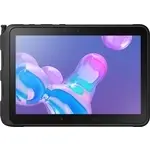 Samsung Tab Active Pro
Instrukcja obsługi
Samsung Tab Active Pro
Instrukcja obsługi
 Samsung GT-N8000
Instrukcja obsługi
Samsung GT-N8000
Instrukcja obsługi
 Samsung GT-N8010
Instrukcja obsługi
Samsung GT-N8010
Instrukcja obsługi
 Samsung GT-P3100
Instrukcja obsługi
Samsung GT-P3100
Instrukcja obsługi
 Samsung GT-P3110
Instrukcja obsługi
Samsung GT-P3110
Instrukcja obsługi
 Samsung GT-P5100
Instrukcja obsługi
Samsung GT-P5100
Instrukcja obsługi
 Samsung GT-P5110
Instrukcja obsługi
Samsung GT-P5110
Instrukcja obsługi
 Samsung GT-P5210
Instrukcja obsługi
Samsung GT-P5210
Instrukcja obsługi
 Samsung GT-P5220
Instrukcja obsługi
Samsung GT-P5220
Instrukcja obsługi
 Samsung GT-P6200
Instrukcja obsługi
Samsung GT-P6200
Instrukcja obsługi
 Samsung GT-P7300/M16
Instrukcja obsługi
Samsung GT-P7300/M16
Instrukcja obsługi
 Samsung SM-P550
Instrukcja obsługi
Samsung SM-P550
Instrukcja obsługi
 Samsung SM-P600
Instrukcja obsługi
Samsung SM-P600
Instrukcja obsługi
 Samsung SM-P605
Instrukcja obsługi
Samsung SM-P605
Instrukcja obsługi
 Samsung SM-P610
Instrukcja obsługi
Samsung SM-P610
Instrukcja obsługi
 Samsung SM-P613
Instrukcja obsługi
Samsung SM-P613
Instrukcja obsługi
 Samsung SM-P900
Instrukcja obsługi
Samsung SM-P900
Instrukcja obsługi