Strona 2 - Spis treści
Spis treści Przed rozpoczęciem używania produktu Copyright 6 Zasady bezpieczeństwa 7 Czyszczenie 7 Przechowywanie 8 Prąd elektryczny i bezpieczeństwo 8 Instalacja 9 Działanie 11 Przygotowania Sprawdzanie zawartości 14 Elementy 14 Części 15 Panel sterowania 15 Widok z tyłu 19 Zabezpieczenie przeciwkr...
Strona 3 - yświetlacz; Regulacja ekranu
Spis treści 3 W yświetlacz ekranowy O rientacja ekranu 94 O rientacja menu na ekranie 94 O rientacja zawartości źródłowej 94 P roporcje obrazu 94 O chrona ekranu 95 C zas autom. ochrony 95 O chr. przed wypalan. 95 W yświetlanie komunikatu 98 I nformacje o źródle 98 W iadom. o braku sygnału 98 W iado...
Strona 4 - System; Sieć
Spis treści 4 Harmonogram lampy ekranu 117 T r . got. br. sygn. 117 Aut. wył. zasil. 117 S terowanie temperaturą 118 M enedżer urządzeń zewnętrznych 119 Menedżer klawiatury 119 Menedżer podłączania urządzeń 119 O dtwarzaj przez 120 Z mień kod PIN 120 Z abezpieczenia 121 Blokada bezpieczeństwa włączo...
Strona 5 - Dane techniczne; Instrukcja rozwiązywania
Spis treści 5 Dane techniczne Ogólne 137 Zaprogramowane tryby synchronizacji 139 Dodatek Odpowiedzialność za odpłatne usługi (koszty ponoszone przez klienta) 144 Okoliczności inne niż defekt produktu 144 Uszkodzenie produktu powstałe z winy klienta 144 Pozostałe okoliczności 144 Zapobieganie wypalan...
Strona 6 - Przed rozpoczęciem używania produktu; Copyright
6 Przed rozpoczęciem używania produktu Copyright Zawartość niniejszego podręcznika może bez powiadomienia ulec zmianie mającej na celu poprawę jego jakości. © 2017 Samsung Właścicielem praw autorskich do niniejszego podręcznika jest firma Samsung. Wykorzystywanie bądź kopiowanie tego podręcznika w c...
Strona 7 - Zasady bezpieczeństwa; Ostrzeżenie; Czyszczenie
7 Zasady bezpieczeństwa Ostrzeżenie Nieprzestrzeganie instrukcji może skutkować poważnymi lub śmiertelnymi obrażeniami ciała. Uwaga Nieprzestrzeganie instrukcji może skutkować obrażeniami ciała albo uszkodzeniami mienia. Czynności oznaczone tym symbolem są zabronione. Instrukcje oznaczone tym symbol...
Strona 9 - Uwaga; Instalacja
9 Uwaga Nie odłączać przewodu zasilającego podczas korzystania z produktu. • Może dojść do uszkodzenia produktu w wyniku porażenia prądem. ! Używać tylko tego przewodu zasilającego, który był dołączony do produktu przez firmę Samsung. Nie stosować przewodu zasilającego do innych produktów. • Może do...
Strona 11 - Działanie
11 Działanie Ostrzeżenie Wewnątrz produktu znajduje się wysokie napięcie. Nigdy nie rozbierać, nie naprawiać ani nie modyfikować produktu samodzielnie. • Może dojść do pożaru lub porażenia prądem. • W sprawach napraw kontaktować się z Centrum Obsługi Klienta firmy Samsung. ! Przed przeniesieniem pro...
Strona 14 - Sprawdzanie zawartości; Elementy; Przygotowania
14 – Jeżeli brakuje jakichkolwiek elementów, skontaktuj się ze sprzedawcą produktu. – Wygląd rzeczywistych elementów może się różnić od elementów pokazanych na rysunkach. – Podstawa nie jest dołączona do produktu. Aby zamontować stojak, można go zakupić osobno. – Można użyć adaptera RS232C w celu po...
Strona 15 - Panel sterowania; Części
15 Części Panel sterowania DBJ QHH QB65H / QMH Głośnik Głośnik Głośnik Czujnik pilota & Przycisk panelu Element dystansowy z logo Czujnik pilota & Przycisk panelu QB65H / QHH / QMH ― Kolor oraz kształt części mogą być inne niż na ilustracji. W celu polepszenia jakości producent zastrzega sob...
Strona 16 - Menu sterowania; Wyłącz; Przyciski
16 ― Przycisk panelu znajduje się u dołu po prawej stronie w przedniej części urządzenia. ― Naciśnięcie przycisku P w bloku przycisków panelu, gdy urządzenie jest włączone spowoduje wyświetlenie menu sterowania. Menu sterowania Wyłącz Źródło Naciśnij: Przenieś Naciśnij i trzymaj: Wybierz Przyciski O...
Strona 19 - Widok z tyłu; Gniazdo
19 Widok z tyłu ― Kolor oraz kształt części mogą być inne niż na ilustracji. W celu polepszenia jakości producent zastrzega sobie prawo do zmiany specyfikacji bez wcześniejszego powiadomienia. QHH Gniazdo Opis RS232C OUT Gniazdo dla funkcji MDC (adapter RS232C). RS232C IN RJ45 Do podłączenia do MDC ...
Strona 22 - Zabezpieczenie przeciwkradzieżowe; Aby uaktywnić blokadę w urządzeniu przeciwkradzieżowym:
22 Zabezpieczenie przeciwkradzieżowe ― Zabezpieczenie przeciwkradzieżowe pozwala na bezpieczne korzystanie z produktu nawet w miejscach publicznych. ― Kształt urządzenia blokującego oraz sposób blokowania zależą od producenta. Szczegółowe informacje na temat urządzenia blokującego znajdują się w ins...
Strona 23 - VOL; Pilot
23 HOME MENU POWER OFF VOL CH MagicInfo Player I .QZ 1 ABC 2 DEF 3 GHI 4 JKL 5 MNO 6 SYMBOL 0 PRS 7 TUV 8 WXY 9 MUTE DEL-/-- SOURCE CH LIST Wyłączanie urządzenia. Przyciski numeryczneWprowadzić hasło w menu ekranowym. Wycisz dźwięk.Wyłączanie funkcji wyciszenia: Naciśnij przycisk MUTE ponownie lub p...
Strona 24 - Aby włożyć baterie do pilota
24 TOOLS INFO SET UNSET LOCK PC A DVI B HDMI C DP D EXIT RETURN IR control Wyświetlanie informacji na temat obecnego źródła sygnału. Przechodzenie do górnego, dolnego, lewego lub prawego menu albo zmiana ustawień.Potwierdzanie wyboru menu.Wychodzenie z bieżącego menu. DBJ: Wybrać podłączone źródło s...
Strona 25 - Przed zainstalowaniem produktu; Kąt odchylenia i obrotu; Wentylacja; Mocowanie produktu na prostopadłej ścianie
25 Przed zainstalowaniem produktu (podręcznik instalacji) 15° Aby uniknąć obrażeń ciała, urządzenie należy w sposób bezpieczny przymocować do podłogi lub ściany, zgodnie z instrukcją instalacji. • Montaż na ścianie powinna przeprowadzić autoryzowana firma instalacyjna. • W przeciwnym wypadku urządze...
Strona 26 - Mocowanie produktu na ścianie z wgłębieniem
26 B D C D B C E A Mocowanie produktu na ścianie z wgłębieniem A Minimalnie 40 mm B Minimalnie 70 mm C Minimalnie 50 mm D Minimalnie 50 mm E Temperatura otoczenia: poniżej 35°C ― W przypadku mocowania produktu na ścianie z wgłębieniem należy pozostawić co najmniej wskazaną wyżej ilość przestrzeni mi...
Strona 27 - Montaż mocowania ściennego
27 Montaż mocowania ściennego ― Osłonę łatwo się demontuje bez użycia narzędzi. Osłonę należy zdjąć w przypadku montażu wspornika ściennego. Jeśli montaż nie obejmuje wspornika ściennego, nie należy zdejmować osłony. ― Osłonę zdejmuje się wyłącznie w przypadku montażu modelu WMN-M11E (bezodstępowy w...
Strona 29 - Nazwa modelu; Dane techniczne zestawu do montażu ściennego (VESA)
29 ― Zestaw ścienny należy zamontować prostopadle do podłogi na ścianie o jednolitej i mocnej konstrukcji. Przed przystąpieniem do montażu mocowania ściennego na powierzchniach wykonanych z takich materiałów, jak płyta gipsowo-kartonowa należy skontaktować się z najbliższym punktem sprzedaży w celu ...
Strona 30 - Połączenie kablowe; Styk
30 Pilot (RS232C) Połączenie kablowe Kabel RS232C Interfejs RS232C (9-stykowy) Styk TxD (Nr 2), RxD (Nr 3), uziemienie (Nr 5) Szybkość przesyłania danych 9600 b/s Bity danych 8 bitów Parzystość Brak Bity stopu 1 bitów Sterowanie przepływem Brak Długość maksymalna 15 m (wyłącznie typ ekranowany) • Pr...
Strona 31 - Kabel LAN; Numer styku
31 • Kabel RS232C Złącze: 9-stykowe D-Sub do kabla stereo 5 1 6 9 -P2- 1 2 3 -P1- -P1- -P1- -P2- -P2- Typ męski Rx TxMasa 325 ------------------------------ 123 TxRxMasa STEREOWTYK(3,5 ø ) Kabel LAN • Przypisanie styków 1 2 3 4 5 6 7 8 Numer styku Standardowy kolor Sygnał 1 Biały i pomarańczowy TX+ ...
Strona 33 - Podłączanie
33 Podłączanie ― Upewnij się, że adaptery są podłączone do odpowiedniego gniazda RS232C IN lub OUT produktu. • Sposób połączenia 1 RS232C IN OUT RS232C IN OUT RS232C IN OUT RS232C IN OUT • Sposób połączenia 2 RJ45 RJ45 • Sposób połączenia 3 RS232C OUT RJ45 RS232C IN OUT RS232C IN OUT RS232C IN OUT
Strona 34 - Kody sterujące; Sprawdzanie stanu funkcji sterowania (polecenie „pokaż”); Nr
34 Kody sterujące Sprawdzanie stanu funkcji sterowania (polecenie „pokaż”) Nagłówek Polecenie Identyfikator Długość danych Suma kontrolna 0xAA Typ polecenia 0 Sterowanie (polecenie „ustaw”) Nagłówek Polecenie Identyfikator Długość danych Dane Suma kontrolna 0xAA Typ polecenia 1 Wartość Polecenie Nr ...
Strona 35 - Sterowanie zasilaniem; Kontrola głośności
35 Sterowanie zasilaniem • Funkcja Urządzenie można włączać i wyłączać za pomocą komputera osobistego. • Sprawdzanie stanu zasilania (pokaż stan zasilania: WŁĄCZONE/WYŁĄCZONE) Nagłówek Polecenie Identyfikator Długość danych Suma kontrolna 0xAA 0x11 0 • Ustawianie trybu zasilania (ustaw zasilanie na ...
Strona 36 - Wybór źródła sygnału
36 Wybór źródła sygnału • Funkcja Źródło sygnału wejściowego dla produktu można zmienić przy użyciu komputera. • Sprawdzanie stanu źródła sygnału (pokaż stan źródła sygnału) Nagłówek Polecenie Identyfikator Długość danych Suma kontrolna 0xAA 0x14 0 • Ustawianie źródła sygnału (ustaw źródło sygnału) ...
Strona 38 - Blokada bezpieczeństwa; Włączanie funkcji ściany wideo
38 Blokada bezpieczeństwa • Funkcja Do włączania lub wyłączania funkcji Blokada bezpieczeństwa włączona w produkcie można używać komputera.Jest to możliwe bez względu na to, czy zasilanie jest włączone czy nie. • Sprawdzanie stanu blokady bezpieczeństwa (pokaż stan blokady bezpieczeństwa) Nagłówek P...
Strona 39 - Sterowanie funkcją ściany wideo
39 Sterowanie funkcją ściany wideo • Funkcja Funkcję ściany wideo produktu można włączyć lub wyłączyć za pomocą komputera. • Wyświetlanie stanu funkcji ściany wideo Nagłówek Polecenie Identyfikator Długość danych Suma kontrolna 0xAA 0x89 0 • Ustawiani funkcji ściany wideo Nagłówek Polecenie Identyfi...
Strona 42 - Podłączanie i korzystanie z urządzenia źródłowego; Czynności wstępne; Czynności sprawdzające; Łączenie z komputerem PC; Podłączanie za pomocą kabla HDMI
42 Podłączanie i korzystanie z urządzenia źródłowego Czynności wstępne Czynności sprawdzające ― Przed podłączeniem urządzenia źródłowego należy przeczytać dołączoną do niego instrukcję obsługi.Liczba i umiejscowienie gniazd w urządzeniach źródłowych może się różnić w zależności od produktu. ― Nie po...
Strona 43 - Podłączanie za pomocą kabla DP; Połączenie za pomocą kabla DVI (typ cyfrowy)
43 Podłączanie za pomocą kabla DP QBH / QHH: DP IN QMH: DP IN (DAISY CHAIN IN) • Środki ostrożności dotyczące korzystania ze standardu DP ― Karty graficzne niezgodne ze standardem DP mogą uniemożliwiać wyświetlanie ekranu rozruchu systemu BIOS, gdy urządzenie znajduje się w trybie oszczędzania energ...
Strona 44 - Połączenie za pomocą kabla HDMI-DVI
44 Połączenie za pomocą kabla HDMI-DVI Aby możliwe było odbieranie sygnału wideo i audio z komputera, po podłączeniu komputera do produktu za pomocą kabla HDMI-DVI ustawienia należy skonfigurować w sposób pokazany poniżej. • Dźwięk → dla opcji Dźwięk HDMI wybrać ustawienie PC(DVI) • Obraz → dla każd...
Strona 45 - Podłączanie do monitora zewnętrznego
45 Podłączanie do monitora zewnętrznego • Nie podłączać przewodu zasilającego przed podłączeniem wszystkich innych przewodów. Przed podłączeniem przewodu zasilającego należy sprawdzić, czy urządzenie źródłowe zostało podłączone. ― Akcesoria używane do podłączenia mogą się różnić w zależności od prod...
Strona 46 - Łączenie z urządzeniem wideo
46 Łączenie z urządzeniem wideo • Nie podłączać przewodu zasilającego przed podłączeniem wszystkich innych przewodów. Przed podłączeniem przewodu zasilającego należy sprawdzić, czy urządzenie źródłowe zostało podłączone. • Urządzenie wideo można podłączyć za pomocą kabla. ― Akcesoria używane do podł...
Strona 47 - Podłączanie do systemu audio
47 Podłączanie za pomocą kabla HDMI Korzystanie z kabla HDMI lub HDMI-DVI (UHD 30Hz) • Aby uzyskać obraz i dźwięk o wyższej jakości, należy podłączyć produkt do urządzenia cyfrowego za pomocą kabla HDMI. • Kabel HDMI obsługuje sygnały cyfrowe wideo i audio; nie wymaga zastosowania kabla audio. – Aby...
Strona 48 - Podłączanie kabla zasilającego
48 Podłączanie kabla zasilającego ― Kolor oraz kształt części mogą być inne niż na ilustracji. W celu polepszenia jakości producent zastrzega sobie prawo do zmiany specyfikacji bez wcześniejszego powiadomienia. ― Obsługiwane modele: QHH 1 1 Podłączyć przewód zasilania do gniazda zasilania z tyłu pro...
Strona 49 - Montaż skrzynki sieciowej (sprzedawana oddzielnie)
49 Montaż skrzynki sieciowej (sprzedawana oddzielnie) ― Obsługiwane modele: QBH, QMH 1 Założyć moduł sieciowy w zilustrowany sposób. 2 Najpierw umieść haczyki znajdujące się na skrzynce sieciowej w otworach w ramce montażowej oznaczonych jako ( A ). Haczyki powinny zaczepić się o ramkę. Następnie wy...
Strona 50 - Podłączanie skrzynki sieciowej (sprzedawane oddzielnie); Wybieranie trybu
50 Podłączanie skrzynki sieciowej (sprzedawane oddzielnie) ― Szczegóły dotyczące podłączania skrzynki sieciowej do urządzeń zawiera instrukcja obsługi dostarczana ze skrzynką sieciową. ― Obsługiwane modele: DBJ, QBH, QMH MagicInfo Aby możliwe było używanie funkcji MagicInfo , należy najpierw podłącz...
Strona 52 - Zmiana źródła sygnału; Edytuj; nformacja
52 Zmiana źródła sygnału Źródło SOURCE → Źródło Źródło HDMI 1 Screen Mirroring Zdalny obszar roboczy HDMI 2 DisplayPort MagicInfo S Web Browser – W zależności od modelu mogą występować różnice w wyświetlanym obrazie. – Opcja Display Port jest dostępna wyłącznie w przypadku modeli QBH, QHH, QMH. Menu...
Strona 53 - stawienia; Strona
53 W eb B rowser SOURCE → Źródło → Web Browser → ENTER E ― Aby zapewnić dostęp do Internetu za pośrednictwem produktu, podobnie jak za pośrednictwem komputera, należy podłączyć kabel LAN. U stawienia SOURCE → Źródło → Web Browser → u → Ustawienia → ENTER E C zęst . odświeżania Ustawianie czasu, po j...
Strona 56 - Korzystanie z programu MDC; Instalacja/dezinstalacja programu MDC; Dezinstalacja
56 Korzystanie z programu MDC Po naciśnięciu przycisku On następującym po naciśnięciu przycisku Off następuje sprawdzenie statusu urządzenia, co może potrwać około minuty. Polecenie należy uruchomić po upływie około minuty. Instalacja/dezinstalacja programu MDC Instalacja ― Na instalację programu MD...
Strona 57 - Ustanawianie połączenia z aplikacją MDC
57 Ustanawianie połączenia z aplikacją MDC Połączenie RS-232C (szeregowa transmisja danych) Kabel szeregowy RS-232C należy podłączyć do portów szeregowych komputera i wyświetlacza. ― Wygląd urządzenia może się różnić, w zależności od modelu. RS232C OUT RS232C IN RS232C IN RS232C OUT RS232C IN Monito...
Strona 58 - Połączenie Ethernet; Połączenie z wykorzystaniem standardowego kabla LAN
58 Połączenie Ethernet Wpisz adres IP głównego wyświetlacza i podłącz wyświetlacz do komputera. Wyświetlacze można połączyć ze sobą, używając kabla LAN. Połączenie z wykorzystaniem standardowego kabla LAN ― Wygląd urządzenia może się różnić, w zależności od modelu. ― Przez port RJ45 na produkcie ora...
Strona 59 - Połączenie z wykorzystaniem krosowanego kabla LAN
59 Połączenie z wykorzystaniem krosowanego kabla LAN ― Wygląd urządzenia może się różnić, w zależności od modelu. ― Przez port RS232C IN/OUT na produkcie można podłączyć wiele urządzeń. RS232C OUT RS232C OUT RS232C IN RS232C IN RJ45 Monitor 1 Monitor 2 Komputer
Strona 60 - dtwarzacz; Odtwarzacz; Wyświetlanie zawartości
60 Funkcja O dtwarzacz O dtwarzacz HOME → Odtwarzacz → ENTER E Odtwarzanie różnych treści, takiej jak kanały z przydzielonymi harmonogramami, szablony lub pliki. Used 199.33 MB Available 4.26 GB(95%) 1 2 3 4 5 6 Odtwarzacz Filtruj według: Wszystkie Opcje Brak kanału. Kanał sieciowy Plik sieciowy Moj...
Strona 61 - Gdy zawartość jest odtwarzana; Przyciski sterowania na pilocie; Przycisk; Dostępne menu
61 Gdy zawartość jest odtwarzana Przyciski sterowania na pilocie Za pomocą przycisków na pilocie można odtwarzać, wstrzymywać lub pomijać zawartość na liście odtwarzania. Przycisk Funkcja TOOLS Wyświetlanie paska menu. INFO Wyświetlanie informacji o zawartości. ► Przejście do kolejnego pliku lub str...
Strona 62 - Wiele okien w harmonogramie sieciowym; Ograniczenia; Ograniczenia związane z odtwarzaniem
62 Formaty plików obsługiwane przez program O dtwarzacz • Obsługiwane systemy plików to FAT32 i NTFS. • Pliki z rozdzielczością pionową i poziomą większą niż maksymalna dozwolona nie będą wyświetlane. Sprawdź rozdzielczość pionową i poziomą pliku. • Sprawdź obsługiwane rodzaje i wersje kodeków wideo...
Strona 67 - armonogram; Harmonogram
67 H armonogram HOME → Harmonogram → ENTER E AM 1201020304050607080910111200010203040506070809101100 PM AM [Ch.1] ******* Harmonogram Połączono Informacja Lokal.: Pamięć wewnętrzna Data: **-**-**** ~ **-**-**** Powtórz: Codziennie Czas: Całodn. Sieć Całodn. Całodn. Całodn. Całodn. Całodn. Całodn. Ca...
Strona 68 - Klonuj produkt
68 K lonuj produkt HOME → Klonuj produkt → ENTER E Klonuj produkt MENU – W zależności od modelu mogą występować różnice w wyświetlanym obrazie. Eksport ustawień produktu do zewnętrznego urządzenia pamięci masowej. Możliwe jest również importowanie ustawień z zewnętrznego urządzenia pamięci masowej.F...
Strona 69 - Ustawienia ID
69 U stawienia ID HOME → Ustawienia ID → ENTER E Ustawienia ID – W zależności od modelu mogą występować różnice w wyświetlanym obrazie. Przypisywanie identyfikatora. I dentyfikator urządzenia Wpisz numer identyfikatora produktu podłączonego kablem wejściowym, aby uzyskać odbiór sygnału wejściowego. ...
Strona 70 - Ściana; orizontal
70 Ściana wideo HOME → Ściana wideo → ENTER E Ściana wideo – W zależności od modelu mogą występować różnice w wyświetlanym obrazie. Można indywidualnie dostosować układ kilku wyświetlaczy podłączonych tak, aby utworzyć ścianę wideo.Dodatkowo można wyświetlać tylko część obrazu lub powtarzać dany obr...
Strona 71 - Format
71 P ołożenie obrazu Aby zmienić porządek podzielonych ekranów, należy dostosować liczbę dla każdego produktu w matrycy za pomocą funkcji Położenie obrazu . Wybór opcji Położenie obrazu spowoduje wyświetlenie matrycy ściany wizyjnej z numerami przypisanymi do produktów tworzących ścianę wizyjną.Aby ...
Strona 72 - Stan sieci
72 Stan sieci HOME → Stan sieci → ENTER E Stan sieci – W zależności od modelu mogą występować różnice w wyświetlanym obrazie. Sprawdzenie bieżącego połączenia z siecią i Internetem.
Strona 73 - Tryb obrazu
73 Tryb obrazu HOME → Tryb obrazu → ENTER E Tryb obrazu – W zależności od modelu mogą występować różnice w wyświetlanym obrazie. Wybrać tryb obrazu ( Tryb obrazu ) odpowiedni dla środowiska, w którym produkt będzie używany. Tryb Film/zdjęcie polepsza jakość obrazu z urządzenia wideo. Tryb Tekst pole...
Strona 74 - zasomierz; łącznik
74 C zasomierz wł./wyłącz . HOME → Czasomierz wł./wyłącz. → ENTER E Czasomierz wł./wyłącz. – W zależności od modelu mogą występować różnice w wyświetlanym obrazie. ― Przed użyciem tej funkcji należy ustawić opcję Ustawienie zegara . W łącznik czasowy Aby produkt włączył się automatycznie o czasie i ...
Strona 76 - Pasek informacyjny
76 P asek informacyjny HOME → Pasek informacyjny → ENTER E Pasek informacyjny – W zależności od modelu mogą występować różnice w wyświetlanym obrazie. Podczas wyświetlania filmu lub obrazu można wprowadzić i wyświetlić na ekranie tekst komunikatu. • Wył. / Włączone • Wiad. : wprowadzanie komunikatu,...
Strona 77 - Otwieranie adresu URL
77 O twieranie adresu URL HOME → Otwieranie adresu URL → ENTER E Otwieranie adresu URL Otwieranie adresu URL – W zależności od modelu mogą występować różnice w wyświetlanym obrazie. Szczegółowe informacje na temat używania funkcji Otwieranie adresu URL można uzyskać, kontaktując się ze sprzedawcą, o...
Strona 78 - Ustawienia otwierania adresu URL
78 U stawienia otwierania adresu URL HOME → Ustawienia otwierania adresu URL → ENTER E Ustawienia otwierania adresu URL – W zależności od modelu mogą występować różnice w wyświetlanym obrazie. • Zainstaluj aplikację WWW : wprowadzanie adresu URL w celu instalacji aplikacji internetowej. • Zainstaluj...
Strona 80 - Ustawianie bieżącej godziny
80 7 Wybrać menu All , aby sprawdzić, czy urządzenie zostało zarejestrowane. 8 Po zatwierdzeniu urządzenia przez serwer harmonogram zarejestrowany w wybranej grupie zostanie pobrany do urządzenia. Po zakończeniu pobierania harmonogram się uruchomi. ― Szczegółowe informacje dotyczące konfiguracji har...
Strona 81 - Obraz; Kolor
81 Regulacja ekranu Konfiguracja ustawień Obraz ( Podświetlenie , Tonacja kolorów itp.). Układ opcji menu Obraz może się różnić w zależności od produktu. Tryb obrazu MENU m → Obraz → Tryb obrazu → ENTER E · · · · · · Obraz Tryb obrazu Sklep i centrum handlowe Podświetlenie Kontrast Jasność Ostrość K...
Strona 84 - Balans bieli; stawienia 20-punktowe
84 B alans bieli MENU m → Obraz → Balans bieli → ENTER E Obraz Balans bieli – W zależności od modelu mogą występować różnice w wyświetlanym obrazie. 2-punktowo Ta opcja pozwala na dostosowanie temperatury kolorów w celu uzyskania bardziej naturalnego obrazu. • Przes. C / Przes. Z / Przes. N : ta opc...
Strona 85 - amma; Gamma; ST; artość; Wartość skalibrowana
85 G amma MENU m → Obraz → Gamma → ENTER E · Obraz Gamma BT.1886 BT.1886 0 – W zależności od modelu mogą występować różnice w wyświetlanym obrazie. Ta opcja służy do ustawiania intensywności barw podstawowych. • HLG / ST.2084 / BT.1886 ― Jeśli dla opcji Tryb obrazu wybrano ustawienie Skalibrowano , ...
Strona 86 - Ustawienia zaawansowane; Contrast E; Tonacja; tryb
86 U stawienia zaawansowane MENU m → Obraz → Ustawienia zaawansowane → ENTER E Ustawienia zaawansowane Contrast Enhancer Tonacja czerni Odcień skóry Tylko tryb RGB Ustawienia przestrzeni kolorów HDMI UHD Color Oświetl. dynamiczne Śred. Ciemniejsza 0 Wył. Oryginalna Wył. – W zależności od modelu mogą...
Strona 87 - Ustawienia przestrzeni kolorów; rzestrzeń
87 Ustawienia zaawansowane Ustawienia przestrzeni kolorów HDMI UHD Color Oświetl. dynamiczne Tryb HDR+ Oryginalna Wył. Wył. – W zależności od modelu mogą występować różnice w wyświetlanym obrazie. U stawienia przestrzeni kolorów Konfiguracja ustawień przestrzeni barw w celu poprawy widm kolorów na e...
Strona 88 - Opcje obrazu; Dynamiczne podświetlenie; zysty
88 O pcje obrazu MENU m → Obraz → Opcje obrazu → ENTER E Opcje obrazu Tonacja kolorów Czysty obraz cyfrowy Poziom czerni HDMI Tryb Film Ustawienia Auto Motion Plus Local Dimming Dynamiczne podświetlenie Wył. Auto Auto2 Auto Wył. Włączone – W zależności od modelu mogą występować różnice w wyświetlany...
Strona 89 - oziom
89 Opcje obrazu Tonacja kolorów Czysty obraz cyfrowy Poziom czerni HDMI Tryb Film Ustawienia Auto Motion Plus Local Dimming Dynamiczne podświetlenie Wył. Auto Auto2 Auto Wył. Włączone – W zależności od modelu mogą występować różnice w wyświetlanym obrazie. P oziom czerni HDMI Umożliwia wybór poziomu...
Strona 90 - Auto M; Local
90 Opcje obrazu Tonacja kolorów Czysty obraz cyfrowy Poziom czerni HDMI Tryb Film Ustawienia Auto Motion Plus Local Dimming Dynamiczne podświetlenie Wył. Auto Auto2 Auto Wył. Włączone – W zależności od modelu mogą występować różnice w wyświetlanym obrazie. U stawienia Auto M otion P lus Zwiększanie ...
Strona 91 - Dynamiczne
91 Opcje obrazu Tonacja kolorów Czysty obraz cyfrowy Poziom czerni HDMI Tryb Film Ustawienia Auto Motion Plus Local Dimming Dynamiczne podświetlenie Wył. Auto Auto2 Auto Wył. Włączone – W zależności od modelu mogą występować różnice w wyświetlanym obrazie. Dynamiczne podświetlenie Dopasowuje automat...
Strona 92 - Ustawienia rozmiaru obrazu; Rozmiar obrazu; Rozmiar; owiększenie
92 U stawienia rozmiaru obrazu MENU m → Obraz → Ustawienia rozmiaru obrazu → ENTER E · · Ustawienia rozmiaru obrazu Rozmiar obrazu Standardowy 16:9 Wył. Dopasuj do ekranu Powiększenie i pozycja – W zależności od modelu mogą występować różnice w wyświetlanym obrazie. Wybrać rozmiar oraz proporcje obr...
Strona 93 - Resetowanie obrazu
93 Resetowanie obrazu MENU m → Obraz → Resetowanie obrazu → ENTER E Obraz Resetowanie obrazu – W zależności od modelu mogą występować różnice w wyświetlanym obrazie. Ta opcja służy do przywrócenia ustawień domyślnych bieżącego trybu ekranu.
Strona 94 - rientacja; Orientacja ekranu; na
94 W yświetlacz ekranowy O rientacja ekranu MENU m → Wyświetlacz ekranowy → Orientacja ekranu → ENTER E Orientacja ekranu Orientacja menu na ekranie Orientacja zawartości źródłowej Proporcje obrazu Pejzaż Pejzaż Pełny ekran – W zależności od modelu mogą występować różnice w wyświetlanym obrazie. O r...
Strona 95 - Ochrona ekranu; rzesunięcie; Dostępne i optymalne ustawienia funkcji; Dostępne ustawienia
95 O chrona ekranu MENU m → Wyświetlacz ekranowy → Ochrona ekranu → ENTER E Ochrona ekranu Czas autom. ochrony Ochr. przed wypalan. Wył. – W zależności od modelu mogą występować różnice w wyświetlanym obrazie. C zas autom . ochrony Jeżeli na ekranie przez zdefiniowany przez użytkownika czas wyświetl...
Strona 96 - ył
96 Ochr. przed wypalan. Przesunięcie pikselowe Wył. czasowy Wyświetl natychmiast Wył. – W zależności od modelu mogą występować różnice w wyświetlanym obrazie. W ył . czasowy Możliwe jest ustawienie programatora czasowego dla funkcji Ochr. przed wypalan. . Funkcja Ochr. przed wypalan. zatrzyma się au...
Strona 97 - yświetl
97 Ochr. przed wypalan. Przesunięcie pikselowe Wył. czasowy Wyświetl natychmiast Wył. – W zależności od modelu mogą występować różnice w wyświetlanym obrazie. W yświetl natychmiast Wybór wygaszacza ekranu, który zostanie natychmiast wyświetlony. • Wył. / Piksel / Przesuwany pasek / Zmiana odcienia
Strona 98 - Wyświetlanie komunikatu; stanu
98 W yświetlanie komunikatu MENU m → Wyświetlacz ekranowy → Wyświetlanie komunikatu → ENTER E Wyświetlanie komunikatu Informacje o źródle Wiadom. o braku sygnału Wiadomość MDC Wiadomość dotycząca stanu pobierania Włączone Włączone Włączone Wył. – W zależności od modelu mogą występować różnice w wyśw...
Strona 99 - ęzyk; Język; Resetuj; Wyświetlacz ekranowy; Resetuj wyświetlacz ekr.
99 J ęzyk MENU m → Wyświetlacz ekranowy → Język → ENTER E Wyświetlacz ekranowy Język Polski – W zależności od modelu mogą występować różnice w wyświetlanym obrazie. Ustawianie języka menu. ― Zmiany ustawień języka zostaną zastosowane jedynie do menu ekranowego. Nie będą dotyczyły pozostałych funkcji...
Strona 100 - Ustawienia dźwięku; Dźwięk
100 Ustawienia dźwięku Konfiguracja ustawień dźwięku ( Dźwięk ) produktu. Tryb dźwięku MENU m → Dźwięk → Tryb dźwięku → ENTER E Dźwięk Tryb dźwięku Balans Korektor Dźwięk HDMI Dźwięk połączenia wideo Wyjście dźwięku Głośność automatyczna Standardowy AV(HDMI) Bieżące źródło Wewnętrzne – W zależności ...
Strona 103 - ieć; twórz; Typ
103 S ieć Stan sieci MENU m → Sieć → Stan sieci → ENTER E Ta opcja pozwala na sprawdzenie stanu bieżącego sieci i Internetu. O twórz U stawienia sieci MENU m → Sieć → Otwórz Ustawienia sieci → ENTER E Należy skonfigurować ustawienia sieci, aby korzystać z różnych funkcji interfejsu Smart Hub, takich...
Strona 104 - Podłączanie do sieci przewodowej
104 Ustawienia sieci (przewodowej) Podłączanie do sieci przewodowej Urządzenie można podłączyć do sieci LAN przy użyciu kabla na trzy sposoby. • Urządzenie można podłączyć do sieci LAN, podłączając kabel LAN połączony z zewnętrznym modemem do portu LAN, znajdującego się z tyłu urządzenia.Przedstawia...
Strona 105 - Jak ręcznie skonfigurować połączenie
105 Skonfiguruj połączenie internetowe, aby móc korzystać z usług internetowych, takich jak możliwość aktualizacji oprogramowania. Automatycznie konfigurowanie opcji O twórz U stawienia sieci (sieć przewodowa) Pozwala na uzyskanie połączenia z siecią za pomocą kabla LAN.Najpierw należy się upewnić s...
Strona 106 - Podłączanie do sieci bezprzewodowej; Automatyczne konfigurowanie sieci (bezprzewodowej); Jak automatycznie skonfigurować połączenie
106 Ustawienia sieci (bezprzewodowej) Podłączanie do sieci bezprzewodowej Port LAN zamontowany na ścianie Kabel LAN Bezprzewodowe urządzenie typu IP sharer (router z serwerem DHCP) Firma Samsung zaleca korzystanie z protokołu IEEE 802.11n. Mogą występować problemy z płynnym odtwarzaniem plików wideo...
Strona 107 - Ręczna konfiguracja sieci (bezprzewodowej); Uzyskiwanie informacji o parametrach połączenia sieciowego
107 6 Po zakończeniu przesunąć kursor za pomocą przycisku ze strzałką w prawo do pozycji Gotowe , a następnie nacisnąć przycisk E . Wyświetli się ekran kontrolny połączenia sieciowego i rozpocznie się proces weryfikacji połączenia. ― Połączenie z routerem zostało nawiązane, nie uzyskano jednak dostę...
Strona 108 - żyj; Konfiguracja za pomocą opcji; IPv; Stan IPv
108 10 Po zakończeniu nacisnąć przycisk OK u dołu strony, a następnie nacisnąć przycisk E . Wyświetli się ekran kontrolny w celu zweryfikowania połączenia sieciowego. 11 Po weryfikacji połączenia wyświetli się komunikat „ Sukces! Urządzenie jest połączone z Internetem. Jeśli masz problemy z korzysta...
Strona 109 - Tryb M; do; azwa
109 U stawienia sieci serwera MENU m → Sieć → Ustawienia sieci serwera → ENTER E P ołącz z serwerem Aby uruchomić program Odtwarzacz , należy uzyskać połączenie z siecią. • Adres serwera / TLS / Port ― Jeśli opcja TLS jest włączona, serwer będzie korzystał z protokołu https , a transfer danych będzi...
Strona 110 - ystem; Dostępność; ysoki; owiększ
110 S ystem Dostępność MENU m → System → Dostępność → ENTER E System Dostępność Rozpocznij konfigurację Sterowanie dotykiem Czas Autoprzełączanie źródła Sterowanie zasilaniem Rozwiązanie Eco – W zależności od modelu mogą występować różnice w wyświetlanym obrazie. W ysoki kontrast Ustawianie w menu k...
Strona 111 - Rozpocznij konfigurację; Sterowanie dotykiem; terowanie; lokada
111 Rozpocznij konfigurację MENU m → System → Rozpocznij konfigurację → ENTER E System Rozpocznij konfigurację – W zależności od modelu mogą występować różnice w wyświetlanym obrazie. S terowanie dotykiem MENU m → System → Sterowanie dotykiem → ENTER E Sterowanie dotykiem Sterowanie dotykiem Blokada...
Strona 112 - zas; Czas; Ustawienie zegara; NTP
112 C zas MENU m → System → Czas → ENTER E Czas Ustawienie zegara Ustawienia NTP DST Opóźnienie włączenia Wył. 0 – W zależności od modelu mogą występować różnice w wyświetlanym obrazie. Istnieje możliwość skonfigurowania funkcji Ustawienie zegara i DST . Skonfiguruj różne ustawienia związane z czase...
Strona 113 - Autoprzełączanie źródła
113 W przypadku, gdy podczas włączania wyświetlacza opcja Autoprzełączanie źródła jest ustawiona jako Włączone , a poprzednie źródło obrazu jest nieaktywne, urządzenie automatycznie wyszuka inne źródło obrazu wideo. A utoprzełączanie źródła Jeśli dla funkcji Autoprzełączanie źródła wybrano ustawieni...
Strona 116 - Rozwiązanie Eco; Tryb oszczędzania energii; zujnik
116 Rozwiązanie Eco MENU m → System → Rozwiązanie Eco → ENTER E Rozwiązanie Eco Tryb oszczędzania energii Czujnik Eco Harmonogram lampy ekranu Tr. got. br. sygn. Aut. wył. zasil. Wył. Włączone Wył. 15 minuty Wyłączone (zalecane) – W zależności od modelu mogą występować różnice w wyświetlanym obrazie...
Strona 117 - Lampa
117 H armonogram lampy ekranu H armonogram lampy ekranu Włączanie lub wyłączanie harmonogramu lampy. • Wył. / Włączone H armonogram 1, H armonogram 2 C zas Jasność panelu zostanie zmieniona zgodnie z jasnością ustawioną dla opcji Lampa w określonym czasie. Lampa Dostosowywanie jasności panelu. Ustaw...
Strona 118 - Sterowanie temperaturą
118 S terowanie temperaturą MENU m → System → Sterowanie temperaturą → ENTER E System Sterowanie temperaturą 77 – W zależności od modelu mogą występować różnice w wyświetlanym obrazie. Ta funkcja pozwala określić wewnętrzną temperaturę produktu. Można określić przedział temperatur, który jest prawid...
Strona 119 - odaj; enedżer; enedżer; Menedżer urządzeń zewnętrznych; Menedżer klawiatury
119 Zarządzanie urządzeniami zewnętrznymi podłączonymi do urządzenia do wyświetlania materiałów Signage. ― Opcja Menedżer urządzeń zewnętrznych jest dostępna wyłącznie w przypadku modeli QBH, QHH, QMH. M enedżer klawiatury Konfiguracja klawiatury urządzenia do wyświetlania materiałów Signage. Klawia...
Strona 120 - mień; Zmień kod PIN; dtwarzaj; Odtwarzaj przez
120 Wyświetli się ekran Zmień kod PIN . Wybrać 4 cyfry składające się na kod PIN i wprowadzić je w polu Wprowadź nowy PIN. . Ponownie wprowadzić te same 4 cyfry w polu Ponownie wprowadź PIN. . Produkt zapamiętał nowy kod PIN. ― Hasło domyślne: 0 - 0 - 0 - 0 ― Kod PIN należy zmienić, aby odpowiednio ...
Strona 121 - abezpieczenia; Zabezpieczenia; rzycisk
121 Z abezpieczenia MENU m → System → Zabezpieczenia → ENTER E · Zabezpieczenia Blokada bezpieczeństwa włączona Blokada przycisków Blok. autom. odtw. z USB Blokada połączenia mobilnego Zarządzanie zdalne Zabezpieczony protokół Włączone Wył. Wył. Wył. Zezwól Wył. Przycisk włączania – W zależności od ...
Strona 122 - Port
122 Zabezpieczenia Blokada połączenia mobilnego Zarządzanie zdalne Zabezpieczony protokół Port sieci Port USB Wył. Zezwól Wył. Włączone Włączone – W zależności od modelu mogą występować różnice w wyświetlanym obrazie. B lokada połączenia mobilnego Ograniczenie współdzielenia materiałów Signage międz...
Strona 123 - gólne; Ogólne; ntelig; Skanuj; nynet
123 O gólne MENU m → System → Ogólne → ENTER E Ogólne Intelig. zabezpiecz. Anynet+ (HDMI-CEC) Hot Plug HDMI Własne logo Tryb gry Wyczyść pamięć Nieregularna ściana wideo Włączone Wył. Wył. – W zależności od modelu mogą występować różnice w wyświetlanym obrazie. I ntelig . zabezpiecz . Ochrona wyświe...
Strona 124 - Rozwiązywanie problemów z funkcją Anynet+; Problem
124 Rozwiązywanie problemów z funkcją Anynet+ Problem Rozwiązanie problemu Funkcja Anynet+ nie działa. • Należy sprawdzić, czy podłączone urządzenie obsługuje funkcję Anynet+. System Anynet+ obsługuje wyłącznie urządzenia Anynet+. • Należy sprawdzić, czy kabel zasilania urządzenia Anynet+ jest prawi...
Strona 125 - łasne
125 Hot P lug HDMI Ta funkcja służy do aktywowania opóźnienia włączenia urządzenia źródłowego DVI/HDMI. • Wył. / Włączone W łasne logo Po pobraniu pliku własnego logo można je wybrać i ustawić czas jego wyświetlania po włączeniu produktu. • Własne logo ― Można wybrać własne logo (obraz/klip wideo) l...
Strona 127 - Resetuj system
127 Resetuj system MENU m → System → Resetuj system → ENTER E System Resetuj system – W zależności od modelu mogą występować różnice w wyświetlanym obrazie. Ta opcja służy do przywracania ustawień fabrycznych w menu System.
Strona 128 - Pomoc techniczna; ktualizuj; ktualizacja
128 Pomoc techniczna A ktualizacja oprogramowania MENU m → Pomoc techn. → Aktualizacja oprogramowania → ENTER E Menu Aktualizacja oprogramowania pozwala na pobranie najnowszej wersji oprogramowania produktu. ― Należy uważać, aby nie odłączyć zasilania, zanim aktualizacja nie zostanie zakończona. Po ...
Strona 129 - Instrukcja rozwiązywania problemów; Klienta firmy Samsung; Testowanie produktu; Sprawdzanie rozdzielczości i częstotliwości
129 Instrukcja rozwiązywania problemów – Przed skontaktowaniem się z Centrum Obsługi Klienta firmy Samsung należy przetestować produkt zgodnie z poniższą instrukcją. Jeżeli problem nadal występuje, należy skontaktować się z Centrum Obsługi Klienta firmy Samsung. Wymagania, które należy spełnić przed...
Strona 130 - Problem z ekranem
130 Sprawdź, co następuje. Problem z instalacją (tryb PC) Ekran naprzemiennie włącza się i wyłącza. Sprawdź połączenie między urządzeniem a komputerem i upewnij się, że zostało wykonane poprawnie. Kiedy komputer podłączono do produktu za pomocą kabla HDMI lub HDMI-DVI, po czterech stronach ekranu wi...
Strona 132 - Problem z dźwiękiem
132 Problem z ekranem Nietypowa jasność i kolor. Przejdź do menu Obraz i wyreguluj ustawienia ekranu, takie jak Tryb obrazu , Kolor , Jasność i Ostrość . Przejść do opcji System i dostosować ustawienia Rozwiązanie Eco . Przywróć domyślne ustawienia ekranu. Na ekranie wyświetlają się linie (czerwone,...
Strona 135 - Inne problemy
135 Inne problemy Funkcja Po ziom czerni HDMI nie działa prawidłowo w przypadku urządzenia HDMI z wyjściem YCbCr. Ta funkcja jest dostępna wyłącznie w przypadku, gdy urządzenie źródłowe, takie jak odtwarzacz DVD bądź dekoder STB, jest podłączone do produktu za pomocą kabla HDMI (sygnał RGB). W trybi...
Strona 136 - Pytania i odpowiedzi; Pytanie
136 Pytania i odpowiedzi Pytanie Odpowiedź Jak zmienić częstotliwość? Ustaw częstotliwość na karcie graficznej. • Windows 7: Przejść do opcji menu Panel sterowania → Wygląd i personalizacja → Ekran → Dopasuj rozdzielczość → Ustawienia zaawansowane → Monitor i ustawić częstotliwość w sekcji Ustawieni...
Strona 139 - Zaprogramowane tryby synchronizacji
139 Zaprogramowane tryby synchronizacji ― W urządzeniu można ustawić tylko jedną rozdzielczość dla każdego rozmiaru ekranu, aby uzyskać optymalną jakość obrazu z uwagi na rodzaj ekranu. W związku z tym ustawienie rozdzielczości innej niż wskazana może wpłynąć negatywnie na jakość obrazu. Aby tego un...
Strona 144 - Dodatek; Odpowiedzialność za odpłatne usługi; Okoliczności inne niż defekt produktu
144 Dodatek Odpowiedzialność za odpłatne usługi (koszty ponoszone przez klienta) ― W przypadku zgłoszenia naprawy serwisowej niezgodnej z postanowieniami gwarancji klient może zostać obciążony kosztami związanymi z wizytą serwisanta w poniższych okolicznościach. Okoliczności inne niż defekt produktu...
Strona 145 - Zapobieganie wypalaniu powidoków; Co to jest wypalenie powidoku?; Zalecane działania prewencyjne; FLIGHT; FLIGHT
145 Zapobieganie wypalaniu powidoków Co to jest wypalenie powidoku? Do wypalenia powidoku nie powinno dojść podczas normalnej pracy panelu. Normalna praca oznacza stale zmieniający się obraz. Jeżeli panel wyświetla ten sam obraz przez dłuższy czas, może dojść do niewielkiej różnicy napięcia między e...
Strona 146 - Licencja
146 Licencja Manufactured under license from Dolby Laboratories.Dolby, Dolby Audio, Pro Logic, and the double-D symbol are trademarks of Dolby Laboratories. The terms HDMI and HDMI High-Definition Multimedia Interface, and the HDMI Logo are trademarks or registered trademarks of HDMI Licensing Admin...
Strona 147 - Terminologia
147 Terminologia 480i / 480p / 720p / 1080i / 1080p ____ Każda z powyższych częstotliwości skanowania odnosi się do liczby efektywnych linii skanowania, która określa rozdzielczość ekranu. Częstotliwość skanowania może być podawana jako i (naprzemienna) lub p (progresywna), w zależności od metody sk...


 Samsung BE43A-H
Instrukcja obsługi
Samsung BE43A-H
Instrukcja obsługi
 Samsung BE43C-H
Instrukcja obsługi
Samsung BE43C-H
Instrukcja obsługi
 Samsung BE43T-H
Instrukcja obsługi
Samsung BE43T-H
Instrukcja obsługi
 Samsung BE50C-H
Instrukcja obsługi
Samsung BE50C-H
Instrukcja obsługi
 Samsung BE50T-H
Instrukcja obsługi
Samsung BE50T-H
Instrukcja obsługi
 Samsung BE55C-H
Instrukcja obsługi
Samsung BE55C-H
Instrukcja obsługi
 Samsung BE55T-H
Instrukcja obsługi
Samsung BE55T-H
Instrukcja obsługi
 Samsung BE65T-H
Instrukcja obsługi
Samsung BE65T-H
Instrukcja obsługi
 Samsung BE70T-H
Instrukcja obsługi
Samsung BE70T-H
Instrukcja obsługi
 Samsung BE75T-H
Instrukcja obsługi
Samsung BE75T-H
Instrukcja obsługi
 Samsung DB10D
Instrukcja obsługi
Samsung DB10D
Instrukcja obsługi
 Samsung DB10E-POE
Instrukcja obsługi
Samsung DB10E-POE
Instrukcja obsługi
 Samsung DB10E-T
Instrukcja obsługi
Samsung DB10E-T
Instrukcja obsługi
 Samsung DB22D
Instrukcja obsługi
Samsung DB22D
Instrukcja obsługi
 Samsung DB22D-P
Instrukcja obsługi
Samsung DB22D-P
Instrukcja obsługi
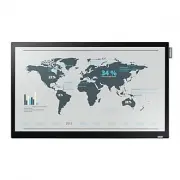 Samsung DB22D-T
Instrukcja obsługi
Samsung DB22D-T
Instrukcja obsługi
 Samsung DB32D
Instrukcja obsługi
Samsung DB32D
Instrukcja obsługi
 Samsung DB32E
Instrukcja obsługi
Samsung DB32E
Instrukcja obsługi
 Samsung DB40D
Instrukcja obsługi
Samsung DB40D
Instrukcja obsługi
 Samsung DB40E
Instrukcja obsługi
Samsung DB40E
Instrukcja obsługi