Strona 2 - Spis treści
2 Spis treści Przed rozpoczęciem używania produktu Zabezpieczanie przestrzeni instalacyjnej 4 Środki ostrożności przy przechowywaniu 4 Zasady bezpieczeństwa 4 Czyszczenie 5 Prąd elektryczny i bezpieczeństwo 5 Instalacja 6 Działanie 7 Przygotowania Elementy monitora 9 Panel sterowania 9 Menu ekranowy...
Strona 3 - Dane techniczne; Instalacja oprogramowania; ystem
3 Spis treści Dane techniczne Ogólne 49 Tabela standardowych trybów sygnału 50 Dodatek Odpowiedzialność za odpłatne usługi (koszty ponoszone przez klienta) 52 Okoliczności inne niż defekt produktu 52 Uszkodzenie produktu powstałe z winy klienta 52Pozostałe okoliczności 52 WEEE 53 Prawidłowe usuwanie...
Strona 4 - Zabezpieczanie przestrzeni instalacyjnej; Środki ostrożności przy przechowywaniu; Zasady bezpieczeństwa; Ostrzeżenie; Przed rozpoczęciem używania produktu
4 Zabezpieczanie przestrzeni instalacyjnej Pamiętaj, aby wokół urządzenia było dość miejsca na wentylację. Wysoka temperatura wewnętrzna może spowodować pożar i uszkodzić urządzenie. Pamiętaj, aby ilość miejsca podczas instalacji produktu była taka, jak podano poniżej, lub większa. ― Wygląd zewnętrz...
Strona 5 - Czyszczenie; Prąd elektryczny i bezpieczeństwo
5 Czyszczenie ― Przy czyszczeniu należy stosować się do następujących zaleceń. 1 Wyłączyć produkt i komputer. 2 Odłączyć przewód zasilający od produktu. ― Trzymać przewód zasilający za wtyczkę i nie dotykać go mokrymi rękami. W przeciwnym razie może dojść do porażenia prądem. 3 Do wycierania monitor...
Strona 6 - Instalacja
6 Ostrzeżenie • Nie kłaść na produkcie świec, środków odstraszających owady ani papierosów. Nie ustawiać produktu w pobliżu źródeł ciepła. • Nie stawiać produktu w miejscach słabo wentylowanych, na przykład na półkach na książki czy ciasnych szafkach. • Stawiać produkt w odległości co najmniej 10 cm...
Strona 7 - Działanie
7 Ostrzeżenie • Wewnątrz produktu znajduje się wysokie napięcie. Nigdy nie rozbierać, nie naprawiać ani nie modyfikować produktu samodzielnie. ‒ W sprawach napraw kontaktować się z Centrum Obsługi Klienta firmy Samsung. • Przed przeniesieniem produktu należy najpierw odłączyć od niego wszelkie kable...
Strona 8 - Uwaga
8 Uwaga • Pozostawienie na ekranie nieruchomego obrazu przez dłuższy czas może spowodować wypalenie powidoku lub uszkodzenie pikseli. ‒ Jeśli produkt nie będzie używany przez dłuższy czas, należy aktywować tryb oszczędzania energii lub wygaszacz ekranu z ruchomymi obrazami. • Jeśli produkt nie będzi...
Strona 9 - Przygotowania; Panel sterowania
9 Przygotowania Rozdział 02 Elementy monitora Panel sterowania ― Kolor oraz kształt części mogą być inne niż na ilustracji. W celu polepszenia jakości producent zastrzega sobie prawo do zmiany specyfikacji bez wcześniejszego powiadomienia. Menu ekranowych przycisków funkcyjnych Dioda LED zasilania W...
Strona 10 - Menu ekranowych przycisków funkcyjnych; Wr
10 Menu ekranowych przycisków funkcyjnych ― Aby przejść do menu głównego lub użyć innych elementów, należy nacisnąć przycisk JOG w celu wyświetlenia menu ekranowych przycisków funkcyjnych. Aby zamknąć przewodnik, należy ponownie nacisnąć przycisk JOG. Wr óć W GÓRĘ / W DÓŁ / W LEWO / W PRAWO: Przejśc...
Strona 12 - Jasność; Konfigurowanie ustawienia; Głośność
12 Konfigurowanie ustawień J asność, Kontrast i O strość Gdy żadne menu ekranowe OSD nie jest wyświetlone, ustawienia Jasność , Kontrast lub Ostrość można regulować, naciskając przycisk JOG w górę lub w dół. Jasność Kontrast Ostrość 100 ― W zależności od modelu mogą występować różnice w wyświetlanym...
Strona 13 - Widok z tyłu
13 Gniazdo Opis POWER IN Podłącz kabel zasilający monitora do gniazda zasilania POWER IN znajdującego się z tyłu produktu. HDMI IN 1 HDMI IN 2 Do podłączania urządzenia źródłowego za pomocą kabla HDMI lub kabla HDMI/DVI. DP IN Do podłączenia do komputera poprzez kabel DP. MINI DP IN Do podłączenia d...
Strona 14 - Aktualizacja oprogramowania za pomocą pamięci USB; Wy
14 Aktualizacja oprogramowania za pomocą pamięci USB 1 Pamięć USB należy umieścić w porcie USB 1. Aktualizację oprogramowania za pomocą pamięci USB można przeprowadzić jedynie, jeśli ekran monitora pracuje normalnie lub jeśli wyświetla się na nim sygnał kontrolny. USB 1 (PC IN) HDMI IN 1 HDMI IN 2 D...
Strona 16 - Regulacja odchylenia i wysokości produktu
16 Regulacja odchylenia i wysokości produktu ― Kolor oraz kształt części mogą być inne niż na ilustracji. W celu polepszenia jakości producent zastrzega sobie prawo do zmiany specyfikacji bez wcześniejszego powiadomienia. Od -15,0° (±2,0°) w lewo do 15,0° (±2,0°) w prawo -2,0° (±2,0°) ~ 15,0° (±2,0°...
Strona 17 - Zabezpieczenie przeciwkradzieżowe; Aby uaktywnić blokadę w urządzeniu przeciwkradzieżowym:
17 Zabezpieczenie przeciwkradzieżowe ― Zabezpieczenie przeciwkradzieżowe pozwala na bezpieczne korzystanie z produktu nawet w miejscach publicznych. ― Kształt urządzenia blokującego oraz sposób blokowania zależą od producenta. Szczegółowe informacje na temat urządzenia blokującego znajdują się w ins...
Strona 20 - Odłączanie podpórki (w celu zamontowania WSPORNIKA ŚCIENNEGO)
20 Odłączanie podpórki (w celu zamontowania WSPORNIKA ŚCIENNEGO) ― Przed wymontowaniem podstawy z monitora połóż go ekranem do dołu na płaskiej, stabilnej powierzchni. : Produkt jest zakrzywiony. Dociskanie produktu do płaskiej powierzchni może go uszkodzić. Produktu ułożonego na ziemi, skierowanego...
Strona 21 - Montowanie WSPORNIKA ŚCIENNEGO
21 Montowanie WSPORNIKA ŚCIENNEGO ― Wyłącz zasilanie i wyjmij z gniazdka przewód zasilający. 1 2 4 3 A Miejsce montowania WSPORNIKA ŚCIENNEGO B WSPORNIK ŚCIENNY Ustawić elementy B i A obudowy monitora w jednej linii, a następnie mocno przykręcić śrubami pochodzącymi ze stojaka ( str.20 ). • Uwagi ‒ ...
Strona 22 - Podłączanie i korzystanie z urządzenia źródłowego; Czynności sprawdzające; Podłączanie za pomocą kabla HDMI; DP IN
22 Podłączanie i korzystanie z urządzenia źródłowego Rozdział 03 Czynności sprawdzające ― Przed podłączeniem urządzenia źródłowego należy przeczytać dołączoną do niego instrukcję obsługi. Liczba i umiejscowienie gniazd w urządzeniach źródłowych może się różnić w zależności od produktu. ― Nie podłącz...
Strona 23 - Połączenie za pomocą kabla MINI DP; MINI DP IN; Podłączanie słuchawek; MIC IN; Podłączanie za pomocą kabla Audio; MIC OUT
23 Połączenie za pomocą kabla MINI DP MINI DP IN Podłączanie słuchawek /SERVICE ― W przypadku włączania dźwięku z użyciem kabla HDMI-HDMI, DP albo MINI DP należy podłączyć słuchawki. Podłączanie do mikrofonu MIC IN Podłączanie za pomocą kabla Audio MIC OUT
Strona 24 - Podłączanie komputera do produktu; Używanie produktu jako koncentratora USB
24 Podłączanie produktu do komputera jako koncentratora USB Podłączanie komputera do produktu ― Po podłączeniu urządzenia do komputera za pomocą kabla USB, można go używać jako koncentratora. Dzięki temu urządzenia wejściowe można podłączyć bezpośrednio do produktu i sterować nimi bez konieczności p...
Strona 25 - Podłączanie kabla zasilania
25 ― Aby przyspieszyć wykrywanie i uruchamianie urządzenia USB, należy podłączyć je do portu USB 3.0 na produkcie. Prędkość odczytu/zapisu zależy od urządzenia USB i komputera. ― Produkt nie obsługuje odtwarzania plików multimedialnych. Aby odtworzyć plik zapisany na urządzeniu USB, należy podłączyć...
Strona 26 - Porządkowanie podłączonych kabli
26 Porządkowanie podłączonych kabli : Wieszak na słuchawki : W dół : W górę 1 2 Podłączyć odpowiednie kable. Ułożyć kable w kierunku przeciwnym do kierunku zginania się kabli i przeciągnąć je przez rowki WSPORNIKA TYLNEJ OSŁONY. Zawiesić UCHWYT NA PRZEWODY w sposób pokazany na rysunku. Ułożyć przewo...
Strona 27 - Prawidłowa postawa przy używaniu produktu; Instalacja sterownika
27 Prawidłowa postawa przy używaniu produktu Prawidłowa postawa przy używaniu produktu jest następująca: • Zachować od 45 do 50 cm odległości między oczami a ekranem i patrzeć na niego nieco z góry. • Utrzymywać wzrok na wprost ekranu. • Wyprostować plecy. • Dopasować kąt tak, aby ekran nie odbijał ...
Strona 28 - ryb; W trybie
28 Gra Każda funkcja jest szczegółowo opisana. Więcej szczegółów można znaleźć w produkcie. Rozdział 04 ― W przypadku niektórych modeli produktów niektóre funkcje mogą nie być dostępne. Kolor oraz kształt części mogą być inne niż na ilustracji. W celu polepszenia jakości producent zastrzega sobie pr...
Strona 29 - zęst; Korektor
29 W trybie AV Jeśli zewnętrzne źródło jest podłączone poprzez HDMI/DP/MINI DP, a dla trybu Tryb PC/AV wybrano opcję AV , tryb Tryb obrazu można przełączyć na 4 fabrycznie zaprogramowane ustawienia ( Dynamiczny , Standard , Film i Niestandardowe ). Aktywować można jedno z ustawień: Dynamiczny , Stan...
Strona 30 - FreeS
30 Czas reakcji Poprawa czasu reakcji ekranu w przypadku filmów i gier.Tryby Szybszy i Najszybszy pozwalają wyświetlić ostry, nierozmyty obraz w przypadku dynamicznych scen poprzez analizę ruchu ciekłych kryształów w panelu i odpowiednie sterowanie działaniem podświetlenia LED. ― Trybu Standardowy n...
Strona 31 - Lista modeli kart graficznych obsługujących funkcję
31 Jak włączyć funkcję FreeS ync? 1 Dla funkcji FreeSync wybrać ustawienie Standardowy silnik lub Najlepszy silnik w menu OSD. 2 Włączyć funkcję FreeSync z poziomu opcji AMD Radeon Settings : Kliknąć prawym przyciskiem myszy → AMD Radeon Settings → Display Dla funkcji „ AMD FreeSync ” należy wybrać ...
Strona 32 - ozmiar
32 Z mniejsz opóźn . we Minimalizowanie opóźnienia wejścia w celu uzyskania lepszego czasu reakcji poprzez skrócenie czasu przetwarzania obrazu wideo. ― Zaleca się ustawienie częstotliwości odświeżania dla karty graficznej na wartość 100 Hz, 120 Hz albo 144 Hz. Funkcja jest niedostępna w przypadku u...
Strona 34 - Obraz
34 Obraz Każda funkcja jest szczegółowo opisana. Więcej szczegółów można znaleźć w produkcie. Rozdział 05 ― W przypadku niektórych modeli produktów niektóre funkcje mogą nie być dostępne. Kolor oraz kształt części mogą być inne niż na ilustracji. W celu polepszenia jakości producent zastrzega sobie ...
Strona 35 - asność; strość
35 W trybie AV Jeśli zewnętrzne źródło jest podłączone poprzez HDMI/DP/MINI DP, a dla trybu Tryb PC/AV wybrano opcję AV , tryb Tryb obrazu można przełączyć na 4 fabrycznie zaprogramowane ustawienia ( Dynamiczny , Standard , Film i Niestandardowe ). Aktywować można jedno z ustawień: Dynamiczny , Stan...
Strona 36 - olor; zerń; oszczędz
36 K olor Ta opcja pozwala na regulację odcienia ekranu. ― To menu nie jest dostępne, gdy dla funkcji Tryb obrazu wybrano tryb Kino . ― To menu nie jest dostępne, gdy włączona jest funkcja Tr. oszczędz. oczu . ― To menu nie jest dostępne, gdy włączona jest funkcja PBP . • Czerwony : Reguluje nasycen...
Strona 37 - Konfiguracja opcji; Raport z kalibracji
37 R egulacja ekranu ― Opcja ta jest dostępna, jeśli dla opcji Tryb PC/AV wybrano ustawienie AV . ― To menu jest dostępne tylko wtedy, gdy dla funkcji Rozmiar ekranu wybrano ustawienie Dopasuj do ekranu w trybie AV . W przypadku odbioru sygnału wejściowego o rozdzielczości 480p lub 576p albo 720p lu...
Strona 38 - roporcje; Ekran; Źródło
38 P roporcje obr. Określanie formatu obrazu dla każdego ekranu. • 16:9(16:9) : Tę opcję należy wybrać, aby optymalna rozdzielczość prawej i lewej części ekranu w trybie PBP wynosiła 1920 x 1080 (szer. x wys.). • 21:9(11:9) : Tę opcję należy wybrać, aby optymalna rozdzielczość lewej części ekranu w ...
Strona 39 - ęzyk; Czas
39 W yśw . ekranowy Każda funkcja jest szczegółowo opisana. Więcej szczegółów można znaleźć w produkcie. Rozdział 06 ― W przypadku niektórych modeli produktów niektóre funkcje mogą nie być dostępne. Kolor oraz kształt części mogą być inne niż na ilustracji. W celu polepszenia jakości producent zastr...
Strona 40 - odświetlenie; ocal; łośność
40 S ystem Każda funkcja jest szczegółowo opisana. Więcej szczegółów można znaleźć w produkcie. Rozdział 07 ― W przypadku niektórych modeli produktów niektóre funkcje mogą nie być dostępne. Kolor oraz kształt części mogą być inne niż na ilustracji. W celu polepszenia jakości producent zastrzega sobi...
Strona 43 - nformacja; HDR
43 I nformacja Ta opcja pozwala na wyświetlanie aktualnego źródła wejściowego, częstotliwości i rozdzielczości. GraObrazWyśw. ekranowySystem Informacja Informacja LC********/**S/N:************** Wyjdź HDMI1 ****x**** ** kHz ** Hz Korektor czerni Wył. 12 120 Włączona Czas reakcji Częst. odświeżania F...
Strona 45 - Ograniczenia i problemy związane z instalacją; Wymagania systemowe
45 Instalacja oprogramowania Rozdział 08 Easy Setting Box Program Easy Setting Box pozwala użytkownikom na podzielenie ekranu na kilka sekcji. Aby zainstalować najnowszą wersję programu Easy Setting Box , należy ją pobrać z witryny internetowej firmy Samsung pod adresem http://www.samsung.com. ― Jeś...
Strona 46 - Instrukcja rozwiązywania problemów; Wymagania, które należy spełnić przed; Testowanie produktu; Sprawdzanie rozdzielczości i częstotliwości; Problem z ekranem
46 Instrukcja rozwiązywania problemów Rozdział 09 Wymagania, które należy spełnić przed kontaktem z Centrum Obsługi Klienta firmy Samsung ― Przed skontaktowaniem się z Centrum Obsługi Klienta firmy Samsung należy przetestować produkt zgodnie z poniższą instrukcją. Jeżeli problem nadal występuje, nal...
Strona 47 - Problem z dźwiękiem
47 Wyświetlany jest komunikat Tr yb nieoptymalny . Ten komunikat pojawia się wtedy, gdy sygnał z karty graficznej przekracza maksymalną rozdzielczość lub częstotliwość możliwą w przypadku produktu.Zmienić maksymalną rozdzielczość i częstotliwość pod kątem parametrów produktu, korzystając z Tabeli st...
Strona 48 - Pytania i odpowiedzi
48 Pytania i odpowiedzi ― Dalsze instrukcje dotyczące regulacji można znaleźć w podręczniku użytkownika danego komputera lub karty graficznej. Jak zmienić częstotliwość? Ustaw częstotliwość na karcie graficznej. • Windows 7: Otwórz Panel sterowania → Wygląd i personalizacja → Ekran → Rozdzielczość e...
Strona 49 - Ogólne
49 Dane techniczne Rozdział 10 Ogólne Nazwa modelu C49HG90DM* Wymiary Kategoria 49 ( 48,9 cali / 124,2 cm) Obszar wyświetlania 1195,8 mm (poziomo) x 336,3 mm (pionowo) Plamka matrycy 0,3114 mm (poziomo) x 0,3114 mm (pionowo) Maksymalna częstotliwość taktowania pikseli 660 MHz Zasilanie AC100-240V~ 5...
Strona 50 - Tabela standardowych trybów sygnału
50 Tabela standardowych trybów sygnału Synchronizacja Częstotliwość pozioma 30 – 170 kHz Częstotliwość odświeżania pionowego 24 – 144 Hz Rozdzielczość Rozdzielczość optymalna 3840 x 1080 przy 120 Hz (HDMI)3840 x 1080 przy 144 Hz (DisplayPort/MINI DisplayPort) Rozdzielczość maksymalna 3840 x 1080 prz...
Strona 52 - Dodatek; Odpowiedzialność za odpłatne usługi (koszty; Okoliczności inne niż defekt produktu; Uszkodzenie produktu powstałe z winy klienta; Pozostałe okoliczności
52 Dodatek Rozdział 11 Odpowiedzialność za odpłatne usługi (koszty ponoszone przez klienta) ― W przypadku zgłoszenia naprawy serwisowej niezgodnej z postanowieniami gwarancji klient może zostać obciążony kosztami związanymi z wizytą serwisanta w poniższych okolicznościach. Okoliczności inne niż defe...
Strona 53 - WEEE; Prawidłowe usuwanie produktu (zużyty sprzęt
53 WEEE Prawidłowe usuwanie produktu (zużyty sprzęt elektryczny i elektroniczny) (Dotyczy krajów, w których stosuje się systemy segregacji odpadów)To oznaczenie umieszczone na produkcie, akcesoriach lub dokumentacji oznacza, że po zakończeniu eksploatacji nie należy tego produktu ani jego akcesoriów...


 Samsung C24F390FHR
Instrukcja obsługi
Samsung C24F390FHR
Instrukcja obsługi
 Samsung C24F390FHU
Instrukcja obsługi
Samsung C24F390FHU
Instrukcja obsługi
 Samsung C24F396FHR
Instrukcja obsługi
Samsung C24F396FHR
Instrukcja obsługi
 Samsung C24F396FHU
Instrukcja obsługi
Samsung C24F396FHU
Instrukcja obsługi
 Samsung C24FG70FQU
Instrukcja obsługi
Samsung C24FG70FQU
Instrukcja obsługi
 Samsung C24FG73FQU
Instrukcja obsługi
Samsung C24FG73FQU
Instrukcja obsługi
 Samsung C24RG50FQR
Instrukcja obsługi
Samsung C24RG50FQR
Instrukcja obsługi
 Samsung C24RG50FQU
Instrukcja obsługi
Samsung C24RG50FQU
Instrukcja obsługi
 Samsung C27F390FHU
Instrukcja obsługi
Samsung C27F390FHU
Instrukcja obsługi
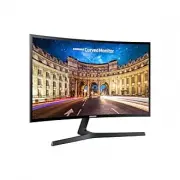 Samsung C27F398FWU
Instrukcja obsługi
Samsung C27F398FWU
Instrukcja obsługi
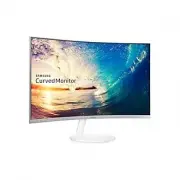 Samsung C27F581FDU
Instrukcja obsługi
Samsung C27F581FDU
Instrukcja obsługi
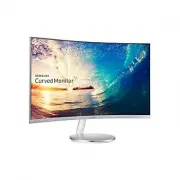 Samsung C27F591FDU
Instrukcja obsługi
Samsung C27F591FDU
Instrukcja obsługi
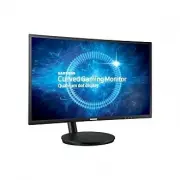 Samsung C27FG70FQU
Instrukcja obsługi
Samsung C27FG70FQU
Instrukcja obsługi