ЧАСТО ЗАДАВАЕМЫЕ ВОПРОСЫ; Роутера AiMesh поддерживает режим точки доступа? - Asus ZenWiFi XT8 2PK AX6600 - Instrukcja obsługi - Strona 17
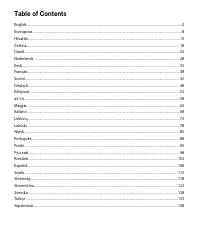

Spis treści:
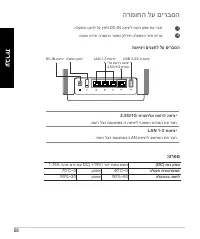
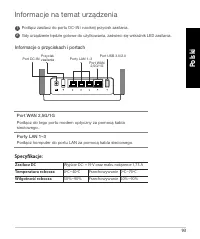
- Strona 10 – Informacje na temat urządzenia; Informacje o przyciskach i portach; Polsk
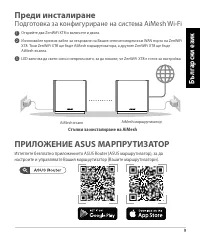
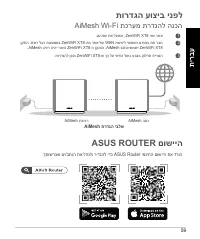
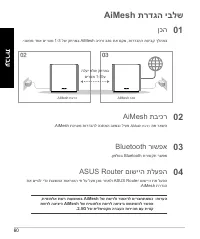
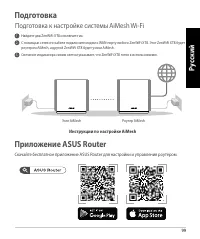
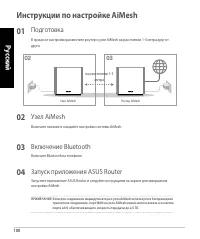
- Strona 11 – Przygotowanie do konfiguracji systemu AiMesh Wi-Fi; Przed rozpoczęciem konfiguracji; Kroki konfiguracji systemu AiMesh; APLIKACJA ASUS ROUTER
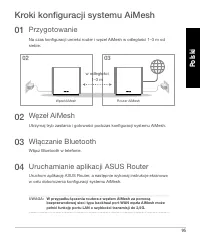
- Strona 12 – Przygotowanie; Włączanie Bluetooth
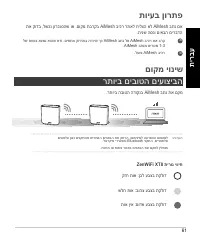
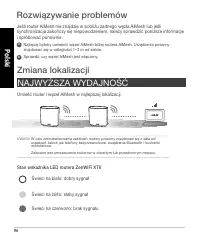
- Strona 13 – Rozwiązywanie problemów; i spróbować ponownie.; Zmiana lokalizacji; Umieść router i węzeł AiMesh w najlepszej lokalizacji.; NAJWYŻSZA WYDAJNOŚĆ; Stan wskaźnika LED routera ZenWiFi XT8
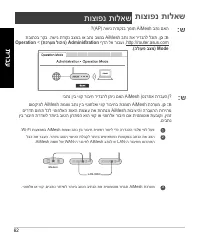
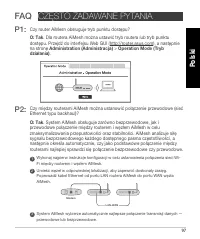
- Strona 14 – Czy router AiMesh obsługuje tryb punktu dostępu?; Operation Mode (Tryb; . System AiMesh obsługuje zarówno bezprzewodowe, jak i
- Strona 21 – Polish; Informacje dotyczące bezpieczeństwa; Oświadczenie dotyczące oznaczenia CE
102
FAQ
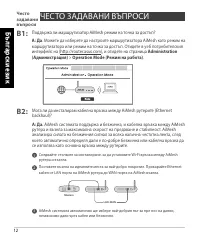
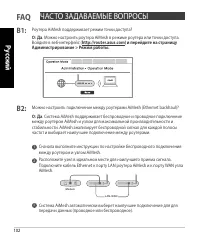
ЧАСТО ЗАДАВАЕМЫЕ ВОПРОСЫ
В1:
Роутера AiMesh поддерживает режим точки доступа?
О: Да
. Можно настроить роутера AiMesh в режиме роутера или точки доступа.
Войдите в веб-интерфейс (
http://router.asus.com) и перейдите на страницу
Администрирование > Режим работы.
Можно настроить подключение между роутерами AiMesh (Ethernet backhaul)?
В2:
О: Да
. Система AiMesh поддерживает беспроводное и проводное подключение
между роутером AiMesh и узлом для максимальной производительности и
стабильности. AiMesh анализирует беспроводной сигнал для каждой полосы
частот и выбирает наилучшее подключение между роутерами.
1
Сначала выполните инструкции по настройке беспроводного подключения
между роутером и узлом AiMesh.
2
Расположите узел в идеальном месте для наилучшего приема сигнала.
Подключите кабель Ethernet к порту LAN роутера AiMesh и к порту WAN узла
AiMesh.
3
Система AiMesh автоматически выберет наилучшее подключение для для
передачи данных (проводное или беспроводное).
LAN-WAN
Modem
Py
ccкий
"Ładowanie instrukcji" oznacza, że należy poczekać, aż plik się załaduje i będzie można go czytać online. Niektóre instrukcje są bardzo obszerne, a czas ich ładowania zależy od prędkości Twojego internetu.
Podsumowanie
93 1 Podłącz zasilacz do portu DC-IN i naciśnij przycisk zasilania. 2 Gdy urządzenie będzie gotowe do użytkowania, zaświeci się wskaźnik LED zasilania. Informacje na temat urządzenia Informacje o przyciskach i portach Port WAN 2,5G/1G Podłącz do tego portu modem optyczny za pomocą kabla sieciowego. ...
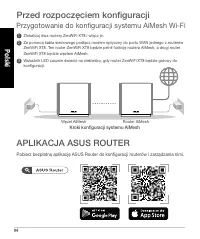
94 Przygotowanie do konfiguracji systemu AiMesh Wi-Fi Przed rozpoczęciem konfiguracji 1 Zlokalizuj dwa routery ZenWiFi XT8 i włącz je. 2 Za pomocą kabla sieciowego podłącz modem optyczny do portu WAN jednego z routerów ZenWiFi XT8. Ten router ZenWiFi XT8 będzie pełnił funkcję routera AiMesh, a drugi...
95 Kroki konfiguracji systemu AiMesh Przygotowanie 01 Na czas konfiguracji umieść router i węzeł AiMesh w odległości 1–3 m od siebie. Węzeł AiMesh 02 Utrzymaj tryb zasilania i gotowości podczas konfiguracji systemu AiMesh. Włącz Bluetooth w telefonie. Uruchom aplikację ASUS Router, a następnie wykon...