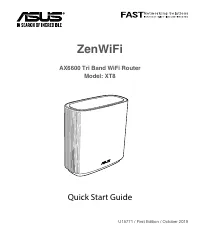
ЧЕСТО ЗАДАВАНИ ВЪПРОСИ; Поддържа ли маршрутизатор AiMesh режим на точка за достъп?; се използва като основна връзка между рутерите. - Asus ZenWiFI AX XT8 (W-1-PK) - Instrukcja obsługi - Strona 4





Spis treści:
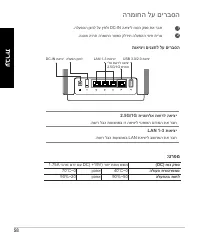
- Strona 10 – Informacje na temat urządzenia; Informacje o przyciskach i portach; Polsk
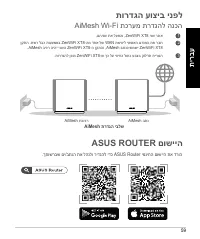
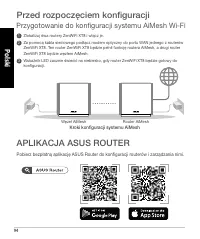
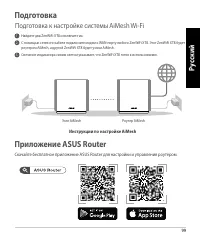
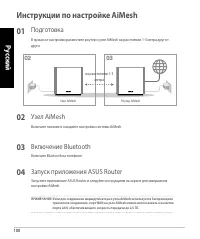
- Strona 11 – Przygotowanie do konfiguracji systemu AiMesh Wi-Fi; Przed rozpoczęciem konfiguracji; Kroki konfiguracji systemu AiMesh; APLIKACJA ASUS ROUTER
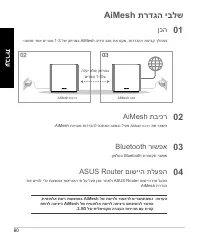
- Strona 12 – Przygotowanie; Włączanie Bluetooth
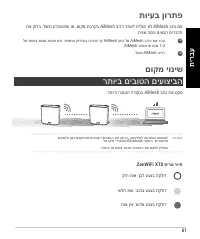
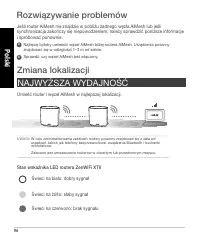
- Strona 13 – Rozwiązywanie problemów; i spróbować ponownie.; Zmiana lokalizacji; Umieść router i węzeł AiMesh w najlepszej lokalizacji.; NAJWYŻSZA WYDAJNOŚĆ; Stan wskaźnika LED routera ZenWiFi XT8
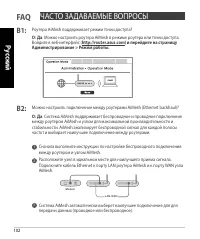
- Strona 14 – Czy router AiMesh obsługuje tryb punktu dostępu?; Operation Mode (Tryb; . System AiMesh obsługuje zarówno bezprzewodowe, jak i
- Strona 21 – Polish; Informacje dotyczące bezpieczeństwa; Oświadczenie dotyczące oznaczenia CE
12
Често
задавани
въпроси
ЧЕСТО ЗАДАВАНИ ВЪПРОСИ
В1:
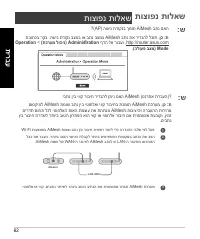
Поддържа ли маршрутизатор AiMesh режим на точка за достъп?
A: Да
. Можете да изберете да настроите маршрутизатора AiMesh като режим на
маршрутизатора или режим на точка за достъп. Отидете в уеб потребителския
интерфейс на (http://router.asus.com), и отидете на страница
Administration
(Администрация)
>
Operation Mode (Режим на работа)
.
B2:
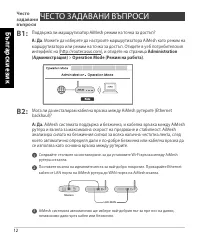
Мога ли да инсталирам кабелна връзка между AiMesh рутерите (Ethernet
backhaul)?
A: Да.
AiMesh системата поддържа и безжична, и кабелна връзка между AiMesh
рутера и възела за максимална скорост на предаване и стабилност. AiMesh
анализира силата на безжичния сигнал за всяка налична честотна лента, след
което автоматично определя дали е по-добре безжична или кабелна връзка да
се използва като основна връзка между рутерите.
1
Следвайте стъпките за инсталиране, за да установите Wi-Fi връзка между AiMesh
рутера и възела.
2
Поставете възела на идеалните места за най-добро покритие. Прокарайте Ethernet
кабел от LAN порта на AiMesh рутера до WAN порта на AiMesh възела.
3
AiMesh системата автоматично ще избере най-добрия път за пре нос на данни,
независимо дали чрез кабел или безжично.
LAN-WAN
Modem
Бъ
лг
арски е
зик
"Ładowanie instrukcji" oznacza, że należy poczekać, aż plik się załaduje i będzie można go czytać online. Niektóre instrukcje są bardzo obszerne, a czas ich ładowania zależy od prędkości Twojego internetu.
Podsumowanie
93 1 Podłącz zasilacz do portu DC-IN i naciśnij przycisk zasilania. 2 Gdy urządzenie będzie gotowe do użytkowania, zaświeci się wskaźnik LED zasilania. Informacje na temat urządzenia Informacje o przyciskach i portach Port WAN 2,5G/1G Podłącz do tego portu modem optyczny za pomocą kabla sieciowego. ...
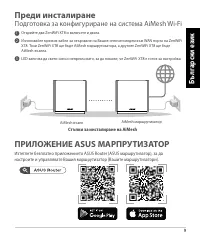
94 Przygotowanie do konfiguracji systemu AiMesh Wi-Fi Przed rozpoczęciem konfiguracji 1 Zlokalizuj dwa routery ZenWiFi XT8 i włącz je. 2 Za pomocą kabla sieciowego podłącz modem optyczny do portu WAN jednego z routerów ZenWiFi XT8. Ten router ZenWiFi XT8 będzie pełnił funkcję routera AiMesh, a drugi...
95 Kroki konfiguracji systemu AiMesh Przygotowanie 01 Na czas konfiguracji umieść router i węzeł AiMesh w odległości 1–3 m od siebie. Węzeł AiMesh 02 Utrzymaj tryb zasilania i gotowości podczas konfiguracji systemu AiMesh. Włącz Bluetooth w telefonie. Uruchom aplikację ASUS Router, a następnie wykon...